<!DOCTYPE html>
    <html lang="vi" xmlns="http://www.w3.org/1999/xhtml" prefix="og: http://ogp.me/ns#">
    <head>
<title>Cách bookmark tất cả các tab cùng một lúc trong trình duyệt</title>
<meta name="description" content="Cách bookmark tất cả các tab cùng một lúc trong trình duyệt - Savefile - Tin Tức -...">
<meta name="author" content=".: Nguoicodonvn2008.info - Cõi lòng người cô đơn :.">
<meta name="copyright" content=".: Nguoicodonvn2008.info - Cõi lòng người cô đơn :. [admin@nguoicodonvn2008.info]">
<meta name="robots" content="index, archive, follow, noodp">
<meta name="googlebot" content="index,archive,follow,noodp">
<meta name="msnbot" content="all,index,follow">
<meta name="generator" content="NukeViet v4.5">
<meta http-equiv="Content-Type" content="text/html; charset=utf-8">
<meta property="og:title" content="Cách bookmark tất cả các tab cùng một lúc trong trình duyệt">
<meta property="og:type" content="website">
<meta property="og:description" content="Savefile - Tin Tức - https&#x3A;&#x002F;&#x002F;www.nguoicodonvn2008.info&#x002F;vi&#x002F;news&#x002F;savefile&#x002F;kien-thuc-may-tinh&#x002F;cach-bookmark-tat-ca-cac-tab-cung-mot-luc-trong-trinh-duyet-717.html">
<meta property="og:site_name" content=".&#x3A; Nguoicodonvn2008.info - Cõi lòng người cô đơn &#x3A;.">
<meta property="og:url" content="https://www.nguoicodonvn2008.info/vi/news/savefile/kien-thuc-may-tinh/cach-bookmark-tat-ca-cac-tab-cung-mot-luc-trong-trinh-duyet-717.html">
<link rel="shortcut icon" href="https://nguoicodonvn2008.info/favicon.ico">
<link rel="canonical" href="https://www.nguoicodonvn2008.info/vi/news/savefile/kien-thuc-may-tinh/cach-bookmark-tat-ca-cac-tab-cung-mot-luc-trong-trinh-duyet-717.html">
<link rel="alternate" href="https://nguoicodonvn2008.info/vi/news/rss/" title="Tin Tức" type="application/rss+xml">
<link rel="alternate" href="https://nguoicodonvn2008.info/vi/news/rss/karaoke-dual/" title="Tin Tức - Karaoke Dual" type="application/rss+xml">
<link rel="alternate" href="https://nguoicodonvn2008.info/vi/news/rss/nhac-tre/" title="Tin Tức - Nhạc trẻ" type="application/rss+xml">
<link rel="alternate" href="https://nguoicodonvn2008.info/vi/news/rss/tru-tinh/" title="Tin Tức - Trữ tình" type="application/rss+xml">
<link rel="alternate" href="https://nguoicodonvn2008.info/vi/news/rss/nuoc-ngoai/" title="Tin Tức - Nước ngoài" type="application/rss+xml">
<link rel="alternate" href="https://nguoicodonvn2008.info/vi/news/rss/remix/" title="Tin Tức - Remix" type="application/rss+xml">
<link rel="alternate" href="https://nguoicodonvn2008.info/vi/news/rss/tam-su-tinh-yeu/" title="Tin Tức - Tâm sự tình yêu" type="application/rss+xml">
<link rel="alternate" href="https://nguoicodonvn2008.info/vi/news/rss/tho-suu-tam/" title="Tin Tức - Thơ sưu tầm" type="application/rss+xml">
<link rel="alternate" href="https://nguoicodonvn2008.info/vi/news/rss/cuoc-song/" title="Tin Tức - Cuộc sống" type="application/rss+xml">
<link rel="alternate" href="https://nguoicodonvn2008.info/vi/news/rss/phan-mem/" title="Tin Tức - Phần mềm" type="application/rss+xml">
<link rel="alternate" href="https://nguoicodonvn2008.info/vi/news/rss/kien-thuc-may-tinh/" title="Tin Tức - Kiến thức máy tính" type="application/rss+xml">
<link rel="alternate" href="https://nguoicodonvn2008.info/vi/news/rss/hoc-tap/" title="Tin Tức - Học tập" type="application/rss+xml">
<link rel="alternate" href="https://nguoicodonvn2008.info/vi/news/rss/tai-lieu/" title="Tin Tức - Tài liệu" type="application/rss+xml">
<link rel="alternate" href="https://nguoicodonvn2008.info/vi/news/rss/de-thi/" title="Tin Tức - Đề thi" type="application/rss+xml">
<link rel="preload" as="style" href="https://nguoicodonvn2008.info/assets/css/font-awesome.min.css" type="text/css">
<link rel="preload" as="style" href="https://nguoicodonvn2008.info/themes/default/css/bootstrap.non-responsive.css" type="text/css">
<link rel="preload" as="style" href="https://nguoicodonvn2008.info/themes/default/css/style.css" type="text/css">
<link rel="preload" as="style" href="https://nguoicodonvn2008.info/themes/default/css/style.non-responsive.css" type="text/css">
<link rel="preload" as="style" href="https://nguoicodonvn2008.info/themes/default/css/news.css" type="text/css">
<link rel="preload" as="style" href="https://nguoicodonvn2008.info/themes/default/css/custom.css" type="text/css">
<link rel="preload" as="script" href="https://nguoicodonvn2008.info/assets/js/jquery/jquery.min.js" type="text/javascript">
<link rel="preload" as="script" href="https://nguoicodonvn2008.info/assets/js/language/vi.js" type="text/javascript">
<link rel="preload" as="script" href="https://nguoicodonvn2008.info/assets/js/DOMPurify/purify3.js" type="text/javascript">
<link rel="preload" as="script" href="https://nguoicodonvn2008.info/assets/js/global.js" type="text/javascript">
<link rel="preload" as="script" href="https://nguoicodonvn2008.info/assets/js/site.js" type="text/javascript">
<link rel="preload" as="script" href="https://nguoicodonvn2008.info/themes/default/js/news.js" type="text/javascript">
<link rel="preload" as="script" href="https://nguoicodonvn2008.info/themes/default/js/main.js" type="text/javascript">
<link rel="preload" as="script" href="https://nguoicodonvn2008.info/themes/default/js/custom.js" type="text/javascript">
<link rel="preload" as="script" href="https://nguoicodonvn2008.info/themes/default/js/bootstrap.min.js" type="text/javascript">
<link rel="stylesheet" href="https://nguoicodonvn2008.info/assets/css/font-awesome.min.css">
<link rel="stylesheet" href="https://nguoicodonvn2008.info/themes/default/css/bootstrap.non-responsive.css">
<link rel="stylesheet" href="https://nguoicodonvn2008.info/themes/default/css/style.css">
<link rel="stylesheet" href="https://nguoicodonvn2008.info/themes/default/css/style.non-responsive.css">
<link rel="StyleSheet" href="https://nguoicodonvn2008.info/themes/default/css/news.css">
<link rel="stylesheet" href="https://nguoicodonvn2008.info/themes/default/css/custom.css">
<style type="text/css">
	body{background: #fff;}
</style>
    </head>
    <body>
<div id="print">
	<div id="hd_print">
		<h2 class="pull-left">.&#x3A; Nguoicodonvn2008.info - Cõi lòng người cô đơn &#x3A;.</h2>
		<p class="pull-right"><a title=".&#x3A; Nguoicodonvn2008.info - Cõi lòng người cô đơn &#x3A;." href="https://nguoicodonvn2008.info/">https://nguoicodonvn2008.info</a></p>
	</div>
	<div class="clear"></div>
	<hr />
	<div id="content">
		<h1>Cách bookmark tất cả các tab cùng một lúc trong trình duyệt</h1>
		<ul class="list-inline">
			<li>Thứ bảy - 10/08/2019 01:42</li>
			<li class="hidden-print txtrequired"><em class="fa fa-print">&nbsp;</em><a title="In ra" href="javascript:;" onclick="window.print()">In ra</a></li>
			<li class="hidden-print txtrequired"><em class="fa fa-power-off">&nbsp;</em><a title="Đóng cửa sổ này" href="javascript:;" onclick="window.close()">Đóng cửa sổ này</a></li>
		</ul>
		<div class="clear"></div>
		<div id="hometext">
		</div>
				<div class="imghome">
			<img alt="Cách bookmark tất cả các tab cùng một lúc trong trình duyệt" src="https://st.quantrimang.com/photos/image/2019/08/10/bookmark-tat-ca-cac-tab-mot-luc-4.jpg" width="460" class="img-thumbnail" />
		</div>
		<div class="clear"></div>
		<div id="bodytext" class="clearfix">
			<p style="text-align: justify;">Bạn đang thực hiện một số hoạt động lướt web - nghiên cứu một thứ gì đó, mua sắm đồ dùng - và cần phải tắt máy tính của mình. Bạn không muốn mất các tab đang mở. Bạn có thể bookmark từng tab riêng lẻ, nhưng làm như vậy quá mất thời gian.</p>

<p style="text-align: justify;">Miễn là bạn không sử dụng cửa sổ duyệt web riêng tư, lịch sử duyệt web của bạn sẽ được lưu lại. Điều đó có nghĩa là bạn có thể mở lại các tab đã đóng trước đó. Nhưng việc mở từng tab đã đóng trước đó cũng khiến bạn mất quá nhiều thời gian.</p>

<p style="text-align: justify;">Có một giải pháp dễ dàng để bookmark tất cả các tab đang mở cùng một lúc trong mỗi trình duyệt web chính. Hôm nay,&nbsp;<strong>Quantrimang.com</strong>&nbsp;sẽ hướng dẫn bạn chi tiết cách thực hiện việc này trong Chrome, Firefox, Vivaldi, Opera, Edge dựa trên Chromium mới và Safari.</p>

<h2 style="text-align: justify;">&nbsp;</h2>

<h2 id="mcetoc_1dhsraavg0" style="text-align: justify;">Chrome</h2>

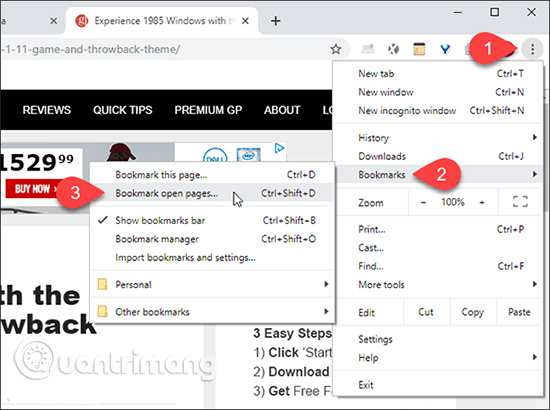
<p style="text-align: justify;">Nhấp vào nút menu Chrome ở góc trên bên phải của cửa sổ trình duyệt.</p>

<p style="text-align: justify;">Di chuột qua&nbsp;<strong>Bookmarks</strong>&nbsp;rồi chọn&nbsp;<strong>Bookmark open pages</strong>&nbsp;từ menu phụ.</p>

<p style="text-align: justify;"><img alt="Di chuột qua Bookmarks rồi chọn Bookmark open pages từ menu phụ" data-i="0" data-src="https://st.quantrimang.com/photos/image/2019/08/10/bookmark-tat-ca-cac-tab-mot-luc-1.jpg" data-was-processed="true" height="410" src="https://st.quantrimang.com/photos/image/2019/08/10/bookmark-tat-ca-cac-tab-mot-luc-1.jpg" width="550" /></p>

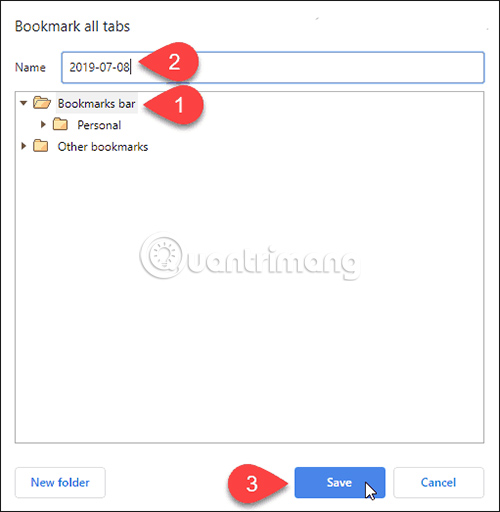
<p style="text-align: justify;">Trên hộp thoại&nbsp;<strong>Bookmark all tabs</strong>, chọn nơi tạo thư mục mới cho các bookmark. Ví dụ đã chọn thanh&nbsp;<strong>Bookmarks</strong>&nbsp;để thư mục có thể dễ dàng truy cập.</p>

<p style="text-align: justify;">Sau đó, nhập tên cho thư mục và nhấp vào&nbsp;<strong>Save.</strong></p>

<p style="text-align: justify;"><strong><img alt="Nhập tên cho thư mục và nhấp vào Save" data-i="1" data-src="https://st.quantrimang.com/photos/image/2019/08/10/bookmark-tat-ca-cac-tab-mot-luc-2.jpg" data-was-processed="true" height="512" src="https://st.quantrimang.com/photos/image/2019/08/10/bookmark-tat-ca-cac-tab-mot-luc-2.jpg" width="500" /></strong></p>

<p style="text-align: justify;">Thư mục bookmark của bạn sẽ hiển thị trên thanh&nbsp;<strong>Bookmarks.</strong></p>

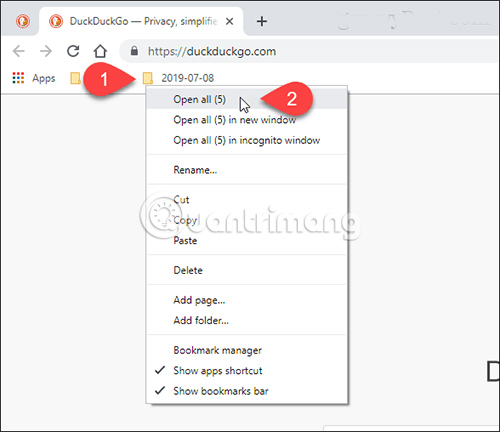
<p style="text-align: justify;">Để mở tất cả bookmark trong các tab mới ở bên phải các tab hiện đang mở, nhấp chuột phải vào thư mục mới trên thanh&nbsp;<strong>Bookmarks</strong>&nbsp;và chọn&nbsp;<strong>Open all (X)</strong>, trong đó,&nbsp;<strong>X</strong>&nbsp;là số lượng tab được lưu trong thư mục.</p>

<p style="text-align: justify;">Bạn cũng có thể chọn 1 trong 2 tùy chọn khác là&nbsp;<strong>Open all (X) in new window</strong>&nbsp;hoặc<strong>&nbsp;Open all (X) in incognito window</strong>.</p>

<p style="text-align: justify;"><img alt="Bạn cũng có thể chọn 1 trong 2 tùy chọn khác là Open all (X) in new window hoặc Open all (X) in incognito window" data-i="2" data-src="https://st.quantrimang.com/photos/image/2019/08/10/bookmark-tat-ca-cac-tab-mot-luc-3.jpg" data-was-processed="true" height="432" src="https://st.quantrimang.com/photos/image/2019/08/10/bookmark-tat-ca-cac-tab-mot-luc-3.jpg" width="500" /></p>

<p style="text-align: justify;"><strong>Mẹo</strong>: Khi mở nhiều tab trong Chrome, bạn có thể xem nhiều tab cùng một lúc bằng tiện ích mở rộng Chrome miễn phí.</p>

<h2 id="mcetoc_1dhsraavg1" style="text-align: justify;">Firefox</h2>

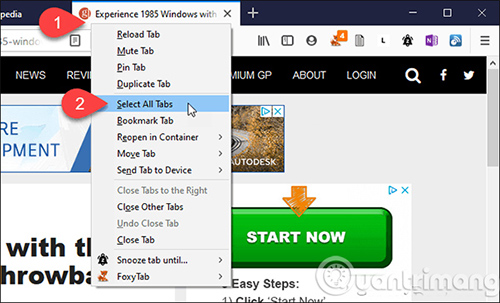
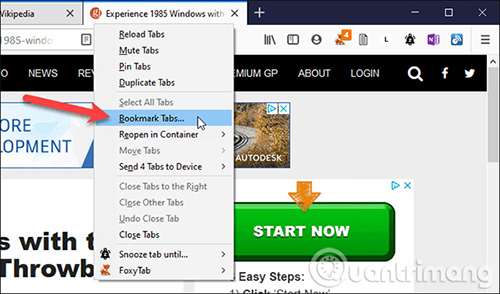
<p style="text-align: justify;">Để bookmark tất cả các tab đang mở trong Firefox, nhấp chuột phải vào bất kỳ tab nào và chọn&nbsp;<strong>Select All Tabs</strong>.</p>

<p style="text-align: justify;"><img alt="Chọn Select All Tabs" data-i="3" data-src="https://st.quantrimang.com/photos/image/2019/08/10/bookmark-tat-ca-cac-tab-mot-luc-4.jpg" data-was-processed="true" height="303" src="https://st.quantrimang.com/photos/image/2019/08/10/bookmark-tat-ca-cac-tab-mot-luc-4.jpg" width="500" /></p>

<p style="text-align: justify;">Sau đó, nhấp chuột phải vào bất kỳ tab nào một lần nữa và chọn&nbsp;<strong>Bookmark Tabs.</strong></p>

<p style="text-align: justify;"><strong><img alt="Chọn Bookmark Tabs" data-i="4" data-src="https://st.quantrimang.com/photos/image/2019/08/10/bookmark-tat-ca-cac-tab-mot-luc-5.jpg" data-was-processed="true" height="294" src="https://st.quantrimang.com/photos/image/2019/08/10/bookmark-tat-ca-cac-tab-mot-luc-5.jpg" width="500" /></strong></p>

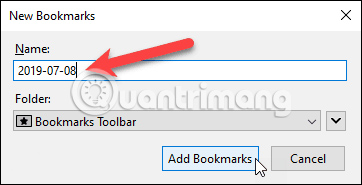
<p style="text-align: justify;">Trong phần&nbsp;<strong>Folder,</strong>&nbsp;chọn thư mục nơi bạn muốn lưu trữ bookmark. Ví dụ đã chọn&nbsp;<strong>Bookmarks Toolbar</strong>&nbsp;để có thể dễ dàng truy cập bookmark.</p>

<p style="text-align: justify;">Nhập tên cho thư mục sẽ chứa bookmark của tất cả các tab đang mở.</p>

<p style="text-align: justify;">Sau đó, nhấp vào&nbsp;<strong>Add Bookmarks.</strong></p>

<p style="text-align: justify;"><strong><img alt="Nhấp vào Add Bookmarks" data-i="5" data-src="https://st.quantrimang.com/photos/image/2019/08/10/bookmark-tat-ca-cac-tab-mot-luc-6.jpg" data-was-processed="true" height="185" src="https://st.quantrimang.com/photos/image/2019/08/10/bookmark-tat-ca-cac-tab-mot-luc-6.jpg" width="362" /></strong></p>

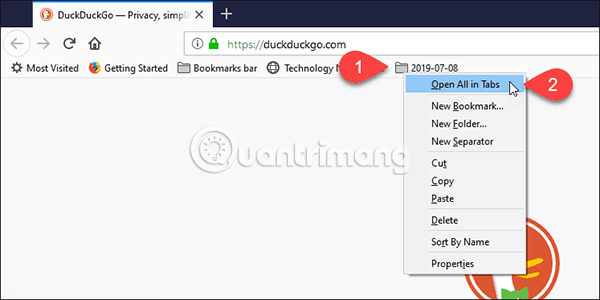
<p style="text-align: justify;">Để mở tất cả các tab được đánh dấu của bạn, nhấp chuột phải vào thư mục mới trên thanh&nbsp;<strong>Bookmarks</strong>&nbsp;và chọn&nbsp;<strong>Open</strong>&nbsp;<strong>All in Tabs</strong>.</p>

<p style="text-align: justify;">Các trang web được bookmark sẽ mở trong những tab mới ở bên phải của các tab hiện đang mở.</p>

<p style="text-align: justify;"><img alt="Các trang web được bookmark sẽ mở trong những tab mới ở bên phải của các tab hiện đang mở" data-i="6" data-src="https://st.quantrimang.com/photos/image/2019/08/10/bookmark-tat-ca-cac-tab-mot-luc-7.jpg" data-was-processed="true" height="300" src="https://st.quantrimang.com/photos/image/2019/08/10/bookmark-tat-ca-cac-tab-mot-luc-7.jpg" width="600" /></p>

<h2 id="mcetoc_1dhsraavg2" style="text-align: justify;">Vivaldi</h2>

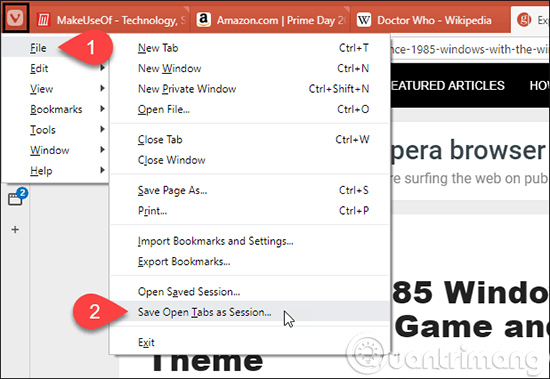
<p style="text-align: justify;">Trong Vivaldi, bạn có thể đánh dấu tất cả các tab đang mở bằng tính năng&nbsp;<strong>Tab Sessions.</strong></p>

<p style="text-align: justify;">Để lưu tất cả các tab đang mở của bạn dưới dạng phiên, hãy nhấp vào menu Vivaldi ở góc trên bên trái của cửa sổ trình duyệt (chữ V màu đỏ và trắng), di chuột qua&nbsp;<strong>File,</strong>&nbsp;sau đó chọn&nbsp;<strong>Save Open Tabs as Session</strong>&nbsp;từ menu phụ.</p>

<p style="text-align: justify;"><img alt="Chọn Save Open Tabs as Session từ menu phụ" data-i="7" data-src="https://st.quantrimang.com/photos/image/2019/08/10/bookmark-tat-ca-cac-tab-mot-luc-8.jpg" data-was-processed="true" height="379" src="https://st.quantrimang.com/photos/image/2019/08/10/bookmark-tat-ca-cac-tab-mot-luc-8.jpg" width="550" /></p>

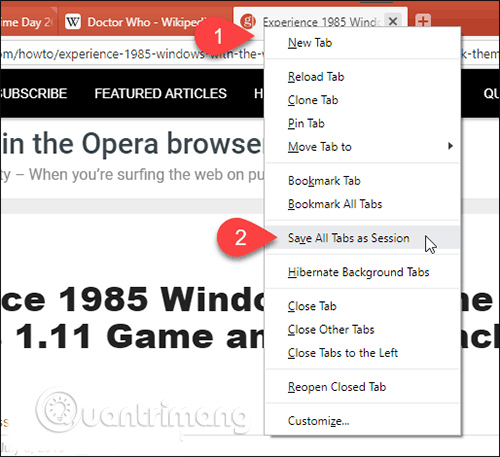
<p style="text-align: justify;"><strong>LƯU Ý</strong>: Bạn cũng có thể nhấp chuột phải vào bất kỳ tab nào và chọn&nbsp;<strong>Save All Tabs as Session</strong>&nbsp;từ menu pop-up.</p>

<p style="text-align: justify;"><img alt="Bạn cũng có thể nhấp chuột phải vào bất kỳ tab nào và chọn Save All Tabs as Session từ menu pop-up" data-i="8" data-src="https://st.quantrimang.com/photos/image/2019/08/10/bookmark-tat-ca-cac-tab-mot-luc-9.jpg" data-was-processed="true" height="457" src="https://st.quantrimang.com/photos/image/2019/08/10/bookmark-tat-ca-cac-tab-mot-luc-9.jpg" width="500" /></p>

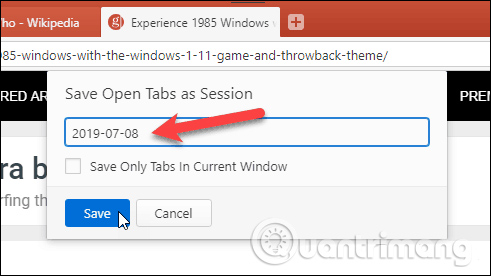
<p style="text-align: justify;">Trên hộp thoại&nbsp;<strong>Save Open Tabs as Session</strong>, nhập tên cho thư mục mà các bookmark sẽ được lưu trữ.</p>

<p style="text-align: justify;">Nếu bạn có nhiều cửa sổ đang mở và chỉ muốn lưu các tab đang mở trong cửa sổ hiện tại, hãy chọn hộp&nbsp;<strong>Save Only Tabs in Current Window</strong>.</p>

<p style="text-align: justify;">Nhấp vào&nbsp;<strong>Save.</strong></p>

<p style="text-align: justify;"><strong><img alt="Nhấp vào Save" data-i="9" data-src="https://st.quantrimang.com/photos/image/2019/08/10/bookmark-tat-ca-cac-tab-mot-luc-10.jpg" data-was-processed="true" height="276" src="https://st.quantrimang.com/photos/image/2019/08/10/bookmark-tat-ca-cac-tab-mot-luc-10.jpg" width="491" /></strong></p>

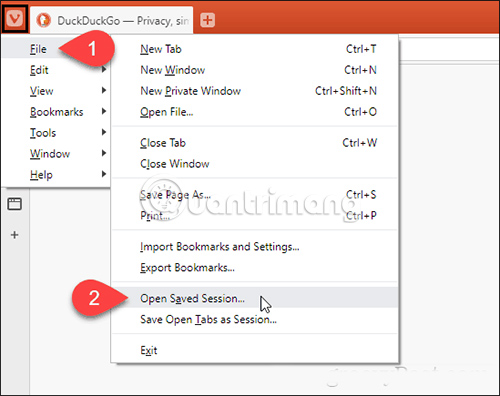
<p style="text-align: justify;">Để mở phiên đã lưu, nhấp vào menu Vivaldi ở góc trên bên trái của cửa sổ trình duyệt một lần nữa, di chuột qua&nbsp;<strong>File</strong>&nbsp;và sau đó chọn&nbsp;<strong>Open Saved Session</strong>&nbsp;từ menu phụ.</p>

<p style="text-align: justify;"><img alt="Chọn Open Saved Session từ menu phụ" data-i="10" data-src="https://st.quantrimang.com/photos/image/2019/08/10/bookmark-tat-ca-cac-tab-mot-luc-11.jpg" data-was-processed="true" height="396" src="https://st.quantrimang.com/photos/image/2019/08/10/bookmark-tat-ca-cac-tab-mot-luc-11.jpg" width="500" /></p>

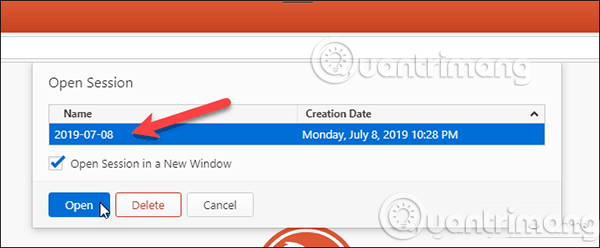
<p style="text-align: justify;">Trên hộp thoại&nbsp;<strong>Open Session</strong>, chọn phiên bạn muốn mở từ danh sách.</p>

<p style="text-align: justify;">Các tab trong phiên đã lưu sẽ được mở ở bên phải của những tab hiện đang mở trong cửa sổ hiện tại. Nếu bạn muốn mở các tab từ phiên đã lưu trong một cửa sổ mới, hãy chọn hộp&nbsp;<strong>Open Session in a New Window</strong>.</p>

<p style="text-align: justify;">Bấm&nbsp;<strong>Open.</strong></p>

<p style="text-align: justify;"><strong><img alt="Bấm Open" data-i="11" data-src="https://st.quantrimang.com/photos/image/2019/08/10/bookmark-tat-ca-cac-tab-mot-luc-12.jpg" data-was-processed="true" height="248" src="https://st.quantrimang.com/photos/image/2019/08/10/bookmark-tat-ca-cac-tab-mot-luc-12.jpg" width="600" /></strong></p>

<p style="text-align: justify;">Bạn cũng có thể chọn một phiên và nhấp vào&nbsp;<strong>Delete</strong>&nbsp;trên hộp thoại&nbsp;<strong>Open Session</strong>&nbsp;để xóa phiên đó.</p>

<div style="text-align: justify;">&nbsp;</div>

<h2 id="mcetoc_1dhsraavg3" style="text-align: justify;">Opera</h2>

<p style="text-align: justify;">Trong Opera, bạn có thể lưu tất cả các tab đang mở, nhưng chúng không được lưu dưới dạng bookmark. Chúng được lưu vào thư mục&nbsp;<strong>Speed Dial.</strong></p>

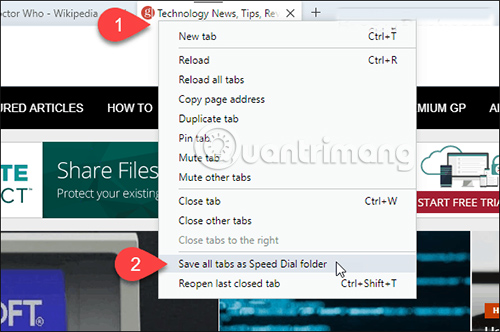
<p style="text-align: justify;">Để lưu tất cả các tab đang mở vào thư mục&nbsp;<strong>Speed Dial,</strong>&nbsp;nhấp chuột phải vào bất kỳ tab nào và chọn&nbsp;<strong>Save all tabs as Speed Dial folder</strong>.</p>

<p style="text-align: justify;"><img alt="Chọn Save all tabs as Speed Dial folder" data-i="12" data-src="https://st.quantrimang.com/photos/image/2019/08/10/bookmark-tat-ca-cac-tab-mot-luc-13.jpg" data-was-processed="true" height="332" src="https://st.quantrimang.com/photos/image/2019/08/10/bookmark-tat-ca-cac-tab-mot-luc-13.jpg" width="500" /></p>

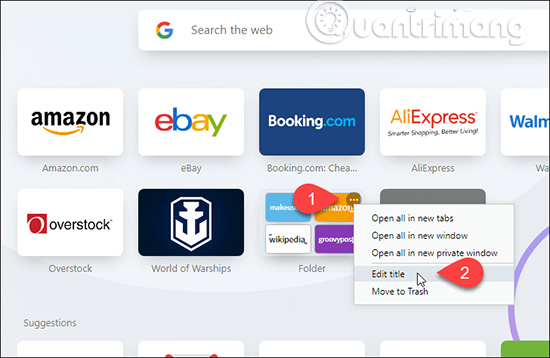
<p style="text-align: justify;">Thư mục Speed Dial mới với các tab đã lưu của bạn được đặt tên là&nbsp;<strong>Folder</strong>&nbsp;theo mặc định.</p>

<p style="text-align: justify;">Để thay đổi tên của thư mục Speed Dial mới, di chuyển chuột qua thư mục và nhấp vào nút ba chấm. Sau đó, chọn&nbsp;<strong>Edit title.</strong></p>

<p style="text-align: justify;"><strong><img alt="Chọn Edit title" data-i="13" data-src="https://st.quantrimang.com/photos/image/2019/08/10/bookmark-tat-ca-cac-tab-mot-luc-14.jpg" data-was-processed="true" height="358" src="https://st.quantrimang.com/photos/image/2019/08/10/bookmark-tat-ca-cac-tab-mot-luc-14.jpg" width="550" /></strong></p>

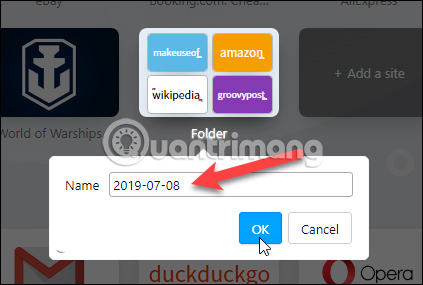
<p style="text-align: justify;">Nhập tên mới trên hộp thoại pop-up và nhấp vào&nbsp;<strong>OK.</strong></p>

<p style="text-align: justify;"><strong><img alt="Nhập tên mới trên hộp thoại pop-up và nhấp vào OK" data-i="14" data-src="https://st.quantrimang.com/photos/image/2019/08/10/bookmark-tat-ca-cac-tab-mot-luc-15.jpg" data-was-processed="true" height="285" src="https://st.quantrimang.com/photos/image/2019/08/10/bookmark-tat-ca-cac-tab-mot-luc-15.jpg" width="423" /></strong></p>

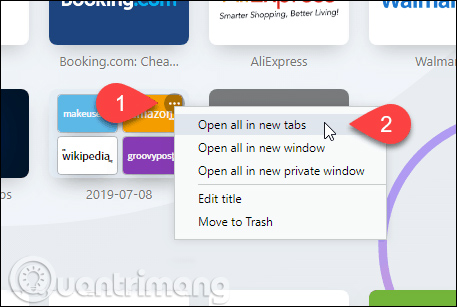
<p style="text-align: justify;">Để mở tất cả các tab đã lưu trong thư mục Speed Dial, di chuyển chuột qua thư mục và nhấp lại vào nút ba chấm.</p>

<p style="text-align: justify;">Chọn&nbsp;<strong>Open all in new tabs</strong>&nbsp;để mở tất cả các tab đã lưu trên các tab mới trong cửa sổ hiện tại.</p>

<p style="text-align: justify;">Bạn cũng có thể 1 trong 2 tùy chọn khác là&nbsp;<strong>Open all in new window</strong>&nbsp;hoặc<strong>&nbsp;Open all in new private window</strong>.</p>

<p style="text-align: justify;"><img alt="Bạn cũng có thể 1 trong 2 tùy chọn khác là Open all in new window hoặc Open all in new private window" data-i="15" data-src="https://st.quantrimang.com/photos/image/2019/08/10/bookmark-tat-ca-cac-tab-mot-luc-16.jpg" data-was-processed="true" height="307" src="https://st.quantrimang.com/photos/image/2019/08/10/bookmark-tat-ca-cac-tab-mot-luc-16.jpg" width="457" /></p>

<h2 id="mcetoc_1dhsraavg4" style="text-align: justify;">Edge dựa trên Chromium</h2>

<p style="text-align: justify;">Bạn có thể bookmark các tab trong Edge, nhưng Microsoft đang phát triển phiên bản Edge dựa trên Chromium mới tốt hơn nhiều. Bài viết sẽ chỉ cho bạn cách bookmark tất cả các tab đang mở trong Edge dựa trên Chromium mới.</p>

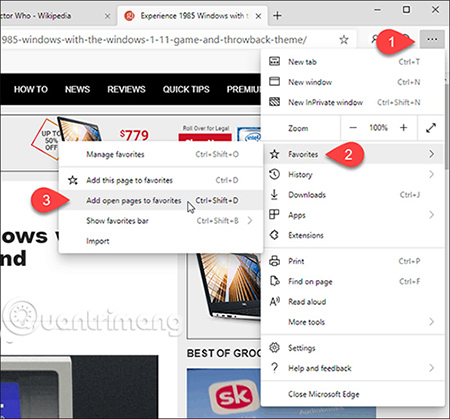
<p style="text-align: justify;">Để lưu các tab hiện đang mở, nhấp vào menu Edge (<strong>...</strong>) và chọn&nbsp;<strong>Favorites.</strong></p>

<p style="text-align: justify;"><strong><img alt="Để lưu các tab hiện đang mở, nhấp vào menu Edge (...) và chọn Favorites" data-i="16" data-src="https://st.quantrimang.com/photos/image/2019/08/10/bookmark-tat-ca-cac-tab-mot-luc-17.jpg" data-was-processed="true" height="419" src="https://st.quantrimang.com/photos/image/2019/08/10/bookmark-tat-ca-cac-tab-mot-luc-17.jpg" width="450" /></strong></p>

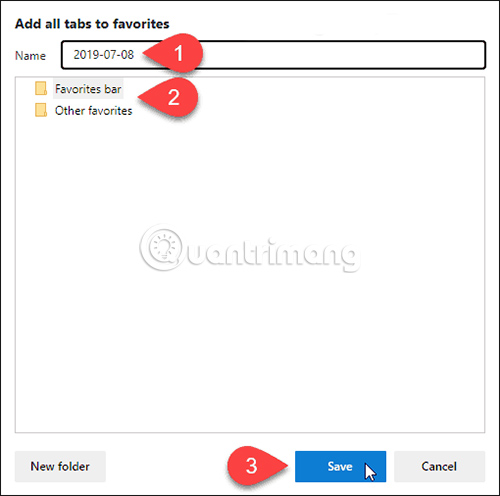
<p style="text-align: justify;">Trên hộp thoại&nbsp;<strong>Add all tabs to favorites</strong>, nhập tên cho thư mục sẽ chứa các tab đã lưu và chọn nơi để lưu thư mục mới. Ví dụ đã chọn thanh&nbsp;<strong>Favorites.</strong></p>

<p style="text-align: justify;">Nhấp vào&nbsp;<strong>Save.</strong></p>

<p style="text-align: justify;"><strong><img alt="Nhập tên" data-i="17" data-src="https://st.quantrimang.com/photos/image/2019/08/10/bookmark-tat-ca-cac-tab-mot-luc-18.jpg" data-was-processed="true" height="496" src="https://st.quantrimang.com/photos/image/2019/08/10/bookmark-tat-ca-cac-tab-mot-luc-18.jpg" width="500" /></strong></p>

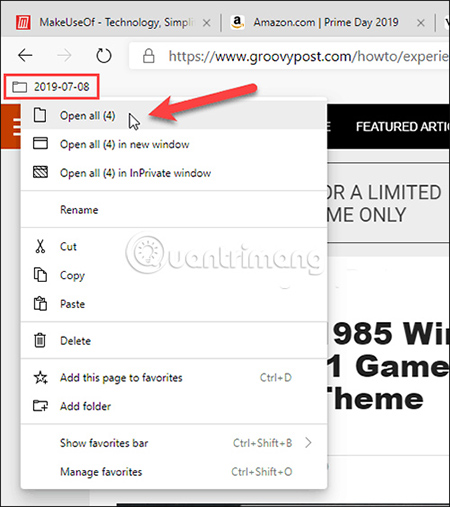
<p style="text-align: justify;">Trên thanh&nbsp;<strong>Favorites,</strong>&nbsp;nhấp chuột phải vào thư mục mới và chọn&nbsp;<strong>Open all (X)</strong>, trong đó, X là số lượng tab được lưu trong thư mục. Tùy chọn này sẽ mở tất cả các tab đã lưu trong những tab mới ở cửa sổ hiện tại.</p>

<p style="text-align: justify;">Bạn cũng có thể chọn&nbsp;<strong>Open all (X) in new window</strong>&nbsp;hoặc&nbsp;<strong>Open all (X) in incognito window</strong>.</p>

<p style="text-align: justify;"><strong>LƯU Ý</strong>: Nếu bạn không nhìn thấy thanh&nbsp;<strong>Favorites,</strong>&nbsp;hãy nhấp vào menu Edge (<strong>...</strong>), cuộn xuống&nbsp;<strong>General</strong>&nbsp;và nhấp vào nút&nbsp;<strong>Show the favorites bar</strong>&nbsp;để nó chuyển sang màu xanh lam (ở chế độ&nbsp;<strong>On</strong>).</p>

<p style="text-align: justify;"><img alt="Nếu bạn không nhìn thấy thanh Favorites, hãy nhấp vào menu Edge (...), cuộn xuống General và nhấp vào nút Show the favorites bar" data-i="18" data-src="https://st.quantrimang.com/photos/image/2019/08/10/bookmark-tat-ca-cac-tab-mot-luc-19.jpg" data-was-processed="true" height="507" src="https://st.quantrimang.com/photos/image/2019/08/10/bookmark-tat-ca-cac-tab-mot-luc-19.jpg" width="450" /></p>

<h2 id="mcetoc_1dhsraavg5" style="text-align: justify;">Safari</h2>

<p style="text-align: justify;">&nbsp;</p>

<h2 id="mcetoc_1dhsraavg6" style="text-align: justify;">Các tùy chọn khác để lưu tất cả các tab đang mở</h2>

<p style="text-align: justify;">Bạn cũng có thể lưu&nbsp;URL&nbsp;từ tất cả những tab đang mở bằng cách sao chép URL của chúng trong trình duyệt của bạn và dán vào một file văn bản hoặc file khác.</p>

<p style="text-align: justify;">Nếu bạn vô tình đóng Chrome hoặc Firefox mà không lưu các tab đang mở, bạn có thể&nbsp;mở lại các tab đã đóng. Nhưng bạn chỉ có thể làm như thế với một tab tại một thời điểm.</p>

<p style="text-align: justify;">Nếu bạn mở cùng một bộ trang web mỗi lần mở trình duyệt, bạn có thể đặt trình duyệt tự động làm điều đó cho bạn. Tham khảo bài viết:&nbsp;Mở nhiều trang web khi trình duyệt bắt đầu khởi động&nbsp;để biết thêm chi tiết.</p>

<p style="text-align: justify;">Chúc bạn thực hiện thành công!</p>
		</div>
				<div id="author">
						<p>
				<strong>Nguồn tin:</strong>
				Quantrimang.com
			</p>
		</div>
	</div>
	<div id="footer" class="clearfix">
		<div id="url">
			<strong>URL của bản tin này: </strong><a href="https://www.nguoicodonvn2008.info/vi/news/savefile/kien-thuc-may-tinh/cach-bookmark-tat-ca-cac-tab-cung-mot-luc-trong-trinh-duyet-717.html" title="Cách bookmark tất cả các tab cùng một lúc trong trình duyệt">https://www.nguoicodonvn2008.info/vi/news/savefile/kien-thuc-may-tinh/cach-bookmark-tat-ca-cac-tab-cung-mot-luc-trong-trinh-duyet-717.html</a>

		</div>
		<div class="clear"></div>
		<div class="copyright">
			&copy; .&#x3A; Nguoicodonvn2008.info - Cõi lòng người cô đơn &#x3A;.
		</div>
		<div id="contact">
			<a href="mailto:admin@nguoicodonvn2008.info">admin@nguoicodonvn2008.info</a>
		</div>
	</div>
</div>
        <div id="timeoutsess" class="chromeframe">
            Bạn đã không sử dụng Site, <a onclick="timeoutsesscancel();" href="https://nguoicodonvn2008.info/#">Bấm vào đây để duy trì trạng thái đăng nhập</a>. Thời gian chờ: <span id="secField"> 60 </span> giây
        </div>
        <div id="openidResult" class="nv-alert" style="display:none"></div>
        <div id="openidBt" data-result="" data-redirect=""></div>
		</script>
		<div class="car-top">
  <span><img src="https://nguoicodonvn2008.info/themes/default/images/car.png" alt=""></span>
</div>
<script src="https://nguoicodonvn2008.info/assets/js/jquery/jquery.min.js"></script>
<script>var nv_base_siteurl="/",nv_lang_data="vi",nv_lang_interface="vi",nv_name_variable="nv",nv_fc_variable="op",nv_lang_variable="language",nv_module_name="news",nv_func_name="savefile",nv_is_user=0, nv_my_ofs=-4,nv_my_abbr="EDT",nv_cookie_prefix="nv4c_e856T",nv_check_pass_mstime=1738000,nv_area_admin=0,nv_safemode=0,theme_responsive=0,nv_recaptcha_ver=2,nv_recaptcha_sitekey="",nv_recaptcha_type="image",XSSsanitize=1;</script>
<script src="https://nguoicodonvn2008.info/assets/js/language/vi.js"></script>
<script src="https://nguoicodonvn2008.info/assets/js/DOMPurify/purify3.js"></script>
<script src="https://nguoicodonvn2008.info/assets/js/global.js"></script>
<script src="https://nguoicodonvn2008.info/assets/js/site.js"></script>
<script src="https://nguoicodonvn2008.info/themes/default/js/news.js"></script>
<script src="https://nguoicodonvn2008.info/themes/default/js/main.js"></script>
<script src="https://nguoicodonvn2008.info/themes/default/js/custom.js"></script>
<script type="application/ld+json">
        {
            "@context": "https://schema.org",
            "@type": "Organization",
            "url": "https://nguoicodonvn2008.info",
            "logo": "https://nguoicodonvn2008.info/uploads/angel.gif"
        }
        </script>
<script src="https://nguoicodonvn2008.info/themes/default/js/bootstrap.min.js"></script>
<script type="text/javascript">
var $scrolltop = $('.car-top');
$scrolltop.on('click', function () {
    $('html,body').animate({
        scrollTop: 0
    }, 800);
    $(this).addClass("car-run");
    setTimeout(function(){ $scrolltop.removeClass('car-run');}, 1000);
    return false;
});
$(window).on('scroll', function ()
{ 
    if($(window).scrollTop() >= 200)
    {
        $scrolltop.addClass("show");
        $scrolltop.addClass("car-down");
    }
    else
    {
       $scrolltop.removeClass("show");
       setTimeout(function(){ $scrolltop.removeClass('car-down');}, 300);
    }
});
</script>
</body>
</html>