<!DOCTYPE html>
    <html lang="vi" xmlns="http://www.w3.org/1999/xhtml" prefix="og: http://ogp.me/ns#">
    <head>
<title>Cách bỏ chặn file trong Windows 10</title>
<meta name="description" content="Cách bỏ chặn file trong Windows 10 - Savefile - Tin Tức -...">
<meta name="author" content=".: Nguoicodonvn2008.info - Cõi lòng người cô đơn :.">
<meta name="copyright" content=".: Nguoicodonvn2008.info - Cõi lòng người cô đơn :. [admin@nguoicodonvn2008.info]">
<meta name="robots" content="index, archive, follow, noodp">
<meta name="googlebot" content="index,archive,follow,noodp">
<meta name="msnbot" content="all,index,follow">
<meta name="generator" content="NukeViet v4.5">
<meta http-equiv="Content-Type" content="text/html; charset=utf-8">
<meta property="og:title" content="Cách bỏ chặn file trong Windows 10">
<meta property="og:type" content="website">
<meta property="og:description" content="Savefile - Tin Tức - https&#x3A;&#x002F;&#x002F;www.nguoicodonvn2008.info&#x002F;vi&#x002F;news&#x002F;savefile&#x002F;kien-thuc-may-tinh&#x002F;cach-bo-chan-file-trong-windows-10-2697.html">
<meta property="og:site_name" content=".&#x3A; Nguoicodonvn2008.info - Cõi lòng người cô đơn &#x3A;.">
<meta property="og:url" content="https://www.nguoicodonvn2008.info/vi/news/savefile/kien-thuc-may-tinh/cach-bo-chan-file-trong-windows-10-2697.html">
<link rel="shortcut icon" href="https://nguoicodonvn2008.info/favicon.ico">
<link rel="canonical" href="https://www.nguoicodonvn2008.info/vi/news/savefile/kien-thuc-may-tinh/cach-bo-chan-file-trong-windows-10-2697.html">
<link rel="alternate" href="https://nguoicodonvn2008.info/vi/news/rss/" title="Tin Tức" type="application/rss+xml">
<link rel="alternate" href="https://nguoicodonvn2008.info/vi/news/rss/karaoke-dual/" title="Tin Tức - Karaoke Dual" type="application/rss+xml">
<link rel="alternate" href="https://nguoicodonvn2008.info/vi/news/rss/nhac-tre/" title="Tin Tức - Nhạc trẻ" type="application/rss+xml">
<link rel="alternate" href="https://nguoicodonvn2008.info/vi/news/rss/tru-tinh/" title="Tin Tức - Trữ tình" type="application/rss+xml">
<link rel="alternate" href="https://nguoicodonvn2008.info/vi/news/rss/nuoc-ngoai/" title="Tin Tức - Nước ngoài" type="application/rss+xml">
<link rel="alternate" href="https://nguoicodonvn2008.info/vi/news/rss/remix/" title="Tin Tức - Remix" type="application/rss+xml">
<link rel="alternate" href="https://nguoicodonvn2008.info/vi/news/rss/tam-su-tinh-yeu/" title="Tin Tức - Tâm sự tình yêu" type="application/rss+xml">
<link rel="alternate" href="https://nguoicodonvn2008.info/vi/news/rss/tho-suu-tam/" title="Tin Tức - Thơ sưu tầm" type="application/rss+xml">
<link rel="alternate" href="https://nguoicodonvn2008.info/vi/news/rss/cuoc-song/" title="Tin Tức - Cuộc sống" type="application/rss+xml">
<link rel="alternate" href="https://nguoicodonvn2008.info/vi/news/rss/phan-mem/" title="Tin Tức - Phần mềm" type="application/rss+xml">
<link rel="alternate" href="https://nguoicodonvn2008.info/vi/news/rss/kien-thuc-may-tinh/" title="Tin Tức - Kiến thức máy tính" type="application/rss+xml">
<link rel="alternate" href="https://nguoicodonvn2008.info/vi/news/rss/hoc-tap/" title="Tin Tức - Học tập" type="application/rss+xml">
<link rel="alternate" href="https://nguoicodonvn2008.info/vi/news/rss/tai-lieu/" title="Tin Tức - Tài liệu" type="application/rss+xml">
<link rel="alternate" href="https://nguoicodonvn2008.info/vi/news/rss/de-thi/" title="Tin Tức - Đề thi" type="application/rss+xml">
<link rel="preload" as="style" href="https://nguoicodonvn2008.info/assets/css/font-awesome.min.css" type="text/css">
<link rel="preload" as="style" href="https://nguoicodonvn2008.info/themes/default/css/bootstrap.non-responsive.css" type="text/css">
<link rel="preload" as="style" href="https://nguoicodonvn2008.info/themes/default/css/style.css" type="text/css">
<link rel="preload" as="style" href="https://nguoicodonvn2008.info/themes/default/css/style.non-responsive.css" type="text/css">
<link rel="preload" as="style" href="https://nguoicodonvn2008.info/themes/default/css/news.css" type="text/css">
<link rel="preload" as="style" href="https://nguoicodonvn2008.info/themes/default/css/custom.css" type="text/css">
<link rel="preload" as="script" href="https://nguoicodonvn2008.info/assets/js/jquery/jquery.min.js" type="text/javascript">
<link rel="preload" as="script" href="https://nguoicodonvn2008.info/assets/js/language/vi.js" type="text/javascript">
<link rel="preload" as="script" href="https://nguoicodonvn2008.info/assets/js/DOMPurify/purify3.js" type="text/javascript">
<link rel="preload" as="script" href="https://nguoicodonvn2008.info/assets/js/global.js" type="text/javascript">
<link rel="preload" as="script" href="https://nguoicodonvn2008.info/assets/js/site.js" type="text/javascript">
<link rel="preload" as="script" href="https://nguoicodonvn2008.info/themes/default/js/news.js" type="text/javascript">
<link rel="preload" as="script" href="https://nguoicodonvn2008.info/themes/default/js/main.js" type="text/javascript">
<link rel="preload" as="script" href="https://nguoicodonvn2008.info/themes/default/js/custom.js" type="text/javascript">
<link rel="preload" as="script" href="https://nguoicodonvn2008.info/themes/default/js/bootstrap.min.js" type="text/javascript">
<link rel="stylesheet" href="https://nguoicodonvn2008.info/assets/css/font-awesome.min.css">
<link rel="stylesheet" href="https://nguoicodonvn2008.info/themes/default/css/bootstrap.non-responsive.css">
<link rel="stylesheet" href="https://nguoicodonvn2008.info/themes/default/css/style.css">
<link rel="stylesheet" href="https://nguoicodonvn2008.info/themes/default/css/style.non-responsive.css">
<link rel="StyleSheet" href="https://nguoicodonvn2008.info/themes/default/css/news.css">
<link rel="stylesheet" href="https://nguoicodonvn2008.info/themes/default/css/custom.css">
<style type="text/css">
	body{background: #fff;}
</style>
    </head>
    <body>
<div id="print">
	<div id="hd_print">
		<h2 class="pull-left">.&#x3A; Nguoicodonvn2008.info - Cõi lòng người cô đơn &#x3A;.</h2>
		<p class="pull-right"><a title=".&#x3A; Nguoicodonvn2008.info - Cõi lòng người cô đơn &#x3A;." href="https://nguoicodonvn2008.info/">https://nguoicodonvn2008.info</a></p>
	</div>
	<div class="clear"></div>
	<hr />
	<div id="content">
		<h1>Cách bỏ chặn file trong Windows 10</h1>
		<ul class="list-inline">
			<li>Thứ sáu - 11/09/2020 00:58</li>
			<li class="hidden-print txtrequired"><em class="fa fa-print">&nbsp;</em><a title="In ra" href="javascript:;" onclick="window.print()">In ra</a></li>
			<li class="hidden-print txtrequired"><em class="fa fa-power-off">&nbsp;</em><a title="Đóng cửa sổ này" href="javascript:;" onclick="window.close()">Đóng cửa sổ này</a></li>
		</ul>
		<div class="clear"></div>
		<div id="hometext">
		</div>
				<div class="imghome">
			<img alt="Cách bỏ chặn file trong Windows 10" src="https://st.quantrimang.com/photos/image/2020/09/10/bo-chan-file-5.jpg" width="460" class="img-thumbnail" />
		</div>
		<div class="clear"></div>
		<div id="bodytext" class="clearfix">
			<h2 id="mcetoc_1cq50pod00" style="text-align: justify;"><strong>Thông tin chung</strong></h2>

<p style="text-align: justify;">Trình quản lý tệp đính kèm (Attachment Manager) được tích hợp trong Windows để giúp bảo vệ PC của bạn khỏi sự xâm phạm của các tệp đính kèm không an toàn mà bạn có thể nhận được bằng một thông điệp email hoặc từ bất kể những nguồn không rõ ràng nào trên Internet. Nếu Attachment Manager xác định một tệp đính kèm có thể không an toàn, nó sẽ ngăn không cho bạn mở tệp hoặc cảnh báo bạn về những nguy cơ bảo mật trước khi bạn mở tệp đó.</p>

<p style="text-align: justify;">Attachment Manager sử dụng giao diện lập trình ứng dụng AttachmentExecute (API) để xác định loại tệp, tìm liên kết tệp. Một trong các ứng dụng trên thiết bị lưu một tệp đã tải xuống vào đĩa được định dạng bằng&nbsp;<a href="https://quantrimang.com/cach-chuyen-fat32-sang-ntfs-tren-windows-khong-mat-du-lieu-126606" title="Cách chuyển định dạng ổ cứng FAT32 sang NTFS trên Windows không mất dữ liệu">NTFS</a>, sau đó cập nhật siêu dữ liệu cho tệp với vùng dữ liệu là nơi nó được tải xuống. Siêu dữ liệu được lưu dưới dạng luồng dữ liệu thay thế (Alternate Data Stream - ADS). Nếu bạn muốn bỏ chặn một tệp đã tải xuống, bạn có thể nhấp chuột phải vào tệp đó, chọn&nbsp;<strong>Properties</strong>&nbsp;và nhấp vào&nbsp;<strong>Unblock</strong>.</p>

<p style="text-align: justify;">Có các yếu tố sau đây để xác định xem liệu bạn có bị ngăn không cho mở tệp hoặc bạn có nhận được cảnh báo trước khi mở tệp hay không:</p>

<ul>
	<li style="text-align: justify;">Loại chương trình bạn đang sử dụng.</li>
	<li style="text-align: justify;">Loại tệp bạn đang tải xuống hoặc đang cố gắng mở</li>
	<li style="text-align: justify;">Cài đặt bảo mật của vùng nội dung Web mà bạn đang tải tệp xuống.</li>
	<li style="text-align: justify;">Internet</li>
	<li style="text-align: justify;">Intranet cục bộ</li>
	<li style="text-align: justify;">Các trang web đáng tin cậy</li>
	<li style="text-align: justify;">Trang web bị hạn chế</li>
</ul>

<p style="text-align: justify;">Attachment Manager phân loại các tệp mà bạn nhận được hoặc bạn tải xuống dựa trên loại tệp và&nbsp;phần mở rộng của tệp&nbsp;đó. Sau đó tiếp tục phân loại các loại tệp theo mức độ nguy hiểm từ có rủi ro cao, rủi ro trung bình đến rủi ro thấp.</p>

<ul>
	<li style="text-align: justify;"><strong>Rủi ro cao (high risk)</strong>: Nếu tệp đính kèm nằm trong danh sách các loại tệp có rủi ro cao và đến từ vùng bị hạn chế (restricted zone), Windows sẽ chặn người dùng truy cập vào tệp này. Nếu tệp đến từ vùng Internet, Windows sẽ nhắc người dùng bằng cảnh báo bảo mật của Windows (Windows Security Warning) như sau: “Windows phát hiện thấy tệp này có khả năng gây hại. Để giúp bảo vệ máy tính của bạn, Windows đã chặn quyền truy cập vào tệp này”.</li>
	<li style="text-align: justify;"><strong>Rủi ro trung bình (Moderate Risk)</strong>: Nếu tệp đính kèm nằm trong danh sách các loại tệp có mức độ rủi ro trung bình và đến từ vùng bị hạn chế hoặc Internet, Windows sẽ nhắc người dùng bằng cảnh báo sau: &quot;Không thể xác minh được nguồn gốc phát hành. Bạn có chắc chắn muốn chạy phần mềm này không?&quot;.</li>
	<li style="text-align: justify;"><strong>Rủi ro thấp (Low Risk):</strong>&nbsp;Nếu tệp đính kèm nằm trong danh sách các loại tệp có mức độ rủi ro thấp, Windows sẽ không đưa ra lời nhắc nào cho người dùng trước khi họ truy cập vào tệp đó, bất kể vùng của tệp là gì.</li>
</ul>

<p style="text-align: justify;">Open File - Security Warning là một biện pháp bảo mật yêu cầu bạn phải cấp phép trước khi mở tệp đến từ một nguồn không xác định như Internet hoặc máy tính khác… trên PC của bạn.</p>

<p style="text-align: justify;">Windows SmartScreen&nbsp;giúp giữ cho PC của bạn an toàn hơn bằng cách cảnh báo bạn trước khi chạy các ứng dụng và tệp được tải xuống từ Internet nhưng không thể nhận dạng được.</p>

<p style="text-align: justify;">Open File - Security Warning và Windows SmartScreen sẽ tự động chặn các ứng dụng và tệp kiểu này cho đến khi bạn bỏ chặn chúng.</p>

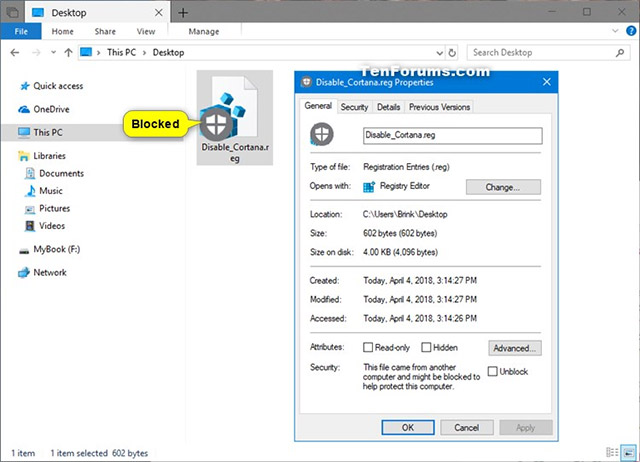
<p style="text-align: justify;">Bắt đầu từ phiên bản&nbsp;Windows 10&nbsp;build 17639, nếu bạn đã bật Windows Defender Application Guard, các tệp bị chặn sẽ có gắn logo&nbsp;<img alt="Cách bỏ chặn file trong Windows 10 1" data-i="0" data-src="https://st.quantrimang.com/photos/image/2018/10/19/cach-bo-chan-file-trong-windows-101.jpg" data-was-processed="true" height="24" src="https://st.quantrimang.com/photos/image/2018/10/19/cach-bo-chan-file-trong-windows-101.jpg" width="24" />&nbsp;ngay trên biểu tượng chính của tệp để cho biết tệp này hiện đã bị chặn.</p>

<p style="text-align: justify;">Bài viết này sẽ hướng dẫn bạn các cách mở khóa các tệp bị chặn bởi Open File - Security Warning và Windows SmartScreen trong Windows 10.</p>

<p style="text-align: justify;"><strong>Chú ý:</strong>&nbsp;Đảm bảo chỉ bỏ chặn các tệp mà bạn thấy đủ độ tin cậy để tránh làm ảnh hưởng đến tính&nbsp;bảo mật của hệ thống PC.</p>

<p style="text-align: justify;">Ví dụ tệp bị chặn khi&nbsp;Windows&nbsp;Defender&nbsp;Application Guard được bật:</p>

<p style="text-align: justify;"><img alt="Cách bỏ chặn file trong Windows 10 2" data-i="1" data-src="https://st.quantrimang.com/photos/image/2018/10/19/cach-bo-chan-file-trong-windows-102.jpg" data-was-processed="true" height="462" src="https://st.quantrimang.com/photos/image/2018/10/19/cach-bo-chan-file-trong-windows-102.jpg" width="640" /></p>

<h2 style="text-align: justify;">&nbsp;</h2>

<h2 id="mcetoc_1cq50pod01" style="text-align: justify;"><strong>Bỏ chặn tệp trong Properties</strong></h2>

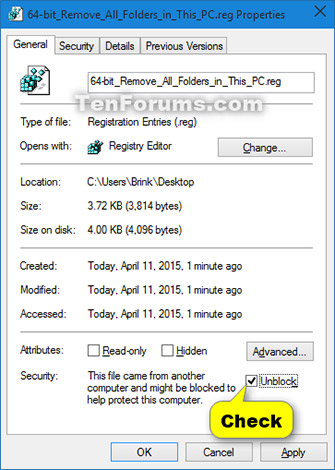
<p style="text-align: justify;">1. Nhấp chuột phải hoặc bấm và giữ vào tập tin bị chặn, chọn&nbsp;<strong>Properties</strong>.</p>

<p style="text-align: justify;">Nhấn vào tab&nbsp;<strong>General</strong>, tích chọn mục&nbsp;<strong>Unblock</strong>&nbsp;ở dưới cùng và nhấn vào&nbsp;<strong>OK</strong>.&nbsp;Nếu bạn không thấy mục&nbsp;<strong>Unblock</strong>&nbsp;thì có nghĩa là tệp không bị chặn.</p>

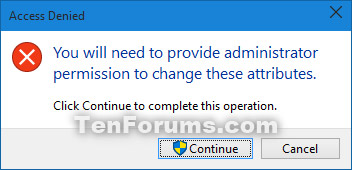
<p style="text-align: justify;">2. Nếu được nhắc, nhấn vào&nbsp;<strong>Continue</strong>&nbsp;và chọn&nbsp;<strong>Yes</strong>&nbsp;(nếu bạn là admin của máy) hoặc nhập mật khẩu của quản trị viên (nếu bạn người dùng).</p>

<p style="text-align: justify;"><img alt="Cách bỏ chặn file trong Windows 10 3" data-i="2" data-src="https://st.quantrimang.com/photos/image/2018/10/19/cach-bo-chan-file-trong-windows-103.jpg" data-was-processed="true" height="470" src="https://st.quantrimang.com/photos/image/2018/10/19/cach-bo-chan-file-trong-windows-103.jpg" width="335" /></p>

<p style="text-align: justify;">Bạn sẽ chỉ được nhắc nếu tệp ở vị trí mà tài khoản người dùng của bạn không có quyền truy cập theo mặc định.</p>

<p style="text-align: justify;">3. Nếu được nhắc, nhấn vào Continue và chọn Yes (nếu bạn là admin của máy) hoặc nhập mật khẩu của quản trị viên (nếu bạn người dùng).</p>

<p style="text-align: justify;"><img alt="Cách bỏ chặn file trong Windows 10 4" data-i="3" data-src="https://st.quantrimang.com/photos/image/2018/10/19/cach-bo-chan-file-trong-windows-104.jpg" data-was-processed="true" height="170" src="https://st.quantrimang.com/photos/image/2018/10/19/cach-bo-chan-file-trong-windows-104.jpg" width="352" /></p>

<p style="text-align: justify;">(Bạn sẽ chỉ được nhắc nếu tệp ở vị trí mà tài khoản người dùng của bạn không có quyền truy cập theo mặc định).</p>

<div style="text-align: justify;">&nbsp;</div>

<h2 id="mcetoc_1cq50pod02" style="text-align: justify;"><strong>Bỏ chặn tệp trong Open File - Security Warning</strong></h2>

<p style="text-align: justify;">1. Mở hoặc chạy tệp bị chặn để kích hoạt Open File - Security Warning.</p>

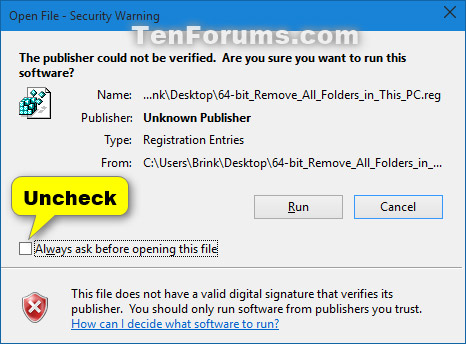
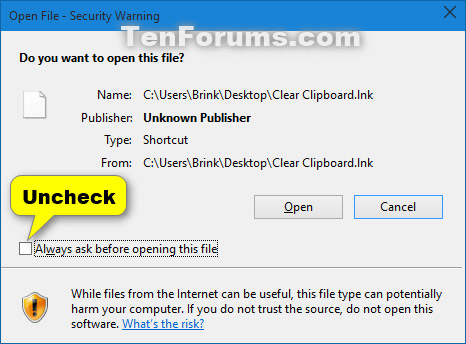
<p style="text-align: justify;">2. Trong cửa sổ Open File - Security Warning, bỏ tích mục&nbsp;<strong>Always ask before opening this</strong>, và nhấn vào&nbsp;<strong>Open</strong>&nbsp;hoặc&nbsp;<strong>Run</strong>.</p>

<p style="text-align: justify;"><img alt="Cách bỏ chặn file trong Windows 10 5" data-i="4" data-src="https://st.quantrimang.com/photos/image/2018/10/19/cach-bo-chan-file-trong-windows-105.jpg" data-was-processed="true" height="344" src="https://st.quantrimang.com/photos/image/2018/10/19/cach-bo-chan-file-trong-windows-105.jpg" width="466" /></p>

<p style="text-align: justify;"><img alt="Cách bỏ chặn file trong Windows 10 6" data-i="5" data-src="https://st.quantrimang.com/photos/image/2018/10/19/cach-bo-chan-file-trong-windows-106.jpg" data-was-processed="true" height="344" src="https://st.quantrimang.com/photos/image/2018/10/19/cach-bo-chan-file-trong-windows-106.jpg" width="466" /></p>

<p style="text-align: justify;">3. Nếu được nhắc, nhấn vào&nbsp;<strong>Continue</strong>&nbsp;và chọn&nbsp;<strong>Yes</strong>&nbsp;(nếu bạn là admin của máy) hoặc nhập mật khẩu của quản trị viên (nếu bạn người dùng).&nbsp;Bạn sẽ chỉ được nhắc nếu tệp ở vị trí mà tài khoản người dùng của bạn không có quyền truy cập theo mặc định.</p>

<h2 id="mcetoc_1cq50pod03" style="text-align: justify;"><strong>Bỏ chặn ứng dụng hoặc tệp trong Windows SmartScreen</strong></h2>

<p style="text-align: justify;">1. Mở tệp hoặc chạy ứng dụng bị chặn để kích hoạt Windows SmartScreen.</p>

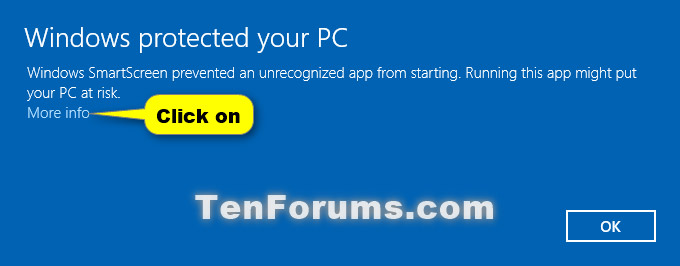
<p style="text-align: justify;">2. Nhấp vào liên kết&nbsp;<strong>More info</strong>.</p>

<p style="text-align: justify;"><img alt="Cách bỏ chặn file trong Windows 10 7" data-i="6" data-src="https://st.quantrimang.com/photos/image/2018/10/19/cach-bo-chan-file-trong-windows-107.jpg" data-was-processed="true" height="266" src="https://st.quantrimang.com/photos/image/2018/10/19/cach-bo-chan-file-trong-windows-107.jpg" width="680" /></p>

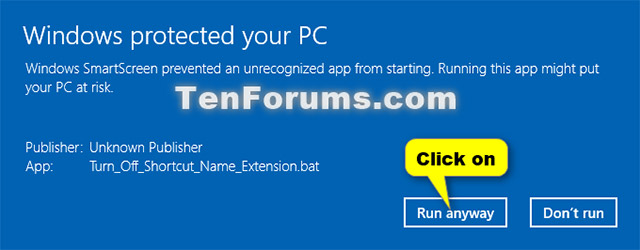
<p style="text-align: justify;">3. Nhấp vào nút&nbsp;<strong>Run anyway</strong>.</p>

<p style="text-align: justify;"><img alt="Cách bỏ chặn file trong Windows 10 8" data-i="7" data-src="https://st.quantrimang.com/photos/image/2018/10/19/cach-bo-chan-file-trong-windows-108.jpg" data-was-processed="true" height="250" src="https://st.quantrimang.com/photos/image/2018/10/19/cach-bo-chan-file-trong-windows-108.jpg" width="640" /></p>

<h2 id="mcetoc_1cq50pod04" style="text-align: justify;"><strong>Bỏ chặn một tệp đơn lẻ bằng PowerShell</strong></h2>

<p style="text-align: justify;">1. Mở&nbsp;Windows PowerShell&nbsp;hoặc Windows PowerShell với quyền admin (tùy vào việc tài khoản người dùng của bạn có quyền truy cập vào nơi tệp bị chặn không).</p>

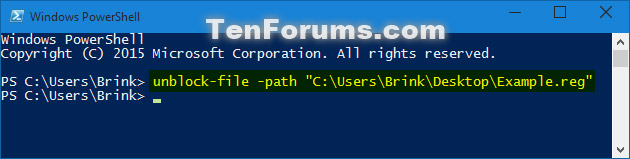
<p style="text-align: justify;">2. Trong PowerShell, gõ lệnh dưới đây và nhấn Enter (xem ảnh chụp màn hình bên dưới).</p>

<pre id="pre0" style="text-align: justify;">
unblock-file -path &quot;đường dẫn đầy đủ của tệp bị chặn&quot;</pre>

<p style="text-align: justify;">Thay thế đường dẫn đầy đủ của tệp bị chặn trong lệnh ở trên bằng đường dẫn đầy đủ trên thực tế của tệp bị chặn (bao gồm cả phần mở rộng tệp) mà bạn muốn bỏ chặn.</p>

<p style="text-align: justify;">Ví dụ:</p>

<pre id="pre1" style="text-align: justify;">
unblock-file -path &quot;C:\Users\Brink\Desktop\Example.reg&quot;</pre>

<p style="text-align: justify;"><img alt="Cách bỏ chặn file trong Windows 10 9" data-i="8" data-src="https://st.quantrimang.com/photos/image/2018/10/19/cach-bo-chan-file-trong-windows-109.jpg" data-was-processed="true" height="159" src="https://st.quantrimang.com/photos/image/2018/10/19/cach-bo-chan-file-trong-windows-109.jpg" width="630" /></p>

<div style="text-align: justify;">&nbsp;</div>

<h2 id="mcetoc_1cq50pod05" style="text-align: justify;"><strong>Bỏ chặn tất cả các tệp trong một thư mục bằng PowerShell</strong></h2>

<p style="text-align: justify;">1. Mở Windows PowerShell hoặc Windows PowerShell admin.</p>

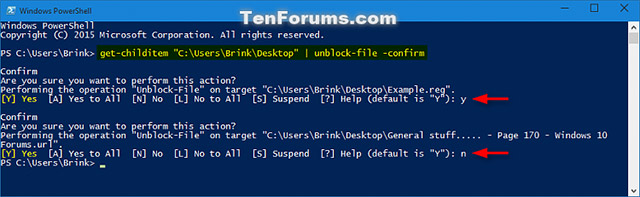
<p style="text-align: justify;">2. Trong PowerShell, gõ các lệnh dưới đây và nhấn Enter (xem ảnh chụp màn hình bên dưới).</p>

<p style="text-align: justify;">(không có lời nhắc xác nhận)</p>

<pre id="pre2" style="text-align: justify;">
get-childitem &quot;đường dẫn đầy đủ của thư mục&quot; | unblock-file</pre>

<p style="text-align: justify;">Hoặc</p>

<p style="text-align: justify;">(có lời nhắc xác nhận)</p>

<pre id="pre3" style="text-align: justify;">
get-childitem &quot;đường dẫn đầy đủ của thư mục&quot; | unblock-file -confirm</pre>

<p style="text-align: justify;">Thay thế “đường dẫn đầy đủ của thư mục” trong các lệnh ở trên bằng đường dẫn đầy đủ trên thực tế của thư mục chứa (các) tệp bị chặn mà bạn muốn bỏ chặn.</p>

<p style="text-align: justify;">Ví dụ:</p>

<pre id="pre4" style="text-align: justify;">
get-childitem &quot;C:\Users\Brink\Desktop&quot; | unblock-file</pre>

<p style="text-align: justify;">Hoặc</p>

<pre id="pre5" style="text-align: justify;">
get-childitem &quot;C:\Users\Brink\Desktop&quot; | unblock-file -confirm</pre>

<p style="text-align: justify;"><img alt="Cách bỏ chặn file trong Windows 10 10" data-i="9" data-src="https://st.quantrimang.com/photos/image/2018/10/19/cach-bo-chan-file-trong-windows-1010.jpg" data-was-processed="true" height="197" src="https://st.quantrimang.com/photos/image/2018/10/19/cach-bo-chan-file-trong-windows-1010.jpg" width="640" /></p>

<h2 id="mcetoc_1cq50pod06" style="text-align: justify;"><strong>Bỏ chặn các tệp trong một thư mục và các thư mục con trong PowerShell</strong></h2>

<p style="text-align: justify;">1. Mở Windows PowerShell hoặc Windows PowerShell admin.</p>

<p style="text-align: justify;">2. Trong PowerShell, gõ các lệnh dưới đây và nhấn Enter.</p>

<p style="text-align: justify;">Không có lời nhắc xác nhận:</p>

<pre id="pre6" style="text-align: justify;">
get-childitem &quot;đường dẫn đầy đủ của thư mục&quot; -recurse | unblock-file</pre>

<p style="text-align: justify;">Hoặc&nbsp;có lời nhắc xác nhận:</p>

<pre id="pre7" style="text-align: justify;">
get-childitem &quot;đường dẫn đầy đủ của thư mục&quot; -recurse | unblock-file -confirm</pre>

<p style="text-align: justify;">Thay thế “đường dẫn đầy đủ của thư mục” trong các lệnh ở trên bằng đường dẫn đầy đủ trên thực tế của thư mục chứa (các) tệp bị chặn mà bạn muốn bỏ chặn.</p>

<p style="text-align: justify;">Ví dụ:</p>

<pre id="pre8" style="text-align: justify;">
get-childitem &quot;C:\Users\Brink\Desktop&quot; -recurse | unblock-file</pre>

<p style="text-align: justify;">Hoặc:</p>

<pre id="pre9" style="text-align: justify;">
get-childitem &quot;C:\Users\Brink\Desktop&quot; -recurse | unblock-file -confirm</pre>

<p style="text-align: justify;"><img alt="Cách bỏ chặn file trong Windows 10 11" data-i="10" data-src="https://st.quantrimang.com/photos/image/2018/10/19/cach-bo-chan-file-trong-windows-1011.jpg" data-was-processed="true" height="125" src="https://st.quantrimang.com/photos/image/2018/10/19/cach-bo-chan-file-trong-windows-1011.jpg" width="640" /></p>

<h2 id="mcetoc_1ehrf0sjo0" style="text-align: justify;">Bỏ chặn file bằng cách tắt Attachment Manager</h2>

<h3 id="mcetoc_1ehrf0sjo1" style="text-align: justify;">Tắt Attachment Manager thông qua registry</h3>

<p style="text-align: justify;"><strong>Bước 1</strong>:&nbsp;Mở Registry Editor&nbsp;bằng cách gõ&nbsp;<strong>Regedit</strong>&nbsp;vào hộp tìm kiếm và nhấn phím&nbsp;<strong>Enter.</strong></p>

<p style="text-align: justify;">Khi bạn nhận được&nbsp;lời nhắc User Account Control, hãy nhấp vào nút&nbsp;<strong>Yes.</strong></p>

<p style="text-align: justify;"><strong>Bước 2</strong>: Trong Registry Editor, điều hướng đến key sau:</p>

<pre id="pre10">
<code>HKEY_CURRENT_USER\Software\Microsoft\Windows\CurrentVersion\Policies\Attachments</code></pre>

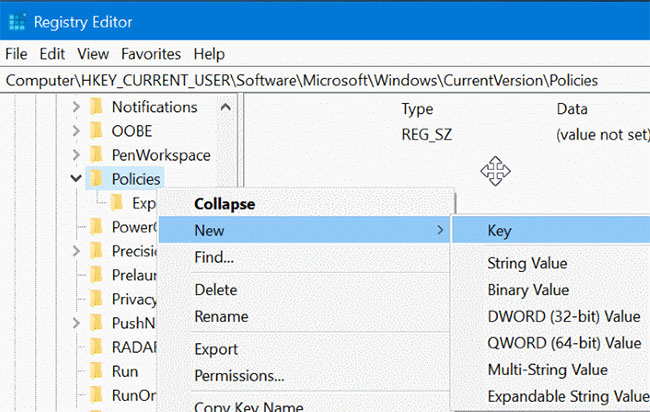
<p style="text-align: justify;">Nếu không có key&nbsp;<strong>Attachments</strong>, hãy nhấp chuột phải vào key&nbsp;<strong>Policies</strong>, nhấp vào&nbsp;<strong>New</strong>, chọn&nbsp;<strong>Key</strong>&nbsp;rồi đặt tên là&nbsp;<strong>Attachments.</strong></p>

<figure data-inimage-loaded="true">
<div style="text-align: justify;"><br />
<img alt="Nhấp vào New, chọn Key rồi đặt tên là Attachments" data-i="12" data-src="https://st.quantrimang.com/photos/image/2020/09/10/bo-chan-file-1.jpg" data-was-processed="true" height="412" src="https://st.quantrimang.com/photos/image/2020/09/10/bo-chan-file-1.jpg" width="650" /></div>

<figcaption>
<div style="text-align: justify;">Nhấp vào New, chọn Key rồi đặt tên là Attachments</div>
</figcaption>
</figure>

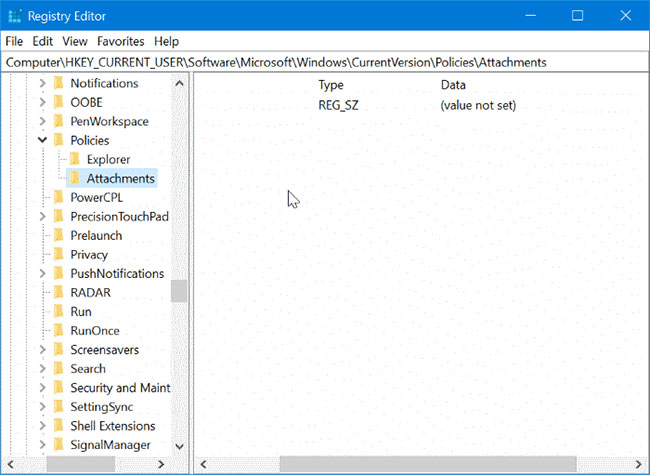
<p style="text-align: justify;">Và nếu đã có key&nbsp;<strong>Attachments</strong>, hãy chuyển sang bước tiếp theo.</p>

<figure>
<div style="text-align: justify;"><img alt="Nếu đã có key Attachments, hãy chuyển sang bước tiếp theo" data-i="13" data-src="https://st.quantrimang.com/photos/image/2020/09/10/bo-chan-file-2.jpg" data-was-processed="true" height="475" src="https://st.quantrimang.com/photos/image/2020/09/10/bo-chan-file-2.jpg" width="650" /></div>

<figcaption>
<div style="text-align: justify;">Nếu đã có key Attachments, hãy chuyển sang bước tiếp theo</div>
</figcaption>
</figure>

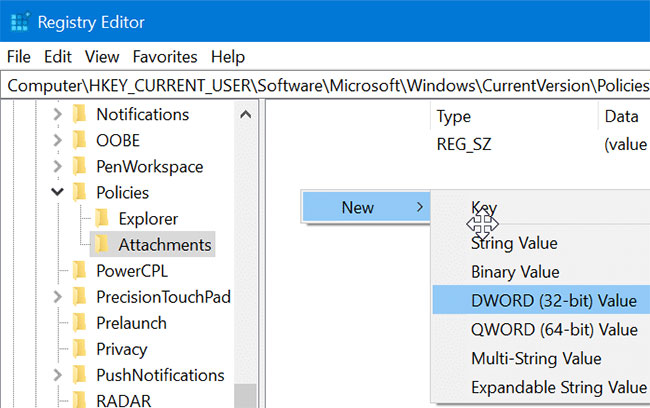
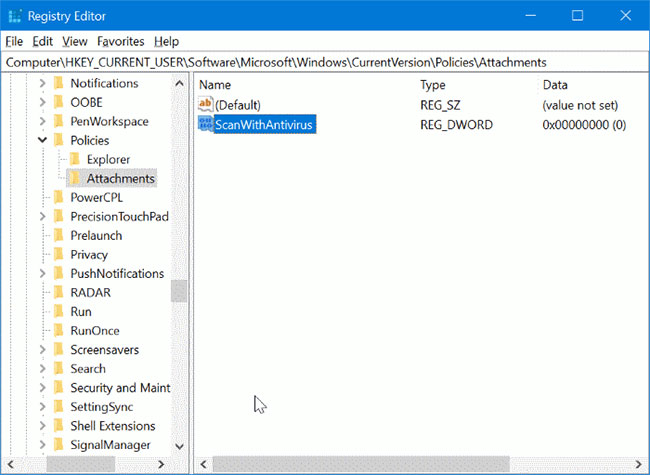
<p style="text-align: justify;"><strong>Bước 3</strong>: Bây giờ, chọn key&nbsp;<strong>Attachments</strong>&nbsp;ở bên trái. Ở phía bên phải, thực hiện thao tác nhấp chuột phải, nhấn vào&nbsp;<strong>New</strong>&nbsp;và sau đó nhấp vào&nbsp;<strong>DWORD (32-bit) Value</strong>&nbsp;và đặt tên nó là&nbsp;<strong>ScanWithAntiVirus.</strong></p>

<figure>
<div style="text-align: justify;"><img alt="Tạo giá trị DWORD (32-bit) Value" data-i="14" data-src="https://st.quantrimang.com/photos/image/2020/09/10/bo-chan-file-3.jpg" data-was-processed="true" height="408" src="https://st.quantrimang.com/photos/image/2020/09/10/bo-chan-file-3.jpg" width="650" /></div>

<figcaption>
<div style="text-align: justify;">Tạo giá trị DWORD (32-bit) Value</div>
</figcaption>
</figure>

<figure>
<div style="text-align: justify;"><img alt="Đặt tên cho giá trị là ScanWithAntiVirus" data-i="15" data-src="https://st.quantrimang.com/photos/image/2020/09/10/bo-chan-file-4.jpg" data-was-processed="true" height="475" src="https://st.quantrimang.com/photos/image/2020/09/10/bo-chan-file-4.jpg" width="650" /></div>

<figcaption>
<div style="text-align: justify;">Đặt tên cho giá trị là ScanWithAntiVirus</div>
</figcaption>
</figure>

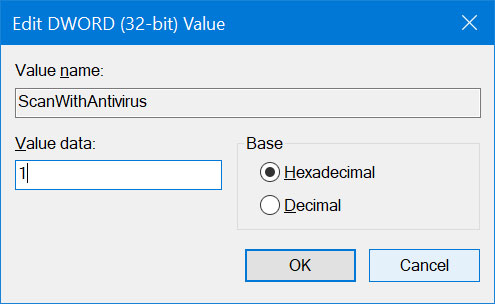
<p style="text-align: justify;"><strong>Bước 4</strong>: Cuối cùng, nhấp đúp vào giá trị&nbsp;<strong>ScanWithAntivirus</strong>&nbsp;vừa tạo và thay đổi dữ liệu giá trị thành&nbsp;<strong>1</strong>&nbsp;để tắt Attachment Manager trong Windows 10.</p>

<figure>
<div style="text-align: justify;"><img alt="Thay đổi giá trị ScanWithAntivirus thành 1" data-i="16" data-src="https://st.quantrimang.com/photos/image/2020/09/10/bo-chan-file-5.jpg" data-was-processed="true" height="304" src="https://st.quantrimang.com/photos/image/2020/09/10/bo-chan-file-5.jpg" width="495" /></div>

<figcaption>
<div style="text-align: justify;">Thay đổi giá trị ScanWithAntivirus thành 1</div>
</figcaption>
</figure>

<p style="text-align: justify;"><strong>Bước 5</strong>: Đóng&nbsp;<strong>Registry Editor.</strong>&nbsp;Lưu mọi công việc của bạn. Đăng xuất và đăng nhập hoặc khởi động lại máy tính để áp dụng thay đổi.</p>

<h3 id="mcetoc_1ehrf0sjo2" style="text-align: justify;">Tắt Attachment Manager thông qua Group Policy</h3>

<p style="text-align: justify;">Lưu ý rằng Group Policy Editor không phải là một phần của phiên bản Home. Người dùng phiên bản Home cần sử dụng phương pháp Registry được đề cập ở trên.</p>

<p style="text-align: justify;"><strong>Bước 1</strong>: Gõ&nbsp;<strong>Gpedit.msc</strong>&nbsp;vào trường tìm kiếm&nbsp;<strong>Start/Taskbar</strong>&nbsp;và nhấn&nbsp;<strong>Enter</strong>&nbsp;để&nbsp;mở Group Policy Editor.</p>

<p style="text-align: justify;"><strong>Bước 2</strong>: Trong Registry Editor, điều hướng đến:</p>

<pre id="pre11">
<code>User Configuration &gt; Administrative Templates &gt; Windows Components &gt; Attachment Manager</code></pre>

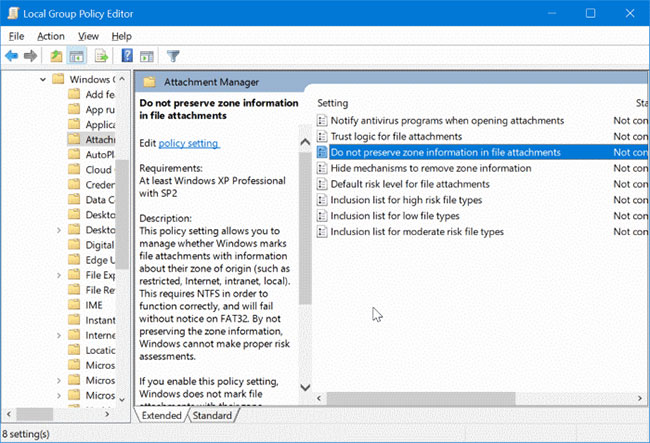
<p style="text-align: justify;"><strong>Bước 3</strong>: Ở phía bên phải, thực hiện nhấp đúp vào policy&nbsp;<strong>Do not preserve zone information in file attachments</strong>&nbsp;để mở thuộc tính của nó.</p>

<figure>
<div style="text-align: justify;"><img alt="Nhấp đúp vào policy Do not preserve zone information in file attachments" data-i="17" data-src="https://st.quantrimang.com/photos/image/2020/09/10/bo-chan-file-6.jpg" data-was-processed="true" height="443" src="https://st.quantrimang.com/photos/image/2020/09/10/bo-chan-file-6.jpg" width="650" /></div>

<figcaption>
<div style="text-align: justify;">Nhấp đúp vào policy Do not preserve zone information in file attachments</div>
</figcaption>
</figure>

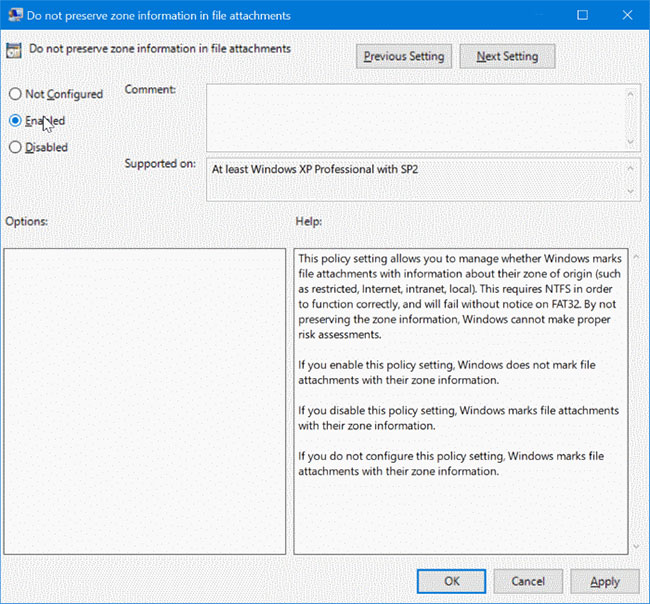
<p style="text-align: justify;"><strong>Bước 4</strong>: Chọn tùy chọn&nbsp;<strong>Enabled.</strong>&nbsp;Nhấp vào nút&nbsp;<strong>Apply</strong>&nbsp;để lưu thay đổi.</p>

<figure>
<div style="text-align: justify;"><img alt="Chọn tùy chọn Enabled" data-i="18" data-src="https://st.quantrimang.com/photos/image/2020/09/10/bo-chan-file-7.jpg" data-was-processed="true" height="604" src="https://st.quantrimang.com/photos/image/2020/09/10/bo-chan-file-7.jpg" width="650" /></div>

<figcaption>
<div style="text-align: justify;">Chọn tùy chọn Enabled</div>
</figcaption>
</figure>

<p style="text-align: justify;">Chúc các bạn thành công!</p>
		</div>
				<div id="author">
						<p>
				<strong>Nguồn tin:</strong>
				Quantrimang.com
			</p>
		</div>
	</div>
	<div id="footer" class="clearfix">
		<div id="url">
			<strong>URL của bản tin này: </strong><a href="https://www.nguoicodonvn2008.info/vi/news/savefile/kien-thuc-may-tinh/cach-bo-chan-file-trong-windows-10-2697.html" title="Cách bỏ chặn file trong Windows 10">https://www.nguoicodonvn2008.info/vi/news/savefile/kien-thuc-may-tinh/cach-bo-chan-file-trong-windows-10-2697.html</a>

		</div>
		<div class="clear"></div>
		<div class="copyright">
			&copy; .&#x3A; Nguoicodonvn2008.info - Cõi lòng người cô đơn &#x3A;.
		</div>
		<div id="contact">
			<a href="mailto:admin@nguoicodonvn2008.info">admin@nguoicodonvn2008.info</a>
		</div>
	</div>
</div>
        <div id="timeoutsess" class="chromeframe">
            Bạn đã không sử dụng Site, <a onclick="timeoutsesscancel();" href="https://nguoicodonvn2008.info/#">Bấm vào đây để duy trì trạng thái đăng nhập</a>. Thời gian chờ: <span id="secField"> 60 </span> giây
        </div>
        <div id="openidResult" class="nv-alert" style="display:none"></div>
        <div id="openidBt" data-result="" data-redirect=""></div>
		</script>
		<div class="car-top">
  <span><img src="https://nguoicodonvn2008.info/themes/default/images/car.png" alt=""></span>
</div>
<script src="https://nguoicodonvn2008.info/assets/js/jquery/jquery.min.js"></script>
<script>var nv_base_siteurl="/",nv_lang_data="vi",nv_lang_interface="vi",nv_name_variable="nv",nv_fc_variable="op",nv_lang_variable="language",nv_module_name="news",nv_func_name="savefile",nv_is_user=0, nv_my_ofs=-4,nv_my_abbr="EDT",nv_cookie_prefix="nv4c_e856T",nv_check_pass_mstime=1738000,nv_area_admin=0,nv_safemode=0,theme_responsive=0,nv_recaptcha_ver=2,nv_recaptcha_sitekey="",nv_recaptcha_type="image",XSSsanitize=1;</script>
<script src="https://nguoicodonvn2008.info/assets/js/language/vi.js"></script>
<script src="https://nguoicodonvn2008.info/assets/js/DOMPurify/purify3.js"></script>
<script src="https://nguoicodonvn2008.info/assets/js/global.js"></script>
<script src="https://nguoicodonvn2008.info/assets/js/site.js"></script>
<script src="https://nguoicodonvn2008.info/themes/default/js/news.js"></script>
<script src="https://nguoicodonvn2008.info/themes/default/js/main.js"></script>
<script src="https://nguoicodonvn2008.info/themes/default/js/custom.js"></script>
<script type="application/ld+json">
        {
            "@context": "https://schema.org",
            "@type": "Organization",
            "url": "https://nguoicodonvn2008.info",
            "logo": "https://nguoicodonvn2008.info/uploads/angel.gif"
        }
        </script>
<script src="https://nguoicodonvn2008.info/themes/default/js/bootstrap.min.js"></script>
<script type="text/javascript">
var $scrolltop = $('.car-top');
$scrolltop.on('click', function () {
    $('html,body').animate({
        scrollTop: 0
    }, 800);
    $(this).addClass("car-run");
    setTimeout(function(){ $scrolltop.removeClass('car-run');}, 1000);
    return false;
});
$(window).on('scroll', function ()
{ 
    if($(window).scrollTop() >= 200)
    {
        $scrolltop.addClass("show");
        $scrolltop.addClass("car-down");
    }
    else
    {
       $scrolltop.removeClass("show");
       setTimeout(function(){ $scrolltop.removeClass('car-down');}, 300);
    }
});
</script>
</body>
</html>