<!DOCTYPE html>
    <html lang="vi" xmlns="http://www.w3.org/1999/xhtml" prefix="og: http://ogp.me/ns#">
    <head>
<title>Cách biến Google Chrome thành trình duyệt đẹp và tối giản</title>
<meta name="description" content="Cách biến Google Chrome thành trình duyệt đẹp và tối giản - Savefile - Tin Tức -...">
<meta name="author" content=".: Nguoicodonvn2008.info - Cõi lòng người cô đơn :.">
<meta name="copyright" content=".: Nguoicodonvn2008.info - Cõi lòng người cô đơn :. [admin@nguoicodonvn2008.info]">
<meta name="robots" content="index, archive, follow, noodp">
<meta name="googlebot" content="index,archive,follow,noodp">
<meta name="msnbot" content="all,index,follow">
<meta name="generator" content="NukeViet v4.5">
<meta http-equiv="Content-Type" content="text/html; charset=utf-8">
<meta property="og:title" content="Cách biến Google Chrome thành trình duyệt đẹp và tối giản">
<meta property="og:type" content="website">
<meta property="og:description" content="Savefile - Tin Tức - https&#x3A;&#x002F;&#x002F;www.nguoicodonvn2008.info&#x002F;vi&#x002F;news&#x002F;savefile&#x002F;kien-thuc-may-tinh&#x002F;cach-bien-google-chrome-thanh-trinh-duyet-dep-va-toi-gian-10274.html">
<meta property="og:site_name" content=".&#x3A; Nguoicodonvn2008.info - Cõi lòng người cô đơn &#x3A;.">
<meta property="og:url" content="https://www.nguoicodonvn2008.info/vi/news/savefile/kien-thuc-may-tinh/cach-bien-google-chrome-thanh-trinh-duyet-dep-va-toi-gian-10274.html">
<link rel="shortcut icon" href="https://nguoicodonvn2008.info/favicon.ico">
<link rel="canonical" href="https://www.nguoicodonvn2008.info/vi/news/savefile/kien-thuc-may-tinh/cach-bien-google-chrome-thanh-trinh-duyet-dep-va-toi-gian-10274.html">
<link rel="alternate" href="https://nguoicodonvn2008.info/vi/news/rss/" title="Tin Tức" type="application/rss+xml">
<link rel="alternate" href="https://nguoicodonvn2008.info/vi/news/rss/karaoke-dual/" title="Tin Tức - Karaoke Dual" type="application/rss+xml">
<link rel="alternate" href="https://nguoicodonvn2008.info/vi/news/rss/nhac-tre/" title="Tin Tức - Nhạc trẻ" type="application/rss+xml">
<link rel="alternate" href="https://nguoicodonvn2008.info/vi/news/rss/tru-tinh/" title="Tin Tức - Trữ tình" type="application/rss+xml">
<link rel="alternate" href="https://nguoicodonvn2008.info/vi/news/rss/nuoc-ngoai/" title="Tin Tức - Nước ngoài" type="application/rss+xml">
<link rel="alternate" href="https://nguoicodonvn2008.info/vi/news/rss/remix/" title="Tin Tức - Remix" type="application/rss+xml">
<link rel="alternate" href="https://nguoicodonvn2008.info/vi/news/rss/tam-su-tinh-yeu/" title="Tin Tức - Tâm sự tình yêu" type="application/rss+xml">
<link rel="alternate" href="https://nguoicodonvn2008.info/vi/news/rss/tho-suu-tam/" title="Tin Tức - Thơ sưu tầm" type="application/rss+xml">
<link rel="alternate" href="https://nguoicodonvn2008.info/vi/news/rss/cuoc-song/" title="Tin Tức - Cuộc sống" type="application/rss+xml">
<link rel="alternate" href="https://nguoicodonvn2008.info/vi/news/rss/phan-mem/" title="Tin Tức - Phần mềm" type="application/rss+xml">
<link rel="alternate" href="https://nguoicodonvn2008.info/vi/news/rss/kien-thuc-may-tinh/" title="Tin Tức - Kiến thức máy tính" type="application/rss+xml">
<link rel="alternate" href="https://nguoicodonvn2008.info/vi/news/rss/hoc-tap/" title="Tin Tức - Học tập" type="application/rss+xml">
<link rel="alternate" href="https://nguoicodonvn2008.info/vi/news/rss/tai-lieu/" title="Tin Tức - Tài liệu" type="application/rss+xml">
<link rel="alternate" href="https://nguoicodonvn2008.info/vi/news/rss/de-thi/" title="Tin Tức - Đề thi" type="application/rss+xml">
<link rel="preload" as="style" href="https://nguoicodonvn2008.info/assets/css/font-awesome.min.css" type="text/css">
<link rel="preload" as="style" href="https://nguoicodonvn2008.info/themes/default/css/bootstrap.non-responsive.css" type="text/css">
<link rel="preload" as="style" href="https://nguoicodonvn2008.info/themes/default/css/style.css" type="text/css">
<link rel="preload" as="style" href="https://nguoicodonvn2008.info/themes/default/css/style.non-responsive.css" type="text/css">
<link rel="preload" as="style" href="https://nguoicodonvn2008.info/themes/default/css/news.css" type="text/css">
<link rel="preload" as="style" href="https://nguoicodonvn2008.info/themes/default/css/custom.css" type="text/css">
<link rel="preload" as="script" href="https://nguoicodonvn2008.info/assets/js/jquery/jquery.min.js" type="text/javascript">
<link rel="preload" as="script" href="https://nguoicodonvn2008.info/assets/js/language/vi.js" type="text/javascript">
<link rel="preload" as="script" href="https://nguoicodonvn2008.info/assets/js/DOMPurify/purify3.js" type="text/javascript">
<link rel="preload" as="script" href="https://nguoicodonvn2008.info/assets/js/global.js" type="text/javascript">
<link rel="preload" as="script" href="https://nguoicodonvn2008.info/assets/js/site.js" type="text/javascript">
<link rel="preload" as="script" href="https://nguoicodonvn2008.info/themes/default/js/news.js" type="text/javascript">
<link rel="preload" as="script" href="https://nguoicodonvn2008.info/themes/default/js/main.js" type="text/javascript">
<link rel="preload" as="script" href="https://nguoicodonvn2008.info/themes/default/js/custom.js" type="text/javascript">
<link rel="preload" as="script" href="https://nguoicodonvn2008.info/themes/default/js/bootstrap.min.js" type="text/javascript">
<link rel="stylesheet" href="https://nguoicodonvn2008.info/assets/css/font-awesome.min.css">
<link rel="stylesheet" href="https://nguoicodonvn2008.info/themes/default/css/bootstrap.non-responsive.css">
<link rel="stylesheet" href="https://nguoicodonvn2008.info/themes/default/css/style.css">
<link rel="stylesheet" href="https://nguoicodonvn2008.info/themes/default/css/style.non-responsive.css">
<link rel="StyleSheet" href="https://nguoicodonvn2008.info/themes/default/css/news.css">
<link rel="stylesheet" href="https://nguoicodonvn2008.info/themes/default/css/custom.css">
<style type="text/css">
	body{background: #fff;}
</style>
    </head>
    <body>
<div id="print">
	<div id="hd_print">
		<h2 class="pull-left">.&#x3A; Nguoicodonvn2008.info - Cõi lòng người cô đơn &#x3A;.</h2>
		<p class="pull-right"><a title=".&#x3A; Nguoicodonvn2008.info - Cõi lòng người cô đơn &#x3A;." href="https://nguoicodonvn2008.info/">https://nguoicodonvn2008.info</a></p>
	</div>
	<div class="clear"></div>
	<hr />
	<div id="content">
		<h1>Cách biến Google Chrome thành trình duyệt đẹp và tối giản</h1>
		<ul class="list-inline">
			<li>Thứ ba - 29/04/2025 00:31</li>
			<li class="hidden-print txtrequired"><em class="fa fa-print">&nbsp;</em><a title="In ra" href="javascript:;" onclick="window.print()">In ra</a></li>
			<li class="hidden-print txtrequired"><em class="fa fa-power-off">&nbsp;</em><a title="Đóng cửa sổ này" href="javascript:;" onclick="window.close()">Đóng cửa sổ này</a></li>
		</ul>
		<div class="clear"></div>
		<div id="hometext">
		</div>
				<div class="imghome">
			<img alt="Cách biến Google Chrome thành trình duyệt đẹp và tối giản" src="https://st.quantrimang.com/photos/image/2025/04/28/bien-google-chrome-thanh-trinh-duyet-dep-toi-gian-6.jpg" width="460" class="img-thumbnail" />
		</div>
		<div class="clear"></div>
		<div id="bodytext" class="clearfix">
			<p style="text-align: justify;">Một trong những khía cạnh mọi người không thích nhất ở&nbsp;Google Chrome&nbsp;là sự chậm chạp của nó thành một mớ hỗn độn trên màn hình, với các tab, extension và những thành phần trực quan tranh giành không gian. Vấn đề là: Nhiều người không muốn ngừng sử dụng Chrome, vì vậy họ đã giảm bớt sự lộn xộn và biến nó thành một trình duyệt tối giản, giản lược.</p>

<div style="text-align: justify;">&nbsp;</div>

<h2 style="text-align: justify;">Các extension giúp giản lược Chrome xuống chỉ còn những thứ thiết yếu</h2>

<p style="text-align: justify;">Những thứ gây mất tập trung trong trình duyệt không chỉ gây khó chịu mà còn phá hoại năng suất. Những màu sắc tươi sáng, thông báo và các thành phần gây mất tập trung liên tục cạnh tranh sự chú ý khi bạn đang cố gắng tập trung. Sự tập trung của bạn giảm đáng kể khi trình duyệt của bạn giống Quảng trường Thời đại, với các quảng cáo nhấp nháy và những cửa sổ pop-up đòi hỏi sự chú ý của bạn.</p>

<p style="text-align: justify;">Sau khi thử nghiệm nhiều extension, có một bộ tiện ích mở rộng có thể biến Chrome thành một không gian làm việc yên tĩnh. Đầu tiên, hãy cài đặt&nbsp;Hide Fixed Elements, tiện ích này sẽ xóa mọi phần gây mất tập trung của các trang web mà bạn thường xuyên truy cập. Bạn không thấy những biểu ngữ &quot;đăng ký ngay&quot; dai dẳng và các biểu tượng mạng xã hội nổi đó nữa.</p>

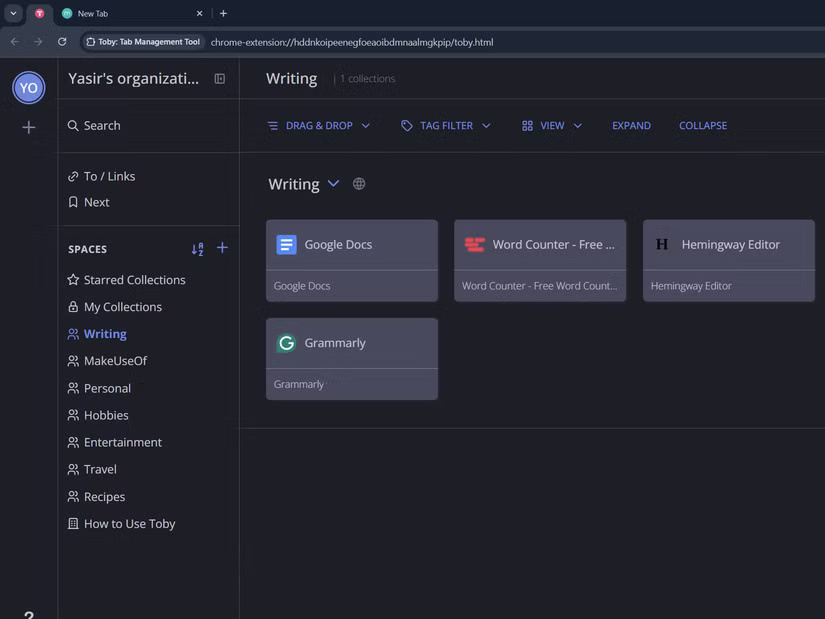
<p style="text-align: justify;">Để quản lý dấu trang và tab, hãy chuyển sang&nbsp;Toby. Nó sắp xếp mọi thứ thành các bộ sưu tập, thay vì một hàng hỗn loạn những tab nhỏ, không thể phân biệt được trải dài trên đầu trình duyệt. Nó cũng thay đổi trang tab mới thành trình sắp xếp dấu trang trực quan.</p>

<figure>
<div style="text-align: justify;"><img alt="Bảng điều khiển quản lý tab Toby hiển thị các tab trong bộ sưu tập viết." data-i="0" data-src="https://st.quantrimang.com/photos/image/2025/04/28/bien-google-chrome-thanh-trinh-duyet-dep-toi-gian-1.jpg" data-was-processed="true" height="619" src="https://st.quantrimang.com/photos/image/2025/04/28/bien-google-chrome-thanh-trinh-duyet-dep-toi-gian-1.jpg" width="825" /></div>

<figcaption>
<div style="text-align: justify;">Bảng điều khiển quản lý tab Toby hiển thị các tab trong bộ sưu tập viết.</div>
</figcaption>
</figure>

<div style="text-align: justify;">&nbsp;</div>

<p style="text-align: justify;">Thay vì ẩn các trang web thường truy cập trong những menu drop-down trong các thư mục trên thanh dấu trang, giờ đây, bạn có thể sắp xếp chúng theo dự án hoặc danh mục. Hãy tạo các bộ sưu tập cụ thể trong Toby cho các khía cạnh khác nhau của công việc. Bộ sưu tập &quot;Writing&quot; chứa tất cả các công cụ mà bạn thường sử dụng. Khi sẵn sàng viết, hãy nhấp vào biểu tượng&nbsp;<strong>Open tabs</strong>&nbsp;và nó sẽ khởi chạy mọi thứ bạn cần cùng một lúc.</p>

<p style="text-align: justify;"><strong>Lưu ý</strong>: Cũng có rất nhiều&nbsp;extension Chrome quản lý tab&nbsp;tuyệt vời khác để thử. Bạn nên thử nghiệm một vài tiện ích để tìm tùy chọn trực quan nhất cho cách bạn sắp xếp công việc trực tuyến của mình một cách tự nhiên.</p>

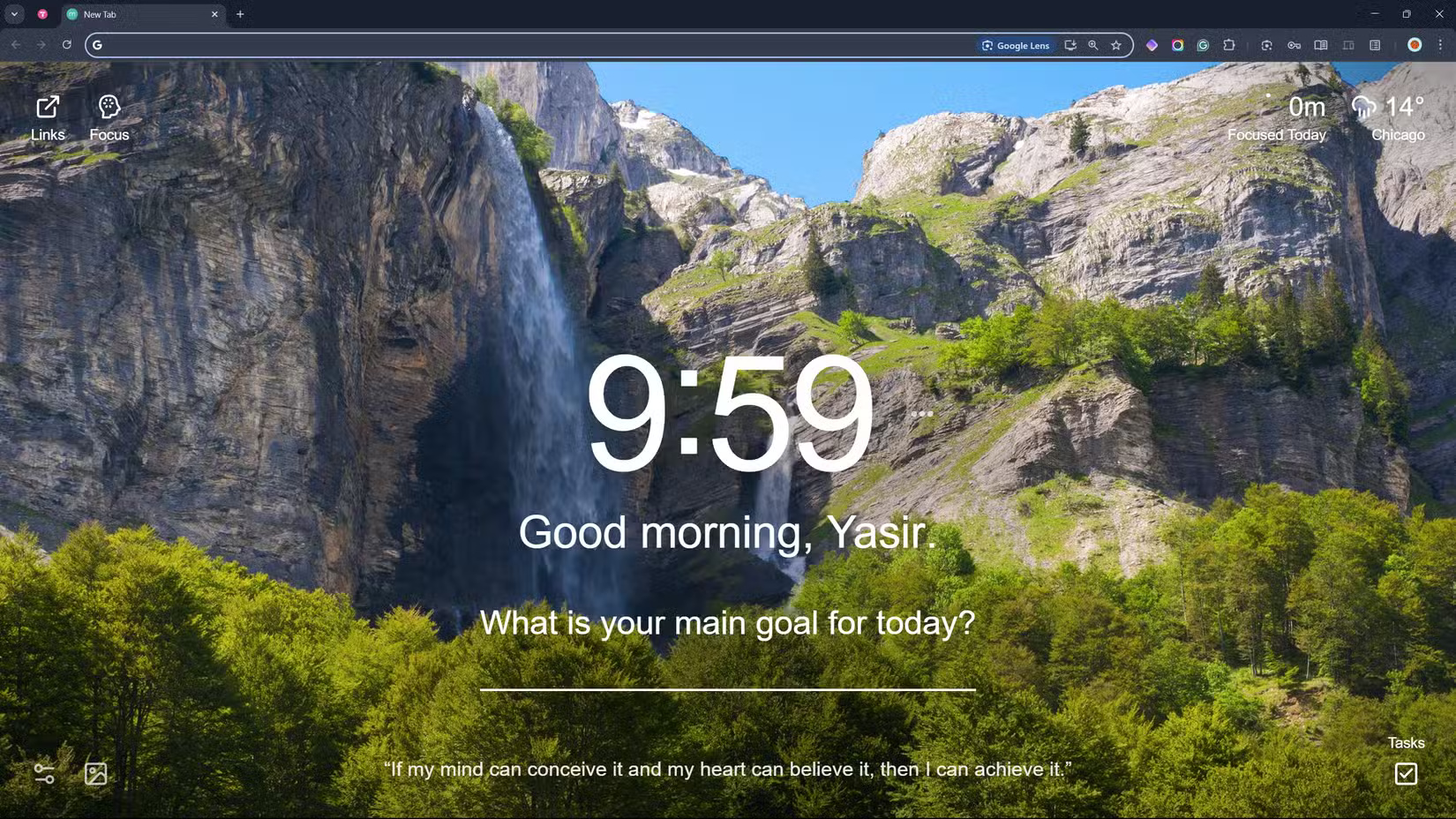
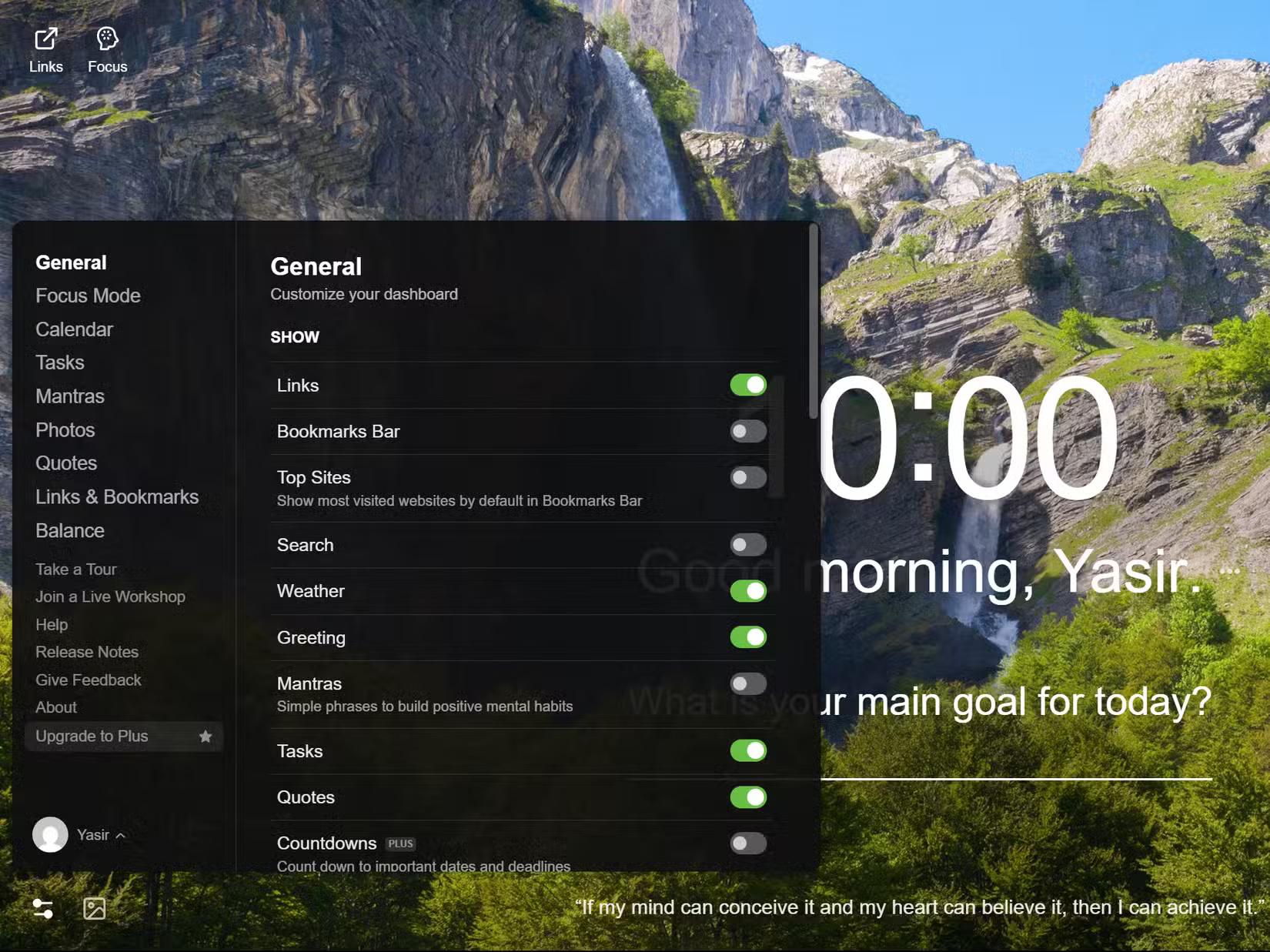
<p style="text-align: justify;">Nói về các trang tab mới, hãy thử thay thế mặc định của Chrome bằng&nbsp;Momentum. Nó hiển thị một bức ảnh phong cảnh, một lời chào đơn giản và chỉ một trọng tâm chính trong ngày. Không có bài viết được đề xuất hoặc các trang web đã truy cập gần đây khiến bạn mất tập trung - chỉ là điểm bắt đầu sạch sẽ, có chủ đích cho mỗi phiên duyệt.</p>

<figure>
<div style="text-align: justify;"><img alt="Cài đặt extension Momentum trong Chrome." data-i="1" data-src="https://st.quantrimang.com/photos/image/2025/04/28/bien-google-chrome-thanh-trinh-duyet-dep-toi-gian-2.jpg" data-was-processed="true" src="https://st.quantrimang.com/photos/image/2025/04/28/bien-google-chrome-thanh-trinh-duyet-dep-toi-gian-2.jpg" /></div>

<figcaption>
<div style="text-align: justify;">Cài đặt extension Momentum trong Chrome.</div>
</figcaption>
</figure>

<p style="text-align: justify;">Các extension này hoạt động cùng nhau để tạo ra trải nghiệm không bị phân tâm. Sự nhất quán về mặt hình ảnh giữa chúng rất quan trọng - khi chế độ đọc, trình quản lý tab và theme của bạn đều có chung triết lý tối giản, não của bạn không cần phải liên tục điều chỉnh lại với các môi trường hình ảnh khác nhau.</p>

<h2 style="text-align: justify;">Những điều chỉnh nên thực hiện cho Chrome</h2>

<p style="text-align: justify;">Trong khi các extension đặt nền tảng cho thiết lập tối giản, thì những cài đặt tích hợp của Chrome cũng cung cấp các cách để dọn dẹp trải nghiệm duyệt web. Những điều chỉnh gốc này bổ sung cho các lựa chọn extension để có một môi trường thực sự không bị phân tâm.</p>

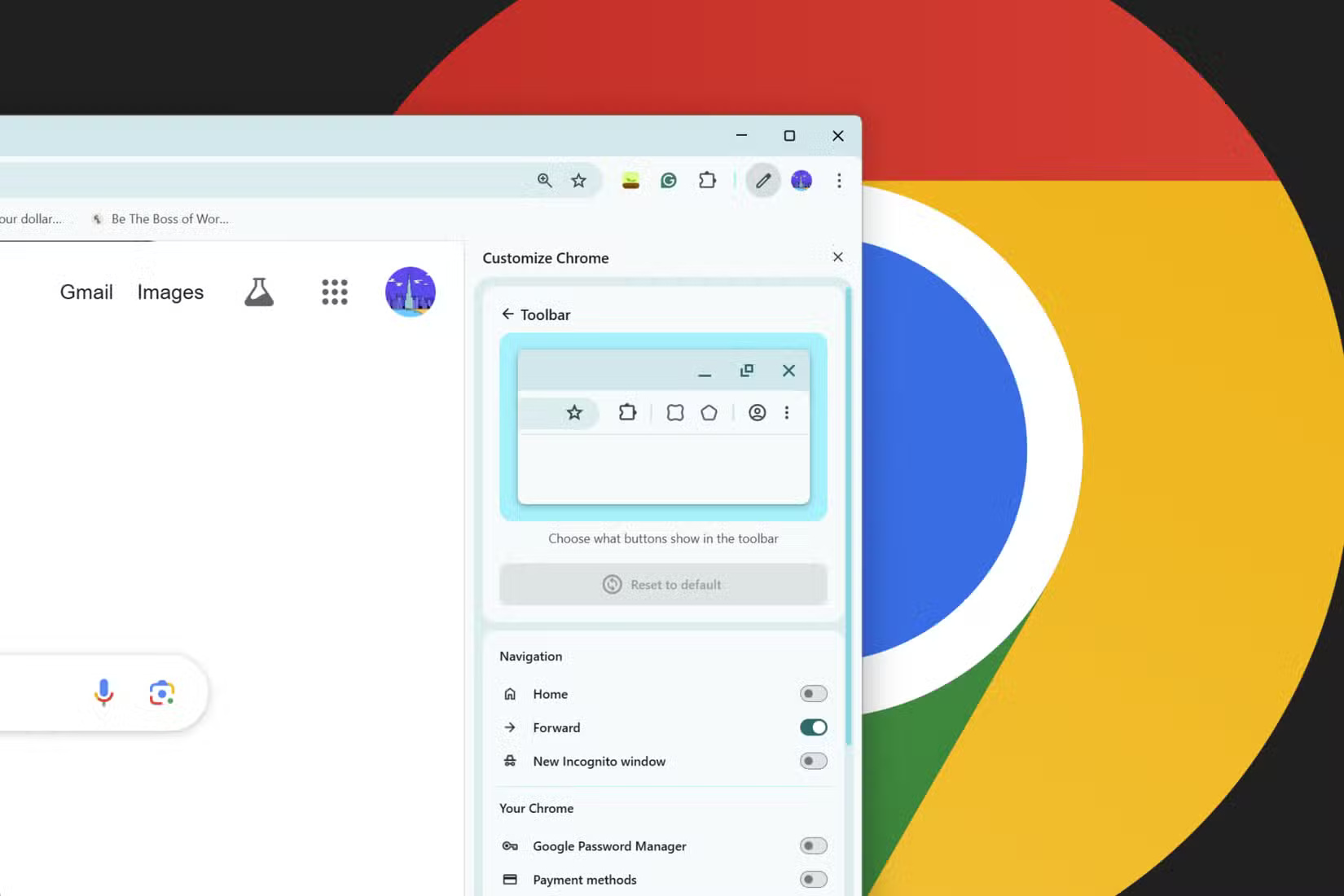
<p style="text-align: justify;">Đầu tiên, hãy thêm một theme tối giản cho Chrome. Tùy chỉnh giao diện Chrome từ bảng điều khiển bên để phù hợp với màu sắc và theme của thiết bị. Điều này đã thay thế các tab dày và tiêu đề hơi sáng bằng màu sắc dịu nhẹ.</p>

<figure>
<div style="text-align: justify;"><img alt="Tùy chỉnh thanh bên Chrome " data-i="2" data-src="https://st.quantrimang.com/photos/image/2025/04/28/bien-google-chrome-thanh-trinh-duyet-dep-toi-gian-3.jpg" data-was-processed="true" height="1100" src="https://st.quantrimang.com/photos/image/2025/04/28/bien-google-chrome-thanh-trinh-duyet-dep-toi-gian-3.jpg" width="1650" /></div>

<figcaption>
<div style="text-align: justify;">Tùy chỉnh thanh bên Chrome</div>
</figcaption>
</figure>

<div style="text-align: justify;">&nbsp;</div>

<p style="text-align: justify;">Tiếp theo, ưu tiên các nút thanh công cụ Google Chrome thiết yếu mà bạn thực sự sử dụng. Để đọc bài viết, hãy dựa vào Reader View của Chrome. Chế độ này xóa các thanh bên, quảng cáo và những thành phần bắt mắt, chỉ để lại văn bản. Chế độ này cũng cung cấp các tùy chọn tùy chỉnh cho kích thước phông chữ, khoảng cách dòng và màu nền.</p>

<p style="text-align: justify;">Reading Mode và Reading List là các tính năng thường dùng để lưu các bài viết để đọc sau. Bên cạnh đó, việc ẩn thanh dấu trang giúp giải phóng một số không gian theo chiều dọc, vì dù sao thì Toby cũng xử lý chức năng đó tốt hơn. Tuy nhiên, để truy cập các dấu trang đã lưu, bạn có thể sử dụng phím tắt&nbsp;<strong>Ctrl + Shift + B</strong>&nbsp;của Chrome để hiển thị hoặc ẩn thanh khi cần tạm thời.</p>

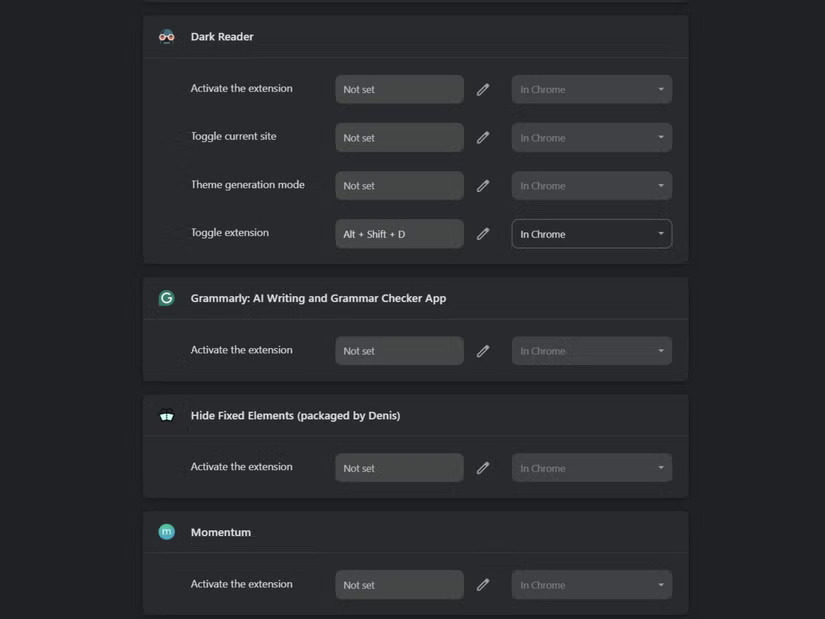
<p style="text-align: justify;">Các phím tắt tùy chỉnh cũng hữu ích để thay thế việc nhấp vào nút nếu bạn chưa ghim một số extension.&nbsp;<strong>Chrome://extensions/shortcuts</strong>&nbsp;cho phép bạn đặt các tổ hợp phím tùy chỉnh cho bất kỳ hành động extension nào. Ví dụ, ánh xạ&nbsp;<strong>Ctrl + T</strong>&nbsp;để mở bảng điều khiển Toby.</p>

<figure>
<div style="text-align: justify;"><img alt="Phím tắt trên bàn phím Chrome cho các hành động mở rộng." data-i="3" data-src="https://st.quantrimang.com/photos/image/2025/04/28/bien-google-chrome-thanh-trinh-duyet-dep-toi-gian-4.jpg" data-was-processed="true" height="619" src="https://st.quantrimang.com/photos/image/2025/04/28/bien-google-chrome-thanh-trinh-duyet-dep-toi-gian-4.jpg" width="825" /></div>

<figcaption>
<div style="text-align: justify;">Phím tắt trên bàn phím Chrome cho các hành động mở rộng.</div>
</figcaption>
</figure>

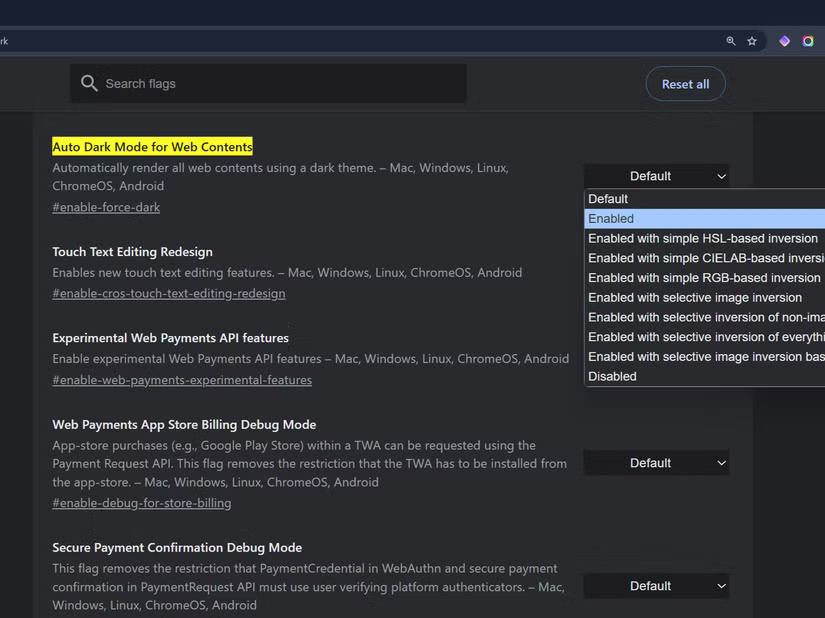
<p style="text-align: justify;">Dark mode cũng rất quan trọng đối với sự thoải mái khi duyệt web vào buổi tối. Ngoài việc chuyển đổi dark theme tích hợp của Chrome, còn có một tính năng dark mode ẩn bổ sung trong Google Chrome.&nbsp;<strong>Enable force dark&nbsp;</strong>là một flag Google Chrome, nghĩa rằng đây là tùy chọn thử nghiệm có thể bị xóa bất kỳ lúc nào. Tuy nhiên, flag cụ thể này lần đầu tiên được ra mắt vào khoảng năm 2019 và đã hoạt động kể từ đó. Flag&nbsp;tương tự cũng hoạt động với Google Chrome trên Android.</p>

<p style="text-align: justify;">Tìm kiếm &quot;dark mode&quot; trên&nbsp;<strong>chrome://flags/</strong>&nbsp;và bật&nbsp;<strong>Auto Dark Mode for Web Contents</strong>&nbsp;từ các tính năng thử nghiệm. Tính năng này áp dụng dark mode ngay cả với các trang web không có dark theme gốc và tạo ra ánh sáng nhất quán trong suốt trải nghiệm duyệt web.</p>

<figure>
<div style="text-align: justify;"><img alt="Các tính năng thử nghiệm của Chrome có các tùy chọn để bắt buộc dark mode tự động cho nội dung web." data-i="4" data-src="https://st.quantrimang.com/photos/image/2025/04/28/bien-google-chrome-thanh-trinh-duyet-dep-toi-gian-5.jpg" data-was-processed="true" height="618" src="https://st.quantrimang.com/photos/image/2025/04/28/bien-google-chrome-thanh-trinh-duyet-dep-toi-gian-5.jpg" width="825" /></div>

<figcaption>
<div style="text-align: justify;">Các tính năng thử nghiệm của Chrome có các tùy chọn để bắt buộc dark mode tự động cho nội dung web.</div>
</figcaption>
</figure>

<p style="text-align: justify;"><strong>Mẹo</strong>: Bạn nên sử dụng cùng một khoảng cách văn bản trên toàn hệ thống thông qua cài đặt Accessibility. Mặc dù không phải là một tinh chỉnh dành riêng cho Chrome, nhưng việc đặt Windows Display Scale theo tỷ lệ phần trăm được đề xuất có thể giúp mọi nội dung trên trình duyệt dễ đọc hơn.</p>

<h2 style="text-align: justify;">Thiết lập Chrome tối giản không hoàn hảo</h2>

<figure>
<div style="text-align: justify;"><img alt="Trình duyệt tối giản của Google Chrome với tab mới Momentum" data-i="5" data-src="https://st.quantrimang.com/photos/image/2025/04/28/bien-google-chrome-thanh-trinh-duyet-dep-toi-gian-6.jpg" data-was-processed="true" height="928" src="https://st.quantrimang.com/photos/image/2025/04/28/bien-google-chrome-thanh-trinh-duyet-dep-toi-gian-6.jpg" width="1650" /></div>

<figcaption>
<div style="text-align: justify;">Trình duyệt tối giản của Google Chrome với tab mới Momentum</div>
</figcaption>
</figure>

<p style="text-align: justify;">Mặc dù rất hào hứng với trải nghiệm Chrome mượt mà của mình, nhưng bạn sẽ gặp phải một số hạn chế. Giống như bất kỳ dự án tùy chỉnh nào, sẽ có sự đánh đổi. Bạn sẽ phải dành nhiều giờ để tinh chỉnh cài đặt và thử nghiệm extension, nhưng một số trang web vẫn bị hỏng trong thiết lập tối giản, buộc bạn phải tạm thời tắt một số phần của hệ thống.</p>

<p style="text-align: justify;">Dark mode tạo ra các sự cố tương thích thường gặp nhất. Khi sử dụng dark mode bắt buộc thử nghiệm của Chrome, một số trang web hiển thị văn bản không thể đọc được hoặc hình ảnh bị đảo ngược một cách kỳ lạ. Một số trang web thường hiển thị văn bản đậm màu trên nền mới tối, khiến thông tin gần như vô hình. Để thay đổi điều đó, bạn cũng có thể thử Chrome extension&nbsp;Dark Reader.</p>

<p style="text-align: justify;">Tác động đến hiệu suất cũng khiến bạn ngạc nhiên. Mặc dù về mặt lý thuyết, việc xóa các thành phần trực quan sẽ cải thiện tốc độ của Chrome, nhưng những extension sẽ tăng thêm chi phí xử lý, chống lại những lợi ích này. Bạn có thể&nbsp;tối ưu hóa Google Chrome để khởi động siêu nhanh&nbsp;nếu gặp phải tình trạng chậm sau khi triển khai các tinh chỉnh tương tự, nhưng đó là một hành động cân bằng.</p>

<p style="text-align: justify;">Phím tắt đôi khi cũng bị hỏng. Các trang web được triển khai bằng những shortcut duy nhất có thể ghi đè lên các lệnh Chrome được ánh xạ của bạn. Điều này tạo ra sự không nhất quán khi&nbsp;<strong>Ctrl + T&nbsp;</strong>đôi khi kích hoạt một hành động hoàn toàn khác tùy thuộc vào trang web bạn đang truy cập.</p>

<p style="text-align: justify;">Bất chấp những phiền toái này, lợi ích của thiết lập Chrome tối giản lớn hơn những nhược điểm. Sự cố tương thích thỉnh thoảng hoặc bước khắc phục sự cố bổ sung là cái giá nhỏ phải trả cho việc cải thiện sự tập trung và giảm nhiễu hình ảnh mà bạn gặp phải trong hầu hết thời gian duyệt web của mình.</p>
		</div>
				<div id="author">
						<p>
				<strong>Nguồn tin:</strong>
				Quantrimang.com:
			</p>
		</div>
	</div>
	<div id="footer" class="clearfix">
		<div id="url">
			<strong>URL của bản tin này: </strong><a href="https://www.nguoicodonvn2008.info/vi/news/savefile/kien-thuc-may-tinh/cach-bien-google-chrome-thanh-trinh-duyet-dep-va-toi-gian-10274.html" title="Cách biến Google Chrome thành trình duyệt đẹp và tối giản">https://www.nguoicodonvn2008.info/vi/news/savefile/kien-thuc-may-tinh/cach-bien-google-chrome-thanh-trinh-duyet-dep-va-toi-gian-10274.html</a>

		</div>
		<div class="clear"></div>
		<div class="copyright">
			&copy; .&#x3A; Nguoicodonvn2008.info - Cõi lòng người cô đơn &#x3A;.
		</div>
		<div id="contact">
			<a href="mailto:admin@nguoicodonvn2008.info">admin@nguoicodonvn2008.info</a>
		</div>
	</div>
</div>
        <div id="timeoutsess" class="chromeframe">
            Bạn đã không sử dụng Site, <a onclick="timeoutsesscancel();" href="https://nguoicodonvn2008.info/#">Bấm vào đây để duy trì trạng thái đăng nhập</a>. Thời gian chờ: <span id="secField"> 60 </span> giây
        </div>
        <div id="openidResult" class="nv-alert" style="display:none"></div>
        <div id="openidBt" data-result="" data-redirect=""></div>
		</script>
		<div class="car-top">
  <span><img src="https://nguoicodonvn2008.info/themes/default/images/car.png" alt=""></span>
</div>
<script src="https://nguoicodonvn2008.info/assets/js/jquery/jquery.min.js"></script>
<script>var nv_base_siteurl="/",nv_lang_data="vi",nv_lang_interface="vi",nv_name_variable="nv",nv_fc_variable="op",nv_lang_variable="language",nv_module_name="news",nv_func_name="savefile",nv_is_user=0, nv_my_ofs=-4,nv_my_abbr="EDT",nv_cookie_prefix="nv4c_e856T",nv_check_pass_mstime=1738000,nv_area_admin=0,nv_safemode=0,theme_responsive=0,nv_recaptcha_ver=2,nv_recaptcha_sitekey="",nv_recaptcha_type="image",XSSsanitize=1;</script>
<script src="https://nguoicodonvn2008.info/assets/js/language/vi.js"></script>
<script src="https://nguoicodonvn2008.info/assets/js/DOMPurify/purify3.js"></script>
<script src="https://nguoicodonvn2008.info/assets/js/global.js"></script>
<script src="https://nguoicodonvn2008.info/assets/js/site.js"></script>
<script src="https://nguoicodonvn2008.info/themes/default/js/news.js"></script>
<script src="https://nguoicodonvn2008.info/themes/default/js/main.js"></script>
<script src="https://nguoicodonvn2008.info/themes/default/js/custom.js"></script>
<script type="application/ld+json">
        {
            "@context": "https://schema.org",
            "@type": "Organization",
            "url": "https://nguoicodonvn2008.info",
            "logo": "https://nguoicodonvn2008.info/uploads/angel.gif"
        }
        </script>
<script src="https://nguoicodonvn2008.info/themes/default/js/bootstrap.min.js"></script>
<script type="text/javascript">
var $scrolltop = $('.car-top');
$scrolltop.on('click', function () {
    $('html,body').animate({
        scrollTop: 0
    }, 800);
    $(this).addClass("car-run");
    setTimeout(function(){ $scrolltop.removeClass('car-run');}, 1000);
    return false;
});
$(window).on('scroll', function ()
{ 
    if($(window).scrollTop() >= 200)
    {
        $scrolltop.addClass("show");
        $scrolltop.addClass("car-down");
    }
    else
    {
       $scrolltop.removeClass("show");
       setTimeout(function(){ $scrolltop.removeClass('car-down');}, 300);
    }
});
</script>
</body>
</html>