<!DOCTYPE html>
    <html lang="vi" xmlns="http://www.w3.org/1999/xhtml" prefix="og: http://ogp.me/ns#">
    <head>
<title>Cách bật&#x002F;tắt tính năng đo kết nối Ethernet trong Windows 10</title>
<meta name="description" content="Cách bật&#x002F;tắt tính năng đo kết nối Ethernet trong Windows 10 - Savefile - Tin Tức -...">
<meta name="author" content=".: Nguoicodonvn2008.info - Cõi lòng người cô đơn :.">
<meta name="copyright" content=".: Nguoicodonvn2008.info - Cõi lòng người cô đơn :. [admin@nguoicodonvn2008.info]">
<meta name="robots" content="index, archive, follow, noodp">
<meta name="googlebot" content="index,archive,follow,noodp">
<meta name="msnbot" content="all,index,follow">
<meta name="generator" content="NukeViet v4.5">
<meta http-equiv="Content-Type" content="text/html; charset=utf-8">
<meta property="og:title" content="Cách bật&#x002F;tắt tính năng đo kết nối Ethernet trong Windows 10">
<meta property="og:type" content="website">
<meta property="og:description" content="Savefile - Tin Tức - https&#x3A;&#x002F;&#x002F;www.nguoicodonvn2008.info&#x002F;vi&#x002F;news&#x002F;savefile&#x002F;kien-thuc-may-tinh&#x002F;cach-bat-tat-tinh-nang-do-ket-noi-ethernet-trong-windows-10-1653.html">
<meta property="og:site_name" content=".&#x3A; Nguoicodonvn2008.info - Cõi lòng người cô đơn &#x3A;.">
<meta property="og:url" content="https://www.nguoicodonvn2008.info/vi/news/savefile/kien-thuc-may-tinh/cach-bat-tat-tinh-nang-do-ket-noi-ethernet-trong-windows-10-1653.html">
<link rel="shortcut icon" href="https://nguoicodonvn2008.info/favicon.ico">
<link rel="canonical" href="https://www.nguoicodonvn2008.info/vi/news/savefile/kien-thuc-may-tinh/cach-bat-tat-tinh-nang-do-ket-noi-ethernet-trong-windows-10-1653.html">
<link rel="alternate" href="https://nguoicodonvn2008.info/vi/news/rss/" title="Tin Tức" type="application/rss+xml">
<link rel="alternate" href="https://nguoicodonvn2008.info/vi/news/rss/karaoke-dual/" title="Tin Tức - Karaoke Dual" type="application/rss+xml">
<link rel="alternate" href="https://nguoicodonvn2008.info/vi/news/rss/nhac-tre/" title="Tin Tức - Nhạc trẻ" type="application/rss+xml">
<link rel="alternate" href="https://nguoicodonvn2008.info/vi/news/rss/tru-tinh/" title="Tin Tức - Trữ tình" type="application/rss+xml">
<link rel="alternate" href="https://nguoicodonvn2008.info/vi/news/rss/nuoc-ngoai/" title="Tin Tức - Nước ngoài" type="application/rss+xml">
<link rel="alternate" href="https://nguoicodonvn2008.info/vi/news/rss/remix/" title="Tin Tức - Remix" type="application/rss+xml">
<link rel="alternate" href="https://nguoicodonvn2008.info/vi/news/rss/tam-su-tinh-yeu/" title="Tin Tức - Tâm sự tình yêu" type="application/rss+xml">
<link rel="alternate" href="https://nguoicodonvn2008.info/vi/news/rss/tho-suu-tam/" title="Tin Tức - Thơ sưu tầm" type="application/rss+xml">
<link rel="alternate" href="https://nguoicodonvn2008.info/vi/news/rss/cuoc-song/" title="Tin Tức - Cuộc sống" type="application/rss+xml">
<link rel="alternate" href="https://nguoicodonvn2008.info/vi/news/rss/phan-mem/" title="Tin Tức - Phần mềm" type="application/rss+xml">
<link rel="alternate" href="https://nguoicodonvn2008.info/vi/news/rss/kien-thuc-may-tinh/" title="Tin Tức - Kiến thức máy tính" type="application/rss+xml">
<link rel="alternate" href="https://nguoicodonvn2008.info/vi/news/rss/hoc-tap/" title="Tin Tức - Học tập" type="application/rss+xml">
<link rel="alternate" href="https://nguoicodonvn2008.info/vi/news/rss/tai-lieu/" title="Tin Tức - Tài liệu" type="application/rss+xml">
<link rel="alternate" href="https://nguoicodonvn2008.info/vi/news/rss/de-thi/" title="Tin Tức - Đề thi" type="application/rss+xml">
<link rel="preload" as="style" href="https://nguoicodonvn2008.info/assets/css/font-awesome.min.css" type="text/css">
<link rel="preload" as="style" href="https://nguoicodonvn2008.info/themes/default/css/bootstrap.non-responsive.css" type="text/css">
<link rel="preload" as="style" href="https://nguoicodonvn2008.info/themes/default/css/style.css" type="text/css">
<link rel="preload" as="style" href="https://nguoicodonvn2008.info/themes/default/css/style.non-responsive.css" type="text/css">
<link rel="preload" as="style" href="https://nguoicodonvn2008.info/themes/default/css/news.css" type="text/css">
<link rel="preload" as="style" href="https://nguoicodonvn2008.info/themes/default/css/custom.css" type="text/css">
<link rel="preload" as="script" href="https://nguoicodonvn2008.info/assets/js/jquery/jquery.min.js" type="text/javascript">
<link rel="preload" as="script" href="https://nguoicodonvn2008.info/assets/js/language/vi.js" type="text/javascript">
<link rel="preload" as="script" href="https://nguoicodonvn2008.info/assets/js/DOMPurify/purify3.js" type="text/javascript">
<link rel="preload" as="script" href="https://nguoicodonvn2008.info/assets/js/global.js" type="text/javascript">
<link rel="preload" as="script" href="https://nguoicodonvn2008.info/assets/js/site.js" type="text/javascript">
<link rel="preload" as="script" href="https://nguoicodonvn2008.info/themes/default/js/news.js" type="text/javascript">
<link rel="preload" as="script" href="https://nguoicodonvn2008.info/themes/default/js/main.js" type="text/javascript">
<link rel="preload" as="script" href="https://nguoicodonvn2008.info/themes/default/js/custom.js" type="text/javascript">
<link rel="preload" as="script" href="https://nguoicodonvn2008.info/themes/default/js/bootstrap.min.js" type="text/javascript">
<link rel="stylesheet" href="https://nguoicodonvn2008.info/assets/css/font-awesome.min.css">
<link rel="stylesheet" href="https://nguoicodonvn2008.info/themes/default/css/bootstrap.non-responsive.css">
<link rel="stylesheet" href="https://nguoicodonvn2008.info/themes/default/css/style.css">
<link rel="stylesheet" href="https://nguoicodonvn2008.info/themes/default/css/style.non-responsive.css">
<link rel="StyleSheet" href="https://nguoicodonvn2008.info/themes/default/css/news.css">
<link rel="stylesheet" href="https://nguoicodonvn2008.info/themes/default/css/custom.css">
<style type="text/css">
	body{background: #fff;}
</style>
    </head>
    <body>
<div id="print">
	<div id="hd_print">
		<h2 class="pull-left">.&#x3A; Nguoicodonvn2008.info - Cõi lòng người cô đơn &#x3A;.</h2>
		<p class="pull-right"><a title=".&#x3A; Nguoicodonvn2008.info - Cõi lòng người cô đơn &#x3A;." href="https://nguoicodonvn2008.info/">https://nguoicodonvn2008.info</a></p>
	</div>
	<div class="clear"></div>
	<hr />
	<div id="content">
		<h1>Cách bật&#x002F;tắt tính năng đo kết nối Ethernet trong Windows 10</h1>
		<ul class="list-inline">
			<li>Thứ hai - 10/02/2020 23:57</li>
			<li class="hidden-print txtrequired"><em class="fa fa-print">&nbsp;</em><a title="In ra" href="javascript:;" onclick="window.print()">In ra</a></li>
			<li class="hidden-print txtrequired"><em class="fa fa-power-off">&nbsp;</em><a title="Đóng cửa sổ này" href="javascript:;" onclick="window.close()">Đóng cửa sổ này</a></li>
		</ul>
		<div class="clear"></div>
		<div id="hometext">
		</div>
				<div class="imghome">
			<img alt="Cách bật&#x002F;tắt tính năng đo kết nối Ethernet trong Windows 10" src="https://st.quantrimang.com/photos/image/2020/02/10/bat-tat-tinh-nang-do-ket-noi-ethernet-trong-wins-10-3.jpg" width="460" class="img-thumbnail" />
		</div>
		<div class="clear"></div>
		<div id="bodytext" class="clearfix">
			<p style="text-align: justify;">Metered Connection là kết nối Internet có giới hạn dữ liệu liên quan đến nó. Các kết nối dữ liệu di động được đặt theo mặc định. Có thể đo kết nối mạng WiFi và Ethernet, nhưng tùy chọn này không được kích hoạt theo mặc định. Một số ứng dụng có thể hoạt động khác nhau trên Metered Connection để giúp giảm mức sử dụng dữ liệu. Ngoài ra, một số bản cập nhật cho Windows sẽ không được cài đặt tự động.</p>

<p style="text-align: justify;">Các nhà cung cấp dịch vụ Internet có thể tính phí theo lượng dữ liệu được sử dụng (lượng dữ liệu được gửi và nhận bởi PC). Đó gọi là kết nối Internet giới hạn (metered Internet connection). Các gói này thường có giới hạn dữ liệu và nếu vượt quá giới hạn, bạn có thể phải trả thêm tiền. Trong một số trường hợp, bạn không bị tính phí thêm nhưng tốc độ kết nối sẽ chậm hơn cho đến khi chu kỳ thanh toán kết thúc.</p>

<p style="text-align: justify;">Nếu bạn có kết nối Internet giới hạn, đặt kết nối mạng thành&nbsp;<strong>Metered</strong>&nbsp;trong Windows có thể giúp bạn giảm lượng dữ liệu gửi và nhận, cũng như&nbsp;ngăn Windows Update tự động tải xuống và cài đặt các bản cập nhật.</p>

<p style="text-align: justify;">Nếu mạng Ethernet được đặt thành&nbsp;<strong>Metered</strong>&nbsp;thì:</p>

<ul>
	<li style="text-align: justify;">Windows sẽ tự động tải xuống và cài đặt các bản cập nhật, ngoại trừ những Metered Connection. Trong trường hợp đó, Windows sẽ tự động tải xuống chỉ những bản cập nhật cần thiết để Windows hoạt động trơn tru.</li>
	<li style="text-align: justify;">Một số cập nhật có sẵn trong Windows Update sẽ không còn được tự động tải xuống. Bạn phải nhấn vào nút&nbsp;<strong>Download</strong>&nbsp;trong Windows Update để tải xuống và cài đặt chúng.</li>
	<li style="text-align: justify;">Bạn có thể cập nhật định nghĩa Windows Defender trực tiếp trong Windows Defender, thay vì thông qua Windows Update, để tránh cài đặt tất cả các bản cập nhật có sẵn khác tại thời điểm đó.</li>
	<li style="text-align: justify;">Bạn có thể bật hoặc tắt driver tải xuống qua các Metered Connection riêng trong&nbsp;<strong>Settings &gt; Devices</strong>.</li>
	<li style="text-align: justify;">Bạn sẽ cần kiểm tra thủ công các bản cập nhật ứng dụng có sẵn trong Store.</li>
	<li style="text-align: justify;">Bạn sẽ không thể tải xuống và cài đặt&nbsp;<strong>Optional Features</strong>&nbsp;cho đến khi bạn đặt lại kết nối Ethernet thành&nbsp;<strong>Non-metered</strong>&nbsp;khi hoàn tất.</li>
	<li style="text-align: justify;">Nếu bạn đã cài đặt&nbsp;Outlook, nó sẽ hiển thị cho bạn một thông báo&nbsp;<em>&quot;Outlook is working offline...&quot;</em>&nbsp;(Outlook đang hoạt động ngoại tuyến…) và cung cấp cho bạn khả năng&nbsp;<em>&quot;Connect Anyway&quot;</em>&nbsp;(Kết nối bằng mọi cách).</li>
</ul>

<p style="text-align: justify;">Bắt đầu với Windows 10 Creators Update phiên bản 1703, Windows Update giờ đây cũng sẽ tự động tải xuống trên Metered Connection chỉ những bản cập nhật cần thiết để Windows hoạt động trơn tru.</p>

<p style="text-align: justify;">Hướng dẫn này sẽ chỉ cho bạn cách đặt mạng Ethernet thành Metered hoặc Non-metered cho tất cả người dùng trong&nbsp;Windows 10.</p>

<p style="text-align: justify;"><strong>Lưu ý</strong>: Bạn phải đăng nhập với quyền admin để thực hiện các bước trong hướng dẫn này.</p>

<p style="text-align: justify;">Nếu bạn đặt giới hạn sử dụng dữ liệu cho mạng di động, WiFi hoặc Ethernet, tính năng tự động đặt mạng thành Metered Connection cũng sẽ bị tắt.</p>

<h2 style="text-align: justify;">Tùy chọn 1: Đặt kết nối Ethernet thành Metered hoặc Non-Metered trong Settings</h2>

<p style="text-align: justify;">1. Mở&nbsp;<strong>Settings</strong>&nbsp;và nhấn vào biểu tượng&nbsp;<strong>Network &amp; Internet</strong>.</p>

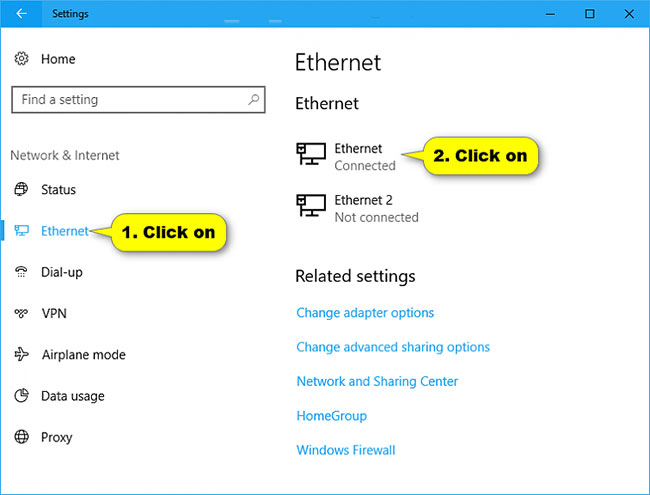
<p style="text-align: justify;">2. Nhấp vào&nbsp;<strong>Ethernet</strong>&nbsp;ở phía bên trái và nhấn vào kết nối Ethernet (ví dụ: &quot;Ethernet&quot;) ở phía bên phải bạn muốn đặt thành&nbsp;<strong>Metered</strong>&nbsp;hoặc&nbsp;<strong>Non-Metered.</strong></p>

<figure>
<div style="text-align: justify;"><img alt="Chọn kết nối Ethernet" data-i="0" data-src="https://st.quantrimang.com/photos/image/2020/02/10/bat-tat-tinh-nang-do-ket-noi-ethernet-trong-wins-10-1.jpg" data-was-processed="true" height="495" src="https://st.quantrimang.com/photos/image/2020/02/10/bat-tat-tinh-nang-do-ket-noi-ethernet-trong-wins-10-1.jpg" width="650" /></div>

<figcaption>
<div style="text-align: justify;">Chọn kết nối Ethernet</div>
</figcaption>
</figure>

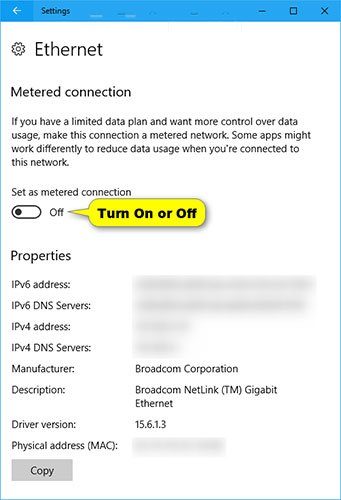
<p style="text-align: justify;">3. Bật hoặc tắt (mặc định) tùy chọn&nbsp;<strong>Set as metered connection</strong>&nbsp;theo ý muốn.</p>

<figure>
<div style="text-align: justify;"><img alt="Bật hoặc tắt tùy chọn Set as metered connection" data-i="1" data-src="https://st.quantrimang.com/photos/image/2020/02/10/bat-tat-tinh-nang-do-ket-noi-ethernet-trong-wins-10-2.jpg" data-was-processed="true" height="500" src="https://st.quantrimang.com/photos/image/2020/02/10/bat-tat-tinh-nang-do-ket-noi-ethernet-trong-wins-10-2.jpg" width="341" /></div>

<figcaption>
<div style="text-align: justify;">Bật hoặc tắt tùy chọn Set as metered connection</div>
</figcaption>
</figure>

<p style="text-align: justify;">4. Bây giờ, bạn có thể đóng&nbsp;<strong>Settings</strong>&nbsp;nếu muốn.</p>

<div style="text-align: justify;">&nbsp;</div>

<h2 style="text-align: justify;">Tùy chọn 2: Đặt kết nối Ethernet là Metered hoặc Non-Metered trong Registry Editor</h2>

<p style="text-align: justify;">1. Nhấn các phím&nbsp;<code>Win</code>+<code>R</code>&nbsp;để mở&nbsp;<strong>Run</strong>, nhập&nbsp;<strong>regedit</strong>&nbsp;vào&nbsp;<strong>Run</strong>&nbsp;và nhấn vào&nbsp;<strong>OK</strong>&nbsp;để&nbsp;mở Registry Editor.</p>

<p style="text-align: justify;">2. Nếu được nhắc bởi UAC, nhấn vào&nbsp;<strong>Yes.</strong></p>

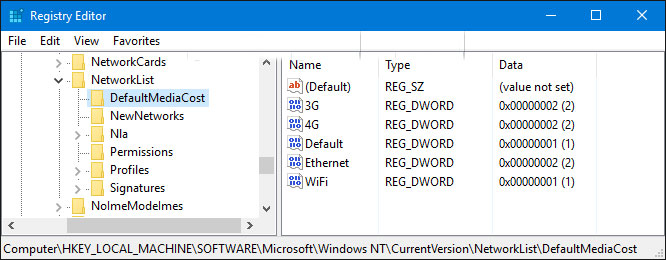
<p style="text-align: justify;">3. Điều hướng đến vị trí bên dưới trong bảng điều khiển bên trái của Registry Editor.</p>

<pre id="pre0">
<code>HKEY_LOCAL_MACHINE\SOFTWARE\Microsoft\Windows NT\CurrentVersion\NetworkList\DefaultMediaCost</code></pre>

<figure>
<div style="text-align: justify;"><img alt="Điều hướng đến vị trí trong bảng điều khiển bên trái của Registry Editor" data-i="2" data-src="https://st.quantrimang.com/photos/image/2020/02/10/bat-tat-tinh-nang-do-ket-noi-ethernet-trong-wins-10-3.jpg" data-was-processed="true" height="260" src="https://st.quantrimang.com/photos/image/2020/02/10/bat-tat-tinh-nang-do-ket-noi-ethernet-trong-wins-10-3.jpg" width="666" /></div>

<figcaption>
<div style="text-align: justify;">Điều hướng đến vị trí trong bảng điều khiển bên trái của Registry Editor</div>
</figcaption>
</figure>

<p style="text-align: justify;">4. Thay đổi chủ sở hữu của registry key&nbsp;<strong>DefaultMediaCost</strong>&nbsp;ở bảng điều khiển bên trái thành nhóm&nbsp;<strong>Administrators.</strong></p>

<p style="text-align: justify;">5. Đặt quyền của registry key&nbsp;<strong>DefaultMediaCost</strong>&nbsp;ở bảng điều khiển bên trái để cho phép nhóm&nbsp;<strong>Administrators</strong>&nbsp;có quyền kiểm soát hoàn toàn (<strong>Full control</strong>).</p>

<p style="text-align: justify;">6. Thay đổi chủ sở hữu của registry key&nbsp;<strong>DefaultMediaCost</strong>&nbsp;trong bảng điều khiển bên trái trở lại&nbsp;<strong>NT SERVICE\TrustedInstaller</strong>&nbsp;mặc định.</p>

<p style="text-align: justify;">Sau khi đã thực hiện các bước 4 đến 6 một lần, bạn sẽ không phải thực hiện lại chúng để có thể thực hiện bước 7 bất cứ lúc nào sau đó.</p>

<p style="text-align: justify;">7. Thực hiện bước 8 (<strong>metered</strong>) hoặc bước 9 (<strong>non-metered</strong>) dưới đây cho những gì bạn muốn làm.</p>

<p style="text-align: justify;"><strong>Lưu ý</strong>: Các file .reg bên dưới sẽ sửa đổi giá trị DWORD trong registry key, cùng một vị trí trong bước 3.</p>

<pre id="pre1">
<code>HKEY_LOCAL_MACHINE\SOFTWARE\Microsoft\Windows NT\CurrentVersion\NetworkList\DefaultMediaCost</code></pre>

<p style="text-align: justify;">8. Để đặt mạng Ethernet thành&nbsp;<strong>Metered Connection</strong>,&nbsp;tải xuống file này:&nbsp;<span style="color:rgb(192, 57, 43);"><strong>https://www.tenforums.com/attachments/tutorials/56160d1451505619-ethernet-connection-set-metered-unmetered-windows-10-a-set_ethernet_as_metered_connection.reg</strong></span>&nbsp;và chuyển đến bước 10 bên dưới.</p>

<p style="text-align: justify;">9. Để đặt mạng Ethernet thành Non-Metered Connection,&nbsp;tải xuống file này:&nbsp;<span style="color:rgb(192, 57, 43);"><strong>https://www.tenforums.com/attachments/tutorials/56161d1451505619-ethernet-connection-set-metered-unmetered-windows-10-a-set_ethernet_as_non-metered_connection.reg</strong></span>&nbsp;và chuyển đến bước 10 bên dưới.</p>

<p style="text-align: justify;">10. Lưu file .reg vào desktop.</p>

<p style="text-align: justify;">11. Nhấp đúp chuột vào file .reg đã tải xuống để hợp nhất nó.</p>

<p style="text-align: justify;">12. Khi được nhắc, bấm vào&nbsp;<strong>Run &gt; Yes (UAC) &gt; Yes &gt; OK</strong>&nbsp;để phê duyệt hợp nhất.</p>

<p style="text-align: justify;">13. Khởi động lại máy tính để áp dụng.</p>

<p style="text-align: justify;"><strong>Lưu ý</strong>: Nếu không muốn khởi động lại máy tính để áp dụng, bạn có thể chạy lệnh bên dưới trong&nbsp;Command Prompt với quyền admin.</p>

<pre id="pre2">
<code>net stop Netman &amp; net start Netman</code></pre>

<p style="text-align: justify;">14. Nếu thích, bạn có thể xóa file .reg đã tải xuống.</p>
		</div>
				<div id="author">
						<p>
				<strong>Nguồn tin:</strong>
				Quantrimang.com
			</p>
		</div>
	</div>
	<div id="footer" class="clearfix">
		<div id="url">
			<strong>URL của bản tin này: </strong><a href="https://www.nguoicodonvn2008.info/vi/news/savefile/kien-thuc-may-tinh/cach-bat-tat-tinh-nang-do-ket-noi-ethernet-trong-windows-10-1653.html" title="Cách bật&#x002F;tắt tính năng đo kết nối Ethernet trong Windows 10">https://www.nguoicodonvn2008.info/vi/news/savefile/kien-thuc-may-tinh/cach-bat-tat-tinh-nang-do-ket-noi-ethernet-trong-windows-10-1653.html</a>

		</div>
		<div class="clear"></div>
		<div class="copyright">
			&copy; .&#x3A; Nguoicodonvn2008.info - Cõi lòng người cô đơn &#x3A;.
		</div>
		<div id="contact">
			<a href="mailto:admin@nguoicodonvn2008.info">admin@nguoicodonvn2008.info</a>
		</div>
	</div>
</div>
        <div id="timeoutsess" class="chromeframe">
            Bạn đã không sử dụng Site, <a onclick="timeoutsesscancel();" href="https://nguoicodonvn2008.info/#">Bấm vào đây để duy trì trạng thái đăng nhập</a>. Thời gian chờ: <span id="secField"> 60 </span> giây
        </div>
        <div id="openidResult" class="nv-alert" style="display:none"></div>
        <div id="openidBt" data-result="" data-redirect=""></div>
		</script>
		<div class="car-top">
  <span><img src="https://nguoicodonvn2008.info/themes/default/images/car.png" alt=""></span>
</div>
<script src="https://nguoicodonvn2008.info/assets/js/jquery/jquery.min.js"></script>
<script>var nv_base_siteurl="/",nv_lang_data="vi",nv_lang_interface="vi",nv_name_variable="nv",nv_fc_variable="op",nv_lang_variable="language",nv_module_name="news",nv_func_name="savefile",nv_is_user=0, nv_my_ofs=-4,nv_my_abbr="EDT",nv_cookie_prefix="nv4c_e856T",nv_check_pass_mstime=1738000,nv_area_admin=0,nv_safemode=0,theme_responsive=0,nv_recaptcha_ver=2,nv_recaptcha_sitekey="",nv_recaptcha_type="image",XSSsanitize=1;</script>
<script src="https://nguoicodonvn2008.info/assets/js/language/vi.js"></script>
<script src="https://nguoicodonvn2008.info/assets/js/DOMPurify/purify3.js"></script>
<script src="https://nguoicodonvn2008.info/assets/js/global.js"></script>
<script src="https://nguoicodonvn2008.info/assets/js/site.js"></script>
<script src="https://nguoicodonvn2008.info/themes/default/js/news.js"></script>
<script src="https://nguoicodonvn2008.info/themes/default/js/main.js"></script>
<script src="https://nguoicodonvn2008.info/themes/default/js/custom.js"></script>
<script type="application/ld+json">
        {
            "@context": "https://schema.org",
            "@type": "Organization",
            "url": "https://nguoicodonvn2008.info",
            "logo": "https://nguoicodonvn2008.info/uploads/angel.gif"
        }
        </script>
<script src="https://nguoicodonvn2008.info/themes/default/js/bootstrap.min.js"></script>
<script type="text/javascript">
var $scrolltop = $('.car-top');
$scrolltop.on('click', function () {
    $('html,body').animate({
        scrollTop: 0
    }, 800);
    $(this).addClass("car-run");
    setTimeout(function(){ $scrolltop.removeClass('car-run');}, 1000);
    return false;
});
$(window).on('scroll', function ()
{ 
    if($(window).scrollTop() >= 200)
    {
        $scrolltop.addClass("show");
        $scrolltop.addClass("car-down");
    }
    else
    {
       $scrolltop.removeClass("show");
       setTimeout(function(){ $scrolltop.removeClass('car-down');}, 300);
    }
});
</script>
</body>
</html>