<!DOCTYPE html>
    <html lang="vi" xmlns="http://www.w3.org/1999/xhtml" prefix="og: http://ogp.me/ns#">
    <head>
<title>Cách bật&#x002F;tắt quyền truy cập ứng dụng vào Generative AI trong Windows 11</title>
<meta name="description" content="Cách bật&#x002F;tắt quyền truy cập ứng dụng vào Generative AI trong Windows 11 - Savefile - Tin Tức -...">
<meta name="author" content=".: Nguoicodonvn2008.info - Cõi lòng người cô đơn :.">
<meta name="copyright" content=".: Nguoicodonvn2008.info - Cõi lòng người cô đơn :. [admin@nguoicodonvn2008.info]">
<meta name="robots" content="index, archive, follow, noodp">
<meta name="googlebot" content="index,archive,follow,noodp">
<meta name="msnbot" content="all,index,follow">
<meta name="generator" content="NukeViet v4.5">
<meta http-equiv="Content-Type" content="text/html; charset=utf-8">
<meta property="og:title" content="Cách bật&#x002F;tắt quyền truy cập ứng dụng vào Generative AI trong Windows 11">
<meta property="og:type" content="website">
<meta property="og:description" content="Savefile - Tin Tức -...">
<meta property="og:site_name" content=".&#x3A; Nguoicodonvn2008.info - Cõi lòng người cô đơn &#x3A;.">
<meta property="og:url" content="https://www.nguoicodonvn2008.info/vi/news/savefile/kien-thuc-may-tinh/cach-bat-tat-quyen-truy-cap-ung-dung-vao-generative-ai-trong-windows-11-8530.html">
<link rel="shortcut icon" href="https://nguoicodonvn2008.info/favicon.ico">
<link rel="canonical" href="https://www.nguoicodonvn2008.info/vi/news/savefile/kien-thuc-may-tinh/cach-bat-tat-quyen-truy-cap-ung-dung-vao-generative-ai-trong-windows-11-8530.html">
<link rel="alternate" href="https://nguoicodonvn2008.info/vi/news/rss/" title="Tin Tức" type="application/rss+xml">
<link rel="alternate" href="https://nguoicodonvn2008.info/vi/news/rss/karaoke-dual/" title="Tin Tức - Karaoke Dual" type="application/rss+xml">
<link rel="alternate" href="https://nguoicodonvn2008.info/vi/news/rss/nhac-tre/" title="Tin Tức - Nhạc trẻ" type="application/rss+xml">
<link rel="alternate" href="https://nguoicodonvn2008.info/vi/news/rss/tru-tinh/" title="Tin Tức - Trữ tình" type="application/rss+xml">
<link rel="alternate" href="https://nguoicodonvn2008.info/vi/news/rss/nuoc-ngoai/" title="Tin Tức - Nước ngoài" type="application/rss+xml">
<link rel="alternate" href="https://nguoicodonvn2008.info/vi/news/rss/remix/" title="Tin Tức - Remix" type="application/rss+xml">
<link rel="alternate" href="https://nguoicodonvn2008.info/vi/news/rss/tam-su-tinh-yeu/" title="Tin Tức - Tâm sự tình yêu" type="application/rss+xml">
<link rel="alternate" href="https://nguoicodonvn2008.info/vi/news/rss/tho-suu-tam/" title="Tin Tức - Thơ sưu tầm" type="application/rss+xml">
<link rel="alternate" href="https://nguoicodonvn2008.info/vi/news/rss/cuoc-song/" title="Tin Tức - Cuộc sống" type="application/rss+xml">
<link rel="alternate" href="https://nguoicodonvn2008.info/vi/news/rss/phan-mem/" title="Tin Tức - Phần mềm" type="application/rss+xml">
<link rel="alternate" href="https://nguoicodonvn2008.info/vi/news/rss/kien-thuc-may-tinh/" title="Tin Tức - Kiến thức máy tính" type="application/rss+xml">
<link rel="alternate" href="https://nguoicodonvn2008.info/vi/news/rss/hoc-tap/" title="Tin Tức - Học tập" type="application/rss+xml">
<link rel="alternate" href="https://nguoicodonvn2008.info/vi/news/rss/tai-lieu/" title="Tin Tức - Tài liệu" type="application/rss+xml">
<link rel="alternate" href="https://nguoicodonvn2008.info/vi/news/rss/de-thi/" title="Tin Tức - Đề thi" type="application/rss+xml">
<link rel="preload" as="style" href="https://nguoicodonvn2008.info/assets/css/font-awesome.min.css" type="text/css">
<link rel="preload" as="style" href="https://nguoicodonvn2008.info/themes/default/css/bootstrap.non-responsive.css" type="text/css">
<link rel="preload" as="style" href="https://nguoicodonvn2008.info/themes/default/css/style.css" type="text/css">
<link rel="preload" as="style" href="https://nguoicodonvn2008.info/themes/default/css/style.non-responsive.css" type="text/css">
<link rel="preload" as="style" href="https://nguoicodonvn2008.info/themes/default/css/news.css" type="text/css">
<link rel="preload" as="style" href="https://nguoicodonvn2008.info/themes/default/css/custom.css" type="text/css">
<link rel="preload" as="script" href="https://nguoicodonvn2008.info/assets/js/jquery/jquery.min.js" type="text/javascript">
<link rel="preload" as="script" href="https://nguoicodonvn2008.info/assets/js/language/vi.js" type="text/javascript">
<link rel="preload" as="script" href="https://nguoicodonvn2008.info/assets/js/DOMPurify/purify3.js" type="text/javascript">
<link rel="preload" as="script" href="https://nguoicodonvn2008.info/assets/js/global.js" type="text/javascript">
<link rel="preload" as="script" href="https://nguoicodonvn2008.info/assets/js/site.js" type="text/javascript">
<link rel="preload" as="script" href="https://nguoicodonvn2008.info/themes/default/js/news.js" type="text/javascript">
<link rel="preload" as="script" href="https://nguoicodonvn2008.info/themes/default/js/main.js" type="text/javascript">
<link rel="preload" as="script" href="https://nguoicodonvn2008.info/themes/default/js/custom.js" type="text/javascript">
<link rel="preload" as="script" href="https://nguoicodonvn2008.info/themes/default/js/bootstrap.min.js" type="text/javascript">
<link rel="stylesheet" href="https://nguoicodonvn2008.info/assets/css/font-awesome.min.css">
<link rel="stylesheet" href="https://nguoicodonvn2008.info/themes/default/css/bootstrap.non-responsive.css">
<link rel="stylesheet" href="https://nguoicodonvn2008.info/themes/default/css/style.css">
<link rel="stylesheet" href="https://nguoicodonvn2008.info/themes/default/css/style.non-responsive.css">
<link rel="StyleSheet" href="https://nguoicodonvn2008.info/themes/default/css/news.css">
<link rel="stylesheet" href="https://nguoicodonvn2008.info/themes/default/css/custom.css">
<style type="text/css">
	body{background: #fff;}
</style>
    </head>
    <body>
<div id="print">
	<div id="hd_print">
		<h2 class="pull-left">.&#x3A; Nguoicodonvn2008.info - Cõi lòng người cô đơn &#x3A;.</h2>
		<p class="pull-right"><a title=".&#x3A; Nguoicodonvn2008.info - Cõi lòng người cô đơn &#x3A;." href="https://nguoicodonvn2008.info/">https://nguoicodonvn2008.info</a></p>
	</div>
	<div class="clear"></div>
	<hr />
	<div id="content">
		<h1>Cách bật&#x002F;tắt quyền truy cập ứng dụng vào Generative AI trong Windows 11</h1>
		<ul class="list-inline">
			<li>Chủ nhật - 23/06/2024 23:23</li>
			<li class="hidden-print txtrequired"><em class="fa fa-print">&nbsp;</em><a title="In ra" href="javascript:;" onclick="window.print()">In ra</a></li>
			<li class="hidden-print txtrequired"><em class="fa fa-power-off">&nbsp;</em><a title="Đóng cửa sổ này" href="javascript:;" onclick="window.close()">Đóng cửa sổ này</a></li>
		</ul>
		<div class="clear"></div>
		<div id="hometext">
		</div>
				<div class="imghome">
			<img alt="Cách bật&#x002F;tắt quyền truy cập ứng dụng vào Generative AI trong Windows 11" src="https://st.quantrimang.com/photos/image/2024/06/14/tat-quyen-truy-cap-ung-dung-vao-generative-ai-windows-11-1.jpg" width="460" class="img-thumbnail" />
		</div>
		<div class="clear"></div>
		<div id="bodytext" class="clearfix">
			<p style="text-align: justify;">Bắt đầu với Windows 11 build 26236 (Canary), Microsoft đã thêm phần Generative AI mới vào trang cài đặt&nbsp;<strong>Privacy &amp; security</strong>. Phần Generative AI mới cho phép xem ứng dụng có thể sử dụng các tính năng Generative AI hay không.</p>

<p style="text-align: justify;">Hướng dẫn này sẽ chỉ cách cho phép hoặc từ chối các ứng dụng truy cập vào Generative AI, áp dụng với tài khoản của bạn hoặc tất cả người dùng trong&nbsp;<a data-type="internal" href="https://quantrimang.com/cong-nghe/windows-11-tips" title="Windows 11">Windows 11</a>.</p>

<h2 style="text-align: justify;">Cách 1: Bật/tắt quyền truy cập ứng dụng vào Generative AI cho tất cả người dùng trong Settings</h2>

<p style="text-align: justify;"><strong>Lưu ý</strong>: Phải đăng nhập với quyền admin để sử dụng tùy chọn này.</p>

<p style="text-align: justify;">1.&nbsp;Mở Settings&nbsp;(<strong>Win + I</strong>).</p>

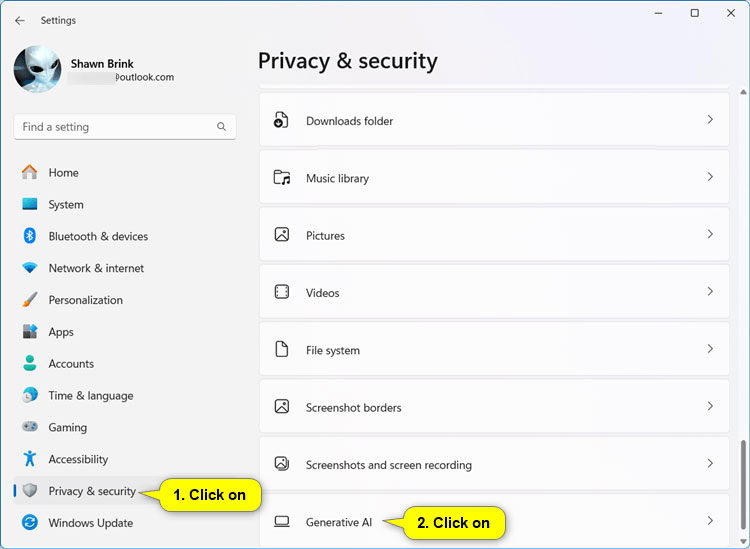
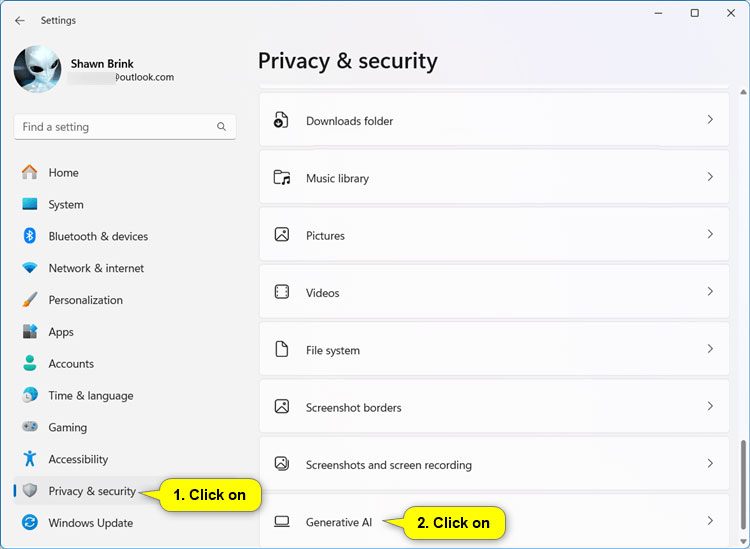
<p style="text-align: justify;">2. Nhấp vào&nbsp;<strong>Privacy &amp; security</strong>&nbsp;ở bên trái và nhấn vào&nbsp;<strong>Generative AI</strong>&nbsp;ở bên phải trong phần&nbsp;<strong>App permissions</strong>.</p>

<figure>
<div style="text-align: justify;"><img alt="" data-i="0" data-src="https://st.quantrimang.com/photos/image/2024/06/14/tat-quyen-truy-cap-ung-dung-vao-generative-ai-windows-11-1.jpg" data-was-processed="true" height="549" src="https://st.quantrimang.com/photos/image/2024/06/14/tat-quyen-truy-cap-ung-dung-vao-generative-ai-windows-11-1.jpg" width="750" /></div>
</figure>

<div style="text-align: justify;">&nbsp;</div>

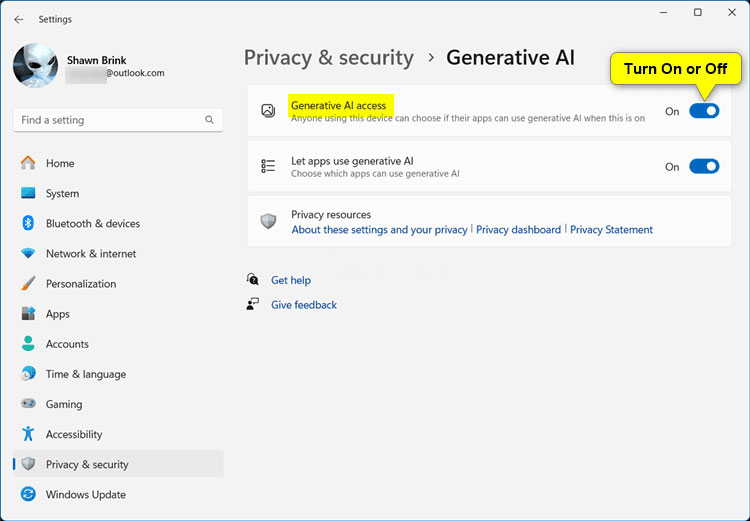
<p style="text-align: justify;">3. Bật (mặc định) hoặc tắt&nbsp;<strong>Generative AI access</strong>&nbsp;tùy theo những gì bạn muốn.</p>

<figure>
<div style="text-align: justify;"><a data-integralas-id-7cfef4f6-efdf-6423-3fb0-be9c88e82eef="" href="https://ad.doubleclick.net/ddm/trackclk/N448205.284566THETRADEDESK4/B32194215.396651872;dc_trk_aid=588370898;dc_trk_cid=217201248;dc_lat=;dc_rdid=;tag_for_child_directed_treatment=;tfua=;ltd=;dc_tdv=1"><img alt="" src="https://cdn.adbro.me/inimage/nescafe/2309/mobile/1/images/nescafe-bg.png" /></a><br />
<img alt="" height="0" src="https://ad.doubleclick.net/ddm/trackimp/N448205.284566THETRADEDESK4/B32194215.396651872;dc_trk_aid=588370898;dc_trk_cid=217201248;ord=1719199399089;dc_lat=;dc_rdid=;tag_for_child_directed_treatment=;tfua=;gdpr=$%7BGDPR%7D;gdpr_consent=$%7BGDPR_CONSENT_755%7D;ltd=;dc_tdv=1?" width="0" /></div>

<ul>
	<li data-block-reason="4" data-trans-vn="Che nội dung" style="text-align: justify;">&nbsp;</li>
	<li data-block-reason="2" data-trans-vn="Không quan tâm" style="text-align: justify;">&nbsp;</li>
	<li data-block-reason="3" data-trans-vn="Không phù hợp" style="text-align: justify;">&nbsp;</li>
	<li data-block-reason="1" data-trans-vn="Thấy quá nhiều" style="text-align: justify;">&nbsp;</li>
</ul>

<div style="text-align: justify;"><br />
<img alt="" data-adbro-processed="true" data-i="1" data-src="https://st.quantrimang.com/photos/image/2024/06/14/tat-quyen-truy-cap-ung-dung-vao-generative-ai-windows-11-2.jpg" data-was-processed="true" height="521" src="https://st.quantrimang.com/photos/image/2024/06/14/tat-quyen-truy-cap-ung-dung-vao-generative-ai-windows-11-2.jpg" width="750" /></div>
</figure>

<p style="text-align: justify;">4. Bây giờ, có thể đóng Settings nếu muốn.</p>

<h2 style="text-align: justify;">Cách 2: Bật/tắt quyền truy cập ứng dụng vào Generative AI cho người dùng hiện tại trong Settings</h2>

<p style="text-align: justify;">1. Mở Settings (<strong>Win + I</strong>).</p>

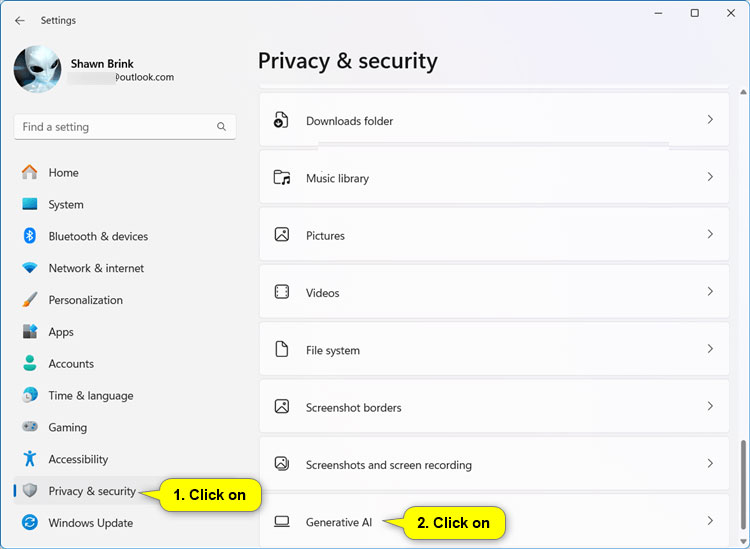
<p style="text-align: justify;">2. Nhấp vào&nbsp;<strong>Privacy &amp; security</strong>&nbsp;ở bên trái và nhấn vào&nbsp;<strong>Generative AI</strong>&nbsp;ở bên phải trong phần &quot;App permissions&quot;.</p>

<figure>
<div style="text-align: justify;"><img alt="" data-i="2" data-src="https://st.quantrimang.com/photos/image/2024/06/14/tat-quyen-truy-cap-ung-dung-vao-generative-ai-windows-11-3.jpg" data-was-processed="true" height="549" src="https://st.quantrimang.com/photos/image/2024/06/14/tat-quyen-truy-cap-ung-dung-vao-generative-ai-windows-11-3.jpg" width="750" /></div>
</figure>

<div style="text-align: justify;"><iframe allow="autoplay" allowtransparency="true" aria-label="Advertisement" data-google-container-id="a!3" data-google-query-id="CMjxx-ik84YDFYoOewcdtioGaQ" data-load-complete="true" frameborder="0" height="174" hspace="0" id="aswift_2" marginheight="0" marginwidth="0" name="aswift_2" sandbox="allow-scripts allow-same-origin allow-forms allow-presentation" scrolling="no" tabindex="0" title="Advertisement" vspace="0" width="694"></iframe></div>

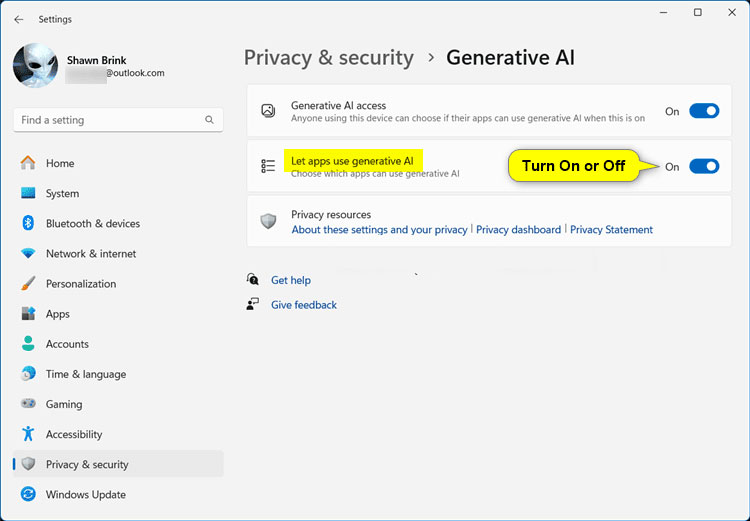
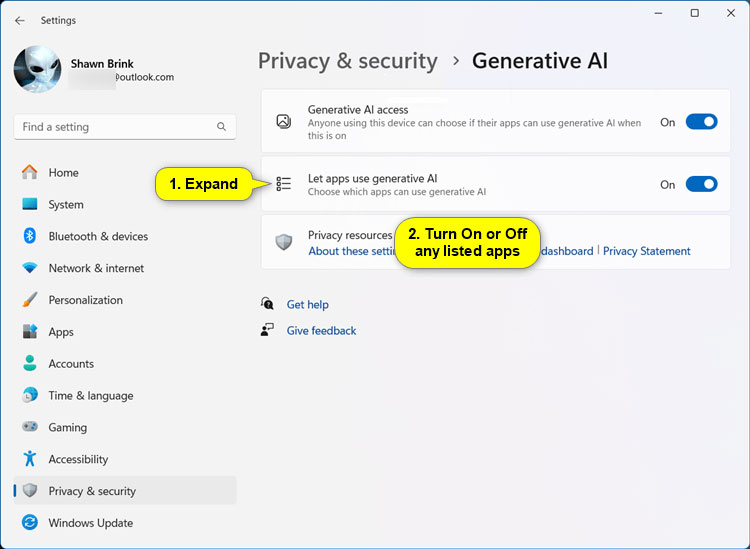
<p style="text-align: justify;">3. Bật (mặc định) hoặc tắt&nbsp;<strong>Let apps use generative AI</strong>&nbsp;tùy theo những gì bạn muốn.</p>

<figure>
<div style="text-align: justify;"><img alt="" data-i="3" data-src="https://st.quantrimang.com/photos/image/2024/06/14/tat-quyen-truy-cap-ung-dung-vao-generative-ai-windows-11-4.jpg" data-was-processed="true" height="521" src="https://st.quantrimang.com/photos/image/2024/06/14/tat-quyen-truy-cap-ung-dung-vao-generative-ai-windows-11-4.jpg" width="750" /></div>
</figure>

<p style="text-align: justify;">4. Bây giờ, có thể đóng Settings nếu muốn.</p>

<h2 style="text-align: justify;">Cách 3: Bật/tắt quyền truy cập vào các ứng dụng cụ thể vào Generative AI cho người dùng hiện tại trong Settings</h2>

<p style="text-align: justify;">1. Mở Settings (<strong>Win + I</strong>).</p>

<p style="text-align: justify;">2. Nhấp vào&nbsp;<strong>Privacy &amp; security&nbsp;</strong>ở bên trái và nhấn vào&nbsp;<strong>Generative AI</strong>&nbsp;ở bên phải trong phần &quot;App permissions&quot;.</p>

<figure>
<div style="text-align: justify;"><img alt="" data-i="4" data-src="https://st.quantrimang.com/photos/image/2024/06/14/tat-quyen-truy-cap-ung-dung-vao-generative-ai-windows-11-5.jpg" data-was-processed="true" height="549" src="https://st.quantrimang.com/photos/image/2024/06/14/tat-quyen-truy-cap-ung-dung-vao-generative-ai-windows-11-5.jpg" width="750" /></div>
</figure>

<p style="text-align: justify;">3. Nhấp vào&nbsp;<strong>Let apps use generative AI</strong>&nbsp;để mở rộng nếu có thể.</p>

<p style="text-align: justify;">4. Bật (mặc định) hoặc tắt bất kỳ ứng dụng có sẵn nào bạn muốn.</p>

<figure>
<div style="text-align: justify;"><img alt="" data-i="5" data-src="https://st.quantrimang.com/photos/image/2024/06/14/tat-quyen-truy-cap-ung-dung-vao-generative-ai-windows-11-6.jpg" data-was-processed="true" height="549" src="https://st.quantrimang.com/photos/image/2024/06/14/tat-quyen-truy-cap-ung-dung-vao-generative-ai-windows-11-6.jpg" width="750" /></div>
</figure>

<p style="text-align: justify;">5. Bây giờ, có thể đóng Settings nếu muốn.</p>

<h2 style="text-align: justify;">Cách 4: Bật/tắt quyền truy cập ứng dụng vào Generative AI cho tất cả người dùng trong Local Group Policy Editor</h2>

<p style="text-align: justify;"><strong>Lưu ý</strong>: Phải đăng nhập với quyền admin để sử dụng tùy chọn này.</p>

<p style="text-align: justify;">Local Group Policy Editor chỉ khả dụng trong các phiên bản Windows 11 Pro, Enterprise và Education.</p>

<p style="text-align: justify;">1.&nbsp;Mở Local Group Policy Editor&nbsp;(gpedit.msc).</p>

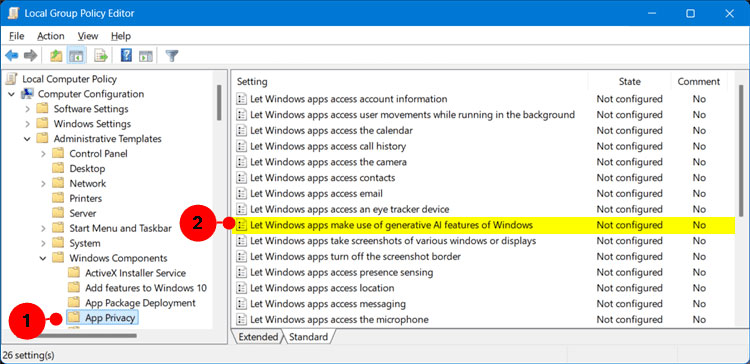
<p style="text-align: justify;">2. Điều hướng đến vị trí policy bên dưới trong khung bên trái của Local Group Policy Editor.</p>

<p style="text-align: justify;"><strong>Computer Configuration &gt; Administrative Templates &gt; Windows Components &gt; App Privacy</strong></p>

<figure>
<div style="text-align: justify;"><img alt="" data-i="6" data-src="https://st.quantrimang.com/photos/image/2024/06/14/tat-quyen-truy-cap-ung-dung-vao-generative-ai-windows-11-7.jpg" data-was-processed="true" height="364" src="https://st.quantrimang.com/photos/image/2024/06/14/tat-quyen-truy-cap-ung-dung-vao-generative-ai-windows-11-7.jpg" width="750" /></div>
</figure>

<p style="text-align: justify;">3. Trong ngăn bên phải của&nbsp;<strong>App Privacy</strong>&nbsp;trong Local Group Policy Editor, hãy nhấp đúp vào policy&nbsp;<strong>Let Windows apps make use of generative AI features of Windows</strong>&nbsp;để chỉnh sửa.</p>

<p style="text-align: justify;">4. Thực hiện bước 5 (bật), bước 6 (tắt) hoặc bước 7 (mặc định) bên dưới theo ý muốn.</p>

<p style="text-align: justify;">5. Luôn cho phép ứng dụng truy cập vào Generative AI cho tất cả người dùng</p>

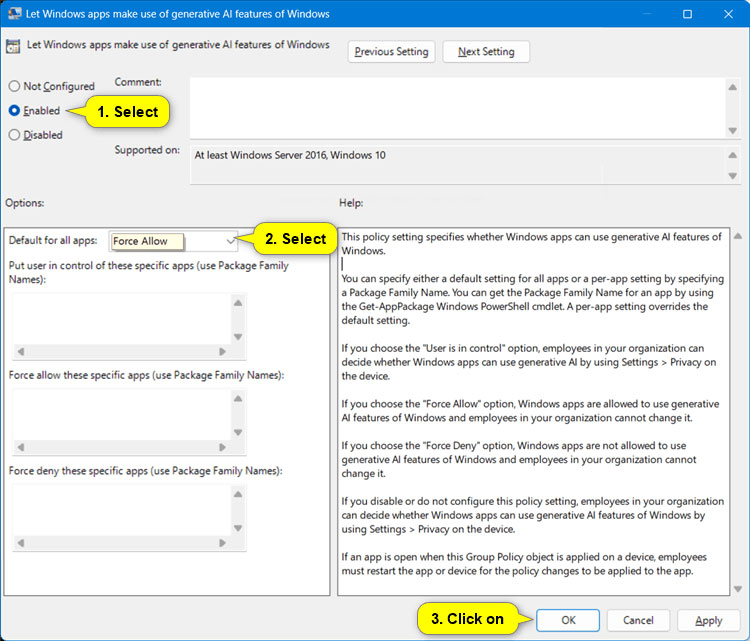
<p style="text-align: justify;">A) Chọn&nbsp;<strong>Enabled.</strong></p>

<p style="text-align: justify;">B) Chọn&nbsp;<strong>Force Allow</strong>&nbsp;trong menu drop-down &quot;Default for all apps&quot; trong Options.​</p>

<p style="text-align: justify;">C) Nhấp vào OK và chuyển sang bước 8 bên dưới.​</p>

<figure>
<div style="text-align: justify;"><img alt="" data-i="7" data-src="https://st.quantrimang.com/photos/image/2024/06/14/tat-quyen-truy-cap-ung-dung-vao-generative-ai-windows-11-8.jpg" data-was-processed="true" height="641" src="https://st.quantrimang.com/photos/image/2024/06/14/tat-quyen-truy-cap-ung-dung-vao-generative-ai-windows-11-8.jpg" width="750" /></div>
</figure>

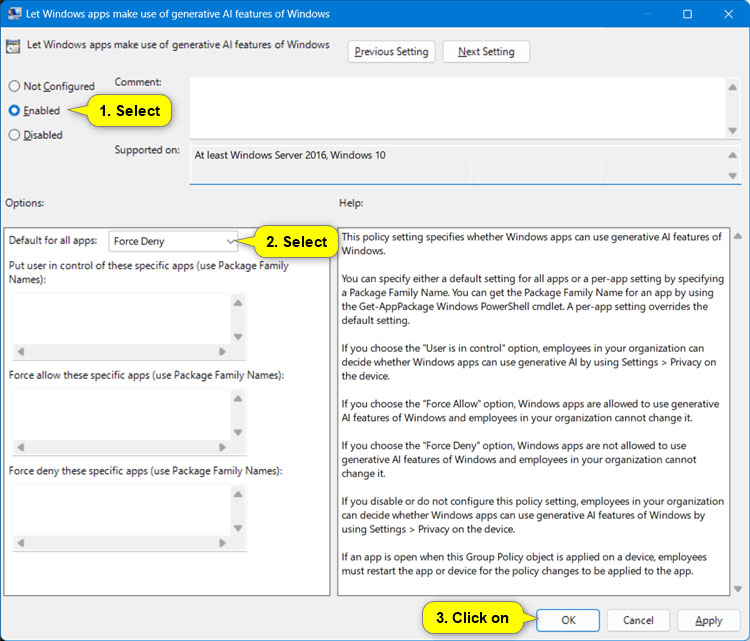
<p style="text-align: justify;">6. Vô hiệu hóa quyền truy cập của ứng dụng vào Generative AI cho tất cả người dùng</p>

<p style="text-align: justify;">A) Chọn&nbsp;<strong>Enabled.</strong></p>

<p style="text-align: justify;">B) Chọn&nbsp;<strong>Force Deny</strong>&nbsp;trong menu drop-down &quot;Default for all apps&quot; trong Options.​</p>

<p style="text-align: justify;">C) Nhấp vào&nbsp;<strong>OK</strong>&nbsp;và chuyển sang bước 8 bên dưới.​</p>

<figure>
<div style="text-align: justify;"><img alt="" data-i="8" data-src="https://st.quantrimang.com/photos/image/2024/06/14/tat-quyen-truy-cap-ung-dung-vao-generative-ai-windows-11-9.jpg" data-was-processed="true" height="641" src="https://st.quantrimang.com/photos/image/2024/06/14/tat-quyen-truy-cap-ung-dung-vao-generative-ai-windows-11-9.jpg" width="750" /></div>
</figure>

<div style="text-align: justify;">\</div>

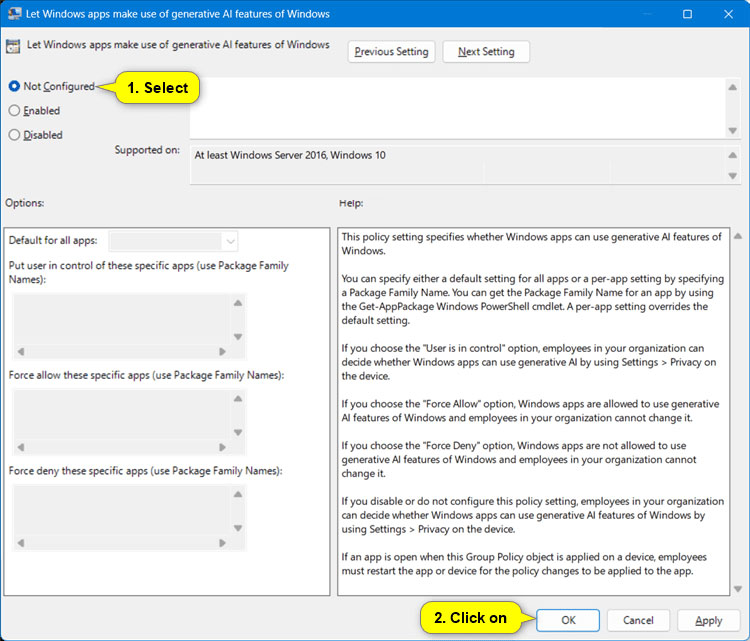
<p style="text-align: justify;">7. Các ứng dụng mặc định do người dùng lựa chọn truy cập vào Generative AI</p>

<p style="text-align: justify;">A) Chọn&nbsp;<strong>Not Configured.</strong></p>

<p style="text-align: justify;">B) Nhấp vào&nbsp;<strong>OK</strong>&nbsp;và chuyển sang bước 8 bên dưới.​</p>

<figure>
<div style="text-align: justify;"><img alt="" data-i="9" data-src="https://st.quantrimang.com/photos/image/2024/06/14/tat-quyen-truy-cap-ung-dung-vao-generative-ai-windows-11-10.jpg" data-was-processed="true" height="641" src="https://st.quantrimang.com/photos/image/2024/06/14/tat-quyen-truy-cap-ung-dung-vao-generative-ai-windows-11-10.jpg" width="750" /></div>
</figure>

<p style="text-align: justify;">8. Bây giờ, có thể đóng Local Group Policy Editor nếu muốn.</p>
		</div>
				<div id="author">
						<p>
				<strong>Nguồn tin:</strong>
				Quantrimang.com
			</p>
		</div>
	</div>
	<div id="footer" class="clearfix">
		<div id="url">
			<strong>URL của bản tin này: </strong><a href="https://www.nguoicodonvn2008.info/vi/news/savefile/kien-thuc-may-tinh/cach-bat-tat-quyen-truy-cap-ung-dung-vao-generative-ai-trong-windows-11-8530.html" title="Cách bật&#x002F;tắt quyền truy cập ứng dụng vào Generative AI trong Windows 11">https://www.nguoicodonvn2008.info/vi/news/savefile/kien-thuc-may-tinh/cach-bat-tat-quyen-truy-cap-ung-dung-vao-generative-ai-trong-windows-11-8530.html</a>

		</div>
		<div class="clear"></div>
		<div class="copyright">
			&copy; .&#x3A; Nguoicodonvn2008.info - Cõi lòng người cô đơn &#x3A;.
		</div>
		<div id="contact">
			<a href="mailto:admin@nguoicodonvn2008.info">admin@nguoicodonvn2008.info</a>
		</div>
	</div>
</div>
        <div id="timeoutsess" class="chromeframe">
            Bạn đã không sử dụng Site, <a onclick="timeoutsesscancel();" href="https://nguoicodonvn2008.info/#">Bấm vào đây để duy trì trạng thái đăng nhập</a>. Thời gian chờ: <span id="secField"> 60 </span> giây
        </div>
        <div id="openidResult" class="nv-alert" style="display:none"></div>
        <div id="openidBt" data-result="" data-redirect=""></div>
		</script>
		<div class="car-top">
  <span><img src="https://nguoicodonvn2008.info/themes/default/images/car.png" alt=""></span>
</div>
<div id="run_cronjobs" style="visibility:hidden;display:none;"><img alt="cron" src="/index.php?second=cronjobs&amp;p=v7y08m4o" width="1" height="1" /></div>
<script src="https://nguoicodonvn2008.info/assets/js/jquery/jquery.min.js"></script>
<script>var nv_base_siteurl="/",nv_lang_data="vi",nv_lang_interface="vi",nv_name_variable="nv",nv_fc_variable="op",nv_lang_variable="language",nv_module_name="news",nv_func_name="savefile",nv_is_user=0, nv_my_ofs=-4,nv_my_abbr="EDT",nv_cookie_prefix="nv4c_e856T",nv_check_pass_mstime=1738000,nv_area_admin=0,nv_safemode=0,theme_responsive=0,nv_recaptcha_ver=2,nv_recaptcha_sitekey="",nv_recaptcha_type="image",XSSsanitize=1;</script>
<script src="https://nguoicodonvn2008.info/assets/js/language/vi.js"></script>
<script src="https://nguoicodonvn2008.info/assets/js/DOMPurify/purify3.js"></script>
<script src="https://nguoicodonvn2008.info/assets/js/global.js"></script>
<script src="https://nguoicodonvn2008.info/assets/js/site.js"></script>
<script src="https://nguoicodonvn2008.info/themes/default/js/news.js"></script>
<script src="https://nguoicodonvn2008.info/themes/default/js/main.js"></script>
<script src="https://nguoicodonvn2008.info/themes/default/js/custom.js"></script>
<script type="application/ld+json">
        {
            "@context": "https://schema.org",
            "@type": "Organization",
            "url": "https://nguoicodonvn2008.info",
            "logo": "https://nguoicodonvn2008.info/uploads/angel.gif"
        }
        </script>
<script src="https://nguoicodonvn2008.info/themes/default/js/bootstrap.min.js"></script>
<script type="text/javascript">
var $scrolltop = $('.car-top');
$scrolltop.on('click', function () {
    $('html,body').animate({
        scrollTop: 0
    }, 800);
    $(this).addClass("car-run");
    setTimeout(function(){ $scrolltop.removeClass('car-run');}, 1000);
    return false;
});
$(window).on('scroll', function ()
{ 
    if($(window).scrollTop() >= 200)
    {
        $scrolltop.addClass("show");
        $scrolltop.addClass("car-down");
    }
    else
    {
       $scrolltop.removeClass("show");
       setTimeout(function(){ $scrolltop.removeClass('car-down');}, 300);
    }
});
</script>
</body>
</html>