<!DOCTYPE html>
    <html lang="vi" xmlns="http://www.w3.org/1999/xhtml" prefix="og: http://ogp.me/ns#">
    <head>
<title>Cách bật&#x002F;tắt các cử chỉ touchpad trên Windows 11</title>
<meta name="description" content="Cách bật&#x002F;tắt các cử chỉ touchpad trên Windows 11 - Savefile - Tin Tức -...">
<meta name="author" content=".: Nguoicodonvn2008.info - Cõi lòng người cô đơn :.">
<meta name="copyright" content=".: Nguoicodonvn2008.info - Cõi lòng người cô đơn :. [admin@nguoicodonvn2008.info]">
<meta name="robots" content="index, archive, follow, noodp">
<meta name="googlebot" content="index,archive,follow,noodp">
<meta name="msnbot" content="all,index,follow">
<meta name="generator" content="NukeViet v4.5">
<meta http-equiv="Content-Type" content="text/html; charset=utf-8">
<meta property="og:title" content="Cách bật&#x002F;tắt các cử chỉ touchpad trên Windows 11">
<meta property="og:type" content="website">
<meta property="og:description" content="Savefile - Tin Tức - https&#x3A;&#x002F;&#x002F;www.nguoicodonvn2008.info&#x002F;vi&#x002F;news&#x002F;savefile&#x002F;kien-thuc-may-tinh&#x002F;cach-bat-tat-cac-cu-chi-touchpad-tren-windows-11-6146.html">
<meta property="og:site_name" content=".&#x3A; Nguoicodonvn2008.info - Cõi lòng người cô đơn &#x3A;.">
<meta property="og:url" content="https://www.nguoicodonvn2008.info/vi/news/savefile/kien-thuc-may-tinh/cach-bat-tat-cac-cu-chi-touchpad-tren-windows-11-6146.html">
<link rel="shortcut icon" href="https://nguoicodonvn2008.info/favicon.ico">
<link rel="canonical" href="https://www.nguoicodonvn2008.info/vi/news/savefile/kien-thuc-may-tinh/cach-bat-tat-cac-cu-chi-touchpad-tren-windows-11-6146.html">
<link rel="alternate" href="https://nguoicodonvn2008.info/vi/news/rss/" title="Tin Tức" type="application/rss+xml">
<link rel="alternate" href="https://nguoicodonvn2008.info/vi/news/rss/karaoke-dual/" title="Tin Tức - Karaoke Dual" type="application/rss+xml">
<link rel="alternate" href="https://nguoicodonvn2008.info/vi/news/rss/nhac-tre/" title="Tin Tức - Nhạc trẻ" type="application/rss+xml">
<link rel="alternate" href="https://nguoicodonvn2008.info/vi/news/rss/tru-tinh/" title="Tin Tức - Trữ tình" type="application/rss+xml">
<link rel="alternate" href="https://nguoicodonvn2008.info/vi/news/rss/nuoc-ngoai/" title="Tin Tức - Nước ngoài" type="application/rss+xml">
<link rel="alternate" href="https://nguoicodonvn2008.info/vi/news/rss/remix/" title="Tin Tức - Remix" type="application/rss+xml">
<link rel="alternate" href="https://nguoicodonvn2008.info/vi/news/rss/tam-su-tinh-yeu/" title="Tin Tức - Tâm sự tình yêu" type="application/rss+xml">
<link rel="alternate" href="https://nguoicodonvn2008.info/vi/news/rss/tho-suu-tam/" title="Tin Tức - Thơ sưu tầm" type="application/rss+xml">
<link rel="alternate" href="https://nguoicodonvn2008.info/vi/news/rss/cuoc-song/" title="Tin Tức - Cuộc sống" type="application/rss+xml">
<link rel="alternate" href="https://nguoicodonvn2008.info/vi/news/rss/phan-mem/" title="Tin Tức - Phần mềm" type="application/rss+xml">
<link rel="alternate" href="https://nguoicodonvn2008.info/vi/news/rss/kien-thuc-may-tinh/" title="Tin Tức - Kiến thức máy tính" type="application/rss+xml">
<link rel="alternate" href="https://nguoicodonvn2008.info/vi/news/rss/hoc-tap/" title="Tin Tức - Học tập" type="application/rss+xml">
<link rel="alternate" href="https://nguoicodonvn2008.info/vi/news/rss/tai-lieu/" title="Tin Tức - Tài liệu" type="application/rss+xml">
<link rel="alternate" href="https://nguoicodonvn2008.info/vi/news/rss/de-thi/" title="Tin Tức - Đề thi" type="application/rss+xml">
<link rel="preload" as="style" href="https://nguoicodonvn2008.info/assets/css/font-awesome.min.css" type="text/css">
<link rel="preload" as="style" href="https://nguoicodonvn2008.info/themes/default/css/bootstrap.non-responsive.css" type="text/css">
<link rel="preload" as="style" href="https://nguoicodonvn2008.info/themes/default/css/style.css" type="text/css">
<link rel="preload" as="style" href="https://nguoicodonvn2008.info/themes/default/css/style.non-responsive.css" type="text/css">
<link rel="preload" as="style" href="https://nguoicodonvn2008.info/themes/default/css/news.css" type="text/css">
<link rel="preload" as="style" href="https://nguoicodonvn2008.info/themes/default/css/custom.css" type="text/css">
<link rel="preload" as="script" href="https://nguoicodonvn2008.info/assets/js/jquery/jquery.min.js" type="text/javascript">
<link rel="preload" as="script" href="https://nguoicodonvn2008.info/assets/js/language/vi.js" type="text/javascript">
<link rel="preload" as="script" href="https://nguoicodonvn2008.info/assets/js/DOMPurify/purify3.js" type="text/javascript">
<link rel="preload" as="script" href="https://nguoicodonvn2008.info/assets/js/global.js" type="text/javascript">
<link rel="preload" as="script" href="https://nguoicodonvn2008.info/assets/js/site.js" type="text/javascript">
<link rel="preload" as="script" href="https://nguoicodonvn2008.info/themes/default/js/news.js" type="text/javascript">
<link rel="preload" as="script" href="https://nguoicodonvn2008.info/themes/default/js/main.js" type="text/javascript">
<link rel="preload" as="script" href="https://nguoicodonvn2008.info/themes/default/js/custom.js" type="text/javascript">
<link rel="preload" as="script" href="https://nguoicodonvn2008.info/themes/default/js/bootstrap.min.js" type="text/javascript">
<link rel="stylesheet" href="https://nguoicodonvn2008.info/assets/css/font-awesome.min.css">
<link rel="stylesheet" href="https://nguoicodonvn2008.info/themes/default/css/bootstrap.non-responsive.css">
<link rel="stylesheet" href="https://nguoicodonvn2008.info/themes/default/css/style.css">
<link rel="stylesheet" href="https://nguoicodonvn2008.info/themes/default/css/style.non-responsive.css">
<link rel="StyleSheet" href="https://nguoicodonvn2008.info/themes/default/css/news.css">
<link rel="stylesheet" href="https://nguoicodonvn2008.info/themes/default/css/custom.css">
<style type="text/css">
	body{background: #fff;}
</style>
    </head>
    <body>
<div id="print">
	<div id="hd_print">
		<h2 class="pull-left">.&#x3A; Nguoicodonvn2008.info - Cõi lòng người cô đơn &#x3A;.</h2>
		<p class="pull-right"><a title=".&#x3A; Nguoicodonvn2008.info - Cõi lòng người cô đơn &#x3A;." href="https://nguoicodonvn2008.info/">https://nguoicodonvn2008.info</a></p>
	</div>
	<div class="clear"></div>
	<hr />
	<div id="content">
		<h1>Cách bật&#x002F;tắt các cử chỉ touchpad trên Windows 11</h1>
		<ul class="list-inline">
			<li>Thứ sáu - 30/09/2022 00:55</li>
			<li class="hidden-print txtrequired"><em class="fa fa-print">&nbsp;</em><a title="In ra" href="javascript:;" onclick="window.print()">In ra</a></li>
			<li class="hidden-print txtrequired"><em class="fa fa-power-off">&nbsp;</em><a title="Đóng cửa sổ này" href="javascript:;" onclick="window.close()">Đóng cửa sổ này</a></li>
		</ul>
		<div class="clear"></div>
		<div id="hometext">
		</div>
				<div class="imghome">
			<img alt="Cách bật&#x002F;tắt các cử chỉ touchpad trên Windows 11" src="https://st.quantrimang.com/photos/image/2022/09/29/cu-chi-touchpad-tren-windows-11-1.jpg" width="460" class="img-thumbnail" />
		</div>
		<div class="clear"></div>
		<div id="bodytext" class="clearfix">
			<p style="text-align: justify;">Bàn di chuột (touchpad) là thành phần không thể thiếu trên bất cứ chiếc laptop nào. Touchpad hỗ trợ nhiều cử chỉ đa chạm hữu ích mà bạn có thể sử dụng để thao tác với PC một cách dễ dàng. Chẳng hạn như trượt 2 ngón tay trên touchpad để cuộn trang, hoặc chụm mở đầu ngón tay để thu phóng màn hình và hàng loạt cử chỉ khác.</p>

<p style="text-align: justify;">Tuy nhiên, nếu bạn có thói quen sử dụng chuột thay vì touchpad, có thể cân nhắc việc tắt hoàn toàn các thao tác cử chỉ trên touchpad để tránh những tình huống vô tình kích hoạt không mong muốn. Bài viết này sẽ hướng dẫn bạn cách bật/tắt các cử chỉ touchpad trên&nbsp;Windows 11&nbsp;tùy theo nhu cầu sử dụng.</p>

<h2 style="text-align: justify;">Cách bật/tắt thao tác nhấn trên Windows 11</h2>

<p style="text-align: justify;">Các cử chỉ nhấn thường được bật theo mặc định trên máy tính Windows, đặc biệt khi bàn di chuột chính xác được cài đặt. Tuy nhiên, nếu trong một số trường hợp mà các cử chỉ này hoạt động không chính xác hoặc bạn muốn tắt chúng, hãy làm theo hướng dẫn bên dưới:</p>

<p style="text-align: justify;">1. Nhấn và giữ phím&nbsp;<strong>Win + I</strong>&nbsp;để mở phần&nbsp;<strong>Settings</strong>&nbsp;của máy tính Windows 11. Ngoài ra, bạn có thể khởi chạy nó từ menu Start.</p>

<p style="text-align: justify;">2. Sau đó, nhấp vào tab<strong>&nbsp;Bluetooth &amp; devices</strong>&nbsp;trên bảng điều khiển bên trái của cửa sổ Settings.</p>

<p style="text-align: justify;">3. Tiếp theo, nhấp vào tùy chọn&nbsp;<strong>Touchpad</strong>&nbsp;từ danh sách.</p>

<p style="text-align: justify;">4. Từ trang&nbsp;<strong>Touchpad</strong>, nhấp vào&nbsp;<strong>Taps</strong>&nbsp;để hiển thị tất cả các cử chỉ. Tại đây bạn có thể tìm thấy các cử chỉ nhấn khác nhau.</p>

<figure>
<div style="text-align: justify;"><img alt="Cửa sổ Touchpad" data-i="0" data-src="https://st.quantrimang.com/photos/image/2022/09/29/cu-chi-touchpad-tren-windows-11-1.jpg" data-was-processed="true" height="368" src="https://st.quantrimang.com/photos/image/2022/09/29/cu-chi-touchpad-tren-windows-11-1.jpg" width="650" /></div>

<figcaption>
<div style="text-align: justify;">Cửa sổ Touchpad</div>
</figcaption>
</figure>

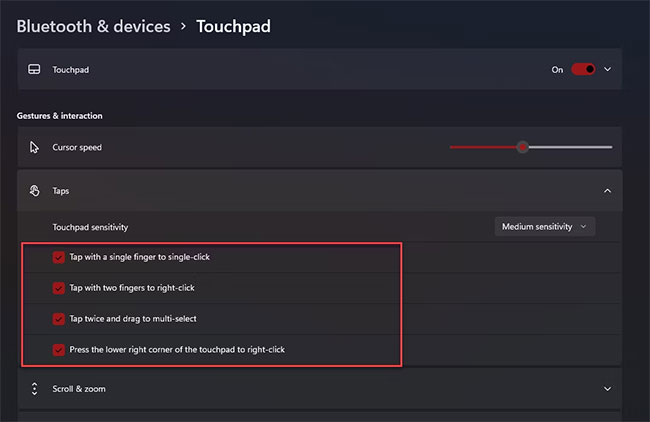
<p style="text-align: justify;">5. Tiếp theo, nhấp vào các hộp kiểm riêng lẻ để bật hoặc tắt hành động này.</p>

<figure>
<div style="text-align: justify;"><img alt="Menu Taps" data-i="1" data-src="https://st.quantrimang.com/photos/image/2022/09/29/cu-chi-touchpad-tren-windows-11-2.jpg" data-was-processed="true" height="422" src="https://st.quantrimang.com/photos/image/2022/09/29/cu-chi-touchpad-tren-windows-11-2.jpg" width="650" /></div>

<figcaption>
<div style="text-align: justify;">Menu Taps</div>
</figcaption>
</figure>

<p style="text-align: justify;">6. Bạn cũng có tùy chọn điều chỉnh độ nhạy của bàn di chuột trong cài đặt này. Để làm như vậy, hãy nhấp vào menu drop-down bên dưới tab&nbsp;<strong>Touchpad sensitivity</strong>&nbsp;và chọn độ nhạy ưa thích của bạn.</p>

<p style="text-align: justify;"><strong>Lưu ý</strong>: Trong một số trường hợp, tùy chọn&nbsp;<strong>Most Sensitive</strong>&nbsp;hiểu nhầm các lần chạm lòng bàn tay vô tình là hành động nhấn. Nếu điều này đang xảy ra với bạn, chuyển sang tùy chọn&nbsp;<strong>High Sensitive</strong>&nbsp;sẽ tốt hơn.</p>

<h2 style="text-align: justify;">Cách bật/tắt cử chỉ cuộn và zoom trong Windows 11</h2>

<p style="text-align: justify;">Theo mặc định, các cử chỉ này được kích hoạt nhưng không thể lập trình được. Tuy nhiên, Windows 11 cho phép bạn tắt các cử chỉ này và thiết lập hướng cuộn theo sở thích. Đây là cách thực hiện:</p>

<p style="text-align: justify;">1. Khởi chạy&nbsp;<strong>Settings</strong>&nbsp;bằng cách nhấp vào biểu tượng của nó trên menu Star hoặc nhấn và giữ phím&nbsp;<strong>Windows + I</strong>.</p>

<p style="text-align: justify;">2. Nhấp vào tab&nbsp;<strong>Bluetooth &amp; Device</strong>&nbsp;trên thanh bên của cửa sổ Settings.</p>

<p style="text-align: justify;">3. Sau đó, nhấp vào tùy chọn&nbsp;<strong>Touchpad.</strong></p>

<p style="text-align: justify;">4. Trong cài đặt&nbsp;<strong>Touchpad</strong>, nhấp vào&nbsp;<strong>Scroll &amp; zoom</strong>&nbsp;để hiển thị các tùy chọn.</p>

<figure>
<div style="text-align: justify;"><img alt="Cuộn và zoom" data-i="2" data-src="https://st.quantrimang.com/photos/image/2022/09/29/cu-chi-touchpad-tren-windows-11-3.jpg" data-was-processed="true" height="350" src="https://st.quantrimang.com/photos/image/2022/09/29/cu-chi-touchpad-tren-windows-11-3.jpg" width="650" /></div>

<figcaption>
<div style="text-align: justify;">Cuộn và zoom</div>
</figcaption>
</figure>

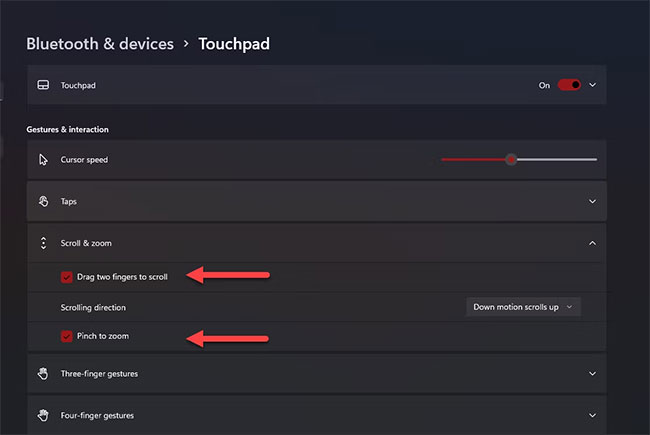
<p style="text-align: justify;">5. Tại đây, bạn có thể tắt/bật tùy chọn&nbsp;<strong>Pinch to zoom</strong>&nbsp;và&nbsp;<strong>Drag two fingers to scroll</strong>&nbsp;bằng cách nhấp vào hộp kiểm bên cạnh các tùy chọn.</p>

<figure>
<div style="text-align: justify;"><img alt="Bật/tắt cử chỉ cuộn và zoom" data-i="3" data-src="https://st.quantrimang.com/photos/image/2022/09/29/cu-chi-touchpad-tren-windows-11-4.jpg" data-was-processed="true" height="435" src="https://st.quantrimang.com/photos/image/2022/09/29/cu-chi-touchpad-tren-windows-11-4.jpg" width="650" /></div>

<figcaption>
<div style="text-align: justify;">Bật/tắt cử chỉ cuộn và zoom</div>
</figcaption>
</figure>

<p style="text-align: justify;">6. Bạn cũng có thể nhấp vào menu drop-down trên ô&nbsp;<strong>Scrolling direction</strong>&nbsp;để chọn hướng cuộn ưa thích của mình.</p>

<figure>
<div style="text-align: justify;"><img alt="Chọn hướng di chuyển" data-i="4" data-src="https://st.quantrimang.com/photos/image/2022/09/29/cu-chi-touchpad-tren-windows-11-5.jpg" data-was-processed="true" height="442" src="https://st.quantrimang.com/photos/image/2022/09/29/cu-chi-touchpad-tren-windows-11-5.jpg" width="650" /></div>

<figcaption>
<div style="text-align: justify;">Chọn hướng di chuyển</div>
</figcaption>
</figure>

<p style="text-align: justify;"><strong>Lưu ý</strong>: Nếu bạn chọn tắt tùy chọn&nbsp;<strong>Drag two fingers to scroll</strong>, bạn cần sử dụng các thanh cuộn có trên những cửa sổ cụ thể mà bạn muốn cuộn hoặc bàn phím của mình.</p>

<h2 style="text-align: justify;">Cách bật/tắt cử chỉ ba ngón tay trong Windows 11</h2>

<p style="text-align: justify;">So với hai cử chỉ trước, cử chỉ ba ngón tay có thể tùy chỉnh, cho phép bạn tạo các thao tác vuốt và nhấn để thực hiện những hành động cụ thể trên máy tính của mình. Làm theo các bước bên dưới để bật/tắt loại cử chỉ này:</p>

<p style="text-align: justify;">1. Nhấn&nbsp;<strong>Win + I&nbsp;</strong>để mở phần&nbsp;<strong>Settings</strong>&nbsp;của máy tính Windows 11. Ngoài ra, bạn có thể khởi chạy nó từ menu Start.</p>

<p style="text-align: justify;">2. Sau đó, nhấp vào tab&nbsp;<strong>Bluetooth &amp; devices</strong>&nbsp;trên bảng điều khiển bên trái của cửa sổ Settings.</p>

<p style="text-align: justify;">3. Tiếp theo, nhấp vào tùy chọn&nbsp;<strong>Touchpad</strong>&nbsp;từ danh sách.</p>

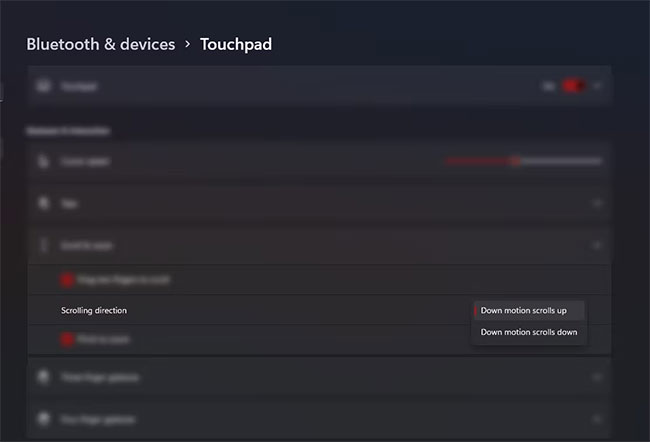
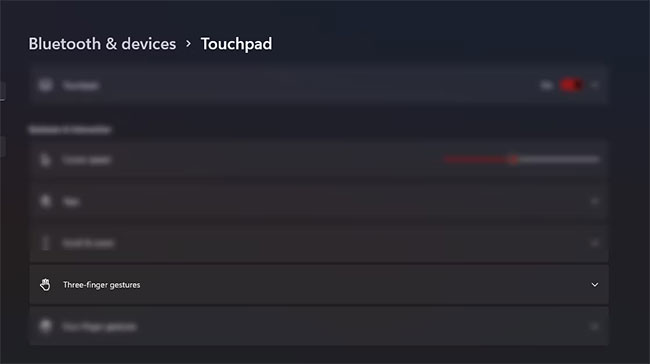
<p style="text-align: justify;">4. Cuộn xuống và nhấp vào&nbsp;<strong>Three-finger gestures</strong>&nbsp;từ các tùy chọn. Loại cử chỉ này có hai loại:&nbsp;<strong>Swipe</strong>&nbsp;và&nbsp;<strong>Tap.</strong></p>

<figure>
<div style="text-align: justify;"><img alt="Cử chỉ ba ngón tay" data-i="5" data-src="https://st.quantrimang.com/photos/image/2022/09/29/cu-chi-touchpad-tren-windows-11-6.jpg" data-was-processed="true" height="364" src="https://st.quantrimang.com/photos/image/2022/09/29/cu-chi-touchpad-tren-windows-11-6.jpg" width="650" /></div>

<figcaption>
<div style="text-align: justify;">Cử chỉ ba ngón tay</div>
</figcaption>
</figure>

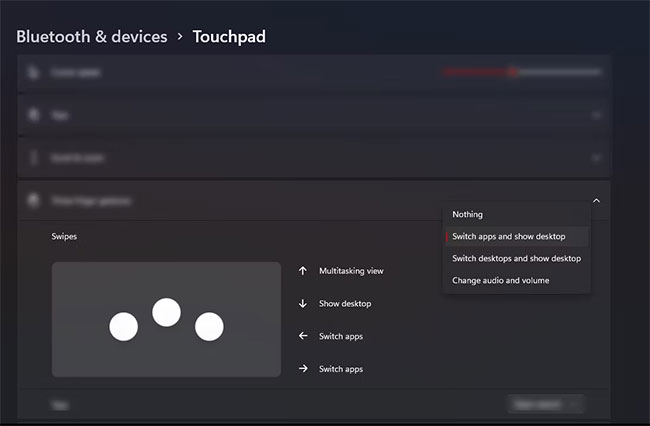
<p style="text-align: justify;">5. Đối với danh mục&nbsp;<strong>Swipe</strong>, Windows có một số template hiện có mà bạn có thể sử dụng:</p>

<ul>
	<li style="text-align: justify;"><strong>Switch apps and show desktop&nbsp;</strong>(Mặc định): Cử chỉ có sẵn này cho phép bạn chuyển đổi giữa các ứng dụng bằng cử chỉ vuốt sang ngang bằng ba ngón tay. Bạn cũng có thể mở chế độ xem&nbsp;<strong>Multitasking</strong>&nbsp;bằng cách vuốt ba ngón tay lên và&nbsp;<a href="https://quantrimang.com/cong-nghe/5-cach-show-desktop-sieu-nhanh-cho-windows-143518" title="7 cách “Show desktop” siêu nhanh cho Windows">hiển thị desktop</a>&nbsp;bằng cách vuốt xuống.</li>
	<li style="text-align: justify;"><strong>Switch desktops and show desktop</strong>: Thay vì chuyển đổi ứng dụng, cài đặt preset này cho phép bạn chuyển đổi desktop bằng cử chỉ vuốt sang ngang bằng ba ngón tay. Hai cử chỉ ba ngón tay thực hiện chức năng tương tự như template trước.</li>
	<li style="text-align: justify;"><strong>Change audio and volume</strong>: Template cử chỉ này lý tưởng cho những người thường xuyên nghe nhạc, podcast hoặc chỉnh sửa video trên thiết bị Windows của họ. Với cử chỉ này, bạn có thể tăng hoặc giảm âm lượng bằng cử chỉ vuốt lên và xuống bằng ba ngón tay. Ngoài ra, thao tác vuốt ba ngón tay sang một bên cho phép bạn chuyển đến bài hát trước đó và bài hát tiếp theo trong hàng đợi.</li>
</ul>

<p style="text-align: justify;">6. Để chọn từ các cử chỉ&nbsp;<strong>Swipe</strong>&nbsp;hiện có, hãy nhấp vào menu drop-down trong phần&nbsp;<strong>Swipe</strong>&nbsp;và chọn tùy chọn ưa thích của bạn. Nếu bạn chọn&nbsp;<strong>Nothing</strong>, cử chỉ này sẽ bị tắt trên PC chạy Windows 11 của bạn.</p>

<figure>
<div style="text-align: justify;"><img alt="Cử chỉ vuốt" data-i="6" data-src="https://st.quantrimang.com/photos/image/2022/09/29/cu-chi-touchpad-tren-windows-11-7.jpg" data-was-processed="true" height="426" src="https://st.quantrimang.com/photos/image/2022/09/29/cu-chi-touchpad-tren-windows-11-7.jpg" width="650" /></div>

<figcaption>
<div style="text-align: justify;">Cử chỉ vuốt</div>
</figcaption>
</figure>

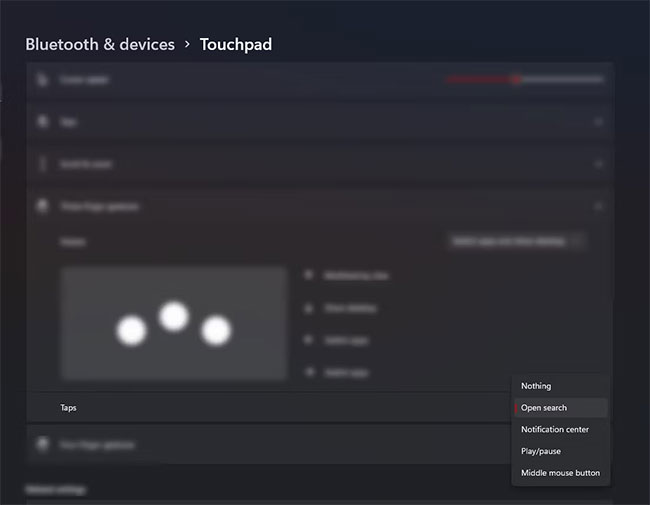
<p style="text-align: justify;">7. Windows cũng có các tùy chọn preset cho cử chỉ chạm ba ngón tay. Để chọn những tùy chọn này, hãy nhấp vào menu drop-down trên phần&nbsp;<strong>Taps</strong>&nbsp;và chọn hành động ưa thích của bạn. Bạn cũng có thể bật cử chỉ này bằng cách chọn&nbsp;<strong>Nothing</strong>&nbsp;từ tùy chọn drop-down.</p>

<figure>
<div style="text-align: justify;"><img alt="Windows cũng có các tùy chọn preset cho cử chỉ chạm ba ngón tay" data-i="7" data-src="https://st.quantrimang.com/photos/image/2022/09/29/cu-chi-touchpad-tren-windows-11-8.jpg" data-was-processed="true" height="505" src="https://st.quantrimang.com/photos/image/2022/09/29/cu-chi-touchpad-tren-windows-11-8.jpg" width="650" /></div>

<figcaption>
<div style="text-align: justify;">Windows cũng có các tùy chọn preset cho cử chỉ chạm ba ngón tay</div>
</figcaption>
</figure>
		</div>
				<div id="author">
						<p>
				<strong>Nguồn tin:</strong>
				Quantrimang.com
			</p>
		</div>
	</div>
	<div id="footer" class="clearfix">
		<div id="url">
			<strong>URL của bản tin này: </strong><a href="https://www.nguoicodonvn2008.info/vi/news/savefile/kien-thuc-may-tinh/cach-bat-tat-cac-cu-chi-touchpad-tren-windows-11-6146.html" title="Cách bật&#x002F;tắt các cử chỉ touchpad trên Windows 11">https://www.nguoicodonvn2008.info/vi/news/savefile/kien-thuc-may-tinh/cach-bat-tat-cac-cu-chi-touchpad-tren-windows-11-6146.html</a>

		</div>
		<div class="clear"></div>
		<div class="copyright">
			&copy; .&#x3A; Nguoicodonvn2008.info - Cõi lòng người cô đơn &#x3A;.
		</div>
		<div id="contact">
			<a href="mailto:admin@nguoicodonvn2008.info">admin@nguoicodonvn2008.info</a>
		</div>
	</div>
</div>
        <div id="timeoutsess" class="chromeframe">
            Bạn đã không sử dụng Site, <a onclick="timeoutsesscancel();" href="https://nguoicodonvn2008.info/#">Bấm vào đây để duy trì trạng thái đăng nhập</a>. Thời gian chờ: <span id="secField"> 60 </span> giây
        </div>
        <div id="openidResult" class="nv-alert" style="display:none"></div>
        <div id="openidBt" data-result="" data-redirect=""></div>
		</script>
		<div class="car-top">
  <span><img src="https://nguoicodonvn2008.info/themes/default/images/car.png" alt=""></span>
</div>
<script src="https://nguoicodonvn2008.info/assets/js/jquery/jquery.min.js"></script>
<script>var nv_base_siteurl="/",nv_lang_data="vi",nv_lang_interface="vi",nv_name_variable="nv",nv_fc_variable="op",nv_lang_variable="language",nv_module_name="news",nv_func_name="savefile",nv_is_user=0, nv_my_ofs=-4,nv_my_abbr="EDT",nv_cookie_prefix="nv4c_e856T",nv_check_pass_mstime=1738000,nv_area_admin=0,nv_safemode=0,theme_responsive=0,nv_recaptcha_ver=2,nv_recaptcha_sitekey="",nv_recaptcha_type="image",XSSsanitize=1;</script>
<script src="https://nguoicodonvn2008.info/assets/js/language/vi.js"></script>
<script src="https://nguoicodonvn2008.info/assets/js/DOMPurify/purify3.js"></script>
<script src="https://nguoicodonvn2008.info/assets/js/global.js"></script>
<script src="https://nguoicodonvn2008.info/assets/js/site.js"></script>
<script src="https://nguoicodonvn2008.info/themes/default/js/news.js"></script>
<script src="https://nguoicodonvn2008.info/themes/default/js/main.js"></script>
<script src="https://nguoicodonvn2008.info/themes/default/js/custom.js"></script>
<script type="application/ld+json">
        {
            "@context": "https://schema.org",
            "@type": "Organization",
            "url": "https://nguoicodonvn2008.info",
            "logo": "https://nguoicodonvn2008.info/uploads/angel.gif"
        }
        </script>
<script src="https://nguoicodonvn2008.info/themes/default/js/bootstrap.min.js"></script>
<script type="text/javascript">
var $scrolltop = $('.car-top');
$scrolltop.on('click', function () {
    $('html,body').animate({
        scrollTop: 0
    }, 800);
    $(this).addClass("car-run");
    setTimeout(function(){ $scrolltop.removeClass('car-run');}, 1000);
    return false;
});
$(window).on('scroll', function ()
{ 
    if($(window).scrollTop() >= 200)
    {
        $scrolltop.addClass("show");
        $scrolltop.addClass("car-down");
    }
    else
    {
       $scrolltop.removeClass("show");
       setTimeout(function(){ $scrolltop.removeClass('car-down');}, 300);
    }
});
</script>
</body>
</html>