<!DOCTYPE html>
    <html lang="vi" xmlns="http://www.w3.org/1999/xhtml" prefix="og: http://ogp.me/ns#">
    <head>
<title>Cách bật chế độ Night Light để hạn chế ánh sáng xanh trên Chromebook</title>
<meta name="description" content="Cách bật chế độ Night Light để hạn chế ánh sáng xanh trên Chromebook - Savefile - Tin Tức -...">
<meta name="author" content=".: Nguoicodonvn2008.info - Cõi lòng người cô đơn :.">
<meta name="copyright" content=".: Nguoicodonvn2008.info - Cõi lòng người cô đơn :. [admin@nguoicodonvn2008.info]">
<meta name="robots" content="index, archive, follow, noodp">
<meta name="googlebot" content="index,archive,follow,noodp">
<meta name="msnbot" content="all,index,follow">
<meta name="generator" content="NukeViet v4.5">
<meta http-equiv="Content-Type" content="text/html; charset=utf-8">
<meta property="og:title" content="Cách bật chế độ Night Light để hạn chế ánh sáng xanh trên Chromebook">
<meta property="og:type" content="website">
<meta property="og:description" content="Savefile - Tin Tức - https&#x3A;&#x002F;&#x002F;www.nguoicodonvn2008.info&#x002F;vi&#x002F;news&#x002F;savefile&#x002F;kien-thuc-may-tinh&#x002F;cach-bat-che-do-night-light-de-han-che-anh-sang-xanh-tren-chromebook-5521.html">
<meta property="og:site_name" content=".&#x3A; Nguoicodonvn2008.info - Cõi lòng người cô đơn &#x3A;.">
<meta property="og:url" content="https://www.nguoicodonvn2008.info/vi/news/savefile/kien-thuc-may-tinh/cach-bat-che-do-night-light-de-han-che-anh-sang-xanh-tren-chromebook-5521.html">
<link rel="shortcut icon" href="https://nguoicodonvn2008.info/favicon.ico">
<link rel="canonical" href="https://www.nguoicodonvn2008.info/vi/news/savefile/kien-thuc-may-tinh/cach-bat-che-do-night-light-de-han-che-anh-sang-xanh-tren-chromebook-5521.html">
<link rel="alternate" href="https://nguoicodonvn2008.info/vi/news/rss/" title="Tin Tức" type="application/rss+xml">
<link rel="alternate" href="https://nguoicodonvn2008.info/vi/news/rss/karaoke-dual/" title="Tin Tức - Karaoke Dual" type="application/rss+xml">
<link rel="alternate" href="https://nguoicodonvn2008.info/vi/news/rss/nhac-tre/" title="Tin Tức - Nhạc trẻ" type="application/rss+xml">
<link rel="alternate" href="https://nguoicodonvn2008.info/vi/news/rss/tru-tinh/" title="Tin Tức - Trữ tình" type="application/rss+xml">
<link rel="alternate" href="https://nguoicodonvn2008.info/vi/news/rss/nuoc-ngoai/" title="Tin Tức - Nước ngoài" type="application/rss+xml">
<link rel="alternate" href="https://nguoicodonvn2008.info/vi/news/rss/remix/" title="Tin Tức - Remix" type="application/rss+xml">
<link rel="alternate" href="https://nguoicodonvn2008.info/vi/news/rss/tam-su-tinh-yeu/" title="Tin Tức - Tâm sự tình yêu" type="application/rss+xml">
<link rel="alternate" href="https://nguoicodonvn2008.info/vi/news/rss/tho-suu-tam/" title="Tin Tức - Thơ sưu tầm" type="application/rss+xml">
<link rel="alternate" href="https://nguoicodonvn2008.info/vi/news/rss/cuoc-song/" title="Tin Tức - Cuộc sống" type="application/rss+xml">
<link rel="alternate" href="https://nguoicodonvn2008.info/vi/news/rss/phan-mem/" title="Tin Tức - Phần mềm" type="application/rss+xml">
<link rel="alternate" href="https://nguoicodonvn2008.info/vi/news/rss/kien-thuc-may-tinh/" title="Tin Tức - Kiến thức máy tính" type="application/rss+xml">
<link rel="alternate" href="https://nguoicodonvn2008.info/vi/news/rss/hoc-tap/" title="Tin Tức - Học tập" type="application/rss+xml">
<link rel="alternate" href="https://nguoicodonvn2008.info/vi/news/rss/tai-lieu/" title="Tin Tức - Tài liệu" type="application/rss+xml">
<link rel="alternate" href="https://nguoicodonvn2008.info/vi/news/rss/de-thi/" title="Tin Tức - Đề thi" type="application/rss+xml">
<link rel="preload" as="style" href="https://nguoicodonvn2008.info/assets/css/font-awesome.min.css" type="text/css">
<link rel="preload" as="style" href="https://nguoicodonvn2008.info/themes/default/css/bootstrap.non-responsive.css" type="text/css">
<link rel="preload" as="style" href="https://nguoicodonvn2008.info/themes/default/css/style.css" type="text/css">
<link rel="preload" as="style" href="https://nguoicodonvn2008.info/themes/default/css/style.non-responsive.css" type="text/css">
<link rel="preload" as="style" href="https://nguoicodonvn2008.info/themes/default/css/news.css" type="text/css">
<link rel="preload" as="style" href="https://nguoicodonvn2008.info/themes/default/css/custom.css" type="text/css">
<link rel="preload" as="script" href="https://nguoicodonvn2008.info/assets/js/jquery/jquery.min.js" type="text/javascript">
<link rel="preload" as="script" href="https://nguoicodonvn2008.info/assets/js/language/vi.js" type="text/javascript">
<link rel="preload" as="script" href="https://nguoicodonvn2008.info/assets/js/DOMPurify/purify3.js" type="text/javascript">
<link rel="preload" as="script" href="https://nguoicodonvn2008.info/assets/js/global.js" type="text/javascript">
<link rel="preload" as="script" href="https://nguoicodonvn2008.info/assets/js/site.js" type="text/javascript">
<link rel="preload" as="script" href="https://nguoicodonvn2008.info/themes/default/js/news.js" type="text/javascript">
<link rel="preload" as="script" href="https://nguoicodonvn2008.info/themes/default/js/main.js" type="text/javascript">
<link rel="preload" as="script" href="https://nguoicodonvn2008.info/themes/default/js/custom.js" type="text/javascript">
<link rel="preload" as="script" href="https://nguoicodonvn2008.info/themes/default/js/bootstrap.min.js" type="text/javascript">
<link rel="stylesheet" href="https://nguoicodonvn2008.info/assets/css/font-awesome.min.css">
<link rel="stylesheet" href="https://nguoicodonvn2008.info/themes/default/css/bootstrap.non-responsive.css">
<link rel="stylesheet" href="https://nguoicodonvn2008.info/themes/default/css/style.css">
<link rel="stylesheet" href="https://nguoicodonvn2008.info/themes/default/css/style.non-responsive.css">
<link rel="StyleSheet" href="https://nguoicodonvn2008.info/themes/default/css/news.css">
<link rel="stylesheet" href="https://nguoicodonvn2008.info/themes/default/css/custom.css">
<style type="text/css">
	body{background: #fff;}
</style>
    </head>
    <body>
<div id="print">
	<div id="hd_print">
		<h2 class="pull-left">.&#x3A; Nguoicodonvn2008.info - Cõi lòng người cô đơn &#x3A;.</h2>
		<p class="pull-right"><a title=".&#x3A; Nguoicodonvn2008.info - Cõi lòng người cô đơn &#x3A;." href="https://nguoicodonvn2008.info/">https://nguoicodonvn2008.info</a></p>
	</div>
	<div class="clear"></div>
	<hr />
	<div id="content">
		<h1>Cách bật chế độ Night Light để hạn chế ánh sáng xanh trên Chromebook</h1>
		<ul class="list-inline">
			<li>Thứ hai - 25/04/2022 00:51</li>
			<li class="hidden-print txtrequired"><em class="fa fa-print">&nbsp;</em><a title="In ra" href="javascript:;" onclick="window.print()">In ra</a></li>
			<li class="hidden-print txtrequired"><em class="fa fa-power-off">&nbsp;</em><a title="Đóng cửa sổ này" href="javascript:;" onclick="window.close()">Đóng cửa sổ này</a></li>
		</ul>
		<div class="clear"></div>
		<div id="hometext">
		</div>
				<div class="imghome">
			<img alt="Cách bật chế độ Night Light để hạn chế ánh sáng xanh trên Chromebook" src="https://st.quantrimang.com/photos/image/2022/04/18/kiem-tra-va-bao-ve-bai-thuyet-trinh-7.png" width="460" class="img-thumbnail" />
		</div>
		<div class="clear"></div>
		<div id="bodytext" class="clearfix">
			<p style="text-align: justify;">Trước khi chia sẻ bài thuyết trình, bạn sẽ muốn đảm bảo rằng nó không bao gồm bất kỳ thông tin nào bạn muốn giữ riêng tư. Bạn cũng có thể không khuyến khích người khác chỉnh sửa file của mình. May mắn thay,&nbsp;PowerPoint&nbsp;bao gồm một số công cụ để giúp kiểm tra và bảo vệ bài thuyết trình của bạn.</p>

<h2 style="text-align: justify;">Document Inspector</h2>

<p style="text-align: justify;">Bất cứ khi nào bạn tạo hoặc chỉnh sửa bài thuyết trình, một số thông tin cá nhân nhất định có thể tự động được thêm vào file - như thông tin về tác giả của tài liệu. Bạn có thể sử dụng Document Inspector để loại bỏ loại thông tin này trước khi chia sẻ bài thuyết trình với người khác.</p>

<p style="text-align: justify;">Bởi vì một số thay đổi có thể là vĩnh viễn, bạn nên sử dụng Save As để tạo bản sao lưu của bài thuyết trình của bạn trước khi sử dụng Document Inspector.</p>

<h3 style="text-align: justify;">Cách sử dụng Document Inspector</h3>

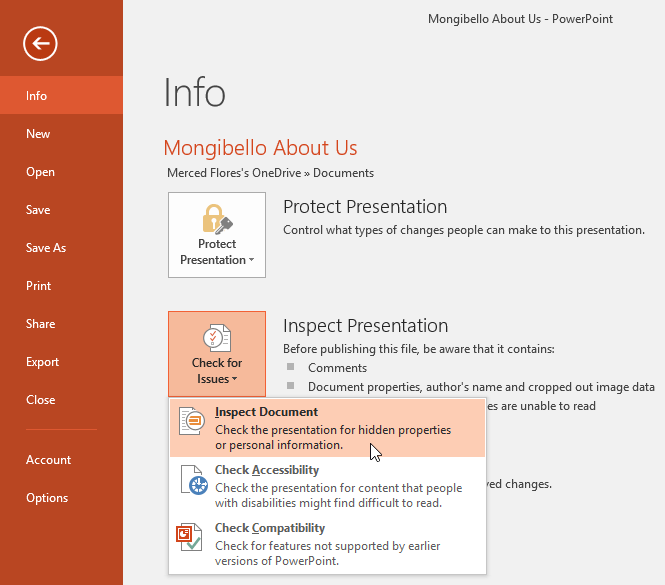
<p style="text-align: justify;">1. Bấm vào tab&nbsp;<strong>File</strong>&nbsp;để chuyển đến&nbsp;<strong>Backstage view.</strong></p>

<p style="text-align: justify;">2. Từ bảng điều khiển&nbsp;<strong>Info</strong>, bấm&nbsp;<strong>Check for Issues</strong>, sau đó chọn&nbsp;<strong>Inspect Document</strong>&nbsp;từ menu drop-down.</p>

<p style="text-align: justify;"><img alt="" data-i="0" data-src="https://st.quantrimang.com/photos/image/2022/04/18/kiem-tra-va-bao-ve-bai-thuyet-trinh-1.png" data-was-processed="true" height="572" src="https://st.quantrimang.com/photos/image/2022/04/18/kiem-tra-va-bao-ve-bai-thuyet-trinh-1.png" width="650" /></p>

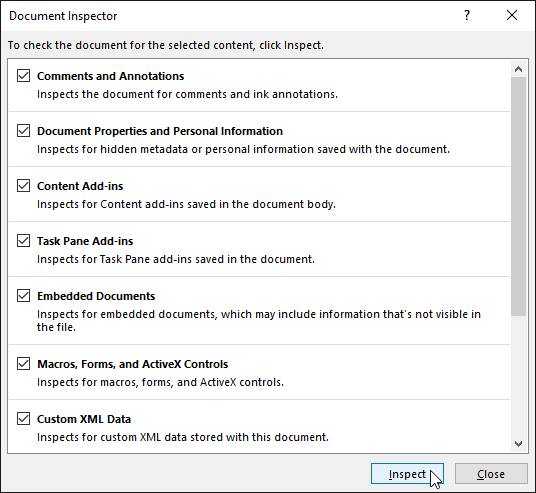
<p style="text-align: justify;">3. Document Inspector sẽ xuất hiện. Chọn hoặc bỏ chọn các hộp, tùy thuộc vào nội dung bạn muốn xem lại, sau đó nhấp vào&nbsp;<strong>Inspect.</strong>&nbsp;Ví dụ sẽ sử dụng các lựa chọn mặc định.</p>

<p style="text-align: justify;"><img alt="" data-i="1" data-src="https://st.quantrimang.com/photos/image/2022/04/18/kiem-tra-va-bao-ve-bai-thuyet-trinh-2.png" data-was-processed="true" height="493" src="https://st.quantrimang.com/photos/image/2022/04/18/kiem-tra-va-bao-ve-bai-thuyet-trinh-2.png" width="536" /></p>

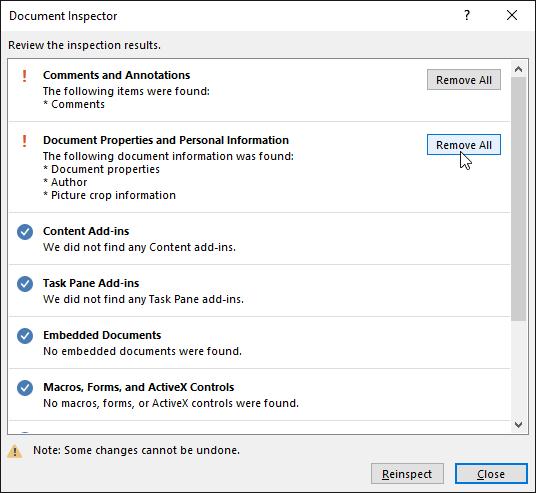
<p style="text-align: justify;">4. Kết quả kiểm tra sẽ hiển thị dấu chấm than cho bất kỳ danh mục nào mà nó tìm thấy dữ liệu nhạy cảm tiềm ẩn và nó cũng sẽ có nút&nbsp;<strong>Remove All</strong>&nbsp;cho từng danh mục này. Nhấp vào&nbsp;<strong>Remove All&nbsp;</strong>để xóa dữ liệu.</p>

<p style="text-align: justify;"><img alt="" data-i="2" data-src="https://st.quantrimang.com/photos/image/2022/04/18/kiem-tra-va-bao-ve-bai-thuyet-trinh-3.png" data-was-processed="true" height="493" src="https://st.quantrimang.com/photos/image/2022/04/18/kiem-tra-va-bao-ve-bai-thuyet-trinh-3.png" width="536" /></p>

<p style="text-align: justify;">5. Khi bạn hoàn tất, hãy nhấp vào&nbsp;<strong>Close.</strong></p>

<h2 style="text-align: justify;">Bảo vệ bài thuyết trình</h2>

<p style="text-align: justify;">Theo mặc định, bất kỳ ai có quyền truy cập vào bài thuyết trình sẽ có thể mở, sao chép và chỉnh sửa nội dung của nó, trừ khi bạn thực hiện bảo vệ file. Có một số cách để bảo vệ bài thuyết trình, tùy thuộc vào nhu cầu của bạn.</p>

<h3 style="text-align: justify;">Cách bảo vệ tài liệu</h3>

<p style="text-align: justify;">1. Bấm vào tab&nbsp;<strong>File</strong>&nbsp;để chuyển đến&nbsp;<strong>Backstage view.</strong></p>

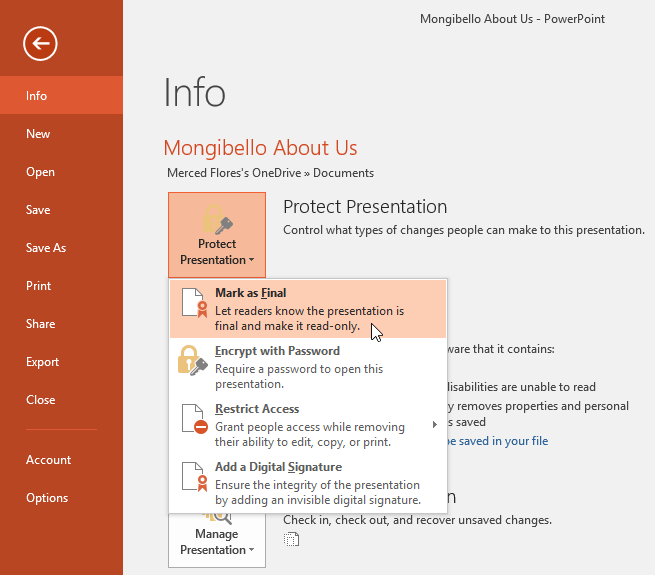
<p style="text-align: justify;">2. Từ bảng điều khiển&nbsp;<strong>Info</strong>, bấm vào lệnh&nbsp;<strong>Protect Presentation.</strong></p>

<p style="text-align: justify;">3. Trong menu drop-down, hãy chọn tùy chọn phù hợp nhất với nhu cầu của bạn. Ví dụ sẽ chọn&nbsp;<strong>Mark as Final</strong>. Đánh dấu bài thuyết trình của bạn là phiên bản cuối cùng là một cách hay để không khuyến khích người khác chỉnh sửa file, trong khi các tùy chọn khác cung cấp cho bạn nhiều quyền kiểm soát hơn nếu cần.</p>

<p style="text-align: justify;"><img alt="" data-i="3" data-src="https://st.quantrimang.com/photos/image/2022/04/18/kiem-tra-va-bao-ve-bai-thuyet-trinh-4.png" data-was-processed="true" height="571" src="https://st.quantrimang.com/photos/image/2022/04/18/kiem-tra-va-bao-ve-bai-thuyet-trinh-4.png" width="650" /></p>

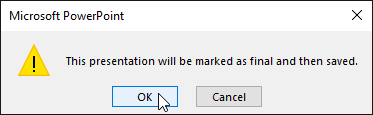
<p style="text-align: justify;">4. Một hộp thoại sẽ xuất hiện, nhắc bạn lưu. Bấm&nbsp;<strong>OK.</strong></p>

<p style="text-align: justify;"><strong><img alt="" data-i="4" data-src="https://st.quantrimang.com/photos/image/2022/04/18/kiem-tra-va-bao-ve-bai-thuyet-trinh-5.png" data-was-processed="true" height="115" src="https://st.quantrimang.com/photos/image/2022/04/18/kiem-tra-va-bao-ve-bai-thuyet-trinh-5.png" width="373" /></strong></p>

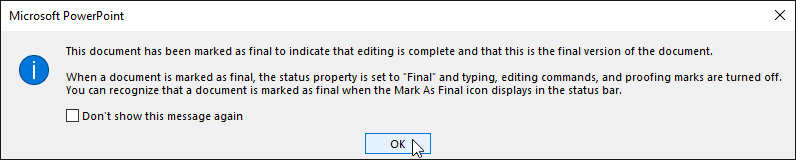
<p style="text-align: justify;">5. Một hộp thoại khác sẽ xuất hiện. Bấm&nbsp;<strong>OK.</strong></p>

<p style="text-align: justify;"><strong><img alt="" data-i="5" data-src="https://st.quantrimang.com/photos/image/2022/04/18/kiem-tra-va-bao-ve-bai-thuyet-trinh-6.png" data-was-processed="true" height="131" src="https://st.quantrimang.com/photos/image/2022/04/18/kiem-tra-va-bao-ve-bai-thuyet-trinh-6.png" width="650" /></strong></p>

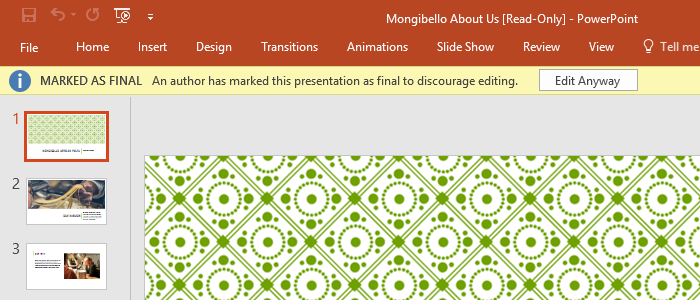
<p style="text-align: justify;">6. Bài thuyết trình sẽ được đánh dấu là phiên bản cuối cùng. Bất cứ khi nào người khác mở file, một thanh sẽ xuất hiện ở trên cùng để ngăn họ chỉnh sửa tài liệu.</p>

<p style="text-align: justify;"><img alt="" data-i="6" data-src="https://st.quantrimang.com/photos/image/2022/04/18/kiem-tra-va-bao-ve-bai-thuyet-trinh-7.png" data-was-processed="true" height="279" src="https://st.quantrimang.com/photos/image/2022/04/18/kiem-tra-va-bao-ve-bai-thuyet-trinh-7.png" width="650" /></p>

<p style="text-align: justify;">Việc đánh dấu một bài thuyết trình là phiên bản cuối cùng sẽ không ngăn ai đó chỉnh sửa file, vì họ chỉ có thể chọn&nbsp;<strong>Edit Anyway.</strong>&nbsp;Nếu bạn muốn ngăn mọi người chỉnh sửa file, bạn có thể sử dụng tùy chọn&nbsp;<strong>Restrict Access</strong>&nbsp;thay thế.</p>
		</div>
				<div id="author">
						<p>
				<strong>Nguồn tin:</strong>
				Quantrimang.com
			</p>
		</div>
	</div>
	<div id="footer" class="clearfix">
		<div id="url">
			<strong>URL của bản tin này: </strong><a href="https://www.nguoicodonvn2008.info/vi/news/savefile/kien-thuc-may-tinh/cach-bat-che-do-night-light-de-han-che-anh-sang-xanh-tren-chromebook-5521.html" title="Cách bật chế độ Night Light để hạn chế ánh sáng xanh trên Chromebook">https://www.nguoicodonvn2008.info/vi/news/savefile/kien-thuc-may-tinh/cach-bat-che-do-night-light-de-han-che-anh-sang-xanh-tren-chromebook-5521.html</a>

		</div>
		<div class="clear"></div>
		<div class="copyright">
			&copy; .&#x3A; Nguoicodonvn2008.info - Cõi lòng người cô đơn &#x3A;.
		</div>
		<div id="contact">
			<a href="mailto:admin@nguoicodonvn2008.info">admin@nguoicodonvn2008.info</a>
		</div>
	</div>
</div>
        <div id="timeoutsess" class="chromeframe">
            Bạn đã không sử dụng Site, <a onclick="timeoutsesscancel();" href="https://nguoicodonvn2008.info/#">Bấm vào đây để duy trì trạng thái đăng nhập</a>. Thời gian chờ: <span id="secField"> 60 </span> giây
        </div>
        <div id="openidResult" class="nv-alert" style="display:none"></div>
        <div id="openidBt" data-result="" data-redirect=""></div>
		</script>
		<div class="car-top">
  <span><img src="https://nguoicodonvn2008.info/themes/default/images/car.png" alt=""></span>
</div>
<div id="run_cronjobs" style="visibility:hidden;display:none;"><img alt="cron" src="/index.php?second=cronjobs&amp;p=d07dO6o8" width="1" height="1" /></div>
<script src="https://nguoicodonvn2008.info/assets/js/jquery/jquery.min.js"></script>
<script>var nv_base_siteurl="/",nv_lang_data="vi",nv_lang_interface="vi",nv_name_variable="nv",nv_fc_variable="op",nv_lang_variable="language",nv_module_name="news",nv_func_name="savefile",nv_is_user=0, nv_my_ofs=-4,nv_my_abbr="EDT",nv_cookie_prefix="nv4c_e856T",nv_check_pass_mstime=1738000,nv_area_admin=0,nv_safemode=0,theme_responsive=0,nv_recaptcha_ver=2,nv_recaptcha_sitekey="",nv_recaptcha_type="image",XSSsanitize=1;</script>
<script src="https://nguoicodonvn2008.info/assets/js/language/vi.js"></script>
<script src="https://nguoicodonvn2008.info/assets/js/DOMPurify/purify3.js"></script>
<script src="https://nguoicodonvn2008.info/assets/js/global.js"></script>
<script src="https://nguoicodonvn2008.info/assets/js/site.js"></script>
<script src="https://nguoicodonvn2008.info/themes/default/js/news.js"></script>
<script src="https://nguoicodonvn2008.info/themes/default/js/main.js"></script>
<script src="https://nguoicodonvn2008.info/themes/default/js/custom.js"></script>
<script type="application/ld+json">
        {
            "@context": "https://schema.org",
            "@type": "Organization",
            "url": "https://nguoicodonvn2008.info",
            "logo": "https://nguoicodonvn2008.info/uploads/angel.gif"
        }
        </script>
<script src="https://nguoicodonvn2008.info/themes/default/js/bootstrap.min.js"></script>
<script type="text/javascript">
var $scrolltop = $('.car-top');
$scrolltop.on('click', function () {
    $('html,body').animate({
        scrollTop: 0
    }, 800);
    $(this).addClass("car-run");
    setTimeout(function(){ $scrolltop.removeClass('car-run');}, 1000);
    return false;
});
$(window).on('scroll', function ()
{ 
    if($(window).scrollTop() >= 200)
    {
        $scrolltop.addClass("show");
        $scrolltop.addClass("car-down");
    }
    else
    {
       $scrolltop.removeClass("show");
       setTimeout(function(){ $scrolltop.removeClass('car-down');}, 300);
    }
});
</script>
</body>
</html>