<!DOCTYPE html>
    <html lang="vi" xmlns="http://www.w3.org/1999/xhtml" prefix="og: http://ogp.me/ns#">
    <head>
<title>Cách bật chế độ Hibernate trên Windows 11</title>
<meta name="description" content="Cách bật chế độ Hibernate trên Windows 11 - Savefile - Tin Tức -...">
<meta name="author" content=".: Nguoicodonvn2008.info - Cõi lòng người cô đơn :.">
<meta name="copyright" content=".: Nguoicodonvn2008.info - Cõi lòng người cô đơn :. [admin@nguoicodonvn2008.info]">
<meta name="robots" content="index, archive, follow, noodp">
<meta name="googlebot" content="index,archive,follow,noodp">
<meta name="msnbot" content="all,index,follow">
<meta name="generator" content="NukeViet v4.5">
<meta http-equiv="Content-Type" content="text/html; charset=utf-8">
<meta property="og:title" content="Cách bật chế độ Hibernate trên Windows 11">
<meta property="og:type" content="website">
<meta property="og:description" content="Savefile - Tin Tức - https&#x3A;&#x002F;&#x002F;www.nguoicodonvn2008.info&#x002F;vi&#x002F;news&#x002F;savefile&#x002F;kien-thuc-may-tinh&#x002F;cach-bat-che-do-hibernate-tren-windows-11-4964.html">
<meta property="og:site_name" content=".&#x3A; Nguoicodonvn2008.info - Cõi lòng người cô đơn &#x3A;.">
<meta property="og:url" content="https://www.nguoicodonvn2008.info/vi/news/savefile/kien-thuc-may-tinh/cach-bat-che-do-hibernate-tren-windows-11-4964.html">
<link rel="shortcut icon" href="https://nguoicodonvn2008.info/favicon.ico">
<link rel="canonical" href="https://www.nguoicodonvn2008.info/vi/news/savefile/kien-thuc-may-tinh/cach-bat-che-do-hibernate-tren-windows-11-4964.html">
<link rel="alternate" href="https://nguoicodonvn2008.info/vi/news/rss/" title="Tin Tức" type="application/rss+xml">
<link rel="alternate" href="https://nguoicodonvn2008.info/vi/news/rss/karaoke-dual/" title="Tin Tức - Karaoke Dual" type="application/rss+xml">
<link rel="alternate" href="https://nguoicodonvn2008.info/vi/news/rss/nhac-tre/" title="Tin Tức - Nhạc trẻ" type="application/rss+xml">
<link rel="alternate" href="https://nguoicodonvn2008.info/vi/news/rss/tru-tinh/" title="Tin Tức - Trữ tình" type="application/rss+xml">
<link rel="alternate" href="https://nguoicodonvn2008.info/vi/news/rss/nuoc-ngoai/" title="Tin Tức - Nước ngoài" type="application/rss+xml">
<link rel="alternate" href="https://nguoicodonvn2008.info/vi/news/rss/remix/" title="Tin Tức - Remix" type="application/rss+xml">
<link rel="alternate" href="https://nguoicodonvn2008.info/vi/news/rss/tam-su-tinh-yeu/" title="Tin Tức - Tâm sự tình yêu" type="application/rss+xml">
<link rel="alternate" href="https://nguoicodonvn2008.info/vi/news/rss/tho-suu-tam/" title="Tin Tức - Thơ sưu tầm" type="application/rss+xml">
<link rel="alternate" href="https://nguoicodonvn2008.info/vi/news/rss/cuoc-song/" title="Tin Tức - Cuộc sống" type="application/rss+xml">
<link rel="alternate" href="https://nguoicodonvn2008.info/vi/news/rss/phan-mem/" title="Tin Tức - Phần mềm" type="application/rss+xml">
<link rel="alternate" href="https://nguoicodonvn2008.info/vi/news/rss/kien-thuc-may-tinh/" title="Tin Tức - Kiến thức máy tính" type="application/rss+xml">
<link rel="alternate" href="https://nguoicodonvn2008.info/vi/news/rss/hoc-tap/" title="Tin Tức - Học tập" type="application/rss+xml">
<link rel="alternate" href="https://nguoicodonvn2008.info/vi/news/rss/tai-lieu/" title="Tin Tức - Tài liệu" type="application/rss+xml">
<link rel="alternate" href="https://nguoicodonvn2008.info/vi/news/rss/de-thi/" title="Tin Tức - Đề thi" type="application/rss+xml">
<link rel="preload" as="style" href="https://nguoicodonvn2008.info/assets/css/font-awesome.min.css" type="text/css">
<link rel="preload" as="style" href="https://nguoicodonvn2008.info/themes/default/css/bootstrap.non-responsive.css" type="text/css">
<link rel="preload" as="style" href="https://nguoicodonvn2008.info/themes/default/css/style.css" type="text/css">
<link rel="preload" as="style" href="https://nguoicodonvn2008.info/themes/default/css/style.non-responsive.css" type="text/css">
<link rel="preload" as="style" href="https://nguoicodonvn2008.info/themes/default/css/news.css" type="text/css">
<link rel="preload" as="style" href="https://nguoicodonvn2008.info/themes/default/css/custom.css" type="text/css">
<link rel="preload" as="script" href="https://nguoicodonvn2008.info/assets/js/jquery/jquery.min.js" type="text/javascript">
<link rel="preload" as="script" href="https://nguoicodonvn2008.info/assets/js/language/vi.js" type="text/javascript">
<link rel="preload" as="script" href="https://nguoicodonvn2008.info/assets/js/DOMPurify/purify3.js" type="text/javascript">
<link rel="preload" as="script" href="https://nguoicodonvn2008.info/assets/js/global.js" type="text/javascript">
<link rel="preload" as="script" href="https://nguoicodonvn2008.info/assets/js/site.js" type="text/javascript">
<link rel="preload" as="script" href="https://nguoicodonvn2008.info/themes/default/js/news.js" type="text/javascript">
<link rel="preload" as="script" href="https://nguoicodonvn2008.info/themes/default/js/main.js" type="text/javascript">
<link rel="preload" as="script" href="https://nguoicodonvn2008.info/themes/default/js/custom.js" type="text/javascript">
<link rel="preload" as="script" href="https://nguoicodonvn2008.info/themes/default/js/bootstrap.min.js" type="text/javascript">
<link rel="stylesheet" href="https://nguoicodonvn2008.info/assets/css/font-awesome.min.css">
<link rel="stylesheet" href="https://nguoicodonvn2008.info/themes/default/css/bootstrap.non-responsive.css">
<link rel="stylesheet" href="https://nguoicodonvn2008.info/themes/default/css/style.css">
<link rel="stylesheet" href="https://nguoicodonvn2008.info/themes/default/css/style.non-responsive.css">
<link rel="StyleSheet" href="https://nguoicodonvn2008.info/themes/default/css/news.css">
<link rel="stylesheet" href="https://nguoicodonvn2008.info/themes/default/css/custom.css">
<style type="text/css">
	body{background: #fff;}
</style>
    </head>
    <body>
<div id="print">
	<div id="hd_print">
		<h2 class="pull-left">.&#x3A; Nguoicodonvn2008.info - Cõi lòng người cô đơn &#x3A;.</h2>
		<p class="pull-right"><a title=".&#x3A; Nguoicodonvn2008.info - Cõi lòng người cô đơn &#x3A;." href="https://nguoicodonvn2008.info/">https://nguoicodonvn2008.info</a></p>
	</div>
	<div class="clear"></div>
	<hr />
	<div id="content">
		<h1>Cách bật chế độ Hibernate trên Windows 11</h1>
		<ul class="list-inline">
			<li>Thứ ba - 04/01/2022 23:51</li>
			<li class="hidden-print txtrequired"><em class="fa fa-print">&nbsp;</em><a title="In ra" href="javascript:;" onclick="window.print()">In ra</a></li>
			<li class="hidden-print txtrequired"><em class="fa fa-power-off">&nbsp;</em><a title="Đóng cửa sổ này" href="javascript:;" onclick="window.close()">Đóng cửa sổ này</a></li>
		</ul>
		<div class="clear"></div>
		<div id="hometext">
		</div>
				<div class="imghome">
			<img alt="Cách bật chế độ Hibernate trên Windows 11" src="https://st.quantrimang.com/photos/image/2022/01/05/bat-che-do-hibernate-tren-windows-11-1.jpg" width="460" class="img-thumbnail" />
		</div>
		<div class="clear"></div>
		<div id="bodytext" class="clearfix">
			<p style="text-align: justify;">Nếu là người dùng Windows có kinh nghiệm gần đây đã&nbsp;nâng cấp lên Windows 11, bạn có thể nhận thấy rằng menu Start không có tùy chọn nguồn Hibernate nữa. Microsoft đã loại bỏ chế độ ngủ đông khỏi menu Power mặc định trong Windows 11, nhưng bạn vẫn có thể khôi phục chế độ này và kéo dài thời lượng pin cho hệ thống của mình.</p>

<p style="text-align: justify;">Chế độ Hibernate tương tự như chế độ Sleep, nhưng nó kéo dài tuổi thọ pin bằng cách lưu trạng thái hiện tại của hệ thống vào một file trên ổ cứng và sau đó sử dụng chế độ đó để khôi phục công việc khi bạn khởi động. Đây là tất cả những gì bạn cần biết về cách bật và cấu hình chế độ Hibernate trên Windows 11.</p>

<h2 style="text-align: justify;">Cách bật chế độ Hibernate trên Windows 11</h2>

<p style="text-align: justify;">Như đã đề cập ở trên, tùy chọn Hibernate bị thiếu trong nút Power trong menu Start. Tương tự, bạn cũng không thể truy cập nó thông qua các tùy chọn Power khác trong Windows 11, vì vậy bạn sẽ phải bật nó thông qua cài đặt&nbsp;Control Panel&nbsp;theo cách thủ công.</p>

<p style="text-align: justify;">Dưới đây là cách bạn có thể bật chế độ Hibernate trên Windows 11:</p>

<p style="text-align: justify;">1. Khởi chạy menu Start, tìm kiếm&nbsp;<strong>Control Panel&nbsp;</strong>và chọn kết quả phù hợp nhất.</p>

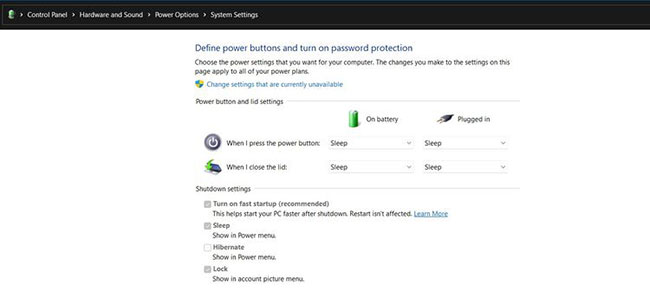
<p style="text-align: justify;">2. Bấm vào&nbsp;<strong>System and Security</strong>, sau đó trong&nbsp;<strong>Power Options</strong>, nhấp vào&nbsp;<strong>Change what the power buttons do</strong>.</p>

<figure>
<div style="text-align: justify;"><img alt="Nhấp vào Change what the power buttons do" data-i="0" data-src="https://st.quantrimang.com/photos/image/2022/01/05/bat-che-do-hibernate-tren-windows-11-1.jpg" data-was-processed="true" height="305" src="https://st.quantrimang.com/photos/image/2022/01/05/bat-che-do-hibernate-tren-windows-11-1.jpg" width="650" /></div>

<figcaption>
<div style="text-align: justify;">Nhấp vào Change what the power buttons do</div>
</figcaption>
</figure>

<p style="text-align: justify;">3. Nhấp vào&nbsp;<strong>Change settings that are currently unavailable</strong>.</p>

<p style="text-align: justify;">4. Trong&nbsp;<strong>Shutdown settings</strong>, tích vào&nbsp;<strong>Hibernate</strong>&nbsp;và cuối cùng nhấp vào&nbsp;<strong>Save changes</strong>&nbsp;để bật chế độ ngủ đông trên Windows 11.</p>

<figure>
<div style="text-align: justify;"><img alt="Truy cập chế độ Hibernate" data-i="1" data-src="https://st.quantrimang.com/photos/image/2022/01/05/bat-che-do-hibernate-tren-windows-11-2.jpg" data-was-processed="true" height="461" src="https://st.quantrimang.com/photos/image/2022/01/05/bat-che-do-hibernate-tren-windows-11-2.jpg" width="650" /></div>

<figcaption>
<div style="text-align: justify;">Truy cập chế độ Hibernate</div>
</figcaption>
</figure>

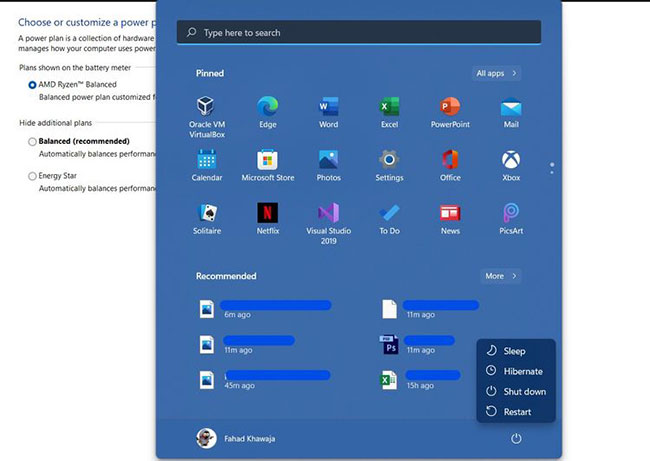
<p style="text-align: justify;">Bây giờ bạn có thể đặt hệ thống của mình vào chế độ ngủ đông thông qua&nbsp;<strong>Start &gt; Power &gt; Hibernate</strong>.</p>

<h2 style="text-align: justify;">Cách tùy chỉnh chế độ ngủ đông trên Windows 11</h2>

<p style="text-align: justify;">Sau khi bật chế độ Hibernate trên Windows 11, bạn có thể điều chỉnh một số cài đặt để tùy chỉnh nó cho phù hợp với quy trình làm việc của mình.</p>

<p style="text-align: justify;">Dưới đây là cách bạn có thể điều chỉnh cài đặt chế độ ngủ đông trên Windows 11:</p>

<p style="text-align: justify;">1. Mở menu&nbsp;<strong>Start</strong>, tìm kiếm&nbsp;<strong>Control Panel</strong>&nbsp;và chọn kết quả phù hợp nhất.</p>

<p style="text-align: justify;">2. Bấm vào&nbsp;<strong>System and Security</strong>, sau đó nhấp vào&nbsp;<strong>Power Options</strong>..</p>

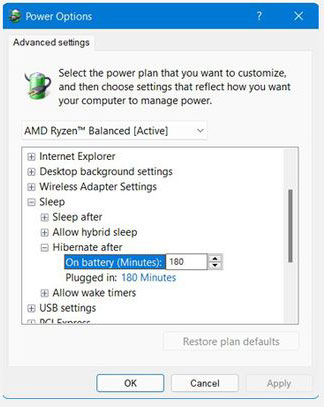
<p style="text-align: justify;">3. Đối với power plan hiện được chọn, hãy nhấp vào&nbsp;<strong>Change plan settings</strong>, sau đó chọn&nbsp;<strong>Change advanced power settings&nbsp;</strong>để mở hộp thoại&nbsp;<strong>Power Options.</strong></p>

<figure>
<div style="text-align: justify;"><img alt="Mở rộng các tùy chọn Hibernate after" data-i="2" data-src="https://st.quantrimang.com/photos/image/2022/01/05/bat-che-do-hibernate-tren-windows-11-3.jpg" data-was-processed="true" height="407" src="https://st.quantrimang.com/photos/image/2022/01/05/bat-che-do-hibernate-tren-windows-11-3.jpg" width="324" /></div>

<figcaption>
<div style="text-align: justify;">Mở rộng các tùy chọn Hibernate after</div>
</figcaption>
</figure>

<p style="text-align: justify;">4. Mở rộng các tùy chọn&nbsp;<strong>Sleep</strong>&nbsp;và sau đó mở rộng các tùy chọn&nbsp;<strong>Hibernate after.</strong></p>

<p style="text-align: justify;">5. Điều chỉnh thời gian cần thiết để vào chế độ ngủ đông khi dùng pin (<strong>On Battery</strong>) và cắm sạc (<strong>Plugged in</strong>).</p>

<p style="text-align: justify;">6. Để thực hiện các thay đổi của bạn vĩnh viễn, hãy nhấp vào&nbsp;<strong>Apply</strong>&nbsp;và sau đó nhấn&nbsp;<strong>OK.</strong></p>

<p style="text-align: justify;">Tương tự, bạn cũng có thể cấu hình chế độ ngủ đông làm chế độ nguồn mặc định khi đóng nắp máy hoặc máy không hoạt động. Bạn có thể đặt các tùy chọn này thông qua&nbsp;<strong>Control Panel &gt; System and Security &gt; Power Options &gt; Choose what closing the lid does</strong>.</p>

<p style="text-align: justify;">Laptop thường không có thời lượng pin dài, vì vậy một ngày dài làm việc sẽ khó khăn hơn nếu máy bị cạn pin nhanh chóng. Chế độ ngủ đông giúp kéo dài tuổi thọ pin, lưu các file và chương trình hiện đang mở trong một file, giúp bạn có thể nhanh chóng khôi phục trạng thái hiện tại khi quay lại làm việc.</p>
		</div>
				<div id="author">
						<p>
				<strong>Nguồn tin:</strong>
				Quantrimang.com
			</p>
		</div>
	</div>
	<div id="footer" class="clearfix">
		<div id="url">
			<strong>URL của bản tin này: </strong><a href="https://www.nguoicodonvn2008.info/vi/news/savefile/kien-thuc-may-tinh/cach-bat-che-do-hibernate-tren-windows-11-4964.html" title="Cách bật chế độ Hibernate trên Windows 11">https://www.nguoicodonvn2008.info/vi/news/savefile/kien-thuc-may-tinh/cach-bat-che-do-hibernate-tren-windows-11-4964.html</a>

		</div>
		<div class="clear"></div>
		<div class="copyright">
			&copy; .&#x3A; Nguoicodonvn2008.info - Cõi lòng người cô đơn &#x3A;.
		</div>
		<div id="contact">
			<a href="mailto:admin@nguoicodonvn2008.info">admin@nguoicodonvn2008.info</a>
		</div>
	</div>
</div>
        <div id="timeoutsess" class="chromeframe">
            Bạn đã không sử dụng Site, <a onclick="timeoutsesscancel();" href="https://nguoicodonvn2008.info/#">Bấm vào đây để duy trì trạng thái đăng nhập</a>. Thời gian chờ: <span id="secField"> 60 </span> giây
        </div>
        <div id="openidResult" class="nv-alert" style="display:none"></div>
        <div id="openidBt" data-result="" data-redirect=""></div>
		</script>
		<div class="car-top">
  <span><img src="https://nguoicodonvn2008.info/themes/default/images/car.png" alt=""></span>
</div>
<script src="https://nguoicodonvn2008.info/assets/js/jquery/jquery.min.js"></script>
<script>var nv_base_siteurl="/",nv_lang_data="vi",nv_lang_interface="vi",nv_name_variable="nv",nv_fc_variable="op",nv_lang_variable="language",nv_module_name="news",nv_func_name="savefile",nv_is_user=0, nv_my_ofs=-4,nv_my_abbr="EDT",nv_cookie_prefix="nv4c_e856T",nv_check_pass_mstime=1738000,nv_area_admin=0,nv_safemode=0,theme_responsive=0,nv_recaptcha_ver=2,nv_recaptcha_sitekey="",nv_recaptcha_type="image",XSSsanitize=1;</script>
<script src="https://nguoicodonvn2008.info/assets/js/language/vi.js"></script>
<script src="https://nguoicodonvn2008.info/assets/js/DOMPurify/purify3.js"></script>
<script src="https://nguoicodonvn2008.info/assets/js/global.js"></script>
<script src="https://nguoicodonvn2008.info/assets/js/site.js"></script>
<script src="https://nguoicodonvn2008.info/themes/default/js/news.js"></script>
<script src="https://nguoicodonvn2008.info/themes/default/js/main.js"></script>
<script src="https://nguoicodonvn2008.info/themes/default/js/custom.js"></script>
<script type="application/ld+json">
        {
            "@context": "https://schema.org",
            "@type": "Organization",
            "url": "https://nguoicodonvn2008.info",
            "logo": "https://nguoicodonvn2008.info/uploads/angel.gif"
        }
        </script>
<script src="https://nguoicodonvn2008.info/themes/default/js/bootstrap.min.js"></script>
<script type="text/javascript">
var $scrolltop = $('.car-top');
$scrolltop.on('click', function () {
    $('html,body').animate({
        scrollTop: 0
    }, 800);
    $(this).addClass("car-run");
    setTimeout(function(){ $scrolltop.removeClass('car-run');}, 1000);
    return false;
});
$(window).on('scroll', function ()
{ 
    if($(window).scrollTop() >= 200)
    {
        $scrolltop.addClass("show");
        $scrolltop.addClass("car-down");
    }
    else
    {
       $scrolltop.removeClass("show");
       setTimeout(function(){ $scrolltop.removeClass('car-down');}, 300);
    }
});
</script>
</body>
</html>