<!DOCTYPE html>
    <html lang="vi" xmlns="http://www.w3.org/1999/xhtml" prefix="og: http://ogp.me/ns#">
    <head>
<title>Cách bảo mật webcam trên Windows tránh bị lộ</title>
<meta name="description" content="Cách bảo mật webcam trên Windows tránh bị lộ - Savefile - Tin Tức -...">
<meta name="author" content=".: Nguoicodonvn2008.info - Cõi lòng người cô đơn :.">
<meta name="copyright" content=".: Nguoicodonvn2008.info - Cõi lòng người cô đơn :. [admin@nguoicodonvn2008.info]">
<meta name="robots" content="index, archive, follow, noodp">
<meta name="googlebot" content="index,archive,follow,noodp">
<meta name="msnbot" content="all,index,follow">
<meta name="generator" content="NukeViet v4.5">
<meta http-equiv="Content-Type" content="text/html; charset=utf-8">
<meta property="og:title" content="Cách bảo mật webcam trên Windows tránh bị lộ">
<meta property="og:type" content="website">
<meta property="og:description" content="Savefile - Tin Tức - https&#x3A;&#x002F;&#x002F;www.nguoicodonvn2008.info&#x002F;vi&#x002F;news&#x002F;savefile&#x002F;kien-thuc-may-tinh&#x002F;cach-bao-mat-webcam-tren-windows-tranh-bi-lo-9611.html">
<meta property="og:site_name" content=".&#x3A; Nguoicodonvn2008.info - Cõi lòng người cô đơn &#x3A;.">
<meta property="og:url" content="https://www.nguoicodonvn2008.info/vi/news/savefile/kien-thuc-may-tinh/cach-bao-mat-webcam-tren-windows-tranh-bi-lo-9611.html">
<link rel="shortcut icon" href="https://nguoicodonvn2008.info/favicon.ico">
<link rel="canonical" href="https://www.nguoicodonvn2008.info/vi/news/savefile/kien-thuc-may-tinh/cach-bao-mat-webcam-tren-windows-tranh-bi-lo-9611.html">
<link rel="alternate" href="https://nguoicodonvn2008.info/vi/news/rss/" title="Tin Tức" type="application/rss+xml">
<link rel="alternate" href="https://nguoicodonvn2008.info/vi/news/rss/karaoke-dual/" title="Tin Tức - Karaoke Dual" type="application/rss+xml">
<link rel="alternate" href="https://nguoicodonvn2008.info/vi/news/rss/nhac-tre/" title="Tin Tức - Nhạc trẻ" type="application/rss+xml">
<link rel="alternate" href="https://nguoicodonvn2008.info/vi/news/rss/tru-tinh/" title="Tin Tức - Trữ tình" type="application/rss+xml">
<link rel="alternate" href="https://nguoicodonvn2008.info/vi/news/rss/nuoc-ngoai/" title="Tin Tức - Nước ngoài" type="application/rss+xml">
<link rel="alternate" href="https://nguoicodonvn2008.info/vi/news/rss/remix/" title="Tin Tức - Remix" type="application/rss+xml">
<link rel="alternate" href="https://nguoicodonvn2008.info/vi/news/rss/tam-su-tinh-yeu/" title="Tin Tức - Tâm sự tình yêu" type="application/rss+xml">
<link rel="alternate" href="https://nguoicodonvn2008.info/vi/news/rss/tho-suu-tam/" title="Tin Tức - Thơ sưu tầm" type="application/rss+xml">
<link rel="alternate" href="https://nguoicodonvn2008.info/vi/news/rss/cuoc-song/" title="Tin Tức - Cuộc sống" type="application/rss+xml">
<link rel="alternate" href="https://nguoicodonvn2008.info/vi/news/rss/phan-mem/" title="Tin Tức - Phần mềm" type="application/rss+xml">
<link rel="alternate" href="https://nguoicodonvn2008.info/vi/news/rss/kien-thuc-may-tinh/" title="Tin Tức - Kiến thức máy tính" type="application/rss+xml">
<link rel="alternate" href="https://nguoicodonvn2008.info/vi/news/rss/hoc-tap/" title="Tin Tức - Học tập" type="application/rss+xml">
<link rel="alternate" href="https://nguoicodonvn2008.info/vi/news/rss/tai-lieu/" title="Tin Tức - Tài liệu" type="application/rss+xml">
<link rel="alternate" href="https://nguoicodonvn2008.info/vi/news/rss/de-thi/" title="Tin Tức - Đề thi" type="application/rss+xml">
<link rel="preload" as="style" href="https://nguoicodonvn2008.info/assets/css/font-awesome.min.css" type="text/css">
<link rel="preload" as="style" href="https://nguoicodonvn2008.info/themes/default/css/bootstrap.non-responsive.css" type="text/css">
<link rel="preload" as="style" href="https://nguoicodonvn2008.info/themes/default/css/style.css" type="text/css">
<link rel="preload" as="style" href="https://nguoicodonvn2008.info/themes/default/css/style.non-responsive.css" type="text/css">
<link rel="preload" as="style" href="https://nguoicodonvn2008.info/themes/default/css/news.css" type="text/css">
<link rel="preload" as="style" href="https://nguoicodonvn2008.info/themes/default/css/custom.css" type="text/css">
<link rel="preload" as="script" href="https://nguoicodonvn2008.info/assets/js/jquery/jquery.min.js" type="text/javascript">
<link rel="preload" as="script" href="https://nguoicodonvn2008.info/assets/js/language/vi.js" type="text/javascript">
<link rel="preload" as="script" href="https://nguoicodonvn2008.info/assets/js/DOMPurify/purify3.js" type="text/javascript">
<link rel="preload" as="script" href="https://nguoicodonvn2008.info/assets/js/global.js" type="text/javascript">
<link rel="preload" as="script" href="https://nguoicodonvn2008.info/assets/js/site.js" type="text/javascript">
<link rel="preload" as="script" href="https://nguoicodonvn2008.info/themes/default/js/news.js" type="text/javascript">
<link rel="preload" as="script" href="https://nguoicodonvn2008.info/themes/default/js/main.js" type="text/javascript">
<link rel="preload" as="script" href="https://nguoicodonvn2008.info/themes/default/js/custom.js" type="text/javascript">
<link rel="preload" as="script" href="https://nguoicodonvn2008.info/themes/default/js/bootstrap.min.js" type="text/javascript">
<link rel="stylesheet" href="https://nguoicodonvn2008.info/assets/css/font-awesome.min.css">
<link rel="stylesheet" href="https://nguoicodonvn2008.info/themes/default/css/bootstrap.non-responsive.css">
<link rel="stylesheet" href="https://nguoicodonvn2008.info/themes/default/css/style.css">
<link rel="stylesheet" href="https://nguoicodonvn2008.info/themes/default/css/style.non-responsive.css">
<link rel="StyleSheet" href="https://nguoicodonvn2008.info/themes/default/css/news.css">
<link rel="stylesheet" href="https://nguoicodonvn2008.info/themes/default/css/custom.css">
<style type="text/css">
	body{background: #fff;}
</style>
    </head>
    <body>
<div id="print">
	<div id="hd_print">
		<h2 class="pull-left">.&#x3A; Nguoicodonvn2008.info - Cõi lòng người cô đơn &#x3A;.</h2>
		<p class="pull-right"><a title=".&#x3A; Nguoicodonvn2008.info - Cõi lòng người cô đơn &#x3A;." href="https://nguoicodonvn2008.info/">https://nguoicodonvn2008.info</a></p>
	</div>
	<div class="clear"></div>
	<hr />
	<div id="content">
		<h1>Cách bảo mật webcam trên Windows tránh bị lộ</h1>
		<ul class="list-inline">
			<li>Thứ tư - 01/01/2025 23:10</li>
			<li class="hidden-print txtrequired"><em class="fa fa-print">&nbsp;</em><a title="In ra" href="javascript:;" onclick="window.print()">In ra</a></li>
			<li class="hidden-print txtrequired"><em class="fa fa-power-off">&nbsp;</em><a title="Đóng cửa sổ này" href="javascript:;" onclick="window.close()">Đóng cửa sổ này</a></li>
		</ul>
		<div class="clear"></div>
		<div id="hometext">
		</div>
				<div class="imghome">
			<img alt="Cách bảo mật webcam trên Windows tránh bị lộ" src="https://st.quantrimang.com/photos/image/2024/12/30/bao-mat-webcam-windows-11-3.jpg" width="460" class="img-thumbnail" />
		</div>
		<div class="clear"></div>
		<div id="bodytext" class="clearfix">
			<p style="text-align: justify;">Việc để lộ thông tin cá nhân qua webcam không phải hiếm và đã có rất nhiều trường hợp bị xâm phạm quyền riêng tư qua webcam. Vì vậy, việc chỉnh lại tính riêng tư cho webcam, bảo mật webcam là điều mà bạn cần thực hiện. Dưới đây là một số thiết lập bảo mật webcam trên Windows 11.</p>

<h2 style="text-align: justify;">Kiểm soát ứng dụng sử dụng webcam</h2>

<p style="text-align: justify;">Đây là một trong nhiều tính năng bảo mật mà Windows 11 cung cấp để bạn chọn những ứng dụng nào được phép hoặc không được phép sử dụng webcam trên máy tính.</p>

<p style="text-align: justify;"><strong>Bước 1:</strong></p>

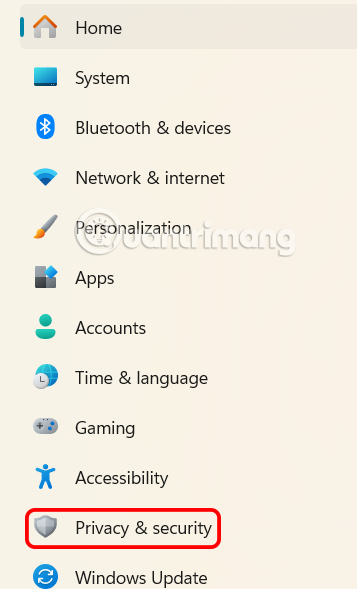
<p style="text-align: justify;">Bạn nhấn tổ hợp phím&nbsp;<strong>Windows + I</strong>&nbsp;sau đó nhấn&nbsp;<strong>Privacy &amp; Security</strong>&nbsp;ở phía cuối danh sách.</p>

<p style="text-align: justify;"><img alt="Privacy &amp; Security Windows" data-i="0" data-src="https://st.quantrimang.com/photos/image/2024/12/30/bao-mat-webcam-windows-11-1.jpg" data-was-processed="true" height="528" src="https://st.quantrimang.com/photos/image/2024/12/30/bao-mat-webcam-windows-11-1.jpg" width="320" /></p>

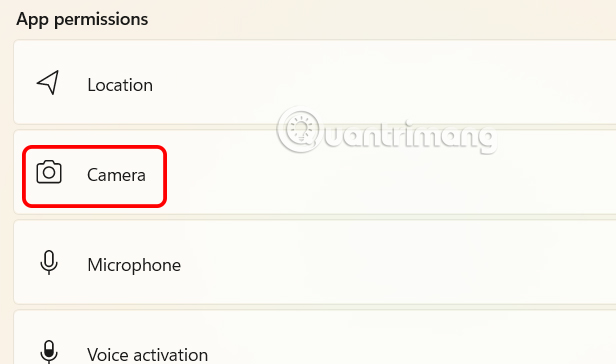
<p style="text-align: justify;">Tiếp đến bạn nhìn sang nội dung bên cạnh, nhấn vào<strong>&nbsp;mục Camera</strong>&nbsp;để điều chỉnh.</p>

<p style="text-align: justify;"><img alt="Chỉnh máy ảnh Windows" data-adbro-processed="true" data-i="1" data-src="https://st.quantrimang.com/photos/image/2024/12/30/bao-mat-webcam-windows-11-2.jpg" data-was-processed="true" height="343" src="https://st.quantrimang.com/photos/image/2024/12/30/bao-mat-webcam-windows-11-2.jpg" width="580" /></p>

<div style="text-align: justify;">&nbsp;</div>

<p style="text-align: justify;"><strong>Bước 2:</strong></p>

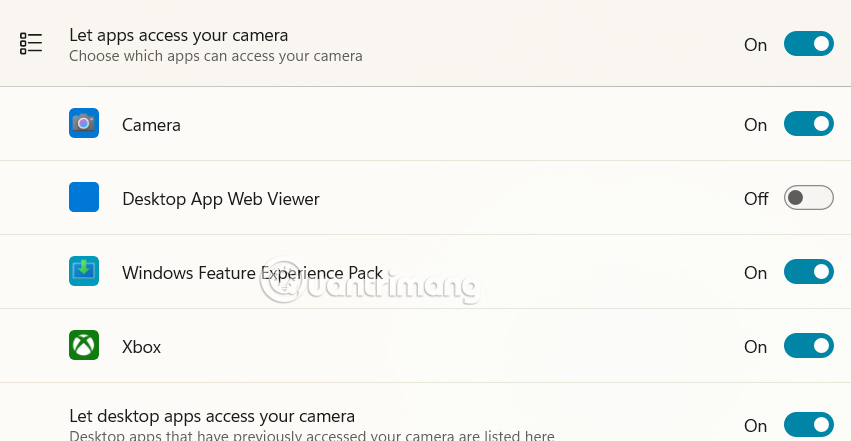
<p style="text-align: justify;">Lúc này chúng ta sẽ thấy danh sách quản lý<strong>&nbsp;Let Apps Access Your Camera</strong>, với những ứng dụng truy cập webcam trên laptop. Bạn kiểm tra lại danh sách này và nếu<strong>&nbsp;ứng dụng nào kết nối mà bạn không muốn thì hãy tắt đi</strong>.</p>

<p style="text-align: justify;"><img alt="Tắt kết nối webcam cho ứng dụng Windows" data-i="2" data-src="https://st.quantrimang.com/photos/image/2024/12/30/bao-mat-webcam-windows-11-3.jpg" data-was-processed="true" height="285" src="https://st.quantrimang.com/photos/image/2024/12/30/bao-mat-webcam-windows-11-3.jpg" width="550" /></p>

<h2 style="text-align: justify;">Tắt webcam cho các trang web cụ thể</h2>

<p style="text-align: justify;">Nếu bạn lo ngại một trang web cụ thể nào đó có thể truy cập vào camera của mình, hãy tắt quyền truy cập camera cho trang web đó trong trình duyệt. Chúng ta truy cập vào các trình duyệt cài đặt trên máy tính, sau đó điều chỉnh lại quyền sử dụng máy ảnh cho trang web.</p>

<div style="text-align: justify;">&nbsp;</div>

<h2 style="text-align: justify;">Bật thông báo khi dùng webcam</h2>

<p style="text-align: justify;">Windows 11 sẽ bật đèn LED bên cạnh camera khi đang sử dụng. Nếu bạn muốn nhận thêm thông báo thì thực hiện theo bên dưới.</p>

<p style="text-align: justify;"><strong>Bước 1:</strong></p>

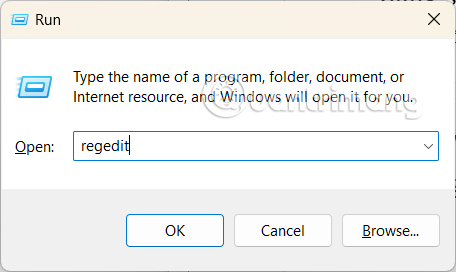
<p style="text-align: justify;">Nhấn&nbsp;<strong>Windows + R&nbsp;</strong>để mở hộp thoại rồi&nbsp;<strong>nhập regedit&nbsp;</strong>trong giao diện để truy cập.</p>

<p style="text-align: justify;"><img alt="Truy cập Registry Editor" data-i="3" data-src="https://st.quantrimang.com/photos/image/2024/12/30/bao-mat-webcam-windows-11-4.jpg" data-was-processed="true" height="272" src="https://st.quantrimang.com/photos/image/2024/12/30/bao-mat-webcam-windows-11-4.jpg" width="456" /></p>

<p style="text-align: justify;"><strong>Bước 2:</strong></p>

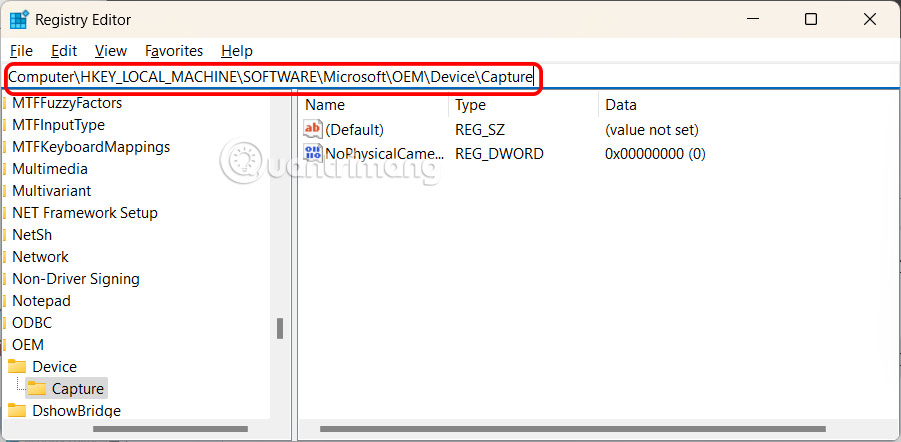
<p style="text-align: justify;">Sau đó bạn copy đường dẫn dưới đây rồi paste vào đường dẫn ở giao diện Registry Editor để truy cập nhanh.</p>

<p style="text-align: justify;"><strong>HKEY_LOCAL_MACHINE\SOFTWARE\Microsoft\OEM\Device\Capture</strong></p>

<p style="text-align: justify;"><strong><img alt="Đường dẫn truy cập Registry Editor" data-i="4" data-src="https://st.quantrimang.com/photos/image/2024/12/30/bao-mat-webcam-windows-11-5.jpg" data-was-processed="true" height="294" src="https://st.quantrimang.com/photos/image/2024/12/30/bao-mat-webcam-windows-11-5.jpg" width="600" /></strong></p>

<div style="text-align: justify;">&nbsp;</div>

<p style="text-align: justify;"><strong>Bước 3:</strong></p>

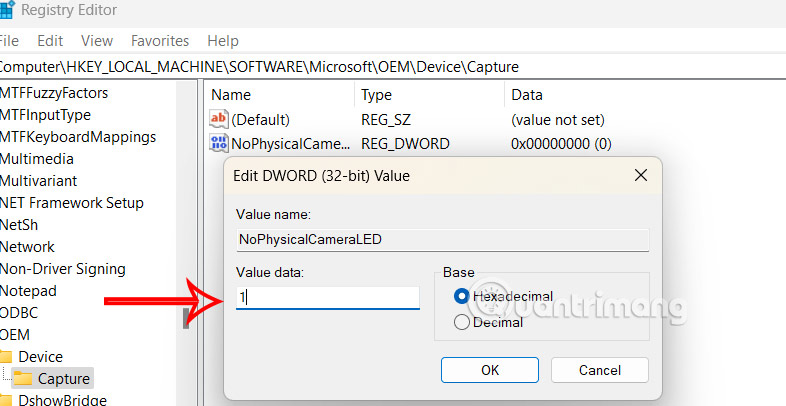
<p style="text-align: justify;">Nhấn vào&nbsp;<strong>giá trị NoPhysicalCameraLED&nbsp;</strong>trong thư mục này rồi<strong>&nbsp;nhập 1 tại Value Dat</strong>a là được. Nhấn OK để lưu lại thay đổi.</p>

<p style="text-align: justify;"><strong><img alt="Bật thông báo dùng webcam Windows 11" data-i="5" data-src="https://st.quantrimang.com/photos/image/2024/12/30/bao-mat-webcam-windows-11-6.jpg" data-was-processed="true" height="294" src="https://st.quantrimang.com/photos/image/2024/12/30/bao-mat-webcam-windows-11-6.jpg" width="600" /></strong></p>

<p style="text-align: justify;">Để tắt thông báo webcam thì bạn truy cập lại theo đường dẫn bên trên rồi nhấn vào giá trị NoPhysicalCameraLEDvà thay đổi giá trị của mục này thành 0.</p>

<h2 style="text-align: justify;">Tắt Remote Desktop Windows 11</h2>

<p style="text-align: justify;">Tính năng Remote Desktop của Windows 11 cho phép mọi người truy cập từ xa vào webcam máy tính. Hãy kiểm tra lại và tắt tình này này.</p>

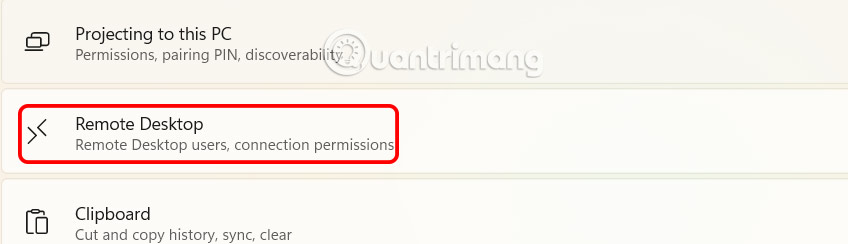
<p style="text-align: justify;">Truy cập vào Settings,&nbsp;<strong>chọn System</strong>&nbsp;rồi nhìn sang bên cạnh nhấn vào&nbsp;<strong>Remote Desktop</strong>.</p>

<p style="text-align: justify;"><strong><img alt="Remote Desktop Windows 11" data-i="6" data-src="https://st.quantrimang.com/photos/image/2024/12/30/bao-mat-webcam-windows-11-7.jpg" data-was-processed="true" height="184" src="https://st.quantrimang.com/photos/image/2024/12/30/bao-mat-webcam-windows-11-7.jpg" width="640" /></strong></p>

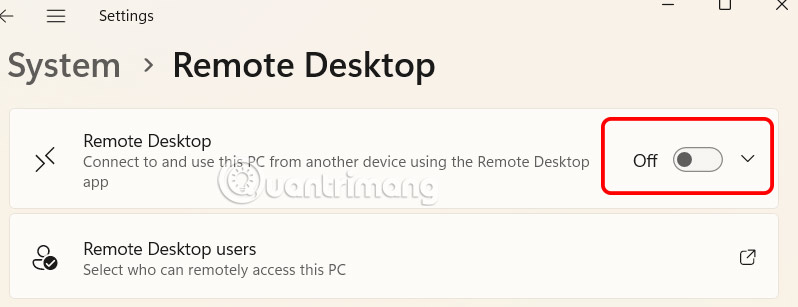
<p style="text-align: justify;">Lúc này bạn cần&nbsp;<strong>tắt tính năng Remote Desktop</strong>&nbsp;trên máy tính.</p>

<p style="text-align: justify;"><strong><img alt="Tắt Remote Desktop Windows 11" data-i="7" data-src="https://st.quantrimang.com/photos/image/2024/12/30/bao-mat-webcam-windows-11-8.jpg" data-was-processed="true" height="231" src="https://st.quantrimang.com/photos/image/2024/12/30/bao-mat-webcam-windows-11-8.jpg" width="600" /></strong></p>

<h2 style="text-align: justify;">Cập nhật driver webcam Windows</h2>

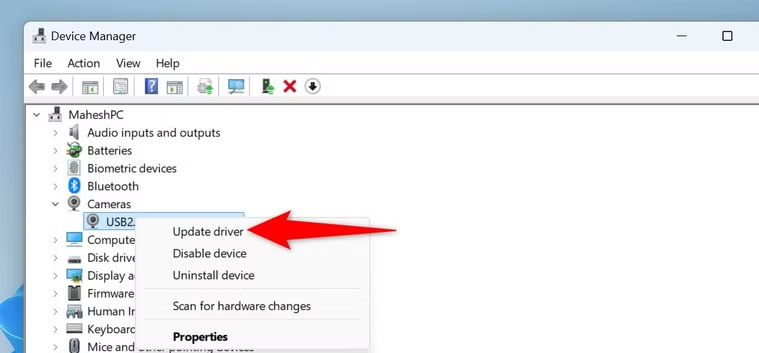
<p style="text-align: justify;">Driver webcam quá cũ có thể là lỗ hổng để người khác truy cập webcam mà bạn không biết. Để ngăn chặn điều đó, hãy cập nhật trình điều khiển webcam của bạn.</p>

<p style="text-align: justify;">Một cách để cập nhật trình điều khiển là truy cập trang web của nhà sản xuất máy ảnh, tải xuống trình điều khiển mới nhất và cài đặt các trình điều khiển đó. Sau đó, khởi động lại máy tính.</p>

<p style="text-align: justify;">Hoặc bạn&nbsp;<strong>nhập từ khóa Device Manager vào thanh tìm kiếm</strong>. Ở giao diện mới, bạn nhấn&nbsp;<strong>chuột phải vào Camera</strong>&nbsp;sau đó&nbsp;<strong>chọn Update Driver</strong>&nbsp;để thực hiện.</p>

<p style="text-align: justify;"><strong><img alt="Update driver webcam Windows 11" data-i="8" data-src="https://st.quantrimang.com/photos/image/2024/12/30/bao-mat-webcam-windows-11-9.jpg" data-was-processed="true" height="298" src="https://st.quantrimang.com/photos/image/2024/12/30/bao-mat-webcam-windows-11-9.jpg" width="640" /></strong></p>

<h2 style="text-align: justify;">Tắt Webcam trên máy tính</h2>

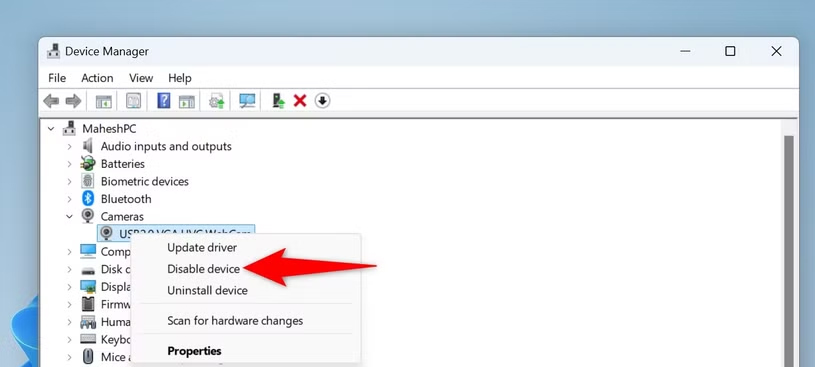
<p style="text-align: justify;">Nếu bạn không muốn ứng dụng hoặc dịch vụ nào sử dụng webcam, chỉ cần tắt camera khỏi Device Manager. Bạn nhấp chuột phải vào camera của bạn và chọn<strong>&nbsp;Disable Device</strong>.</p>

<p style="text-align: justify;"><strong><img alt="Tắt Webcam trên máy tính" data-i="9" data-src="https://st.quantrimang.com/photos/image/2024/12/30/bao-mat-webcam-windows-11-10.jpg" data-was-processed="true" height="288" src="https://st.quantrimang.com/photos/image/2024/12/30/bao-mat-webcam-windows-11-10.jpg" width="640" /></strong></p>

<p style="text-align: justify;"><strong>Che Webcam</strong></p>

<p style="text-align: justify;">Một cách hiệu quả để ngăn chặn truy cập vào webcam của bạn là dán băng dính vào camera . Theo cách này, ngay cả khi một ứng dụng hoặc trang web truy cập vào camera thì cũng không thể nhìn thấy bất cứ thứ gì vì camera đã được che lại.</p>

<div style="text-align: justify;">&nbsp;</div>
		</div>
				<div id="author">
						<p>
				<strong>Nguồn tin:</strong>
				Quantrimang.com:
			</p>
		</div>
	</div>
	<div id="footer" class="clearfix">
		<div id="url">
			<strong>URL của bản tin này: </strong><a href="https://www.nguoicodonvn2008.info/vi/news/savefile/kien-thuc-may-tinh/cach-bao-mat-webcam-tren-windows-tranh-bi-lo-9611.html" title="Cách bảo mật webcam trên Windows tránh bị lộ">https://www.nguoicodonvn2008.info/vi/news/savefile/kien-thuc-may-tinh/cach-bao-mat-webcam-tren-windows-tranh-bi-lo-9611.html</a>

		</div>
		<div class="clear"></div>
		<div class="copyright">
			&copy; .&#x3A; Nguoicodonvn2008.info - Cõi lòng người cô đơn &#x3A;.
		</div>
		<div id="contact">
			<a href="mailto:admin@nguoicodonvn2008.info">admin@nguoicodonvn2008.info</a>
		</div>
	</div>
</div>
        <div id="timeoutsess" class="chromeframe">
            Bạn đã không sử dụng Site, <a onclick="timeoutsesscancel();" href="https://nguoicodonvn2008.info/#">Bấm vào đây để duy trì trạng thái đăng nhập</a>. Thời gian chờ: <span id="secField"> 60 </span> giây
        </div>
        <div id="openidResult" class="nv-alert" style="display:none"></div>
        <div id="openidBt" data-result="" data-redirect=""></div>
		</script>
		<div class="car-top">
  <span><img src="https://nguoicodonvn2008.info/themes/default/images/car.png" alt=""></span>
</div>
<div id="run_cronjobs" style="visibility:hidden;display:none;"><img alt="cron" src="/index.php?second=cronjobs&amp;p=r8PuqApD" width="1" height="1" /></div>
<script src="https://nguoicodonvn2008.info/assets/js/jquery/jquery.min.js"></script>
<script>var nv_base_siteurl="/",nv_lang_data="vi",nv_lang_interface="vi",nv_name_variable="nv",nv_fc_variable="op",nv_lang_variable="language",nv_module_name="news",nv_func_name="savefile",nv_is_user=0, nv_my_ofs=-4,nv_my_abbr="EDT",nv_cookie_prefix="nv4c_e856T",nv_check_pass_mstime=1738000,nv_area_admin=0,nv_safemode=0,theme_responsive=0,nv_recaptcha_ver=2,nv_recaptcha_sitekey="",nv_recaptcha_type="image",XSSsanitize=1;</script>
<script src="https://nguoicodonvn2008.info/assets/js/language/vi.js"></script>
<script src="https://nguoicodonvn2008.info/assets/js/DOMPurify/purify3.js"></script>
<script src="https://nguoicodonvn2008.info/assets/js/global.js"></script>
<script src="https://nguoicodonvn2008.info/assets/js/site.js"></script>
<script src="https://nguoicodonvn2008.info/themes/default/js/news.js"></script>
<script src="https://nguoicodonvn2008.info/themes/default/js/main.js"></script>
<script src="https://nguoicodonvn2008.info/themes/default/js/custom.js"></script>
<script type="application/ld+json">
        {
            "@context": "https://schema.org",
            "@type": "Organization",
            "url": "https://nguoicodonvn2008.info",
            "logo": "https://nguoicodonvn2008.info/uploads/angel.gif"
        }
        </script>
<script src="https://nguoicodonvn2008.info/themes/default/js/bootstrap.min.js"></script>
<script type="text/javascript">
var $scrolltop = $('.car-top');
$scrolltop.on('click', function () {
    $('html,body').animate({
        scrollTop: 0
    }, 800);
    $(this).addClass("car-run");
    setTimeout(function(){ $scrolltop.removeClass('car-run');}, 1000);
    return false;
});
$(window).on('scroll', function ()
{ 
    if($(window).scrollTop() >= 200)
    {
        $scrolltop.addClass("show");
        $scrolltop.addClass("car-down");
    }
    else
    {
       $scrolltop.removeClass("show");
       setTimeout(function(){ $scrolltop.removeClass('car-down');}, 300);
    }
});
</script>
</body>
</html>