<!DOCTYPE html>
    <html lang="vi" xmlns="http://www.w3.org/1999/xhtml" prefix="og: http://ogp.me/ns#">
    <head>
<title>Cách ánh xạ ổ đĩa mạng trong Windows 10</title>
<meta name="description" content="Cách ánh xạ ổ đĩa mạng trong Windows 10 - Savefile - Tin Tức -...">
<meta name="author" content=".: Nguoicodonvn2008.info - Cõi lòng người cô đơn :.">
<meta name="copyright" content=".: Nguoicodonvn2008.info - Cõi lòng người cô đơn :. [admin@nguoicodonvn2008.info]">
<meta name="robots" content="index, archive, follow, noodp">
<meta name="googlebot" content="index,archive,follow,noodp">
<meta name="msnbot" content="all,index,follow">
<meta name="generator" content="NukeViet v4.5">
<meta http-equiv="Content-Type" content="text/html; charset=utf-8">
<meta property="og:title" content="Cách ánh xạ ổ đĩa mạng trong Windows 10">
<meta property="og:type" content="website">
<meta property="og:description" content="Savefile - Tin Tức - https&#x3A;&#x002F;&#x002F;www.nguoicodonvn2008.info&#x002F;vi&#x002F;news&#x002F;savefile&#x002F;kien-thuc-may-tinh&#x002F;cach-anh-xa-o-dia-mang-trong-windows-10-9182.html">
<meta property="og:site_name" content=".&#x3A; Nguoicodonvn2008.info - Cõi lòng người cô đơn &#x3A;.">
<meta property="og:url" content="https://www.nguoicodonvn2008.info/vi/news/savefile/kien-thuc-may-tinh/cach-anh-xa-o-dia-mang-trong-windows-10-9182.html">
<link rel="shortcut icon" href="https://nguoicodonvn2008.info/favicon.ico">
<link rel="canonical" href="https://www.nguoicodonvn2008.info/vi/news/savefile/kien-thuc-may-tinh/cach-anh-xa-o-dia-mang-trong-windows-10-9182.html">
<link rel="alternate" href="https://nguoicodonvn2008.info/vi/news/rss/" title="Tin Tức" type="application/rss+xml">
<link rel="alternate" href="https://nguoicodonvn2008.info/vi/news/rss/karaoke-dual/" title="Tin Tức - Karaoke Dual" type="application/rss+xml">
<link rel="alternate" href="https://nguoicodonvn2008.info/vi/news/rss/nhac-tre/" title="Tin Tức - Nhạc trẻ" type="application/rss+xml">
<link rel="alternate" href="https://nguoicodonvn2008.info/vi/news/rss/tru-tinh/" title="Tin Tức - Trữ tình" type="application/rss+xml">
<link rel="alternate" href="https://nguoicodonvn2008.info/vi/news/rss/nuoc-ngoai/" title="Tin Tức - Nước ngoài" type="application/rss+xml">
<link rel="alternate" href="https://nguoicodonvn2008.info/vi/news/rss/remix/" title="Tin Tức - Remix" type="application/rss+xml">
<link rel="alternate" href="https://nguoicodonvn2008.info/vi/news/rss/tam-su-tinh-yeu/" title="Tin Tức - Tâm sự tình yêu" type="application/rss+xml">
<link rel="alternate" href="https://nguoicodonvn2008.info/vi/news/rss/tho-suu-tam/" title="Tin Tức - Thơ sưu tầm" type="application/rss+xml">
<link rel="alternate" href="https://nguoicodonvn2008.info/vi/news/rss/cuoc-song/" title="Tin Tức - Cuộc sống" type="application/rss+xml">
<link rel="alternate" href="https://nguoicodonvn2008.info/vi/news/rss/phan-mem/" title="Tin Tức - Phần mềm" type="application/rss+xml">
<link rel="alternate" href="https://nguoicodonvn2008.info/vi/news/rss/kien-thuc-may-tinh/" title="Tin Tức - Kiến thức máy tính" type="application/rss+xml">
<link rel="alternate" href="https://nguoicodonvn2008.info/vi/news/rss/hoc-tap/" title="Tin Tức - Học tập" type="application/rss+xml">
<link rel="alternate" href="https://nguoicodonvn2008.info/vi/news/rss/tai-lieu/" title="Tin Tức - Tài liệu" type="application/rss+xml">
<link rel="alternate" href="https://nguoicodonvn2008.info/vi/news/rss/de-thi/" title="Tin Tức - Đề thi" type="application/rss+xml">
<link rel="preload" as="style" href="https://nguoicodonvn2008.info/assets/css/font-awesome.min.css" type="text/css">
<link rel="preload" as="style" href="https://nguoicodonvn2008.info/themes/default/css/bootstrap.non-responsive.css" type="text/css">
<link rel="preload" as="style" href="https://nguoicodonvn2008.info/themes/default/css/style.css" type="text/css">
<link rel="preload" as="style" href="https://nguoicodonvn2008.info/themes/default/css/style.non-responsive.css" type="text/css">
<link rel="preload" as="style" href="https://nguoicodonvn2008.info/themes/default/css/news.css" type="text/css">
<link rel="preload" as="style" href="https://nguoicodonvn2008.info/themes/default/css/custom.css" type="text/css">
<link rel="preload" as="script" href="https://nguoicodonvn2008.info/assets/js/jquery/jquery.min.js" type="text/javascript">
<link rel="preload" as="script" href="https://nguoicodonvn2008.info/assets/js/language/vi.js" type="text/javascript">
<link rel="preload" as="script" href="https://nguoicodonvn2008.info/assets/js/DOMPurify/purify3.js" type="text/javascript">
<link rel="preload" as="script" href="https://nguoicodonvn2008.info/assets/js/global.js" type="text/javascript">
<link rel="preload" as="script" href="https://nguoicodonvn2008.info/assets/js/site.js" type="text/javascript">
<link rel="preload" as="script" href="https://nguoicodonvn2008.info/themes/default/js/news.js" type="text/javascript">
<link rel="preload" as="script" href="https://nguoicodonvn2008.info/themes/default/js/main.js" type="text/javascript">
<link rel="preload" as="script" href="https://nguoicodonvn2008.info/themes/default/js/custom.js" type="text/javascript">
<link rel="preload" as="script" href="https://nguoicodonvn2008.info/themes/default/js/bootstrap.min.js" type="text/javascript">
<link rel="stylesheet" href="https://nguoicodonvn2008.info/assets/css/font-awesome.min.css">
<link rel="stylesheet" href="https://nguoicodonvn2008.info/themes/default/css/bootstrap.non-responsive.css">
<link rel="stylesheet" href="https://nguoicodonvn2008.info/themes/default/css/style.css">
<link rel="stylesheet" href="https://nguoicodonvn2008.info/themes/default/css/style.non-responsive.css">
<link rel="StyleSheet" href="https://nguoicodonvn2008.info/themes/default/css/news.css">
<link rel="stylesheet" href="https://nguoicodonvn2008.info/themes/default/css/custom.css">
<style type="text/css">
	body{background: #fff;}
</style>
    </head>
    <body>
<div id="print">
	<div id="hd_print">
		<h2 class="pull-left">.&#x3A; Nguoicodonvn2008.info - Cõi lòng người cô đơn &#x3A;.</h2>
		<p class="pull-right"><a title=".&#x3A; Nguoicodonvn2008.info - Cõi lòng người cô đơn &#x3A;." href="https://nguoicodonvn2008.info/">https://nguoicodonvn2008.info</a></p>
	</div>
	<div class="clear"></div>
	<hr />
	<div id="content">
		<h1>Cách ánh xạ ổ đĩa mạng trong Windows 10</h1>
		<ul class="list-inline">
			<li>Thứ ba - 15/10/2024 01:32</li>
			<li class="hidden-print txtrequired"><em class="fa fa-print">&nbsp;</em><a title="In ra" href="javascript:;" onclick="window.print()">In ra</a></li>
			<li class="hidden-print txtrequired"><em class="fa fa-power-off">&nbsp;</em><a title="Đóng cửa sổ này" href="javascript:;" onclick="window.close()">Đóng cửa sổ này</a></li>
		</ul>
		<div class="clear"></div>
		<div id="hometext">
		</div>
				<div class="imghome">
			<img alt="Cách ánh xạ ổ đĩa mạng trong Windows 10" src="https://st.quantrimang.com/photos/image/2021/04/27/anh-xa-o-dia-mang-7.jpg" width="460" class="img-thumbnail" />
		</div>
		<div class="clear"></div>
		<div id="bodytext" class="clearfix">
			<p style="text-align: justify;">Truy cập vào các tệp từ ổ cứng cục bộ trên hệ thống là một trong những điều dễ dàng nhất bạn có thể làm trên máy tính của mình. Thế nhưng nếu bạn muốn truy cập vào các tệp nằm trong ổ cứng của các hệ thống khác thì làm thế nào? Việc này có thể thực hiện được bằng cách ánh xạ&nbsp;ổ đĩa mạng, tất nhiên là sẽ phải phức tạp hơn một chút so với việc truy cập vào các tệp từ ổ cứng cục bộ.</p>

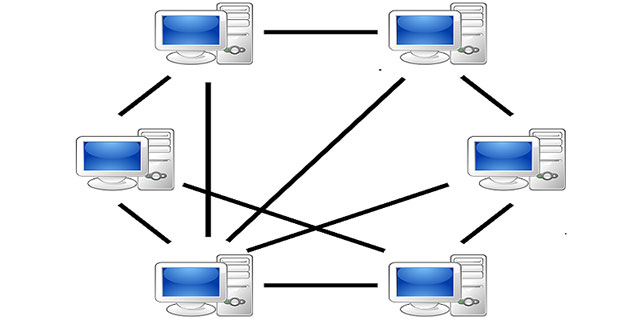
<p style="text-align: justify;">Quá trình ánh xạ vị trí ngụ ý rằng bạn có thể tạo một shortcut đến ổ đĩa hoặc thư mục khác được chia sẻ trên hệ thống mạng của mình. Sau khi ánh xạ thành công, ổ đĩa mạng được ánh xạ sẽ hiển thị bên dưới mục This PC trong File Explorer trên hệ thống của bạn.</p>

<p style="text-align: justify;"><img alt="" data-i="0" data-src="https://st.quantrimang.com/photos/image/2018/12/28/anh-xa-o-dia-mang1.jpg" data-was-processed="true" height="320" src="https://st.quantrimang.com/photos/image/2018/12/28/anh-xa-o-dia-mang1.jpg" width="640" /></p>

<p style="text-align: justify;">Bạn có thể ánh xạ ổ đĩa mạng bằng cách sử dụng File Explorer hoặc từ&nbsp;control panel. Dưới đây là cách thức tiến hành.</p>

<div style="text-align: justify;">&nbsp;</div>

<h2 id="mcetoc_1cvq06cmq0" style="text-align: justify;"><strong>Bật chức năng Network Discovery</strong></h2>

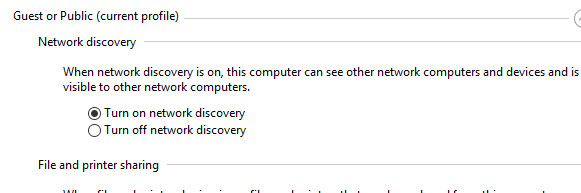
<p style="text-align: justify;">Trước khi tiến hành ánh xạ cho ổ đĩa mạng, chúng ta cần bật tính năng&nbsp;Network Discovery&nbsp;để hệ thống có thể phát hiện ra các máy tính khác đang hoạt động trong mạng.</p>

<p style="text-align: justify;">Bước 1: Truy cập vào ứng dụng&nbsp;<strong>Settings</strong>&nbsp;và điều hướng đến mục&nbsp;<strong>Network &amp; Internet -&gt; Sharing Options.</strong></p>

<p style="text-align: justify;">Bước 2: Trong phần&nbsp;<strong>Network Discovery</strong>, hãy chọn tùy chọn&nbsp;<strong>Turn on network discovery.</strong></p>

<p style="text-align: justify;"><strong><img alt="Trong phần Network Discovery, hãy chọn tùy chọn Turn on network discovery" data-i="1" data-src="https://st.quantrimang.com/photos/image/2018/12/28/anh-xa-o-dia-mang2.jpg" data-was-processed="true" height="193" src="https://st.quantrimang.com/photos/image/2018/12/28/anh-xa-o-dia-mang2.jpg" width="581" /></strong></p>

<p style="text-align: justify;">Bước 3: Nhấp vào&nbsp;<strong>Save Changes</strong>&nbsp;để lưu các thay đổi.</p>

<h2 id="mcetoc_1cvq06cmq1" style="text-align: justify;"><strong>Ánh xạ ổ đĩa mạng trong Windows 10 bằng File Explorer</strong></h2>

<h3 style="text-align: justify;">1. Kết nối ổ đĩa mạng với router</h3>

<p style="text-align: justify;">Hầu hết các ổ sẽ cung cấp một số hướng dẫn, nhưng nhìn chung quá trình này là giống nhau. Cắm ổ đĩa vào tường thông qua bộ nguồn đi kèm, sau đó kết nối nó qua cáp mạng (hy vọng là có kèm theo) với một trong các cổng ở mặt sau router.</p>

<p style="text-align: justify;">Sau đó, bạn có thể tiếp tục quá trình ánh xạ ổ đĩa mạng trong Windows 10.</p>

<p style="text-align: justify;">Các bước tiếp theo dưới đây sẽ giúp bạn ánh xạ ổ đĩa mạng trong Windows 10 bằng&nbsp;File Explorer.</p>

<figure>
<div style="text-align: justify;"><img alt="Kết nối ổ đĩa mạng với router" data-adbro-processed="true" data-i="2" data-src="https://st.quantrimang.com/photos/image/2021/04/27/anh-xa-o-dia-mang-1.jpg" data-was-processed="true" height="365" src="https://st.quantrimang.com/photos/image/2021/04/27/anh-xa-o-dia-mang-1.jpg" width="650" /></div>

<figcaption>
<div style="text-align: justify;">Kết nối ổ đĩa mạng với router</div>
</figcaption>
</figure>

<h3 style="text-align: justify;">2. Mở This PC trong Windows Explorer</h3>

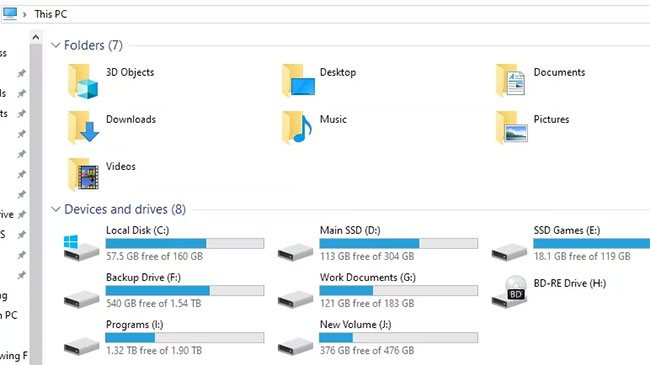
<p style="text-align: justify;">Mở File Explorer&nbsp;(nhấn phím&nbsp;<strong>Windows + E</strong>), sau đó nhìn sang thanh bên ở bên trái cửa sổ. Nhấp vào&nbsp;<strong>This PC</strong>, sau đó điều hướng đến tab&nbsp;<strong>Computer.</strong></p>

<div style="text-align: justify;">&nbsp;</div>

<p style="text-align: justify;">Bạn cũng có thể tìm kiếm&nbsp;<strong>This PC</strong>&nbsp;bằng Cortana. Trong cửa sổ chính, hãy ghi chú các ký tự được gán cho mỗi ổ - điều này sẽ hữu ích để tránh tạo bản sao trong bước tiếp theo.</p>

<figure>
<div style="text-align: justify;"><img alt="Mở This PC trong Windows Explorer" data-i="3" data-src="https://st.quantrimang.com/photos/image/2021/04/27/anh-xa-o-dia-mang-2.jpg" data-was-processed="true" height="366" src="https://st.quantrimang.com/photos/image/2021/04/27/anh-xa-o-dia-mang-2.jpg" width="650" /></div>

<figcaption>
<div style="text-align: justify;">Mở This PC trong Windows Explorer</div>
</figcaption>
</figure>

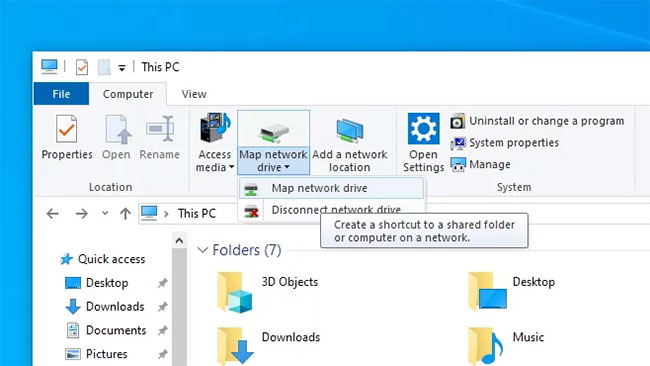
<h3 style="text-align: justify;">3. Chọn Map Network Drive</h3>

<p style="text-align: justify;">Điều này sẽ cho phép bạn chọn một ký tự để gán cho ổ. Tránh sử dụng C (đây thường là bộ nhớ cục bộ của máy tính), trong khi các ký tự từ D đến F thường được gán cho nhiều phương tiện di động khác nhau, như đĩa hoặc ổ USB.</p>

<p style="text-align: justify;">Đảm bảo ký tự được chỉ định không phải là một trong những chữ này để đảm bảo không có rắc rối xảy ra.</p>

<figure>
<div style="text-align: justify;"><img alt="Chọn Map Network Drive" data-i="4" data-src="https://st.quantrimang.com/photos/image/2021/04/27/anh-xa-o-dia-mang-3.jpg" data-was-processed="true" height="366" src="https://st.quantrimang.com/photos/image/2021/04/27/anh-xa-o-dia-mang-3.jpg" width="650" /></div>

<figcaption>
<div style="text-align: justify;">Chọn Map Network Drive</div>
</figcaption>
</figure>

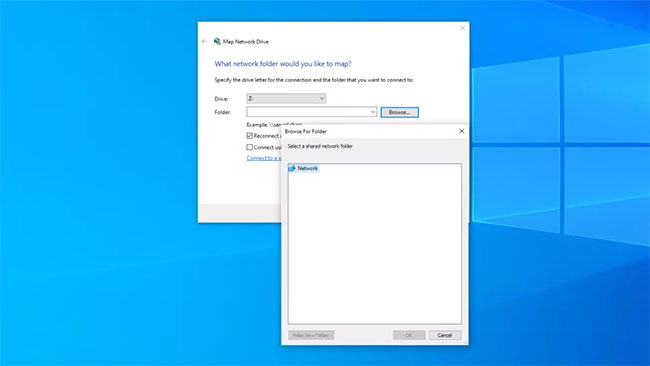
<h3 style="text-align: justify;">4. Tìm kiếm ổ đĩa mạng</h3>

<p style="text-align: justify;">Nhấp vào nút&nbsp;<strong>Browse</strong>&nbsp;và bạn sẽ có thể điều hướng đến ổ trong menu mạng xuất hiện.</p>

<p style="text-align: justify;">Nếu đây là ổ đĩa mạng đầu tiên của bạn, bạn sẽ chỉ có một ổ đĩa được liệt kê.</p>

<figure>
<div style="text-align: justify;"><img alt="Tìm kiếm ổ đĩa mạng" data-i="5" data-src="https://st.quantrimang.com/photos/image/2021/04/27/anh-xa-o-dia-mang-4.jpg" data-was-processed="true" height="365" src="https://st.quantrimang.com/photos/image/2021/04/27/anh-xa-o-dia-mang-4.jpg" width="650" /></div>

<figcaption>
<div style="text-align: justify;">Tìm kiếm ổ đĩa mạng</div>
</figcaption>
</figure>

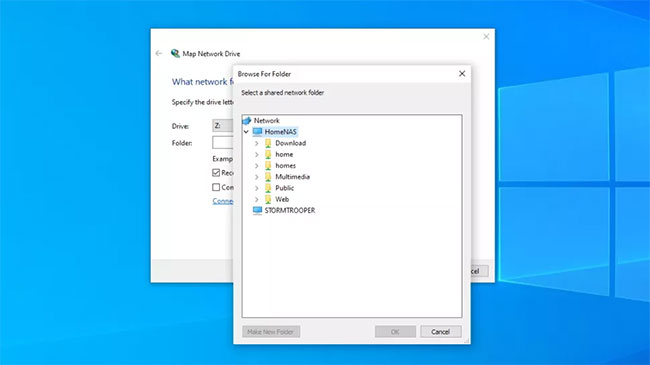
<h3 style="text-align: justify;">5. Định vị hoặc&nbsp;tạo một thư mục chia sẻ</h3>

<p style="text-align: justify;">Trong ổ, bạn sẽ tìm thấy các tùy chọn cho những thư mục chia sẻ nếu có hoặc bạn có thể tạo thư mục riêng của mình. Đây sẽ là nơi cuối cùng bạn sẽ thả các file của mình vào để truy cập ở bất kỳ nơi nào khác.</p>

<div style="text-align: justify;">&nbsp;</div>

<p style="text-align: justify;">Để tạo một thư mục, nhấp chuột phải và chọn&nbsp;<strong>New Folder</strong>. Bạn có thể đặt tên cho nó thành bất cứ gì, nhưng hãy nhớ tên khi bạn cần định vị thư mục trên một PC khác.</p>

<figure>
<div style="text-align: justify;"><img alt="Định vị hoặc tạo một thư mục chia sẻ" data-i="6" data-src="https://st.quantrimang.com/photos/image/2021/04/27/anh-xa-o-dia-mang-5.jpg" data-was-processed="true" height="365" src="https://st.quantrimang.com/photos/image/2021/04/27/anh-xa-o-dia-mang-5.jpg" width="650" /></div>

<figcaption>
<div style="text-align: justify;">Định vị hoặc tạo một thư mục chia sẻ</div>
</figcaption>
</figure>

<ul>
	<li style="text-align: justify;"><a href="http://quantrimang.com/cong-nghe/tim-thu-muc-windows-duoc-chia-se-180801" title="Cách tìm thư mục chia sẻ trên Windows">Cách tìm thư mục chia sẻ trên Windows</a></li>
</ul>

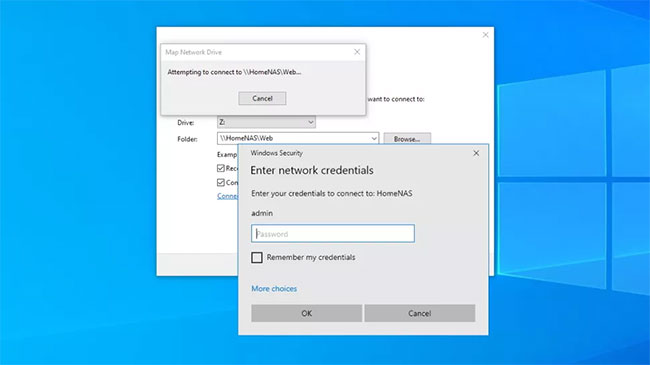
<h3 style="text-align: justify;">6. Xác thực bằng tên người dùng và mật khẩu</h3>

<p style="text-align: justify;">Mật khẩu này sẽ được yêu cầu khi đăng nhập vào ổ đĩa mạng, vì vậy hãy nhớ ghi lại mật khẩu này cho bất kỳ đồng nghiệp hoặc gia đình nào yêu cầu quyền truy cập vào.</p>

<p style="text-align: justify;">Chọn&nbsp;<strong>Reconnect at sign-in</strong>&nbsp;để ổ có thể kết nối khi bạn bật nguồn PC.</p>

<p style="text-align: justify;">Bạn có thể bỏ qua bước này, nhưng điều đó có nghĩa là bất kỳ ai có thể đăng nhập vào mạng WiFi đều có thể truy cập thư mục của bạn, vì vậy bài viết khuyên bạn nên đặt mật khẩu.</p>

<p style="text-align: justify;">Nếu bạn đã đặt mật khẩu và tên người dùng cho thiết bị NAS của mình, thì bạn có thể cần nhập chúng vào đây để truy cập ổ.</p>

<figure>
<div style="text-align: justify;"><img alt="Xác thực bằng tên người dùng và mật khẩu" data-i="7" data-src="https://st.quantrimang.com/photos/image/2021/04/27/anh-xa-o-dia-mang-6.jpg" data-was-processed="true" height="365" src="https://st.quantrimang.com/photos/image/2021/04/27/anh-xa-o-dia-mang-6.jpg" width="650" /></div>

<figcaption>
<div style="text-align: justify;">Xác thực bằng tên người dùng và mật khẩu</div>
</figcaption>
</figure>

<h3 style="text-align: justify;">7. Truy cập ổ</h3>

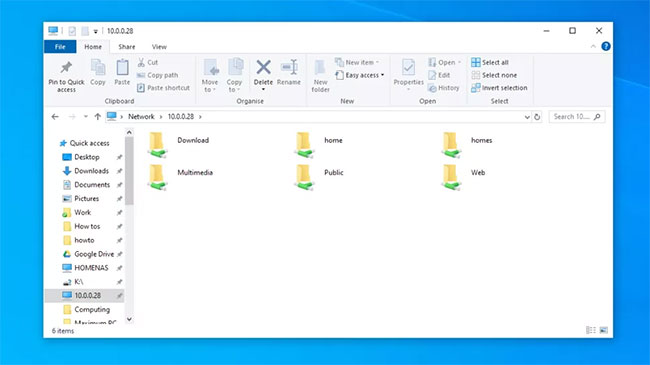
<p style="text-align: justify;">Nhấp vào&nbsp;<strong>Finish</strong>&nbsp;và bạn sẽ thấy một cửa sổ mới cho ổ, được ký hiệu bằng chữ cái bạn đã chỉ định ở bước 3.</p>

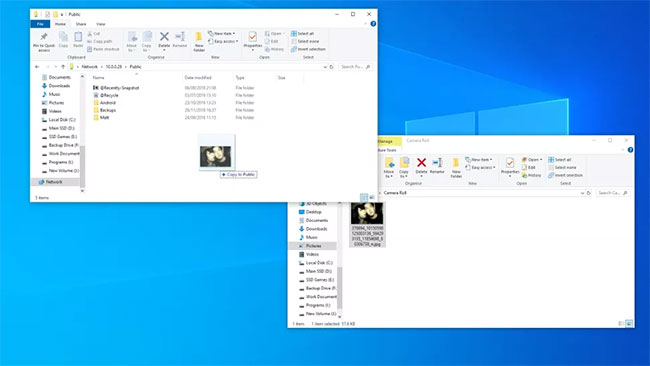
<p style="text-align: justify;">Bạn cũng sẽ thấy nó chứa các thư mục chia sẻ đã xác định ở bước 4. Bây giờ, bạn có thể xem và mở các file trên ổ đĩa mạng như thể chúng nằm trên ổ cứng được kết nối vật lý với PC của bạn.</p>

<figure>
<div style="text-align: justify;"><img alt="Truy cập ổ" data-i="8" data-src="https://st.quantrimang.com/photos/image/2021/04/27/anh-xa-o-dia-mang-7.jpg" data-was-processed="true" height="366" src="https://st.quantrimang.com/photos/image/2021/04/27/anh-xa-o-dia-mang-7.jpg" width="650" /></div>

<figcaption>
<div style="text-align: justify;">Truy cập ổ</div>
</figcaption>
</figure>

<h3 style="text-align: justify;">8. Di chuyển file vào ổ đĩa mạng</h3>

<p style="text-align: justify;">Ổ bây giờ sẽ được liệt kê trên thanh bên ở bên trái của bất kỳ cửa sổ File Explorer nào và bạn có thể mở nó trong một cửa sổ mới để kéo tài liệu, ảnh hoặc bất kỳ thứ gì khác vào đó.</p>

<p style="text-align: justify;">Điều này được thực hiện giống như với bất kỳ thư mục nào khác, vì vậy bạn có thể sao chép, cắt và dán như bình thường.</p>

<h2 id="mcetoc_1cvq06cmq2" style="text-align: justify;"><strong>Ánh xạ ổ đĩa mạng trong Windows 10 bằng Command Prompt</strong></h2>

<p style="text-align: justify;">Về cách sử dụng Command Prompt để ánh xạ ổ đĩa mạng trong Windows 10, chúng tôi đã có một bài viết riêng biệt hướng dẫn cụ thể từng bước. Bạn có thể tham khảo bài viết “Cách ánh xạ ổ đĩa mạng bằng Command Prompt trong Windows” để nắm được cách tiến hành.</p>

<h2 id="mcetoc_1cvq06cmq3" style="text-align: justify;"><strong>Tổng kết</strong></h2>

<p style="text-align: justify;">Ánh xạ ổ đĩa mạng trong&nbsp;Windows 10&nbsp;thực sự là một tác vụ cơ bản, dễ thực hiện nhưng lại rất tiện lợi khi bạn muốn chia sẻ các tệp trên hệ thống mạng của mình. Bạn cảm nhận thế nào về các phương pháp này? Hãy để lại nhận xét cho chúng tôi ở mục bình luận bên dưới nhé. Hy vọng các thông tin trong bài hữu ích với bạn!</p>

<div style="text-align: justify;">&nbsp;</div>
		</div>
				<div id="author">
						<p>
				<strong>Nguồn tin:</strong>
				Quantrimang.com:
			</p>
		</div>
	</div>
	<div id="footer" class="clearfix">
		<div id="url">
			<strong>URL của bản tin này: </strong><a href="https://www.nguoicodonvn2008.info/vi/news/savefile/kien-thuc-may-tinh/cach-anh-xa-o-dia-mang-trong-windows-10-9182.html" title="Cách ánh xạ ổ đĩa mạng trong Windows 10">https://www.nguoicodonvn2008.info/vi/news/savefile/kien-thuc-may-tinh/cach-anh-xa-o-dia-mang-trong-windows-10-9182.html</a>

		</div>
		<div class="clear"></div>
		<div class="copyright">
			&copy; .&#x3A; Nguoicodonvn2008.info - Cõi lòng người cô đơn &#x3A;.
		</div>
		<div id="contact">
			<a href="mailto:admin@nguoicodonvn2008.info">admin@nguoicodonvn2008.info</a>
		</div>
	</div>
</div>
        <div id="timeoutsess" class="chromeframe">
            Bạn đã không sử dụng Site, <a onclick="timeoutsesscancel();" href="https://nguoicodonvn2008.info/#">Bấm vào đây để duy trì trạng thái đăng nhập</a>. Thời gian chờ: <span id="secField"> 60 </span> giây
        </div>
        <div id="openidResult" class="nv-alert" style="display:none"></div>
        <div id="openidBt" data-result="" data-redirect=""></div>
		</script>
		<div class="car-top">
  <span><img src="https://nguoicodonvn2008.info/themes/default/images/car.png" alt=""></span>
</div>
<script src="https://nguoicodonvn2008.info/assets/js/jquery/jquery.min.js"></script>
<script>var nv_base_siteurl="/",nv_lang_data="vi",nv_lang_interface="vi",nv_name_variable="nv",nv_fc_variable="op",nv_lang_variable="language",nv_module_name="news",nv_func_name="savefile",nv_is_user=0, nv_my_ofs=-4,nv_my_abbr="EDT",nv_cookie_prefix="nv4c_e856T",nv_check_pass_mstime=1738000,nv_area_admin=0,nv_safemode=0,theme_responsive=0,nv_recaptcha_ver=2,nv_recaptcha_sitekey="",nv_recaptcha_type="image",XSSsanitize=1;</script>
<script src="https://nguoicodonvn2008.info/assets/js/language/vi.js"></script>
<script src="https://nguoicodonvn2008.info/assets/js/DOMPurify/purify3.js"></script>
<script src="https://nguoicodonvn2008.info/assets/js/global.js"></script>
<script src="https://nguoicodonvn2008.info/assets/js/site.js"></script>
<script src="https://nguoicodonvn2008.info/themes/default/js/news.js"></script>
<script src="https://nguoicodonvn2008.info/themes/default/js/main.js"></script>
<script src="https://nguoicodonvn2008.info/themes/default/js/custom.js"></script>
<script type="application/ld+json">
        {
            "@context": "https://schema.org",
            "@type": "Organization",
            "url": "https://nguoicodonvn2008.info",
            "logo": "https://nguoicodonvn2008.info/uploads/angel.gif"
        }
        </script>
<script src="https://nguoicodonvn2008.info/themes/default/js/bootstrap.min.js"></script>
<script type="text/javascript">
var $scrolltop = $('.car-top');
$scrolltop.on('click', function () {
    $('html,body').animate({
        scrollTop: 0
    }, 800);
    $(this).addClass("car-run");
    setTimeout(function(){ $scrolltop.removeClass('car-run');}, 1000);
    return false;
});
$(window).on('scroll', function ()
{ 
    if($(window).scrollTop() >= 200)
    {
        $scrolltop.addClass("show");
        $scrolltop.addClass("car-down");
    }
    else
    {
       $scrolltop.removeClass("show");
       setTimeout(function(){ $scrolltop.removeClass('car-down');}, 300);
    }
});
</script>
</body>
</html>