<!DOCTYPE html>
    <html lang="vi" xmlns="http://www.w3.org/1999/xhtml" prefix="og: http://ogp.me/ns#">
    <head>
<title>Cách ẩn mạng WiFi trong Windows 10</title>
<meta name="description" content="Cách ẩn mạng WiFi trong Windows 10 - Savefile - Tin Tức -...">
<meta name="author" content=".: Nguoicodonvn2008.info - Cõi lòng người cô đơn :.">
<meta name="copyright" content=".: Nguoicodonvn2008.info - Cõi lòng người cô đơn :. [admin@nguoicodonvn2008.info]">
<meta name="robots" content="index, archive, follow, noodp">
<meta name="googlebot" content="index,archive,follow,noodp">
<meta name="msnbot" content="all,index,follow">
<meta name="generator" content="NukeViet v4.5">
<meta http-equiv="Content-Type" content="text/html; charset=utf-8">
<meta property="og:title" content="Cách ẩn mạng WiFi trong Windows 10">
<meta property="og:type" content="website">
<meta property="og:description" content="Savefile - Tin Tức - https&#x3A;&#x002F;&#x002F;www.nguoicodonvn2008.info&#x002F;vi&#x002F;news&#x002F;savefile&#x002F;kien-thuc-may-tinh&#x002F;cach-an-mang-wifi-trong-windows-10-2078.html">
<meta property="og:site_name" content=".&#x3A; Nguoicodonvn2008.info - Cõi lòng người cô đơn &#x3A;.">
<meta property="og:url" content="https://www.nguoicodonvn2008.info/vi/news/savefile/kien-thuc-may-tinh/cach-an-mang-wifi-trong-windows-10-2078.html">
<link rel="shortcut icon" href="https://nguoicodonvn2008.info/favicon.ico">
<link rel="canonical" href="https://www.nguoicodonvn2008.info/vi/news/savefile/kien-thuc-may-tinh/cach-an-mang-wifi-trong-windows-10-2078.html">
<link rel="alternate" href="https://nguoicodonvn2008.info/vi/news/rss/" title="Tin Tức" type="application/rss+xml">
<link rel="alternate" href="https://nguoicodonvn2008.info/vi/news/rss/karaoke-dual/" title="Tin Tức - Karaoke Dual" type="application/rss+xml">
<link rel="alternate" href="https://nguoicodonvn2008.info/vi/news/rss/nhac-tre/" title="Tin Tức - Nhạc trẻ" type="application/rss+xml">
<link rel="alternate" href="https://nguoicodonvn2008.info/vi/news/rss/tru-tinh/" title="Tin Tức - Trữ tình" type="application/rss+xml">
<link rel="alternate" href="https://nguoicodonvn2008.info/vi/news/rss/nuoc-ngoai/" title="Tin Tức - Nước ngoài" type="application/rss+xml">
<link rel="alternate" href="https://nguoicodonvn2008.info/vi/news/rss/remix/" title="Tin Tức - Remix" type="application/rss+xml">
<link rel="alternate" href="https://nguoicodonvn2008.info/vi/news/rss/tam-su-tinh-yeu/" title="Tin Tức - Tâm sự tình yêu" type="application/rss+xml">
<link rel="alternate" href="https://nguoicodonvn2008.info/vi/news/rss/tho-suu-tam/" title="Tin Tức - Thơ sưu tầm" type="application/rss+xml">
<link rel="alternate" href="https://nguoicodonvn2008.info/vi/news/rss/cuoc-song/" title="Tin Tức - Cuộc sống" type="application/rss+xml">
<link rel="alternate" href="https://nguoicodonvn2008.info/vi/news/rss/phan-mem/" title="Tin Tức - Phần mềm" type="application/rss+xml">
<link rel="alternate" href="https://nguoicodonvn2008.info/vi/news/rss/kien-thuc-may-tinh/" title="Tin Tức - Kiến thức máy tính" type="application/rss+xml">
<link rel="alternate" href="https://nguoicodonvn2008.info/vi/news/rss/hoc-tap/" title="Tin Tức - Học tập" type="application/rss+xml">
<link rel="alternate" href="https://nguoicodonvn2008.info/vi/news/rss/tai-lieu/" title="Tin Tức - Tài liệu" type="application/rss+xml">
<link rel="alternate" href="https://nguoicodonvn2008.info/vi/news/rss/de-thi/" title="Tin Tức - Đề thi" type="application/rss+xml">
<link rel="preload" as="style" href="https://nguoicodonvn2008.info/assets/css/font-awesome.min.css" type="text/css">
<link rel="preload" as="style" href="https://nguoicodonvn2008.info/themes/default/css/bootstrap.non-responsive.css" type="text/css">
<link rel="preload" as="style" href="https://nguoicodonvn2008.info/themes/default/css/style.css" type="text/css">
<link rel="preload" as="style" href="https://nguoicodonvn2008.info/themes/default/css/style.non-responsive.css" type="text/css">
<link rel="preload" as="style" href="https://nguoicodonvn2008.info/themes/default/css/news.css" type="text/css">
<link rel="preload" as="style" href="https://nguoicodonvn2008.info/themes/default/css/custom.css" type="text/css">
<link rel="preload" as="script" href="https://nguoicodonvn2008.info/assets/js/jquery/jquery.min.js" type="text/javascript">
<link rel="preload" as="script" href="https://nguoicodonvn2008.info/assets/js/language/vi.js" type="text/javascript">
<link rel="preload" as="script" href="https://nguoicodonvn2008.info/assets/js/DOMPurify/purify3.js" type="text/javascript">
<link rel="preload" as="script" href="https://nguoicodonvn2008.info/assets/js/global.js" type="text/javascript">
<link rel="preload" as="script" href="https://nguoicodonvn2008.info/assets/js/site.js" type="text/javascript">
<link rel="preload" as="script" href="https://nguoicodonvn2008.info/themes/default/js/news.js" type="text/javascript">
<link rel="preload" as="script" href="https://nguoicodonvn2008.info/themes/default/js/main.js" type="text/javascript">
<link rel="preload" as="script" href="https://nguoicodonvn2008.info/themes/default/js/custom.js" type="text/javascript">
<link rel="preload" as="script" href="https://nguoicodonvn2008.info/themes/default/js/bootstrap.min.js" type="text/javascript">
<link rel="stylesheet" href="https://nguoicodonvn2008.info/assets/css/font-awesome.min.css">
<link rel="stylesheet" href="https://nguoicodonvn2008.info/themes/default/css/bootstrap.non-responsive.css">
<link rel="stylesheet" href="https://nguoicodonvn2008.info/themes/default/css/style.css">
<link rel="stylesheet" href="https://nguoicodonvn2008.info/themes/default/css/style.non-responsive.css">
<link rel="StyleSheet" href="https://nguoicodonvn2008.info/themes/default/css/news.css">
<link rel="stylesheet" href="https://nguoicodonvn2008.info/themes/default/css/custom.css">
<style type="text/css">
	body{background: #fff;}
</style>
    </head>
    <body>
<div id="print">
	<div id="hd_print">
		<h2 class="pull-left">.&#x3A; Nguoicodonvn2008.info - Cõi lòng người cô đơn &#x3A;.</h2>
		<p class="pull-right"><a title=".&#x3A; Nguoicodonvn2008.info - Cõi lòng người cô đơn &#x3A;." href="https://nguoicodonvn2008.info/">https://nguoicodonvn2008.info</a></p>
	</div>
	<div class="clear"></div>
	<hr />
	<div id="content">
		<h1>Cách ẩn mạng WiFi trong Windows 10</h1>
		<ul class="list-inline">
			<li>Thứ sáu - 22/05/2020 00:58</li>
			<li class="hidden-print txtrequired"><em class="fa fa-print">&nbsp;</em><a title="In ra" href="javascript:;" onclick="window.print()">In ra</a></li>
			<li class="hidden-print txtrequired"><em class="fa fa-power-off">&nbsp;</em><a title="Đóng cửa sổ này" href="javascript:;" onclick="window.close()">Đóng cửa sổ này</a></li>
		</ul>
		<div class="clear"></div>
		<div id="hometext">
		</div>
				<div class="imghome">
			<img alt="Cách ẩn mạng WiFi trong Windows 10" src="https://st.quantrimang.com/photos/image/2020/05/21/an-mang-wifi-2.jpg" width="460" class="img-thumbnail" />
		</div>
		<div class="clear"></div>
		<div id="bodytext" class="clearfix">
			<p style="text-align: justify;">WiFi khá phổ biến hiện nay. Bất kể bạn ở đâu, có rất nhiều mạng WiFi chồng chéo lẫn nhau. Để xem các mạng WiFi khả dụng, tất cả những gì bạn phải làm là mở menu mạng, bằng cách nhấp vào biểu tượng&nbsp;<strong>Network</strong>&nbsp;trên thanh tác vụ.</p>

<p style="text-align: justify;">Windows cho phép bạn ẩn bất kỳ mạng WiFi nào không muốn thấy trong menu mạng. Đây là cách bạn có thể làm điều đó trong Windows 10.</p>

<h2 style="text-align: justify;">Tìm tên SSID của WiFi</h2>

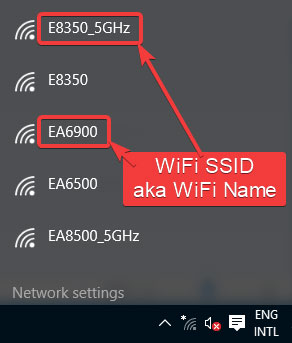
<p style="text-align: justify;">Để ẩn mạng WiFi, bạn cần biết tên&nbsp;SSID&nbsp;của nó. Nói một cách đơn giản, SSID chính là tên mạng WiFi.</p>

<p style="text-align: justify;">Để tìm tên SSID của mạng WiFi, nhấp vào biểu tượng mạng trên thanh tác vụ và bạn sẽ thấy tất cả các mạng WiFi có sẵn, kèm với tên của chúng. Lưu ý SSID của mạng WiFi mà bạn muốn ẩn.</p>

<figure>
<div style="text-align: justify;"><img alt="Tìm tên SSID của WiFi" data-i="0" data-src="https://st.quantrimang.com/photos/image/2020/05/21/an-mang-wifi-1.jpg" data-was-processed="true" height="343" src="https://st.quantrimang.com/photos/image/2020/05/21/an-mang-wifi-1.jpg" width="292" /></div>

<figcaption>
<div style="text-align: justify;">Tìm tên SSID của WiFi</div>
</figcaption>
</figure>

<div style="text-align: justify;">&nbsp;</div>

<h2 style="text-align: justify;">Các bước để ẩn mạng WiFi trong Windows 10</h2>

<p style="text-align: justify;">1. Mở menu&nbsp;<strong>Start.</strong></p>

<p style="text-align: justify;">2.&nbsp;Mở Command Prompt với quyền admin.</p>

<p style="text-align: justify;">3. Trong cửa sổ&nbsp;<strong>Command Prompt</strong>, thực thi lệnh bên dưới. Đừng quên thay thế&nbsp;<strong>&quot;WIFI_NAME&quot;</strong>&nbsp;bằng SSID mà bạn đã tìm được trước đó.</p>

<pre id="pre0">
<code>netsh wlan add filter permission=block ssid=&quot;WIFI_NAME&quot; networktype=infrastructure</code></pre>

<p style="text-align: justify;">Ngay khi bạn thực thi lệnh, Windows sẽ ẩn mạng. Bạn sẽ thấy thông báo&nbsp;<em>&quot;The filter is added on the system successfully&quot;</em>.</p>

<figure>
<div style="text-align: justify;"><img alt="Bạn sẽ thấy thông báo &#039;The filter is added on the system successfully&#039;" data-i="1" data-src="https://st.quantrimang.com/photos/image/2020/05/21/an-mang-wifi-2.jpg" data-was-processed="true" height="124" src="https://st.quantrimang.com/photos/image/2020/05/21/an-mang-wifi-2.jpg" width="650" /></div>

<figcaption>
<div style="text-align: justify;">Bạn sẽ thấy thông báo &quot;The filter is added on the system successfully&quot;</div>
</figcaption>
</figure>

<p style="text-align: justify;">Từ giờ trở đi, bạn sẽ không thấy mạng WiFi đó trong menu mạng nữa.</p>

<h2 style="text-align: justify;">Bỏ ẩn mạng WiFi trong Windows 10</h2>

<p style="text-align: justify;">Nếu muốn bỏ ẩn mạng WiFi đã ẩn trước đó, bạn chỉ cần thay thế&nbsp;<strong>&quot;add&quot;</strong>&nbsp;trong lệnh trên bằng&nbsp;<strong>&quot;delete&quot;.</strong>&nbsp;Sau khi thay thế, lệnh sẽ trông giống như bên dưới. Một lần nữa, thay thế&nbsp;<strong>WIFI_NAME</strong>&nbsp;bằng SSID WiFi thực tế.</p>

<pre id="pre1">
<code>netsh wlan delete filter permission=block ssid=&quot;WIFI_NAME&quot; networktype=infrastructure</code></pre>

<p style="text-align: justify;">Khi bạn bỏ ẩn, Command Prompt sẽ hiển thị phản hồi&nbsp;<em>&quot;The filter is added on the system successfully&quot;</em>.</p>

<figure>
<div style="text-align: justify;"><img alt="Command Prompt sẽ hiển thị phản hồi &#039;The filter is added on the system successfully&#039;" data-i="2" data-src="https://st.quantrimang.com/photos/image/2020/05/21/an-mang-wifi-3.jpg" data-was-processed="true" height="118" src="https://st.quantrimang.com/photos/image/2020/05/21/an-mang-wifi-3.jpg" width="650" /></div>

<figcaption>
<div style="text-align: justify;">Command Prompt sẽ hiển thị phản hồi &quot;The filter is added on the system successfully&quot;</div>
</figcaption>
</figure>

<div style="text-align: justify;">&nbsp;</div>

<h2 style="text-align: justify;">Xem tất cả các mạng WiFi bị chặn và được phép trong Windows 10</h2>

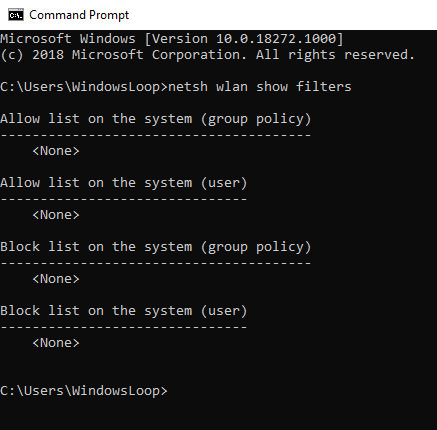
<p style="text-align: justify;">Không phải ai cũng có thể nhớ SSID WiFi bị ẩn trước đó. Điều này đặc biệt đúng nếu bạn đã chặn một mạng WiFi từ rất lâu. Đối với những tình huống như vậy, Windows có một lệnh khá gọn gàng.</p>

<p style="text-align: justify;">Chỉ cần thực thi lệnh dưới đây trong Command Prompt và nó sẽ hiển thị tất cả các mạng WiFi mà bạn đã chặn hoặc cho phép.</p>

<pre id="pre2">
<code>netsh wlan show filters</code></pre>

<p style="text-align: justify;">Nếu đã ẩn một mạng WiFi trước đó, bạn sẽ thấy tên WiFi đó trong danh sách chặn.</p>

<figure>
<div style="text-align: justify;"><img alt="Xem tất cả các mạng WiFi bị chặn và được phép trong Windows 10" data-i="3" data-src="https://st.quantrimang.com/photos/image/2020/05/21/an-mang-wifi-4.jpg" data-was-processed="true" height="430" src="https://st.quantrimang.com/photos/image/2020/05/21/an-mang-wifi-4.jpg" width="437" /></div>

<figcaption>
<div style="text-align: justify;">Xem tất cả các mạng WiFi bị chặn và được phép trong Windows 10</div>
</figcaption>
</figure>
		</div>
				<div id="author">
						<p>
				<strong>Nguồn tin:</strong>
				Quantrimang.com
			</p>
		</div>
	</div>
	<div id="footer" class="clearfix">
		<div id="url">
			<strong>URL của bản tin này: </strong><a href="https://www.nguoicodonvn2008.info/vi/news/savefile/kien-thuc-may-tinh/cach-an-mang-wifi-trong-windows-10-2078.html" title="Cách ẩn mạng WiFi trong Windows 10">https://www.nguoicodonvn2008.info/vi/news/savefile/kien-thuc-may-tinh/cach-an-mang-wifi-trong-windows-10-2078.html</a>

		</div>
		<div class="clear"></div>
		<div class="copyright">
			&copy; .&#x3A; Nguoicodonvn2008.info - Cõi lòng người cô đơn &#x3A;.
		</div>
		<div id="contact">
			<a href="mailto:admin@nguoicodonvn2008.info">admin@nguoicodonvn2008.info</a>
		</div>
	</div>
</div>
        <div id="timeoutsess" class="chromeframe">
            Bạn đã không sử dụng Site, <a onclick="timeoutsesscancel();" href="https://nguoicodonvn2008.info/#">Bấm vào đây để duy trì trạng thái đăng nhập</a>. Thời gian chờ: <span id="secField"> 60 </span> giây
        </div>
        <div id="openidResult" class="nv-alert" style="display:none"></div>
        <div id="openidBt" data-result="" data-redirect=""></div>
		</script>
		<div class="car-top">
  <span><img src="https://nguoicodonvn2008.info/themes/default/images/car.png" alt=""></span>
</div>
<script src="https://nguoicodonvn2008.info/assets/js/jquery/jquery.min.js"></script>
<script>var nv_base_siteurl="/",nv_lang_data="vi",nv_lang_interface="vi",nv_name_variable="nv",nv_fc_variable="op",nv_lang_variable="language",nv_module_name="news",nv_func_name="savefile",nv_is_user=0, nv_my_ofs=-4,nv_my_abbr="EDT",nv_cookie_prefix="nv4c_e856T",nv_check_pass_mstime=1738000,nv_area_admin=0,nv_safemode=0,theme_responsive=0,nv_recaptcha_ver=2,nv_recaptcha_sitekey="",nv_recaptcha_type="image",XSSsanitize=1;</script>
<script src="https://nguoicodonvn2008.info/assets/js/language/vi.js"></script>
<script src="https://nguoicodonvn2008.info/assets/js/DOMPurify/purify3.js"></script>
<script src="https://nguoicodonvn2008.info/assets/js/global.js"></script>
<script src="https://nguoicodonvn2008.info/assets/js/site.js"></script>
<script src="https://nguoicodonvn2008.info/themes/default/js/news.js"></script>
<script src="https://nguoicodonvn2008.info/themes/default/js/main.js"></script>
<script src="https://nguoicodonvn2008.info/themes/default/js/custom.js"></script>
<script type="application/ld+json">
        {
            "@context": "https://schema.org",
            "@type": "Organization",
            "url": "https://nguoicodonvn2008.info",
            "logo": "https://nguoicodonvn2008.info/uploads/angel.gif"
        }
        </script>
<script src="https://nguoicodonvn2008.info/themes/default/js/bootstrap.min.js"></script>
<script type="text/javascript">
var $scrolltop = $('.car-top');
$scrolltop.on('click', function () {
    $('html,body').animate({
        scrollTop: 0
    }, 800);
    $(this).addClass("car-run");
    setTimeout(function(){ $scrolltop.removeClass('car-run');}, 1000);
    return false;
});
$(window).on('scroll', function ()
{ 
    if($(window).scrollTop() >= 200)
    {
        $scrolltop.addClass("show");
        $scrolltop.addClass("car-down");
    }
    else
    {
       $scrolltop.removeClass("show");
       setTimeout(function(){ $scrolltop.removeClass('car-down');}, 300);
    }
});
</script>
</body>
</html>