<!DOCTYPE html>
    <html lang="vi" xmlns="http://www.w3.org/1999/xhtml" prefix="og: http://ogp.me/ns#">
    <head>
<title>Các lệnh Terminal phổ biến trong Raspberry Pi</title>
<meta name="description" content="Các lệnh Terminal phổ biến trong Raspberry Pi - Savefile - Tin Tức -...">
<meta name="author" content=".: Nguoicodonvn2008.info - Cõi lòng người cô đơn :.">
<meta name="copyright" content=".: Nguoicodonvn2008.info - Cõi lòng người cô đơn :. [admin@nguoicodonvn2008.info]">
<meta name="robots" content="index, archive, follow, noodp">
<meta name="googlebot" content="index,archive,follow,noodp">
<meta name="msnbot" content="all,index,follow">
<meta name="generator" content="NukeViet v4.5">
<meta http-equiv="Content-Type" content="text/html; charset=utf-8">
<meta property="og:title" content="Các lệnh Terminal phổ biến trong Raspberry Pi">
<meta property="og:type" content="website">
<meta property="og:description" content="Savefile - Tin Tức - https&#x3A;&#x002F;&#x002F;www.nguoicodonvn2008.info&#x002F;vi&#x002F;news&#x002F;savefile&#x002F;kien-thuc-may-tinh&#x002F;cac-lenh-terminal-pho-bien-trong-raspberry-pi-2361.html">
<meta property="og:site_name" content=".&#x3A; Nguoicodonvn2008.info - Cõi lòng người cô đơn &#x3A;.">
<meta property="og:url" content="https://www.nguoicodonvn2008.info/vi/news/savefile/kien-thuc-may-tinh/cac-lenh-terminal-pho-bien-trong-raspberry-pi-2361.html">
<link rel="shortcut icon" href="https://nguoicodonvn2008.info/favicon.ico">
<link rel="canonical" href="https://www.nguoicodonvn2008.info/vi/news/savefile/kien-thuc-may-tinh/cac-lenh-terminal-pho-bien-trong-raspberry-pi-2361.html">
<link rel="alternate" href="https://nguoicodonvn2008.info/vi/news/rss/" title="Tin Tức" type="application/rss+xml">
<link rel="alternate" href="https://nguoicodonvn2008.info/vi/news/rss/karaoke-dual/" title="Tin Tức - Karaoke Dual" type="application/rss+xml">
<link rel="alternate" href="https://nguoicodonvn2008.info/vi/news/rss/nhac-tre/" title="Tin Tức - Nhạc trẻ" type="application/rss+xml">
<link rel="alternate" href="https://nguoicodonvn2008.info/vi/news/rss/tru-tinh/" title="Tin Tức - Trữ tình" type="application/rss+xml">
<link rel="alternate" href="https://nguoicodonvn2008.info/vi/news/rss/nuoc-ngoai/" title="Tin Tức - Nước ngoài" type="application/rss+xml">
<link rel="alternate" href="https://nguoicodonvn2008.info/vi/news/rss/remix/" title="Tin Tức - Remix" type="application/rss+xml">
<link rel="alternate" href="https://nguoicodonvn2008.info/vi/news/rss/tam-su-tinh-yeu/" title="Tin Tức - Tâm sự tình yêu" type="application/rss+xml">
<link rel="alternate" href="https://nguoicodonvn2008.info/vi/news/rss/tho-suu-tam/" title="Tin Tức - Thơ sưu tầm" type="application/rss+xml">
<link rel="alternate" href="https://nguoicodonvn2008.info/vi/news/rss/cuoc-song/" title="Tin Tức - Cuộc sống" type="application/rss+xml">
<link rel="alternate" href="https://nguoicodonvn2008.info/vi/news/rss/phan-mem/" title="Tin Tức - Phần mềm" type="application/rss+xml">
<link rel="alternate" href="https://nguoicodonvn2008.info/vi/news/rss/kien-thuc-may-tinh/" title="Tin Tức - Kiến thức máy tính" type="application/rss+xml">
<link rel="alternate" href="https://nguoicodonvn2008.info/vi/news/rss/hoc-tap/" title="Tin Tức - Học tập" type="application/rss+xml">
<link rel="alternate" href="https://nguoicodonvn2008.info/vi/news/rss/tai-lieu/" title="Tin Tức - Tài liệu" type="application/rss+xml">
<link rel="alternate" href="https://nguoicodonvn2008.info/vi/news/rss/de-thi/" title="Tin Tức - Đề thi" type="application/rss+xml">
<link rel="preload" as="style" href="https://nguoicodonvn2008.info/assets/css/font-awesome.min.css" type="text/css">
<link rel="preload" as="style" href="https://nguoicodonvn2008.info/themes/default/css/bootstrap.non-responsive.css" type="text/css">
<link rel="preload" as="style" href="https://nguoicodonvn2008.info/themes/default/css/style.css" type="text/css">
<link rel="preload" as="style" href="https://nguoicodonvn2008.info/themes/default/css/style.non-responsive.css" type="text/css">
<link rel="preload" as="style" href="https://nguoicodonvn2008.info/themes/default/css/news.css" type="text/css">
<link rel="preload" as="style" href="https://nguoicodonvn2008.info/themes/default/css/custom.css" type="text/css">
<link rel="preload" as="script" href="https://nguoicodonvn2008.info/assets/js/jquery/jquery.min.js" type="text/javascript">
<link rel="preload" as="script" href="https://nguoicodonvn2008.info/assets/js/language/vi.js" type="text/javascript">
<link rel="preload" as="script" href="https://nguoicodonvn2008.info/assets/js/DOMPurify/purify3.js" type="text/javascript">
<link rel="preload" as="script" href="https://nguoicodonvn2008.info/assets/js/global.js" type="text/javascript">
<link rel="preload" as="script" href="https://nguoicodonvn2008.info/assets/js/site.js" type="text/javascript">
<link rel="preload" as="script" href="https://nguoicodonvn2008.info/themes/default/js/news.js" type="text/javascript">
<link rel="preload" as="script" href="https://nguoicodonvn2008.info/themes/default/js/main.js" type="text/javascript">
<link rel="preload" as="script" href="https://nguoicodonvn2008.info/themes/default/js/custom.js" type="text/javascript">
<link rel="preload" as="script" href="https://nguoicodonvn2008.info/themes/default/js/bootstrap.min.js" type="text/javascript">
<link rel="stylesheet" href="https://nguoicodonvn2008.info/assets/css/font-awesome.min.css">
<link rel="stylesheet" href="https://nguoicodonvn2008.info/themes/default/css/bootstrap.non-responsive.css">
<link rel="stylesheet" href="https://nguoicodonvn2008.info/themes/default/css/style.css">
<link rel="stylesheet" href="https://nguoicodonvn2008.info/themes/default/css/style.non-responsive.css">
<link rel="StyleSheet" href="https://nguoicodonvn2008.info/themes/default/css/news.css">
<link rel="stylesheet" href="https://nguoicodonvn2008.info/themes/default/css/custom.css">
<style type="text/css">
	body{background: #fff;}
</style>
    </head>
    <body>
<div id="print">
	<div id="hd_print">
		<h2 class="pull-left">.&#x3A; Nguoicodonvn2008.info - Cõi lòng người cô đơn &#x3A;.</h2>
		<p class="pull-right"><a title=".&#x3A; Nguoicodonvn2008.info - Cõi lòng người cô đơn &#x3A;." href="https://nguoicodonvn2008.info/">https://nguoicodonvn2008.info</a></p>
	</div>
	<div class="clear"></div>
	<hr />
	<div id="content">
		<h1>Các lệnh Terminal phổ biến trong Raspberry Pi</h1>
		<ul class="list-inline">
			<li>Thứ sáu - 17/07/2020 00:46</li>
			<li class="hidden-print txtrequired"><em class="fa fa-print">&nbsp;</em><a title="In ra" href="javascript:;" onclick="window.print()">In ra</a></li>
			<li class="hidden-print txtrequired"><em class="fa fa-power-off">&nbsp;</em><a title="Đóng cửa sổ này" href="javascript:;" onclick="window.close()">Đóng cửa sổ này</a></li>
		</ul>
		<div class="clear"></div>
		<div id="hometext">
		</div>
				<div class="imghome">
			<img alt="Các lệnh Terminal phổ biến trong Raspberry Pi" src="https://st.quantrimang.com/photos/image/2020/07/17/lenh-terminal-trong-raspberry-pi-4.png" width="460" class="img-thumbnail" />
		</div>
		<div class="clear"></div>
		<div id="bodytext" class="clearfix">
			<p style="text-align: justify;">Bạn có trong tay một chiếc&nbsp;Raspberry Pi&nbsp;nhưng không hoàn toàn tự tin với Linux? Mặc dù desktop chính rất dễ sử dụng, nhưng đôi khi người dùng cũng cần phải dựa vào mục nhập dòng lệnh trong terminal. Nếu mới sử dụng hệ điều hành Raspbian và Linux, đây có lẽ cũng là một trong những vấn đề cần quan tâm.</p>

<p style="text-align: justify;">Nếu sử dụng máy tính Raspberry Pi cho dự án nào đó (có thể là media center hoặc server tại gia), thì rất có thể những hướng dẫn dòng lệnh Raspberry Pi hữu ích này sẽ giúp bạn tiết kiệm khá nhiều thời gian.</p>

<h2 id="mcetoc_1d3dmf3ua0" style="text-align: justify;">Các lệnh Raspberry Pi cũng giống như khi sử dụng Linux</h2>

<p style="text-align: justify;">Bạn đã sao chép thẻ SD, khởi động Raspberry Pi và chạy hệ điều hành Raspbian, được cập nhật và cấu hình để tối ưu hóa Raspberry Pi. Nhưng bạn có thể không nhận ra là mặc dù desktop theo phong cách Windows, nhưng Raspbian là một bản phân phối Linux.&nbsp;Những hệ điều hành có sẵn cho Raspberry Pi&nbsp;phần lớn trong số đó là Linux.</p>

<p style="text-align: justify;">Điều này không khiến mọi người sử dụng Linux một cách lén lút! Người dùng có thể cài đặt Linux trên rất nhiều thiết bị. Nói đúng hơn là, Raspberry Pi Foundation dựa vào các hệ điều hành Linux vì nguồn gốc và tính linh hoạt của mã nguồn mở. Mặc dù có thể sử dụng hệ điều hành Linux mà không cần đến dòng lệnh, nhưng đây mới chính là nơi ẩn chứa sức mạnh thực sự.</p>

<p style="text-align: justify;">Bạn muốn có toàn quyền kiểm soát Raspberry Pi chạy hệ điều hành Raspbian không? Bắt đầu bằng cách khởi chạy LX Terminal hoặc khởi chạy giao diện dòng lệnh.</p>

<div style="text-align: justify;">&nbsp;</div>

<h2 id="mcetoc_1d3dmf3ua1" style="text-align: justify;">5 lệnh cập nhật Raspberry Pi quan trọng</h2>

<p style="text-align: justify;">Để bắt đầu sử dụng dòng lệnh bạn cần biết nó hoạt động như thế nào. Về cơ bản, đây là phương pháp hướng dẫn máy tính thực hiện các tác vụ mà không cần chuột.</p>

<p style="text-align: justify;">Tìm dấu nhắc lệnh&nbsp;<strong>pi@raspberrypi</strong>&nbsp;<strong>$</strong>&nbsp;khi đã vào terminal. Bạn có thể nhập lệnh bất cứ khi nào dấu nhắc này được hiển thị.</p>

<p style="text-align: justify;">Có lẽ điều đầu tiên nên học từ dòng lệnh là cập nhật Raspberry Pi. Nếu sử dụng Raspbian, cần dùng từ 3 đến 4 lệnh để cập nhật và nâng cấp các nguồn và hệ điều hành của Pi:</p>

<pre id="pre0">
<code>sudo apt-get update
 sudo apt-get upgrade
 sudo apt-get dist-upgrade
 sudo rpi-update</code></pre>

<p style="text-align: justify;">Để tiết kiệm thời gian, hãy kết hợp chúng thành một chuỗi lệnh duy nhất:</p>

<pre id="pre1">
<code>sudo apt-get update &amp;&amp; sudo apt-get upgrade &amp;&amp; sudo apt-get dist-upgrade &amp;&amp; sudo rpi-update</code></pre>

<h2 id="mcetoc_1d3dmf3ua2" style="text-align: justify;">5 điều cơ bản về dòng lệnh trong Raspberry Pi</h2>

<p style="text-align: justify;">Với GUI điều khiển bằng chuột, bạn có thể dễ dàng chuyển đổi thư mục và đọc nội dung của chúng. Tuy nhiên, một vài người có thể lại thích sự linh hoạt của các câu lệnh.</p>

<ul>
	<li style="text-align: justify;"><strong>pwd</strong>&nbsp;hiển thị thư mục hiện hành (in thư mục đang làm việc).</li>
	<li style="text-align: justify;"><strong>ls</strong>&nbsp;sẽ liệt kê nội dung của thư mục.</li>
	<li style="text-align: justify;"><strong>cd</strong>&nbsp;được sử dụng để thay đổi thư mục. Ví dụ,&nbsp;<strong>cd edward</strong>&nbsp;chuyển người dùng sang một thư mục con có tên là&nbsp;<strong>“Edward”,</strong>&nbsp;trong khi&nbsp;<strong>cd..</strong>&nbsp;trở về thư mục cha.</li>
	<li style="text-align: justify;"><strong>mkdir newdir</strong>&nbsp;sẽ tạo một thư mục mới, trong đó,&nbsp;<strong>“newdir”</strong>&nbsp;là nhãn thư mục. Bạn cũng có thể tạo một chuỗi các thư mục mới với&nbsp;<strong>mkdir -p /home/edward/newdir1/newdir2</strong>, trong đó cả&nbsp;<strong>newdir1</strong>&nbsp;và&nbsp;<strong>newdir2</strong>&nbsp;đều được tạo, nhưng nó sẽ chỉ hoạt động với tham số&nbsp;<strong>-p.</strong></li>
	<li style="text-align: justify;"><strong>clear</strong>&nbsp;xóa màn hình, hữu ích khi các lệnh trước tạo ra quá nhiều thứ trên màn hình.</li>
</ul>

<p style="text-align: justify;">Khá dễ dàng để nắm bắt những điều cơ bản về dòng lệnh này, chúng có ích khi điều hướng bằng dòng lệnh vì một số file và thư mục bị ẩn đối với trình quản lý file điều khiển bằng chuột.</p>

<div style="text-align: justify;">&nbsp;</div>

<h2 id="mcetoc_1d3dmf3ua3" style="text-align: justify;">10 lệnh&nbsp;xem thông tin phần cứng&nbsp;Raspberry Pi</h2>

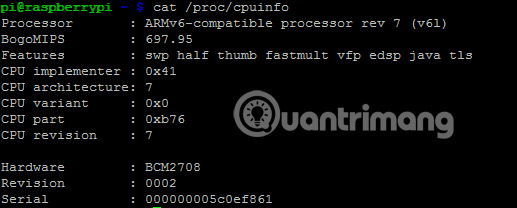
<p style="text-align: justify;">Trên PC Windows hoặc Mac, người dùng có thể dễ dàng tìm thấy thông tin phần cứng bằng cách tìm trong&nbsp;<strong>System Information</strong>&nbsp;hoặc&nbsp;<strong>About This Mac</strong>. Để tìm hiểu về phần cứng Raspberry Pi, hãy nhập thông tin sau:</p>

<pre id="pre2">
<code>cat /proc/cpuinfo</code></pre>

<p style="text-align: justify;"><img alt="Tìm thông tin phần cứng" data-i="0" data-src="https://st.quantrimang.com/photos/image/2019/02/11/lenh-terminal-trong-raspberry-pi-1.jpg" data-was-processed="true" height="208" src="https://st.quantrimang.com/photos/image/2019/02/11/lenh-terminal-trong-raspberry-pi-1.jpg" width="517" /></p>

<p style="text-align: justify;">Lệnh này sẽ xuất thông tin về bộ xử lý của thiết bị. Chẳng hạn, nếu nhìn thấy BCM2708, nghĩa là chip được sản xuất bởi Broadcom.</p>

<p style="text-align: justify;">Chạy các lệnh thư mục proc sau để khám phá những thông tin phần cứng khác.</p>

<ul>
	<li style="text-align: justify;"><strong>cat /proc/meminfo</strong>&nbsp;hiển thị chi tiết về bộ nhớ Raspberry Pi.</li>
	<li style="text-align: justify;"><strong>cat /proc/partitions</strong>&nbsp;cho thấy kích thước và số lượng phân vùng trên thẻ SD hoặc ổ cứng.</li>
	<li style="text-align: justify;"><strong>cat /proc/version</strong>&nbsp;cho biết phiên bản Pi đang sử dụng.</li>
</ul>

<p style="text-align: justify;"><img alt="Phiên bản Pi" data-i="1" data-src="https://st.quantrimang.com/photos/image/2019/02/11/lenh-terminal-trong-raspberry-pi-2.jpg" data-was-processed="true" height="63" src="https://st.quantrimang.com/photos/image/2019/02/11/lenh-terminal-trong-raspberry-pi-2.jpg" width="640" /></p>

<p style="text-align: justify;">Sử dụng các lệnh này để đánh giá các khả năng của Raspberry. Chưa dừng lại ở đó, người dùng có thể tìm thêm thông tin bằng cách sử dụng chuỗi lệnh vcgencmd:</p>

<ul>
	<li style="text-align: justify;"><strong>vcgencmd measure_temp</strong>&nbsp;cho thấy&nbsp;<a href="https://quantrimang.com/lam-the-nao-de-kiem-tra-nhiet-do-phan-cung-may-tinh-laptop-118609" title="Hướng dẫn kiểm tra nhiệt độ CPU, VGA, ổ cứng máy tính, laptop ">nhiệt độ CPU</a>&nbsp;(rất quan trọng nếu bạn quan tâm đến luồng khí).</li>
	<li style="text-align: justify;"><strong>vcgencmd get_mem arm &amp;&amp; vcgencmd get_mem gpu</strong>&nbsp;cho biết sự phân chia bộ nhớ giữa CPU và GPU, có thể được điều chỉnh trong màn hình cấu hình.</li>
	<li style="text-align: justify;"><strong>free -o -h</strong>&nbsp;sẽ hiển thị bộ nhớ hệ thống có sẵn.</li>
	<li style="text-align: justify;"><strong>top d1</strong>&nbsp;kiểm tra tải trên CPU, hiển thị chi tiết cho tất cả các luồng.</li>
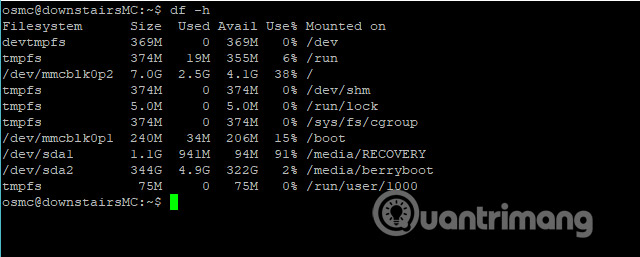
	<li style="text-align: justify;"><strong>df -h</strong>&nbsp;là cách kiểm tra dung lượng ổ đĩa trống trên Raspberry Pi nhanh chóng.</li>
</ul>

<p style="text-align: justify;"><img alt="Dung lượng ổ đĩa" data-i="2" data-src="https://st.quantrimang.com/photos/image/2019/02/11/lenh-terminal-trong-raspberry-pi-3.jpg" data-was-processed="true" height="257" src="https://st.quantrimang.com/photos/image/2019/02/11/lenh-terminal-trong-raspberry-pi-3.jpg" width="640" /></p>

<ul>
	<li style="text-align: justify;"><strong>uptime</strong>&nbsp;hiển thị tải trung bình của Raspberry Pi.</li>
</ul>

<h2 id="mcetoc_1d3dmf3ua4" style="text-align: justify;">3 lệnh để kiểm tra các thiết bị được kết nối</h2>

<p style="text-align: justify;">Giống như khi liệt kê nội dung của một thư mục bằng một lệnh duy nhất, Linux cho phép người dùng liệt kê các thiết bị được kết nối với máy tính.</p>

<ul>
	<li style="text-align: justify;"><strong>ls /dev/sda*</strong>&nbsp;hiển thị danh sách các phân vùng trên thẻ SD. Đối với Raspberry Pi có ổ HDD gắn kèm, hãy thay&nbsp;<strong>sda*</strong>&nbsp;bằng&nbsp;<strong>hda*.</strong></li>
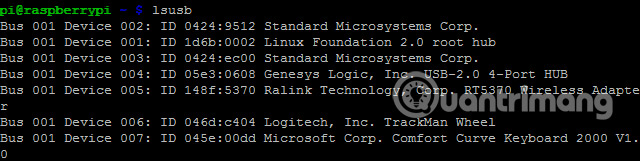
	<li style="text-align: justify;"><strong>lsusb</strong>&nbsp;hiển thị tất cả các thiết bị USB đi kèm. Điều này rất quan trọng đối với việc kết nối ổ cứng hoặc phần cứng USB khác yêu cầu cấu hình. Nếu thiết bị được liệt kê ở đây, người dùng có thể thiết lập nó.</li>
</ul>

<p style="text-align: justify;"><img alt="Các thiết bị USB" data-i="3" data-src="https://st.quantrimang.com/photos/image/2019/02/11/lenh-terminal-trong-raspberry-pi-4.jpg" data-was-processed="true" height="161" src="https://st.quantrimang.com/photos/image/2019/02/11/lenh-terminal-trong-raspberry-pi-4.jpg" width="640" /></p>

<ul>
	<li style="text-align: justify;"><strong>lsblk</strong>&nbsp;là một lệnh dùng để liệt kê khác mà người dùng có thể sử dụng. Nó hiển thị thông tin về tất cả các thiết bị khối đính kèm (bộ lưu trữ đọc và ghi trong các khối).</li>
</ul>

<h2 id="mcetoc_1d3dmf3ua5" style="text-align: justify;">3 lệnh tắt máy và khởi động lại Raspberry Pi</h2>

<p style="text-align: justify;">Có lẽ hướng dẫn dòng lệnh quan trọng nhất là sudo. Sudo chỉ thị cho các hệ thống dựa trên Linux rằng lệnh sau sẽ được thực hiện với đặc quyền&nbsp;<strong>“super user”.</strong>&nbsp;Đây là cấp độ truy cập cao như (nhưng không giống hoàn toàn) admin trên máy tính Windows.</p>

<p style="text-align: justify;"><img alt="Tắt máy" data-i="4" data-src="https://st.quantrimang.com/photos/image/2019/02/11/lenh-terminal-trong-raspberry-pi-5.jpg" data-was-processed="true" height="383" src="https://st.quantrimang.com/photos/image/2019/02/11/lenh-terminal-trong-raspberry-pi-5.jpg" width="640" /></p>

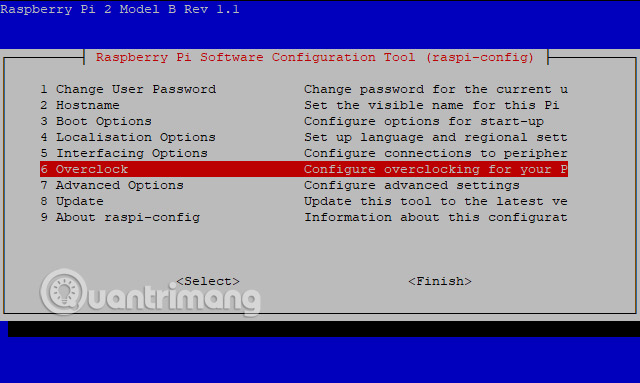
<p style="text-align: justify;">Một trong những lệnh phổ biến nhất cho người dùng Raspbian là&nbsp;<strong>sudo raspi-config</strong>. Nó mở màn hình cấu hình cho hệ điều hành (cũng có một phiên bản desktop được tìm thấy thông qua menu chính). Ba lệnh sau có thể hữu ích:</p>

<ul>
	<li style="text-align: justify;"><strong>startx</strong>&nbsp;sẽ khởi động Raspberry Pi GUI (môi trường người dùng đồ họa) và đưa bạn trở lại desktop Raspbian mặc định.</li>
	<li style="text-align: justify;"><strong>sudo shutdown -h now</strong>&nbsp;sẽ bắt đầu quá trình tắt máy ngay lập tức. Lên lịch tắt máy theo thời gian với định dạng: sudo shutdown -h 21:55</li>
	<li style="text-align: justify;"><strong>sudo reboot</strong>&nbsp;là để khởi động lại Raspberry Pi từ dòng lệnh.</li>
</ul>

<div style="text-align: justify;">&nbsp;</div>

<h2 id="mcetoc_1edddo2vdi" style="text-align: justify;">Điều hướng hệ thống file</h2>

<p style="text-align: justify;">Di chuyển xung quanh hệ thống file là tính năng có trong môi trường GUI. Nhưng với Terminal, bạn vẫn có thể làm mọi thứ, với tốc độ và độ chính xác cao, chỉ cần biết các lệnh chính xác. Nếu bạn không có quyền thực hiện bất kỳ hành động nào trong số những hành động này trên một file hoặc thư mục cụ thể, việc mở đầu lệnh bằng&nbsp;<strong>sudo</strong>&nbsp;có thể sẽ cho phép bạn.</p>

<h3 id="mcetoc_1edddo2vdj" style="text-align: justify;">pwd - In thư mục đang làm việc</h3>

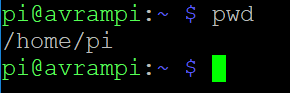
<p style="text-align: justify;">Lệnh này sẽ hiển thị đường dẫn đầy đủ đến thư mục bạn đang ở, ví dụ&nbsp;<strong>/home/pi/.</strong></p>

<pre id="pre3">
<code>pwd</code></pre>

<figure>
<div style="text-align: justify;"><img alt="Lệnh pwd" data-i="5" data-src="https://st.quantrimang.com/photos/image/2020/07/17/lenh-terminal-trong-raspberry-pi-1.png" data-was-processed="true" height="93" src="https://st.quantrimang.com/photos/image/2020/07/17/lenh-terminal-trong-raspberry-pi-1.png" width="290" /></div>

<figcaption>
<div style="text-align: justify;">Lệnh pwd</div>
</figcaption>
</figure>

<h3 id="mcetoc_1edddo2vdk" style="text-align: justify;">ls - Liệt kê nội dung thư mục</h3>

<p style="text-align: justify;">Lệnh này được sử dụng để liệt kê nội dung của một thư mục.</p>

<p style="text-align: justify;">Liệt kê các file trong thư mục hiện tại.</p>

<pre id="pre4">
<code>ls</code></pre>

<p style="text-align: justify;">Liệt kê các file trong thư mục khác, chẳng hạn như&nbsp;<strong>/var/log:</strong></p>

<pre id="pre5">
<code>ls /var/log</code></pre>

<p style="text-align: justify;">Xem các file và thư mục ẩn, trong một danh sách dài với các chi tiết bổ sung.</p>

<pre id="pre6">
<code>ls -lha</code></pre>

<p style="text-align: justify;">Liệt kê tất cả các file thuộc một loại nhất định, ví dụ, file Python .py.</p>

<pre id="pre7">
<code>ls *py</code></pre>

<h3 id="mcetoc_1edddo2vdl" style="text-align: justify;">cd - Thay đổi thư mục</h3>

<p style="text-align: justify;">Sử dụng lệnh này, bạn có thể di chuyển xung quanh hệ thống file. Ví dụ, để chuyển từ thư mục&nbsp;<strong>Home</strong>&nbsp;sang&nbsp;<strong>Downloads.</strong></p>

<pre id="pre8">
<code>cd Downloads</code></pre>

<p style="text-align: justify;">Di chuyển đến một thư mục trong một phần khác của hệ thống file, ví dụ&nbsp;<strong>/var/log.</strong></p>

<pre id="pre9">
<code>cd /var/log</code></pre>

<p style="text-align: justify;">Quay trở lại thư mục trước đó đã ở.</p>

<pre id="pre10">
<code>cd -</code></pre>

<p style="text-align: justify;">Quay trở lại thư mục Home.</p>

<pre id="pre11">
<code>cd ~</code></pre>

<h2 id="mcetoc_1edddo2vdm" style="text-align: justify;">Làm việc với các file</h2>

<p style="text-align: justify;">Đôi khi bạn cần xem qua một file, tìm kiếm một lệnh hoặc lỗi cụ thể và với những lệnh này, bạn có thể làm tất cả những thứ đó từ Terminal.</p>

<h3 id="mcetoc_1edddo2vdn" style="text-align: justify;">cat - In file vào Terminal</h3>

<p style="text-align: justify;">In nội dung của file lên Terminal, ví dụ một file Python.</p>

<pre id="pre12">
<code>cat test.py</code></pre>

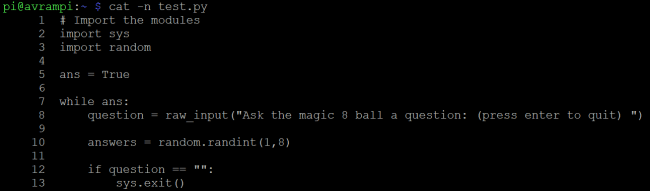
<p style="text-align: justify;">In nội dung của file vào Terminal với số dòng.</p>

<pre id="pre13">
<code>cat -n test.py</code></pre>

<figure>
<div style="text-align: justify;"><img alt="In nội dung của file vào Terminal với số dòng" data-i="6" data-src="https://st.quantrimang.com/photos/image/2020/07/17/lenh-terminal-trong-raspberry-pi-2.png" data-was-processed="true" height="191" src="https://st.quantrimang.com/photos/image/2020/07/17/lenh-terminal-trong-raspberry-pi-2.png" width="650" /></div>

<figcaption>
<div style="text-align: justify;">In nội dung của file vào Terminal với số dòng</div>
</figcaption>
</figure>

<h3 id="mcetoc_1edddo2vdo" style="text-align: justify;">less - In các file vào Terminal</h3>

<p style="text-align: justify;">Lệnh này sẽ in nội dung của file trong các phần và bạn có thể cuộn qua file bằng các phím mũi tên,&nbsp;<code>Page Up</code>/<code>Page Down</code>&nbsp;và&nbsp;<code>Home</code>/<code>End</code>.</p>

<pre id="pre14">
<code>less /var/log/syslog</code></pre>

<h3 id="mcetoc_1edddo2vdp" style="text-align: justify;">grep - Xem bên trong một file</h3>

<p style="text-align: justify;">Trong ví dụ này, bài viết sử dụng lscpu để in các chi tiết của CPU được truyền qua một pipe | đến grep để tìm kiếm&nbsp;<strong>“MHz”.</strong></p>

<pre id="pre15">
<code>lscpu | grep “MHz”</code></pre>

<h2 id="mcetoc_1edddo2vdq" style="text-align: justify;">Chỉnh sửa file</h2>

<p style="text-align: justify;">Dùng khi bạn cần nhanh chóng chỉnh sửa file cấu hình, code Python hoặc chỉ cần viết danh sách việc cần làm.</p>

<h3 id="mcetoc_1edddo2vdr" style="text-align: justify;">nano</h3>

<p style="text-align: justify;">&nbsp;</p>

<p style="text-align: justify;">Tạo một file mới, ví dụ newfile.txt.</p>

<pre id="pre16">
<code>nano newfile.txt</code></pre>

<p style="text-align: justify;">Chỉnh sửa một file hiện có, ví dụ test.py.</p>

<pre id="pre17">
<code>nano test.py</code></pre>

<p style="text-align: justify;">Bên trong Nano, bạn điều hướng bằng các phím mũi tên và nó hoạt động giống như một trình soạn thảo văn bản thông thường.</p>

<ul>
	<li style="text-align: justify;">Lưu công việc: Bấm&nbsp;<strong>CTRL + O,</strong>&nbsp;rồi nhấn&nbsp;<strong>Enter.</strong></li>
	<li style="text-align: justify;">Thoát nano:&nbsp;<strong>CTRL + X.</strong></li>
	<li style="text-align: justify;">Tài nguyên hệ thống &amp; Quản lý: Quản lý hệ điều hành và kiểm tra tài nguyên hệ thống là thông lệ tiêu chuẩn trong Terminal. Sau đây là một vài lệnh để giúp bạn bắt đầu.</li>
</ul>

<h3 id="mcetoc_1edddo2vds" style="text-align: justify;">htop - Hiển thị các tiến trình hệ thống</h3>

<ul>
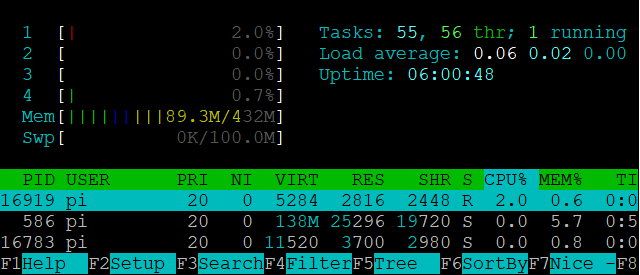
	<li style="text-align: justify;">Hiển thị tải CPU hiện tại, mức sử dụng RAM và các tiến trình hệ thống đang chạy.</li>
	<li style="text-align: justify;">Được cài đặt theo mặc định trên Raspbian.</li>
	<li style="text-align: justify;">Hữu ích cho việc đóng các ứng dụng không đáp ứng.</li>
</ul>

<pre id="pre18">
<code>htop</code></pre>

<figure>
<div style="text-align: justify;"><img alt="Lệnh htop" data-i="7" data-src="https://st.quantrimang.com/photos/image/2020/07/17/lenh-terminal-trong-raspberry-pi-3.png" data-was-processed="true" height="275" src="https://st.quantrimang.com/photos/image/2020/07/17/lenh-terminal-trong-raspberry-pi-3.png" width="640" /></div>

<figcaption>
<div style="text-align: justify;">Lệnh htop</div>
</figcaption>
</figure>

<h3 id="mcetoc_1edddo2vdt" style="text-align: justify;">free - Hiển thị dung lượng RAM còn trống và đã sử dụng</h3>

<p style="text-align: justify;">Lệnh này sẽ cho bạn biết có bao nhiêu RAM được sử dụng và có bao nhiêu RAM trống cho các ứng dụng. Sử dụng tùy chọn -m, bạn có thể đặt các giá trị tính bằng MB.</p>

<pre id="pre19">
<code>free -m</code></pre>

<h3 id="mcetoc_1edddo2vdu" style="text-align: justify;">dmesg - Giám sát các sự kiện kernel</h3>

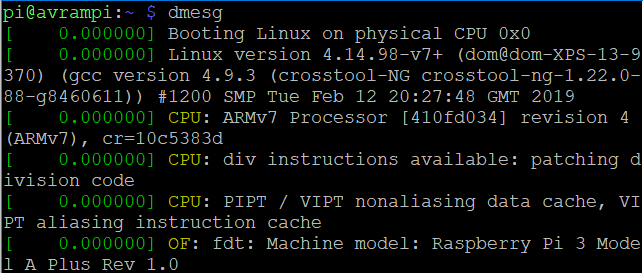
<p style="text-align: justify;">Kernel là cốt lõi của hệ điều hành và với dmesg, bạn có thể thấy những sự kiện đang xảy ra phía sau. Lệnh này hữu ích trong gỡ lỗi với các thiết bị.</p>

<pre id="pre20">
<code>dmesg</code></pre>

<figure>
<div style="text-align: justify;"><img alt="Giám sát các sự kiện kernel" data-i="8" data-src="https://st.quantrimang.com/photos/image/2020/07/17/lenh-terminal-trong-raspberry-pi-4.png" data-was-processed="true" height="273" src="https://st.quantrimang.com/photos/image/2020/07/17/lenh-terminal-trong-raspberry-pi-4.png" width="643" /></div>

<figcaption>
<div style="text-align: justify;">Giám sát các sự kiện kernel</div>
</figcaption>
</figure>

<h2 id="mcetoc_1edddo2vdv" style="text-align: justify;">Quản lý file</h2>

<p style="text-align: justify;">Di chuyển, xóa, sao chép, tạo các file và thư mục mới là một số hành động cơ bản nhất mà người dùng cần phải làm. Từ Terminal, bạn có thể làm điều đó và nhiều hơn nữa.</p>

<h3 id="mcetoc_1edddo2vd10" style="text-align: justify;">mv - Di chuyển/đổi tên file</h3>

<p style="text-align: justify;">Lệnh này cung cấp hai chức năng. Bạn có thể di chuyển một file từ vị trí này sang vị trí khác. Ví dụ ở đây, bài viết di chuyển test.py vào thư mục&nbsp;<strong>Documents.</strong></p>

<pre id="pre21">
<code>mv test.py Documents/</code></pre>

<p style="text-align: justify;">Lệnh cũng có thể được sử dụng để đổi tên một file hoặc thư mục. Ở đây, ví dụ đổi tên test.py thành test2.py.</p>

<pre id="pre22">
<code>mv test.py test2.py</code></pre>

<h3 id="mcetoc_1edddo2vd11" style="text-align: justify;">rm - Xóa một file</h3>

<p style="text-align: justify;">Với lệnh này, bạn có thể xóa các file và thư mục. Trong ví dụ này, bài viết xóa file test.py.</p>

<pre id="pre23">
<code>rm test.py</code></pre>

<h3 id="mcetoc_1edddo2vd12" style="text-align: justify;">cp - Sao chép file</h3>

<p style="text-align: justify;">Để sao chép một file, ví dụ test.py vào thư mục&nbsp;<strong>Documents.</strong></p>

<pre id="pre24">
<code>cp test.py Documents/</code></pre>

<p style="text-align: justify;">Để sao chép một thư mục, ví dụ&nbsp;<strong>/home/pi/test2</strong>&nbsp;sang<strong>&nbsp;/home/pi/Documents/</strong>, bạn cần sử dụng tùy chọn&nbsp;<strong>-r</strong>&nbsp;để sao chép mọi thứ.</p>

<pre id="pre25">
<code>cp -r test2/ Documents/</code></pre>

<h3 id="mcetoc_1edddo2vd13" style="text-align: justify;">mkdir - Tạo một thư mục</h3>

<p style="text-align: justify;">Tạo một thư mục mới để lưu trữ công việc. Ví dụ, hãy tạo một thư mục có tên&nbsp;<strong>Work</strong>&nbsp;trong thư mục&nbsp;<strong>Home.</strong></p>

<pre id="pre26">
<code>mkdir Work</code></pre>

<p style="text-align: justify;">Đối với nhiều người, truy cập dòng lệnh trên bất kỳ nền tảng nào cũng thật đáng sợ. Các lệnh hữu ích được liệt kê ở đây nhằm cung cấp cho người mới dùng Raspberry Pi một nền tảng tối thiểu để bắt đầu với terminal, một bước đệm nhỏ để thành công với bất kỳ dự án Pi nào trong tương lai.</p>

<p style="text-align: justify;">Học các lệnh này có thể giúp người dùng sử dụng Linux dễ dàng hơn, vì phần lớn các lệnh nêu trên sẽ hoạt động trên bất kỳ bản phân phối nào! Nếu mới sử dụng Raspberry Pi, hãy xem bài viết&nbsp;Raspberry Pi là gì và được sử dụng như thế nào?&nbsp;của Quản Trị Mạng.</p>
		</div>
				<div id="author">
						<p>
				<strong>Nguồn tin:</strong>
				Quantrimang.com
			</p>
		</div>
	</div>
	<div id="footer" class="clearfix">
		<div id="url">
			<strong>URL của bản tin này: </strong><a href="https://www.nguoicodonvn2008.info/vi/news/savefile/kien-thuc-may-tinh/cac-lenh-terminal-pho-bien-trong-raspberry-pi-2361.html" title="Các lệnh Terminal phổ biến trong Raspberry Pi">https://www.nguoicodonvn2008.info/vi/news/savefile/kien-thuc-may-tinh/cac-lenh-terminal-pho-bien-trong-raspberry-pi-2361.html</a>

		</div>
		<div class="clear"></div>
		<div class="copyright">
			&copy; .&#x3A; Nguoicodonvn2008.info - Cõi lòng người cô đơn &#x3A;.
		</div>
		<div id="contact">
			<a href="mailto:admin@nguoicodonvn2008.info">admin@nguoicodonvn2008.info</a>
		</div>
	</div>
</div>
        <div id="timeoutsess" class="chromeframe">
            Bạn đã không sử dụng Site, <a onclick="timeoutsesscancel();" href="https://nguoicodonvn2008.info/#">Bấm vào đây để duy trì trạng thái đăng nhập</a>. Thời gian chờ: <span id="secField"> 60 </span> giây
        </div>
        <div id="openidResult" class="nv-alert" style="display:none"></div>
        <div id="openidBt" data-result="" data-redirect=""></div>
		</script>
		<div class="car-top">
  <span><img src="https://nguoicodonvn2008.info/themes/default/images/car.png" alt=""></span>
</div>
<script src="https://nguoicodonvn2008.info/assets/js/jquery/jquery.min.js"></script>
<script>var nv_base_siteurl="/",nv_lang_data="vi",nv_lang_interface="vi",nv_name_variable="nv",nv_fc_variable="op",nv_lang_variable="language",nv_module_name="news",nv_func_name="savefile",nv_is_user=0, nv_my_ofs=-4,nv_my_abbr="EDT",nv_cookie_prefix="nv4c_e856T",nv_check_pass_mstime=1738000,nv_area_admin=0,nv_safemode=0,theme_responsive=0,nv_recaptcha_ver=2,nv_recaptcha_sitekey="",nv_recaptcha_type="image",XSSsanitize=1;</script>
<script src="https://nguoicodonvn2008.info/assets/js/language/vi.js"></script>
<script src="https://nguoicodonvn2008.info/assets/js/DOMPurify/purify3.js"></script>
<script src="https://nguoicodonvn2008.info/assets/js/global.js"></script>
<script src="https://nguoicodonvn2008.info/assets/js/site.js"></script>
<script src="https://nguoicodonvn2008.info/themes/default/js/news.js"></script>
<script src="https://nguoicodonvn2008.info/themes/default/js/main.js"></script>
<script src="https://nguoicodonvn2008.info/themes/default/js/custom.js"></script>
<script type="application/ld+json">
        {
            "@context": "https://schema.org",
            "@type": "Organization",
            "url": "https://nguoicodonvn2008.info",
            "logo": "https://nguoicodonvn2008.info/uploads/angel.gif"
        }
        </script>
<script src="https://nguoicodonvn2008.info/themes/default/js/bootstrap.min.js"></script>
<script type="text/javascript">
var $scrolltop = $('.car-top');
$scrolltop.on('click', function () {
    $('html,body').animate({
        scrollTop: 0
    }, 800);
    $(this).addClass("car-run");
    setTimeout(function(){ $scrolltop.removeClass('car-run');}, 1000);
    return false;
});
$(window).on('scroll', function ()
{ 
    if($(window).scrollTop() >= 200)
    {
        $scrolltop.addClass("show");
        $scrolltop.addClass("car-down");
    }
    else
    {
       $scrolltop.removeClass("show");
       setTimeout(function(){ $scrolltop.removeClass('car-down');}, 300);
    }
});
</script>
</body>
</html>