<!DOCTYPE html>
    <html lang="vi" xmlns="http://www.w3.org/1999/xhtml" prefix="og: http://ogp.me/ns#">
    <head>
<title>Các bước khắc phục lỗi cập nhật Windows 10 0xC1900107</title>
<meta name="description" content="Các bước khắc phục lỗi cập nhật Windows 10 0xC1900107 - Savefile - Tin Tức -...">
<meta name="author" content=".: Nguoicodonvn2008.info - Cõi lòng người cô đơn :.">
<meta name="copyright" content=".: Nguoicodonvn2008.info - Cõi lòng người cô đơn :. [admin@nguoicodonvn2008.info]">
<meta name="robots" content="index, archive, follow, noodp">
<meta name="googlebot" content="index,archive,follow,noodp">
<meta name="msnbot" content="all,index,follow">
<meta name="generator" content="NukeViet v4.5">
<meta http-equiv="Content-Type" content="text/html; charset=utf-8">
<meta property="og:title" content="Các bước khắc phục lỗi cập nhật Windows 10 0xC1900107">
<meta property="og:type" content="website">
<meta property="og:description" content="Savefile - Tin Tức - https&#x3A;&#x002F;&#x002F;www.nguoicodonvn2008.info&#x002F;vi&#x002F;news&#x002F;savefile&#x002F;kien-thuc-may-tinh&#x002F;cac-buoc-khac-phuc-loi-cap-nhat-windows-10-0xc1900107-2167.html">
<meta property="og:site_name" content=".&#x3A; Nguoicodonvn2008.info - Cõi lòng người cô đơn &#x3A;.">
<meta property="og:url" content="https://www.nguoicodonvn2008.info/vi/news/savefile/kien-thuc-may-tinh/cac-buoc-khac-phuc-loi-cap-nhat-windows-10-0xc1900107-2167.html">
<link rel="shortcut icon" href="https://nguoicodonvn2008.info/favicon.ico">
<link rel="canonical" href="https://www.nguoicodonvn2008.info/vi/news/savefile/kien-thuc-may-tinh/cac-buoc-khac-phuc-loi-cap-nhat-windows-10-0xc1900107-2167.html">
<link rel="alternate" href="https://nguoicodonvn2008.info/vi/news/rss/" title="Tin Tức" type="application/rss+xml">
<link rel="alternate" href="https://nguoicodonvn2008.info/vi/news/rss/karaoke-dual/" title="Tin Tức - Karaoke Dual" type="application/rss+xml">
<link rel="alternate" href="https://nguoicodonvn2008.info/vi/news/rss/nhac-tre/" title="Tin Tức - Nhạc trẻ" type="application/rss+xml">
<link rel="alternate" href="https://nguoicodonvn2008.info/vi/news/rss/tru-tinh/" title="Tin Tức - Trữ tình" type="application/rss+xml">
<link rel="alternate" href="https://nguoicodonvn2008.info/vi/news/rss/nuoc-ngoai/" title="Tin Tức - Nước ngoài" type="application/rss+xml">
<link rel="alternate" href="https://nguoicodonvn2008.info/vi/news/rss/remix/" title="Tin Tức - Remix" type="application/rss+xml">
<link rel="alternate" href="https://nguoicodonvn2008.info/vi/news/rss/tam-su-tinh-yeu/" title="Tin Tức - Tâm sự tình yêu" type="application/rss+xml">
<link rel="alternate" href="https://nguoicodonvn2008.info/vi/news/rss/tho-suu-tam/" title="Tin Tức - Thơ sưu tầm" type="application/rss+xml">
<link rel="alternate" href="https://nguoicodonvn2008.info/vi/news/rss/cuoc-song/" title="Tin Tức - Cuộc sống" type="application/rss+xml">
<link rel="alternate" href="https://nguoicodonvn2008.info/vi/news/rss/phan-mem/" title="Tin Tức - Phần mềm" type="application/rss+xml">
<link rel="alternate" href="https://nguoicodonvn2008.info/vi/news/rss/kien-thuc-may-tinh/" title="Tin Tức - Kiến thức máy tính" type="application/rss+xml">
<link rel="alternate" href="https://nguoicodonvn2008.info/vi/news/rss/hoc-tap/" title="Tin Tức - Học tập" type="application/rss+xml">
<link rel="alternate" href="https://nguoicodonvn2008.info/vi/news/rss/tai-lieu/" title="Tin Tức - Tài liệu" type="application/rss+xml">
<link rel="alternate" href="https://nguoicodonvn2008.info/vi/news/rss/de-thi/" title="Tin Tức - Đề thi" type="application/rss+xml">
<link rel="preload" as="style" href="https://nguoicodonvn2008.info/assets/css/font-awesome.min.css" type="text/css">
<link rel="preload" as="style" href="https://nguoicodonvn2008.info/themes/default/css/bootstrap.non-responsive.css" type="text/css">
<link rel="preload" as="style" href="https://nguoicodonvn2008.info/themes/default/css/style.css" type="text/css">
<link rel="preload" as="style" href="https://nguoicodonvn2008.info/themes/default/css/style.non-responsive.css" type="text/css">
<link rel="preload" as="style" href="https://nguoicodonvn2008.info/themes/default/css/news.css" type="text/css">
<link rel="preload" as="style" href="https://nguoicodonvn2008.info/themes/default/css/custom.css" type="text/css">
<link rel="preload" as="script" href="https://nguoicodonvn2008.info/assets/js/jquery/jquery.min.js" type="text/javascript">
<link rel="preload" as="script" href="https://nguoicodonvn2008.info/assets/js/language/vi.js" type="text/javascript">
<link rel="preload" as="script" href="https://nguoicodonvn2008.info/assets/js/DOMPurify/purify3.js" type="text/javascript">
<link rel="preload" as="script" href="https://nguoicodonvn2008.info/assets/js/global.js" type="text/javascript">
<link rel="preload" as="script" href="https://nguoicodonvn2008.info/assets/js/site.js" type="text/javascript">
<link rel="preload" as="script" href="https://nguoicodonvn2008.info/themes/default/js/news.js" type="text/javascript">
<link rel="preload" as="script" href="https://nguoicodonvn2008.info/themes/default/js/main.js" type="text/javascript">
<link rel="preload" as="script" href="https://nguoicodonvn2008.info/themes/default/js/custom.js" type="text/javascript">
<link rel="preload" as="script" href="https://nguoicodonvn2008.info/themes/default/js/bootstrap.min.js" type="text/javascript">
<link rel="stylesheet" href="https://nguoicodonvn2008.info/assets/css/font-awesome.min.css">
<link rel="stylesheet" href="https://nguoicodonvn2008.info/themes/default/css/bootstrap.non-responsive.css">
<link rel="stylesheet" href="https://nguoicodonvn2008.info/themes/default/css/style.css">
<link rel="stylesheet" href="https://nguoicodonvn2008.info/themes/default/css/style.non-responsive.css">
<link rel="StyleSheet" href="https://nguoicodonvn2008.info/themes/default/css/news.css">
<link rel="stylesheet" href="https://nguoicodonvn2008.info/themes/default/css/custom.css">
<style type="text/css">
	body{background: #fff;}
</style>
    </head>
    <body>
<div id="print">
	<div id="hd_print">
		<h2 class="pull-left">.&#x3A; Nguoicodonvn2008.info - Cõi lòng người cô đơn &#x3A;.</h2>
		<p class="pull-right"><a title=".&#x3A; Nguoicodonvn2008.info - Cõi lòng người cô đơn &#x3A;." href="https://nguoicodonvn2008.info/">https://nguoicodonvn2008.info</a></p>
	</div>
	<div class="clear"></div>
	<hr />
	<div id="content">
		<h1>Các bước khắc phục lỗi cập nhật Windows 10 0xC1900107</h1>
		<ul class="list-inline">
			<li>Thứ bảy - 06/06/2020 01:00</li>
			<li class="hidden-print txtrequired"><em class="fa fa-print">&nbsp;</em><a title="In ra" href="javascript:;" onclick="window.print()">In ra</a></li>
			<li class="hidden-print txtrequired"><em class="fa fa-power-off">&nbsp;</em><a title="Đóng cửa sổ này" href="javascript:;" onclick="window.close()">Đóng cửa sổ này</a></li>
		</ul>
		<div class="clear"></div>
		<div id="hometext">
		</div>
				<div class="imghome">
			<img alt="Các bước khắc phục lỗi cập nhật Windows 10 0xC1900107" src="https://st.quantrimang.com/photos/image/2020/06/05/sua-loi-cap-nhat-windows-10-0xc1900107-3.jpg" width="460" class="img-thumbnail" />
		</div>
		<div class="clear"></div>
		<div id="bodytext" class="clearfix">
			<p style="text-align: justify;">Lỗi cập nhật Windows 10 0xC1900107 khá phổ biến khi nâng cấp lên phiên bản mới. Hãy thực hiện theo các bước sau để khắc phục sự cố nhanh chóng.</p>

<div style="text-align: justify;">&nbsp;</div>

<h2 style="text-align: justify;">Mã lỗi 0xC1900107 khi cập nhật Win 10</h2>

<p style="text-align: justify;">Khi&nbsp;nâng cấp Windows 10&nbsp;từ phiên bản này sang phiên bản khác, hầu hết người dùng phải đối mặt với mã lỗi 0xC1900107. Lỗi này khá phổ biến. Khi giải mã lỗi này, điều Windows đang nói là bạn cần xóa các file cài đặt trước đó, nếu khi nâng cấp lên phiên bản mới.</p>

<p style="text-align: justify;">Khi bạn nâng cấp Windows 10 lên phiên bản mới hơn, nó sẽ lưu các file cài đặt trước đó vào một folder trong thư mục root của ổ C. Các file này giúp bạn hạ cấp nếu không thích hoặc gặp vấn đề với phiên bản Windows 10 mới. Nếu bạn không xóa các file cài đặt trước đó thì Windows 10 không thể được nâng cấp lên phiên bản mới khác.</p>

<p style="text-align: justify;">Để khắc phục lỗi cập nhật 0xC1900107, bạn cần xóa các file cài đặt Windows 10 trước đó. Để làm điều đó, hãy thực hiện theo các bước dưới đây.</p>

<div style="text-align: justify;">&nbsp;</div>

<h2 style="text-align: justify;">Các bước khắc phục lỗi Windows Update 0xC1900107</h2>

<p style="text-align: justify;">Vì lỗi được gây ra do các file cài đặt trước đó, nên bạn cần xóa chúng để sửa lỗi. Thực hiện theo các bước bên dưới để sửa mã lỗi cập nhật 0xC1900107 trong Windows 10.</p>

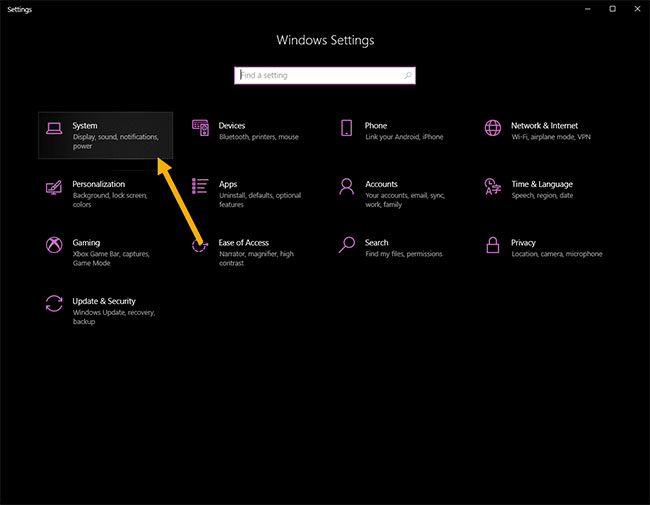
<p style="text-align: justify;">1. Mở ứng dụng&nbsp;<strong>Settings.</strong></p>

<p style="text-align: justify;">2. Chuyển đến trang&nbsp;<strong>System.</strong></p>

<figure>
<div style="text-align: justify;"><img alt="Chuyển đến trang System" data-i="0" data-src="https://st.quantrimang.com/photos/image/2020/06/05/sua-loi-cap-nhat-windows-10-0xc1900107-1.jpg" data-was-processed="true" height="505" src="https://st.quantrimang.com/photos/image/2020/06/05/sua-loi-cap-nhat-windows-10-0xc1900107-1.jpg" width="650" /></div>

<figcaption>
<div style="text-align: justify;">Chuyển đến trang System</div>
</figcaption>
</figure>

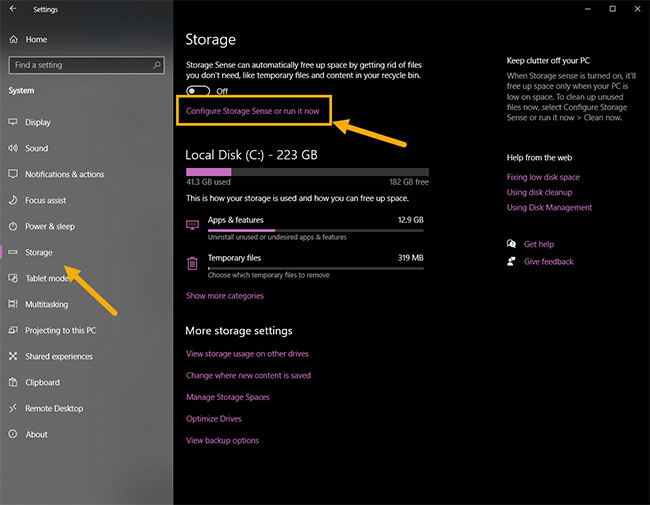
<p style="text-align: justify;">3. Nhấp vào tab&nbsp;<strong>Storage</strong>&nbsp;trên bảng điều khiển bên trái.</p>

<p style="text-align: justify;">4. Trên bảng điều khiển bên phải, nhấp vào liên kết&nbsp;<strong>Configure Storage Sense or run it now</strong>.</p>

<figure>
<div style="text-align: justify;"><img alt="Nhấp vào liên kết Configure Storage Sense or run it now" data-i="1" data-src="https://st.quantrimang.com/photos/image/2020/06/05/sua-loi-cap-nhat-windows-10-0xc1900107-2.jpg" data-was-processed="true" height="505" src="https://st.quantrimang.com/photos/image/2020/06/05/sua-loi-cap-nhat-windows-10-0xc1900107-2.jpg" width="650" /></div>

<figcaption>
<div style="text-align: justify;">Nhấp vào liên kết Configure Storage Sense or run it now</div>
</figcaption>
</figure>

<p style="text-align: justify;">5. Cuộn xuống và chọn hộp kiểm&nbsp;<strong>Delete previous version of Windows</strong>.</p>

<p style="text-align: justify;">6. Nhấp vào nút&nbsp;<strong>Clean now.</strong></p>

<p style="text-align: justify;">Ngay khi bạn nhấp vào nút này, Windows 10 sẽ xóa các file cài đặt trước đó. Sau khi xóa các file, bạn sẽ thấy một dấu kiểm bên cạnh nút&nbsp;<strong>Clean Now</strong>. Vì các file cài đặt trước đó đã bị xóa, lỗi 0xC1900107 sẽ được sửa và bạn có thể tiến hành nâng cấp Windows 10.</p>

<h2 style="text-align: justify;">Sử dụng công cụ Disk Cleanup (Phương pháp thay thế)</h2>

<p style="text-align: justify;">Bạn cũng có thể&nbsp;sử dụng công cụ Disk Cleanup&nbsp;để xóa các file cài đặt trước đó và sửa lỗi 0xC1900107 trong Windows 10.</p>

<p style="text-align: justify;">1. Mở menu&nbsp;<strong>Start.</strong></p>

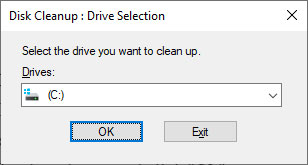
<p style="text-align: justify;">2. Tìm kiếm và mở công cụ&nbsp;<strong>Disk Cleanup.</strong></p>

<p style="text-align: justify;">3. Chọn&nbsp;<strong>C drive</strong>&nbsp;từ danh sách drop-down và nhấp vào&nbsp;<strong>OK.</strong></p>

<figure>
<div style="text-align: justify;"><img alt="Chọn C drive từ danh sách drop-down" data-i="2" data-src="https://st.quantrimang.com/photos/image/2020/06/05/sua-loi-cap-nhat-windows-10-0xc1900107-3.jpg" data-was-processed="true" height="165" src="https://st.quantrimang.com/photos/image/2020/06/05/sua-loi-cap-nhat-windows-10-0xc1900107-3.jpg" width="308" /></div>

<figcaption>
<div style="text-align: justify;">Chọn C drive từ danh sách drop-down</div>
</figcaption>
</figure>

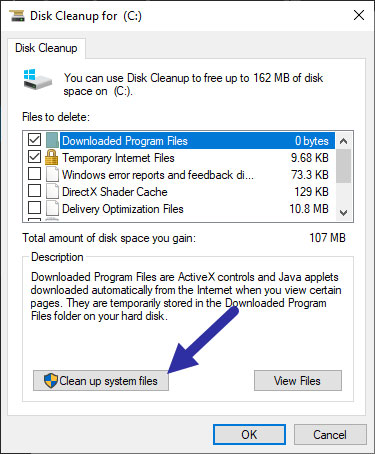
<p style="text-align: justify;">4. Nhấp vào nút&nbsp;<strong>Cleanup system files</strong>.</p>

<figure>
<div style="text-align: justify;"><img alt="Nhấp vào nút Cleanup system files" data-i="3" data-src="https://st.quantrimang.com/photos/image/2020/06/05/sua-loi-cap-nhat-windows-10-0xc1900107-4.jpg" data-was-processed="true" height="454" src="https://st.quantrimang.com/photos/image/2020/06/05/sua-loi-cap-nhat-windows-10-0xc1900107-4.jpg" width="375" /></div>

<figcaption>
<div style="text-align: justify;">Nhấp vào nút Cleanup system files</div>
</figcaption>
</figure>

<p style="text-align: justify;">5. Chọn&nbsp;<strong>C drive</strong>&nbsp;từ danh sách drop-down và nhấp vào&nbsp;<strong>OK.</strong></p>

<figure>
<div style="text-align: justify;"><img alt="Chọn C drive rồi nhấp OK" data-i="4" data-src="https://st.quantrimang.com/photos/image/2020/06/05/sua-loi-cap-nhat-windows-10-0xc1900107-3.jpg" data-was-processed="true" height="165" src="https://st.quantrimang.com/photos/image/2020/06/05/sua-loi-cap-nhat-windows-10-0xc1900107-3.jpg" width="308" /></div>

<figcaption>
<div style="text-align: justify;">Chọn C drive rồi nhấp OK</div>
</figcaption>
</figure>

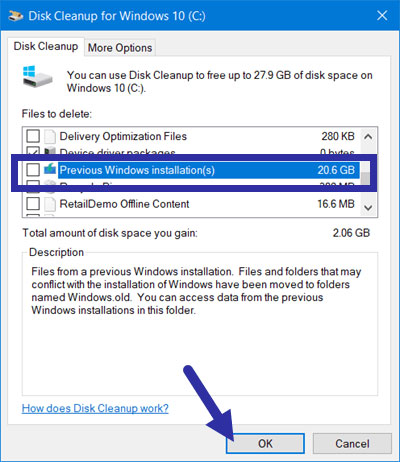
<p style="text-align: justify;">6. Chọn hộp kiểm&nbsp;<strong>Previous Windows Installation(s)</strong>.</p>

<figure>
<div style="text-align: justify;"><img alt="Chọn hộp kiểm Previous Windows Installation(s)" data-i="5" data-src="https://st.quantrimang.com/photos/image/2020/06/05/sua-loi-cap-nhat-windows-10-0xc1900107-5.jpg" data-was-processed="true" height="462" src="https://st.quantrimang.com/photos/image/2020/06/05/sua-loi-cap-nhat-windows-10-0xc1900107-5.jpg" width="400" /></div>

<figcaption>
<div style="text-align: justify;">Chọn hộp kiểm Previous Windows Installation(s)</div>
</figcaption>
</figure>

<p style="text-align: justify;">7. Nhấp vào nút&nbsp;<strong>OK.</strong></p>

<p style="text-align: justify;">Ngay khi bạn nhấp vào nút này, Windows sẽ xóa các file cài đặt trước đó. Khi đã xong, mã lỗi 0xC1900107 sẽ được sửa tự động. Bây giờ, bạn có thể tiến hành nâng cấp lên phiên bản Windows 10 mới.</p>
		</div>
				<div id="author">
						<p>
				<strong>Nguồn tin:</strong>
				Quantrimang.com
			</p>
		</div>
	</div>
	<div id="footer" class="clearfix">
		<div id="url">
			<strong>URL của bản tin này: </strong><a href="https://www.nguoicodonvn2008.info/vi/news/savefile/kien-thuc-may-tinh/cac-buoc-khac-phuc-loi-cap-nhat-windows-10-0xc1900107-2167.html" title="Các bước khắc phục lỗi cập nhật Windows 10 0xC1900107">https://www.nguoicodonvn2008.info/vi/news/savefile/kien-thuc-may-tinh/cac-buoc-khac-phuc-loi-cap-nhat-windows-10-0xc1900107-2167.html</a>

		</div>
		<div class="clear"></div>
		<div class="copyright">
			&copy; .&#x3A; Nguoicodonvn2008.info - Cõi lòng người cô đơn &#x3A;.
		</div>
		<div id="contact">
			<a href="mailto:admin@nguoicodonvn2008.info">admin@nguoicodonvn2008.info</a>
		</div>
	</div>
</div>
        <div id="timeoutsess" class="chromeframe">
            Bạn đã không sử dụng Site, <a onclick="timeoutsesscancel();" href="https://nguoicodonvn2008.info/#">Bấm vào đây để duy trì trạng thái đăng nhập</a>. Thời gian chờ: <span id="secField"> 60 </span> giây
        </div>
        <div id="openidResult" class="nv-alert" style="display:none"></div>
        <div id="openidBt" data-result="" data-redirect=""></div>
		</script>
		<div class="car-top">
  <span><img src="https://nguoicodonvn2008.info/themes/default/images/car.png" alt=""></span>
</div>
<script src="https://nguoicodonvn2008.info/assets/js/jquery/jquery.min.js"></script>
<script>var nv_base_siteurl="/",nv_lang_data="vi",nv_lang_interface="vi",nv_name_variable="nv",nv_fc_variable="op",nv_lang_variable="language",nv_module_name="news",nv_func_name="savefile",nv_is_user=0, nv_my_ofs=-4,nv_my_abbr="EDT",nv_cookie_prefix="nv4c_e856T",nv_check_pass_mstime=1738000,nv_area_admin=0,nv_safemode=0,theme_responsive=0,nv_recaptcha_ver=2,nv_recaptcha_sitekey="",nv_recaptcha_type="image",XSSsanitize=1;</script>
<script src="https://nguoicodonvn2008.info/assets/js/language/vi.js"></script>
<script src="https://nguoicodonvn2008.info/assets/js/DOMPurify/purify3.js"></script>
<script src="https://nguoicodonvn2008.info/assets/js/global.js"></script>
<script src="https://nguoicodonvn2008.info/assets/js/site.js"></script>
<script src="https://nguoicodonvn2008.info/themes/default/js/news.js"></script>
<script src="https://nguoicodonvn2008.info/themes/default/js/main.js"></script>
<script src="https://nguoicodonvn2008.info/themes/default/js/custom.js"></script>
<script type="application/ld+json">
        {
            "@context": "https://schema.org",
            "@type": "Organization",
            "url": "https://nguoicodonvn2008.info",
            "logo": "https://nguoicodonvn2008.info/uploads/angel.gif"
        }
        </script>
<script src="https://nguoicodonvn2008.info/themes/default/js/bootstrap.min.js"></script>
<script type="text/javascript">
var $scrolltop = $('.car-top');
$scrolltop.on('click', function () {
    $('html,body').animate({
        scrollTop: 0
    }, 800);
    $(this).addClass("car-run");
    setTimeout(function(){ $scrolltop.removeClass('car-run');}, 1000);
    return false;
});
$(window).on('scroll', function ()
{ 
    if($(window).scrollTop() >= 200)
    {
        $scrolltop.addClass("show");
        $scrolltop.addClass("car-down");
    }
    else
    {
       $scrolltop.removeClass("show");
       setTimeout(function(){ $scrolltop.removeClass('car-down');}, 300);
    }
});
</script>
</body>
</html>