<!DOCTYPE html>
    <html lang="vi" xmlns="http://www.w3.org/1999/xhtml" prefix="og: http://ogp.me/ns#">
    <head>
<title>Biến Raspberry Pi thành máy Mac hoặc PC với Twister OS</title>
<meta name="description" content="Biến Raspberry Pi thành máy Mac hoặc PC với Twister OS - Savefile - Tin Tức -...">
<meta name="author" content=".: Nguoicodonvn2008.info - Cõi lòng người cô đơn :.">
<meta name="copyright" content=".: Nguoicodonvn2008.info - Cõi lòng người cô đơn :. [admin@nguoicodonvn2008.info]">
<meta name="robots" content="index, archive, follow, noodp">
<meta name="googlebot" content="index,archive,follow,noodp">
<meta name="msnbot" content="all,index,follow">
<meta name="generator" content="NukeViet v4.5">
<meta http-equiv="Content-Type" content="text/html; charset=utf-8">
<meta property="og:title" content="Biến Raspberry Pi thành máy Mac hoặc PC với Twister OS">
<meta property="og:type" content="website">
<meta property="og:description" content="Savefile - Tin Tức - https&#x3A;&#x002F;&#x002F;www.nguoicodonvn2008.info&#x002F;vi&#x002F;news&#x002F;savefile&#x002F;kien-thuc-may-tinh&#x002F;bien-raspberry-pi-thanh-may-mac-hoac-pc-voi-twister-os-2840.html">
<meta property="og:site_name" content=".&#x3A; Nguoicodonvn2008.info - Cõi lòng người cô đơn &#x3A;.">
<meta property="og:url" content="https://www.nguoicodonvn2008.info/vi/news/savefile/kien-thuc-may-tinh/bien-raspberry-pi-thanh-may-mac-hoac-pc-voi-twister-os-2840.html">
<link rel="shortcut icon" href="https://nguoicodonvn2008.info/favicon.ico">
<link rel="canonical" href="https://www.nguoicodonvn2008.info/vi/news/savefile/kien-thuc-may-tinh/bien-raspberry-pi-thanh-may-mac-hoac-pc-voi-twister-os-2840.html">
<link rel="alternate" href="https://nguoicodonvn2008.info/vi/news/rss/" title="Tin Tức" type="application/rss+xml">
<link rel="alternate" href="https://nguoicodonvn2008.info/vi/news/rss/karaoke-dual/" title="Tin Tức - Karaoke Dual" type="application/rss+xml">
<link rel="alternate" href="https://nguoicodonvn2008.info/vi/news/rss/nhac-tre/" title="Tin Tức - Nhạc trẻ" type="application/rss+xml">
<link rel="alternate" href="https://nguoicodonvn2008.info/vi/news/rss/tru-tinh/" title="Tin Tức - Trữ tình" type="application/rss+xml">
<link rel="alternate" href="https://nguoicodonvn2008.info/vi/news/rss/nuoc-ngoai/" title="Tin Tức - Nước ngoài" type="application/rss+xml">
<link rel="alternate" href="https://nguoicodonvn2008.info/vi/news/rss/remix/" title="Tin Tức - Remix" type="application/rss+xml">
<link rel="alternate" href="https://nguoicodonvn2008.info/vi/news/rss/tam-su-tinh-yeu/" title="Tin Tức - Tâm sự tình yêu" type="application/rss+xml">
<link rel="alternate" href="https://nguoicodonvn2008.info/vi/news/rss/tho-suu-tam/" title="Tin Tức - Thơ sưu tầm" type="application/rss+xml">
<link rel="alternate" href="https://nguoicodonvn2008.info/vi/news/rss/cuoc-song/" title="Tin Tức - Cuộc sống" type="application/rss+xml">
<link rel="alternate" href="https://nguoicodonvn2008.info/vi/news/rss/phan-mem/" title="Tin Tức - Phần mềm" type="application/rss+xml">
<link rel="alternate" href="https://nguoicodonvn2008.info/vi/news/rss/kien-thuc-may-tinh/" title="Tin Tức - Kiến thức máy tính" type="application/rss+xml">
<link rel="alternate" href="https://nguoicodonvn2008.info/vi/news/rss/hoc-tap/" title="Tin Tức - Học tập" type="application/rss+xml">
<link rel="alternate" href="https://nguoicodonvn2008.info/vi/news/rss/tai-lieu/" title="Tin Tức - Tài liệu" type="application/rss+xml">
<link rel="alternate" href="https://nguoicodonvn2008.info/vi/news/rss/de-thi/" title="Tin Tức - Đề thi" type="application/rss+xml">
<link rel="preload" as="style" href="https://nguoicodonvn2008.info/assets/css/font-awesome.min.css" type="text/css">
<link rel="preload" as="style" href="https://nguoicodonvn2008.info/themes/default/css/bootstrap.non-responsive.css" type="text/css">
<link rel="preload" as="style" href="https://nguoicodonvn2008.info/themes/default/css/style.css" type="text/css">
<link rel="preload" as="style" href="https://nguoicodonvn2008.info/themes/default/css/style.non-responsive.css" type="text/css">
<link rel="preload" as="style" href="https://nguoicodonvn2008.info/themes/default/css/news.css" type="text/css">
<link rel="preload" as="style" href="https://nguoicodonvn2008.info/themes/default/css/custom.css" type="text/css">
<link rel="preload" as="script" href="https://nguoicodonvn2008.info/assets/js/jquery/jquery.min.js" type="text/javascript">
<link rel="preload" as="script" href="https://nguoicodonvn2008.info/assets/js/language/vi.js" type="text/javascript">
<link rel="preload" as="script" href="https://nguoicodonvn2008.info/assets/js/DOMPurify/purify3.js" type="text/javascript">
<link rel="preload" as="script" href="https://nguoicodonvn2008.info/assets/js/global.js" type="text/javascript">
<link rel="preload" as="script" href="https://nguoicodonvn2008.info/assets/js/site.js" type="text/javascript">
<link rel="preload" as="script" href="https://nguoicodonvn2008.info/themes/default/js/news.js" type="text/javascript">
<link rel="preload" as="script" href="https://nguoicodonvn2008.info/themes/default/js/main.js" type="text/javascript">
<link rel="preload" as="script" href="https://nguoicodonvn2008.info/themes/default/js/custom.js" type="text/javascript">
<link rel="preload" as="script" href="https://nguoicodonvn2008.info/themes/default/js/bootstrap.min.js" type="text/javascript">
<link rel="stylesheet" href="https://nguoicodonvn2008.info/assets/css/font-awesome.min.css">
<link rel="stylesheet" href="https://nguoicodonvn2008.info/themes/default/css/bootstrap.non-responsive.css">
<link rel="stylesheet" href="https://nguoicodonvn2008.info/themes/default/css/style.css">
<link rel="stylesheet" href="https://nguoicodonvn2008.info/themes/default/css/style.non-responsive.css">
<link rel="StyleSheet" href="https://nguoicodonvn2008.info/themes/default/css/news.css">
<link rel="stylesheet" href="https://nguoicodonvn2008.info/themes/default/css/custom.css">
<style type="text/css">
	body{background: #fff;}
</style>
    </head>
    <body>
<div id="print">
	<div id="hd_print">
		<h2 class="pull-left">.&#x3A; Nguoicodonvn2008.info - Cõi lòng người cô đơn &#x3A;.</h2>
		<p class="pull-right"><a title=".&#x3A; Nguoicodonvn2008.info - Cõi lòng người cô đơn &#x3A;." href="https://nguoicodonvn2008.info/">https://nguoicodonvn2008.info</a></p>
	</div>
	<div class="clear"></div>
	<hr />
	<div id="content">
		<h1>Biến Raspberry Pi thành máy Mac hoặc PC với Twister OS</h1>
		<ul class="list-inline">
			<li>Thứ hai - 05/10/2020 00:50</li>
			<li class="hidden-print txtrequired"><em class="fa fa-print">&nbsp;</em><a title="In ra" href="javascript:;" onclick="window.print()">In ra</a></li>
			<li class="hidden-print txtrequired"><em class="fa fa-power-off">&nbsp;</em><a title="Đóng cửa sổ này" href="javascript:;" onclick="window.close()">Đóng cửa sổ này</a></li>
		</ul>
		<div class="clear"></div>
		<div id="hometext">
		</div>
				<div class="imghome">
			<img alt="Biến Raspberry Pi thành máy Mac hoặc PC với Twister OS" src="https://st.quantrimang.com/photos/image/2020/10/05/bien-pi-thanh-mac-hoac-pc-1.jpg" width="460" class="img-thumbnail" />
		</div>
		<div class="clear"></div>
		<div id="bodytext" class="clearfix">
			<p style="text-align: justify;">Nếu đã chán với desktop mặc định của Raspberry Pi, bạn có thể thử một bản phân phối hoặc desktop khác. Nhưng nếu bạn muốn thứ gì đó mang lại cảm giác quen thuộc hơn, thì đã có Twister OS.</p>

<p style="text-align: justify;">Được thiết kế cho Raspberry Pi, Twister OS cung cấp một loạt các theme thay thế, bắt chước Windows và macOS. Dưới đây là cách lấy Twister OS, cài đặt nó và biến Raspberry Pi trị giá $50 thành một máy Mac giá $1000.</p>

<h2 style="text-align: justify;">Twister OS là gì?</h2>

<p style="text-align: justify;">Là sự kế thừa của Raspbian 95, Raspbian XP và các hệ điều hành Pi theo theme khác, Twister OS dựa trên Raspberry Pi OS và có tính năng&nbsp;môi trường desktop XFCE.</p>

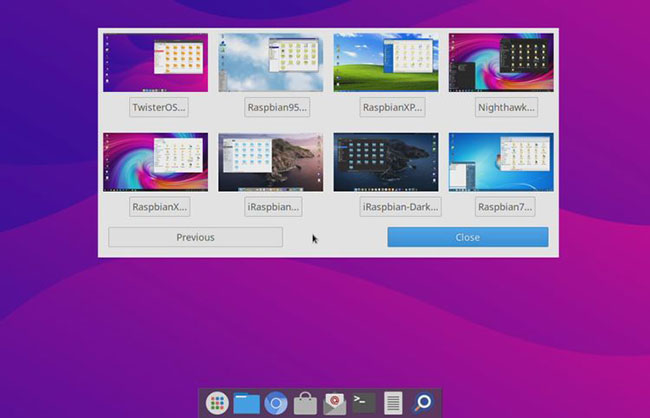
<p style="text-align: justify;">Một loạt các theme desktop, lấy cảm hứng từ hệ điều hành Windows và Mac, được cài đặt sẵn. Vì vậy, bạn sẽ tìm thấy các theme Windows 95, XP, Vista và 7, cùng với iRaspbian lấy cảm hứng từ Mac.</p>

<p style="text-align: justify;">Twister OS cũng có tiện ích quản trị, công cụ ép xung, phần mềm media được cài đặt sẵn (bao gồm Kodi) và công cụ điều khiển từ xa Android.</p>

<p style="text-align: justify;">Twister được cài đặt tốt nhất trên&nbsp;Raspberry Pi 4, mặc dù nó có thể chạy trên Raspberry Pi 3B+. Bạn sẽ cần một thẻ nhớ microSD lớn hơn bình thường - 32GB là một lựa chọn tốt.</p>

<div style="text-align: justify;">&nbsp;</div>

<h2 style="text-align: justify;">Cài đặt Twister OS trên thẻ SD của Pi</h2>

<p style="text-align: justify;">Để cài đặt Twister OS, trước tiên hãy truy cập trang web và tải file ISO.</p>

<ul>
	<li style="text-align: justify;">Tải Twister OS (Miễn phí):&nbsp;<strong><span style="color:rgb(192, 57, 43);">https://twisteros.com/downloads.html</span></strong></li>
</ul>

<p style="text-align: justify;">Lưu ý rằng tùy chọn tải xuống trực tiếp hơi chậm, ngay cả trên các kết nối nhanh. Thay vào đó, bạn có thể thích dựa vào liên kết BitTorrent.</p>

<p style="text-align: justify;">Sau khi tải xuống, image ISO sẽ cần được trích xuất từ ​​file nén XZ. Nếu bạn đang sử dụng desktop Windows, nó có thể được giải nén bằng tiện ích 7-Zip từ www.7-zip.org. Cuối cùng, bạn sẽ cần một công cụ ghi thẻ như BalenaEtcher.</p>

<p style="text-align: justify;">Việc cài đặt Twister OS cũng đơn giản như&nbsp;cài đặt bất kỳ hệ điều hành nào khác trên Raspberry Pi.</p>

<h2 style="text-align: justify;">Cái nhìn đầu tiên về Twister OS</h2>

<p style="text-align: justify;">Khi khởi động Raspberry Pi, bạn sẽ có cái nhìn đầu tiên về Twister OS. Do dựa trên Raspberry Pi OS, nên Twister OS cũng bao gồm tất cả các công cụ được cài đặt sẵn tương tự.</p>

<figure>
<div style="text-align: justify;"><img alt="Giao diện Twister OS" data-i="0" data-src="https://st.quantrimang.com/photos/image/2020/10/05/bien-pi-thanh-mac-hoac-pc-1.jpg" data-was-processed="true" height="418" src="https://st.quantrimang.com/photos/image/2020/10/05/bien-pi-thanh-mac-hoac-pc-1.jpg" width="650" /></div>

<figcaption>
<div style="text-align: justify;">Giao diện Twister OS</div>
</figcaption>
</figure>

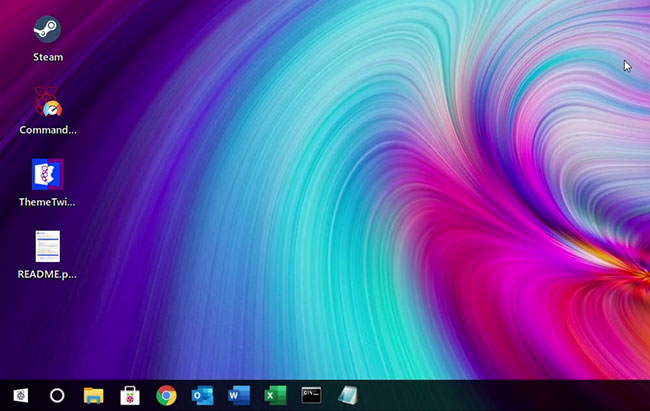
<p style="text-align: justify;">Twister OS cũng cung cấp một số cải tiến. Có công cụ Commander Pi để ép xung, trình phát thư viện media Kodi và thậm chí là công cụ để truy cập từ xa thiết bị Android. Một phiên bản Chromium tối ưu hóa được cung cấp để phát trực tuyến Netflix và bạn sẽ thấy RetroPie cũng được cài đặt sẵn.</p>

<p style="text-align: justify;">Ngoài ra, còn có một công cụ quản trị hệ thống, PiKISS. Đây là tiện ích giúp đơn giản hóa việc cài đặt phần mềm trên Raspberry Pi. Nó đi kèm với các script để giữ cho việc cài đặt phần mềm được sắp xếp hợp lý, yêu cầu ít đầu vào từ người dùng.</p>

<p style="text-align: justify;">Tiếp theo đó là ThemeTwister. Đây là tất cả những gì về Twister OS và bạn sẽ tìm thấy biểu tượng để khởi chạy nó trên desktop.</p>

<div style="text-align: justify;">&nbsp;</div>

<h2 style="text-align: justify;">Biến Raspberry Pi thành PC chạy Windows</h2>

<p style="text-align: justify;">ThemeTwister rất dễ sử dụng. Nó trình bày một menu đơn giản để chọn giao diện mới cho desktop Twister OS, nhắc bạn khởi động lại. Sau khi khởi động lại, giao diện mới sẽ được áp dụng.</p>

<figure>
<div style="text-align: justify;"><img alt="ThemeTwister rất dễ sử dụng" data-i="1" data-src="https://st.quantrimang.com/photos/image/2020/10/05/bien-pi-thanh-mac-hoac-pc-2.jpg" data-was-processed="true" height="411" src="https://st.quantrimang.com/photos/image/2020/10/05/bien-pi-thanh-mac-hoac-pc-2.jpg" width="650" /></div>

<figcaption>
<div style="text-align: justify;">ThemeTwister rất dễ sử dụng</div>
</figcaption>
</figure>

<p style="text-align: justify;">Ví dụ, nếu bạn muốn thêm giao diện kiểu Windows cho Raspberry Pi của mình, thì bạn nên chọn một trong số các tùy chọn sau:</p>

<ul>
	<li style="text-align: justify;">Raspbian95</li>
	<li style="text-align: justify;">RaspbianXP</li>
	<li style="text-align: justify;">Nighthawk</li>
	<li style="text-align: justify;">RaspbianX</li>
</ul>

<p style="text-align: justify;">(Lưu ý rằng không có tùy chọn nào lấy cảm hứng từ Windows 8). Mỗi theme mới đều yêu cầu khởi động lại, vì vậy hãy nhấn&nbsp;<strong>Enter</strong>&nbsp;khi được nhắc để xác nhận lựa chọn.</p>

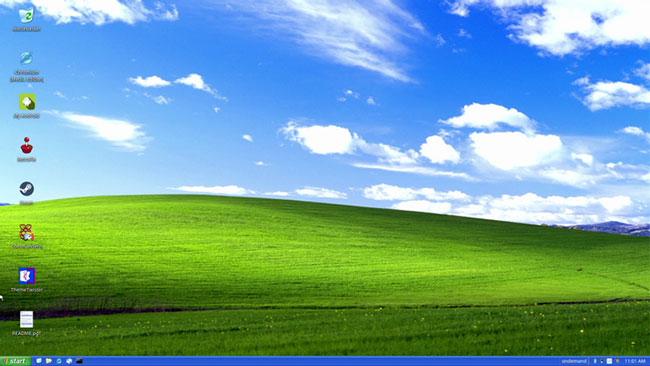
<p style="text-align: justify;">Với giao diện mới được áp dụng, bạn có thể cân nhắc cài đặt phần mềm mới, phù hợp. Ví dụ, với giao diện Raspbian 95 hoặc RaspbianXP, bạn có thể thêm game trong DOSBox. Sau đó, bạn có thể tận hưởng một số hành động chơi game retro trong Windows DOS prompt giả lập.</p>

<p style="text-align: justify;">Tương tự, có một số hỗ trợ cho Steam nếu bạn thích giao diện của Nighthawk hoặc RaspbianX. Nó hoàn toàn không phù hợp với các game Windows AAA nhưng sẽ cho phép bạn chạy những tựa game độc ​​lập khác nhau. Tuy nhiên, các tùy chọn này có sẵn trên tất cả mọi theme.</p>

<figure>
<div style="text-align: justify;"><img alt="Biến Raspberry Pi thành PC chạy Windows" data-i="2" data-src="https://st.quantrimang.com/photos/image/2020/10/05/bien-pi-thanh-mac-hoac-pc-3.jpg" data-was-processed="true" height="366" src="https://st.quantrimang.com/photos/image/2020/10/05/bien-pi-thanh-mac-hoac-pc-3.jpg" width="650" /></div>

<figcaption>
<div style="text-align: justify;">Biến Raspberry Pi thành PC chạy Windows</div>
</figcaption>
</figure>

<p style="text-align: justify;">Xem kỹ từng theme. Bạn sẽ nhận thấy rằng nỗ lực đáng kể đã được thực hiện để thuyết phục bạn rằng bạn đang sử dụng Windows. Ví dụ, kiểu RaspbianXP của Windows XP có các chú giải công cụ thực tế cho những nút chính trên thanh công cụ.</p>

<h2 style="text-align: justify;">Làm cho Pi trông giống như máy Mac</h2>

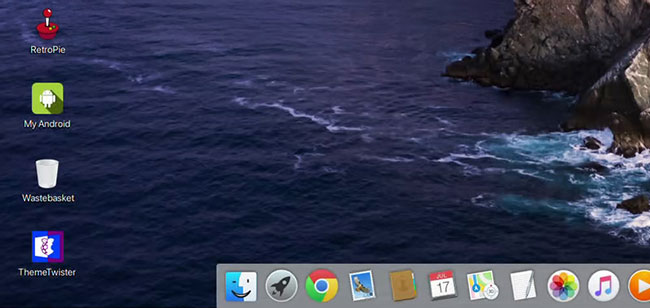
<p style="text-align: justify;">Hai theme lấy cảm hứng từ macOS được bao gồm trong Twister OS. iRaspbian-Light và iRaspbian-Dark thực hiện chính xác những gì bạn mong đợi, cung cấp các nút thay đổi ánh sáng vào ban ngày và ban đêm theo phong cách trực quan của macOS, hoàn chỉnh với dock quen thuộc.</p>

<figure>
<div style="text-align: justify;"><img alt="Làm cho Pi trông giống như máy Mac" data-i="3" data-src="https://st.quantrimang.com/photos/image/2020/10/05/bien-pi-thanh-mac-hoac-pc-4.jpg" data-was-processed="true" height="308" src="https://st.quantrimang.com/photos/image/2020/10/05/bien-pi-thanh-mac-hoac-pc-4.jpg" width="650" /></div>

<figcaption>
<div style="text-align: justify;">Làm cho Pi trông giống như máy Mac</div>
</figcaption>
</figure>

<p style="text-align: justify;">Việc chọn những thứ này một lần nữa liên quan đến việc khởi chạy ThemeTwister từ desktop, nhấp vào theme mong muốn và khởi động lại.</p>

<p style="text-align: justify;">Như trước đây, những chi tiết đáng kể đã được áp dụng để tạo ra trải nghiệm macOS giống như thực tế.</p>

<h2 style="text-align: justify;">PiKISS</h2>

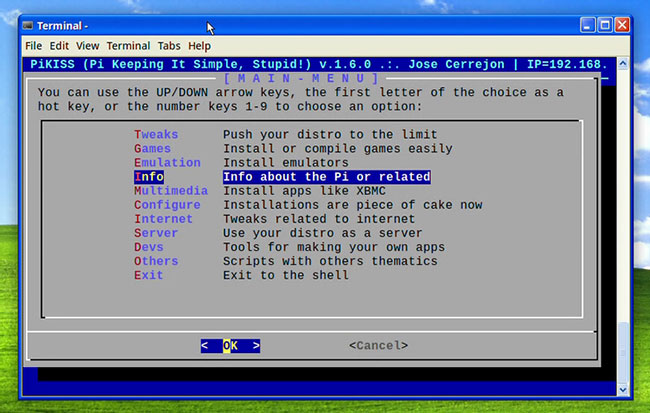
<p style="text-align: justify;">Một trong những bổ sung quan trọng nhất cho quần thể phần mềm Linux tuyệt vời trong vài năm qua là PiKISS. Được thiết kế cho các hệ thống Raspberry Pi, đây là một bộ sưu tập các script hướng vào menu Terminal cho hầu hết mọi trường hợp của dự án.</p>

<figure>
<div style="text-align: justify;"><img alt="PiKISS là một bộ sưu tập các script hướng vào menu Terminal" data-i="4" data-src="https://st.quantrimang.com/photos/image/2020/10/05/bien-pi-thanh-mac-hoac-pc-5.jpg" data-was-processed="true" height="413" src="https://st.quantrimang.com/photos/image/2020/10/05/bien-pi-thanh-mac-hoac-pc-5.jpg" width="650" /></div>

<figcaption>
<div style="text-align: justify;">PiKISS là một bộ sưu tập các script hướng vào menu Terminal</div>
</figcaption>
</figure>

<p style="text-align: justify;">Cho dù bạn cần thiết lập Pi với CUPS để quản lý máy in, thiết lập web hoặc FTP server, thêm một số game chạy nguyên bản trên Raspberry Pi mà không cần giả lập hoặc thực sự muốn trình giả lập để thưởng thức các game cổ điển từ nền tảng yêu thích, rất nhiều script như vậy có sẵn trong PiKISS. Đó là một phần mềm tuyệt vời mà bạn nên có trên mọi hệ điều hành Raspberry Pi. Nếu bạn cần cài đặt PiKISS trên các hệ thống khác, hãy sử dụng</p>

<pre id="pre0">
<code>curl -sSL https://git.io/JfAPE | bash</code></pre>

<p style="text-align: justify;">PiKISS được cài đặt sẵn trên Twister OS</p>
		</div>
				<div id="author">
						<p>
				<strong>Nguồn tin:</strong>
				Quantrimang.com
			</p>
		</div>
	</div>
	<div id="footer" class="clearfix">
		<div id="url">
			<strong>URL của bản tin này: </strong><a href="https://www.nguoicodonvn2008.info/vi/news/savefile/kien-thuc-may-tinh/bien-raspberry-pi-thanh-may-mac-hoac-pc-voi-twister-os-2840.html" title="Biến Raspberry Pi thành máy Mac hoặc PC với Twister OS">https://www.nguoicodonvn2008.info/vi/news/savefile/kien-thuc-may-tinh/bien-raspberry-pi-thanh-may-mac-hoac-pc-voi-twister-os-2840.html</a>

		</div>
		<div class="clear"></div>
		<div class="copyright">
			&copy; .&#x3A; Nguoicodonvn2008.info - Cõi lòng người cô đơn &#x3A;.
		</div>
		<div id="contact">
			<a href="mailto:admin@nguoicodonvn2008.info">admin@nguoicodonvn2008.info</a>
		</div>
	</div>
</div>
        <div id="timeoutsess" class="chromeframe">
            Bạn đã không sử dụng Site, <a onclick="timeoutsesscancel();" href="https://nguoicodonvn2008.info/#">Bấm vào đây để duy trì trạng thái đăng nhập</a>. Thời gian chờ: <span id="secField"> 60 </span> giây
        </div>
        <div id="openidResult" class="nv-alert" style="display:none"></div>
        <div id="openidBt" data-result="" data-redirect=""></div>
		</script>
		<div class="car-top">
  <span><img src="https://nguoicodonvn2008.info/themes/default/images/car.png" alt=""></span>
</div>
<script src="https://nguoicodonvn2008.info/assets/js/jquery/jquery.min.js"></script>
<script>var nv_base_siteurl="/",nv_lang_data="vi",nv_lang_interface="vi",nv_name_variable="nv",nv_fc_variable="op",nv_lang_variable="language",nv_module_name="news",nv_func_name="savefile",nv_is_user=0, nv_my_ofs=-4,nv_my_abbr="EDT",nv_cookie_prefix="nv4c_e856T",nv_check_pass_mstime=1738000,nv_area_admin=0,nv_safemode=0,theme_responsive=0,nv_recaptcha_ver=2,nv_recaptcha_sitekey="",nv_recaptcha_type="image",XSSsanitize=1;</script>
<script src="https://nguoicodonvn2008.info/assets/js/language/vi.js"></script>
<script src="https://nguoicodonvn2008.info/assets/js/DOMPurify/purify3.js"></script>
<script src="https://nguoicodonvn2008.info/assets/js/global.js"></script>
<script src="https://nguoicodonvn2008.info/assets/js/site.js"></script>
<script src="https://nguoicodonvn2008.info/themes/default/js/news.js"></script>
<script src="https://nguoicodonvn2008.info/themes/default/js/main.js"></script>
<script src="https://nguoicodonvn2008.info/themes/default/js/custom.js"></script>
<script type="application/ld+json">
        {
            "@context": "https://schema.org",
            "@type": "Organization",
            "url": "https://nguoicodonvn2008.info",
            "logo": "https://nguoicodonvn2008.info/uploads/angel.gif"
        }
        </script>
<script src="https://nguoicodonvn2008.info/themes/default/js/bootstrap.min.js"></script>
<script type="text/javascript">
var $scrolltop = $('.car-top');
$scrolltop.on('click', function () {
    $('html,body').animate({
        scrollTop: 0
    }, 800);
    $(this).addClass("car-run");
    setTimeout(function(){ $scrolltop.removeClass('car-run');}, 1000);
    return false;
});
$(window).on('scroll', function ()
{ 
    if($(window).scrollTop() >= 200)
    {
        $scrolltop.addClass("show");
        $scrolltop.addClass("car-down");
    }
    else
    {
       $scrolltop.removeClass("show");
       setTimeout(function(){ $scrolltop.removeClass('car-down');}, 300);
    }
});
</script>
</body>
</html>