<!DOCTYPE html>
    <html lang="vi" xmlns="http://www.w3.org/1999/xhtml" prefix="og: http://ogp.me/ns#">
    <head>
<title>Báo cáo hệ thống trong Windows là gì? Tạo và phân tích báo cáo này như thế nào?</title>
<meta name="description" content="Báo cáo hệ thống trong Windows là gì? Tạo và phân tích báo cáo này như thế nào? - Savefile - Tin Tức -...">
<meta name="author" content=".: Nguoicodonvn2008.info - Cõi lòng người cô đơn :.">
<meta name="copyright" content=".: Nguoicodonvn2008.info - Cõi lòng người cô đơn :. [admin@nguoicodonvn2008.info]">
<meta name="robots" content="index, archive, follow, noodp">
<meta name="googlebot" content="index,archive,follow,noodp">
<meta name="msnbot" content="all,index,follow">
<meta name="generator" content="NukeViet v4.5">
<meta http-equiv="Content-Type" content="text/html; charset=utf-8">
<meta property="og:title" content="Báo cáo hệ thống trong Windows là gì? Tạo và phân tích báo cáo này như thế nào?">
<meta property="og:type" content="website">
<meta property="og:description" content="Savefile - Tin Tức -...">
<meta property="og:site_name" content=".&#x3A; Nguoicodonvn2008.info - Cõi lòng người cô đơn &#x3A;.">
<meta property="og:url" content="https://www.nguoicodonvn2008.info/vi/news/savefile/kien-thuc-may-tinh/bao-cao-he-thong-trong-windows-la-gi-tao-va-phan-tich-bao-cao-nay-nhu-the-nao-7327.html">
<link rel="shortcut icon" href="https://nguoicodonvn2008.info/favicon.ico">
<link rel="canonical" href="https://www.nguoicodonvn2008.info/vi/news/savefile/kien-thuc-may-tinh/bao-cao-he-thong-trong-windows-la-gi-tao-va-phan-tich-bao-cao-nay-nhu-the-nao-7327.html">
<link rel="alternate" href="https://nguoicodonvn2008.info/vi/news/rss/" title="Tin Tức" type="application/rss+xml">
<link rel="alternate" href="https://nguoicodonvn2008.info/vi/news/rss/karaoke-dual/" title="Tin Tức - Karaoke Dual" type="application/rss+xml">
<link rel="alternate" href="https://nguoicodonvn2008.info/vi/news/rss/nhac-tre/" title="Tin Tức - Nhạc trẻ" type="application/rss+xml">
<link rel="alternate" href="https://nguoicodonvn2008.info/vi/news/rss/tru-tinh/" title="Tin Tức - Trữ tình" type="application/rss+xml">
<link rel="alternate" href="https://nguoicodonvn2008.info/vi/news/rss/nuoc-ngoai/" title="Tin Tức - Nước ngoài" type="application/rss+xml">
<link rel="alternate" href="https://nguoicodonvn2008.info/vi/news/rss/remix/" title="Tin Tức - Remix" type="application/rss+xml">
<link rel="alternate" href="https://nguoicodonvn2008.info/vi/news/rss/tam-su-tinh-yeu/" title="Tin Tức - Tâm sự tình yêu" type="application/rss+xml">
<link rel="alternate" href="https://nguoicodonvn2008.info/vi/news/rss/tho-suu-tam/" title="Tin Tức - Thơ sưu tầm" type="application/rss+xml">
<link rel="alternate" href="https://nguoicodonvn2008.info/vi/news/rss/cuoc-song/" title="Tin Tức - Cuộc sống" type="application/rss+xml">
<link rel="alternate" href="https://nguoicodonvn2008.info/vi/news/rss/phan-mem/" title="Tin Tức - Phần mềm" type="application/rss+xml">
<link rel="alternate" href="https://nguoicodonvn2008.info/vi/news/rss/kien-thuc-may-tinh/" title="Tin Tức - Kiến thức máy tính" type="application/rss+xml">
<link rel="alternate" href="https://nguoicodonvn2008.info/vi/news/rss/hoc-tap/" title="Tin Tức - Học tập" type="application/rss+xml">
<link rel="alternate" href="https://nguoicodonvn2008.info/vi/news/rss/tai-lieu/" title="Tin Tức - Tài liệu" type="application/rss+xml">
<link rel="alternate" href="https://nguoicodonvn2008.info/vi/news/rss/de-thi/" title="Tin Tức - Đề thi" type="application/rss+xml">
<link rel="preload" as="style" href="https://nguoicodonvn2008.info/assets/css/font-awesome.min.css" type="text/css">
<link rel="preload" as="style" href="https://nguoicodonvn2008.info/themes/default/css/bootstrap.non-responsive.css" type="text/css">
<link rel="preload" as="style" href="https://nguoicodonvn2008.info/themes/default/css/style.css" type="text/css">
<link rel="preload" as="style" href="https://nguoicodonvn2008.info/themes/default/css/style.non-responsive.css" type="text/css">
<link rel="preload" as="style" href="https://nguoicodonvn2008.info/themes/default/css/news.css" type="text/css">
<link rel="preload" as="style" href="https://nguoicodonvn2008.info/themes/default/css/custom.css" type="text/css">
<link rel="preload" as="script" href="https://nguoicodonvn2008.info/assets/js/jquery/jquery.min.js" type="text/javascript">
<link rel="preload" as="script" href="https://nguoicodonvn2008.info/assets/js/language/vi.js" type="text/javascript">
<link rel="preload" as="script" href="https://nguoicodonvn2008.info/assets/js/DOMPurify/purify3.js" type="text/javascript">
<link rel="preload" as="script" href="https://nguoicodonvn2008.info/assets/js/global.js" type="text/javascript">
<link rel="preload" as="script" href="https://nguoicodonvn2008.info/assets/js/site.js" type="text/javascript">
<link rel="preload" as="script" href="https://nguoicodonvn2008.info/themes/default/js/news.js" type="text/javascript">
<link rel="preload" as="script" href="https://nguoicodonvn2008.info/themes/default/js/main.js" type="text/javascript">
<link rel="preload" as="script" href="https://nguoicodonvn2008.info/themes/default/js/custom.js" type="text/javascript">
<link rel="preload" as="script" href="https://nguoicodonvn2008.info/themes/default/js/bootstrap.min.js" type="text/javascript">
<link rel="stylesheet" href="https://nguoicodonvn2008.info/assets/css/font-awesome.min.css">
<link rel="stylesheet" href="https://nguoicodonvn2008.info/themes/default/css/bootstrap.non-responsive.css">
<link rel="stylesheet" href="https://nguoicodonvn2008.info/themes/default/css/style.css">
<link rel="stylesheet" href="https://nguoicodonvn2008.info/themes/default/css/style.non-responsive.css">
<link rel="StyleSheet" href="https://nguoicodonvn2008.info/themes/default/css/news.css">
<link rel="stylesheet" href="https://nguoicodonvn2008.info/themes/default/css/custom.css">
<style type="text/css">
	body{background: #fff;}
</style>
    </head>
    <body>
<div id="print">
	<div id="hd_print">
		<h2 class="pull-left">.&#x3A; Nguoicodonvn2008.info - Cõi lòng người cô đơn &#x3A;.</h2>
		<p class="pull-right"><a title=".&#x3A; Nguoicodonvn2008.info - Cõi lòng người cô đơn &#x3A;." href="https://nguoicodonvn2008.info/">https://nguoicodonvn2008.info</a></p>
	</div>
	<div class="clear"></div>
	<hr />
	<div id="content">
		<h1>Báo cáo hệ thống trong Windows là gì? Tạo và phân tích báo cáo này như thế nào?</h1>
		<ul class="list-inline">
			<li>Thứ hai - 24/07/2023 10:29</li>
			<li class="hidden-print txtrequired"><em class="fa fa-print">&nbsp;</em><a title="In ra" href="javascript:;" onclick="window.print()">In ra</a></li>
			<li class="hidden-print txtrequired"><em class="fa fa-power-off">&nbsp;</em><a title="Đóng cửa sổ này" href="javascript:;" onclick="window.close()">Đóng cửa sổ này</a></li>
		</ul>
		<div class="clear"></div>
		<div id="hometext">
		</div>
				<div class="imghome">
			<img alt="Báo cáo hệ thống trong Windows là gì? Tạo và phân tích báo cáo này như thế nào?" src="https://st.quantrimang.com/photos/image/2023/07/24/bao-cao-he-thong-windows-5.jpg" width="460" class="img-thumbnail" />
		</div>
		<div class="clear"></div>
		<div id="bodytext" class="clearfix">
			<p style="text-align: justify;">Windows có một công cụ được gọi là System Information và công cụ này thường được sử dụng để chẩn đoán và khắc phục sự cố trên PC. Bạn cũng có thể sử dụng System Information để tạo báo cáo hệ thống, sau đó bạn có thể tự phân tích hoặc gửi cho ai đó có kiến thức kỹ thuật hơn về Windows để giúp bạn. Bài viết sau đây sẽ chỉ cho bạn cách tạo báo cáo hữu ích này và phân tích nó.</p>

<h2 style="text-align: justify;">Báo cáo hệ thống trên Windows là gì?</h2>

<p style="text-align: justify;">Báo cáo hệ thống là một tài liệu văn bản chứa thông tin chi tiết về phần cứng và phần mềm được cài đặt trên máy tính của bạn. Thông tin này bao gồm trạng thái và cấu hình của phần cứng và phần mềm. Báo cáo hệ thống hữu ích khi bạn cần khắc phục sự cố cụ thể, kiểm tra thông số kỹ thuật của máy tính hoặc khi bạn muốn gửi file cho kỹ thuật viên hỗ trợ, người có thể hỗ trợ bạn chẩn đoán sự cố.</p>

<h2 style="text-align: justify;">Cách tạo báo cáo hệ thống trên Windows</h2>

<p style="text-align: justify;">Để tạo báo cáo hệ thống, trước tiên bạn phải mở cửa sổ System Information, sau đó lưu thông tin bạn thấy ở đó dưới dạng file văn bản. Đây là cách để làm điều đó.</p>

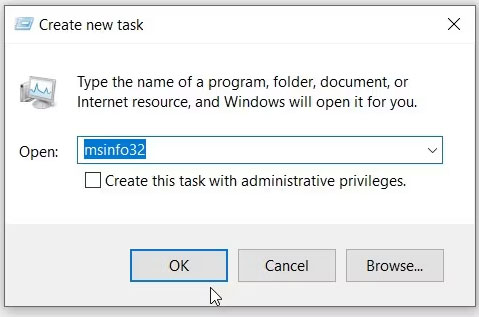
<p style="text-align: justify;">1. Nhấn&nbsp;<strong>Win + R</strong>&nbsp;để&nbsp;hiển thị hộp thoại Windows Run, nhập&nbsp;<strong>msinfo</strong>&nbsp;vào hộp văn bản, sau đó nhấn phím&nbsp;<strong>Enter</strong>&nbsp;để hiển thị System Information.</p>

<figure>
<div style="text-align: justify;"><img alt="Mở công cụ System Information bằng Task Manager" data-i="0" data-src="https://st.quantrimang.com/photos/image/2023/07/24/bao-cao-he-thong-windows-1.jpg" data-was-processed="true" height="317" src="https://st.quantrimang.com/photos/image/2023/07/24/bao-cao-he-thong-windows-1.jpg" width="479" /></div>

<figcaption>
<div style="text-align: justify;">Mở công cụ System Information bằng Task Manager</div>
</figcaption>
</figure>

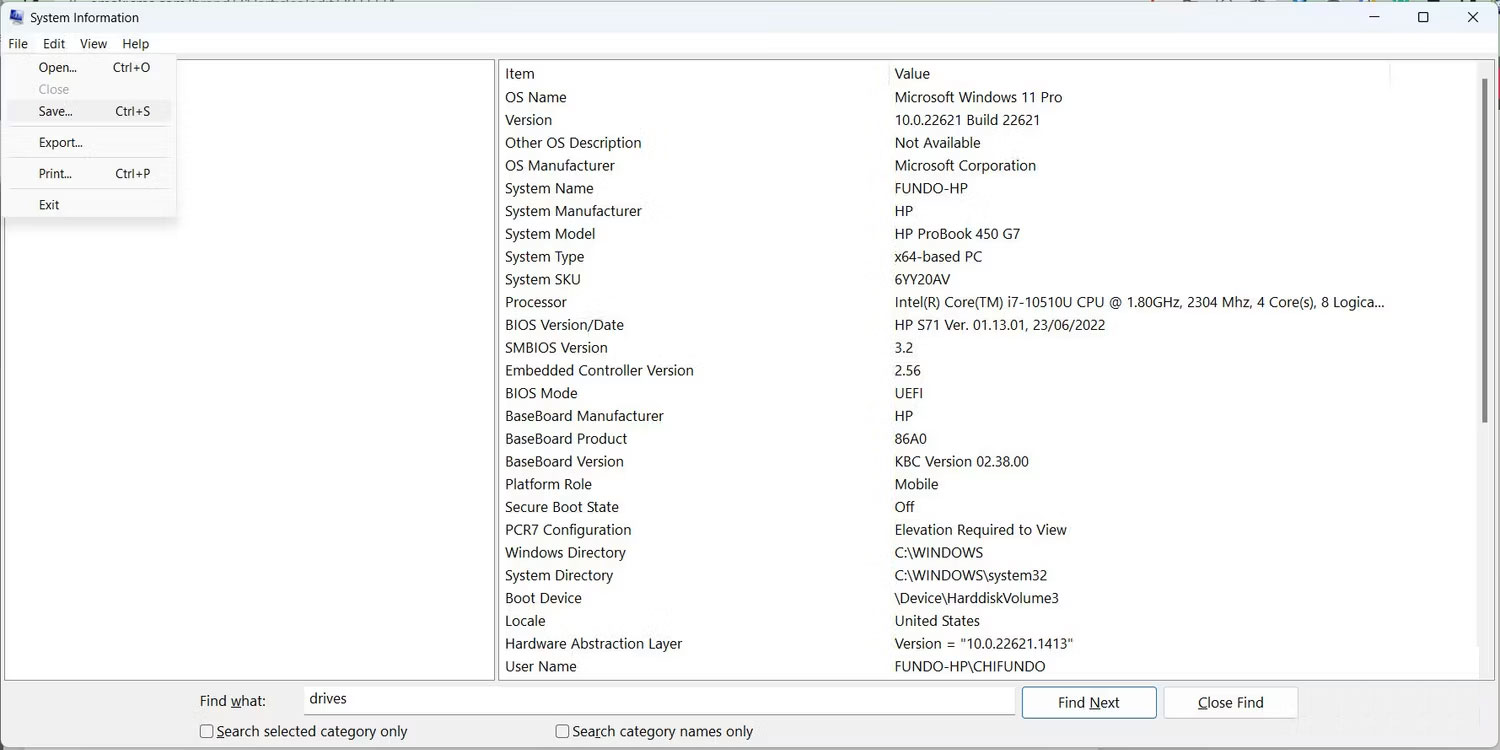
<p style="text-align: justify;">2. Để tạo báo cáo, hãy nhấp vào&nbsp;<strong>File</strong>&nbsp;ở góc trên cùng bên phải và chọn&nbsp;<strong>Save.</strong>&nbsp;Ngoài ra, bạn có thể nhấn&nbsp;<strong>Ctrl + S</strong>&nbsp;trên bàn phím.</p>

<figure>
<div style="text-align: justify;"><img alt="Lưu báo cáo hệ thống trên Windows" data-i="1" data-src="https://st.quantrimang.com/photos/image/2023/07/24/bao-cao-he-thong-windows-2.jpg" data-was-processed="true" height="750" src="https://st.quantrimang.com/photos/image/2023/07/24/bao-cao-he-thong-windows-2.jpg" width="1500" /></div>

<figcaption>
<div style="text-align: justify;">Lưu báo cáo hệ thống trên Windows</div>
</figcaption>
</figure>

<p style="text-align: justify;">3. Chọn một vị trí mà bạn muốn lưu file và nhấp vào&nbsp;<strong>Save.</strong></p>

<p style="text-align: justify;">Bây giờ, bạn có thể mở báo cáo hệ thống hoặc gửi cho kỹ thuật viên để phân tích và tìm ra lỗi của máy tính.</p>

<h2 style="text-align: justify;">Cách phân tích báo cáo hệ thống trên Windows</h2>

<p style="text-align: justify;">Báo cáo hệ thống chứa rất nhiều thông tin về máy tính Windows của bạn và chúng có thể hơi khó hiểu. Bài viết có thể giúp bạn hiểu những điều cơ bản để bạn không bị bối rối khi nhìn vào nó. Để bắt đầu, hãy đến nơi bạn đã lưu báo cáo hệ thống và nhấp đúp để mở.</p>

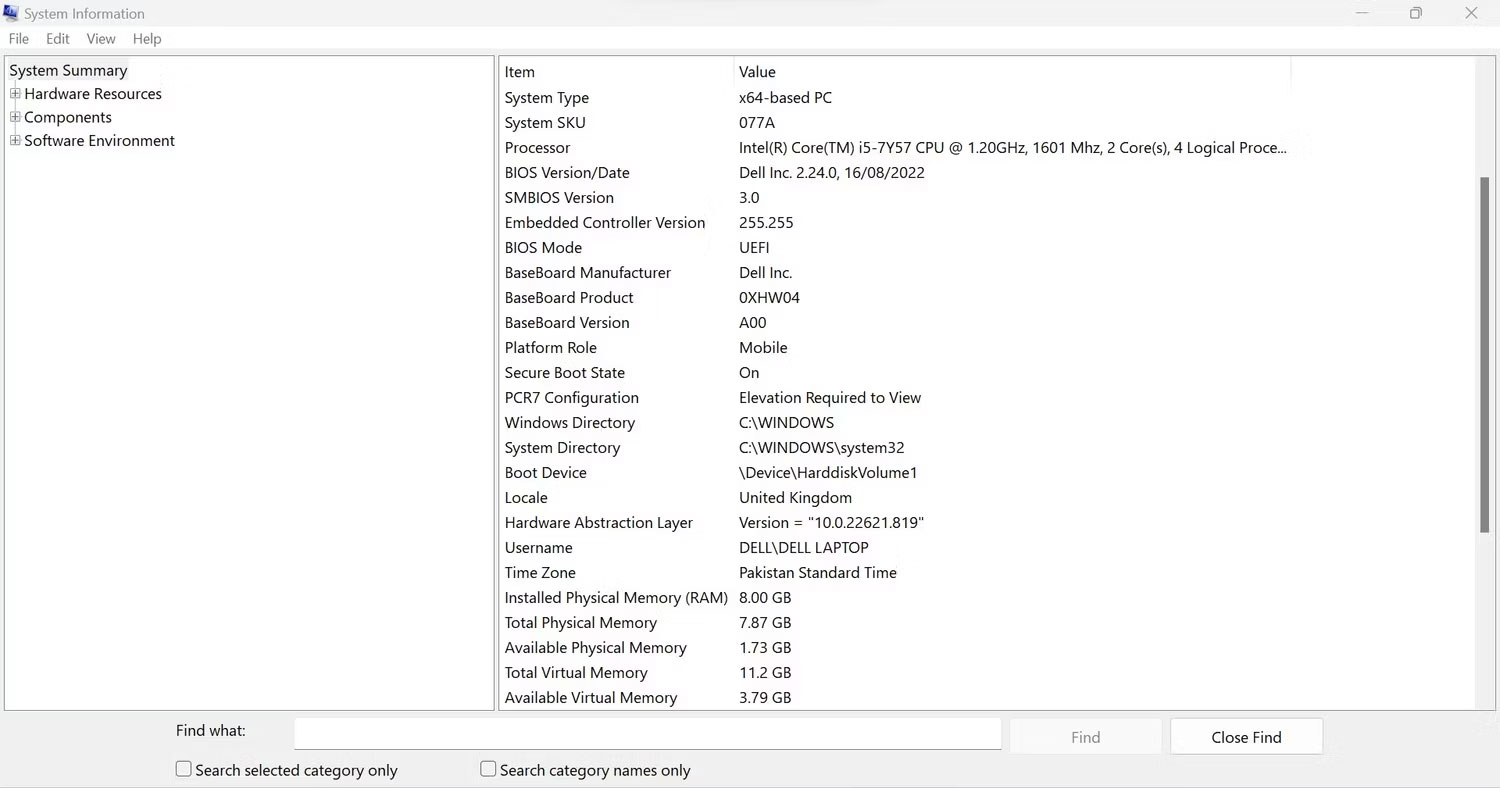
<p style="text-align: justify;">Sau khi load xong, bạn sẽ đến phần&nbsp;<strong>System Summary</strong>&nbsp;trong bảng điều hướng ở bên trái và nó sẽ hiển thị cho bạn tổng quan về PC ở bảng bên phải. Ngoài thông tin về hệ điều hành (tên và phiên bản) và hệ thống (nhà sản xuất bo mạch chủ, model máy tính và loại bộ xử lý), bạn cũng sẽ tìm thấy các thông tin khó hiểu khác, chẳng hạn như chế độ BIOS của bạn (có phải là UEFI hay không) cũng như kích thước và vị trí của pagefile.sys.</p>

<figure>
<div style="text-align: justify;"><img alt="Tìm hiểu PC có hỗ trợ Secure Boot không trong cửa sổ System Information" data-i="2" data-src="https://st.quantrimang.com/photos/image/2023/07/24/bao-cao-he-thong-windows-3.jpg" data-was-processed="true" height="788" src="https://st.quantrimang.com/photos/image/2023/07/24/bao-cao-he-thong-windows-3.jpg" width="1500" /></div>

<figcaption>
<div style="text-align: justify;">Tìm hiểu PC có hỗ trợ Secure Boot không trong cửa sổ System Information</div>
</figcaption>
</figure>

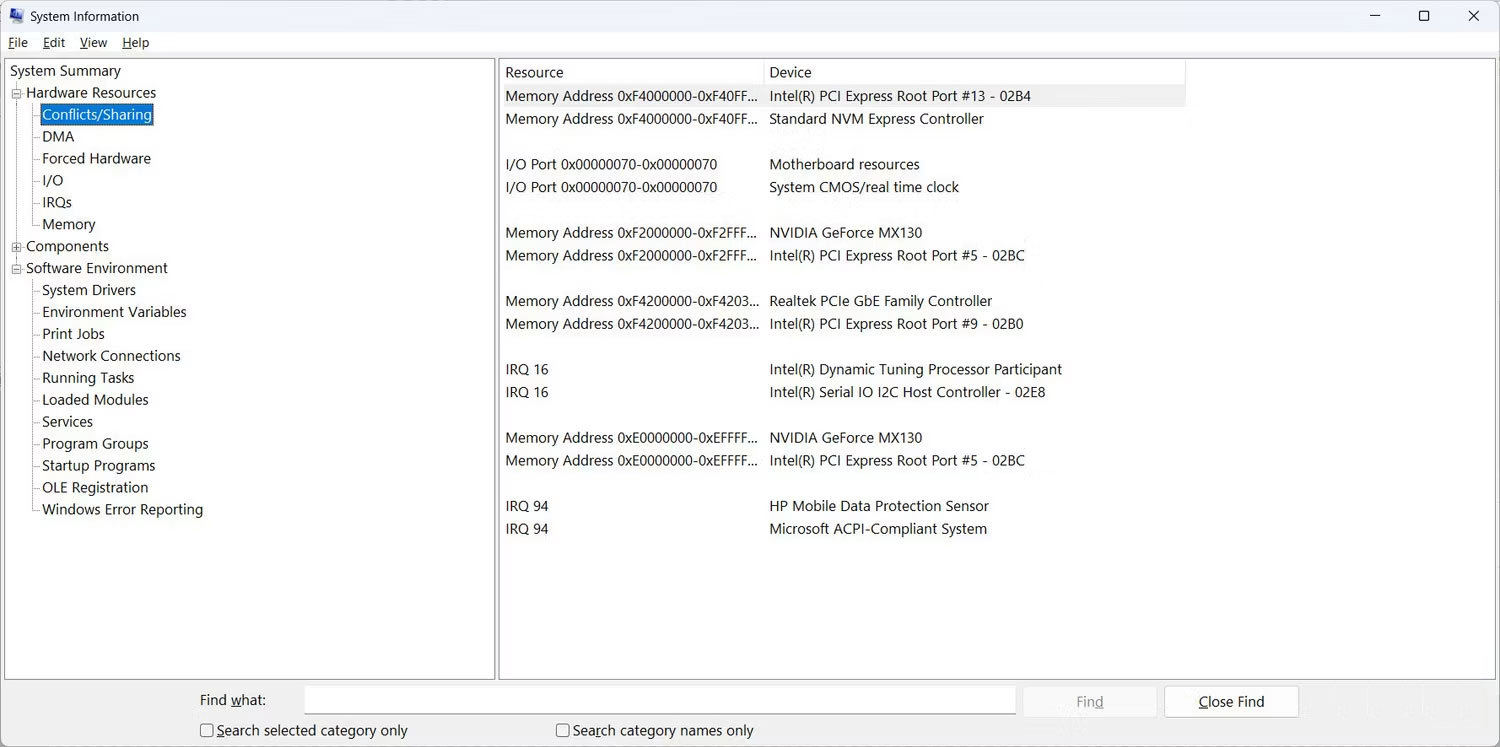
<p style="text-align: justify;">Trong&nbsp;<strong>System Summary</strong>&nbsp;trong ngăn điều hướng, bạn sẽ tìm thấy các tiểu mục chứa thông tin chi tiết hơn, với tiểu mục đầu tiên là&nbsp;<strong>Hardware Resources.</strong>&nbsp;Tại đây, bạn sẽ tìm thấy thông tin về phần cứng hiện được cài đặt trên hệ thống của mình và cách thức hoạt động của phần cứng đó.</p>

<p style="text-align: justify;">Ví dụ, bạn có thể sử dụng phần này để tìm hiểu về bất kỳ xung đột phần cứng nào bằng cách chọn&nbsp;<strong>Conflict/Sharing.</strong></p>

<figure>
<div style="text-align: justify;"><img alt="Phần xung đột của báo cáo hệ thống trên Windows" data-i="3" data-src="https://st.quantrimang.com/photos/image/2023/07/24/bao-cao-he-thong-windows-4.jpg" data-was-processed="true" height="747" src="https://st.quantrimang.com/photos/image/2023/07/24/bao-cao-he-thong-windows-4.jpg" width="1500" /></div>

<figcaption>
<div style="text-align: justify;">Phần xung đột của báo cáo hệ thống trên Windows</div>
</figcaption>
</figure>

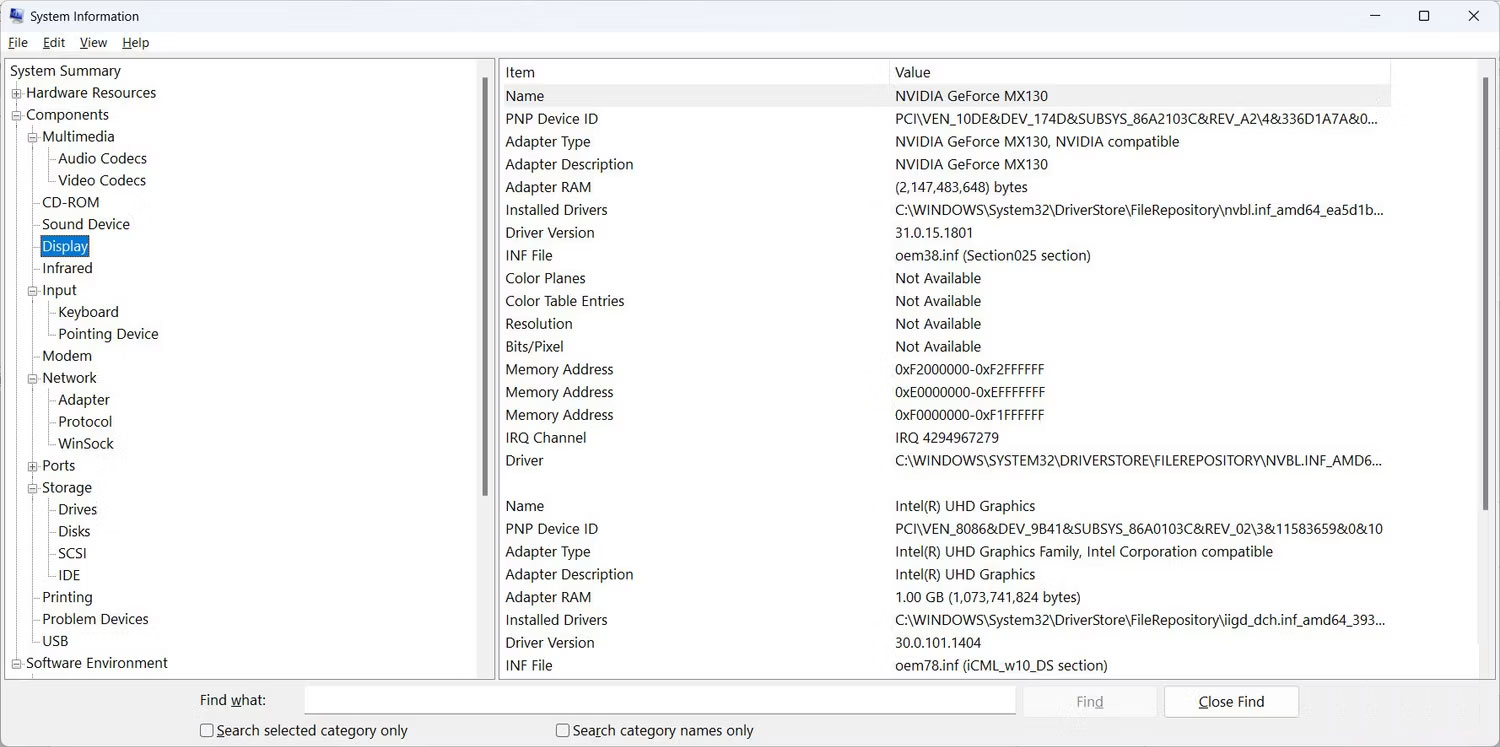
<p style="text-align: justify;">Phần&nbsp;<strong>Components</strong>&nbsp;liệt kê tất cả các thành phần (audio và video code, ổ, bàn phím và network adapter) được cài đặt trên máy tính của bạn. Tất cả đều được phân loại theo chức năng để dễ dàng tìm thấy thứ bạn cần. Điều đó có nghĩa là nếu bạn đang tìm kiếm thông tin về màn hình trên máy tính của mình, bạn sẽ tìm thấy thông tin đó bên dưới&nbsp;<strong>Display.</strong></p>

<figure>
<div style="text-align: justify;"><img alt="Phần Display trong báo cáo hệ thống trên Windows" data-i="4" data-src="https://st.quantrimang.com/photos/image/2023/07/24/bao-cao-he-thong-windows-5.jpg" data-was-processed="true" height="747" src="https://st.quantrimang.com/photos/image/2023/07/24/bao-cao-he-thong-windows-5.jpg" width="1500" /></div>

<figcaption>
<div style="text-align: justify;">Phần Display trong báo cáo hệ thống trên Windows</div>
</figcaption>
</figure>

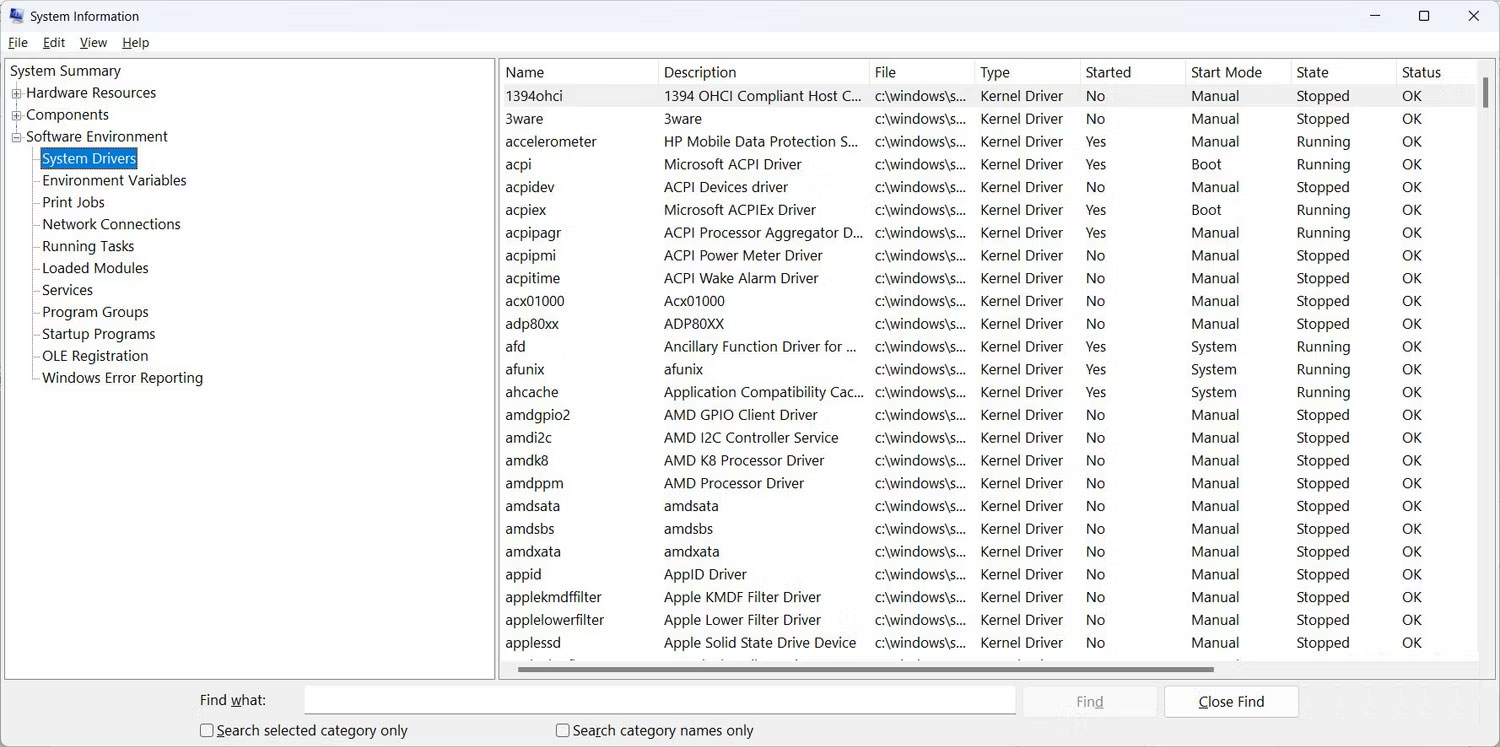
<p style="text-align: justify;">Trong&nbsp;<strong>Software Environment</strong>, bạn có thể lấy thông tin về những thứ như driver hệ thống, tác vụ đang chạy, chương trình khởi động và lệnh in trên máy tính của bạn.</p>

<figure>
<div style="text-align: justify;"><img alt="Phần System Drivers trong báo cáo hệ thống trên Windows" data-i="5" data-src="https://st.quantrimang.com/photos/image/2023/07/24/bao-cao-he-thong-windows-6.jpg" data-was-processed="true" height="747" src="https://st.quantrimang.com/photos/image/2023/07/24/bao-cao-he-thong-windows-6.jpg" width="1500" /></div>

<figcaption>
<div style="text-align: justify;">Phần System Drivers trong báo cáo hệ thống trên Windows</div>
</figcaption>
</figure>

<p style="text-align: justify;">Đó là tất cả những gì bạn cần biết để bắt đầu với báo cáo hệ thống.</p>

<h2 style="text-align: justify;">Cách tìm kiếm thông tin trong báo cáo hệ thống</h2>

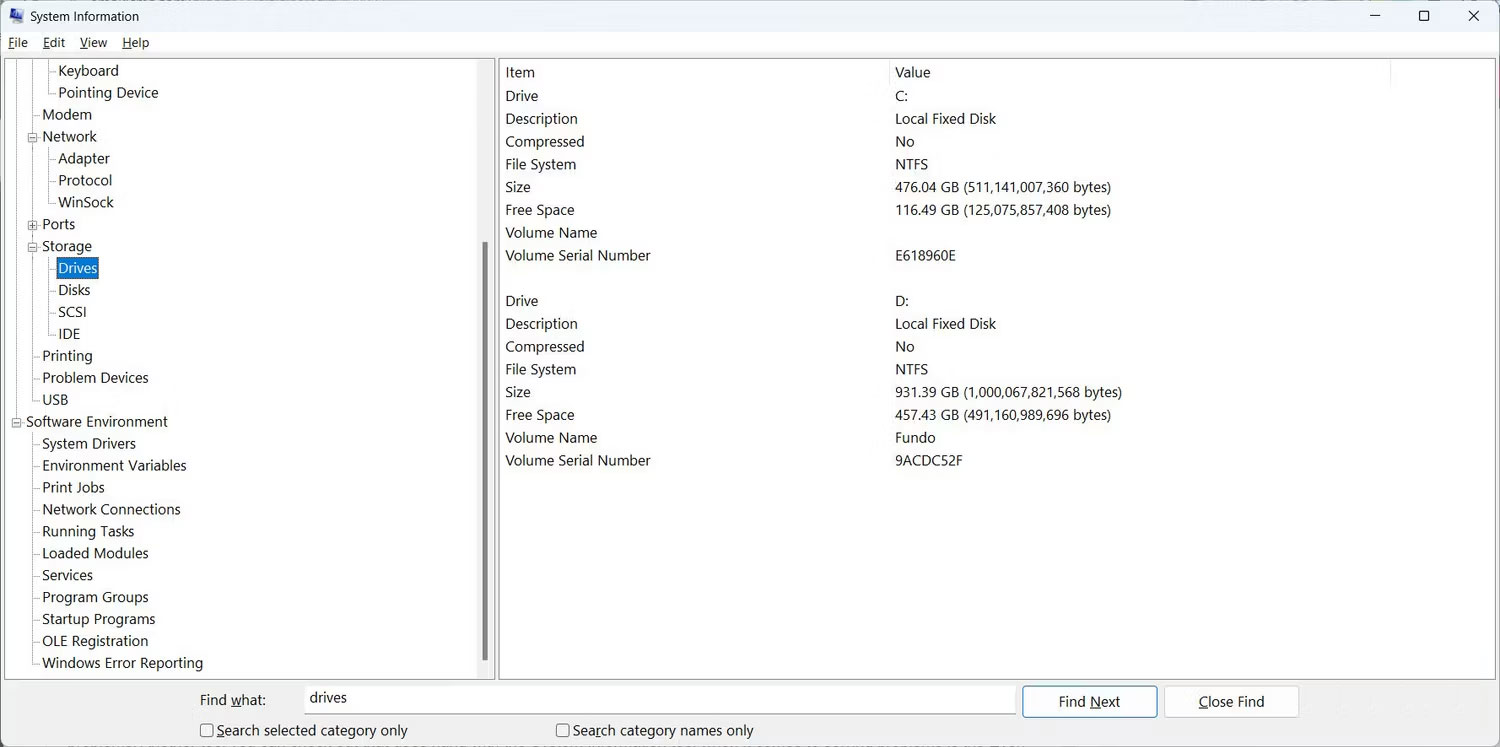
<p style="text-align: justify;">Nếu biết mình đang tìm gì, bạn có thể sử dụng công cụ tìm kiếm ở cuối cửa sổ System Information trong báo cáo để tìm nhanh hơn. Chỉ cần nhấp vào hộp văn bản, nhập nội dung bạn đang tìm kiếm và nhấn phím&nbsp;<strong>Enter</strong>&nbsp;trên bàn phím hoặc nhấp vào&nbsp;<strong>Find Next</strong>.</p>

<figure>
<div style="text-align: justify;"><img alt="Phần Drives trong báo hệ thống trên Windows sau khi thực hiện tìm kiếm" data-i="6" data-src="https://st.quantrimang.com/photos/image/2023/07/24/bao-cao-he-thong-windows-7.jpg" data-was-processed="true" height="747" src="https://st.quantrimang.com/photos/image/2023/07/24/bao-cao-he-thong-windows-7.jpg" width="1500" /></div>

<figcaption>
<div style="text-align: justify;">Phần Drives trong báo hệ thống trên Windows sau khi thực hiện tìm kiếm</div>
</figcaption>
</figure>

<p style="text-align: justify;">Giờ đây, bạn không cần phải mở nhiều phần chỉ để tìm những gì mình đang cần, vì chức năng tìm kiếm tiết kiệm thời gian rất nhiều.</p>

<div style="text-align: justify;">&nbsp;</div>
		</div>
				<div id="author">
						<p>
				<strong>Nguồn tin:</strong>
				Quantrimang.com
			</p>
		</div>
	</div>
	<div id="footer" class="clearfix">
		<div id="url">
			<strong>URL của bản tin này: </strong><a href="https://www.nguoicodonvn2008.info/vi/news/savefile/kien-thuc-may-tinh/bao-cao-he-thong-trong-windows-la-gi-tao-va-phan-tich-bao-cao-nay-nhu-the-nao-7327.html" title="Báo cáo hệ thống trong Windows là gì? Tạo và phân tích báo cáo này như thế nào?">https://www.nguoicodonvn2008.info/vi/news/savefile/kien-thuc-may-tinh/bao-cao-he-thong-trong-windows-la-gi-tao-va-phan-tich-bao-cao-nay-nhu-the-nao-7327.html</a>

		</div>
		<div class="clear"></div>
		<div class="copyright">
			&copy; .&#x3A; Nguoicodonvn2008.info - Cõi lòng người cô đơn &#x3A;.
		</div>
		<div id="contact">
			<a href="mailto:admin@nguoicodonvn2008.info">admin@nguoicodonvn2008.info</a>
		</div>
	</div>
</div>
        <div id="timeoutsess" class="chromeframe">
            Bạn đã không sử dụng Site, <a onclick="timeoutsesscancel();" href="https://nguoicodonvn2008.info/#">Bấm vào đây để duy trì trạng thái đăng nhập</a>. Thời gian chờ: <span id="secField"> 60 </span> giây
        </div>
        <div id="openidResult" class="nv-alert" style="display:none"></div>
        <div id="openidBt" data-result="" data-redirect=""></div>
		</script>
		<div class="car-top">
  <span><img src="https://nguoicodonvn2008.info/themes/default/images/car.png" alt=""></span>
</div>
<div id="run_cronjobs" style="visibility:hidden;display:none;"><img alt="cron" src="/index.php?second=cronjobs&amp;p=y6tm048C" width="1" height="1" /></div>
<script src="https://nguoicodonvn2008.info/assets/js/jquery/jquery.min.js"></script>
<script>var nv_base_siteurl="/",nv_lang_data="vi",nv_lang_interface="vi",nv_name_variable="nv",nv_fc_variable="op",nv_lang_variable="language",nv_module_name="news",nv_func_name="savefile",nv_is_user=0, nv_my_ofs=-4,nv_my_abbr="EDT",nv_cookie_prefix="nv4c_e856T",nv_check_pass_mstime=1738000,nv_area_admin=0,nv_safemode=0,theme_responsive=0,nv_recaptcha_ver=2,nv_recaptcha_sitekey="",nv_recaptcha_type="image",XSSsanitize=1;</script>
<script src="https://nguoicodonvn2008.info/assets/js/language/vi.js"></script>
<script src="https://nguoicodonvn2008.info/assets/js/DOMPurify/purify3.js"></script>
<script src="https://nguoicodonvn2008.info/assets/js/global.js"></script>
<script src="https://nguoicodonvn2008.info/assets/js/site.js"></script>
<script src="https://nguoicodonvn2008.info/themes/default/js/news.js"></script>
<script src="https://nguoicodonvn2008.info/themes/default/js/main.js"></script>
<script src="https://nguoicodonvn2008.info/themes/default/js/custom.js"></script>
<script type="application/ld+json">
        {
            "@context": "https://schema.org",
            "@type": "Organization",
            "url": "https://nguoicodonvn2008.info",
            "logo": "https://nguoicodonvn2008.info/uploads/angel.gif"
        }
        </script>
<script src="https://nguoicodonvn2008.info/themes/default/js/bootstrap.min.js"></script>
<script type="text/javascript">
var $scrolltop = $('.car-top');
$scrolltop.on('click', function () {
    $('html,body').animate({
        scrollTop: 0
    }, 800);
    $(this).addClass("car-run");
    setTimeout(function(){ $scrolltop.removeClass('car-run');}, 1000);
    return false;
});
$(window).on('scroll', function ()
{ 
    if($(window).scrollTop() >= 200)
    {
        $scrolltop.addClass("show");
        $scrolltop.addClass("car-down");
    }
    else
    {
       $scrolltop.removeClass("show");
       setTimeout(function(){ $scrolltop.removeClass('car-down');}, 300);
    }
});
</script>
</body>
</html>