<!DOCTYPE html>
    <html lang="vi" xmlns="http://www.w3.org/1999/xhtml" prefix="og: http://ogp.me/ns#">
    <head>
<title>9 tính năng Windows nên được bật theo mặc định</title>
<meta name="description" content="9 tính năng Windows nên được bật theo mặc định - Savefile - Tin Tức -...">
<meta name="author" content=".: Nguoicodonvn2008.info - Cõi lòng người cô đơn :.">
<meta name="copyright" content=".: Nguoicodonvn2008.info - Cõi lòng người cô đơn :. [admin@nguoicodonvn2008.info]">
<meta name="robots" content="index, archive, follow, noodp">
<meta name="googlebot" content="index,archive,follow,noodp">
<meta name="msnbot" content="all,index,follow">
<meta name="generator" content="NukeViet v4.5">
<meta http-equiv="Content-Type" content="text/html; charset=utf-8">
<meta property="og:title" content="9 tính năng Windows nên được bật theo mặc định">
<meta property="og:type" content="website">
<meta property="og:description" content="Savefile - Tin Tức - https&#x3A;&#x002F;&#x002F;www.nguoicodonvn2008.info&#x002F;vi&#x002F;news&#x002F;savefile&#x002F;kien-thuc-may-tinh&#x002F;9-tinh-nang-windows-nen-duoc-bat-theo-mac-dinh-10929.html">
<meta property="og:site_name" content=".&#x3A; Nguoicodonvn2008.info - Cõi lòng người cô đơn &#x3A;.">
<meta property="og:url" content="https://www.nguoicodonvn2008.info/vi/news/savefile/kien-thuc-may-tinh/9-tinh-nang-windows-nen-duoc-bat-theo-mac-dinh-10929.html">
<link rel="shortcut icon" href="https://nguoicodonvn2008.info/favicon.ico">
<link rel="canonical" href="https://www.nguoicodonvn2008.info/vi/news/savefile/kien-thuc-may-tinh/9-tinh-nang-windows-nen-duoc-bat-theo-mac-dinh-10929.html">
<link rel="alternate" href="https://nguoicodonvn2008.info/vi/news/rss/" title="Tin Tức" type="application/rss+xml">
<link rel="alternate" href="https://nguoicodonvn2008.info/vi/news/rss/karaoke-dual/" title="Tin Tức - Karaoke Dual" type="application/rss+xml">
<link rel="alternate" href="https://nguoicodonvn2008.info/vi/news/rss/nhac-tre/" title="Tin Tức - Nhạc trẻ" type="application/rss+xml">
<link rel="alternate" href="https://nguoicodonvn2008.info/vi/news/rss/tru-tinh/" title="Tin Tức - Trữ tình" type="application/rss+xml">
<link rel="alternate" href="https://nguoicodonvn2008.info/vi/news/rss/nuoc-ngoai/" title="Tin Tức - Nước ngoài" type="application/rss+xml">
<link rel="alternate" href="https://nguoicodonvn2008.info/vi/news/rss/remix/" title="Tin Tức - Remix" type="application/rss+xml">
<link rel="alternate" href="https://nguoicodonvn2008.info/vi/news/rss/tam-su-tinh-yeu/" title="Tin Tức - Tâm sự tình yêu" type="application/rss+xml">
<link rel="alternate" href="https://nguoicodonvn2008.info/vi/news/rss/tho-suu-tam/" title="Tin Tức - Thơ sưu tầm" type="application/rss+xml">
<link rel="alternate" href="https://nguoicodonvn2008.info/vi/news/rss/cuoc-song/" title="Tin Tức - Cuộc sống" type="application/rss+xml">
<link rel="alternate" href="https://nguoicodonvn2008.info/vi/news/rss/phan-mem/" title="Tin Tức - Phần mềm" type="application/rss+xml">
<link rel="alternate" href="https://nguoicodonvn2008.info/vi/news/rss/kien-thuc-may-tinh/" title="Tin Tức - Kiến thức máy tính" type="application/rss+xml">
<link rel="alternate" href="https://nguoicodonvn2008.info/vi/news/rss/hoc-tap/" title="Tin Tức - Học tập" type="application/rss+xml">
<link rel="alternate" href="https://nguoicodonvn2008.info/vi/news/rss/tai-lieu/" title="Tin Tức - Tài liệu" type="application/rss+xml">
<link rel="alternate" href="https://nguoicodonvn2008.info/vi/news/rss/de-thi/" title="Tin Tức - Đề thi" type="application/rss+xml">
<link rel="preload" as="style" href="https://nguoicodonvn2008.info/assets/css/font-awesome.min.css" type="text/css">
<link rel="preload" as="style" href="https://nguoicodonvn2008.info/themes/default/css/bootstrap.non-responsive.css" type="text/css">
<link rel="preload" as="style" href="https://nguoicodonvn2008.info/themes/default/css/style.css" type="text/css">
<link rel="preload" as="style" href="https://nguoicodonvn2008.info/themes/default/css/style.non-responsive.css" type="text/css">
<link rel="preload" as="style" href="https://nguoicodonvn2008.info/themes/default/css/news.css" type="text/css">
<link rel="preload" as="style" href="https://nguoicodonvn2008.info/themes/default/css/custom.css" type="text/css">
<link rel="preload" as="script" href="https://nguoicodonvn2008.info/assets/js/jquery/jquery.min.js" type="text/javascript">
<link rel="preload" as="script" href="https://nguoicodonvn2008.info/assets/js/language/vi.js" type="text/javascript">
<link rel="preload" as="script" href="https://nguoicodonvn2008.info/assets/js/DOMPurify/purify3.js" type="text/javascript">
<link rel="preload" as="script" href="https://nguoicodonvn2008.info/assets/js/global.js" type="text/javascript">
<link rel="preload" as="script" href="https://nguoicodonvn2008.info/assets/js/site.js" type="text/javascript">
<link rel="preload" as="script" href="https://nguoicodonvn2008.info/themes/default/js/news.js" type="text/javascript">
<link rel="preload" as="script" href="https://nguoicodonvn2008.info/themes/default/js/main.js" type="text/javascript">
<link rel="preload" as="script" href="https://nguoicodonvn2008.info/themes/default/js/custom.js" type="text/javascript">
<link rel="preload" as="script" href="https://nguoicodonvn2008.info/themes/default/js/bootstrap.min.js" type="text/javascript">
<link rel="stylesheet" href="https://nguoicodonvn2008.info/assets/css/font-awesome.min.css">
<link rel="stylesheet" href="https://nguoicodonvn2008.info/themes/default/css/bootstrap.non-responsive.css">
<link rel="stylesheet" href="https://nguoicodonvn2008.info/themes/default/css/style.css">
<link rel="stylesheet" href="https://nguoicodonvn2008.info/themes/default/css/style.non-responsive.css">
<link rel="StyleSheet" href="https://nguoicodonvn2008.info/themes/default/css/news.css">
<link rel="stylesheet" href="https://nguoicodonvn2008.info/themes/default/css/custom.css">
<style type="text/css">
	body{background: #fff;}
</style>
    </head>
    <body>
<div id="print">
	<div id="hd_print">
		<h2 class="pull-left">.&#x3A; Nguoicodonvn2008.info - Cõi lòng người cô đơn &#x3A;.</h2>
		<p class="pull-right"><a title=".&#x3A; Nguoicodonvn2008.info - Cõi lòng người cô đơn &#x3A;." href="https://nguoicodonvn2008.info/">https://nguoicodonvn2008.info</a></p>
	</div>
	<div class="clear"></div>
	<hr />
	<div id="content">
		<h1>9 tính năng Windows nên được bật theo mặc định</h1>
		<ul class="list-inline">
			<li>Thứ tư - 06/08/2025 23:44</li>
			<li class="hidden-print txtrequired"><em class="fa fa-print">&nbsp;</em><a title="In ra" href="javascript:;" onclick="window.print()">In ra</a></li>
			<li class="hidden-print txtrequired"><em class="fa fa-power-off">&nbsp;</em><a title="Đóng cửa sổ này" href="javascript:;" onclick="window.close()">Đóng cửa sổ này</a></li>
		</ul>
		<div class="clear"></div>
		<div id="hometext">
		</div>
				<div class="imghome">
			<img alt="9 tính năng Windows nên được bật theo mặc định" src="https://st.quantrimang.com/photos/image/2025/05/06/tinh-nang-windows-nen-bat-theo-mac-dinh-9.jpg" width="460" class="img-thumbnail" />
		</div>
		<div class="clear"></div>
		<div id="bodytext" class="clearfix">
			<p style="text-align: justify;">&nbsp;Windows&nbsp;có sẵn rất nhiều tính năng hữu ích bị ẩn hoặc vô hiệu hóa theo mặc định, mặc dù chúng đủ tốt để được bật khi khởi chạy lần đầu.</p>

<div style="text-align: justify;">&nbsp;</div>

<h2 id="mcetoc_1j1vfpjdhu3" style="text-align: justify;">9. Hiển thị phần mở rộng file</h2>

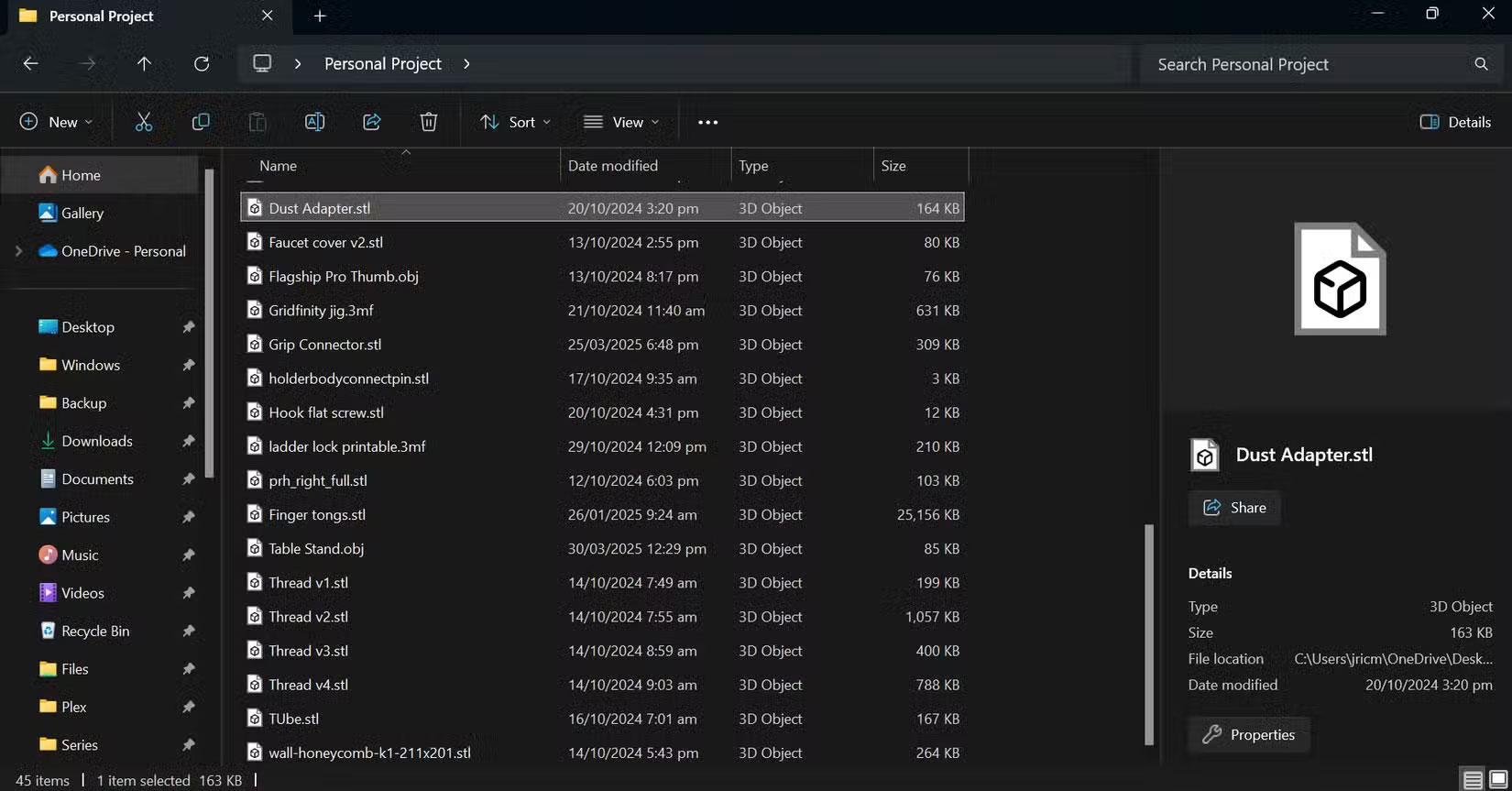
<p style="text-align: justify;">Windows ẩn phần mở rộng file theo mặc định, khiến việc phân biệt các loại file trở nên khó khăn hơn, đặc biệt là đối với những loại nội dung media tương tự như&nbsp;<a data-type="internal" href="https://quantrimang.com/cong-nghe/file-jpg-jpeg-la-gi-181784" title="File JPG (JPEG) là gì?">JPEG</a>,&nbsp;<a data-type="internal" href="https://quantrimang.com/cong-nghe/file-png-la-gi-181935" title="File PNG là gì?">PNG</a>&nbsp;và&nbsp;<a data-type="internal" href="https://quantrimang.com/cong-nghe/file-svg-la-gi-175766" title="File SVG là gì?">SVG</a>&nbsp;đối với hình ảnh hoặc&nbsp;MP3,&nbsp;M4A&nbsp;và&nbsp;WAV&nbsp;đối với âm thanh. Nếu không có phần mở rộng file hiển thị, phần mềm độc hại cũng dễ dàng ngụy trang thành file thông thường hơn bằng cách sử dụng các biểu tượng Windows quen thuộc để đánh lừa người dùng.</p>

<p style="text-align: justify;">Bằng cách hiển thị phần mở rộng file, bạn có thể dễ dàng biết được file là JPG, PNG, RAW hay thứ gì đó đáng ngờ hơn, chẳng hạn như file thực thi ngụy trang thành tài liệu. Điều này cũng cho phép bạn chỉnh sửa phần mở rộng file để sửa nhãn loại không chính xác hoặc xác định cách mở file.</p>

<p style="text-align: justify;">Đây là thư mục nơi một người lưu trữ các file thiết kế 3D của mình. Nếu không có phần mở rộng file, sẽ không thể phân biệt được file là STL, 3MF hay OBJ.</p>

<figure>
<div style="text-align: justify;"><img alt="Hiển thị phần mở rộng file cho các loại file khác nhau" data-i="0" data-src="https://st.quantrimang.com/photos/image/2025/05/06/tinh-nang-windows-nen-bat-theo-mac-dinh-1.jpg" data-was-processed="true" height="863" src="https://st.quantrimang.com/photos/image/2025/05/06/tinh-nang-windows-nen-bat-theo-mac-dinh-1.jpg" width="1650" /></div>

<figcaption>
<div style="text-align: justify;">Hiển thị phần mở rộng file cho các loại file khác nhau</div>
</figcaption>
</figure>

<p style="text-align: justify;">Có nhiều cách khác nhau để hiển thị phần mở rộng file trên Windows, nhưng cách dễ nhất là mở File Explorer, vào tab&nbsp;<strong>View</strong>, nhấn&nbsp;<strong>Options</strong>&nbsp;và bỏ chọn&nbsp;<strong>Hide extensions for known file types</strong>. Bạn cũng có thể điều chỉnh cài đặt này thông qua Registry hoặc Group Policy nếu bạn quản lý nhiều&nbsp;&nbsp;PC. Hiển thị phần mở rộng file nên được bật theo mặc định, vì đây là một thay đổi đơn giản giúp mọi người an toàn hơn.</p>

<h2 id="mcetoc_1j1vfpjdhu4" style="text-align: justify;">8. Hiển thị file ẩn</h2>

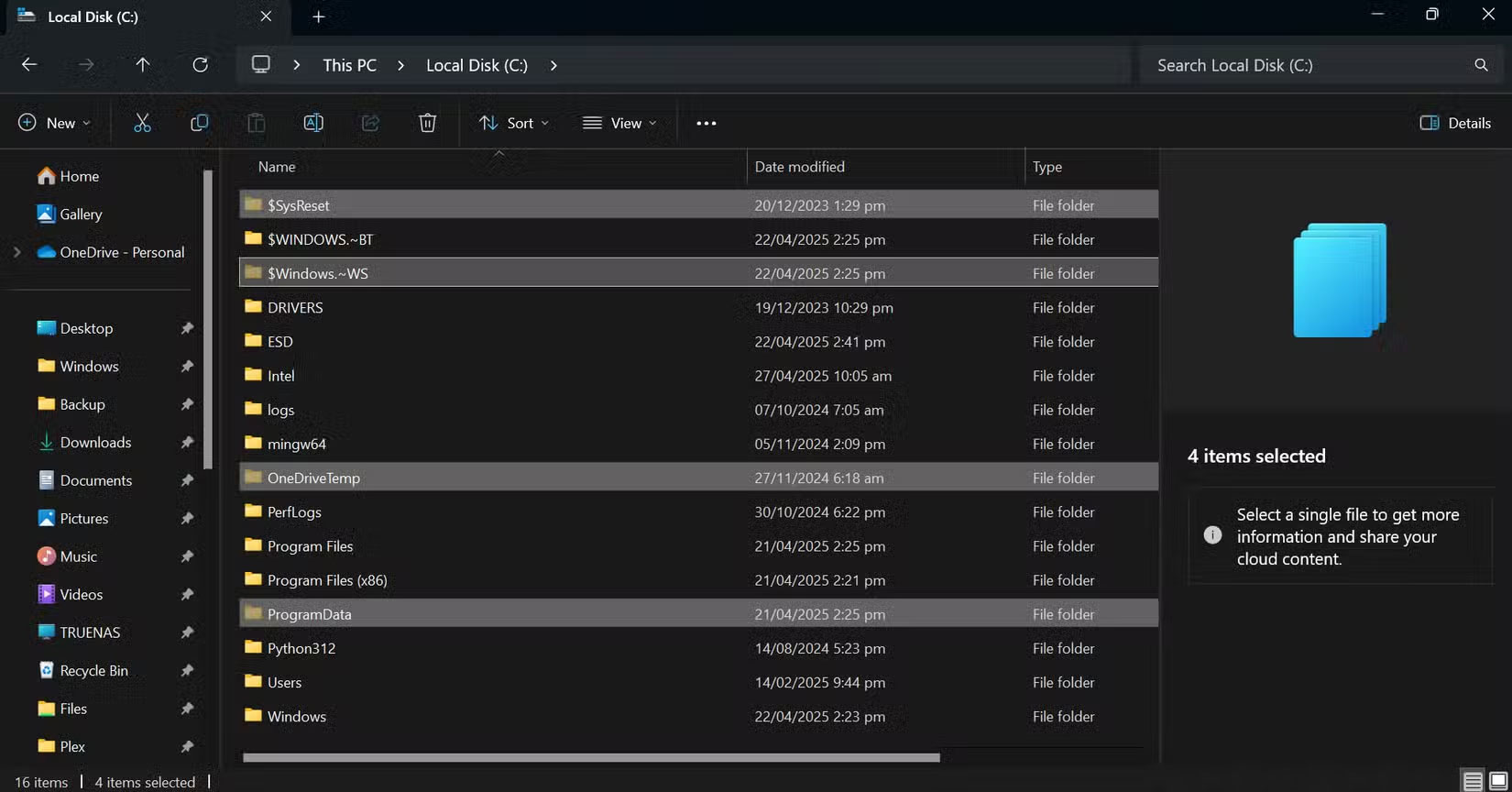
<p style="text-align: justify;">Bên cạnh phần mở rộng file, hiển thị file ẩn là một cài đặt khác mà bạn luôn nên bật ngay. Theo mặc định, Windows ẩn rất nhiều thư mục quan trọng. Bao gồm các file cấu hình, dữ liệu ứng dụng và cache mà hầu hết mọi người không bao giờ nhìn thấy. Mặc dù điều này giúp ngăn ngừa những thay đổi vô tình, nhưng nó có thể là một trở ngại thực sự nếu bạn cần khắc phục sự cố hoặc di chuyển cài đặt của mình sang thiết bị mới.</p>

<p style="text-align: justify;">Ví dụ, nhiều người thường cần sao chép các file cấu hình cho một số ứng dụng nhất định khi thiết lập PC mới hoặc đồng bộ cài đặt giữa những thiết bị. Nếu không hiển thị các file ẩn, người dùng không có chuyên môn sẽ khó hoặc không thể định vị và sao chép các file cấu hình quan trọng này.</p>

<figure>
<div style="text-align: justify;"><img alt="Hiển thị các file ẩn trong Windows" data-adbro-processed="true" data-i="1" data-src="https://st.quantrimang.com/photos/image/2025/05/06/tinh-nang-windows-nen-bat-theo-mac-dinh-2.jpg" data-was-processed="true" height="864" src="https://st.quantrimang.com/photos/image/2025/05/06/tinh-nang-windows-nen-bat-theo-mac-dinh-2.jpg" width="1650" /></div>

<figcaption>
<div style="text-align: justify;">Hiển thị các file ẩn trong Windows</div>
</figcaption>
</figure>

<p style="text-align: justify;">Giống như phần mở rộng file, việc hiển thị các file ẩn rất dễ dàng. Chỉ cần mở File Explorer, chuyển đến tab&nbsp;<strong>View</strong>&nbsp;và chọn&nbsp;<strong>Hidden items</strong>. Bạn cũng có thể bật/tắt chức năng này trong&nbsp;<strong>Settings</strong>&nbsp;trong&nbsp;<strong>System &gt; Storage &gt; Advanced storage settings</strong>&nbsp;hoặc sử dụng Control Panel hoặc Windows Terminal để kiểm soát chi tiết hơn. Việc bật chức năng này theo mặc định sẽ giúp người dùng tiết kiệm vô số lần nhấp chuột và sự nhầm lẫn khi quản lý hệ thống của họ.</p>

<h2 id="mcetoc_1j1vfpjdhu5" style="text-align: justify;">7. Storage Sense</h2>

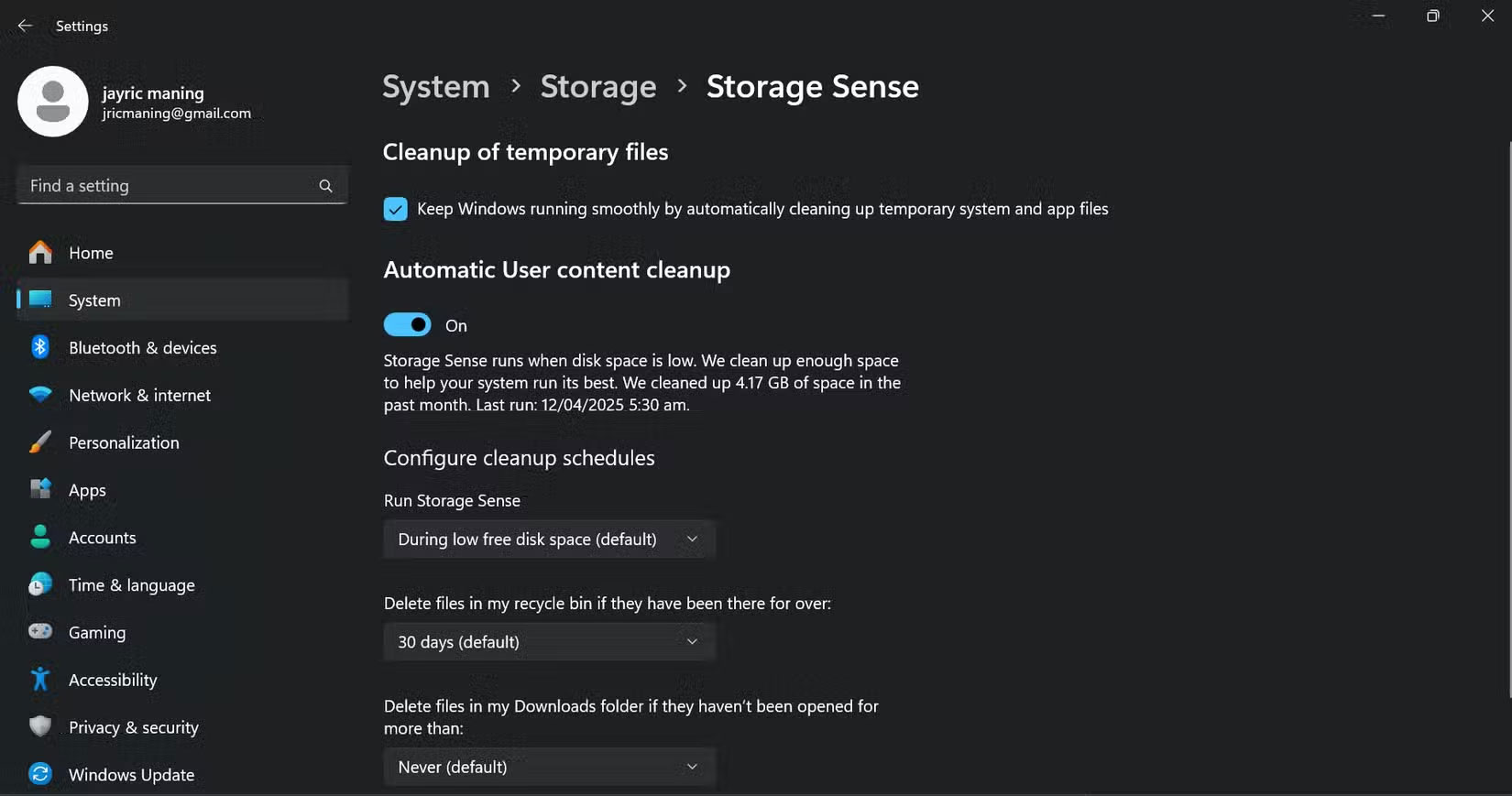
<p style="text-align: justify;">Storage Sense&nbsp;là một trong những tính năng âm thầm thực hiện công việc của mình trong nền. Tính năng này tự động xóa các file tạm thời,&nbsp;làm trống Recycle Bin&nbsp;và quản lý dung lượng lưu trữ OneDrive, giải phóng dung lượng mà bạn không cần phải suy nghĩ. Tính năng này đặc biệt hữu ích trên&nbsp;&nbsp;máy tính xách tay, vì nó giúp bạn tiết kiệm một chút dung lượng cũng như tối ưu hóa thiết bị của mình.</p>

<p style="text-align: justify;">Đối với hầu hết chúng ta, việc bật Storage Sense theo mặc định thực sự không có nhược điểm nào. Như bạn thấy đấy, tác giả đã tiết kiệm được hơn 4GB dung lượng lưu trữ chỉ trong tháng qua.</p>

<figure>
<div style="text-align: justify;"><img alt="Tiết kiệm dung lượng với tính năng Storage Sense của Windows" data-i="2" data-src="https://st.quantrimang.com/photos/image/2025/05/06/tinh-nang-windows-nen-bat-theo-mac-dinh-3.jpg" data-was-processed="true" height="869" src="https://st.quantrimang.com/photos/image/2025/05/06/tinh-nang-windows-nen-bat-theo-mac-dinh-3.jpg" width="1650" /></div>

<figcaption>
<div style="text-align: justify;">Tiết kiệm dung lượng với tính năng Storage Sense của&nbsp;<a data-google-interstitial="false" data-google-vignette="false" href="https://quantrimang.com/cong-nghe/tinh-nang-windows-nen-bat-theo-mac-dinh-208872#">&nbsp;Windows</a></div>
</figcaption>
</figure>

<p style="text-align: justify;">Bạn có thể bật Storage Sense trong&nbsp;<strong>Settings &gt; System &gt; Storage</strong>&nbsp;và thiết lập để chạy theo lịch trình. Nhiều người chỉ thiết lập để công cụ chạy khi thiếu dung lượng ổ đĩa trống. Đối với người dùng admin, bạn có thể tự động sử dụng Storage Sense trên nhiều máy bằng Group Policy hoặc Registry.</p>

<h2 id="mcetoc_1j1vfpjdhu6" style="text-align: justify;">6. Clipboard History</h2>

<figure>
<div style="text-align: justify;"><img alt="Sử dụng Clipboard History để ghi" data-i="3" data-src="https://st.quantrimang.com/photos/image/2025/05/06/tinh-nang-windows-nen-bat-theo-mac-dinh-4.jpg" data-was-processed="true" height="862" src="https://st.quantrimang.com/photos/image/2025/05/06/tinh-nang-windows-nen-bat-theo-mac-dinh-4.jpg" width="1650" /></div>

<figcaption>
<div style="text-align: justify;">Sử dụng Clipboard History để ghi</div>
</figcaption>
</figure>

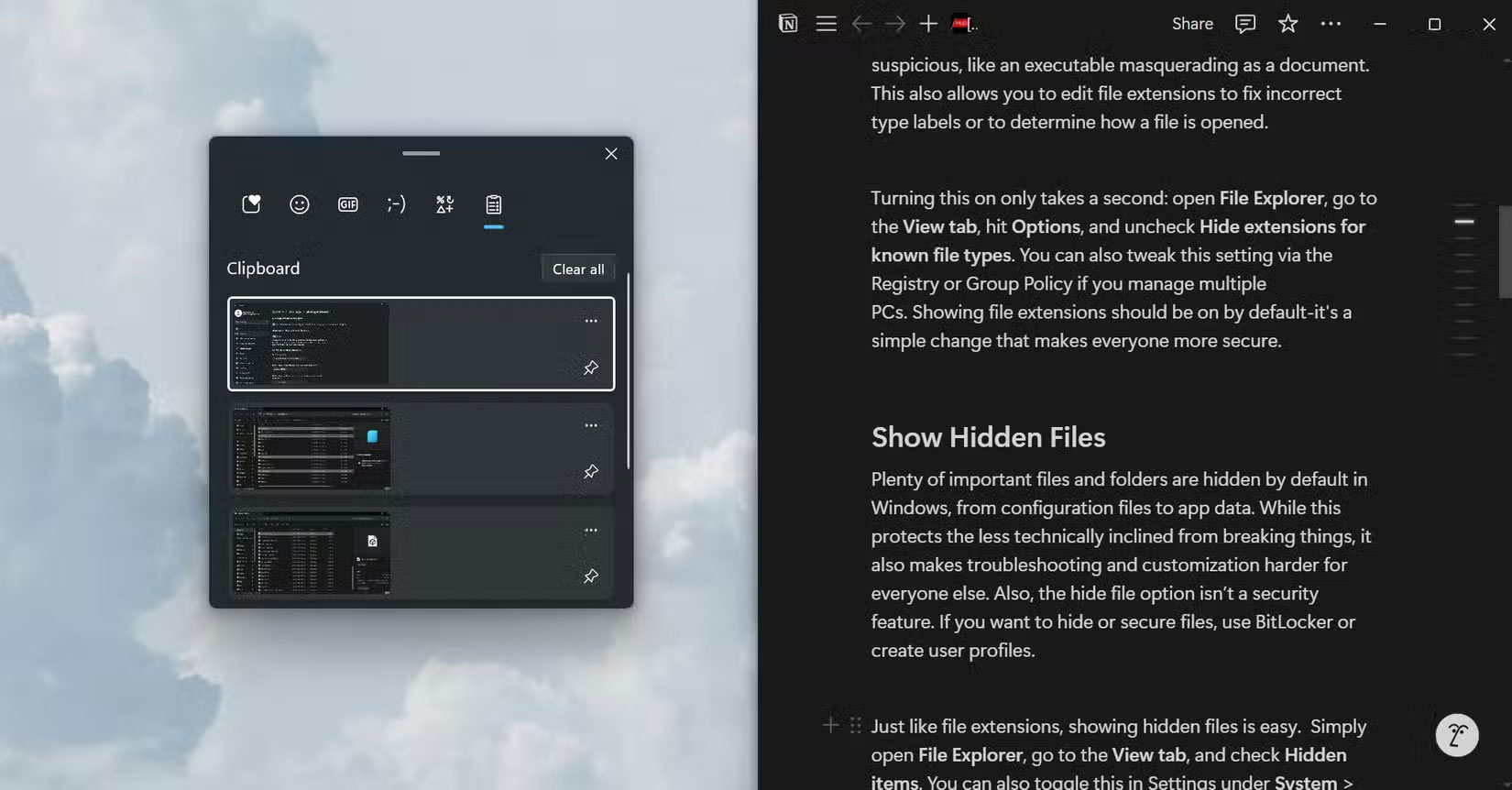
<p style="text-align: justify;">Có một số tính năng của Windows có thể cải thiện năng suất người dùng. Clipboard History là tính năng mà bạn nên sử dụng. Chỉ cần nhấn phím tắt&nbsp;<strong>Windows + V</strong>, bạn có thể truy cập các mục đã sao chép gần đây (văn bản và ảnh chụp màn hình), ghim mục yêu thích hoặc xóa toàn bộ danh sách khi bạn muốn bắt đầu lại. Đây là một trong những tính năng mà nhiều người thường sử dụng, đặc biệt là khi nghiên cứu sâu về một số chủ đề nhất định cho công việc và các dự án cá nhân.</p>

<p style="text-align: justify;">Để bật tính năng này, hãy vào&nbsp;<strong>Settings &gt; System &gt; Clipboard</strong>&nbsp;và bật công tắc&nbsp;<strong>Clipboard history</strong>. Đây là một công cụ tăng cường năng suất rất lớn và không có lý do gì mà nó không được bật theo mặc định. Khi đã quen với nó, bạn sẽ không bao giờ muốn quay lại nữa.</p>

<h2 id="mcetoc_1j1vfpjdhu7" style="text-align: justify;">5. Focus Assist</h2>

<figure>
<div style="text-align: justify;"><img alt="Thiết lập tính năng Focus Assist của Windows" data-i="4" data-src="https://st.quantrimang.com/photos/image/2025/05/06/tinh-nang-windows-nen-bat-theo-mac-dinh-5.jpg" data-was-processed="true" height="862" src="https://st.quantrimang.com/photos/image/2025/05/06/tinh-nang-windows-nen-bat-theo-mac-dinh-5.jpg" width="1650" /></div>

<figcaption>
<div style="text-align: justify;">Thiết lập tính năng Focus Assist của Windows</div>
</figcaption>
</figure>

<p style="text-align: justify;">Thông báo là kẻ giết chết năng suất và Focus Assist của Windows giúp bạn chặn chúng khi cần tập trung. Thông thường, Focus Assist chỉ tự động bật khi bạn sao chép màn hình, chơi game hoặc sử dụng ứng dụng toàn màn hình. Nhưng hầu hết mọi người cũng cần thời gian không bị phân tâm để làm việc. Bật Focus Assist theo mặc định hoặc ít nhất là giúp lên lịch dễ dàng sẽ giúp mọi người hoàn thành nhiều việc hơn.</p>

<p style="text-align: justify;">Việc bật Focus Assist theo mặc định, hoặc ít nhất là giúp việc lên lịch dễ dàng hơn, sẽ giúp mọi người hoàn thành nhiều việc hơn. Bạn có thể tùy chỉnh thông báo nào sẽ được hiển thị (như báo thức hoặc danh bạ ưu tiên) và đặt quy tắc riêng trong&nbsp;<strong>Settings &gt; System &gt; Focus Assist</strong>. Nhiều người thích tính năng Focus Assist trên bảng thông báo. Tính năng này cho phép bạn bật Focus Assist một cách thuận tiện và đặt thời lượng bất cứ khi nào muốn tập trung vào một tác vụ.</p>

<h2 id="mcetoc_1j1vfpjdhu8" style="text-align: justify;">4. Night Light tự động</h2>

<figure>
<div style="text-align: justify;"><img alt="Thiết lập tính năng Night Light của Windows" data-i="5" data-src="https://st.quantrimang.com/photos/image/2025/05/06/tinh-nang-windows-nen-bat-theo-mac-dinh-6.jpg" data-was-processed="true" height="866" src="https://st.quantrimang.com/photos/image/2025/05/06/tinh-nang-windows-nen-bat-theo-mac-dinh-6.jpg" width="1650" /></div>

<figcaption>
<div style="text-align: justify;">Thiết lập tính năng Night Light của Windows</div>
</figcaption>
</figure>

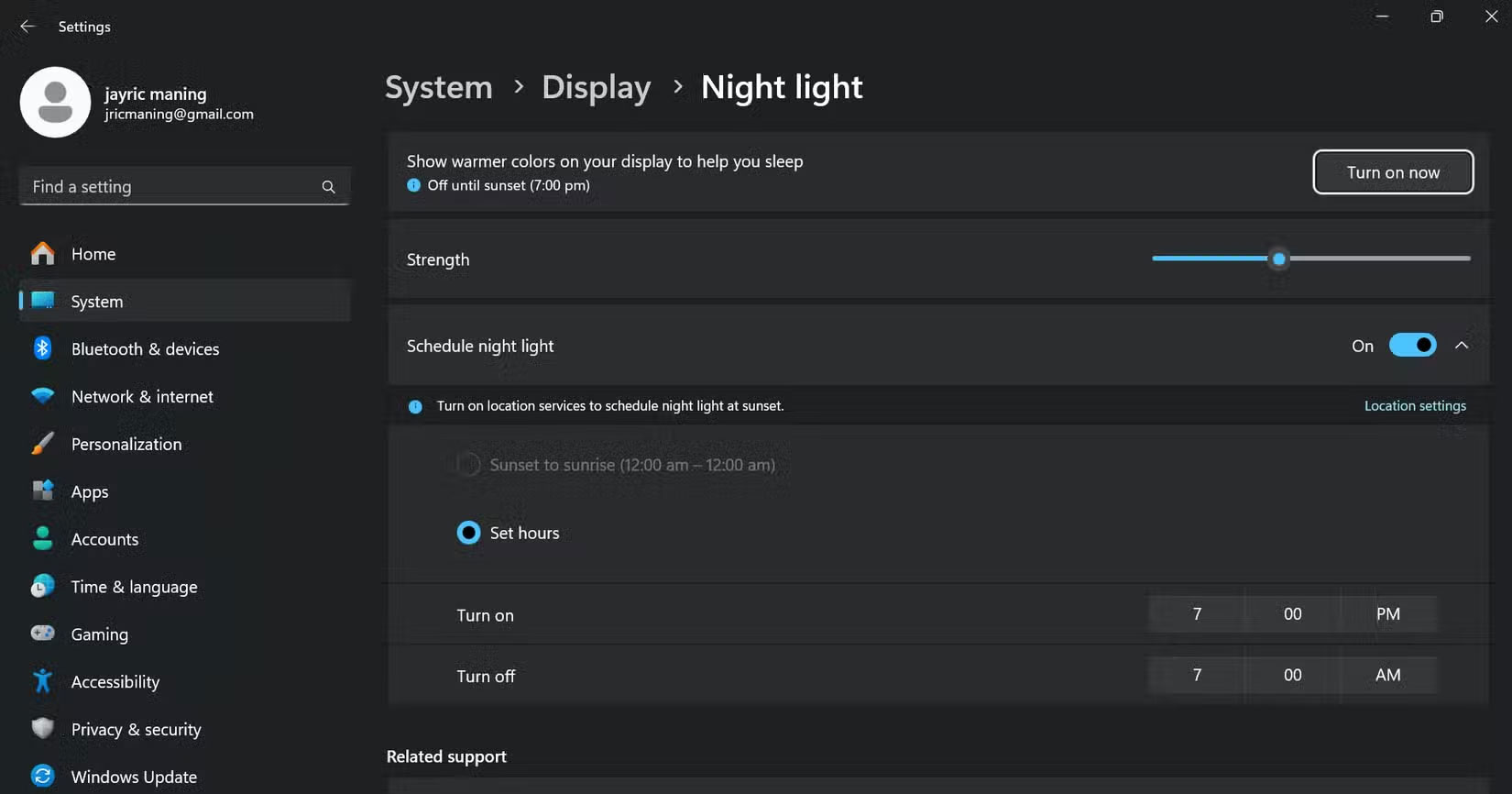
<p style="text-align: justify;">Night Light là tính năng tích hợp trong Windows giúp giảm lượng ánh sáng xanh phát ra từ màn hình bằng cách điều chỉnh màu hiển thị thành tông ấm hơn. Tính năng này tự động kích hoạt sau khi mặt trời lặn hoặc trong những giờ bạn chỉ định. Bằng cách giảm ánh sáng xanh trên màn hình, chế độ Night Light có thể giúp giảm mỏi mắt và khó chịu, đặc biệt là vào ban đêm khi bạn đã dành nhiều giờ nhìn vào màn hình.</p>

<p style="text-align: justify;">Để kích hoạt tính năng này, hãy vào&nbsp;<strong>Settings &gt; System &gt; Display &gt; Night light</strong>. Sau đó, bạn có thể chọn cường độ và thời gian bật/tắt tính năng.</p>

<h2 id="mcetoc_1j1vfpjdhu9" style="text-align: justify;">3.&nbsp;&nbsp;Desktop&nbsp;ảo</h2>

<figure>
<div style="text-align: justify;"><img alt="Tạo nhiều desktop ảo khác nhau cho các tác vụ" data-i="6" data-src="https://st.quantrimang.com/photos/image/2025/05/06/tinh-nang-windows-nen-bat-theo-mac-dinh-7.jpg" data-was-processed="true" height="927" src="https://st.quantrimang.com/photos/image/2025/05/06/tinh-nang-windows-nen-bat-theo-mac-dinh-7.jpg" width="1650" /></div>

<figcaption>
<div style="text-align: justify;">Tạo nhiều&nbsp;&nbsp;desktop&nbsp;ảo khác nhau cho các tác vụ</div>
</figcaption>
</figure>

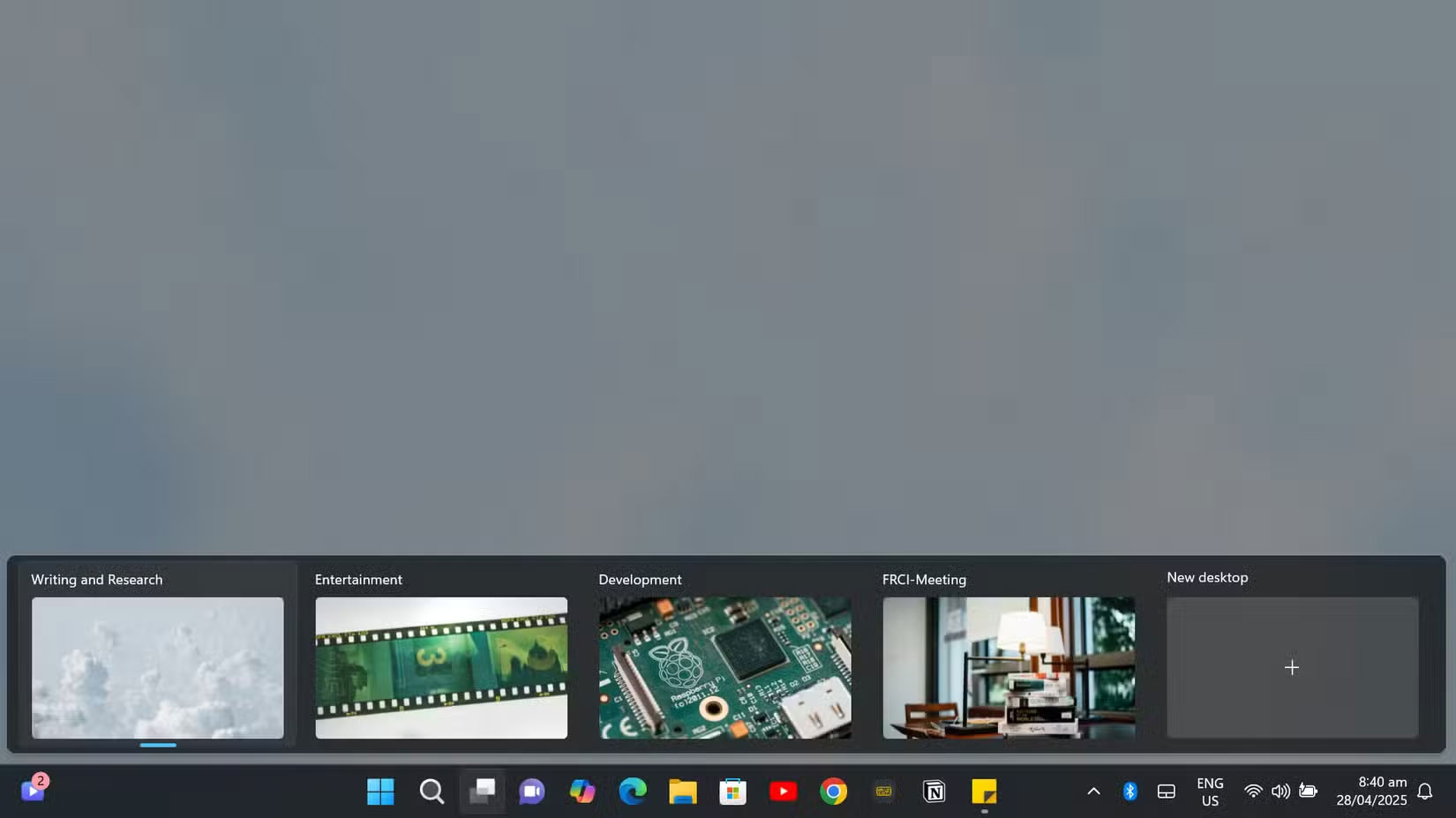
<p style="text-align: justify;">Desktop ảo là một tính năng năng suất của Windows sẽ thay đổi cách bạn làm việc. Công cụ năng suất này cho phép bạn sắp xếp các cửa sổ đang mở thành những không gian làm việc riêng biệt, giúp bạn tập trung và phân chia rõ ràng giữa các tác vụ khác nhau. Điểm tuyệt vời của các desktop ảo này là chúng tồn tại lâu dài và có thể truy cập ngay cả sau khi khởi động lại hoặc&nbsp;tắt máy tính Windows.</p>

<p style="text-align: justify;">Để tạo desktop ảo, hãy nhấn phím&nbsp;<strong>&nbsp;Windows&nbsp;+ Tab</strong>&nbsp;và nhấp vào biểu tượng dấu cộng ở cuối màn hình. Bạn có thể tạo bao nhiêu màn hình nền tùy thích. Mọi người thường giữ các desktop riêng biệt cho các tác vụ và sở thích khác nhau, chẳng hạn như viết lách, phát triển, giải trí và họp hành. Bạn thậm chí có thể tùy chỉnh từng desktop bằng cách đặt tên và thiết lập hình nền độc đáo, giúp dễ dàng nhận biết không gian đang sử dụng.</p>

<h2 id="mcetoc_1j1vfpjdhua" style="text-align: justify;">2. Find My Device</h2>

<figure>
<div style="text-align: justify;"><img alt="Tìm thiết bị bằng tính năng Windows Find My Device" data-i="7" data-src="https://st.quantrimang.com/photos/image/2025/05/06/tinh-nang-windows-nen-bat-theo-mac-dinh-8.jpg" data-was-processed="true" height="754" src="https://st.quantrimang.com/photos/image/2025/05/06/tinh-nang-windows-nen-bat-theo-mac-dinh-8.jpg" width="1650" /></div>

<figcaption>
<div style="text-align: justify;">Tìm thiết bị bằng tính năng Windows Find My Device</div>
</figcaption>
</figure>

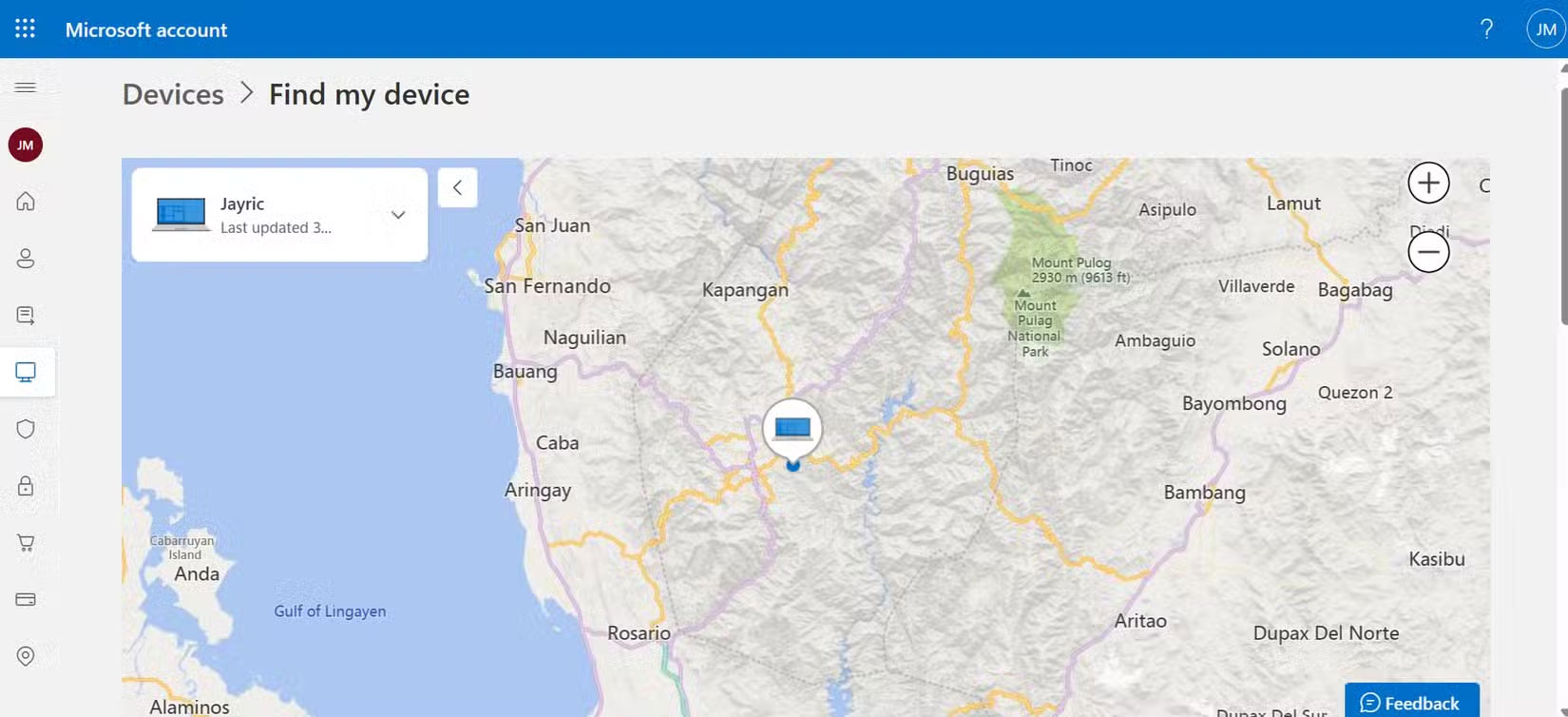
<p style="text-align: justify;">Với rất nhiều người làm việc từ xa và mang theo máy tính xách tay mọi lúc mọi nơi, việc có tính năng theo dõi trong trường hợp bị trộm hoặc thất lạc là rất quan trọng. Windows cung cấp tính năng Find My Device, cho phép bạn theo dõi máy tính xách tay của mình hoặc khóa máy từ xa. Tuy nhiên, tính năng này thường bị tắt theo mặc định.</p>

<div style="text-align: justify;">Dịch vụ sao lưu dữ liệu</div>

<p style="text-align: justify;">Để bật tính năng này, hãy vào&nbsp;<strong>Settings &gt; Update &amp; Security &gt; Find My Device</strong>&nbsp;và bật tùy chọn&nbsp;<strong>Save my device’s location periodically</strong>. Để tính năng này hoạt động, bạn cũng cần bật dịch vụ định vị để có thể theo dõi thiết bị bất cứ khi nào thiết bị được kết nối Internet.</p>

<h2 id="mcetoc_1j1vfpjdhub" style="text-align: justify;">1. Dynamic Lock trên laptop</h2>

<figure>
<div style="text-align: justify;"><img alt="Thiết lập tính năng Dynamic Lock của Windows" data-i="8" data-src="https://st.quantrimang.com/photos/image/2025/05/06/tinh-nang-windows-nen-bat-theo-mac-dinh-9.jpg" data-was-processed="true" height="866" src="https://st.quantrimang.com/photos/image/2025/05/06/tinh-nang-windows-nen-bat-theo-mac-dinh-9.jpg" width="1650" /></div>

<figcaption>
<div style="text-align: justify;">Thiết lập tính năng Dynamic Lock của Windows</div>
</figcaption>
</figure>

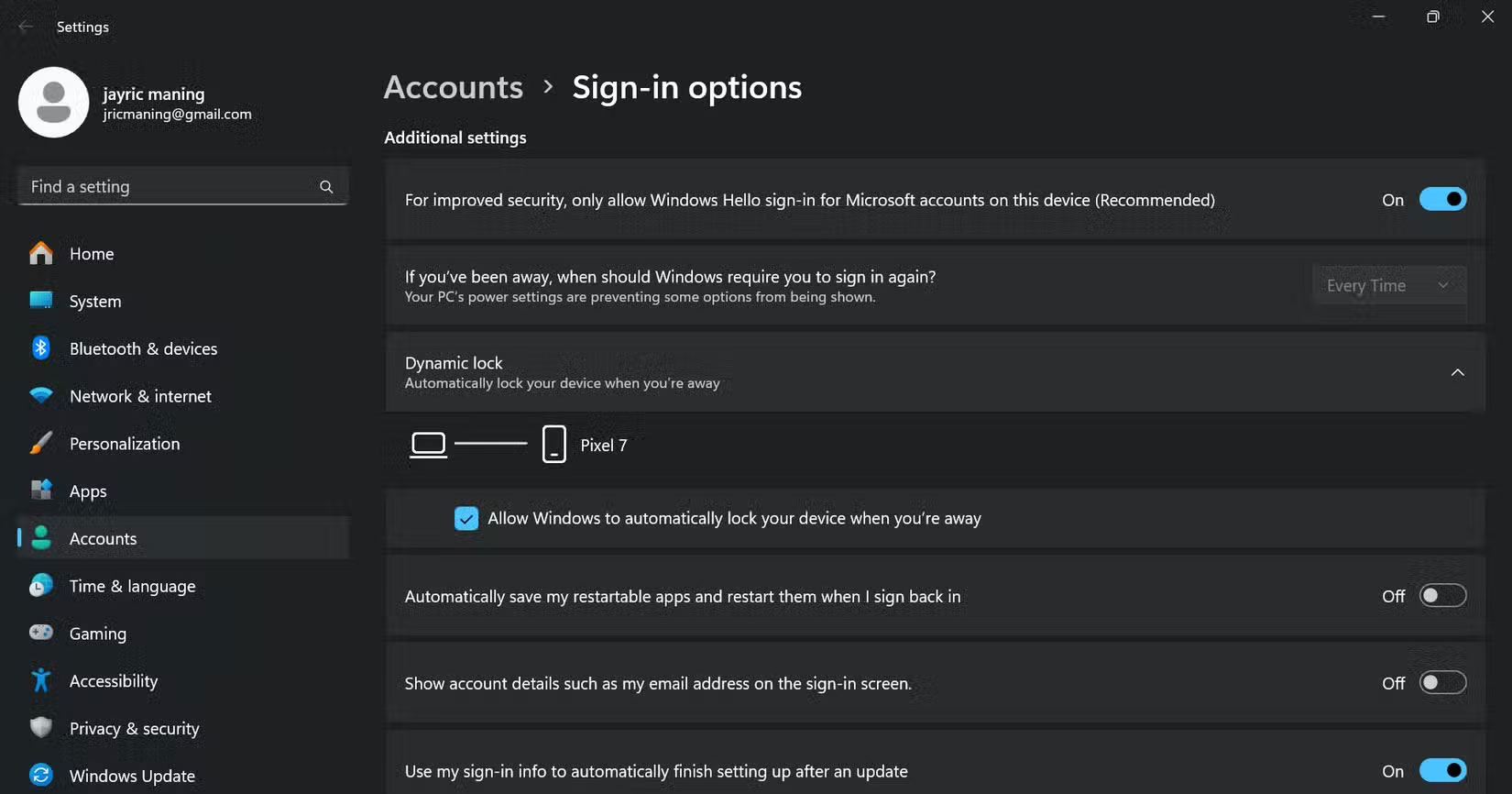
<p style="text-align: justify;">Một tính năng bảo mật và quyền riêng tư khác mà bạn có thể triển khai trên máy tính của mình là tính năng Dynamic Lock. Tính năng này sẽ tự động khóa PC khi bạn rời đi, sử dụng tín hiệu&nbsp;Bluetooth&nbsp;của điện thoại làm tác nhân kích hoạt.</p>

<p style="text-align: justify;">Tính năng này đặc biệt hữu ích trên máy tính xách tay khi bạn ở trong không gian làm việc chung. Nó giúp bạn an tâm vì không phải lo lắng về việc ai đó truy cập vào laptop của mình khi bạn rời khỏi đó để uống cà phê hoặc đi vệ sinh.</p>

<p style="text-align: justify;">Để thiết lập khóa động trên máy tính, hãy vào<strong>&nbsp;Settings &gt; Accounts &gt; Sign-in options</strong>&nbsp;và chọn&nbsp;<strong>Dynamic lock</strong>. Sau đó, ghép nối điện thoại với máy tính qua Bluetooth. Đảm bảo Bluetooth đã được bật cho cả điện thoại và máy tính trước khi rời khỏi thiết bị.</p>

<p style="text-align: justify;">Hầu hết các tùy chọn này chỉ mất vài giây đến một phút để kích hoạt, nhưng tiện ích mà chúng mang lại sẽ giúp trải nghiệm Windows tốt hơn rất nhiều. Sau khi kích hoạt các tính năng này, bạn sẽ thấy Windows hoạt động trực quan, hiệu quả hơn và được tùy chỉnh tốt hơn cho quy trình làm việc của mình. Hãy thử những tính năng này, và bạn sẽ tự hỏi tại sao trước đây mình đã từng sử dụng Windows mà không có chúng</p>
		</div>
				<div id="author">
						<p>
				<strong>Nguồn tin:</strong>
				Quantrimang.com:
			</p>
		</div>
	</div>
	<div id="footer" class="clearfix">
		<div id="url">
			<strong>URL của bản tin này: </strong><a href="https://www.nguoicodonvn2008.info/vi/news/savefile/kien-thuc-may-tinh/9-tinh-nang-windows-nen-duoc-bat-theo-mac-dinh-10929.html" title="9 tính năng Windows nên được bật theo mặc định">https://www.nguoicodonvn2008.info/vi/news/savefile/kien-thuc-may-tinh/9-tinh-nang-windows-nen-duoc-bat-theo-mac-dinh-10929.html</a>

		</div>
		<div class="clear"></div>
		<div class="copyright">
			&copy; .&#x3A; Nguoicodonvn2008.info - Cõi lòng người cô đơn &#x3A;.
		</div>
		<div id="contact">
			<a href="mailto:admin@nguoicodonvn2008.info">admin@nguoicodonvn2008.info</a>
		</div>
	</div>
</div>
        <div id="timeoutsess" class="chromeframe">
            Bạn đã không sử dụng Site, <a onclick="timeoutsesscancel();" href="https://nguoicodonvn2008.info/#">Bấm vào đây để duy trì trạng thái đăng nhập</a>. Thời gian chờ: <span id="secField"> 60 </span> giây
        </div>
        <div id="openidResult" class="nv-alert" style="display:none"></div>
        <div id="openidBt" data-result="" data-redirect=""></div>
		</script>
		<div class="car-top">
  <span><img src="https://nguoicodonvn2008.info/themes/default/images/car.png" alt=""></span>
</div>
<script src="https://nguoicodonvn2008.info/assets/js/jquery/jquery.min.js"></script>
<script>var nv_base_siteurl="/",nv_lang_data="vi",nv_lang_interface="vi",nv_name_variable="nv",nv_fc_variable="op",nv_lang_variable="language",nv_module_name="news",nv_func_name="savefile",nv_is_user=0, nv_my_ofs=-4,nv_my_abbr="EDT",nv_cookie_prefix="nv4c_e856T",nv_check_pass_mstime=1738000,nv_area_admin=0,nv_safemode=0,theme_responsive=0,nv_recaptcha_ver=2,nv_recaptcha_sitekey="",nv_recaptcha_type="image",XSSsanitize=1;</script>
<script src="https://nguoicodonvn2008.info/assets/js/language/vi.js"></script>
<script src="https://nguoicodonvn2008.info/assets/js/DOMPurify/purify3.js"></script>
<script src="https://nguoicodonvn2008.info/assets/js/global.js"></script>
<script src="https://nguoicodonvn2008.info/assets/js/site.js"></script>
<script src="https://nguoicodonvn2008.info/themes/default/js/news.js"></script>
<script src="https://nguoicodonvn2008.info/themes/default/js/main.js"></script>
<script src="https://nguoicodonvn2008.info/themes/default/js/custom.js"></script>
<script type="application/ld+json">
        {
            "@context": "https://schema.org",
            "@type": "Organization",
            "url": "https://nguoicodonvn2008.info",
            "logo": "https://nguoicodonvn2008.info/uploads/angel.gif"
        }
        </script>
<script src="https://nguoicodonvn2008.info/themes/default/js/bootstrap.min.js"></script>
<script type="text/javascript">
var $scrolltop = $('.car-top');
$scrolltop.on('click', function () {
    $('html,body').animate({
        scrollTop: 0
    }, 800);
    $(this).addClass("car-run");
    setTimeout(function(){ $scrolltop.removeClass('car-run');}, 1000);
    return false;
});
$(window).on('scroll', function ()
{ 
    if($(window).scrollTop() >= 200)
    {
        $scrolltop.addClass("show");
        $scrolltop.addClass("car-down");
    }
    else
    {
       $scrolltop.removeClass("show");
       setTimeout(function(){ $scrolltop.removeClass('car-down');}, 300);
    }
});
</script>
</body>
</html>