<!DOCTYPE html>
    <html lang="vi" xmlns="http://www.w3.org/1999/xhtml" prefix="og: http://ogp.me/ns#">
    <head>
<title>9 lỗi Chromebook phổ biến nhất và cách khắc phục</title>
<meta name="description" content="9 lỗi Chromebook phổ biến nhất và cách khắc phục - Savefile - Tin Tức -...">
<meta name="author" content=".: Nguoicodonvn2008.info - Cõi lòng người cô đơn :.">
<meta name="copyright" content=".: Nguoicodonvn2008.info - Cõi lòng người cô đơn :. [admin@nguoicodonvn2008.info]">
<meta name="robots" content="index, archive, follow, noodp">
<meta name="googlebot" content="index,archive,follow,noodp">
<meta name="msnbot" content="all,index,follow">
<meta name="generator" content="NukeViet v4.5">
<meta http-equiv="Content-Type" content="text/html; charset=utf-8">
<meta property="og:title" content="9 lỗi Chromebook phổ biến nhất và cách khắc phục">
<meta property="og:type" content="website">
<meta property="og:description" content="Savefile - Tin Tức - https&#x3A;&#x002F;&#x002F;www.nguoicodonvn2008.info&#x002F;vi&#x002F;news&#x002F;savefile&#x002F;kien-thuc-may-tinh&#x002F;9-loi-chromebook-pho-bien-nhat-va-cach-khac-phuc-8764.html">
<meta property="og:site_name" content=".&#x3A; Nguoicodonvn2008.info - Cõi lòng người cô đơn &#x3A;.">
<meta property="og:url" content="https://www.nguoicodonvn2008.info/vi/news/savefile/kien-thuc-may-tinh/9-loi-chromebook-pho-bien-nhat-va-cach-khac-phuc-8764.html">
<link rel="shortcut icon" href="https://nguoicodonvn2008.info/favicon.ico">
<link rel="canonical" href="https://www.nguoicodonvn2008.info/vi/news/savefile/kien-thuc-may-tinh/9-loi-chromebook-pho-bien-nhat-va-cach-khac-phuc-8764.html">
<link rel="alternate" href="https://nguoicodonvn2008.info/vi/news/rss/" title="Tin Tức" type="application/rss+xml">
<link rel="alternate" href="https://nguoicodonvn2008.info/vi/news/rss/karaoke-dual/" title="Tin Tức - Karaoke Dual" type="application/rss+xml">
<link rel="alternate" href="https://nguoicodonvn2008.info/vi/news/rss/nhac-tre/" title="Tin Tức - Nhạc trẻ" type="application/rss+xml">
<link rel="alternate" href="https://nguoicodonvn2008.info/vi/news/rss/tru-tinh/" title="Tin Tức - Trữ tình" type="application/rss+xml">
<link rel="alternate" href="https://nguoicodonvn2008.info/vi/news/rss/nuoc-ngoai/" title="Tin Tức - Nước ngoài" type="application/rss+xml">
<link rel="alternate" href="https://nguoicodonvn2008.info/vi/news/rss/remix/" title="Tin Tức - Remix" type="application/rss+xml">
<link rel="alternate" href="https://nguoicodonvn2008.info/vi/news/rss/tam-su-tinh-yeu/" title="Tin Tức - Tâm sự tình yêu" type="application/rss+xml">
<link rel="alternate" href="https://nguoicodonvn2008.info/vi/news/rss/tho-suu-tam/" title="Tin Tức - Thơ sưu tầm" type="application/rss+xml">
<link rel="alternate" href="https://nguoicodonvn2008.info/vi/news/rss/cuoc-song/" title="Tin Tức - Cuộc sống" type="application/rss+xml">
<link rel="alternate" href="https://nguoicodonvn2008.info/vi/news/rss/phan-mem/" title="Tin Tức - Phần mềm" type="application/rss+xml">
<link rel="alternate" href="https://nguoicodonvn2008.info/vi/news/rss/kien-thuc-may-tinh/" title="Tin Tức - Kiến thức máy tính" type="application/rss+xml">
<link rel="alternate" href="https://nguoicodonvn2008.info/vi/news/rss/hoc-tap/" title="Tin Tức - Học tập" type="application/rss+xml">
<link rel="alternate" href="https://nguoicodonvn2008.info/vi/news/rss/tai-lieu/" title="Tin Tức - Tài liệu" type="application/rss+xml">
<link rel="alternate" href="https://nguoicodonvn2008.info/vi/news/rss/de-thi/" title="Tin Tức - Đề thi" type="application/rss+xml">
<link rel="preload" as="style" href="https://nguoicodonvn2008.info/assets/css/font-awesome.min.css" type="text/css">
<link rel="preload" as="style" href="https://nguoicodonvn2008.info/themes/default/css/bootstrap.non-responsive.css" type="text/css">
<link rel="preload" as="style" href="https://nguoicodonvn2008.info/themes/default/css/style.css" type="text/css">
<link rel="preload" as="style" href="https://nguoicodonvn2008.info/themes/default/css/style.non-responsive.css" type="text/css">
<link rel="preload" as="style" href="https://nguoicodonvn2008.info/themes/default/css/news.css" type="text/css">
<link rel="preload" as="style" href="https://nguoicodonvn2008.info/themes/default/css/custom.css" type="text/css">
<link rel="preload" as="script" href="https://nguoicodonvn2008.info/assets/js/jquery/jquery.min.js" type="text/javascript">
<link rel="preload" as="script" href="https://nguoicodonvn2008.info/assets/js/language/vi.js" type="text/javascript">
<link rel="preload" as="script" href="https://nguoicodonvn2008.info/assets/js/DOMPurify/purify3.js" type="text/javascript">
<link rel="preload" as="script" href="https://nguoicodonvn2008.info/assets/js/global.js" type="text/javascript">
<link rel="preload" as="script" href="https://nguoicodonvn2008.info/assets/js/site.js" type="text/javascript">
<link rel="preload" as="script" href="https://nguoicodonvn2008.info/themes/default/js/news.js" type="text/javascript">
<link rel="preload" as="script" href="https://nguoicodonvn2008.info/themes/default/js/main.js" type="text/javascript">
<link rel="preload" as="script" href="https://nguoicodonvn2008.info/themes/default/js/custom.js" type="text/javascript">
<link rel="preload" as="script" href="https://nguoicodonvn2008.info/themes/default/js/bootstrap.min.js" type="text/javascript">
<link rel="stylesheet" href="https://nguoicodonvn2008.info/assets/css/font-awesome.min.css">
<link rel="stylesheet" href="https://nguoicodonvn2008.info/themes/default/css/bootstrap.non-responsive.css">
<link rel="stylesheet" href="https://nguoicodonvn2008.info/themes/default/css/style.css">
<link rel="stylesheet" href="https://nguoicodonvn2008.info/themes/default/css/style.non-responsive.css">
<link rel="StyleSheet" href="https://nguoicodonvn2008.info/themes/default/css/news.css">
<link rel="stylesheet" href="https://nguoicodonvn2008.info/themes/default/css/custom.css">
<style type="text/css">
	body{background: #fff;}
</style>
    </head>
    <body>
<div id="print">
	<div id="hd_print">
		<h2 class="pull-left">.&#x3A; Nguoicodonvn2008.info - Cõi lòng người cô đơn &#x3A;.</h2>
		<p class="pull-right"><a title=".&#x3A; Nguoicodonvn2008.info - Cõi lòng người cô đơn &#x3A;." href="https://nguoicodonvn2008.info/">https://nguoicodonvn2008.info</a></p>
	</div>
	<div class="clear"></div>
	<hr />
	<div id="content">
		<h1>9 lỗi Chromebook phổ biến nhất và cách khắc phục</h1>
		<ul class="list-inline">
			<li>Thứ sáu - 26/07/2024 23:10</li>
			<li class="hidden-print txtrequired"><em class="fa fa-print">&nbsp;</em><a title="In ra" href="javascript:;" onclick="window.print()">In ra</a></li>
			<li class="hidden-print txtrequired"><em class="fa fa-power-off">&nbsp;</em><a title="Đóng cửa sổ này" href="javascript:;" onclick="window.close()">Đóng cửa sổ này</a></li>
		</ul>
		<div class="clear"></div>
		<div id="hometext">
		</div>
				<div class="imghome">
			<img alt="9 lỗi Chromebook phổ biến nhất và cách khắc phục" src="https://st.quantrimang.com/photos/image/2024/06/25/khac-phuc-loi-chromebook-pho-bien-2.jpg" width="460" class="img-thumbnail" />
		</div>
		<div class="clear"></div>
		<div id="bodytext" class="clearfix">
			<p style="text-align: justify;">Chromebook&nbsp;là những cỗ máy cực kỳ mạnh mẽ nhưng đôi khi chúng vẫn có thể gặp trục trặc. Tuy nhiên, hầu hết các sự cố phổ biến với Chromebook đều được giải quyết dễ dàng. Dưới đây là tất cả các mẹo khắc phục cần thiết để giải quyết những sự cố phổ biến nhất trên Chromebook.</p>

<h2 style="text-align: justify;">&nbsp;</h2>

<h2 id="mcetoc_1i3mmj4i0255" style="text-align: justify;">1. Chromebook thường xuyên gặp sự cố hoặc bị treo</h2>

<p style="text-align: justify;">Nếu Chromebook liên tục gặp sự cố hoặc bị treo, nguyên nhân có thể là do bạn đang mở quá nhiều tab trong Chrome, Chromebook có phần mềm độc hại hoặc thậm chí là do đã cài đặt quá nhiều tiện ích mở rộng cho trình duyệt. Thường có thể giải quyết mọi sự cố khiến ứng dụng Chromebook liên tục gặp sự cố bằng cách khởi động lại Chromebook. Nếu không, bạn có thể cần phải xem xét trình duyệt của mình.</p>

<figure>
<div style="text-align: justify;"><img alt="Đóng tiến trình trong trình quản lý tác vụ Chrome trên Chromebook" data-i="0" data-src="https://st.quantrimang.com/photos/image/2024/04/23/khac-phuc-loi-chromebook-pho-bien-1.jpg" data-was-processed="true" height="464" src="https://st.quantrimang.com/photos/image/2024/04/23/khac-phuc-loi-chromebook-pho-bien-1.jpg" width="935" /></div>

<figcaption>
<div style="text-align: justify;">Đóng tiến trình trong trình quản lý tác vụ Chrome trên Chromebook</div>
</figcaption>
</figure>

<div style="text-align: justify;"><iframe allow="autoplay" allowtransparency="true" aria-label="Advertisement" data-google-container-id="a!2" data-google-query-id="CMrosLOfxocDFQxEwgUdg_0Byw" data-load-complete="true" frameborder="0" height="0" hspace="0" id="aswift_1" marginheight="0" marginwidth="0" name="aswift_1" sandbox="allow-scripts allow-same-origin allow-forms allow-presentation" scrolling="no" tabindex="0" title="Advertisement" vspace="0" width="694"></iframe></div>

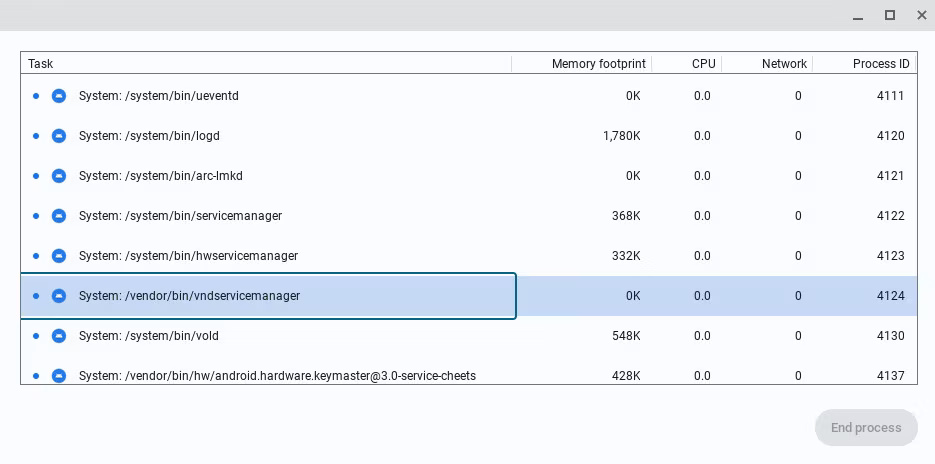
<p style="text-align: justify;">Nếu cho rằng chỉ một tab đang gây ra sự cố, hãy nhấn&nbsp;<strong>Ctrl + Shift + R</strong>&nbsp;để refresh trang. Nếu sự cố tái diễn, hãy mở menu Chrome bằng cách nhấp vào ba dấu chấm dọc ở góc trên bên phải, sau đó điều hướng đến&nbsp;<strong>More Tools &gt; Task Manager</strong>, chọn tab gây ra sự cố và nhấp vào&nbsp;<strong>End Process</strong>.</p>

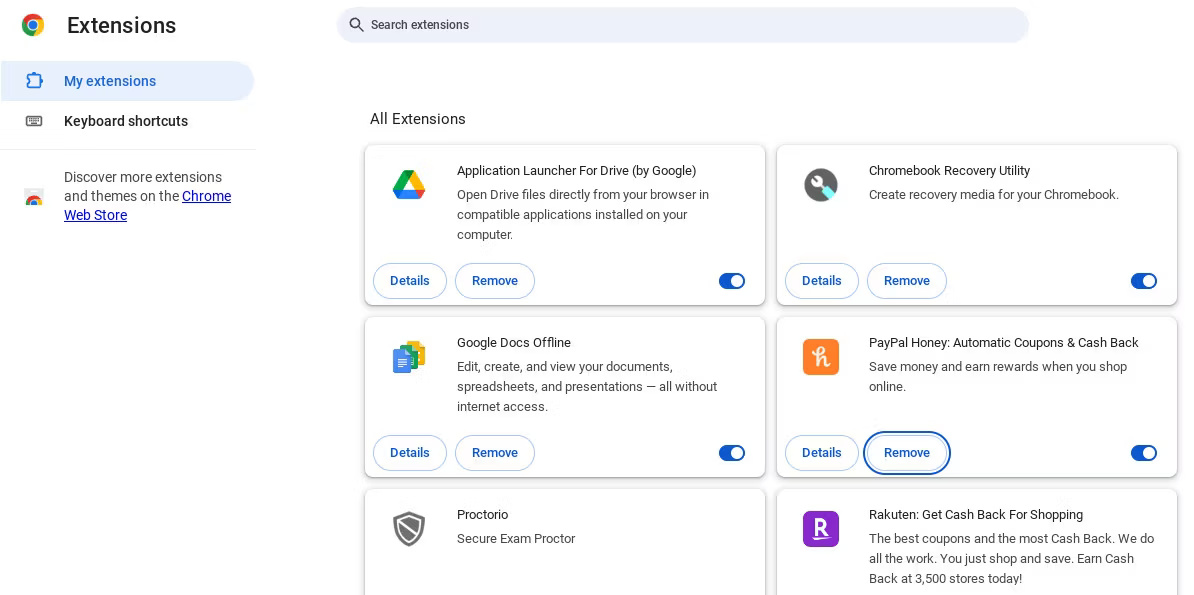
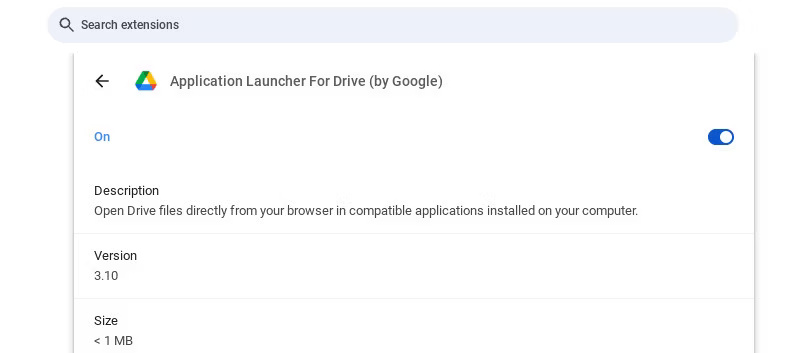
<p style="text-align: justify;">Nếu sự cố vẫn tiếp diễn thì gần như chắc chắn đó là kết quả của một ứng dụng hoặc tiện ích mở rộng độc hại. Để khắc phục điều này, hãy thử đóng tất cả các cửa sổ trình duyệt và ứng dụng. Bạn cũng có thể tắt các tiện ích mở rộng và bật lại từng cái một để xác định những tiện ích mở rộng có vấn đề bằng cách đi tới&nbsp;<strong>Settings &gt; Extensions</strong>.</p>

<figure>
<div style="text-align: justify;"><img alt="Xóa tiện ích mở rộng khỏi trình duyệt Chrome" data-adbro-processed="true" data-i="1" data-src="https://st.quantrimang.com/photos/image/2024/04/23/khac-phuc-loi-chromebook-pho-bien-2.jpg" data-was-processed="true" height="595" src="https://st.quantrimang.com/photos/image/2024/04/23/khac-phuc-loi-chromebook-pho-bien-2.jpg" width="1194" /></div>

<figcaption>
<div style="text-align: justify;">Xóa tiện ích mở rộng khỏi trình duyệt Chrome</div>
</figcaption>
</figure>

<h2 id="mcetoc_1i3mmj4i0256" style="text-align: justify;">2. Trình duyệt Chrome bị chậm</h2>

<figure>
<div style="text-align: justify;"><img alt="Vô hiệu hóa tiện ích mở rộng trong cài đặt Chrome để tăng tốc trình duyệt" data-i="2" data-src="https://st.quantrimang.com/photos/image/2024/04/23/khac-phuc-loi-chromebook-pho-bien-3.jpg" data-was-processed="true" height="353" src="https://st.quantrimang.com/photos/image/2024/04/23/khac-phuc-loi-chromebook-pho-bien-3.jpg" width="808" /></div>

<figcaption>
<div style="text-align: justify;">Vô hiệu hóa tiện ích mở rộng trong cài đặt Chrome để tăng tốc trình duyệt</div>
</figcaption>
</figure>

<div style="text-align: justify;"><iframe allow="autoplay" allowtransparency="true" aria-label="Advertisement" data-google-container-id="a!3" data-google-query-id="CMfysbOfxocDFYtMwgUdjagVyg" data-load-complete="true" frameborder="0" height="0" hspace="0" id="aswift_2" marginheight="0" marginwidth="0" name="aswift_2" sandbox="allow-scripts allow-same-origin allow-forms allow-presentation" scrolling="no" tabindex="0" title="Advertisement" vspace="0" width="694"></iframe></div>

<p style="text-align: justify;">Độ trễ của trình duyệt thường là một dấu hiệu cho thấy máy tính xách tay đã cũ, nhưng người dùng có thể giảm bớt một số căng thẳng cho phần cứng cũ bằng cách thay đổi thói quen duyệt web của mình. Bắt đầu bằng cách thực hiện các bước cơ bản để&nbsp;cải thiện hiệu suất trình duyệt Chrome&nbsp;- thử tắt tiện ích mở rộng hoặc thậm chí cài đặt lại Chrome.</p>

<p style="text-align: justify;">Bạn cũng có thể thử sử dụng ứng dụng quản lý tab cho Chrome. Sự cố về hiệu suất trình duyệt thường xảy ra do việc sử dụng bộ nhớ vượt quá lượng RAM khả dụng của máy tính, vì vậy việc giảm lượng bộ nhớ mà Chrome tiêu thụ là cách đơn giản duy nhất để khắc phục vấn đề. Tùy thuộc vào máy tính xách tay, bạn cũng có thể nâng cấp RAM.</p>

<h2 id="mcetoc_1i3mmj4i0257" style="text-align: justify;">3. Mọi thứ đều chậm trên Chromebook</h2>

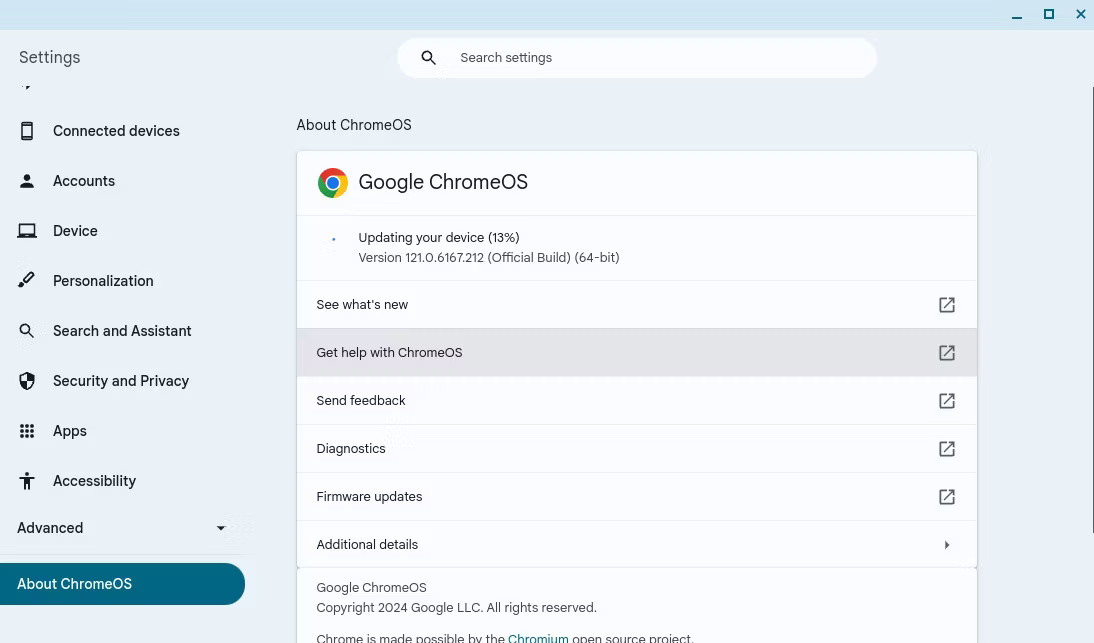
<p style="text-align: justify;">Nếu thấy Chromebook của mình bị chậm ngay cả khi chỉ sử dụng máy tính hoặc xem video được lưu cục bộ, đó có thể là dấu hiệu cho thấy cần cập nhật máy. Các phiên bản ChromeOS mới thường tự động tải xuống.</p>

<figure>
<div style="text-align: justify;"><img alt="Cập nhật Google ChromeOS thông qua ứng dụng cài đặt" data-i="3" data-src="https://st.quantrimang.com/photos/image/2024/04/23/khac-phuc-loi-chromebook-pho-bien-4.jpg" data-was-processed="true" height="643" src="https://st.quantrimang.com/photos/image/2024/04/23/khac-phuc-loi-chromebook-pho-bien-4.jpg" width="1094" /></div>

<figcaption>
<div style="text-align: justify;">Cập nhật Google ChromeOS thông qua ứng dụng cài đặt</div>
</figcaption>
</figure>

<p style="text-align: justify;">Bạn có thể kiểm tra xem Chromebook của mình có bất kỳ bản cập nhật nào hay không bằng cách đi tới&nbsp;<strong>Settings &gt; About ChromeOS &gt; Google ChromeOS</strong>. Sau khi xác minh rằng Chromebook có kết nối Internet, hãy nhấp vào nút có nhãn&nbsp;<strong>Check for updates</strong>. Nếu có bất kỳ bản cập nhật nào, Chromebook sẽ tự động bắt đầu cài đặt bản cập nhật.</p>

<h2 id="mcetoc_1i3mmj4i0258" style="text-align: justify;">4. Chromebook gặp sự cố với màn hình thứ hai</h2>

<figure>
<div style="text-align: justify;"><img alt="Các cổng HDMI" data-i="4" data-src="https://st.quantrimang.com/photos/image/2024/04/23/khac-phuc-loi-chromebook-pho-bien-5.jpg" data-was-processed="true" height="750" src="https://st.quantrimang.com/photos/image/2024/04/23/khac-phuc-loi-chromebook-pho-bien-5.jpg" width="1500" /></div>

<figcaption>
<div style="text-align: justify;">Các cổng HDMI</div>
</figcaption>
</figure>

<div style="text-align: justify;"><iframe allow="autoplay" allowtransparency="true" aria-label="Advertisement" data-google-container-id="a!4" data-google-query-id="COGSjrufxocDFX1FwgUdvTAuNw" data-load-complete="true" frameborder="0" height="0" hspace="0" id="aswift_3" marginheight="0" marginwidth="0" name="aswift_3" sandbox="allow-scripts allow-same-origin allow-forms allow-presentation" scrolling="no" tabindex="0" title="Advertisement" vspace="0" width="694"></iframe></div>

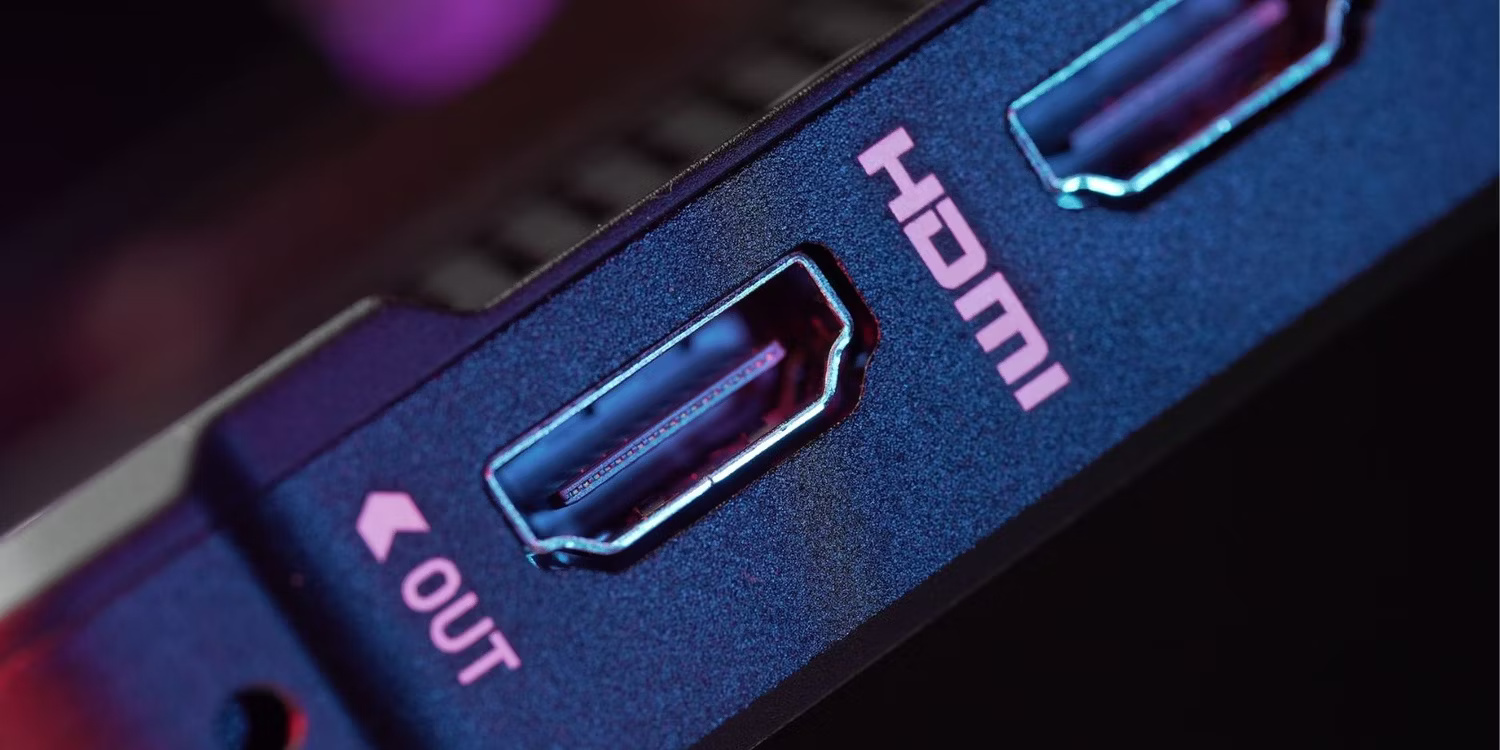
<p style="text-align: justify;">Theo mặc định, Chromebook sẽ kéo dài hình ảnh khi kết nối một màn hình khác. Nếu muốn phản chiếu màn hình của mình, bạn có thể thấy điều này thật khó chịu. Tuy nhiên, điều chỉnh cài đặt hiển thị là một quá trình tương đối đơn giản.</p>

<p style="text-align: justify;">Bạn có thể khắc phục sự cố màn hình Chromebook và thay đổi cài đặt hiển thị của mình bằng cách điều hướng đến&nbsp;<strong>Settings &gt; Device &gt; Displays</strong>. Chọn&nbsp;<strong>Mirror Built-in Display</strong>&nbsp;để chiếu màn hình của mình hoặc sử dụng các tùy chọn khác có sẵn để điều chỉnh cài đặt hiển thị theo ý thích.</p>

<p style="text-align: justify;">Nếu màn hình thứ hai hoàn toàn không hoạt động, có thể đã có sự cố về phần cứng. Hãy thử ngắt cáp nguồn, cáp màn hình và cáp của màn hình thứ hai. Nếu Chromebook có nhiều cổng hiển thị, hãy thử kết nối màn hình với một cổng khác.</p>

<h2 id="mcetoc_1i3mmj4i0259" style="text-align: justify;">5. Camera Chromebook không hoạt động</h2>

<figure>
<div style="text-align: justify;"><img alt="Quản lý những trang web nào được phép truy cập webcam trong Chrome" data-i="5" data-src="https://st.quantrimang.com/photos/image/2024/04/23/khac-phuc-loi-chromebook-pho-bien-6.jpg" data-was-processed="true" height="560" src="https://st.quantrimang.com/photos/image/2024/04/23/khac-phuc-loi-chromebook-pho-bien-6.jpg" width="1094" /></div>

<figcaption>
<div style="text-align: justify;">Quản lý những trang web nào được phép truy cập webcam trong Chrome</div>
</figcaption>
</figure>

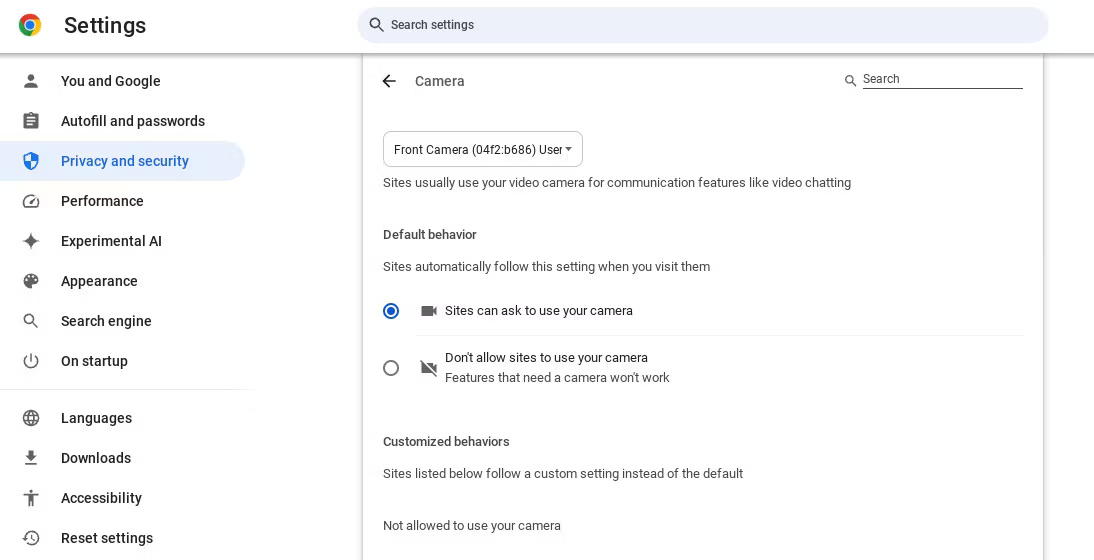
<p style="text-align: justify;">Nếu camera Chromebook không hoạt động thì có thể do một ứng dụng khác đang sử dụng nó. Hãy kiểm tra ứng dụng nào có quyền sử dụng camera tại&nbsp;<strong>Settings &gt; Apps &gt; Manage your apps</strong>. Kiểm tra trang web nào có quyền truy cập camera trong trình duyệt Chrome tại&nbsp;<strong>Settings &gt; Privacy and Security</strong>&nbsp;trong&nbsp;<strong>Site settings &gt; Camera</strong>.</p>

<p style="text-align: justify;">Nếu không thể tìm thấy ứng dụng nào đang sử dụng webcam, bạn cũng có thể sử dụng Google Task Manager để đóng các tiến trình trình duyệt và đóng mọi ứng dụng đang mở trên màn hình theo cách thủ công. Nếu điều này không thành công, hãy thử khởi động lại Chromebook. Nếu đó là camera ngoài, bạn cũng nên xác minh rằng nó hoạt động bằng cách kết nối với một thiết bị khác.</p>

<h2 id="mcetoc_1i3mmj4i025a" style="text-align: justify;">6. Thiết bị ngoại vi Chromebook không hoạt động</h2>

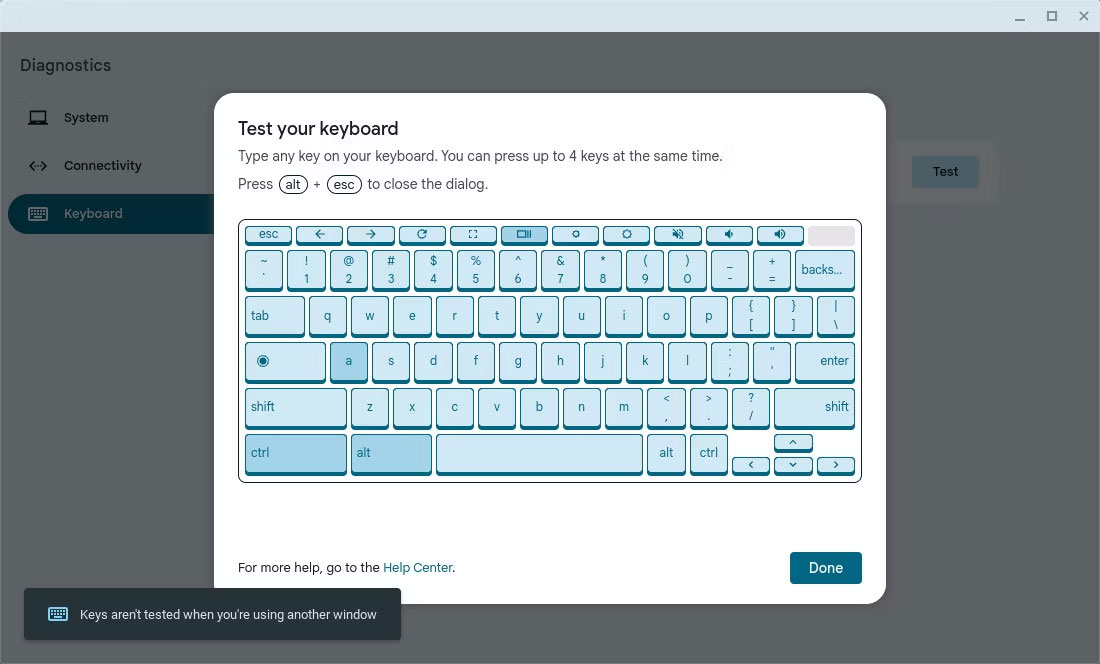
<p style="text-align: justify;">Nếu bàn phím hoặc bàn di chuột tích hợp của Chromebook không hoạt động thì Chromebook có thể gặp sự cố về phần cứng. Trước khi thực hiện bất kỳ bước khắc phục sự cố nào, hãy thử khởi động lại Chromebook và kiểm tra xem bàn phím và bàn di chuột có hoạt động khi bạn sử dụng tài khoản khách hay không. Nếu chúng hoạt động trên tài khoản khách thì sự cố có thể do cấu hình sai trong tài khoản người dùng Chrome.</p>

<figure>
<div style="text-align: justify;"><img alt="Kiểm tra chức năng bàn phím thông qua ứng dụng chẩn đoán Chromebook" data-i="6" data-src="https://st.quantrimang.com/photos/image/2024/05/24/khac-phuc-loi-chromebook-pho-bien-1.jpg" data-was-processed="true" height="664" src="https://st.quantrimang.com/photos/image/2024/05/24/khac-phuc-loi-chromebook-pho-bien-1.jpg" width="1100" /></div>

<figcaption>
<div style="text-align: justify;">Kiểm tra chức năng bàn phím thông qua ứng dụng chẩn đoán Chromebook</div>
</figcaption>
</figure>

<div style="text-align: justify;"><iframe allow="autoplay" allowtransparency="true" aria-label="Advertisement" data-google-container-id="a!5" data-google-query-id="CLa6w7ufxocDFfNTwgUdJ-0Iyw" data-load-complete="true" frameborder="0" height="0" hspace="0" id="aswift_4" marginheight="0" marginwidth="0" name="aswift_4" sandbox="allow-scripts allow-same-origin allow-forms allow-presentation" scrolling="no" tabindex="0" title="Advertisement" vspace="0" width="694"></iframe></div>

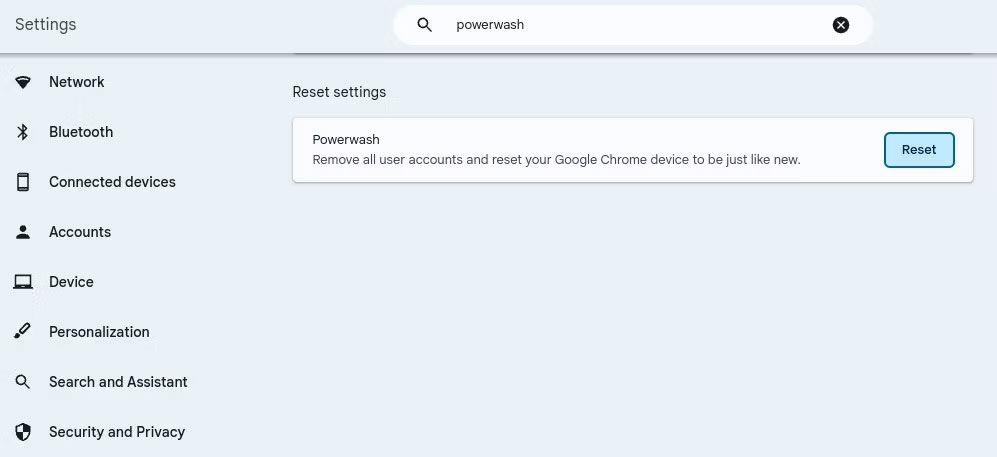
<p style="text-align: justify;">Nếu bàn phím và bàn di chuột Chromebook vẫn không hoạt động, bạn sẽ cần sử dụng các công cụ chẩn đoán tích hợp để giải quyết sự cố. Bạn có thể thực hiện việc này bằng cách mở&nbsp;<strong>Settings</strong>&nbsp;và điều hướng đến&nbsp;<strong>About ChromeOS &gt; Diagnostics</strong>. Chọn thiết bị ngoại vi bạn đang khắc phục sự cố, nhấp vào&nbsp;<strong>Test</strong>&nbsp;và làm theo hướng dẫn trên màn hình để thử và giải quyết sự cố.</p>

<p style="text-align: justify;">Nếu đang gặp sự cố với bàn phím hoặc chuột ngoài không hoạt động thì nhiều khả năng sự cố liên quan đến phần cứng. Hãy thử sử dụng các thiết bị có cổng USB khác và thử kết nối chúng với một thiết bị khác. Nếu thiết bị ngoại vi Bluetooth không kết nối, bạn cũng nên xác minh rằng chúng không kết nối với các thiết bị khác.</p>

<h2 id="mcetoc_1i3mmj4i025b" style="text-align: justify;">7. Thông báo lỗi loại file không xác định</h2>

<figure>
<div style="text-align: justify;"><img alt="Cố gắng mở loại file không được nhận dạng trên Chromebook" data-i="7" data-src="https://st.quantrimang.com/photos/image/2024/05/24/khac-phuc-loi-chromebook-pho-bien-2.jpg" data-was-processed="true" height="603" src="https://st.quantrimang.com/photos/image/2024/05/24/khac-phuc-loi-chromebook-pho-bien-2.jpg" width="1024" /></div>

<figcaption>
<div style="text-align: justify;">Cố gắng mở loại file không được nhận dạng trên Chromebook</div>
</figcaption>
</figure>

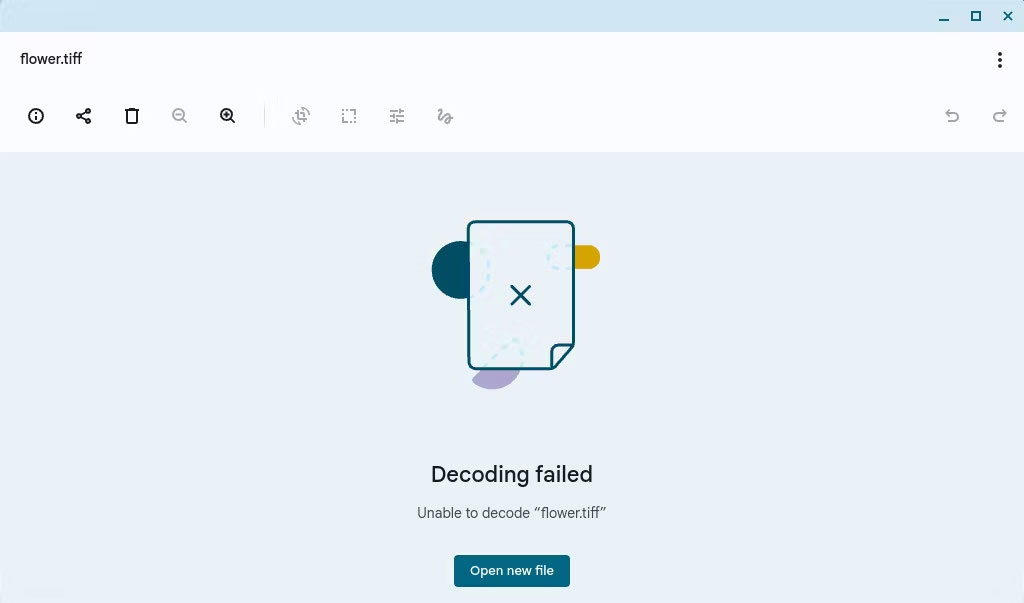
<p style="text-align: justify;">Chromebook không hỗ trợ cùng số loại file như Windows và Mac. Nếu thấy lỗi Chromebook &quot;không thể hiển thị file này&quot;, có thể bạn đang cố mở một loại file không được nhận dạng. Dưới đây là danh sách đầy đủ các phần mở rộng file mà chúng có thể xử lý nguyên bản:</p>

<ul>
	<li style="text-align: justify;">Microsoft Office: DOC, DOCX, XLS, XLSX, PPT, PPTX</li>
	<li style="text-align: justify;">Media: 3GP, AVI, MOV, MP4, M4V, M4A, MP3, MKV, OGV, OGM, OGG, OGA, WEB, WAV</li>
	<li style="text-align: justify;">Hình ảnh: BMP, GIF, JPG, JPEG, PNG, WEBP</li>
	<li style="text-align: justify;">File nén: ZIP, RAR</li>
</ul>

<p style="text-align: justify;">Nếu Chromebook không hỗ trợ file của bạn, bạn có 3 tùy chọn. Trước tiên, có thể tải xuống ứng dụng dành riêng cho định dạng từ Chrome Web Store. Thứ hai, bạn có thể upload tài liệu lên một trang web chuyển đổi file miễn phí. Thứ ba, bạn có thể thử thêm nó vào một trong những nhà cung cấp dịch vụ lưu trữ đám mây của mình.</p>

<h2 id="mcetoc_1i3mmj4i025c" style="text-align: justify;">8. Chromebook không bật hoặc không sạc</h2>

<figure>
<div style="text-align: justify;"><img alt="Điều tra lý do tại sao Chromebook không sạc trong cài đặt" data-i="8" data-src="https://st.quantrimang.com/photos/image/2024/06/25/khac-phuc-loi-chromebook-pho-bien-1.jpg" data-was-processed="true" height="552" src="https://st.quantrimang.com/photos/image/2024/06/25/khac-phuc-loi-chromebook-pho-bien-1.jpg" width="976" /></div>

<figcaption>
<div style="text-align: justify;">Điều tra lý do tại sao Chromebook không sạc trong cài đặt</div>
</figcaption>
</figure>

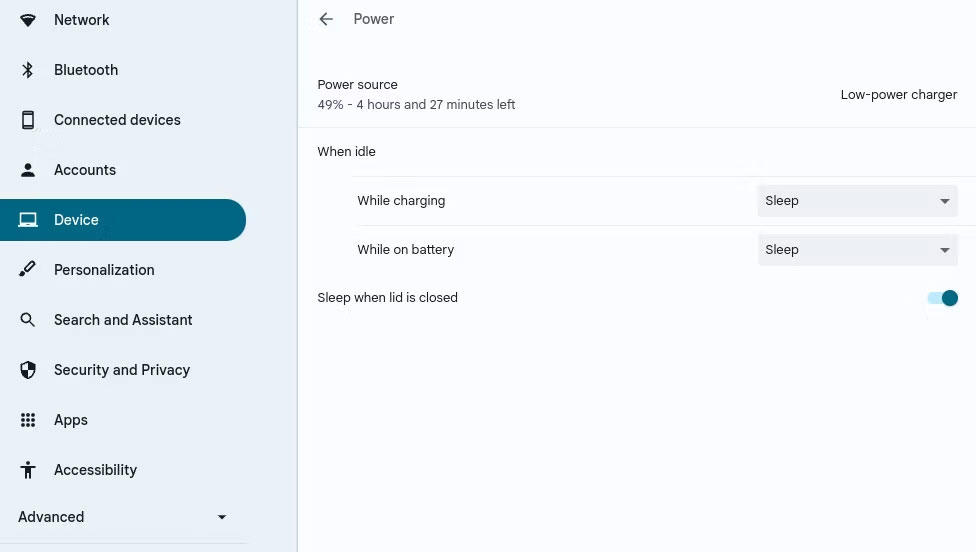
<p style="text-align: justify;">Pin thường là phần cứng đầu tiên bị loại hỏng trên máy tính xách tay. Tuy nhiên, điều đó không có nghĩa là bạn phải vứt pin Chromebook của mình vào thùng rác. Nếu Chromebook không bật, trước tiên nên kiểm tra xem Chromebook có đang sạc trong&nbsp;<strong>Settings &gt; Device &gt; Power</strong>&nbsp;hay không. Hãy thử sử dụng bộ sạc và ổ cắm khác rồi đợi ít nhất 30 phút trước khi thử bật.</p>

<p style="text-align: justify;">Nếu Chromebook không sạc, không có đèn và việc sử dụng ổ cắm và bộ sạc thay thế cũng không hiệu quả, hãy rút phích cắm mọi thứ và tháo pin khỏi Chromebook. Sau đó, tháo dây nguồn và pin, giữ nút nguồn trong 30 giây. Cuối cùng, cắm mọi thứ lại đúng vị trí và sạc máy tính trong 30 phút.</p>

<p style="text-align: justify;">Nếu vẫn thất bại, bạn có thể cần thực hiện các bước khắc phục sự cố nâng cao để tìm hiểu lý do Chromebook không bật nguồn.</p>

<h2 id="mcetoc_1i3mmj4i025d" style="text-align: justify;">9. Mạng không khả dụng trên Chromebook</h2>

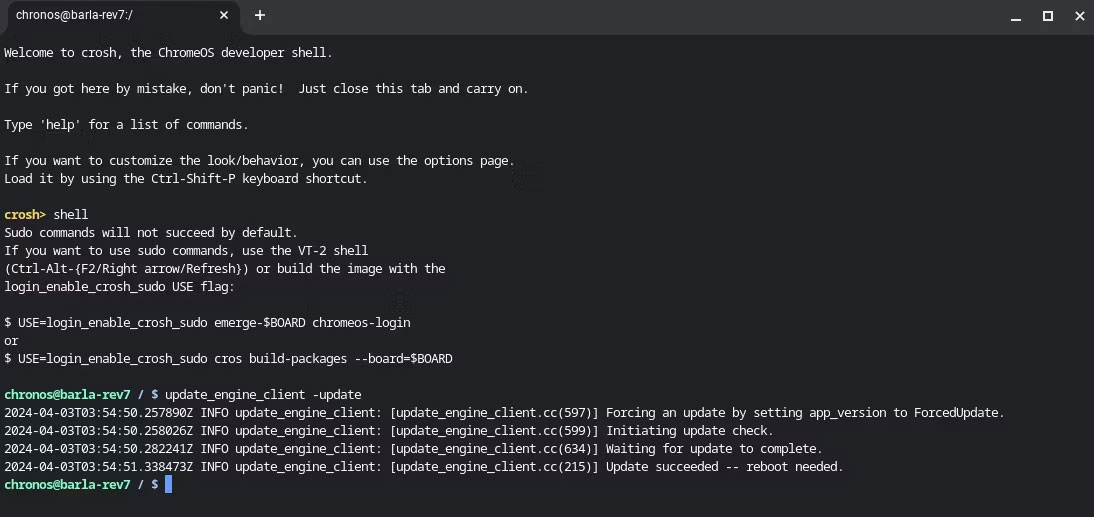
<p style="text-align: justify;">Chromebook thường có thể kết nối với Wi-Fi mà không gặp sự cố, nhưng ngay cả ChromeOS cũng có thể gặp sự cố. Nếu gặp lỗi &quot;mạng không khả dụng&quot; trong quá trình thiết lập, bạn sẽ cần thực hiện một vài bước phức tạp để giải quyết vấn đề. Trước tiên, hãy kích hoạt chế độ nhà phát triển trên Chromebook. Sau đó, thực hiện các bước sau để cập nhật engine client:</p>

<div style="text-align: justify;"><iframe allow="autoplay" allowtransparency="true" aria-label="Advertisement" data-google-container-id="a!6" data-google-query-id="CPiHkryfxocDFStKwgUdG7I9yg" data-load-complete="true" frameborder="0" height="0" hspace="0" id="aswift_5" marginheight="0" marginwidth="0" name="aswift_5" sandbox="allow-scripts allow-same-origin allow-forms allow-presentation" scrolling="no" tabindex="0" title="Advertisement" vspace="0" width="694"></iframe></div>

<ul>
	<li style="text-align: justify;">Nhấn&nbsp;<strong>Ctrl + D</strong>&nbsp;để khởi động khi ở chế độ nhà phát triển, thêm mạng Wi-Fi của bạn, sau đó đăng nhập với tư cách là khách.</li>
	<li style="text-align: justify;">Mở Terminal bằng cách nhấn&nbsp;<strong>Ctrl + Alt + T</strong>.</li>
	<li style="text-align: justify;">Nhập các lệnh sau vào Terminal:</li>
</ul>

<pre id="pre0">
<code>shell
update_engine_client -update</code></pre>

<figure>
<div style="text-align: justify;"><img alt="Cập nhật Chromebook engine client ở chế độ nhà phát triển" data-i="9" data-src="https://st.quantrimang.com/photos/image/2024/07/26/khac-phuc-loi-chromebook-pho-bien.jpg" data-was-processed="true" height="517" src="https://st.quantrimang.com/photos/image/2024/07/26/khac-phuc-loi-chromebook-pho-bien.jpg" width="1094" /></div>

<figcaption>
<div style="text-align: justify;">Cập nhật Chromebook engine client ở chế độ nhà phát triển</div>
</figcaption>
</figure>

<ul>
	<li style="text-align: justify;">Nếu lệnh thứ hai không thành công với mã lỗi&nbsp;<strong>kDOwnloadTransferError(9)</strong>, hãy nhập lại lệnh đó và thử lại - có thể mất nhiều lần thử.</li>
	<li style="text-align: justify;">Sau khi quá trình cập nhật hoàn tất, hãy đợi lời nhắc hỏi xem bạn có muốn khởi động lại Chromebook và áp dụng bản cập nhật hay không.</li>
	<li style="text-align: justify;">Nhấp vào&nbsp;<strong>Restart</strong>&nbsp;và đợi Chromebook khởi động lại.</li>
	<li style="text-align: justify;">Cuối cùng, hãy bật lại xác minh hệ điều hành khi được nhắc lúc Chromebook khởi động.</li>
</ul>

<p style="text-align: justify;">Một lỗi phổ biến khác mà bạn có thể gặp phải khi cố gắng kết nối với Internet là &quot;Unrecognized error - too many STAs&quot;. Nếu nhận được lỗi này, bạn nên thử ngắt kết nối các thiết bị khác khỏi mạng của mình. Nếu không được, bạn có thể cần khởi động lại router hoặc liên hệ với nhà cung cấp Wi-Fi để được hỗ trợ thêm.</p>

<h2 id="mcetoc_1i3mmj4i025e" style="text-align: justify;">Cách reset Chromebook&nbsp;</h2>

<figure>
<div style="text-align: justify;"><img alt="Powerwash Chromebook thông qua ứng dụng cài đặt" data-i="10" data-src="https://st.quantrimang.com/photos/image/2024/06/25/khac-phuc-loi-chromebook-pho-bien-2.jpg" data-was-processed="true" height="457" src="https://st.quantrimang.com/photos/image/2024/06/25/khac-phuc-loi-chromebook-pho-bien-2.jpg" width="997" /></div>

<figcaption>
<div style="text-align: justify;">Powerwash Chromebook thông qua ứng dụng cài đặt</div>
</figcaption>
</figure>

<p style="text-align: justify;">Nếu tất cả các bước khắc phục sự cố hợp lý đều không khắc phục được sự cố trên Chromebook, bạn có thể cần phải powerwash hoặc cài đặt lại hoàn toàn ChromeOS. Đây thường là bước cần thiết nếu bạn gặp phải thông báo lỗi Chromebook &quot;ChromeOS is missing or damaged&quot;.</p>

<p style="text-align: justify;">Thực hiện bước cực đoan này sẽ xóa các file và mọi phần mềm đã cài đặt, nhưng nó cũng sẽ loại bỏ mọi cấu hình sai liên quan đến phần mềm hoặc hệ điều hành có thể là nguyên nhân gây ra sự cố mà bạn đang xử lý.</p>
		</div>
				<div id="author">
						<p>
				<strong>Nguồn tin:</strong>
				Quantrimang.com:
			</p>
		</div>
	</div>
	<div id="footer" class="clearfix">
		<div id="url">
			<strong>URL của bản tin này: </strong><a href="https://www.nguoicodonvn2008.info/vi/news/savefile/kien-thuc-may-tinh/9-loi-chromebook-pho-bien-nhat-va-cach-khac-phuc-8764.html" title="9 lỗi Chromebook phổ biến nhất và cách khắc phục">https://www.nguoicodonvn2008.info/vi/news/savefile/kien-thuc-may-tinh/9-loi-chromebook-pho-bien-nhat-va-cach-khac-phuc-8764.html</a>

		</div>
		<div class="clear"></div>
		<div class="copyright">
			&copy; .&#x3A; Nguoicodonvn2008.info - Cõi lòng người cô đơn &#x3A;.
		</div>
		<div id="contact">
			<a href="mailto:admin@nguoicodonvn2008.info">admin@nguoicodonvn2008.info</a>
		</div>
	</div>
</div>
        <div id="timeoutsess" class="chromeframe">
            Bạn đã không sử dụng Site, <a onclick="timeoutsesscancel();" href="https://nguoicodonvn2008.info/#">Bấm vào đây để duy trì trạng thái đăng nhập</a>. Thời gian chờ: <span id="secField"> 60 </span> giây
        </div>
        <div id="openidResult" class="nv-alert" style="display:none"></div>
        <div id="openidBt" data-result="" data-redirect=""></div>
		</script>
		<div class="car-top">
  <span><img src="https://nguoicodonvn2008.info/themes/default/images/car.png" alt=""></span>
</div>
<script src="https://nguoicodonvn2008.info/assets/js/jquery/jquery.min.js"></script>
<script>var nv_base_siteurl="/",nv_lang_data="vi",nv_lang_interface="vi",nv_name_variable="nv",nv_fc_variable="op",nv_lang_variable="language",nv_module_name="news",nv_func_name="savefile",nv_is_user=0, nv_my_ofs=-4,nv_my_abbr="EDT",nv_cookie_prefix="nv4c_e856T",nv_check_pass_mstime=1738000,nv_area_admin=0,nv_safemode=0,theme_responsive=0,nv_recaptcha_ver=2,nv_recaptcha_sitekey="",nv_recaptcha_type="image",XSSsanitize=1;</script>
<script src="https://nguoicodonvn2008.info/assets/js/language/vi.js"></script>
<script src="https://nguoicodonvn2008.info/assets/js/DOMPurify/purify3.js"></script>
<script src="https://nguoicodonvn2008.info/assets/js/global.js"></script>
<script src="https://nguoicodonvn2008.info/assets/js/site.js"></script>
<script src="https://nguoicodonvn2008.info/themes/default/js/news.js"></script>
<script src="https://nguoicodonvn2008.info/themes/default/js/main.js"></script>
<script src="https://nguoicodonvn2008.info/themes/default/js/custom.js"></script>
<script type="application/ld+json">
        {
            "@context": "https://schema.org",
            "@type": "Organization",
            "url": "https://nguoicodonvn2008.info",
            "logo": "https://nguoicodonvn2008.info/uploads/angel.gif"
        }
        </script>
<script src="https://nguoicodonvn2008.info/themes/default/js/bootstrap.min.js"></script>
<script type="text/javascript">
var $scrolltop = $('.car-top');
$scrolltop.on('click', function () {
    $('html,body').animate({
        scrollTop: 0
    }, 800);
    $(this).addClass("car-run");
    setTimeout(function(){ $scrolltop.removeClass('car-run');}, 1000);
    return false;
});
$(window).on('scroll', function ()
{ 
    if($(window).scrollTop() >= 200)
    {
        $scrolltop.addClass("show");
        $scrolltop.addClass("car-down");
    }
    else
    {
       $scrolltop.removeClass("show");
       setTimeout(function(){ $scrolltop.removeClass('car-down');}, 300);
    }
});
</script>
</body>
</html>