<!DOCTYPE html>
    <html lang="vi" xmlns="http://www.w3.org/1999/xhtml" prefix="og: http://ogp.me/ns#">
    <head>
<title>9 cách mở Computer Management trong Windows 10</title>
<meta name="description" content="9 cách mở Computer Management trong Windows 10 - Savefile - Tin Tức -...">
<meta name="author" content=".: Nguoicodonvn2008.info - Cõi lòng người cô đơn :.">
<meta name="copyright" content=".: Nguoicodonvn2008.info - Cõi lòng người cô đơn :. [admin@nguoicodonvn2008.info]">
<meta name="robots" content="index, archive, follow, noodp">
<meta name="googlebot" content="index,archive,follow,noodp">
<meta name="msnbot" content="all,index,follow">
<meta name="generator" content="NukeViet v4.5">
<meta http-equiv="Content-Type" content="text/html; charset=utf-8">
<meta property="og:title" content="9 cách mở Computer Management trong Windows 10">
<meta property="og:type" content="website">
<meta property="og:description" content="Savefile - Tin Tức - https&#x3A;&#x002F;&#x002F;www.nguoicodonvn2008.info&#x002F;vi&#x002F;news&#x002F;savefile&#x002F;kien-thuc-may-tinh&#x002F;9-cach-mo-computer-management-trong-windows-10-2540.html">
<meta property="og:site_name" content=".&#x3A; Nguoicodonvn2008.info - Cõi lòng người cô đơn &#x3A;.">
<meta property="og:url" content="https://www.nguoicodonvn2008.info/vi/news/savefile/kien-thuc-may-tinh/9-cach-mo-computer-management-trong-windows-10-2540.html">
<link rel="shortcut icon" href="https://nguoicodonvn2008.info/favicon.ico">
<link rel="canonical" href="https://www.nguoicodonvn2008.info/vi/news/savefile/kien-thuc-may-tinh/9-cach-mo-computer-management-trong-windows-10-2540.html">
<link rel="alternate" href="https://nguoicodonvn2008.info/vi/news/rss/" title="Tin Tức" type="application/rss+xml">
<link rel="alternate" href="https://nguoicodonvn2008.info/vi/news/rss/karaoke-dual/" title="Tin Tức - Karaoke Dual" type="application/rss+xml">
<link rel="alternate" href="https://nguoicodonvn2008.info/vi/news/rss/nhac-tre/" title="Tin Tức - Nhạc trẻ" type="application/rss+xml">
<link rel="alternate" href="https://nguoicodonvn2008.info/vi/news/rss/tru-tinh/" title="Tin Tức - Trữ tình" type="application/rss+xml">
<link rel="alternate" href="https://nguoicodonvn2008.info/vi/news/rss/nuoc-ngoai/" title="Tin Tức - Nước ngoài" type="application/rss+xml">
<link rel="alternate" href="https://nguoicodonvn2008.info/vi/news/rss/remix/" title="Tin Tức - Remix" type="application/rss+xml">
<link rel="alternate" href="https://nguoicodonvn2008.info/vi/news/rss/tam-su-tinh-yeu/" title="Tin Tức - Tâm sự tình yêu" type="application/rss+xml">
<link rel="alternate" href="https://nguoicodonvn2008.info/vi/news/rss/tho-suu-tam/" title="Tin Tức - Thơ sưu tầm" type="application/rss+xml">
<link rel="alternate" href="https://nguoicodonvn2008.info/vi/news/rss/cuoc-song/" title="Tin Tức - Cuộc sống" type="application/rss+xml">
<link rel="alternate" href="https://nguoicodonvn2008.info/vi/news/rss/phan-mem/" title="Tin Tức - Phần mềm" type="application/rss+xml">
<link rel="alternate" href="https://nguoicodonvn2008.info/vi/news/rss/kien-thuc-may-tinh/" title="Tin Tức - Kiến thức máy tính" type="application/rss+xml">
<link rel="alternate" href="https://nguoicodonvn2008.info/vi/news/rss/hoc-tap/" title="Tin Tức - Học tập" type="application/rss+xml">
<link rel="alternate" href="https://nguoicodonvn2008.info/vi/news/rss/tai-lieu/" title="Tin Tức - Tài liệu" type="application/rss+xml">
<link rel="alternate" href="https://nguoicodonvn2008.info/vi/news/rss/de-thi/" title="Tin Tức - Đề thi" type="application/rss+xml">
<link rel="preload" as="style" href="https://nguoicodonvn2008.info/assets/css/font-awesome.min.css" type="text/css">
<link rel="preload" as="style" href="https://nguoicodonvn2008.info/themes/default/css/bootstrap.non-responsive.css" type="text/css">
<link rel="preload" as="style" href="https://nguoicodonvn2008.info/themes/default/css/style.css" type="text/css">
<link rel="preload" as="style" href="https://nguoicodonvn2008.info/themes/default/css/style.non-responsive.css" type="text/css">
<link rel="preload" as="style" href="https://nguoicodonvn2008.info/themes/default/css/news.css" type="text/css">
<link rel="preload" as="style" href="https://nguoicodonvn2008.info/themes/default/css/custom.css" type="text/css">
<link rel="preload" as="script" href="https://nguoicodonvn2008.info/assets/js/jquery/jquery.min.js" type="text/javascript">
<link rel="preload" as="script" href="https://nguoicodonvn2008.info/assets/js/language/vi.js" type="text/javascript">
<link rel="preload" as="script" href="https://nguoicodonvn2008.info/assets/js/DOMPurify/purify3.js" type="text/javascript">
<link rel="preload" as="script" href="https://nguoicodonvn2008.info/assets/js/global.js" type="text/javascript">
<link rel="preload" as="script" href="https://nguoicodonvn2008.info/assets/js/site.js" type="text/javascript">
<link rel="preload" as="script" href="https://nguoicodonvn2008.info/themes/default/js/news.js" type="text/javascript">
<link rel="preload" as="script" href="https://nguoicodonvn2008.info/themes/default/js/main.js" type="text/javascript">
<link rel="preload" as="script" href="https://nguoicodonvn2008.info/themes/default/js/custom.js" type="text/javascript">
<link rel="preload" as="script" href="https://nguoicodonvn2008.info/themes/default/js/bootstrap.min.js" type="text/javascript">
<link rel="stylesheet" href="https://nguoicodonvn2008.info/assets/css/font-awesome.min.css">
<link rel="stylesheet" href="https://nguoicodonvn2008.info/themes/default/css/bootstrap.non-responsive.css">
<link rel="stylesheet" href="https://nguoicodonvn2008.info/themes/default/css/style.css">
<link rel="stylesheet" href="https://nguoicodonvn2008.info/themes/default/css/style.non-responsive.css">
<link rel="StyleSheet" href="https://nguoicodonvn2008.info/themes/default/css/news.css">
<link rel="stylesheet" href="https://nguoicodonvn2008.info/themes/default/css/custom.css">
<style type="text/css">
	body{background: #fff;}
</style>
    </head>
    <body>
<div id="print">
	<div id="hd_print">
		<h2 class="pull-left">.&#x3A; Nguoicodonvn2008.info - Cõi lòng người cô đơn &#x3A;.</h2>
		<p class="pull-right"><a title=".&#x3A; Nguoicodonvn2008.info - Cõi lòng người cô đơn &#x3A;." href="https://nguoicodonvn2008.info/">https://nguoicodonvn2008.info</a></p>
	</div>
	<div class="clear"></div>
	<hr />
	<div id="content">
		<h1>9 cách mở Computer Management trong Windows 10</h1>
		<ul class="list-inline">
			<li>Thứ hai - 17/08/2020 00:54</li>
			<li class="hidden-print txtrequired"><em class="fa fa-print">&nbsp;</em><a title="In ra" href="javascript:;" onclick="window.print()">In ra</a></li>
			<li class="hidden-print txtrequired"><em class="fa fa-power-off">&nbsp;</em><a title="Đóng cửa sổ này" href="javascript:;" onclick="window.close()">Đóng cửa sổ này</a></li>
		</ul>
		<div class="clear"></div>
		<div id="hometext">
		</div>
				<div class="imghome">
			<img alt="9 cách mở Computer Management trong Windows 10" src="https://st.quantrimang.com/photos/image/2020/08/15/mo-computer-management-3.jpg" width="460" class="img-thumbnail" />
		</div>
		<div class="clear"></div>
		<div id="bodytext" class="clearfix">
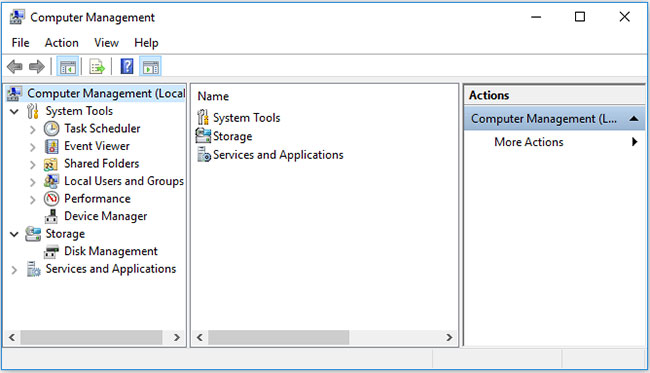
			<p>Windows cung cấp một bộ công cụ Computer Management để người dùng quản lý các tác vụ và hiệu suất của máy. Kiểm tra 9 cách trong bài viết này để biết cách mở Computer Management trên Windows 10.</p>

<h2>1. Mở Computer Management trên Windows 10 từ menu Start</h2>

<p>Cách nhanh nhất để mở Computer Management trong Windows 10 là sử dụng menu Start.</p>

<p>Bạn có thể nhấp vào biểu tượng&nbsp;<strong>Start</strong>&nbsp;ở góc dưới cùng bên trái trên màn hình máy tính Window 10. Sau đó gõ&nbsp;<strong>msc</strong>&nbsp;và chọn kết quả trên cùng là&nbsp;<strong>Computer Management</strong>&nbsp;để mở ứng dụng này.</p>
&nbsp;

<h2>2. Truy cập Computer Management Windows 10 thông qua hộp tìm kiếm</h2>

<p>Bạn cũng có thể nhấp trực tiếp vào hộp tìm kiếm bên cạnh Start.</p>

<p>Nhập&nbsp;<strong>msc</strong>&nbsp;và nhấn&nbsp;<strong>Enter</strong>&nbsp;để mở Computer Management trong Windows 10.</p>

<h2>3. Mở Computer Management trong Windows 10 với phím tắt Win+X</h2>

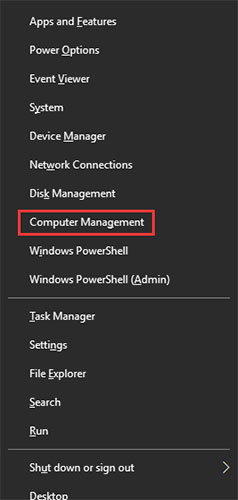
<p>Bạn có thể nhấn các phím&nbsp;<strong>Windows + X</strong>&nbsp;trên bàn phím cùng lúc để mở menu&nbsp;<strong>Quick Access.</strong></p>

<p>Chọn&nbsp;<strong>Computer Management</strong>&nbsp;từ danh sách để mở ứng dụng này.</p>

<figure><img alt="Chọn Computer Management từ danh sách để mở" data-i="0" data-src="https://st.quantrimang.com/photos/image/2020/08/15/mo-computer-management-1.jpg" data-was-processed="true" height="500" src="https://st.quantrimang.com/photos/image/2020/08/15/mo-computer-management-1.jpg" width="238" />
<figcaption>Chọn Computer Management từ danh sách để mở</figcaption>
</figure>
&nbsp;

<h2>4. Sử dụng Control Panel để mở Windows 10 Computer Management</h2>

<p>Nhấn&nbsp;<strong>Windows + R</strong>&nbsp;trên bàn phím và nhập&nbsp;<strong>control panel</strong>&nbsp;vào cửa sổ&nbsp;<strong>Run</strong>. Nhấn&nbsp;<strong>Enter</strong>&nbsp;để&nbsp;<a href="https://quantrimang.com/cach-mo-control-panel-tren-windows-10-8-7-vista-va-xp-152771" title="Cách mở Control Panel trên Windows 10, 8.1, 7">mở Control Panel Windows 10</a>.</p>

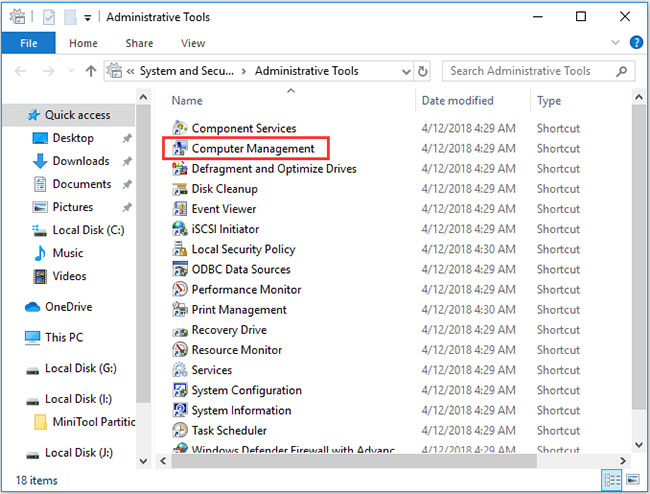
<p>Nhấp vào&nbsp;<strong>System and Security &gt; Administrative Tools</strong>.</p>

<p>Nhấp đúp vào&nbsp;<strong>Computer Management</strong>&nbsp;để mở nó.</p>

<figure><img alt="Nhấp đúp vào Computer Management để mở" data-i="1" data-src="https://st.quantrimang.com/photos/image/2020/08/15/mo-computer-management-2.jpg" data-was-processed="true" height="494" src="https://st.quantrimang.com/photos/image/2020/08/15/mo-computer-management-2.jpg" width="650" />
<figcaption>Nhấp đúp vào Computer Management để mở</figcaption>
</figure>

<h2>5. Tìm Computer Management từ menu Start</h2>

<p>Bạn có thể nhấp vào menu Start của Windows, cuộn xuống danh sách ứng dụng và tìm&nbsp;<strong>Windows Administrative Tools</strong>.</p>

<p>Nhấp vào&nbsp;<strong>Windows Administrative Tools</strong>&nbsp;để mở rộng nó. Tìm ứng dụng Computer Management và mở nó.</p>

<h2>6. Sử dụng Cortana để mở Computer Management trong Windows 10</h2>

<p>Bạn có thể nhấp vào biểu tượng micro trên thanh tác vụ để Cortana lắng nghe bạn. Sau đó, bạn có thể nói “<em>Open Computer Management</em>” hoặc “<em>Launch Computer Management</em>” với Cortana, và nó sẽ mở công cụ Computer Management cho bạn.</p>

<h2>7. Mở Computer Management thông qua Run</h2>

<p>Bạn có thể nhấn đồng thời phím&nbsp;<strong>Windows + R</strong>&nbsp;để mở&nbsp;<strong>Windows Run.</strong></p>

<p>Nhập&nbsp;<strong>msc</strong>&nbsp;và nhấn&nbsp;<strong>Enter</strong>&nbsp;để mở Computer Management Windows 10.</p>

<figure><img alt="Nhập msc và nhấn Enter để mở Computer Management" data-i="2" data-src="https://st.quantrimang.com/photos/image/2020/08/15/mo-computer-management-3.jpg" data-was-processed="true" height="373" src="https://st.quantrimang.com/photos/image/2020/08/15/mo-computer-management-3.jpg" width="650" />
<figcaption>Nhập msc và nhấn Enter để mở Computer Management</figcaption>
</figure>

<h2>8. Sử dụng CMD</h2>

<p>Bạn có thể&nbsp;mở Command Prompt&nbsp;và truy cập Computer Management thông qua đó.</p>

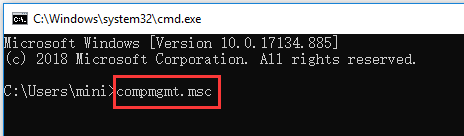
<p>Bạn có thể nhấn phím<strong>&nbsp;Windows + R</strong>&nbsp;trên bàn phím, nhập&nbsp;<strong>cmd</strong>&nbsp;và nhấn&nbsp;<strong>Enter</strong>&nbsp;để mở cửa sổ Windows Command Prompt.</p>

<p>Sau đó, bạn có thể nhập dòng lệnh này:&nbsp;<strong>compmgmt.msc</strong>&nbsp;và nhấn&nbsp;<strong>Enter</strong>&nbsp;để mở Computer Management.</p>

<figure><img alt="Nhập compmgmt.msc và nhấn Enter để mở Computer Management" data-i="3" data-src="https://st.quantrimang.com/photos/image/2020/08/15/mo-computer-management-4.png" data-was-processed="true" height="136" src="https://st.quantrimang.com/photos/image/2020/08/15/mo-computer-management-4.png" width="464" />
<figcaption>Nhập compmgmt.msc và nhấn Enter để mở Computer Management</figcaption>
</figure>

<h2>9. Vào Computer Management thông qua Windows PowerShell</h2>

<p>Bạn có thể nhấp chuột phải vào nút Start trong Windows 10 và chọn&nbsp;Windows PowerShell&nbsp;để mở tiện ích này.</p>

<p>Tiếp theo, nhập&nbsp;<strong>msc</strong>&nbsp;và nhấn&nbsp;<strong>Enter</strong>&nbsp;để mở Computer Management trong Windows 10.</p>
		</div>
				<div id="author">
						<p>
				<strong>Nguồn tin:</strong>
				Quantrimang.com
			</p>
		</div>
	</div>
	<div id="footer" class="clearfix">
		<div id="url">
			<strong>URL của bản tin này: </strong><a href="https://www.nguoicodonvn2008.info/vi/news/savefile/kien-thuc-may-tinh/9-cach-mo-computer-management-trong-windows-10-2540.html" title="9 cách mở Computer Management trong Windows 10">https://www.nguoicodonvn2008.info/vi/news/savefile/kien-thuc-may-tinh/9-cach-mo-computer-management-trong-windows-10-2540.html</a>

		</div>
		<div class="clear"></div>
		<div class="copyright">
			&copy; .&#x3A; Nguoicodonvn2008.info - Cõi lòng người cô đơn &#x3A;.
		</div>
		<div id="contact">
			<a href="mailto:admin@nguoicodonvn2008.info">admin@nguoicodonvn2008.info</a>
		</div>
	</div>
</div>
        <div id="timeoutsess" class="chromeframe">
            Bạn đã không sử dụng Site, <a onclick="timeoutsesscancel();" href="https://nguoicodonvn2008.info/#">Bấm vào đây để duy trì trạng thái đăng nhập</a>. Thời gian chờ: <span id="secField"> 60 </span> giây
        </div>
        <div id="openidResult" class="nv-alert" style="display:none"></div>
        <div id="openidBt" data-result="" data-redirect=""></div>
		</script>
		<div class="car-top">
  <span><img src="https://nguoicodonvn2008.info/themes/default/images/car.png" alt=""></span>
</div>
<script src="https://nguoicodonvn2008.info/assets/js/jquery/jquery.min.js"></script>
<script>var nv_base_siteurl="/",nv_lang_data="vi",nv_lang_interface="vi",nv_name_variable="nv",nv_fc_variable="op",nv_lang_variable="language",nv_module_name="news",nv_func_name="savefile",nv_is_user=0, nv_my_ofs=-4,nv_my_abbr="EDT",nv_cookie_prefix="nv4c_e856T",nv_check_pass_mstime=1738000,nv_area_admin=0,nv_safemode=0,theme_responsive=0,nv_recaptcha_ver=2,nv_recaptcha_sitekey="",nv_recaptcha_type="image",XSSsanitize=1;</script>
<script src="https://nguoicodonvn2008.info/assets/js/language/vi.js"></script>
<script src="https://nguoicodonvn2008.info/assets/js/DOMPurify/purify3.js"></script>
<script src="https://nguoicodonvn2008.info/assets/js/global.js"></script>
<script src="https://nguoicodonvn2008.info/assets/js/site.js"></script>
<script src="https://nguoicodonvn2008.info/themes/default/js/news.js"></script>
<script src="https://nguoicodonvn2008.info/themes/default/js/main.js"></script>
<script src="https://nguoicodonvn2008.info/themes/default/js/custom.js"></script>
<script type="application/ld+json">
        {
            "@context": "https://schema.org",
            "@type": "Organization",
            "url": "https://nguoicodonvn2008.info",
            "logo": "https://nguoicodonvn2008.info/uploads/angel.gif"
        }
        </script>
<script src="https://nguoicodonvn2008.info/themes/default/js/bootstrap.min.js"></script>
<script type="text/javascript">
var $scrolltop = $('.car-top');
$scrolltop.on('click', function () {
    $('html,body').animate({
        scrollTop: 0
    }, 800);
    $(this).addClass("car-run");
    setTimeout(function(){ $scrolltop.removeClass('car-run');}, 1000);
    return false;
});
$(window).on('scroll', function ()
{ 
    if($(window).scrollTop() >= 200)
    {
        $scrolltop.addClass("show");
        $scrolltop.addClass("car-down");
    }
    else
    {
       $scrolltop.removeClass("show");
       setTimeout(function(){ $scrolltop.removeClass('car-down');}, 300);
    }
});
</script>
</body>
</html>