<!DOCTYPE html>
    <html lang="vi" xmlns="http://www.w3.org/1999/xhtml" prefix="og: http://ogp.me/ns#">
    <head>
<title>8 thủ thuật giúp VLC trở thành trình phát media mã nguồn mở tốt nhất</title>
<meta name="description" content="8 thủ thuật giúp VLC trở thành trình phát media mã nguồn mở tốt nhất - Savefile - Tin Tức -...">
<meta name="author" content=".: Nguoicodonvn2008.info - Cõi lòng người cô đơn :.">
<meta name="copyright" content=".: Nguoicodonvn2008.info - Cõi lòng người cô đơn :. [admin@nguoicodonvn2008.info]">
<meta name="robots" content="index, archive, follow, noodp">
<meta name="googlebot" content="index,archive,follow,noodp">
<meta name="msnbot" content="all,index,follow">
<meta name="generator" content="NukeViet v4.5">
<meta http-equiv="Content-Type" content="text/html; charset=utf-8">
<meta property="og:title" content="8 thủ thuật giúp VLC trở thành trình phát media mã nguồn mở tốt nhất">
<meta property="og:type" content="website">
<meta property="og:description" content="Savefile - Tin Tức - https&#x3A;&#x002F;&#x002F;www.nguoicodonvn2008.info&#x002F;vi&#x002F;news&#x002F;savefile&#x002F;kien-thuc-may-tinh&#x002F;8-thu-thuat-giup-vlc-tro-thanh-trinh-phat-media-ma-nguon-mo-tot-nhat-11825.html">
<meta property="og:site_name" content=".&#x3A; Nguoicodonvn2008.info - Cõi lòng người cô đơn &#x3A;.">
<meta property="og:url" content="https://www.nguoicodonvn2008.info/vi/news/savefile/kien-thuc-may-tinh/8-thu-thuat-giup-vlc-tro-thanh-trinh-phat-media-ma-nguon-mo-tot-nhat-11825.html">
<link rel="shortcut icon" href="https://nguoicodonvn2008.info/favicon.ico">
<link rel="canonical" href="https://www.nguoicodonvn2008.info/vi/news/savefile/kien-thuc-may-tinh/8-thu-thuat-giup-vlc-tro-thanh-trinh-phat-media-ma-nguon-mo-tot-nhat-11825.html">
<link rel="alternate" href="https://nguoicodonvn2008.info/vi/news/rss/" title="Tin Tức" type="application/rss+xml">
<link rel="alternate" href="https://nguoicodonvn2008.info/vi/news/rss/karaoke-dual/" title="Tin Tức - Karaoke Dual" type="application/rss+xml">
<link rel="alternate" href="https://nguoicodonvn2008.info/vi/news/rss/nhac-tre/" title="Tin Tức - Nhạc trẻ" type="application/rss+xml">
<link rel="alternate" href="https://nguoicodonvn2008.info/vi/news/rss/tru-tinh/" title="Tin Tức - Trữ tình" type="application/rss+xml">
<link rel="alternate" href="https://nguoicodonvn2008.info/vi/news/rss/nuoc-ngoai/" title="Tin Tức - Nước ngoài" type="application/rss+xml">
<link rel="alternate" href="https://nguoicodonvn2008.info/vi/news/rss/remix/" title="Tin Tức - Remix" type="application/rss+xml">
<link rel="alternate" href="https://nguoicodonvn2008.info/vi/news/rss/tam-su-tinh-yeu/" title="Tin Tức - Tâm sự tình yêu" type="application/rss+xml">
<link rel="alternate" href="https://nguoicodonvn2008.info/vi/news/rss/tho-suu-tam/" title="Tin Tức - Thơ sưu tầm" type="application/rss+xml">
<link rel="alternate" href="https://nguoicodonvn2008.info/vi/news/rss/cuoc-song/" title="Tin Tức - Cuộc sống" type="application/rss+xml">
<link rel="alternate" href="https://nguoicodonvn2008.info/vi/news/rss/phan-mem/" title="Tin Tức - Phần mềm" type="application/rss+xml">
<link rel="alternate" href="https://nguoicodonvn2008.info/vi/news/rss/kien-thuc-may-tinh/" title="Tin Tức - Kiến thức máy tính" type="application/rss+xml">
<link rel="alternate" href="https://nguoicodonvn2008.info/vi/news/rss/hoc-tap/" title="Tin Tức - Học tập" type="application/rss+xml">
<link rel="alternate" href="https://nguoicodonvn2008.info/vi/news/rss/tai-lieu/" title="Tin Tức - Tài liệu" type="application/rss+xml">
<link rel="alternate" href="https://nguoicodonvn2008.info/vi/news/rss/de-thi/" title="Tin Tức - Đề thi" type="application/rss+xml">
<link rel="preload" as="style" href="https://nguoicodonvn2008.info/assets/css/font-awesome.min.css" type="text/css">
<link rel="preload" as="style" href="https://nguoicodonvn2008.info/themes/default/css/bootstrap.non-responsive.css" type="text/css">
<link rel="preload" as="style" href="https://nguoicodonvn2008.info/themes/default/css/style.css" type="text/css">
<link rel="preload" as="style" href="https://nguoicodonvn2008.info/themes/default/css/style.non-responsive.css" type="text/css">
<link rel="preload" as="style" href="https://nguoicodonvn2008.info/themes/default/css/news.css" type="text/css">
<link rel="preload" as="style" href="https://nguoicodonvn2008.info/themes/default/css/custom.css" type="text/css">
<link rel="preload" as="script" href="https://nguoicodonvn2008.info/assets/js/jquery/jquery.min.js" type="text/javascript">
<link rel="preload" as="script" href="https://nguoicodonvn2008.info/assets/js/language/vi.js" type="text/javascript">
<link rel="preload" as="script" href="https://nguoicodonvn2008.info/assets/js/DOMPurify/purify3.js" type="text/javascript">
<link rel="preload" as="script" href="https://nguoicodonvn2008.info/assets/js/global.js" type="text/javascript">
<link rel="preload" as="script" href="https://nguoicodonvn2008.info/assets/js/site.js" type="text/javascript">
<link rel="preload" as="script" href="https://nguoicodonvn2008.info/themes/default/js/news.js" type="text/javascript">
<link rel="preload" as="script" href="https://nguoicodonvn2008.info/themes/default/js/main.js" type="text/javascript">
<link rel="preload" as="script" href="https://nguoicodonvn2008.info/themes/default/js/custom.js" type="text/javascript">
<link rel="preload" as="script" href="https://nguoicodonvn2008.info/themes/default/js/bootstrap.min.js" type="text/javascript">
<link rel="stylesheet" href="https://nguoicodonvn2008.info/assets/css/font-awesome.min.css">
<link rel="stylesheet" href="https://nguoicodonvn2008.info/themes/default/css/bootstrap.non-responsive.css">
<link rel="stylesheet" href="https://nguoicodonvn2008.info/themes/default/css/style.css">
<link rel="stylesheet" href="https://nguoicodonvn2008.info/themes/default/css/style.non-responsive.css">
<link rel="StyleSheet" href="https://nguoicodonvn2008.info/themes/default/css/news.css">
<link rel="stylesheet" href="https://nguoicodonvn2008.info/themes/default/css/custom.css">
<style type="text/css">
	body{background: #fff;}
</style>
    </head>
    <body>
<div id="print">
	<div id="hd_print">
		<h2 class="pull-left">.&#x3A; Nguoicodonvn2008.info - Cõi lòng người cô đơn &#x3A;.</h2>
		<p class="pull-right"><a title=".&#x3A; Nguoicodonvn2008.info - Cõi lòng người cô đơn &#x3A;." href="https://nguoicodonvn2008.info/">https://nguoicodonvn2008.info</a></p>
	</div>
	<div class="clear"></div>
	<hr />
	<div id="content">
		<h1>8 thủ thuật giúp VLC trở thành trình phát media mã nguồn mở tốt nhất</h1>
		<ul class="list-inline">
			<li>Thứ tư - 10/12/2025 23:17</li>
			<li class="hidden-print txtrequired"><em class="fa fa-print">&nbsp;</em><a title="In ra" href="javascript:;" onclick="window.print()">In ra</a></li>
			<li class="hidden-print txtrequired"><em class="fa fa-power-off">&nbsp;</em><a title="Đóng cửa sổ này" href="javascript:;" onclick="window.close()">Đóng cửa sổ này</a></li>
		</ul>
		<div class="clear"></div>
		<div id="hometext">
		</div>
				<div class="imghome">
			<img alt="8 thủ thuật giúp VLC trở thành trình phát media mã nguồn mở tốt nhất" src="https://st.quantrimang.com/photos/image/2025/12/10/thu-thuat-vlc-1.jpg" width="460" class="img-thumbnail" />
		</div>
		<div class="clear"></div>
		<div id="bodytext" class="clearfix">
			<p style="text-align: justify;">VLC&nbsp;là trình phát media mà hầu hết mọi người đều có trên máy tính của mình, nhưng đa số chỉ mới khám phá một phần nhỏ khả năng của nó. Nó có thể trông giống như bất kỳ trình phát media nào khác, nhưng lại được tích hợp nhiều tính năng khiến bạn phải thốt lên: &quot;Ồ, nó có thể làm được điều đó sao?&quot;</p>

<div style="text-align: justify;">&nbsp;</div>

<p style="text-align: justify;">Ngoài việc chỉ đơn giản là phát video và nhạc, VLC còn có thể chỉnh sửa clip, chuyển đổi file sang các định dạng khác nhau, stream nội dung trực tuyến và thậm chí nghe đài phát thanh và&nbsp;podcast. Bạn có thể tùy chỉnh giao diện, áp dụng giao diện độc đáo, quản lý phụ đề dễ dàng và làm được nhiều hơn thế nữa.</p>

<h2 style="text-align: justify;">8. Chỉnh sửa video dễ dàng bên trong VLC</h2>

<h3 style="text-align: justify;">Cắt, ghép và nối video</h3>

<figure>
<div style="text-align: justify;"><img alt="Điều khiển nâng cao của VLC Media Player" data-adbro-processed="true" data-i="0" data-src="https://st.quantrimang.com/photos/image/2025/12/10/thu-thuat-vlc-1.jpg" data-was-processed="true" height="447" src="https://st.quantrimang.com/photos/image/2025/12/10/thu-thuat-vlc-1.jpg" width="825" /></div>

<figcaption>
<div style="text-align: justify;">Điều khiển nâng cao của VLC Media Player</div>
</figcaption>
</figure>

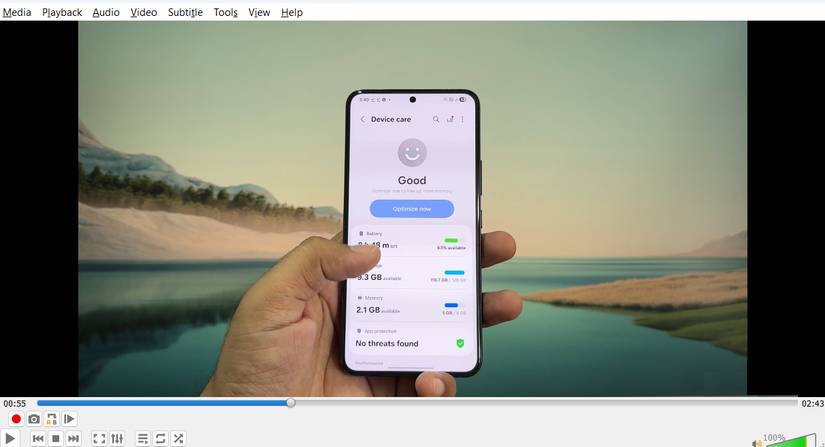
<p style="text-align: justify;">Hầu hết mọi người chỉ sử dụng VLC như một trình phát media, nhưng nó cũng có thể đóng vai trò như một trình chỉnh sửa video tiện dụng đáng ngạc nhiên. Tính năng Trim cho phép bạn cắt các phần không cần thiết một cách chính xác, trong khi công cụ Crop giúp loại bỏ những cạnh hoặc thanh đen không mong muốn. Bạn thậm chí có thể ghép nhiều clip thành một video liền mạch duy nhất.</p>

<p style="text-align: justify;">VLC cũng giúp việc điều chỉnh âm thanh trở nên đơn giản, vì vậy bạn có thể xóa các soundtrack gốc hoặc thay thế chúng bằng một file âm thanh khác.</p>

<h2 style="text-align: justify;">7. Chuyển đổi bất kỳ video nào sang bất kỳ định dạng nào</h2>

<h3 style="text-align: justify;">Chuyển đổi file miễn phí</h3>

<figure>
<div style="text-align: justify;"><img alt="VLC hiển thị các tùy chọn chuyển đổi file" data-i="1" data-src="https://st.quantrimang.com/photos/image/2025/12/10/thu-thuat-vlc-2.jpg" data-was-processed="true" height="501" src="https://st.quantrimang.com/photos/image/2025/12/10/thu-thuat-vlc-2.jpg" width="825" /></div>

<figcaption>
<div style="text-align: justify;">VLC hiển thị các tùy chọn chuyển đổi file</div>
</figcaption>
</figure>

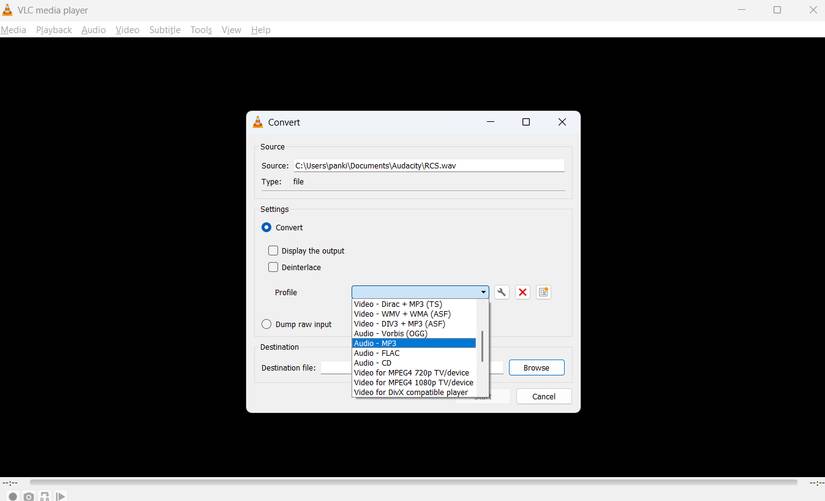
<p style="text-align: justify;">VLC nổi tiếng với khả năng xử lý hầu hết các định dạng media, nhưng nó cũng có thể chuyển đổi những file âm thanh và video sang các định dạng khác nhau. Điều này có nghĩa là bạn có thể&nbsp;chuyển đổi video thành MP3&nbsp;hoặc chuyển đổi nó sang&nbsp;MP4,&nbsp;AVI,&nbsp;MOV&nbsp;hoặc các định dạng được sử dụng rộng rãi khác. Quá trình này rất đơn giản và dễ hiểu.</p>

<p style="text-align: justify;">Để thực hiện việc này, hãy vào&nbsp;<strong>Media &gt; Convert/Save</strong>. Trong cửa sổ&nbsp;<strong>Open Media</strong>, nhấp vào&nbsp;<strong>Add</strong>&nbsp;và chọn file bạn muốn chuyển đổi. Tiếp theo, nhấp vào&nbsp;<strong>Convert</strong>&nbsp;và sử dụng menu drop-down&nbsp;<strong>Profile</strong>&nbsp;để chọn định dạng bạn muốn. Cuối cùng, nhấp vào&nbsp;<strong>Browse</strong>&nbsp;bên cạnh file đích để chỉ định nơi bạn muốn lưu file đã chuyển đổi và nhấn&nbsp;<strong>Start</strong>. VLC sẽ xử lý phần còn lại và lưu file đã chuyển đổi ở định dạng đã chỉ định.</p>

<h2 style="text-align: justify;">6. Stream video trực tuyến</h2>

<h3 style="text-align: justify;">Xem YouTube và các stream khác trực tiếp trong VLC</h3>

<figure>
<div style="text-align: justify;"><img alt="Hộp thoại Open Media trong trình phát VLC" data-i="2" data-src="https://st.quantrimang.com/photos/image/2025/12/10/thu-thuat-vlc-3.jpg" data-was-processed="true" height="494" src="https://st.quantrimang.com/photos/image/2025/12/10/thu-thuat-vlc-3.jpg" width="825" /></div>

<figcaption>
<div style="text-align: justify;">Hộp thoại Open Media trong trình phát VLC</div>
</figcaption>
</figure>

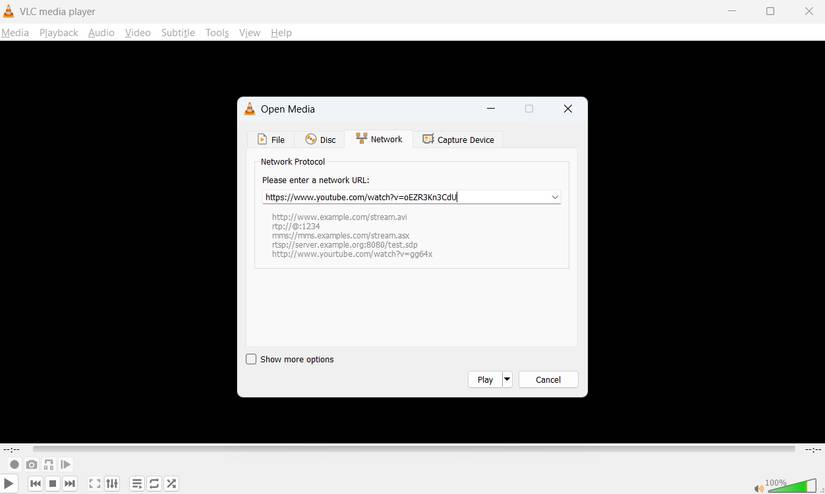
<p style="text-align: justify;">Có lẽ bạn đã sử dụng VLC để phát các file media cục bộ, nhưng nó cũng có thể stream nội dung trực tiếp từ web. Điều này cho phép bạn xem video YouTube, chương trình phát sóng trực tiếp hoặc các stream trực tuyến khác mà không cần mở trình duyệt. Tất cả những gì bạn cần là&nbsp;URL&nbsp;của video hoặc stream muốn xem.</p>

<p style="text-align: justify;">Sau khi có URL, hãy vào menu&nbsp;<strong>Media</strong>&nbsp;và chọn&nbsp;<strong>Open Network Stream</strong>. Dán URL của video vào trường được cung cấp và nhấp vào&nbsp;<strong>Play</strong>. VLC sẽ bắt đầu stream nội dung ngay lập tức, giống như bất kỳ file cục bộ nào.</p>

<h2 style="text-align: justify;">5. Nghe radio và podcast ngay trong VLC</h2>

<h3 style="text-align: justify;">Không cần chuyển đổi giữa các ứng dụng</h3>

<figure>
<div style="text-align: justify;"><img alt="Stream radio Internet trong VLC" data-i="3" data-src="https://st.quantrimang.com/photos/image/2025/12/10/thu-thuat-vlc-4.jpg" data-was-processed="true" height="491" src="https://st.quantrimang.com/photos/image/2025/12/10/thu-thuat-vlc-4.jpg" width="825" /></div>

<figcaption>
<div style="text-align: justify;">Stream radio Internet trong VLC</div>
</figcaption>
</figure>

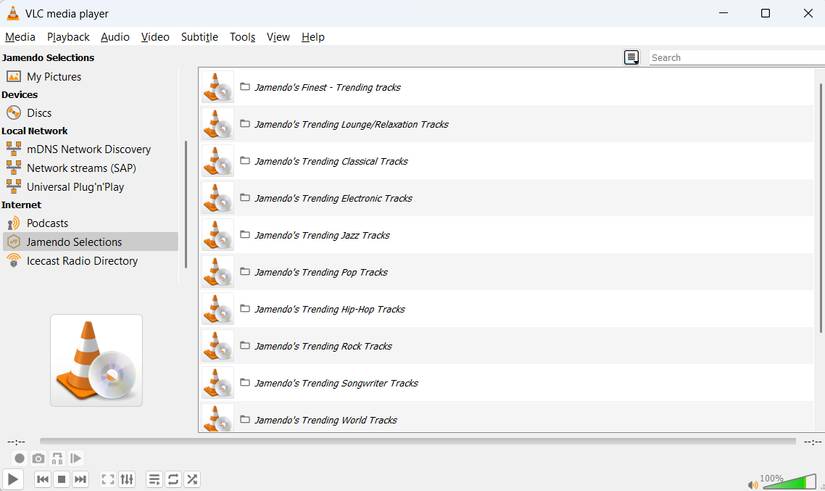
<p style="text-align: justify;">Mở VLC và vào&nbsp;<strong>View &gt; Playlist</strong>. Trong phần&nbsp;<strong>Internet</strong>, bạn có thể duyệt qua hai radio server -&nbsp;<strong>Jamendo</strong>&nbsp;và&nbsp;<strong>Icecast</strong>&nbsp;- và chọn một đài bằng cách nhấp vào đó. Nếu đài yêu thích của bạn không có trong danh sách, bạn chỉ cần lấy URL của đài đó từ web và dán vào&nbsp;<strong>Media &gt; Open Network Stream</strong>.</p>

<p style="text-align: justify;">Đối với podcast, chọn&nbsp;<strong>Podcasts</strong>&nbsp;trong phần&nbsp;<strong>Internet</strong>&nbsp;và nhấp vào dấu cộng. Dán URL nguồn cấp dữ liệu RSS của podcast bạn đã chọn và nhấp&nbsp;<strong>OK</strong>. Các tập sẽ xuất hiện trong thanh bên, và bạn thậm chí có thể tạo danh sách phát cho nhiều đài hoặc nhiều tập.</p>

<h2 style="text-align: justify;">4. Tải xuống phụ đề chỉ với một cú nhấp chuột</h2>

<h3 style="text-align: justify;">Đồng bộ và điều chỉnh phụ đề dễ dàng</h3>

<figure>
<div style="text-align: justify;"><img alt="Tải phụ đề trong VLC Media Player" data-i="4" data-src="https://st.quantrimang.com/photos/image/2025/12/10/thu-thuat-vlc-5.jpg" data-was-processed="true" height="535" src="https://st.quantrimang.com/photos/image/2025/12/10/thu-thuat-vlc-5.jpg" width="825" /></div>

<figcaption>
<div style="text-align: justify;">Tải phụ đề trong VLC Media Player</div>
</figcaption>
</figure>

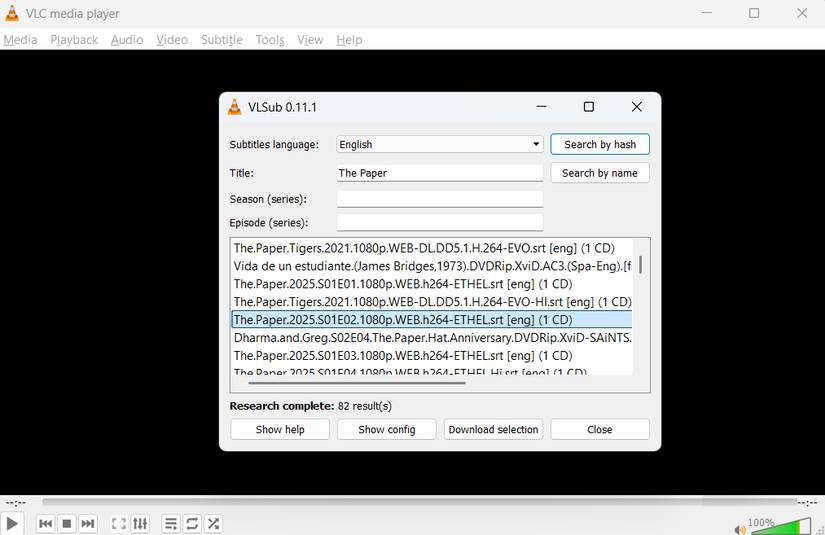
<p style="text-align: justify;">Xem một chương trình truyền hình hoặc phim mà không có phụ đề đôi khi có thể khó khăn, đặc biệt nếu đó là ngôn ngữ nước ngoài. Với VLC, bạn không cần phải tìm kiếm trên web file phụ đề phù hợp. Chỉ cần vào&nbsp;<strong>View</strong>&nbsp;và chọn&nbsp;<strong>VLsub</strong>. Nhập tên tập phim hoặc phim của bạn vào trường&nbsp;<strong>Title</strong>, sau đó nhấp vào&nbsp;<strong>Search by name</strong>. VLC sẽ hiển thị cho bạn các file phụ đề có sẵn. Tải xuống file phù hợp với video của bạn và nó đã sẵn sàng để sử dụng.</p>

<h2 style="text-align: justify;">3. Tùy chỉnh thanh công cụ</h2>

<h3 style="text-align: justify;">Sắp xếp lại các nút để truy cập nhanh hơn</h3>

<figure>
<div style="text-align: justify;"><img alt="Trình chỉnh sửa thanh công cụ trong VLC" data-i="5" data-src="https://st.quantrimang.com/photos/image/2025/12/10/thu-thuat-vlc-6.jpg" data-was-processed="true" height="494" src="https://st.quantrimang.com/photos/image/2025/12/10/thu-thuat-vlc-6.jpg" width="825" /></div>

<figcaption>
<div style="text-align: justify;">Trình chỉnh sửa thanh công cụ trong VLC</div>
</figcaption>
</figure>

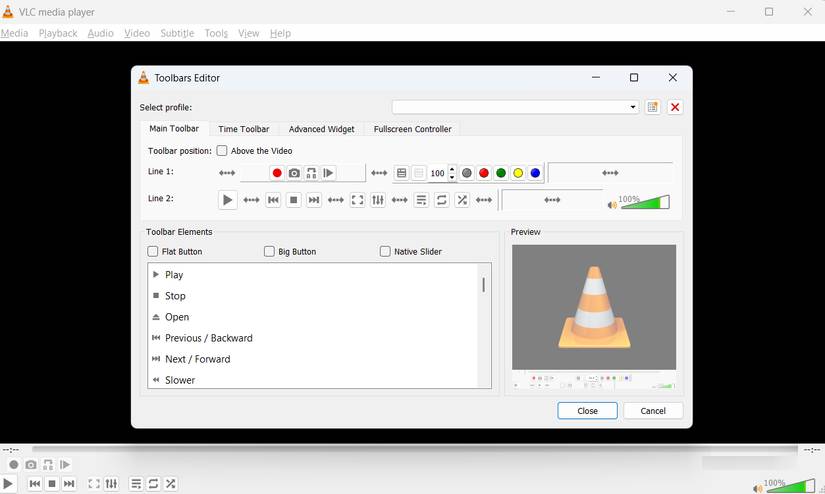
<p style="text-align: justify;">Trong VLC, hãy vào&nbsp;<strong>Tools &gt; Customize Interface</strong>. Bạn sẽ thấy bố cục trực quan của thanh công cụ VLC với tất cả các nút có sẵn. Chỉ cần kéo và thả các biểu tượng để thêm, xóa hoặc định vị lại chúng cho phù hợp với quy trình làm việc của bạn. Bạn thậm chí có thể tạo các thanh công cụ mới cho những tác vụ cụ thể, chẳng hạn như chỉnh sửa video hoặc stream, để mọi thứ bạn cần luôn nằm trong tầm tay.</p>

<p style="text-align: justify;">Sau khi bạn hài lòng với thiết lập, hãy nhấp vào&nbsp;<strong>Save</strong>&nbsp;để áp dụng các thay đổi. Khả năng tùy chỉnh thanh công cụ không chỉ giúp tăng tốc độ tương tác mà còn làm cho VLC trở nên cá nhân hóa và trực quan hơn.</p>

<h2 style="text-align: justify;">2. Làm mới VLC với các giao diện tùy chỉnh</h2>

<h3 style="text-align: justify;">Tải xuống và áp dụng các theme độc đáo</h3>

<figure>
<div style="text-align: justify;"><img alt="" data-i="6" data-src="https://st.quantrimang.com/photos/image/2025/12/10/thu-thuat-vlc-7.jpg" data-was-processed="true" height="832" src="https://st.quantrimang.com/photos/image/2025/12/10/thu-thuat-vlc-7.jpg" width="1246" /></div>
</figure>

<figure>
<div style="text-align: justify;"><img alt="" data-i="7" data-src="https://st.quantrimang.com/photos/image/2025/12/10/thu-thuat-vlc-8.jpg" data-was-processed="true" height="657" src="https://st.quantrimang.com/photos/image/2025/12/10/thu-thuat-vlc-8.jpg" width="1150" /></div>
</figure>

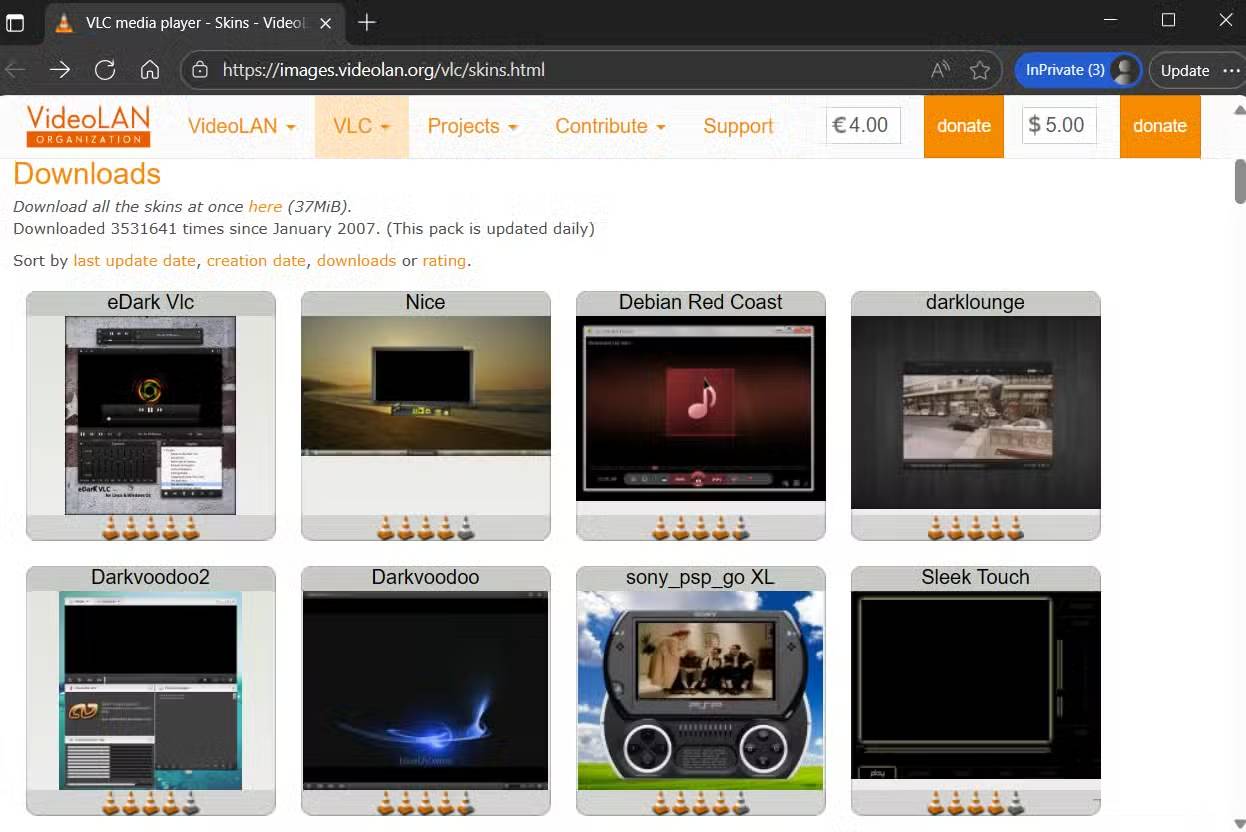
<p style="text-align: justify;">Nếu việc tùy chỉnh thanh công cụ có vẻ hơi cơ bản, VLC cho phép bạn tiến thêm một bước nữa với các giao diện tùy chỉnh, hoàn toàn thay đổi diện mạo và cảm giác của trình phát. Hãy truy cập&nbsp;trang web chính thức của VideoLAN&nbsp;để xem các giao diện có sẵn và tải xuống giao diện bạn thích. Bạn sẽ tìm thấy mọi thứ, từ thiết kế tối giản, thanh lịch đến bố cục táo bạo, đầy màu sắc, mặc dù nhiều giao diện có vẻ ngoài cổ điển hơn là thẩm mỹ hiện đại.</p>

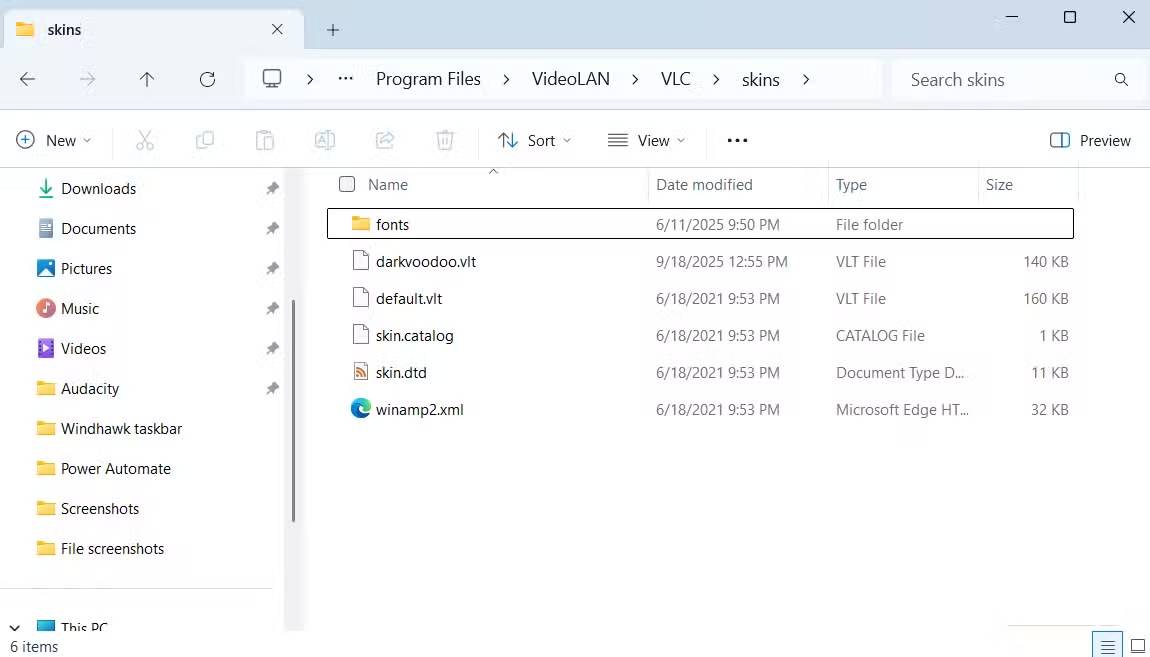
<p style="text-align: justify;">Sau khi tải xuống, hãy di chuyển file giao diện vào thư mục giao diện của VLC. Vị trí có thể khác nhau tùy thuộc vào hệ điều hành và phiên bản VLC của bạn, nhưng thường là tại&nbsp;<strong>C:\Program Files\VideoLAN\VLC\skins.</strong>&nbsp;Sau đó, mở VLC và vào&nbsp;<strong>Tools &gt; Preferences &gt; Interface</strong>.</p>

<h2 style="text-align: justify;">1. Làm chủ các phím tắt ẩn của VLC</h2>

<h3 style="text-align: justify;">Điều hướng nhanh hơn với các tổ hợp phím tiện dụng</h3>

<figure>
<div style="text-align: justify;"><img alt="Danh sách các phím tắt trong VLC" data-i="11" data-src="https://st.quantrimang.com/photos/image/2025/12/10/thu-thuat-vlc-12.jpg" data-was-processed="true" height="493" src="https://st.quantrimang.com/photos/image/2025/12/10/thu-thuat-vlc-12.jpg" width="825" /></div>

<figcaption>
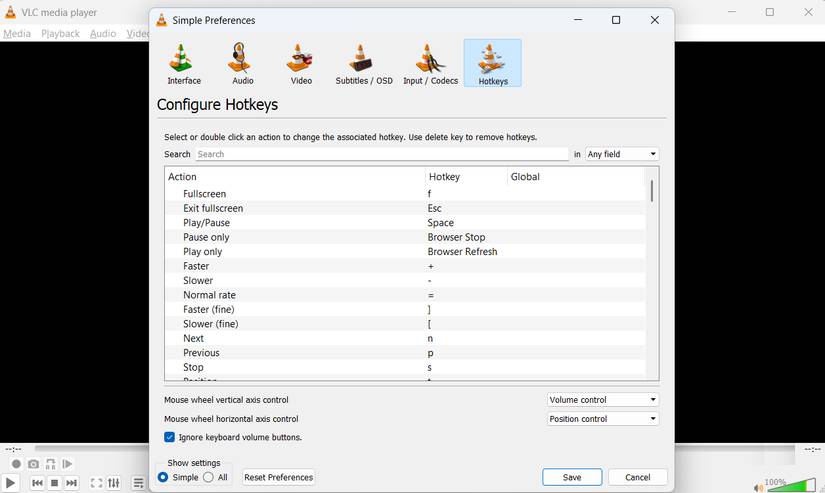
<div style="text-align: justify;">Danh sách các phím tắt trong VLC</div>
</figcaption>
</figure>

<p style="text-align: justify;">VLC được tích hợp nhiều tính năng, và việc làm chủ các phím tắt của nó có thể giúp bạn sử dụng trình phát nhanh hơn đáng kể. Có lẽ bạn đã biết những phím tắt quen thuộc, chẳng hạn như phím cách để tạm dừng hoặc phát, nhưng VLC cũng có rất nhiều phím tắt ít được biết đến hơn giúp việc điều hướng và điều khiển mượt mà hơn.</p>

<p style="text-align: justify;">Ví dụ, bạn có thể dùng phím&nbsp;<strong>F</strong>&nbsp;để chuyển đổi chế độ toàn màn hình, phím&nbsp;<strong>T</strong>&nbsp;để hiển thị thời gian phát hiện tại và thời gian còn lại, và phím&nbsp;<strong>G</strong>&nbsp;hoặc<strong>&nbsp;H</strong>&nbsp;để tinh chỉnh thời gian phụ đề ngay lập tức. Điều chỉnh âm lượng nhanh chóng với&nbsp;<strong>Ctrl + Tăng/Giảm</strong>, trong khi&nbsp;<strong>Shift + Trái/Phải</strong>&nbsp;cho phép bạn tua nhanh hoặc tua lùi với mức tăng lớn hơn. Bạn thậm chí có thể đóng trình phát VLC nhanh chóng với&nbsp;<strong>Ctrl + Q</strong>.</p>

<p style="text-align: justify;">Để xem danh sách đầy đủ, hãy vào&nbsp;<strong>Tools &gt; Preferences &gt; Hotkeys</strong>. Điều tuyệt vời nhất là VLC cho phép bạn tùy chỉnh các phím tắt này từ đây, rất tiện lợi cho những ai thích sử dụng phím tắt.</p>
		</div>
				<div id="author">
						<p>
				<strong>Nguồn tin:</strong>
				Quantrimang.com:
			</p>
		</div>
	</div>
	<div id="footer" class="clearfix">
		<div id="url">
			<strong>URL của bản tin này: </strong><a href="https://www.nguoicodonvn2008.info/vi/news/savefile/kien-thuc-may-tinh/8-thu-thuat-giup-vlc-tro-thanh-trinh-phat-media-ma-nguon-mo-tot-nhat-11825.html" title="8 thủ thuật giúp VLC trở thành trình phát media mã nguồn mở tốt nhất">https://www.nguoicodonvn2008.info/vi/news/savefile/kien-thuc-may-tinh/8-thu-thuat-giup-vlc-tro-thanh-trinh-phat-media-ma-nguon-mo-tot-nhat-11825.html</a>

		</div>
		<div class="clear"></div>
		<div class="copyright">
			&copy; .&#x3A; Nguoicodonvn2008.info - Cõi lòng người cô đơn &#x3A;.
		</div>
		<div id="contact">
			<a href="mailto:admin@nguoicodonvn2008.info">admin@nguoicodonvn2008.info</a>
		</div>
	</div>
</div>
        <div id="timeoutsess" class="chromeframe">
            Bạn đã không sử dụng Site, <a onclick="timeoutsesscancel();" href="https://nguoicodonvn2008.info/#">Bấm vào đây để duy trì trạng thái đăng nhập</a>. Thời gian chờ: <span id="secField"> 60 </span> giây
        </div>
        <div id="openidResult" class="nv-alert" style="display:none"></div>
        <div id="openidBt" data-result="" data-redirect=""></div>
		</script>
		<div class="car-top">
  <span><img src="https://nguoicodonvn2008.info/themes/default/images/car.png" alt=""></span>
</div>
<script src="https://nguoicodonvn2008.info/assets/js/jquery/jquery.min.js"></script>
<script>var nv_base_siteurl="/",nv_lang_data="vi",nv_lang_interface="vi",nv_name_variable="nv",nv_fc_variable="op",nv_lang_variable="language",nv_module_name="news",nv_func_name="savefile",nv_is_user=0, nv_my_ofs=-4,nv_my_abbr="EDT",nv_cookie_prefix="nv4c_e856T",nv_check_pass_mstime=1738000,nv_area_admin=0,nv_safemode=0,theme_responsive=0,nv_recaptcha_ver=2,nv_recaptcha_sitekey="",nv_recaptcha_type="image",XSSsanitize=1;</script>
<script src="https://nguoicodonvn2008.info/assets/js/language/vi.js"></script>
<script src="https://nguoicodonvn2008.info/assets/js/DOMPurify/purify3.js"></script>
<script src="https://nguoicodonvn2008.info/assets/js/global.js"></script>
<script src="https://nguoicodonvn2008.info/assets/js/site.js"></script>
<script src="https://nguoicodonvn2008.info/themes/default/js/news.js"></script>
<script src="https://nguoicodonvn2008.info/themes/default/js/main.js"></script>
<script src="https://nguoicodonvn2008.info/themes/default/js/custom.js"></script>
<script type="application/ld+json">
        {
            "@context": "https://schema.org",
            "@type": "Organization",
            "url": "https://nguoicodonvn2008.info",
            "logo": "https://nguoicodonvn2008.info/uploads/angel.gif"
        }
        </script>
<script src="https://nguoicodonvn2008.info/themes/default/js/bootstrap.min.js"></script>
<script type="text/javascript">
var $scrolltop = $('.car-top');
$scrolltop.on('click', function () {
    $('html,body').animate({
        scrollTop: 0
    }, 800);
    $(this).addClass("car-run");
    setTimeout(function(){ $scrolltop.removeClass('car-run');}, 1000);
    return false;
});
$(window).on('scroll', function ()
{ 
    if($(window).scrollTop() >= 200)
    {
        $scrolltop.addClass("show");
        $scrolltop.addClass("car-down");
    }
    else
    {
       $scrolltop.removeClass("show");
       setTimeout(function(){ $scrolltop.removeClass('car-down');}, 300);
    }
});
</script>
</body>
</html>