<!DOCTYPE html>
    <html lang="vi" xmlns="http://www.w3.org/1999/xhtml" prefix="og: http://ogp.me/ns#">
    <head>
<title>8 chiêu để &quot;giải phóng&quot; ổ đĩa máy Mac</title>
<meta name="description" content="8 chiêu để &quot;giải phóng&quot; ổ đĩa máy Mac - Savefile - Tin Tức -...">
<meta name="author" content=".: Nguoicodonvn2008.info - Cõi lòng người cô đơn :.">
<meta name="copyright" content=".: Nguoicodonvn2008.info - Cõi lòng người cô đơn :. [admin@nguoicodonvn2008.info]">
<meta name="robots" content="index, archive, follow, noodp">
<meta name="googlebot" content="index,archive,follow,noodp">
<meta name="msnbot" content="all,index,follow">
<meta name="generator" content="NukeViet v4.5">
<meta http-equiv="Content-Type" content="text/html; charset=utf-8">
<meta property="og:title" content="8 chiêu để &quot;giải phóng&quot; ổ đĩa máy Mac">
<meta property="og:type" content="website">
<meta property="og:description" content="Savefile - Tin Tức - https&#x3A;&#x002F;&#x002F;www.nguoicodonvn2008.info&#x002F;vi&#x002F;news&#x002F;savefile&#x002F;kien-thuc-may-tinh&#x002F;8-chieu-de-giai-phong-o-dia-may-mac-1781.html">
<meta property="og:site_name" content=".&#x3A; Nguoicodonvn2008.info - Cõi lòng người cô đơn &#x3A;.">
<meta property="og:url" content="https://www.nguoicodonvn2008.info/vi/news/savefile/kien-thuc-may-tinh/8-chieu-de-giai-phong-o-dia-may-mac-1781.html">
<link rel="shortcut icon" href="https://nguoicodonvn2008.info/favicon.ico">
<link rel="canonical" href="https://www.nguoicodonvn2008.info/vi/news/savefile/kien-thuc-may-tinh/8-chieu-de-giai-phong-o-dia-may-mac-1781.html">
<link rel="alternate" href="https://nguoicodonvn2008.info/vi/news/rss/" title="Tin Tức" type="application/rss+xml">
<link rel="alternate" href="https://nguoicodonvn2008.info/vi/news/rss/karaoke-dual/" title="Tin Tức - Karaoke Dual" type="application/rss+xml">
<link rel="alternate" href="https://nguoicodonvn2008.info/vi/news/rss/nhac-tre/" title="Tin Tức - Nhạc trẻ" type="application/rss+xml">
<link rel="alternate" href="https://nguoicodonvn2008.info/vi/news/rss/tru-tinh/" title="Tin Tức - Trữ tình" type="application/rss+xml">
<link rel="alternate" href="https://nguoicodonvn2008.info/vi/news/rss/nuoc-ngoai/" title="Tin Tức - Nước ngoài" type="application/rss+xml">
<link rel="alternate" href="https://nguoicodonvn2008.info/vi/news/rss/remix/" title="Tin Tức - Remix" type="application/rss+xml">
<link rel="alternate" href="https://nguoicodonvn2008.info/vi/news/rss/tam-su-tinh-yeu/" title="Tin Tức - Tâm sự tình yêu" type="application/rss+xml">
<link rel="alternate" href="https://nguoicodonvn2008.info/vi/news/rss/tho-suu-tam/" title="Tin Tức - Thơ sưu tầm" type="application/rss+xml">
<link rel="alternate" href="https://nguoicodonvn2008.info/vi/news/rss/cuoc-song/" title="Tin Tức - Cuộc sống" type="application/rss+xml">
<link rel="alternate" href="https://nguoicodonvn2008.info/vi/news/rss/phan-mem/" title="Tin Tức - Phần mềm" type="application/rss+xml">
<link rel="alternate" href="https://nguoicodonvn2008.info/vi/news/rss/kien-thuc-may-tinh/" title="Tin Tức - Kiến thức máy tính" type="application/rss+xml">
<link rel="alternate" href="https://nguoicodonvn2008.info/vi/news/rss/hoc-tap/" title="Tin Tức - Học tập" type="application/rss+xml">
<link rel="alternate" href="https://nguoicodonvn2008.info/vi/news/rss/tai-lieu/" title="Tin Tức - Tài liệu" type="application/rss+xml">
<link rel="alternate" href="https://nguoicodonvn2008.info/vi/news/rss/de-thi/" title="Tin Tức - Đề thi" type="application/rss+xml">
<link rel="preload" as="style" href="https://nguoicodonvn2008.info/assets/css/font-awesome.min.css" type="text/css">
<link rel="preload" as="style" href="https://nguoicodonvn2008.info/themes/default/css/bootstrap.non-responsive.css" type="text/css">
<link rel="preload" as="style" href="https://nguoicodonvn2008.info/themes/default/css/style.css" type="text/css">
<link rel="preload" as="style" href="https://nguoicodonvn2008.info/themes/default/css/style.non-responsive.css" type="text/css">
<link rel="preload" as="style" href="https://nguoicodonvn2008.info/themes/default/css/news.css" type="text/css">
<link rel="preload" as="style" href="https://nguoicodonvn2008.info/themes/default/css/custom.css" type="text/css">
<link rel="preload" as="script" href="https://nguoicodonvn2008.info/assets/js/jquery/jquery.min.js" type="text/javascript">
<link rel="preload" as="script" href="https://nguoicodonvn2008.info/assets/js/language/vi.js" type="text/javascript">
<link rel="preload" as="script" href="https://nguoicodonvn2008.info/assets/js/DOMPurify/purify3.js" type="text/javascript">
<link rel="preload" as="script" href="https://nguoicodonvn2008.info/assets/js/global.js" type="text/javascript">
<link rel="preload" as="script" href="https://nguoicodonvn2008.info/assets/js/site.js" type="text/javascript">
<link rel="preload" as="script" href="https://nguoicodonvn2008.info/themes/default/js/news.js" type="text/javascript">
<link rel="preload" as="script" href="https://nguoicodonvn2008.info/themes/default/js/main.js" type="text/javascript">
<link rel="preload" as="script" href="https://nguoicodonvn2008.info/themes/default/js/custom.js" type="text/javascript">
<link rel="preload" as="script" href="https://nguoicodonvn2008.info/themes/default/js/bootstrap.min.js" type="text/javascript">
<link rel="stylesheet" href="https://nguoicodonvn2008.info/assets/css/font-awesome.min.css">
<link rel="stylesheet" href="https://nguoicodonvn2008.info/themes/default/css/bootstrap.non-responsive.css">
<link rel="stylesheet" href="https://nguoicodonvn2008.info/themes/default/css/style.css">
<link rel="stylesheet" href="https://nguoicodonvn2008.info/themes/default/css/style.non-responsive.css">
<link rel="StyleSheet" href="https://nguoicodonvn2008.info/themes/default/css/news.css">
<link rel="stylesheet" href="https://nguoicodonvn2008.info/themes/default/css/custom.css">
<style type="text/css">
	body{background: #fff;}
</style>
    </head>
    <body>
<div id="print">
	<div id="hd_print">
		<h2 class="pull-left">.&#x3A; Nguoicodonvn2008.info - Cõi lòng người cô đơn &#x3A;.</h2>
		<p class="pull-right"><a title=".&#x3A; Nguoicodonvn2008.info - Cõi lòng người cô đơn &#x3A;." href="https://nguoicodonvn2008.info/">https://nguoicodonvn2008.info</a></p>
	</div>
	<div class="clear"></div>
	<hr />
	<div id="content">
		<h1>8 chiêu để &quot;giải phóng&quot; ổ đĩa máy Mac</h1>
		<ul class="list-inline">
			<li>Thứ năm - 05/03/2020 00:06</li>
			<li class="hidden-print txtrequired"><em class="fa fa-print">&nbsp;</em><a title="In ra" href="javascript:;" onclick="window.print()">In ra</a></li>
			<li class="hidden-print txtrequired"><em class="fa fa-power-off">&nbsp;</em><a title="Đóng cửa sổ này" href="javascript:;" onclick="window.close()">Đóng cửa sổ này</a></li>
		</ul>
		<div class="clear"></div>
		<div id="hometext">
		</div>
				<div class="imghome">
			<img alt="8 chiêu để &quot;giải phóng&quot; ổ đĩa máy Mac" src="https://st.quantrimang.com/photos/image/2020/03/04/giai-phong-o-dia-may-mac-4.jpg" width="460" class="img-thumbnail" />
		</div>
		<div class="clear"></div>
		<div id="bodytext" class="clearfix">
			<p style="text-align: justify;">Với những người sử dụng hệ điều hành Mac OS X, có rất nhiều vấn đề cần bàn đến và một trong đó là vấn đề giải phóng dung lượng bộ nhớ của ổ cứng, để tiết kiệm dung lượng ổ đĩa cho máy Mac, bạn nên dọn sạch thùng rác, gỡ bỏ những ứng dụng không cần thiết, xóa các file tạm thời, xóa bớt file ngôn ngữ... Trong bài viết này, chúng tôi sẽ giới thiệu với bạn đọc một số cách thức đơn giản nhất.</p>

<p style="text-align: justify;"><img alt="5 chiêu để &#039;giải phóng&#039; ổ đĩa máy Mac" data-i="0" data-src="https://st.quantrimang.com/photos/image/032014/24/mac1.jpg" data-was-processed="true" height="388" src="https://st.quantrimang.com/photos/image/032014/24/mac1.jpg" title="5 chiêu để &#039;giải phóng&#039; ổ đĩa máy Mac" width="566" /></p>

<h2 style="text-align: justify;">&nbsp;</h2>

<h2 id="mcetoc_1e2ie65ae1" style="text-align: justify;">1. Dọn sạch thùng rác</h2>

<p style="text-align: justify;">Thùng rác&nbsp;<strong>(Trash)</strong>&nbsp;trên máy Mac tương đương với&nbsp;<strong>Recycle Bin</strong>&nbsp;trên Windows. Thay vì xóa các tập tin trong&nbsp;<strong>Finder</strong>, các file được chuyển tới thùng rác để người dùng có thể khôi phục lại về sau khi cần thiết. Để hoàn toàn xóa các file này và giải phóng ổ đĩa, bạn phải xóa thùng rác. Trong thực tế, máy Mac có thể có tới vài thùng rác, vì thế bạn cần dọn dẹp tất cả những thùng rác này.</p>

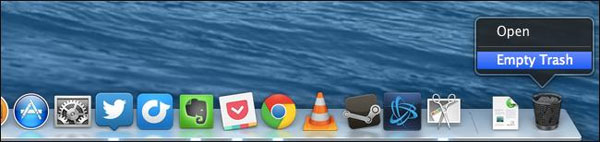
<p style="text-align: justify;">Để xóa thùng rác chính của tài khoản người dùng, hãy nhấn&nbsp;<strong>Ctrl và click chuột hoặc nhấn chuột phải vào biểu tượng Trash</strong>&nbsp;ở góc dưới cùng bên phải màn hình và chọn&nbsp;<strong>“Empty Trash”</strong>. Thao tác này sẽ xóa tất cả các file bạn đã gửi từ&nbsp;<strong>Finder</strong>&nbsp;tới thùng rác.</p>

<p style="text-align: justify;"><img alt="5 chiêu để &#039;giải phóng&#039; ổ đĩa máy Mac" data-i="1" data-src="https://st.quantrimang.com/photos/image/032014/24/mac2.jpg" data-was-processed="true" height="142" src="https://st.quantrimang.com/photos/image/032014/24/mac2.jpg" title="5 chiêu để &#039;giải phóng&#039; ổ đĩa máy Mac" width="600" /></p>

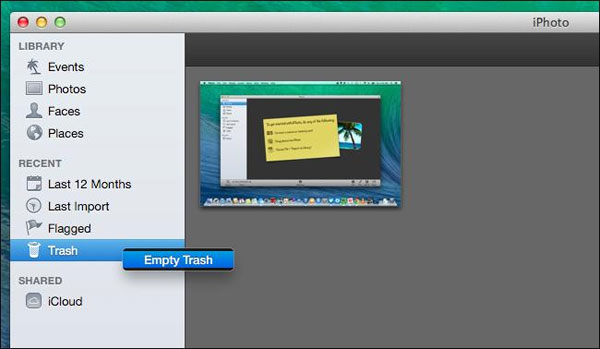
<p style="text-align: justify;">Các ứng dụng&nbsp;<a href="http://www.download.com.vn/mac/apple-iphoto-for-mac/download" rel="noopener" target="_blank" title="Apple iPhoto for Mac">iPhoto</a>, iMovie và Mail đều có thùng rác riêng. Nếu bạn đã xóa file media từ trong các ứng dụng này, bạn cần làm sạch thùng rác của ứng dụng đó. Ví dụ, nếu bạn dùng iPhoto để quản lý ảnh và xóa ảnh trong iPhoto, bạn phải làm sạch thùng rác iPhoto.</p>

<p style="text-align: justify;"><img alt="5 chiêu để &#039;giải phóng&#039; ổ đĩa máy Mac" data-i="2" data-src="https://st.quantrimang.com/photos/image/032014/24/mac3.jpg" data-was-processed="true" height="349" src="https://st.quantrimang.com/photos/image/032014/24/mac3.jpg" title="5 chiêu để &#039;giải phóng&#039; ổ đĩa máy Mac" width="600" /></p>

<h2 id="mcetoc_1e2ie65ae2" style="text-align: justify;">2. Gỡ bỏ các ứng dụng không dùng tới</h2>

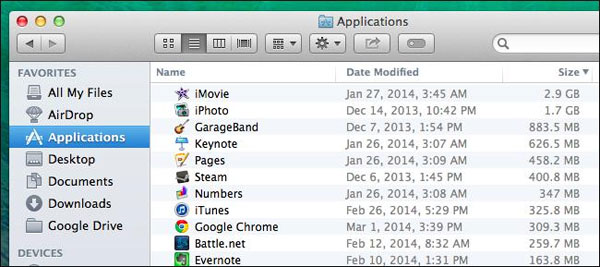
<p style="text-align: justify;">Vì các ứng dụng cài đặt trong máy Mac cũng gây tốn dung lượng ổ đĩa, bạn nên gỡ bỏ bớt những ứng dụng không dùng tới. Hãy mở cửa sổ Finder, chọn&nbsp;<strong>“Applications”</strong>&nbsp;ở thanh bên, kéo và thả biểu tượng của ứng dụng muốn xóa vào thùng rác.</p>

<p style="text-align: justify;">Để xem ứng dụng nào chiếm nhiều dung lượng ổ đĩa nhất, mở của sổ<strong>&nbsp;Finder</strong>&nbsp;và chọn&nbsp;<strong>“Applications”</strong>. Nhấn biểu tượng<strong>&nbsp;“Show items in a list”</strong>&nbsp;trên thanh công cụ, sau đó nhấp vào<strong>&nbsp;“Size”</strong>&nbsp;để tên các ứng dụng được sắp xếp theo kích cỡ.</p>

<p style="text-align: justify;"><img alt="5 chiêu để &#039;giải phóng&#039; ổ đĩa máy Mac" data-i="3" data-src="https://st.quantrimang.com/photos/image/032014/24/mac4.jpg" data-was-processed="true" height="267" src="https://st.quantrimang.com/photos/image/032014/24/mac4.jpg" title="5 chiêu để &#039;giải phóng&#039; ổ đĩa máy Mac" width="600" /></p>

<h2 id="mcetoc_1e2ie65ae3" style="text-align: justify;">3. Xóa các file tạm thời</h2>

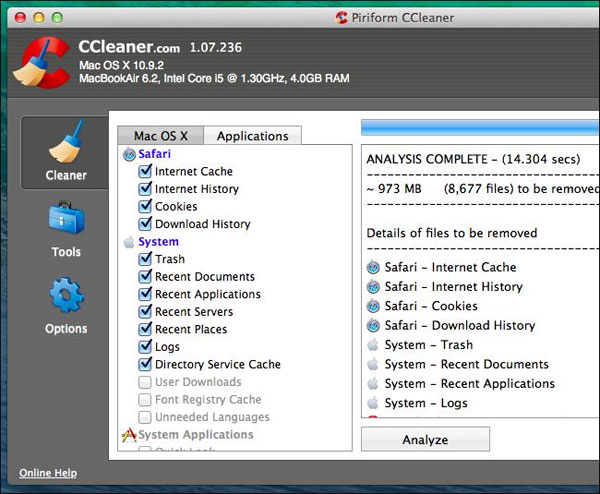
<p style="text-align: justify;">Những file tạm thời cũng chiếm không gian ổ đĩa, do đó hãy xóa đi những file không cần thiết. Mac OS X có tính năng tự động xóa các file tạm thời, nhưng một phần mềm chuyên dụng sẽ tìm thấy nhiều file tạm thời để xóa hơn. Việc xóa đi các file tạm thời không chắc sẽ khiến máy Mac hoạt động nhanh hơn, nhưng nó sẽ giải phóng cho bạn thêm không gian đĩa quý giá.</p>

<p style="text-align: justify;">Có nhiều công cụ xóa file tạm thời cho máy Mac, trong đó&nbsp;CCleaner cho Mac&nbsp;là một trong những ứng dụng nổi tiếng nhất. Cũng giống như phiên bản&nbsp;CCleaner&nbsp;trên PC, phần mềm này sẽ hỗ trợ dọn dẹp rác máy Mac của bạn.</p>

<p style="text-align: justify;"><img alt="5 chiêu để &#039;giải phóng&#039; ổ đĩa máy Mac" data-i="4" data-src="https://st.quantrimang.com/photos/image/032014/24/mac5.jpg" data-was-processed="true" height="494" src="https://st.quantrimang.com/photos/image/032014/24/mac5.jpg" title="5 chiêu để &#039;giải phóng&#039; ổ đĩa máy Mac" width="600" /></p>

<p style="text-align: justify;">Hãy nhớ rằng việc xóa cache trình duyệt chưa chắc đã phải ý tưởng hay. Cache trình duyệt chứa các file từ trang web để trình duyệt có thể tải trang nhanh hơn trong các lần truy cập sau.</p>

<p style="text-align: justify;">Trình duyệt sẽ tự động xây dựng lại bộ nhớ cache khi bạn duyệt web, và chỉ làm chậm tốc độ tải trang web khi bộ nhớ cache đầy lên. Mỗi trình duyệt web đều giới hạn lượng cache tối đa trong không gian ổ đĩa.</p>

<h2 id="mcetoc_1e2ie65ae4" style="text-align: justify;">4. Phân tích không gian ổ đĩa</h2>

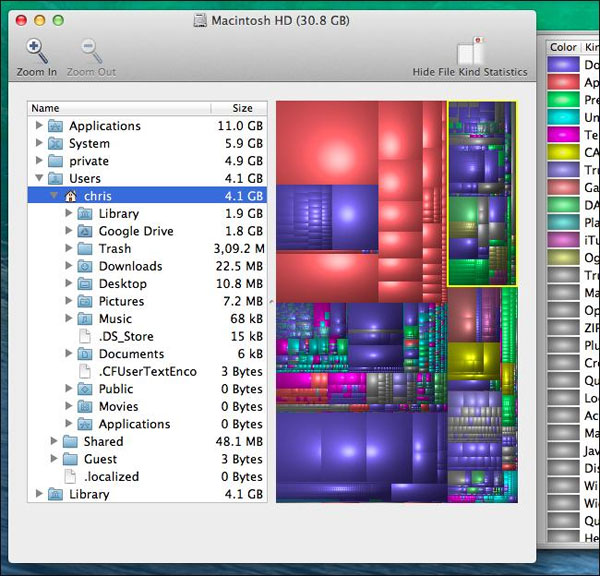
<p style="text-align: justify;">Để giải phóng không gian ổ đĩa, bạn nên biết chính xác những gì đang gây tốn dung lượng ổ đĩa. Một công cụ phân tích ổ đĩa như&nbsp;<strong>Disk Inventory X</strong>&nbsp;sẽ quét ổ đĩa máy Mac và hiển thị các thư mục cũng như tệp tin gây tốn dung lượng ổ đĩa nhất. Từ đó, bạn có thể xóa đi những thư mục và tệp tin không cần thiết, hoặc chuyển bớt dữ liệu sang các ổ cứng gắn ngoài.</p>

<p style="text-align: justify;"><img alt="5 chiêu để &#039;giải phóng&#039; ổ đĩa máy Mac" data-i="5" data-src="https://st.quantrimang.com/photos/image/032014/24/mac6.jpg" data-was-processed="true" height="576" src="https://st.quantrimang.com/photos/image/032014/24/mac6.jpg" title="5 chiêu để &#039;giải phóng&#039; ổ đĩa máy Mac" width="600" /></p>

<div style="text-align: justify;">&nbsp;</div>

<h2 id="mcetoc_1e2ie65ae5" style="text-align: justify;">5. Xóa các file ngôn ngữ</h2>

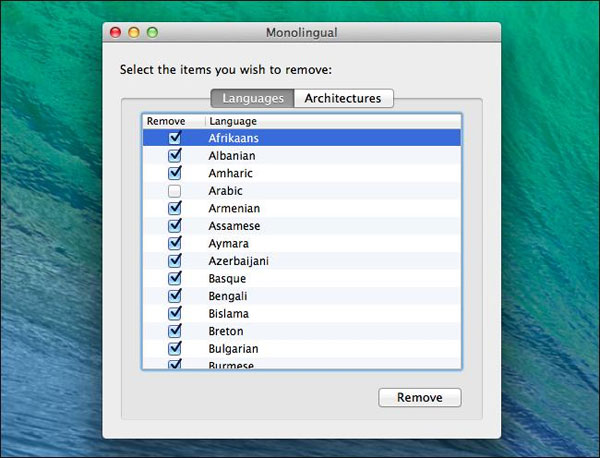
<p style="text-align: justify;">Các ứng dụng Mac có chứa file ngôn ngữ tương ứng cho từng ngôn ngữ được hỗ trợ. Bạn có thể chuyển đổi ngôn ngữ hệ thống của máy Mac để ngay lập tức dùng ứng dụng theo ngôn ngữ đó.</p>

<p style="text-align: justify;"><img alt="5 chiêu để &#039;giải phóng&#039; ổ đĩa máy Mac" data-i="6" data-src="https://st.quantrimang.com/photos/image/032014/24/mac7.jpg" data-was-processed="true" height="458" src="https://st.quantrimang.com/photos/image/032014/24/mac7.jpg" title="5 chiêu để &#039;giải phóng&#039; ổ đĩa máy Mac" width="600" /></p>

<p style="text-align: justify;">Tuy nhiên, bạn có thể chỉ cần sử dụng một ngôn ngữ duy nhất trên máy Mac. Những file ngôn ngữ không cần thiết khác có thể ngốn tới hàng trăm megabyte. Để xóa các file ngôn ngữ không cần thiết, bạn có thể sử dụng&nbsp;Monolingual. Tuy nhiên, điều này chỉ thực sự có ý nghĩa khi bạn cần thêm không gian ổ đĩa vì trong thực tế, những file ngôn ngữ này không giảm tốc độ hoạt động của máy.</p>

<h2 id="mcetoc_1e2ifcl0c1c" style="text-align: justify;">6. Tìm những file dung lượng lớn</h2>

<p style="text-align: justify;">Một trong những cách nhanh nhất lấp đầy ổ cứng Mac là việc có quá nhiều file dung lượng lớn. Nếu đây là trường hợp bạn gặp phải, đã đến lúc đi săn lùng thủ phạm. Nếu bạn đang chạy macOS 10.12 Sierra trở lên, Apple giúp bạn dễ dàng xác định vị trí các file dung lượng lớn này.</p>

<p style="text-align: justify;">Để bắt đầu, hãy nhấp vào biểu tượng&nbsp;<strong>Apple</strong>&nbsp;ở góc trên cùng bên trái và chọn&nbsp;<strong>“About This Mac”</strong>.</p>

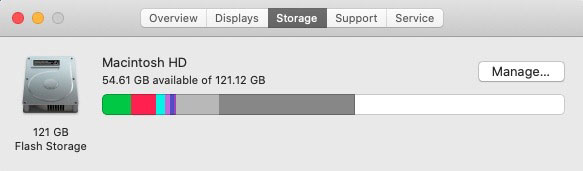
<p style="text-align: justify;">Khi màn hình tiếp theo mở ra, hãy nhấp vào&nbsp;<strong>Storage</strong>, mà bạn sẽ tìm thấy ở giữa 5 tab gần trên cùng. Màn hình tiếp theo cung cấp cho bạn bản xem trước của tất cả các loại file bạn có trên hệ thống và dung lượng bộ nhớ chúng đang chiếm. Để biết thêm chi tiết, nhấp vào&nbsp;<strong>Manage.</strong></p>

<figure>
<div style="text-align: justify;"><img alt="Nhấp vào Manage" data-i="7" data-src="https://st.quantrimang.com/photos/image/2020/03/04/giai-phong-o-dia-may-mac-1.jpg" data-was-processed="true" height="171" src="https://st.quantrimang.com/photos/image/2020/03/04/giai-phong-o-dia-may-mac-1.jpg" width="583" /></div>

<figcaption>
<div style="text-align: justify;">Nhấp vào Manage</div>
</figcaption>
</figure>

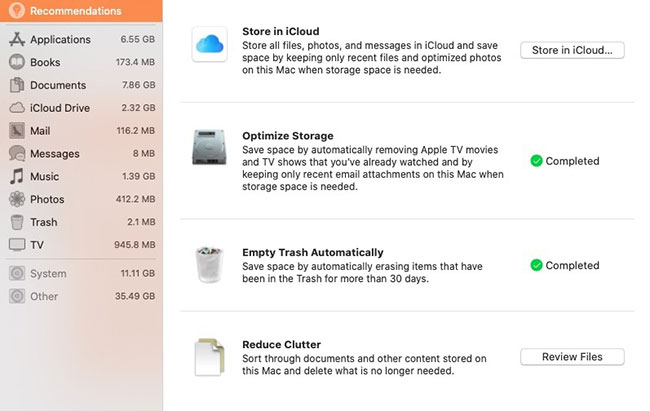
<p style="text-align: justify;">Ở bên trái, bạn sẽ thấy các service chính trên máy và dung lượng bộ nhớ chúng đang chiếm. Bắt đầu với&nbsp;<strong>Applications</strong>&nbsp;ở gần đầu và xóa mọi file hoặc ứng dụng không sử dụng mà bạn không còn cần nữa.</p>

<figure>
<div style="text-align: justify;"><img alt="Tìm những file dung lượng lớn" data-i="8" data-src="https://st.quantrimang.com/photos/image/2020/03/04/giai-phong-o-dia-may-mac-2.jpg" data-was-processed="true" height="411" src="https://st.quantrimang.com/photos/image/2020/03/04/giai-phong-o-dia-may-mac-2.jpg" width="650" /></div>

<figcaption>
<div style="text-align: justify;">Tìm những file dung lượng lớn</div>
</figcaption>
</figure>

<h2 id="mcetoc_1e2ifcl0c1d" style="text-align: justify;">7. Nói lời tạm biệt với các file trùng lặp</h2>

<p style="text-align: justify;">Cho dù bạn cố gắng giữ mọi thứ ngăn nắp đến mức nào, các file trùng lặp vẫn là điều không thể tránh được. Các file này có thể là bất cứ thứ gì, từ hình ảnh, đến phiên bản file tự động lưu hay file tải xuống từ email. Cho dù là gì, thì chúng vẫn chiếm dung lượng không cần thiết.</p>

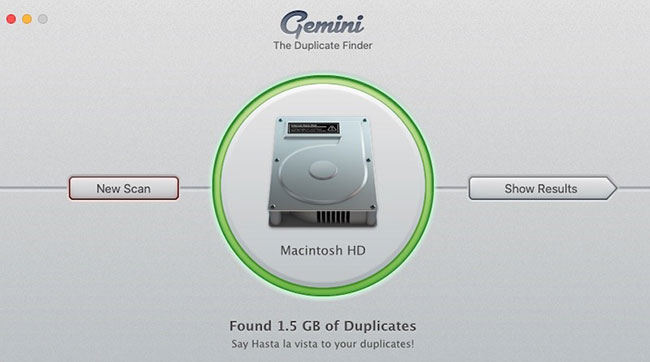
<p style="text-align: justify;">Thật không may, Apple không có cách nhanh chóng để xác định file trùng lặp, vì vậy bạn cần sử dụng một công cụ của bên thứ ba có tên là&nbsp;Gemini. Một khi bạn đã tải xuống và cài đặt thành công ứng dụng này, việc chạy nó thật dễ dàng.</p>

<p style="text-align: justify;">Nhấp vào&nbsp;<strong>New Scan</strong>&nbsp;và chọn vị trí trên máy tính bạn muốn quét. Khi các lựa chọn này được thực hiện, hãy nhấp vào&nbsp;<strong>Scan</strong>&nbsp;và xem Gemini hoạt động. Khi nó đã hoàn thành đánh giá của mình, hãy nhấp vào&nbsp;<strong>Show Results</strong>&nbsp;và bạn có thể dễ dàng xem các file trùng lặp trên máy tính.</p>

<figure>
<div style="text-align: justify;"><img alt="Xóa các file trùng lặp" data-i="9" data-src="https://st.quantrimang.com/photos/image/2020/03/04/giai-phong-o-dia-may-mac-3.jpg" data-was-processed="true" height="362" src="https://st.quantrimang.com/photos/image/2020/03/04/giai-phong-o-dia-may-mac-3.jpg" width="650" /></div>

<figcaption>
<div style="text-align: justify;">Xóa các file trùng lặp</div>
</figcaption>
</figure>

<p style="text-align: justify;">Từ đây, bạn có thể quyết định những gì cần giữ và những gì nên xóa.</p>

<h2 id="mcetoc_1e2ifcl0c1e" style="text-align: justify;">8. Sử dụng iCloud</h2>

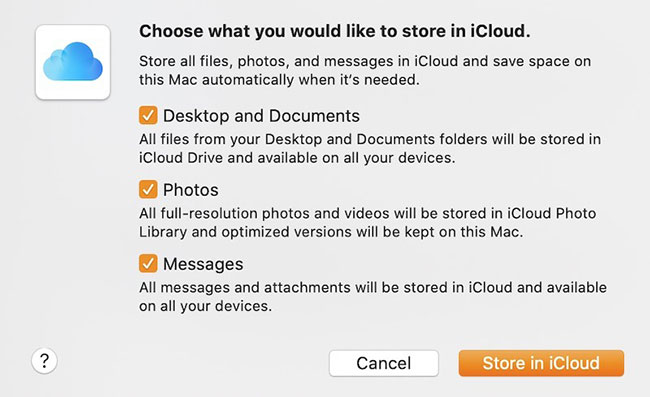
<p style="text-align: justify;">iCloud đã dần trở thành đối thủ cạnh tranh với các ứng dụng như Dropbox và Google Drive. Quay trở lại cửa sổ&nbsp;<strong>Manage</strong>&nbsp;đã thảo luận ở trên, bạn sẽ thấy tùy chọn&nbsp;<strong>Store in iCloud</strong>. Trong trường hợp này, điều đặc biệt quan trọng cần lưu ý là Apple chỉ cho phép 5GB dung lượng lưu trữ theo mặc định. Để thực sự tận dụng được iCloud, bạn sẽ phải trả thêm từ khoảng 23.000VND/tháng cho 50GB.</p>

<figure>
<div style="text-align: justify;"><img alt="3 cách có thể di chuyển các file vào đám mây" data-i="10" data-src="https://st.quantrimang.com/photos/image/2020/03/04/giai-phong-o-dia-may-mac-4.jpg" data-was-processed="true" height="397" src="https://st.quantrimang.com/photos/image/2020/03/04/giai-phong-o-dia-may-mac-4.jpg" width="650" /></div>

<figcaption>
<div style="text-align: justify;">3 cách có thể di chuyển các file vào đám mây</div>
</figcaption>
</figure>

<p style="text-align: justify;">Khi nhấp vào tùy chọn iCloud, bạn sẽ thấy một menu highlight 3 cách có thể di chuyển các file vào đám mây. Với phương pháp này, các file có thể xem được trong thư mục iCloud trên máy tính nhưng không được lưu lại trên đó. Khi bạn cần chúng, các file này sẽ tải lại vào ổ để xem.</p>
		</div>
				<div id="author">
						<p>
				<strong>Nguồn tin:</strong>
				Quantrimang.com
			</p>
		</div>
	</div>
	<div id="footer" class="clearfix">
		<div id="url">
			<strong>URL của bản tin này: </strong><a href="https://www.nguoicodonvn2008.info/vi/news/savefile/kien-thuc-may-tinh/8-chieu-de-giai-phong-o-dia-may-mac-1781.html" title="8 chiêu để &quot;giải phóng&quot; ổ đĩa máy Mac">https://www.nguoicodonvn2008.info/vi/news/savefile/kien-thuc-may-tinh/8-chieu-de-giai-phong-o-dia-may-mac-1781.html</a>

		</div>
		<div class="clear"></div>
		<div class="copyright">
			&copy; .&#x3A; Nguoicodonvn2008.info - Cõi lòng người cô đơn &#x3A;.
		</div>
		<div id="contact">
			<a href="mailto:admin@nguoicodonvn2008.info">admin@nguoicodonvn2008.info</a>
		</div>
	</div>
</div>
        <div id="timeoutsess" class="chromeframe">
            Bạn đã không sử dụng Site, <a onclick="timeoutsesscancel();" href="https://nguoicodonvn2008.info/#">Bấm vào đây để duy trì trạng thái đăng nhập</a>. Thời gian chờ: <span id="secField"> 60 </span> giây
        </div>
        <div id="openidResult" class="nv-alert" style="display:none"></div>
        <div id="openidBt" data-result="" data-redirect=""></div>
		</script>
		<div class="car-top">
  <span><img src="https://nguoicodonvn2008.info/themes/default/images/car.png" alt=""></span>
</div>
<div id="run_cronjobs" style="visibility:hidden;display:none;"><img alt="cron" src="/index.php?second=cronjobs&amp;p=c1yToG6v" width="1" height="1" /></div>
<script src="https://nguoicodonvn2008.info/assets/js/jquery/jquery.min.js"></script>
<script>var nv_base_siteurl="/",nv_lang_data="vi",nv_lang_interface="vi",nv_name_variable="nv",nv_fc_variable="op",nv_lang_variable="language",nv_module_name="news",nv_func_name="savefile",nv_is_user=0, nv_my_ofs=-4,nv_my_abbr="EDT",nv_cookie_prefix="nv4c_e856T",nv_check_pass_mstime=1738000,nv_area_admin=0,nv_safemode=0,theme_responsive=0,nv_recaptcha_ver=2,nv_recaptcha_sitekey="",nv_recaptcha_type="image",XSSsanitize=1;</script>
<script src="https://nguoicodonvn2008.info/assets/js/language/vi.js"></script>
<script src="https://nguoicodonvn2008.info/assets/js/DOMPurify/purify3.js"></script>
<script src="https://nguoicodonvn2008.info/assets/js/global.js"></script>
<script src="https://nguoicodonvn2008.info/assets/js/site.js"></script>
<script src="https://nguoicodonvn2008.info/themes/default/js/news.js"></script>
<script src="https://nguoicodonvn2008.info/themes/default/js/main.js"></script>
<script src="https://nguoicodonvn2008.info/themes/default/js/custom.js"></script>
<script type="application/ld+json">
        {
            "@context": "https://schema.org",
            "@type": "Organization",
            "url": "https://nguoicodonvn2008.info",
            "logo": "https://nguoicodonvn2008.info/uploads/angel.gif"
        }
        </script>
<script src="https://nguoicodonvn2008.info/themes/default/js/bootstrap.min.js"></script>
<script type="text/javascript">
var $scrolltop = $('.car-top');
$scrolltop.on('click', function () {
    $('html,body').animate({
        scrollTop: 0
    }, 800);
    $(this).addClass("car-run");
    setTimeout(function(){ $scrolltop.removeClass('car-run');}, 1000);
    return false;
});
$(window).on('scroll', function ()
{ 
    if($(window).scrollTop() >= 200)
    {
        $scrolltop.addClass("show");
        $scrolltop.addClass("car-down");
    }
    else
    {
       $scrolltop.removeClass("show");
       setTimeout(function(){ $scrolltop.removeClass('car-down');}, 300);
    }
});
</script>
</body>
</html>