<!DOCTYPE html>
    <html lang="vi" xmlns="http://www.w3.org/1999/xhtml" prefix="og: http://ogp.me/ns#">
    <head>
<title>7 tính năng ít được biết đến của Windows giúp tiết kiệm thời gian</title>
<meta name="description" content="7 tính năng ít được biết đến của Windows giúp tiết kiệm thời gian - Savefile - Tin Tức -...">
<meta name="author" content=".: Nguoicodonvn2008.info - Cõi lòng người cô đơn :.">
<meta name="copyright" content=".: Nguoicodonvn2008.info - Cõi lòng người cô đơn :. [admin@nguoicodonvn2008.info]">
<meta name="robots" content="index, archive, follow, noodp">
<meta name="googlebot" content="index,archive,follow,noodp">
<meta name="msnbot" content="all,index,follow">
<meta name="generator" content="NukeViet v4.5">
<meta http-equiv="Content-Type" content="text/html; charset=utf-8">
<meta property="og:title" content="7 tính năng ít được biết đến của Windows giúp tiết kiệm thời gian">
<meta property="og:type" content="website">
<meta property="og:description" content="Savefile - Tin Tức - https&#x3A;&#x002F;&#x002F;www.nguoicodonvn2008.info&#x002F;vi&#x002F;news&#x002F;savefile&#x002F;kien-thuc-may-tinh&#x002F;7-tinh-nang-it-duoc-biet-den-cua-windows-giup-tiet-kiem-thoi-gian-9381.html">
<meta property="og:site_name" content=".&#x3A; Nguoicodonvn2008.info - Cõi lòng người cô đơn &#x3A;.">
<meta property="og:url" content="https://www.nguoicodonvn2008.info/vi/news/savefile/kien-thuc-may-tinh/7-tinh-nang-it-duoc-biet-den-cua-windows-giup-tiet-kiem-thoi-gian-9381.html">
<link rel="shortcut icon" href="https://nguoicodonvn2008.info/favicon.ico">
<link rel="canonical" href="https://www.nguoicodonvn2008.info/vi/news/savefile/kien-thuc-may-tinh/7-tinh-nang-it-duoc-biet-den-cua-windows-giup-tiet-kiem-thoi-gian-9381.html">
<link rel="alternate" href="https://nguoicodonvn2008.info/vi/news/rss/" title="Tin Tức" type="application/rss+xml">
<link rel="alternate" href="https://nguoicodonvn2008.info/vi/news/rss/karaoke-dual/" title="Tin Tức - Karaoke Dual" type="application/rss+xml">
<link rel="alternate" href="https://nguoicodonvn2008.info/vi/news/rss/nhac-tre/" title="Tin Tức - Nhạc trẻ" type="application/rss+xml">
<link rel="alternate" href="https://nguoicodonvn2008.info/vi/news/rss/tru-tinh/" title="Tin Tức - Trữ tình" type="application/rss+xml">
<link rel="alternate" href="https://nguoicodonvn2008.info/vi/news/rss/nuoc-ngoai/" title="Tin Tức - Nước ngoài" type="application/rss+xml">
<link rel="alternate" href="https://nguoicodonvn2008.info/vi/news/rss/remix/" title="Tin Tức - Remix" type="application/rss+xml">
<link rel="alternate" href="https://nguoicodonvn2008.info/vi/news/rss/tam-su-tinh-yeu/" title="Tin Tức - Tâm sự tình yêu" type="application/rss+xml">
<link rel="alternate" href="https://nguoicodonvn2008.info/vi/news/rss/tho-suu-tam/" title="Tin Tức - Thơ sưu tầm" type="application/rss+xml">
<link rel="alternate" href="https://nguoicodonvn2008.info/vi/news/rss/cuoc-song/" title="Tin Tức - Cuộc sống" type="application/rss+xml">
<link rel="alternate" href="https://nguoicodonvn2008.info/vi/news/rss/phan-mem/" title="Tin Tức - Phần mềm" type="application/rss+xml">
<link rel="alternate" href="https://nguoicodonvn2008.info/vi/news/rss/kien-thuc-may-tinh/" title="Tin Tức - Kiến thức máy tính" type="application/rss+xml">
<link rel="alternate" href="https://nguoicodonvn2008.info/vi/news/rss/hoc-tap/" title="Tin Tức - Học tập" type="application/rss+xml">
<link rel="alternate" href="https://nguoicodonvn2008.info/vi/news/rss/tai-lieu/" title="Tin Tức - Tài liệu" type="application/rss+xml">
<link rel="alternate" href="https://nguoicodonvn2008.info/vi/news/rss/de-thi/" title="Tin Tức - Đề thi" type="application/rss+xml">
<link rel="preload" as="style" href="https://nguoicodonvn2008.info/assets/css/font-awesome.min.css" type="text/css">
<link rel="preload" as="style" href="https://nguoicodonvn2008.info/themes/default/css/bootstrap.non-responsive.css" type="text/css">
<link rel="preload" as="style" href="https://nguoicodonvn2008.info/themes/default/css/style.css" type="text/css">
<link rel="preload" as="style" href="https://nguoicodonvn2008.info/themes/default/css/style.non-responsive.css" type="text/css">
<link rel="preload" as="style" href="https://nguoicodonvn2008.info/themes/default/css/news.css" type="text/css">
<link rel="preload" as="style" href="https://nguoicodonvn2008.info/themes/default/css/custom.css" type="text/css">
<link rel="preload" as="script" href="https://nguoicodonvn2008.info/assets/js/jquery/jquery.min.js" type="text/javascript">
<link rel="preload" as="script" href="https://nguoicodonvn2008.info/assets/js/language/vi.js" type="text/javascript">
<link rel="preload" as="script" href="https://nguoicodonvn2008.info/assets/js/DOMPurify/purify3.js" type="text/javascript">
<link rel="preload" as="script" href="https://nguoicodonvn2008.info/assets/js/global.js" type="text/javascript">
<link rel="preload" as="script" href="https://nguoicodonvn2008.info/assets/js/site.js" type="text/javascript">
<link rel="preload" as="script" href="https://nguoicodonvn2008.info/themes/default/js/news.js" type="text/javascript">
<link rel="preload" as="script" href="https://nguoicodonvn2008.info/themes/default/js/main.js" type="text/javascript">
<link rel="preload" as="script" href="https://nguoicodonvn2008.info/themes/default/js/custom.js" type="text/javascript">
<link rel="preload" as="script" href="https://nguoicodonvn2008.info/themes/default/js/bootstrap.min.js" type="text/javascript">
<link rel="stylesheet" href="https://nguoicodonvn2008.info/assets/css/font-awesome.min.css">
<link rel="stylesheet" href="https://nguoicodonvn2008.info/themes/default/css/bootstrap.non-responsive.css">
<link rel="stylesheet" href="https://nguoicodonvn2008.info/themes/default/css/style.css">
<link rel="stylesheet" href="https://nguoicodonvn2008.info/themes/default/css/style.non-responsive.css">
<link rel="StyleSheet" href="https://nguoicodonvn2008.info/themes/default/css/news.css">
<link rel="stylesheet" href="https://nguoicodonvn2008.info/themes/default/css/custom.css">
<style type="text/css">
	body{background: #fff;}
</style>
    </head>
    <body>
<div id="print">
	<div id="hd_print">
		<h2 class="pull-left">.&#x3A; Nguoicodonvn2008.info - Cõi lòng người cô đơn &#x3A;.</h2>
		<p class="pull-right"><a title=".&#x3A; Nguoicodonvn2008.info - Cõi lòng người cô đơn &#x3A;." href="https://nguoicodonvn2008.info/">https://nguoicodonvn2008.info</a></p>
	</div>
	<div class="clear"></div>
	<hr />
	<div id="content">
		<h1>7 tính năng ít được biết đến của Windows giúp tiết kiệm thời gian</h1>
		<ul class="list-inline">
			<li>Thứ hai - 18/11/2024 22:59</li>
			<li class="hidden-print txtrequired"><em class="fa fa-print">&nbsp;</em><a title="In ra" href="javascript:;" onclick="window.print()">In ra</a></li>
			<li class="hidden-print txtrequired"><em class="fa fa-power-off">&nbsp;</em><a title="Đóng cửa sổ này" href="javascript:;" onclick="window.close()">Đóng cửa sổ này</a></li>
		</ul>
		<div class="clear"></div>
		<div id="hometext">
		</div>
				<div class="imghome">
			<img alt="7 tính năng ít được biết đến của Windows giúp tiết kiệm thời gian" src="https://st.quantrimang.com/photos/image/2024/11/19/tinh-nang-windows-giup-tiet-kiem-thoi-gian-7.jpg" width="460" class="img-thumbnail" />
		</div>
		<div class="clear"></div>
		<div id="bodytext" class="clearfix">
			<p style="text-align: justify;">Nếu sử dụng Windows hàng ngày, rất có thể bạn đã quen thuộc với tất cả các tính năng cơ bản - Snap Layouts, thanh tác vụ và chuyển đổi giữa các tác vụ bằng công cụ chuyển đổi&nbsp;<strong>Alt + Tab</strong>. Tuy nhiên, Windows có một kho tàng các tính năng ít được biết đến có thể giúp quy trình làm việc của bạn nhanh chóng và hiệu quả hơn.</p>

<h2 style="text-align: justify;">&nbsp;</h2>

<h2 id="mcetoc_1id14vb251h" style="text-align: justify;">1. Công cụ chuyển đổi cửa sổ (Win + Tab)</h2>

<p style="text-align: justify;">Không giống như công cụ chuyển đổi tác vụ (Alt + Tab) giúp bạn chuyển đổi giữa các tác vụ trên desktop hiện tại, công cụ chuyển đổi cửa sổ (Win + Tab) cho phép bạn chuyển đổi giữa tất cả các desktop ảo của mình.</p>

<p style="text-align: justify;">Tạo desktop ảo trên Windows rất dễ, nhưng bạn có thể tự hỏi tại sao mình cần chúng ngay từ đầu. Chúng không giống như việc có nhiều màn hình, nơi bạn có thể theo dõi các desktop khác nhau trên nhiều màn hình cùng một lúc. Thay vào đó, desktop ảo là một cách tuyệt vời để sắp xếp các tác vụ của bạn trên máy tính.</p>

<p style="text-align: justify;">Bạn có thể dễ dàng thiết lập desktop ảo để mở các tác vụ công việc, như ứng dụng email, công cụ quản lý dự án và ứng dụng ghi chú, trên một desktop. Sau đó, trên một desktop khác, bạn có thể mở các tác vụ giải trí, như Spotify và game.</p>

<figure>
<div style="text-align: justify;"><img alt="Chế độ xem tác vụ cho 3 desktop ảo trên PC chạy Windows" data-i="0" data-src="https://st.quantrimang.com/photos/image/2024/11/19/tinh-nang-windows-giup-tiet-kiem-thoi-gian-1.jpg" data-was-processed="true" height="739" src="https://st.quantrimang.com/photos/image/2024/11/19/tinh-nang-windows-giup-tiet-kiem-thoi-gian-1.jpg" width="1650" /></div>

<figcaption>
<div style="text-align: justify;">Chế độ xem tác vụ cho 3 desktop ảo trên PC chạy Windows</div>
</figcaption>
</figure>

<div style="text-align: justify;">&nbsp;</div>

<p style="text-align: justify;">Sau khi tạo desktop ảo, bạn sẽ cần phím tắt&nbsp;<strong>Win + Tab</strong>&nbsp;để mở&nbsp;<strong>Task View</strong>&nbsp;và hiển thị tất cả desktop ảo của mình.</p>

<p style="text-align: justify;">Có những phím tắt khác mà bạn có thể sử dụng, bao gồm&nbsp;<strong>Win + Ctrl + D</strong>&nbsp;để tạo desktop ảo mới và&nbsp;<strong>Win + Ctrl + Phải/Trái&nbsp;</strong>để chuyển đổi giữa các desktop ảo, nhưng&nbsp;<strong>Win + Tab</strong>&nbsp;là phím tắt tốt nhất để xem tất cả và điều hướng đúng cách.</p>

<h2 id="mcetoc_1id14vb251i" style="text-align: justify;">2. Clipboard History (Win + V)</h2>

<p style="text-align: justify;">Gần như không có ai sử dụng máy tính mà không phải sao chép và dán.</p>

<p style="text-align: justify;">Hầu hết thời gian, chúng ta sao chép mọi thứ từ một tác vụ, có thể trong Chrome hoặc Edge, và dán chúng vào một ứng dụng khác. Bạn có thể phải sao chép một số thứ từ nhiều nơi khác nhau, tất cả để dán chúng vào cùng một tài liệu. Bây giờ, hãy tưởng tượng tất cả những thao tác qua lại mà bạn phải thực hiện để hoàn thành việc này.</p>

<p style="text-align: justify;">May mắn thay, Microsoft đã thêm một tính năng tiện dụng để hỗ trợ việc này. Bây giờ, bạn có thể sao chép tất cả các mục bạn cần và truy cập tất cả chúng cùng một lúc bằng cách nhấn&nbsp;<strong>Win + V</strong>. Phím tắt này sẽ khởi chạy Clipboard History, cho phép bạn xem danh sách tất cả các mục bạn đã sao chép gần đây, không chỉ mục cuối cùng.</p>

<figure>
<div style="text-align: justify;"><img alt="Công cụ Clipboard History" data-adbro-processed="true" data-i="1" data-src="https://st.quantrimang.com/photos/image/2024/11/19/tinh-nang-windows-giup-tiet-kiem-thoi-gian-2.jpg" data-was-processed="true" height="495" src="https://st.quantrimang.com/photos/image/2024/11/19/tinh-nang-windows-giup-tiet-kiem-thoi-gian-2.jpg" width="825" /></div>

<figcaption>
<div style="text-align: justify;">Công cụ Clipboard History</div>
</figcaption>
</figure>

<p style="text-align: justify;">Tính năng này là một công cụ thay đổi cuộc chơi cho bất kỳ ai cần quản lý văn bản, hình ảnh hoặc liên kết. Thay vì chuyển đổi qua lại giữa những tài liệu để sao chép các mục khác nhau, bạn có thể load clipboard của mình với mọi thứ bạn cần (khoảng 25 mục cùng một lúc) rồi dán tại nơi mong muốn.</p>

<div style="text-align: justify;">&nbsp;</div>

<p style="text-align: justify;">Nếu vì lý do nào đó, bạn vẫn chưa thực hiện được, hãy đảm bảo đã&nbsp;bật Clipboard History trong Windows.</p>

<h2 id="mcetoc_1id14vb251j" style="text-align: justify;">3. Quick Assist</h2>

<figure>
<div style="text-align: justify;"><img alt="Trang Quick Assist trong Windows 11" data-i="2" data-src="https://st.quantrimang.com/photos/image/2024/11/19/tinh-nang-windows-giup-tiet-kiem-thoi-gian-3.jpg" data-was-processed="true" height="825" src="https://st.quantrimang.com/photos/image/2024/11/19/tinh-nang-windows-giup-tiet-kiem-thoi-gian-3.jpg" width="1650" /></div>

<figcaption>
<div style="text-align: justify;">Trang Quick Assist trong Windows 11</div>
</figcaption>
</figure>

<p style="text-align: justify;">Bạn có cần trợ giúp kỹ thuật từ bạn bè hoặc đồng nghiệp nhưng không thể gặp trực tiếp không? Windows có một công cụ hỗ trợ từ xa tích hợp sẵn có tên là Quick Assist. Công cụ này cho phép bạn cung cấp hoặc nhận trợ giúp từ xa.</p>

<p style="text-align: justify;">Thay vì phải vật lộn để giải thích một vấn đề qua điện thoại hoặc trò chuyện video, bạn có thể mời ai đó xem màn hình, tiếp quản máy tính của bạn và khắc phục bất kỳ sự cố nào bạn đang gặp phải.</p>

<p style="text-align: justify;">Tính năng này đặc biệt hữu ích nếu bạn là người thường xuyên phải giúp bố mẹ hoặc bạn bè giải quyết các vấn đề về công nghệ của họ. Thêm vào đó, tính năng này rất dễ sử dụng và bạn không cần cài đặt bất kỳ phần mềm của bên thứ ba nào.</p>

<p style="text-align: justify;">Có nhiều cách để mở công cụ Quick Assist, nhưng cách dễ nhất là nhấn&nbsp;<strong>Win + Ctrl + Q</strong>.</p>

<h2 id="mcetoc_1id14vb251k" style="text-align: justify;">4. Thanh Favorites trong File Explorer</h2>

<p style="text-align: justify;">Bạn có thể đã biết về thanh Quick access, cho phép bạn ghim và dễ dàng truy cập vào các thư mục được sử dụng nhiều nhất của mình. Thanh Favorites khá giống vậy, nhưng nó dành cho các file.</p>

<p style="text-align: justify;">Việc điều hướng qua nhiều thư mục chỉ để tìm một file quan trọng không hề thú vị, đặc biệt là khi bạn đang vội. Rất may, bạn có thể thêm các file mình sử dụng nhiều nhất vào Favorites trong File Explorer.</p>

<div style="text-align: justify;">&nbsp;</div>

<p style="text-align: justify;">Chỉ cần nhấp chuột phải vào bất kỳ file nào và nhấn vào&nbsp;<strong>Add to Favorites</strong>. Sau khi đã thêm Favorites, các file này sẽ luôn chỉ cách bạn một cú nhấp chuột.</p>

<figure>
<div style="text-align: justify;"><img alt="Trang chủ trên Windows File Explorer hiển thị thanh Quick access và Favorites" data-i="3" data-src="https://st.quantrimang.com/photos/image/2024/11/19/tinh-nang-windows-giup-tiet-kiem-thoi-gian-4.jpg" data-was-processed="true" height="364" src="https://st.quantrimang.com/photos/image/2024/11/19/tinh-nang-windows-giup-tiet-kiem-thoi-gian-4.jpg" width="825" /></div>

<figcaption>
<div style="text-align: justify;">Trang chủ trên Windows File Explorer hiển thị thanh Quick access và Favorites</div>
</figcaption>
</figure>

<h2 id="mcetoc_1id14vb251l" style="text-align: justify;">5. Công cụ Voice Typing (Win + H)</h2>

<p style="text-align: justify;">Nếu việc nhập các tài liệu dài hoặc email khiến bạn cảm thấy khó khăn, bạn nên thử công cụ này. Bằng cách nhấn&nbsp;<strong>Win + H</strong>, bạn có thể đọc chính tả văn bản vào bất kỳ hộp văn bản nào.</p>

<figure>
<div style="text-align: justify;"><img alt="Windows  Voice Typing được kích hoạt trên một tài liệu Google Docs trống" data-i="4" data-src="https://st.quantrimang.com/photos/image/2024/11/19/tinh-nang-windows-giup-tiet-kiem-thoi-gian-5.jpg" data-was-processed="true" height="397" src="https://st.quantrimang.com/photos/image/2024/11/19/tinh-nang-windows-giup-tiet-kiem-thoi-gian-5.jpg" width="825" /></div>

<figcaption>
<div style="text-align: justify;">Windows &nbsp;Voice Typing được kích hoạt trên một tài liệu Google Docs trống</div>
</figcaption>
</figure>

<p style="text-align: justify;">Cho dù bạn đang viết báo cáo, trả lời tin nhắn hay ghi chú, việc nói to suy nghĩ của mình có thể nhanh hơn nhiều so với việc nhập thủ công.</p>

<p style="text-align: justify;">Bên cạnh đó, công cụ Voice Typing của Windows đã được cải thiện đáng kể về độ chính xác. Thêm vào đó, công cụ này có thể là cứu cánh khi tay bạn quá bận để nhập liệu hoặc khi bạn muốn tiết kiệm thời gian.</p>

<p style="text-align: justify;">Nếu bạn&nbsp;gặp sự cố khi sử dụng công cụ Voice Typing, có một số cách khắc phục dễ dàng mà bạn có thể thử.</p>

<h2 id="mcetoc_1id14vb251m" style="text-align: justify;">6. Storage Sense</h2>

<p style="text-align: justify;">Công cụ này sẽ đặc biệt hữu ích nếu bạn liên tục cố gắng tìm ra thứ đang chiếm quá nhiều dung lượng ổ đĩa của PC Windows. Việc tìm ra những file chiếm nhiều dung lượng rồi tự tay dọn dẹp dung lượng ổ đĩa có thể rất phiền phức, đặc biệt là khi bạn thường xuyên xử lý các file lớn.</p>

<p style="text-align: justify;"><a data-type="internal" href="https://quantrimang.com/cong-nghe/cach-su-dung-storage-sense-tren-windows-10-spring-creators-update-148363" title="Cách sử dụng Storage sense trên Windows 10 để giải phóng dung lượng ổ đĩa">Storage Sense</a>&nbsp;tự động hóa quy trình này bằng cách thường xuyên dọn sạch các file tạm thời không cần thiết. Nó sẽ làm trống thùng rác, quản lý các bản tải xuống cũ chiếm nhiều dung lượng và thậm chí dọn sạch nội dung đám mây cục bộ được liên kết với tài khoản OneDrive của bạn.</p>

<p style="text-align: justify;">Điều tuyệt vời nhất là bạn có thể dễ dàng tùy chỉnh Storage Sense để chạy tự động theo các khoảng thời gian đều đặn hoặc dọn dẹp bộ nhớ lưu trữ dựa trên sở thích của mình.</p>

<figure>
<div style="text-align: justify;"><img alt="Trang Storage Sense trong ứng dụng Windows Settings" data-i="5" data-src="https://st.quantrimang.com/photos/image/2024/11/19/tinh-nang-windows-giup-tiet-kiem-thoi-gian-6.jpg" data-was-processed="true" height="497" src="https://st.quantrimang.com/photos/image/2024/11/19/tinh-nang-windows-giup-tiet-kiem-thoi-gian-6.jpg" width="825" /></div>

<figcaption>
<div style="text-align: justify;">Trang Storage Sense trong ứng dụng Windows Settings</div>
</figcaption>
</figure>

<p style="text-align: justify;">Hãy tạm biệt việc phải tìm kiếm các file để xóa khi ổ cứng đầy và để Storage Sense giúp bạn giữ cho hệ thống gọn gàng mà không cần phải động tay vào.</p>

<h2 id="mcetoc_1id14vb251n" style="text-align: justify;">7. Công cụ chọn biểu tượng cảm xúc (Win + .)</h2>

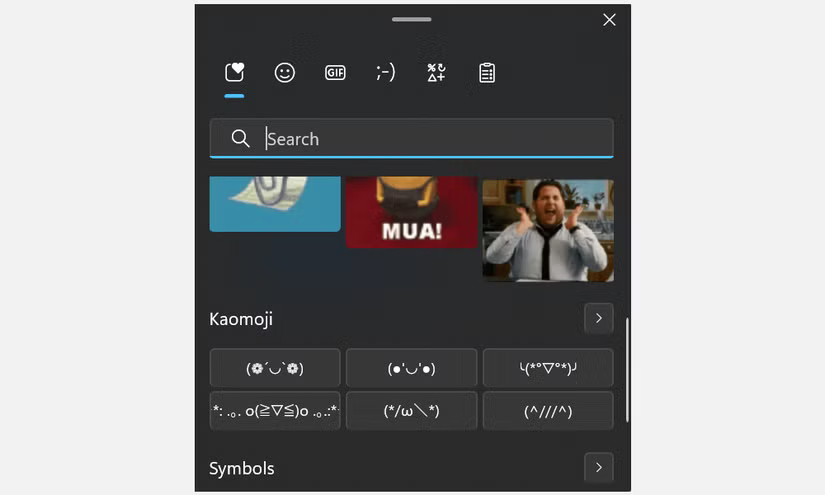
<p style="text-align: justify;">Cho dù bạn đang trò chuyện với đồng nghiệp hay muốn thêm chút hấp dẫn vào các bài đăng trên mạng xã hội và tiểu sử của mình, thì việc chèn biểu tượng cảm xúc hầu như luôn là điều cần thiết. Khi bạn đã vào trường văn bản có liên quan, hãy nhấn&nbsp;<strong>Win + .</strong>&nbsp;để mở công cụ chọn biểu tượng cảm xúc.</p>

<p style="text-align: justify;">Từ biểu tượng mặt cười đến kaomoji (biểu tượng cảm xúc nhưng có văn bản thông thường) và thậm chí là các ký hiệu đặc biệt, bạn có thể thêm những biểu cảm này vào hầu hết mọi cuộc trò chuyện hoặc tài liệu. Đây là một tính năng nhỏ nhưng có thể giúp bạn tiết kiệm thời gian tìm kiếm biểu tượng cảm xúc và khiến văn bản của bạn trở nên thú vị hơn.</p>

<figure>
<div style="text-align: justify;"><img alt="Công cụ chọn biểu tượng cảm xúc trên PC chạy Windows" data-i="6" data-src="https://st.quantrimang.com/photos/image/2024/11/19/tinh-nang-windows-giup-tiet-kiem-thoi-gian-7.jpg" data-was-processed="true" height="495" src="https://st.quantrimang.com/photos/image/2024/11/19/tinh-nang-windows-giup-tiet-kiem-thoi-gian-7.jpg" width="825" /></div>

<figcaption>
<div style="text-align: justify;">Công cụ chọn biểu tượng cảm xúc trên PC chạy Windows</div>
</figcaption>
</figure>

<p style="text-align: justify;">Bằng cách sử dụng các tính năng ít được biết đến của Windows này, bạn có thể tiết kiệm được vài phút - hoặc thậm chí là vài giờ - trong quy trình làm việc hàng ngày của mình. Hãy thử kết hợp một vài (hoặc tất cả) những tính năng này vào thói quen của bạn và bạn có thể sẽ thấy mình tự hỏi làm sao mình có thể làm việc mà không có chúng.</p>

<div style="text-align: justify;">&nbsp;</div>
		</div>
				<div id="author">
						<p>
				<strong>Nguồn tin:</strong>
				Quantrimang.com:
			</p>
		</div>
	</div>
	<div id="footer" class="clearfix">
		<div id="url">
			<strong>URL của bản tin này: </strong><a href="https://www.nguoicodonvn2008.info/vi/news/savefile/kien-thuc-may-tinh/7-tinh-nang-it-duoc-biet-den-cua-windows-giup-tiet-kiem-thoi-gian-9381.html" title="7 tính năng ít được biết đến của Windows giúp tiết kiệm thời gian">https://www.nguoicodonvn2008.info/vi/news/savefile/kien-thuc-may-tinh/7-tinh-nang-it-duoc-biet-den-cua-windows-giup-tiet-kiem-thoi-gian-9381.html</a>

		</div>
		<div class="clear"></div>
		<div class="copyright">
			&copy; .&#x3A; Nguoicodonvn2008.info - Cõi lòng người cô đơn &#x3A;.
		</div>
		<div id="contact">
			<a href="mailto:admin@nguoicodonvn2008.info">admin@nguoicodonvn2008.info</a>
		</div>
	</div>
</div>
        <div id="timeoutsess" class="chromeframe">
            Bạn đã không sử dụng Site, <a onclick="timeoutsesscancel();" href="https://nguoicodonvn2008.info/#">Bấm vào đây để duy trì trạng thái đăng nhập</a>. Thời gian chờ: <span id="secField"> 60 </span> giây
        </div>
        <div id="openidResult" class="nv-alert" style="display:none"></div>
        <div id="openidBt" data-result="" data-redirect=""></div>
		</script>
		<div class="car-top">
  <span><img src="https://nguoicodonvn2008.info/themes/default/images/car.png" alt=""></span>
</div>
<script src="https://nguoicodonvn2008.info/assets/js/jquery/jquery.min.js"></script>
<script>var nv_base_siteurl="/",nv_lang_data="vi",nv_lang_interface="vi",nv_name_variable="nv",nv_fc_variable="op",nv_lang_variable="language",nv_module_name="news",nv_func_name="savefile",nv_is_user=0, nv_my_ofs=-4,nv_my_abbr="EDT",nv_cookie_prefix="nv4c_e856T",nv_check_pass_mstime=1738000,nv_area_admin=0,nv_safemode=0,theme_responsive=0,nv_recaptcha_ver=2,nv_recaptcha_sitekey="",nv_recaptcha_type="image",XSSsanitize=1;</script>
<script src="https://nguoicodonvn2008.info/assets/js/language/vi.js"></script>
<script src="https://nguoicodonvn2008.info/assets/js/DOMPurify/purify3.js"></script>
<script src="https://nguoicodonvn2008.info/assets/js/global.js"></script>
<script src="https://nguoicodonvn2008.info/assets/js/site.js"></script>
<script src="https://nguoicodonvn2008.info/themes/default/js/news.js"></script>
<script src="https://nguoicodonvn2008.info/themes/default/js/main.js"></script>
<script src="https://nguoicodonvn2008.info/themes/default/js/custom.js"></script>
<script type="application/ld+json">
        {
            "@context": "https://schema.org",
            "@type": "Organization",
            "url": "https://nguoicodonvn2008.info",
            "logo": "https://nguoicodonvn2008.info/uploads/angel.gif"
        }
        </script>
<script src="https://nguoicodonvn2008.info/themes/default/js/bootstrap.min.js"></script>
<script type="text/javascript">
var $scrolltop = $('.car-top');
$scrolltop.on('click', function () {
    $('html,body').animate({
        scrollTop: 0
    }, 800);
    $(this).addClass("car-run");
    setTimeout(function(){ $scrolltop.removeClass('car-run');}, 1000);
    return false;
});
$(window).on('scroll', function ()
{ 
    if($(window).scrollTop() >= 200)
    {
        $scrolltop.addClass("show");
        $scrolltop.addClass("car-down");
    }
    else
    {
       $scrolltop.removeClass("show");
       setTimeout(function(){ $scrolltop.removeClass('car-down');}, 300);
    }
});
</script>
</body>
</html>