<!DOCTYPE html>
    <html lang="vi" xmlns="http://www.w3.org/1999/xhtml" prefix="og: http://ogp.me/ns#">
    <head>
<title>7 mẹo giúp bạn ngừng lãng phí thời gian vào PowerPoint</title>
<meta name="description" content="7 mẹo giúp bạn ngừng lãng phí thời gian vào PowerPoint - Savefile - Tin Tức -...">
<meta name="author" content=".: Nguoicodonvn2008.info - Cõi lòng người cô đơn :.">
<meta name="copyright" content=".: Nguoicodonvn2008.info - Cõi lòng người cô đơn :. [admin@nguoicodonvn2008.info]">
<meta name="robots" content="index, archive, follow, noodp">
<meta name="googlebot" content="index,archive,follow,noodp">
<meta name="msnbot" content="all,index,follow">
<meta name="generator" content="NukeViet v4.5">
<meta http-equiv="Content-Type" content="text/html; charset=utf-8">
<meta property="og:title" content="7 mẹo giúp bạn ngừng lãng phí thời gian vào PowerPoint">
<meta property="og:type" content="website">
<meta property="og:description" content="Savefile - Tin Tức - https&#x3A;&#x002F;&#x002F;www.nguoicodonvn2008.info&#x002F;vi&#x002F;news&#x002F;savefile&#x002F;kien-thuc-may-tinh&#x002F;7-meo-giup-ban-ngung-lang-phi-thoi-gian-vao-powerpoint-11119.html">
<meta property="og:site_name" content=".&#x3A; Nguoicodonvn2008.info - Cõi lòng người cô đơn &#x3A;.">
<meta property="og:url" content="https://www.nguoicodonvn2008.info/vi/news/savefile/kien-thuc-may-tinh/7-meo-giup-ban-ngung-lang-phi-thoi-gian-vao-powerpoint-11119.html">
<link rel="shortcut icon" href="https://nguoicodonvn2008.info/favicon.ico">
<link rel="canonical" href="https://www.nguoicodonvn2008.info/vi/news/savefile/kien-thuc-may-tinh/7-meo-giup-ban-ngung-lang-phi-thoi-gian-vao-powerpoint-11119.html">
<link rel="alternate" href="https://nguoicodonvn2008.info/vi/news/rss/" title="Tin Tức" type="application/rss+xml">
<link rel="alternate" href="https://nguoicodonvn2008.info/vi/news/rss/karaoke-dual/" title="Tin Tức - Karaoke Dual" type="application/rss+xml">
<link rel="alternate" href="https://nguoicodonvn2008.info/vi/news/rss/nhac-tre/" title="Tin Tức - Nhạc trẻ" type="application/rss+xml">
<link rel="alternate" href="https://nguoicodonvn2008.info/vi/news/rss/tru-tinh/" title="Tin Tức - Trữ tình" type="application/rss+xml">
<link rel="alternate" href="https://nguoicodonvn2008.info/vi/news/rss/nuoc-ngoai/" title="Tin Tức - Nước ngoài" type="application/rss+xml">
<link rel="alternate" href="https://nguoicodonvn2008.info/vi/news/rss/remix/" title="Tin Tức - Remix" type="application/rss+xml">
<link rel="alternate" href="https://nguoicodonvn2008.info/vi/news/rss/tam-su-tinh-yeu/" title="Tin Tức - Tâm sự tình yêu" type="application/rss+xml">
<link rel="alternate" href="https://nguoicodonvn2008.info/vi/news/rss/tho-suu-tam/" title="Tin Tức - Thơ sưu tầm" type="application/rss+xml">
<link rel="alternate" href="https://nguoicodonvn2008.info/vi/news/rss/cuoc-song/" title="Tin Tức - Cuộc sống" type="application/rss+xml">
<link rel="alternate" href="https://nguoicodonvn2008.info/vi/news/rss/phan-mem/" title="Tin Tức - Phần mềm" type="application/rss+xml">
<link rel="alternate" href="https://nguoicodonvn2008.info/vi/news/rss/kien-thuc-may-tinh/" title="Tin Tức - Kiến thức máy tính" type="application/rss+xml">
<link rel="alternate" href="https://nguoicodonvn2008.info/vi/news/rss/hoc-tap/" title="Tin Tức - Học tập" type="application/rss+xml">
<link rel="alternate" href="https://nguoicodonvn2008.info/vi/news/rss/tai-lieu/" title="Tin Tức - Tài liệu" type="application/rss+xml">
<link rel="alternate" href="https://nguoicodonvn2008.info/vi/news/rss/de-thi/" title="Tin Tức - Đề thi" type="application/rss+xml">
<link rel="preload" as="style" href="https://nguoicodonvn2008.info/assets/css/font-awesome.min.css" type="text/css">
<link rel="preload" as="style" href="https://nguoicodonvn2008.info/themes/default/css/bootstrap.non-responsive.css" type="text/css">
<link rel="preload" as="style" href="https://nguoicodonvn2008.info/themes/default/css/style.css" type="text/css">
<link rel="preload" as="style" href="https://nguoicodonvn2008.info/themes/default/css/style.non-responsive.css" type="text/css">
<link rel="preload" as="style" href="https://nguoicodonvn2008.info/themes/default/css/news.css" type="text/css">
<link rel="preload" as="style" href="https://nguoicodonvn2008.info/themes/default/css/custom.css" type="text/css">
<link rel="preload" as="script" href="https://nguoicodonvn2008.info/assets/js/jquery/jquery.min.js" type="text/javascript">
<link rel="preload" as="script" href="https://nguoicodonvn2008.info/assets/js/language/vi.js" type="text/javascript">
<link rel="preload" as="script" href="https://nguoicodonvn2008.info/assets/js/DOMPurify/purify3.js" type="text/javascript">
<link rel="preload" as="script" href="https://nguoicodonvn2008.info/assets/js/global.js" type="text/javascript">
<link rel="preload" as="script" href="https://nguoicodonvn2008.info/assets/js/site.js" type="text/javascript">
<link rel="preload" as="script" href="https://nguoicodonvn2008.info/themes/default/js/news.js" type="text/javascript">
<link rel="preload" as="script" href="https://nguoicodonvn2008.info/themes/default/js/main.js" type="text/javascript">
<link rel="preload" as="script" href="https://nguoicodonvn2008.info/themes/default/js/custom.js" type="text/javascript">
<link rel="preload" as="script" href="https://nguoicodonvn2008.info/themes/default/js/bootstrap.min.js" type="text/javascript">
<link rel="stylesheet" href="https://nguoicodonvn2008.info/assets/css/font-awesome.min.css">
<link rel="stylesheet" href="https://nguoicodonvn2008.info/themes/default/css/bootstrap.non-responsive.css">
<link rel="stylesheet" href="https://nguoicodonvn2008.info/themes/default/css/style.css">
<link rel="stylesheet" href="https://nguoicodonvn2008.info/themes/default/css/style.non-responsive.css">
<link rel="StyleSheet" href="https://nguoicodonvn2008.info/themes/default/css/news.css">
<link rel="stylesheet" href="https://nguoicodonvn2008.info/themes/default/css/custom.css">
<style type="text/css">
	body{background: #fff;}
</style>
    </head>
    <body>
<div id="print">
	<div id="hd_print">
		<h2 class="pull-left">.&#x3A; Nguoicodonvn2008.info - Cõi lòng người cô đơn &#x3A;.</h2>
		<p class="pull-right"><a title=".&#x3A; Nguoicodonvn2008.info - Cõi lòng người cô đơn &#x3A;." href="https://nguoicodonvn2008.info/">https://nguoicodonvn2008.info</a></p>
	</div>
	<div class="clear"></div>
	<hr />
	<div id="content">
		<h1>7 mẹo giúp bạn ngừng lãng phí thời gian vào PowerPoint</h1>
		<ul class="list-inline">
			<li>Thứ tư - 10/09/2025 22:47</li>
			<li class="hidden-print txtrequired"><em class="fa fa-print">&nbsp;</em><a title="In ra" href="javascript:;" onclick="window.print()">In ra</a></li>
			<li class="hidden-print txtrequired"><em class="fa fa-power-off">&nbsp;</em><a title="Đóng cửa sổ này" href="javascript:;" onclick="window.close()">Đóng cửa sổ này</a></li>
		</ul>
		<div class="clear"></div>
		<div id="hometext">
		</div>
				<div class="imghome">
			<img alt="7 mẹo giúp bạn ngừng lãng phí thời gian vào PowerPoint" src="https://st.quantrimang.com/photos/image/2025/09/10/meo-tiet-kiem-phi-thoi-gian-trong-powerpoint-7.jpg" width="460" class="img-thumbnail" />
		</div>
		<div class="clear"></div>
		<div id="bodytext" class="clearfix">
			<p style="text-align: justify;">Microsoft PowerPoint&nbsp;thường có vẻ đơn giản cho đến khi bạn dành hàng giờ cố gắng làm cho các slide trông thật hoàn hảo. Việc kéo những hình dạng vào đúng vị trí, tìm kiếm phông chữ phù hợp và làm cho các slide trông đồng nhất có thể dễ dàng ngốn hàng giờ đồng hồ.</p>

<p style="text-align: justify;">Giao diện PowerPoint có thể khiến bạn phải loay hoay tìm kiếm menu, tùy chọn hoặc cài đặt phù hợp. Tin tốt là nó không cần phải phức tạp đến vậy. Khi đã quen với các công cụ, phím tắt phù hợp và một số tính năng nâng cao của PowerPoint ẩn, bạn sẽ có thể tạo ra những bài thuyết trình tốt trong thời gian ngắn hơn.</p>

<h2 style="text-align: justify;">7. Thay đổi kích thước nhiều đối tượng hoặc hình dạng cùng một lúc</h2>

<h3 style="text-align: justify;">Điều chỉnh mọi thứ cùng một lúc</h3>

<figure>
<div style="text-align: justify;"><img alt="Thay đổi kích thước nhiều đối tượng cùng một lúc trong PowerPoint" data-adbro-processed="true" data-i="0" data-src="https://st.quantrimang.com/photos/image/2025/09/10/meo-tiet-kiem-phi-thoi-gian-trong-powerpoint-1.jpg" data-was-processed="true" height="514" src="https://st.quantrimang.com/photos/image/2025/09/10/meo-tiet-kiem-phi-thoi-gian-trong-powerpoint-1.jpg" width="825" /></div>

<figcaption>
<div style="text-align: justify;">Thay đổi kích thước nhiều đối tượng cùng một lúc trong PowerPoint</div>
</figcaption>
</figure>

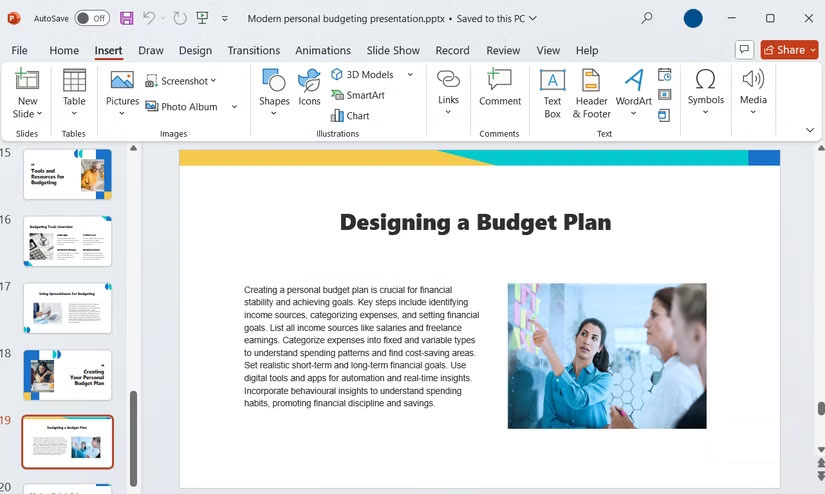
<p style="text-align: justify;">Bạn có biết khoảnh khắc bực bội khi đã căn chỉnh hoàn hảo nhiều hình dạng, biểu tượng hoặc hình ảnh trong một slide nhưng sau đó nhận ra tất cả chúng đều có kích thước hơi sai không? Tính cầu toàn trong bạn có thể muốn chúng khớp với nhau, nhưng việc thay đổi kích thước từng cái riêng lẻ có thể tốn thời gian.</p>

<p style="text-align: justify;">May mắn thay, có một cách nhanh hơn. Bạn có thể giữ phím&nbsp;<strong>Shift</strong>&nbsp;trong khi nhấp vào từng đối tượng hoặc chỉ cần kéo hộp lựa chọn xung quanh. Sau khi tất cả các đối tượng được highlight, hãy nắm vào bất kỳ handle góc nào và thay đổi kích thước. Mọi đối tượng sẽ tự động điều chỉnh, vì vậy bạn có thể nhanh chóng khắc phục mọi điểm không nhất quán.</p>

<h2 style="text-align: justify;">6. Tái sử dụng các slide hiện có thay vì xây dựng lại chúng</h2>

<figure>
<div style="text-align: justify;"><img alt="Tùy chọn Reuse Slides trong PowerPoint" data-i="1" data-src="https://st.quantrimang.com/photos/image/2025/09/10/meo-tiet-kiem-phi-thoi-gian-trong-powerpoint-2.jpg" data-was-processed="true" height="513" src="https://st.quantrimang.com/photos/image/2025/09/10/meo-tiet-kiem-phi-thoi-gian-trong-powerpoint-2.jpg" width="825" /></div>

<figcaption>
<div style="text-align: justify;">Tùy chọn Reuse Slides trong PowerPoint</div>
</figcaption>
</figure>

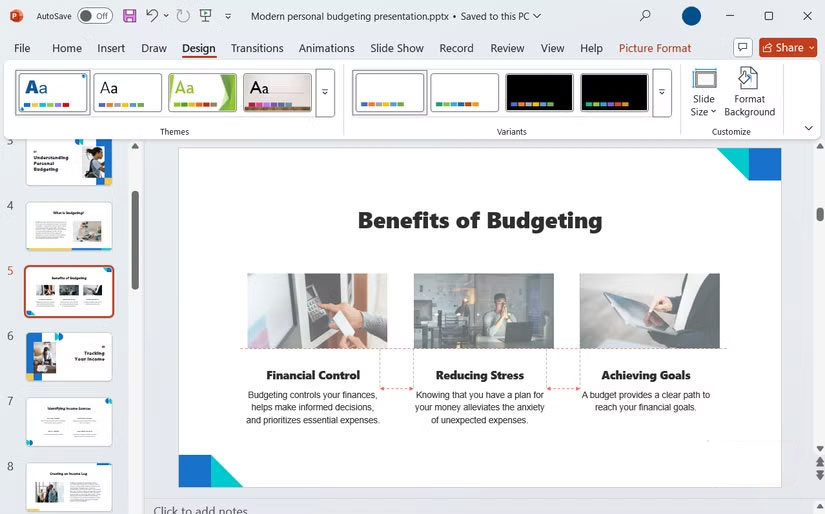
<p style="text-align: justify;">Đi đến tab&nbsp;<strong>Insert</strong>&nbsp;và nhấp vào&nbsp;<strong>New Slide &gt; Reuse Slides</strong>&nbsp;trong phần&nbsp;<strong>Slides</strong>&nbsp;chiếu của ribbon. Trong bảng điều khiển xuất hiện bên phải, nhấp vào&nbsp;<strong>Browse</strong>&nbsp;và chọn bài thuyết trình mà bạn muốn nhập slide.</p>

<p style="text-align: justify;">Chọn các slide bạn cần và chúng sẽ tự động điều chỉnh theo theme hiện tại của bạn. Nếu muốn giữ nguyên thiết kế ban đầu, chỉ cần chọn hộp&nbsp;<strong>Keep source formatting</strong>.</p>

<h2 style="text-align: justify;">5. Làm &quot;mượt&quot; slide với công cụ định dạng và Slide Master</h2>

<h3 style="text-align: justify;">Chỉnh sửa một lần, chỉnh sửa mọi nơi</h3>

<figure>
<div style="text-align: justify;"><img alt="Slide Master trong PowerPoint" data-i="2" data-src="https://st.quantrimang.com/photos/image/2025/09/10/meo-tiet-kiem-phi-thoi-gian-trong-powerpoint-3.jpg" data-was-processed="true" height="483" src="https://st.quantrimang.com/photos/image/2025/09/10/meo-tiet-kiem-phi-thoi-gian-trong-powerpoint-3.jpg" width="825" /></div>

<figcaption>
<div style="text-align: justify;">Slide Master trong PowerPoint</div>
</figcaption>
</figure>

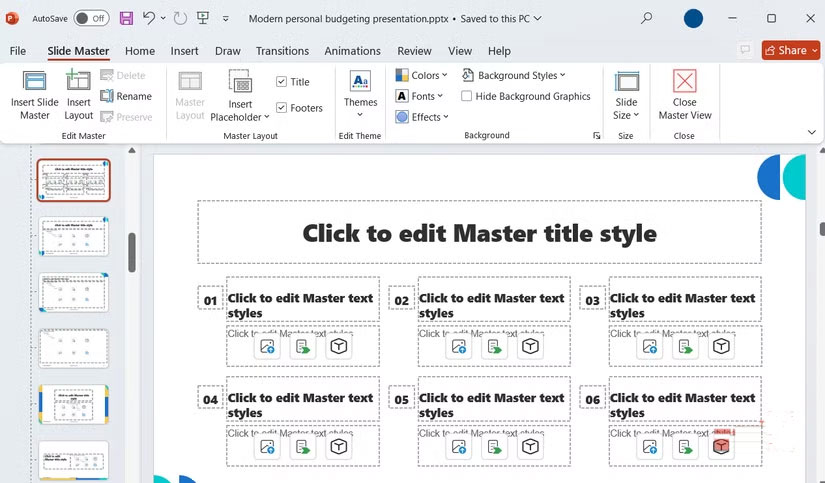
<p style="text-align: justify;">Sử dụng các slide từ bài thuyết trình hiện có là một cách tuyệt vời để tiết kiệm thời gian, nhưng nếu phông chữ, màu sắc hoặc đường viền không khớp nhau, kết quả cuối cùng có thể trông lộn xộn. Mặc dù có thể sửa những lỗi này, nhưng việc thực hiện thủ công có thể mất thời gian, đặc biệt là trong các bài thuyết trình lớn.</p>

<p style="text-align: justify;">Format Painter cung cấp một giải pháp nhanh hơn. Chọn đối tượng có kiểu bạn muốn, nhấp vào nút&nbsp;<strong>Format Painter</strong>&nbsp;trong tab&nbsp;<strong>Home</strong>, sau đó nhấp vào đối tượng bạn muốn điều chỉnh. Định dạng sẽ được chuyển ngay lập tức, với phông chữ, kích thước, màu sắc, đường viền và màu nền được căn chỉnh chỉ bằng một cú nhấp chuột.</p>

<h2 style="text-align: justify;">4. Nhận gợi ý thiết kế từ PowerPoint</h2>

<h3 style="text-align: justify;">Hãy để những gợi ý lấy cảm hứng từ AI khơi nguồn sáng tạo!</h3>

<figure>
<div style="text-align: justify;"><img alt="Ý tưởng thiết kế trong PowerPoint" data-i="3" data-src="https://st.quantrimang.com/photos/image/2025/09/10/meo-tiet-kiem-phi-thoi-gian-trong-powerpoint-4.jpg" data-was-processed="true" src="https://st.quantrimang.com/photos/image/2025/09/10/meo-tiet-kiem-phi-thoi-gian-trong-powerpoint-4.jpg" /></div>

<figcaption>
<div style="text-align: justify;">Ý tưởng thiết kế trong PowerPoint</div>
</figcaption>
</figure>

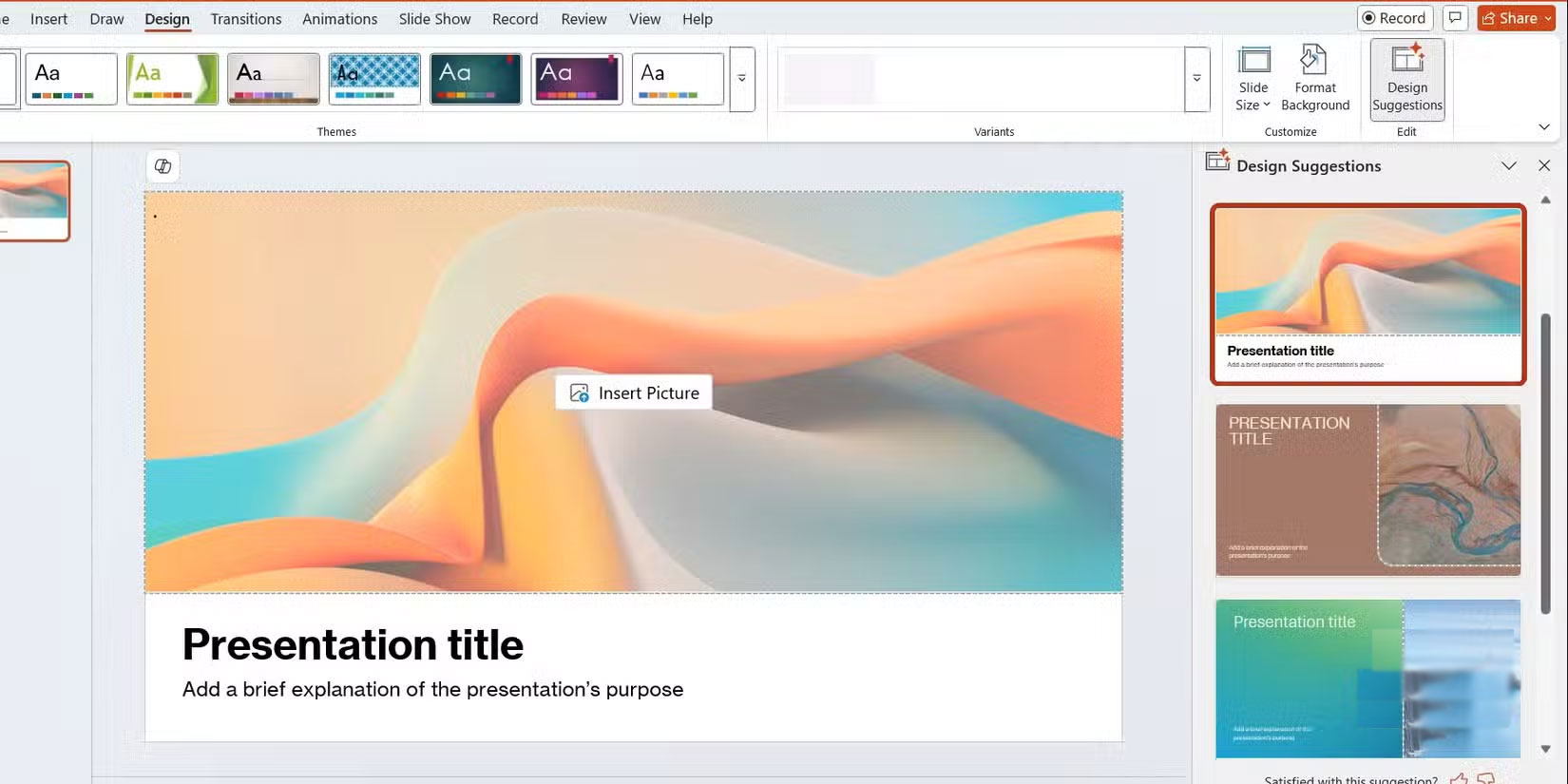
<p style="text-align: justify;">Nếu bạn đang bị thiếu thời gian hoặc hết ý tưởng, tính năng Designer của PowerPoint có thể là cứu cánh. Sau khi thêm nội dung, dù là danh sách, tập hợp hình ảnh và biểu tượng hay plain text, hãy chuyển đến tab&nbsp;<strong>Design</strong>&nbsp;và nhấp vào&nbsp;<strong>Design Ideas</strong>. Một bảng điều khiển sẽ xuất hiện bên phải bạn với một số gợi ý bố cục.</p>

<p style="text-align: justify;">Tính năng Designer không chỉ cung cấp các bố cục ngẫu nhiên. Nó phân tích nội dung trên slide của bạn và đề xuất các thiết kế phù hợp.</p>

<p style="text-align: justify;">Sau khi bạn chọn một thiết kế, PowerPoint sẽ tự động điều chỉnh khoảng cách, cỡ chữ và vị trí các thành phần để đảm bảo tính nhất quán.</p>

<p style="text-align: justify;"><strong>Lưu ý</strong>: Bạn cần đăng ký Microsoft 365 để sử dụng tính năng Designer.</p>

<h2 style="text-align: justify;">3. Tùy chỉnh Quick Access Toolbar cho quy trình làm việc</h2>

<h3 style="text-align: justify;">Không còn phải loay hoay tìm kiếm lệnh</h3>

<figure>
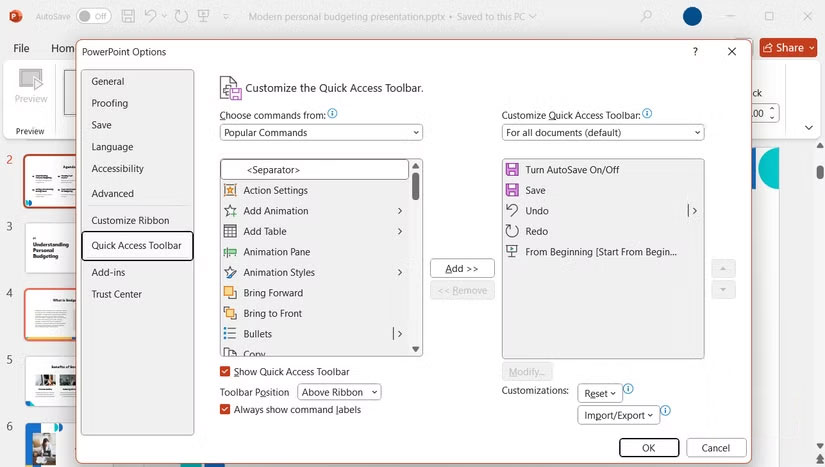
<div style="text-align: justify;"><img alt="Tùy chỉnh Quick Access Toolbar trong PowerPoint" data-i="4" data-src="https://st.quantrimang.com/photos/image/2025/09/10/meo-tiet-kiem-phi-thoi-gian-trong-powerpoint-5.jpg" data-was-processed="true" height="467" src="https://st.quantrimang.com/photos/image/2025/09/10/meo-tiet-kiem-phi-thoi-gian-trong-powerpoint-5.jpg" width="825" /></div>

<figcaption>
<div style="text-align: justify;">Tùy chỉnh Quick Access Toolbar trong PowerPoint</div>
</figcaption>
</figure>

<div style="text-align: justify;">&nbsp;</div>

<p style="text-align: justify;">PowerPoint cung cấp rất nhiều công cụ, nhưng việc liên tục điều hướng qua các ribbon có thể làm chậm bạn. Để tránh điều này, bạn có thể sử dụng Quick Access Toolbar và giữ lại các lệnh thường dùng nhất chỉ bằng một cú nhấp chuột.</p>

<p style="text-align: justify;">PowerPoint cũng cho phép bạn tùy chỉnh Quick Access Toolbar nếu các tùy chọn mặc định không phù hợp với bạn. Nhấp vào mũi tên hướng xuống ở đầu cửa sổ và chọn&nbsp;<strong>More Commands</strong>. Chọn một lệnh từ danh sách bên trái, nhấp vào&nbsp;<strong>Add</strong>&nbsp;để di chuyển lệnh đó sang phải, rồi nhấp vào&nbsp;<strong>OK</strong>.</p>

<p style="text-align: justify;">Việc sắp xếp các công cụ theo thứ tự bạn sử dụng ban đầu có thể mất một chút thời gian, nhưng sau khi được thiết lập, quy trình làm việc của bạn sẽ trở nên nhanh hơn rất nhiều.</p>

<h2 style="text-align: justify;">2. Tận dụng tối đa thư viện hình ảnh có sẵn</h2>

<h3 style="text-align: justify;">Nâng cấp bài thuyết trình</h3>

<figure>
<div style="text-align: justify;"><img alt="Phần hình ảnh có sẵn trong PowerPoint" data-i="5" data-src="https://st.quantrimang.com/photos/image/2025/09/10/meo-tiet-kiem-phi-thoi-gian-trong-powerpoint-6.jpg" data-was-processed="true" height="519" src="https://st.quantrimang.com/photos/image/2025/09/10/meo-tiet-kiem-phi-thoi-gian-trong-powerpoint-6.jpg" width="825" /></div>

<figcaption>
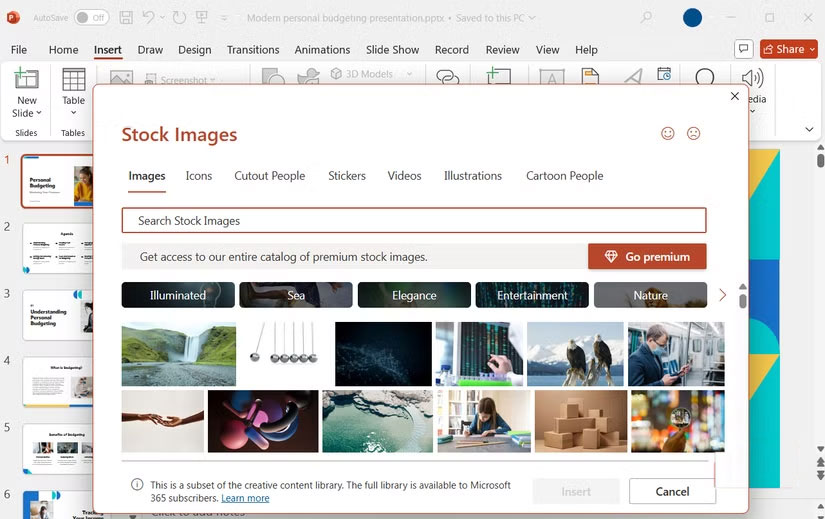
<div style="text-align: justify;">Phần hình ảnh có sẵn trong PowerPoint</div>
</figcaption>
</figure>

<p style="text-align: justify;">Để truy cập các nội dung này, hãy vào tab&nbsp;<strong>Insert</strong>&nbsp;và khám phá&nbsp;<strong>Pictures</strong>,&nbsp;<strong>Icons</strong>&nbsp;hoặc&nbsp;<strong>Stock Images</strong>. Sử dụng chức năng tìm kiếm để tìm hình ảnh phù hợp với chủ đề của bạn, sau đó nhấp để thêm chúng trực tiếp vào slide. Sau khi thêm, PowerPoint cho phép bạn thay đổi kích thước, tô màu lại hoặc xếp lớp các thành phần này như bất kỳ yếu tố nào khác.</p>

<p style="text-align: justify;">Ngay cả khi bài thuyết trình đã chứa đầy hình ảnh gốc, việc thêm một vài biểu tượng hoặc hình minh họa có thể giúp bạn dễ dàng làm nổi bật các điểm chính.</p>

<h2 style="text-align: justify;">1. Khai phá hiệu quả tiềm ẩn với các phím tắt</h2>

<h3 style="text-align: justify;">Trở thành chuyên gia PowerPoint</h3>

<figure>
<div style="text-align: justify;"><img alt="Bài thuyết trình PowerPoint về kế hoạch ngân sách" data-i="6" data-src="https://st.quantrimang.com/photos/image/2025/09/10/meo-tiet-kiem-phi-thoi-gian-trong-powerpoint-7.jpg" data-was-processed="true" height="494" src="https://st.quantrimang.com/photos/image/2025/09/10/meo-tiet-kiem-phi-thoi-gian-trong-powerpoint-7.jpg" width="825" /></div>

<figcaption>
<div style="text-align: justify;">Bài thuyết trình PowerPoint về kế hoạch ngân sách</div>
</figcaption>
</figure>

<p style="text-align: justify;">Phím tắt là một trong những cách đơn giản nhất để tăng tốc độ làm việc của bạn trong PowerPoint. Ngay cả khi chỉ thành thạo một vài tổ hợp phím cũng có thể giúp bạn tránh phải nhấp liên tục vào cùng một menu.</p>

<table align="" border="1" summary="">
		<tr>
			<th scope="col">
			<p style="text-align: justify;">Phím tắt</p>
			</th>
			<th scope="col">
			<p style="text-align: justify;">Hành động</p>
			</th>
		</tr>
	<tbody>
		<tr>
			<td>
			<p style="text-align: justify;">Alt + Shift + Mũi tên trái/phải</p>
			</td>
			<td>
			<p style="text-align: justify;">Nâng cấp hoặc hạ cấp một đoạn văn trong hộp văn bản hoặc danh sách</p>
			</td>
		</tr>
		<tr>
			<td>
			<p style="text-align: justify;">Ctrl + Shift + G</p>
			</td>
			<td>
			<p style="text-align: justify;">Bỏ nhóm các đối tượng đã chọn</p>
			</td>
		</tr>
		<tr>
			<td>
			<p style="text-align: justify;">Ctrl + Shift + C</p>
			</td>
			<td>
			<p style="text-align: justify;">Sao chép định dạng của đối tượng đã chọn</p>
			</td>
		</tr>
		<tr>
			<td>
			<p style="text-align: justify;">Ctrl + Shift + V</p>
			</td>
			<td>
			<p style="text-align: justify;">Áp dụng định dạng đã sao chép cho một đối tượng khác</p>
			</td>
		</tr>
		<tr>
			<td>
			<p style="text-align: justify;">Shift + F5</p>
			</td>
			<td>
			<p style="text-align: justify;">Bắt đầu slideshow từ slide hiện tại</p>
			</td>
		</tr>
		<tr>
			<td>
			<p style="text-align: justify;">Ctrl + M</p>
			</td>
			<td>
			<p style="text-align: justify;">Chèn một slide mới nhanh chóng</p>
			</td>
		</tr>
		<tr>
			<td>
			<p style="text-align: justify;">Ctrl + Shift + Mũi tên lên/xuống</p>
			</td>
			<td>
			<p style="text-align: justify;">Di chuyển slide đã chọn lên hoặc xuống trong trình sắp xếp slide</p>
			</td>
		</tr>
		<tr>
			<td>
			<p style="text-align: justify;">Alt + N, P</p>
			</td>
			<td>
			<p style="text-align: justify;">Chèn một hình ảnh từ file</p>
			</td>
		</tr>
		<tr>
			<td>
			<p style="text-align: justify;">Ctrl + K</p>
			</td>
			<td style="text-align: justify;">Chèn siêu liên kết</td>
		</tr>
		<tr>
			<td>
			<p style="text-align: justify;">Shift + F10</p>
			</td>
			<td>
			<p style="text-align: justify;">Menu ngữ cảnh</p>
			</td>
		</tr>
	</tbody>
</table>

<p style="text-align: justify;">Việc làm quen với những mẹo nhỏ này trên PowerPoint có thể mất một thời gian, nhưng với sự luyện tập, chúng có thể thay đổi cách bạn tiếp cận bài thuyết trình.</p>

<div style="text-align: justify;">&nbsp;</div>
		</div>
				<div id="author">
						<p>
				<strong>Nguồn tin:</strong>
				Quantrimang.com:
			</p>
		</div>
	</div>
	<div id="footer" class="clearfix">
		<div id="url">
			<strong>URL của bản tin này: </strong><a href="https://www.nguoicodonvn2008.info/vi/news/savefile/kien-thuc-may-tinh/7-meo-giup-ban-ngung-lang-phi-thoi-gian-vao-powerpoint-11119.html" title="7 mẹo giúp bạn ngừng lãng phí thời gian vào PowerPoint">https://www.nguoicodonvn2008.info/vi/news/savefile/kien-thuc-may-tinh/7-meo-giup-ban-ngung-lang-phi-thoi-gian-vao-powerpoint-11119.html</a>

		</div>
		<div class="clear"></div>
		<div class="copyright">
			&copy; .&#x3A; Nguoicodonvn2008.info - Cõi lòng người cô đơn &#x3A;.
		</div>
		<div id="contact">
			<a href="mailto:admin@nguoicodonvn2008.info">admin@nguoicodonvn2008.info</a>
		</div>
	</div>
</div>
        <div id="timeoutsess" class="chromeframe">
            Bạn đã không sử dụng Site, <a onclick="timeoutsesscancel();" href="https://nguoicodonvn2008.info/#">Bấm vào đây để duy trì trạng thái đăng nhập</a>. Thời gian chờ: <span id="secField"> 60 </span> giây
        </div>
        <div id="openidResult" class="nv-alert" style="display:none"></div>
        <div id="openidBt" data-result="" data-redirect=""></div>
		</script>
		<div class="car-top">
  <span><img src="https://nguoicodonvn2008.info/themes/default/images/car.png" alt=""></span>
</div>
<script src="https://nguoicodonvn2008.info/assets/js/jquery/jquery.min.js"></script>
<script>var nv_base_siteurl="/",nv_lang_data="vi",nv_lang_interface="vi",nv_name_variable="nv",nv_fc_variable="op",nv_lang_variable="language",nv_module_name="news",nv_func_name="savefile",nv_is_user=0, nv_my_ofs=-4,nv_my_abbr="EDT",nv_cookie_prefix="nv4c_e856T",nv_check_pass_mstime=1738000,nv_area_admin=0,nv_safemode=0,theme_responsive=0,nv_recaptcha_ver=2,nv_recaptcha_sitekey="",nv_recaptcha_type="image",XSSsanitize=1;</script>
<script src="https://nguoicodonvn2008.info/assets/js/language/vi.js"></script>
<script src="https://nguoicodonvn2008.info/assets/js/DOMPurify/purify3.js"></script>
<script src="https://nguoicodonvn2008.info/assets/js/global.js"></script>
<script src="https://nguoicodonvn2008.info/assets/js/site.js"></script>
<script src="https://nguoicodonvn2008.info/themes/default/js/news.js"></script>
<script src="https://nguoicodonvn2008.info/themes/default/js/main.js"></script>
<script src="https://nguoicodonvn2008.info/themes/default/js/custom.js"></script>
<script type="application/ld+json">
        {
            "@context": "https://schema.org",
            "@type": "Organization",
            "url": "https://nguoicodonvn2008.info",
            "logo": "https://nguoicodonvn2008.info/uploads/angel.gif"
        }
        </script>
<script src="https://nguoicodonvn2008.info/themes/default/js/bootstrap.min.js"></script>
<script type="text/javascript">
var $scrolltop = $('.car-top');
$scrolltop.on('click', function () {
    $('html,body').animate({
        scrollTop: 0
    }, 800);
    $(this).addClass("car-run");
    setTimeout(function(){ $scrolltop.removeClass('car-run');}, 1000);
    return false;
});
$(window).on('scroll', function ()
{ 
    if($(window).scrollTop() >= 200)
    {
        $scrolltop.addClass("show");
        $scrolltop.addClass("car-down");
    }
    else
    {
       $scrolltop.removeClass("show");
       setTimeout(function(){ $scrolltop.removeClass('car-down');}, 300);
    }
});
</script>
</body>
</html>