<!DOCTYPE html>
    <html lang="vi" xmlns="http://www.w3.org/1999/xhtml" prefix="og: http://ogp.me/ns#">
    <head>
<title>7 cách sửa lỗi phím Print Screen không hoạt động</title>
<meta name="description" content="7 cách sửa lỗi phím Print Screen không hoạt động - Savefile - Tin Tức -...">
<meta name="author" content=".: Nguoicodonvn2008.info - Cõi lòng người cô đơn :.">
<meta name="copyright" content=".: Nguoicodonvn2008.info - Cõi lòng người cô đơn :. [admin@nguoicodonvn2008.info]">
<meta name="robots" content="index, archive, follow, noodp">
<meta name="googlebot" content="index,archive,follow,noodp">
<meta name="msnbot" content="all,index,follow">
<meta name="generator" content="NukeViet v4.5">
<meta http-equiv="Content-Type" content="text/html; charset=utf-8">
<meta property="og:title" content="7 cách sửa lỗi phím Print Screen không hoạt động">
<meta property="og:type" content="website">
<meta property="og:description" content="Savefile - Tin Tức - https&#x3A;&#x002F;&#x002F;www.nguoicodonvn2008.info&#x002F;vi&#x002F;news&#x002F;savefile&#x002F;kien-thuc-may-tinh&#x002F;7-cach-sua-loi-phim-print-screen-khong-hoat-dong-4419.html">
<meta property="og:site_name" content=".&#x3A; Nguoicodonvn2008.info - Cõi lòng người cô đơn &#x3A;.">
<meta property="og:url" content="https://www.nguoicodonvn2008.info/vi/news/savefile/kien-thuc-may-tinh/7-cach-sua-loi-phim-print-screen-khong-hoat-dong-4419.html">
<link rel="shortcut icon" href="https://nguoicodonvn2008.info/favicon.ico">
<link rel="canonical" href="https://www.nguoicodonvn2008.info/vi/news/savefile/kien-thuc-may-tinh/7-cach-sua-loi-phim-print-screen-khong-hoat-dong-4419.html">
<link rel="alternate" href="https://nguoicodonvn2008.info/vi/news/rss/" title="Tin Tức" type="application/rss+xml">
<link rel="alternate" href="https://nguoicodonvn2008.info/vi/news/rss/karaoke-dual/" title="Tin Tức - Karaoke Dual" type="application/rss+xml">
<link rel="alternate" href="https://nguoicodonvn2008.info/vi/news/rss/nhac-tre/" title="Tin Tức - Nhạc trẻ" type="application/rss+xml">
<link rel="alternate" href="https://nguoicodonvn2008.info/vi/news/rss/tru-tinh/" title="Tin Tức - Trữ tình" type="application/rss+xml">
<link rel="alternate" href="https://nguoicodonvn2008.info/vi/news/rss/nuoc-ngoai/" title="Tin Tức - Nước ngoài" type="application/rss+xml">
<link rel="alternate" href="https://nguoicodonvn2008.info/vi/news/rss/remix/" title="Tin Tức - Remix" type="application/rss+xml">
<link rel="alternate" href="https://nguoicodonvn2008.info/vi/news/rss/tam-su-tinh-yeu/" title="Tin Tức - Tâm sự tình yêu" type="application/rss+xml">
<link rel="alternate" href="https://nguoicodonvn2008.info/vi/news/rss/tho-suu-tam/" title="Tin Tức - Thơ sưu tầm" type="application/rss+xml">
<link rel="alternate" href="https://nguoicodonvn2008.info/vi/news/rss/cuoc-song/" title="Tin Tức - Cuộc sống" type="application/rss+xml">
<link rel="alternate" href="https://nguoicodonvn2008.info/vi/news/rss/phan-mem/" title="Tin Tức - Phần mềm" type="application/rss+xml">
<link rel="alternate" href="https://nguoicodonvn2008.info/vi/news/rss/kien-thuc-may-tinh/" title="Tin Tức - Kiến thức máy tính" type="application/rss+xml">
<link rel="alternate" href="https://nguoicodonvn2008.info/vi/news/rss/hoc-tap/" title="Tin Tức - Học tập" type="application/rss+xml">
<link rel="alternate" href="https://nguoicodonvn2008.info/vi/news/rss/tai-lieu/" title="Tin Tức - Tài liệu" type="application/rss+xml">
<link rel="alternate" href="https://nguoicodonvn2008.info/vi/news/rss/de-thi/" title="Tin Tức - Đề thi" type="application/rss+xml">
<link rel="preload" as="style" href="https://nguoicodonvn2008.info/assets/css/font-awesome.min.css" type="text/css">
<link rel="preload" as="style" href="https://nguoicodonvn2008.info/themes/default/css/bootstrap.non-responsive.css" type="text/css">
<link rel="preload" as="style" href="https://nguoicodonvn2008.info/themes/default/css/style.css" type="text/css">
<link rel="preload" as="style" href="https://nguoicodonvn2008.info/themes/default/css/style.non-responsive.css" type="text/css">
<link rel="preload" as="style" href="https://nguoicodonvn2008.info/themes/default/css/news.css" type="text/css">
<link rel="preload" as="style" href="https://nguoicodonvn2008.info/themes/default/css/custom.css" type="text/css">
<link rel="preload" as="script" href="https://nguoicodonvn2008.info/assets/js/jquery/jquery.min.js" type="text/javascript">
<link rel="preload" as="script" href="https://nguoicodonvn2008.info/assets/js/language/vi.js" type="text/javascript">
<link rel="preload" as="script" href="https://nguoicodonvn2008.info/assets/js/DOMPurify/purify3.js" type="text/javascript">
<link rel="preload" as="script" href="https://nguoicodonvn2008.info/assets/js/global.js" type="text/javascript">
<link rel="preload" as="script" href="https://nguoicodonvn2008.info/assets/js/site.js" type="text/javascript">
<link rel="preload" as="script" href="https://nguoicodonvn2008.info/themes/default/js/news.js" type="text/javascript">
<link rel="preload" as="script" href="https://nguoicodonvn2008.info/themes/default/js/main.js" type="text/javascript">
<link rel="preload" as="script" href="https://nguoicodonvn2008.info/themes/default/js/custom.js" type="text/javascript">
<link rel="preload" as="script" href="https://nguoicodonvn2008.info/themes/default/js/bootstrap.min.js" type="text/javascript">
<link rel="stylesheet" href="https://nguoicodonvn2008.info/assets/css/font-awesome.min.css">
<link rel="stylesheet" href="https://nguoicodonvn2008.info/themes/default/css/bootstrap.non-responsive.css">
<link rel="stylesheet" href="https://nguoicodonvn2008.info/themes/default/css/style.css">
<link rel="stylesheet" href="https://nguoicodonvn2008.info/themes/default/css/style.non-responsive.css">
<link rel="StyleSheet" href="https://nguoicodonvn2008.info/themes/default/css/news.css">
<link rel="stylesheet" href="https://nguoicodonvn2008.info/themes/default/css/custom.css">
<style type="text/css">
	body{background: #fff;}
</style>
    </head>
    <body>
<div id="print">
	<div id="hd_print">
		<h2 class="pull-left">.&#x3A; Nguoicodonvn2008.info - Cõi lòng người cô đơn &#x3A;.</h2>
		<p class="pull-right"><a title=".&#x3A; Nguoicodonvn2008.info - Cõi lòng người cô đơn &#x3A;." href="https://nguoicodonvn2008.info/">https://nguoicodonvn2008.info</a></p>
	</div>
	<div class="clear"></div>
	<hr />
	<div id="content">
		<h1>7 cách sửa lỗi phím Print Screen không hoạt động</h1>
		<ul class="list-inline">
			<li>Thứ hai - 12/07/2021 05:24</li>
			<li class="hidden-print txtrequired"><em class="fa fa-print">&nbsp;</em><a title="In ra" href="javascript:;" onclick="window.print()">In ra</a></li>
			<li class="hidden-print txtrequired"><em class="fa fa-power-off">&nbsp;</em><a title="Đóng cửa sổ này" href="javascript:;" onclick="window.close()">Đóng cửa sổ này</a></li>
		</ul>
		<div class="clear"></div>
		<div id="hometext">
		</div>
				<div class="imghome">
			<img alt="7 cách sửa lỗi phím Print Screen không hoạt động" src="https://st.quantrimang.com/photos/image/2021/07/12/phim-print-screen-khong-hoat-dong-7.jpg" width="460" class="img-thumbnail" />
		</div>
		<div class="clear"></div>
		<div id="bodytext" class="clearfix">
			<p style="text-align: justify;">Phím Print Screen (PrtScr) là một trong những cách nhanh nhất để chụp ảnh màn hình trên Windows. Tuy nhiên, nếu phím Print Screen đột ngột ngừng hoạt động, bạn có thể thử một số cách khắc phục.</p>

<p style="text-align: justify;">Phím Print Screen có thể đã ngừng hoạt động do sự cố phần cứng, tức là có thể có sự cố với bàn phím. Nếu đúng như vậy, bạn sẽ cần phải thay thế bàn phím của mình.</p>

<p style="text-align: justify;">Tuy nhiên, cũng có rất nhiều sự cố có thể khắc phục khác khiến Print Screen ngừng hoạt động. Hãy nói về những vấn đề đó và cách bạn có thể khắc phục chúng.</p>

<h2 style="text-align: justify;">1. Kiểm tra phím F-Lock</h2>

<p style="text-align: justify;">Phím&nbsp;<strong>F-lock</strong>&nbsp;bật hoặc tắt những chức năng phụ của các phím F1 – F12. Bàn phím có phím F-lock cũng có thể đi kèm với chỉ báo LED để báo hiệu xem F-lock đang bật hay tắt. Nếu tính năng này đang bật, hãy nhấn phím F-lock để tắt nó. Kiểm tra xem Print Screen của bạn có hoạt động bình thường hay không.</p>

<h2 style="text-align: justify;">2. Dừng các chương trình đang chạy trong nền</h2>

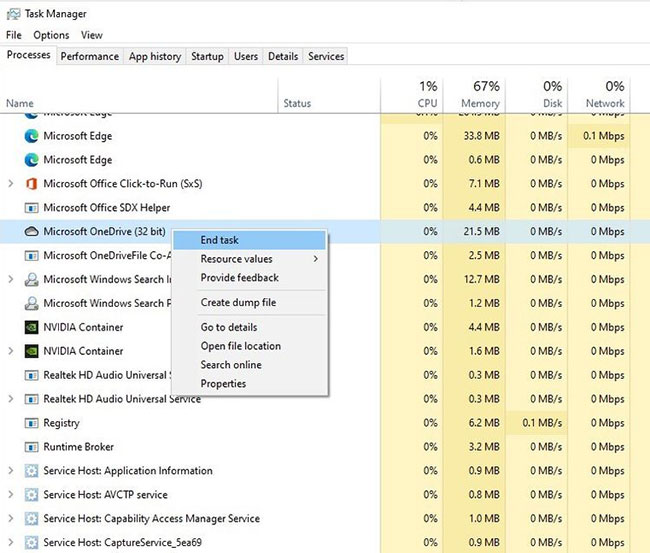
<p style="text-align: justify;">Các chương trình chạy nền có thể là lý do khiến phím Print Screen không hoạt động.&nbsp;Task Manager&nbsp;và xem các ứng dụng như&nbsp;OneDrive, Snippet Tool hay Dropbox có đang chạy trong nền hay không.</p>

<p style="text-align: justify;">Đây là những “thủ phạm” phổ biến, nhưng các ứng dụng khác cũng có thể gây ra sự cố. Nếu sự cố bắt đầu xảy ra sau khi cài đặt bất kỳ ứng dụng mới nào, hãy thử dừng chúng và xem cách đó có giải quyết được vấn đề không.</p>

<div style="text-align: justify;">&nbsp;</div>

<p style="text-align: justify;">Nếu bạn có hai hoặc nhiều ứng dụng bị nghi ngờ đang chạy trong nền, hãy dừng từng ứng dụng một để xem ứng dụng nào đang gây ra sự cố. Để dừng một ứng dụng, hãy&nbsp;chạy Task Manager&nbsp;bằng cách nhấn&nbsp;<strong>Ctrl + Shift + Esc</strong>, nhấp chuột phải vào ứng dụng và chọn&nbsp;<strong>End task</strong>.</p>

<figure>
<div style="text-align: justify;"><img alt="Dừng các chương trình đang chạy trong nền" data-i="0" data-src="https://st.quantrimang.com/photos/image/2021/07/12/phim-print-screen-khong-hoat-dong-1.jpg" data-was-processed="true" height="553" src="https://st.quantrimang.com/photos/image/2021/07/12/phim-print-screen-khong-hoat-dong-1.jpg" width="650" /></div>

<figcaption>
<div style="text-align: justify;">Dừng các chương trình đang chạy trong nền</div>
</figcaption>
</figure>

<h2 style="text-align: justify;">3. Cập nhật driver bàn phím</h2>

<p style="text-align: justify;">Nếu hệ thống cài đặt driver bàn phím không chính xác, bị hỏng hoặc đã lỗi thời, điều này có thể khiến phím Print Screen ngừng hoạt động. Bạn có thể khắc phục điều này bằng cách cập nhật driver.</p>

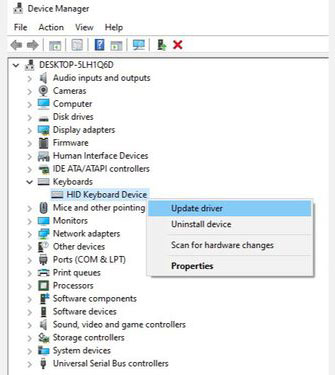
<p style="text-align: justify;">Bạn có thể cập nhật driver bàn phím của mình từ Device Manager.</p>

<div style="text-align: justify;">&nbsp;</div>

<p style="text-align: justify;"><strong>B1:</strong>&nbsp;Nhấp chuột phải vào nút&nbsp;<strong>Start</strong>&nbsp;và nhấp vào&nbsp;<strong>Device Manager</strong>&nbsp;hoặc nhấn phím&nbsp;<strong>Windows + R</strong>, nhập&nbsp;<strong>devmgmt.msc</strong>&nbsp;và nhấn&nbsp;<strong>Enter</strong>&nbsp;để&nbsp;mở Device Manager.</p>

<p style="text-align: justify;"><strong>B2:</strong>&nbsp;Tìm driver bàn phím của bạn, nhấp chuột phải và chọn&nbsp;<strong>Update driver</strong>.</p>

<figure>
<div style="text-align: justify;"><img alt="Cập nhật driver bàn phím" data-i="1" data-src="https://st.quantrimang.com/photos/image/2021/07/12/phim-print-screen-khong-hoat-dong-2.jpg" data-was-processed="true" height="375" src="https://st.quantrimang.com/photos/image/2021/07/12/phim-print-screen-khong-hoat-dong-2.jpg" width="335" /></div>

<figcaption>
<div style="text-align: justify;">Cập nhật driver bàn phím</div>
</figcaption>
</figure>

<p style="text-align: justify;">Trên màn hình tiếp theo, bạn sẽ được hỏi có muốn Windows tự động tìm kiếm và cài đặt&nbsp;driver&nbsp;hay cài đặt chúng từ máy tính của bạn. Nếu Windows không thể tìm thấy driver, hãy thử tải xuống driver từ trang web của nhà sản xuất trước khi chọn tùy chọn thứ hai. Ngoài ra còn có một số cách khác để cập nhật driver Windows nếu cách này không hoạt động.</p>

<p style="text-align: justify;">Khi bạn đã cài đặt các driver được cập nhật, hãy&nbsp;khởi động lại máy tính&nbsp;để xem liệu phím Print Screen có hoạt động hay không.</p>

<h2 style="text-align: justify;">4. Kiểm tra cài đặt OneDrive</h2>

<p style="text-align: justify;">Nếu bạn sử dụng OneDrive trên PC của mình, hãy kiểm tra xem OneDrive có phải là lý do khiến phím Print Screen không hoạt động hay không. Đó là một vấn đề phổ biến ở những người dùng sử dụng&nbsp;dịch vụ lưu trữ đám mây&nbsp;của Microsoft để sao lưu file.</p>

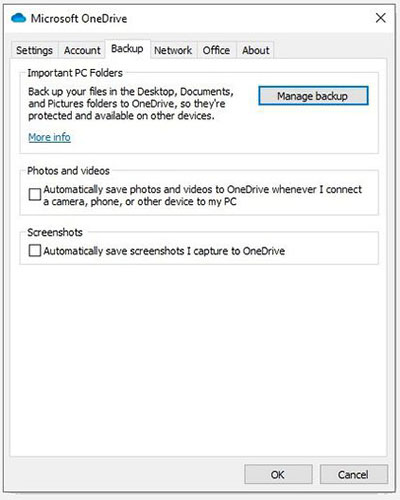
<p style="text-align: justify;">Bạn có thể thực hiện việc này từ cài đặt của OneDrive. Nhấp chuột phải vào biểu tượng OneDrive từ phần dưới cùng bên phải của thanh tác vụ và chọn&nbsp;<strong>Settings.</strong>&nbsp;Tiếp theo, chuyển sang tab&nbsp;<strong>Backup.</strong></p>

<div style="text-align: justify;">&nbsp;</div>

<p style="text-align: justify;">Trong phần&nbsp;<strong>Screenshots</strong>, bạn sẽ thấy hộp kiểm có nội dung&nbsp;<strong>“Automatically save screenshots I capture to OneDrive”</strong>. Đảm bảo rằng hộp này được chọn.</p>

<figure>
<div style="text-align: justify;"><img alt="Chọn “Automatically save screenshots I capture to OneDrive”" data-i="2" data-src="https://st.quantrimang.com/photos/image/2021/07/12/phim-print-screen-khong-hoat-dong-3.jpg" data-was-processed="true" height="500" src="https://st.quantrimang.com/photos/image/2021/07/12/phim-print-screen-khong-hoat-dong-3.jpg" width="400" /></div>

<figcaption>
<div style="text-align: justify;">Chọn “Automatically save screenshots I capture to OneDrive”</div>
</figcaption>
</figure>

<p style="text-align: justify;">Nếu hộp đã được chọn, hãy bỏ chọn nó rồi tích lại. Bây giờ, hãy xác minh xem điều này có giải quyết được vấn đề hay không.</p>

<div style="text-align: justify;">&nbsp;</div>

<h2 style="text-align: justify;">5. Sử dụng Windows 10 Hardware Troubleshooter</h2>

<p style="text-align: justify;">Windows 10&nbsp;có trình khắc phục sự cố phần cứng được tích hợp sẵn. Điều này bao gồm một trình khắc phục sự cố dành riêng cho bàn phím của bạn, có thể giúp khắc phục sự cố Print Screen.</p>

<p style="text-align: justify;"><strong>B1:</strong>&nbsp;Nhấn phím&nbsp;<strong>Windows</strong>&nbsp;và tìm kiếm&nbsp;<strong>Troubleshoot Settings.</strong>&nbsp;Thao tác này sẽ mở ra một cửa sổ mới.</p>

<div style="text-align: justify;">&nbsp;</div>

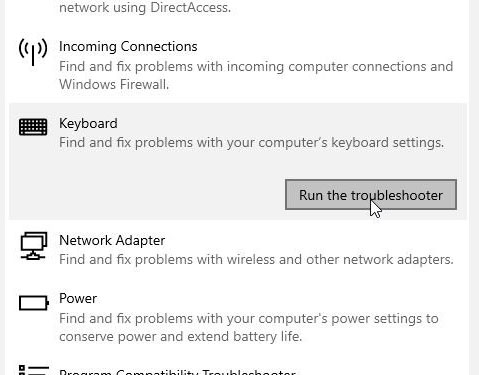
<p style="text-align: justify;"><strong>B2:</strong>&nbsp;Trong ngăn bên phải, nhấp vào&nbsp;<strong>Additional troubleshooters</strong>&nbsp;và cuộn xuống phần&nbsp;<strong>Keyboard.</strong>&nbsp;Chọn nó và nhấp vào&nbsp;<strong>Run the troubleshooter</strong>.</p>

<figure>
<div style="text-align: justify;"><img alt="Sử dụng Windows 10 Hardware Troubleshooter" data-i="3" data-src="https://st.quantrimang.com/photos/image/2021/07/12/phim-print-screen-khong-hoat-dong-4.jpg" data-was-processed="true" height="375" src="https://st.quantrimang.com/photos/image/2021/07/12/phim-print-screen-khong-hoat-dong-4.jpg" width="479" /></div>

<figcaption>
<div style="text-align: justify;">Sử dụng Windows 10 Hardware Troubleshooter</div>
</figcaption>
</figure>

<p style="text-align: justify;">Làm theo lời nhắc trong trình khắc phục sự cố. Khi hoàn tất, hãy xem điều này có sửa được lỗi với phím Print Screen hay không.</p>

<h2 style="text-align: justify;">6. Khởi động “sạch” PC</h2>

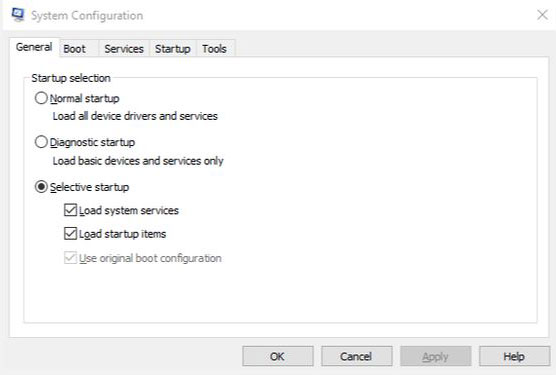
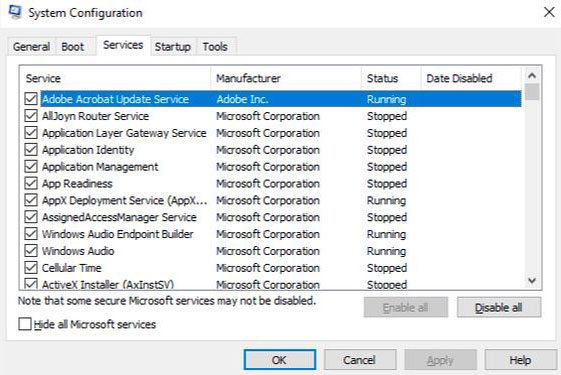
<p style="text-align: justify;">Nếu phương pháp đầu tiên không hoạt động, bạn có thể thử khởi động sạch máy tính của mình. Quá trình Clean Boot sẽ khởi động lại Windows như bình thường nhưng chỉ cho phép load các driver cần thiết. Điều này sẽ giúp bạn thu hẹp nguyên nhân gây ra sự cố.</p>

<p style="text-align: justify;">&nbsp;</p>

<figure>
<div style="text-align: justify;"><img alt="Bỏ chọn Load startup items" data-i="4" data-src="https://st.quantrimang.com/photos/image/2021/07/12/phim-print-screen-khong-hoat-dong-5.jpg" data-was-processed="true" height="375" src="https://st.quantrimang.com/photos/image/2021/07/12/phim-print-screen-khong-hoat-dong-5.jpg" width="556" /></div>
</figure>

<figure>
<div style="text-align: justify;"><img alt="Chọn Hide all Microsoft services" data-i="5" data-src="https://st.quantrimang.com/photos/image/2021/07/12/phim-print-screen-khong-hoat-dong-6.jpg" data-was-processed="true" height="375" src="https://st.quantrimang.com/photos/image/2021/07/12/phim-print-screen-khong-hoat-dong-6.jpg" width="561" /></div>
</figure>

<h2 style="text-align: justify;">7. Sửa đổi Registry</h2>

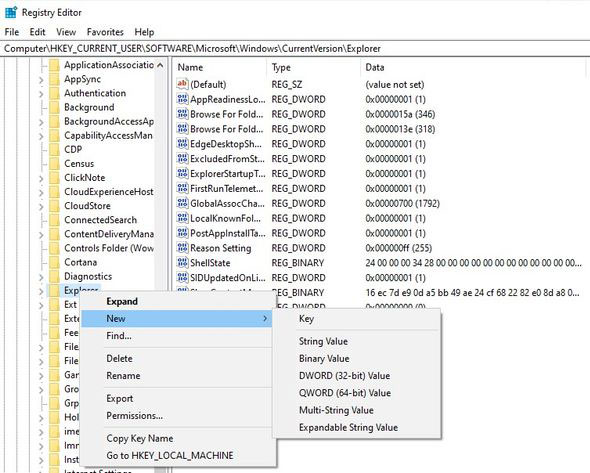
<p style="text-align: justify;">Bạn có thể sửa đổi Registry bằng Registry Editor để khắc phục sự cố phím Print Screen không hoạt động.</p>

<p style="text-align: justify;">Tuy nhiên, việc mắc lỗi khi sửa đổi Registry có thể ảnh hưởng xấu đến PC của bạn, vì vậy tốt nhất bạn nên&nbsp;<a href="https://quantrimang.com/huong-dan-tao-diem-sao-luu-va-phuc-hoi-restore-point-tren-windows-10-120120" title="Hướng dẫn tạo điểm sao lưu và phục hồi (Restore Point) trên Windows 10">tạo điểm khôi phục hệ thống</a>&nbsp;và sao lưu các file của mình trước khi thực hiện sửa lỗi này.</p>

<figure>
<div style="text-align: justify;"><img alt="Sửa đổi Registry" data-i="6" data-src="https://st.quantrimang.com/photos/image/2021/07/12/phim-print-screen-khong-hoat-dong-7.jpg" data-was-processed="true" height="473" src="https://st.quantrimang.com/photos/image/2021/07/12/phim-print-screen-khong-hoat-dong-7.jpg" width="590" /></div>

<figcaption>
<div style="text-align: justify;">Sửa đổi Registry</div>
</figcaption>
</figure>

<p style="text-align: justify;"><strong>B1:</strong>&nbsp;Để&nbsp;mở Registry Editor, hãy nhấn&nbsp;<strong>Windows + R&nbsp;</strong>và nhập&nbsp;<strong>regedit.</strong>&nbsp;Sau đó, nhấp vào&nbsp;<strong>OK</strong>&nbsp;hoặc nhấn&nbsp;<strong>Enter.</strong></p>

<p style="text-align: justify;"><strong>B2:</strong>&nbsp;Điều hướng đến&nbsp;<strong>HKEY_CURRENT_USER\Software\Microsoft\Windows\CurrentVersion\Explorer.</strong></p>

<div style="text-align: justify;">&nbsp;</div>

<p style="text-align: justify;"><strong>B3:</strong>&nbsp;Nhấp chuột phải vào thư mục&nbsp;<strong>Explorer</strong>, và chọn&nbsp;<strong>New &gt; DWORD</strong>&nbsp;và thay đổi tên&nbsp;<strong>Value name</strong>&nbsp;thành&nbsp;<strong>ScreenShotIndex</strong>. Đặt&nbsp;<strong>Value data</strong>&nbsp;của DWORD thành&nbsp;<strong>4&nbsp;</strong>và nhấp vào&nbsp;<strong>OK.</strong></p>

<p style="text-align: justify;"><strong>B4:</strong>&nbsp;Tiếp theo, điều hướng đến&nbsp;<strong>HKEY_CURRENT_USER\Software\Microsoft\Windows\CurrentVersion\Explorer\User Shell</strong>&nbsp;Folders.</p>

<p style="text-align: justify;"><strong>B5:</strong>&nbsp;Tìm chuỗi có tên&nbsp;<strong>{B7BEDE81-DF94-4682-A7D8-57A52620B86F}</strong>&nbsp;và nhấp đúp để mở.</p>

<p style="text-align: justify;"><strong>B6:</strong>&nbsp;Đảm bảo rằng&nbsp;<strong>Value data</strong>&nbsp;được đặt thành&nbsp;<strong>%USERPROFILE%\Pictures\Screenshots.</strong></p>

<p style="text-align: justify;">Nếu bạn không thể tìm thấy file này, hãy tạo&nbsp;<strong>String Value</strong>&nbsp;mới giống như đã tạo DWORD và sử dụng các giá trị được đề cập ở trên trong các trường&nbsp;<strong>Value name</strong>&nbsp;và&nbsp;<strong>Value data</strong>.</p>

<p style="text-align: justify;">Nếu cách này không hiệu quả, hãy xem liệu việc thay đổi trường&nbsp;<strong>Value data</strong>&nbsp;cho DWORD&nbsp;<strong>ScreenShotIndex</strong>&nbsp;từ&nbsp;<strong>4</strong>&nbsp;thành&nbsp;<strong>695</strong>&nbsp;có hữu ích không.</p>

<p style="text-align: justify;">Chúc bạn thực hiện thành công!</p>
		</div>
				<div id="author">
						<p>
				<strong>Nguồn tin:</strong>
				Quantrimang.com
			</p>
		</div>
	</div>
	<div id="footer" class="clearfix">
		<div id="url">
			<strong>URL của bản tin này: </strong><a href="https://www.nguoicodonvn2008.info/vi/news/savefile/kien-thuc-may-tinh/7-cach-sua-loi-phim-print-screen-khong-hoat-dong-4419.html" title="7 cách sửa lỗi phím Print Screen không hoạt động">https://www.nguoicodonvn2008.info/vi/news/savefile/kien-thuc-may-tinh/7-cach-sua-loi-phim-print-screen-khong-hoat-dong-4419.html</a>

		</div>
		<div class="clear"></div>
		<div class="copyright">
			&copy; .&#x3A; Nguoicodonvn2008.info - Cõi lòng người cô đơn &#x3A;.
		</div>
		<div id="contact">
			<a href="mailto:admin@nguoicodonvn2008.info">admin@nguoicodonvn2008.info</a>
		</div>
	</div>
</div>
        <div id="timeoutsess" class="chromeframe">
            Bạn đã không sử dụng Site, <a onclick="timeoutsesscancel();" href="https://nguoicodonvn2008.info/#">Bấm vào đây để duy trì trạng thái đăng nhập</a>. Thời gian chờ: <span id="secField"> 60 </span> giây
        </div>
        <div id="openidResult" class="nv-alert" style="display:none"></div>
        <div id="openidBt" data-result="" data-redirect=""></div>
		</script>
		<div class="car-top">
  <span><img src="https://nguoicodonvn2008.info/themes/default/images/car.png" alt=""></span>
</div>
<div id="run_cronjobs" style="visibility:hidden;display:none;"><img alt="cron" src="/index.php?second=cronjobs&amp;p=g1in2d4h" width="1" height="1" /></div>
<script src="https://nguoicodonvn2008.info/assets/js/jquery/jquery.min.js"></script>
<script>var nv_base_siteurl="/",nv_lang_data="vi",nv_lang_interface="vi",nv_name_variable="nv",nv_fc_variable="op",nv_lang_variable="language",nv_module_name="news",nv_func_name="savefile",nv_is_user=0, nv_my_ofs=-4,nv_my_abbr="EDT",nv_cookie_prefix="nv4c_e856T",nv_check_pass_mstime=1738000,nv_area_admin=0,nv_safemode=0,theme_responsive=0,nv_recaptcha_ver=2,nv_recaptcha_sitekey="",nv_recaptcha_type="image",XSSsanitize=1;</script>
<script src="https://nguoicodonvn2008.info/assets/js/language/vi.js"></script>
<script src="https://nguoicodonvn2008.info/assets/js/DOMPurify/purify3.js"></script>
<script src="https://nguoicodonvn2008.info/assets/js/global.js"></script>
<script src="https://nguoicodonvn2008.info/assets/js/site.js"></script>
<script src="https://nguoicodonvn2008.info/themes/default/js/news.js"></script>
<script src="https://nguoicodonvn2008.info/themes/default/js/main.js"></script>
<script src="https://nguoicodonvn2008.info/themes/default/js/custom.js"></script>
<script type="application/ld+json">
        {
            "@context": "https://schema.org",
            "@type": "Organization",
            "url": "https://nguoicodonvn2008.info",
            "logo": "https://nguoicodonvn2008.info/uploads/angel.gif"
        }
        </script>
<script src="https://nguoicodonvn2008.info/themes/default/js/bootstrap.min.js"></script>
<script type="text/javascript">
var $scrolltop = $('.car-top');
$scrolltop.on('click', function () {
    $('html,body').animate({
        scrollTop: 0
    }, 800);
    $(this).addClass("car-run");
    setTimeout(function(){ $scrolltop.removeClass('car-run');}, 1000);
    return false;
});
$(window).on('scroll', function ()
{ 
    if($(window).scrollTop() >= 200)
    {
        $scrolltop.addClass("show");
        $scrolltop.addClass("car-down");
    }
    else
    {
       $scrolltop.removeClass("show");
       setTimeout(function(){ $scrolltop.removeClass('car-down');}, 300);
    }
});
</script>
</body>
</html>