<!DOCTYPE html>
    <html lang="vi" xmlns="http://www.w3.org/1999/xhtml" prefix="og: http://ogp.me/ns#">
    <head>
<title>7 cách khắc phục lỗi “Getting Windows Ready” trên Windows 10</title>
<meta name="description" content="7 cách khắc phục lỗi “Getting Windows Ready” trên Windows 10 - Savefile - Tin Tức -...">
<meta name="author" content=".: Nguoicodonvn2008.info - Cõi lòng người cô đơn :.">
<meta name="copyright" content=".: Nguoicodonvn2008.info - Cõi lòng người cô đơn :. [admin@nguoicodonvn2008.info]">
<meta name="robots" content="index, archive, follow, noodp">
<meta name="googlebot" content="index,archive,follow,noodp">
<meta name="msnbot" content="all,index,follow">
<meta name="generator" content="NukeViet v4.5">
<meta http-equiv="Content-Type" content="text/html; charset=utf-8">
<meta property="og:title" content="7 cách khắc phục lỗi “Getting Windows Ready” trên Windows 10">
<meta property="og:type" content="website">
<meta property="og:description" content="Savefile - Tin Tức - https&#x3A;&#x002F;&#x002F;www.nguoicodonvn2008.info&#x002F;vi&#x002F;news&#x002F;savefile&#x002F;kien-thuc-may-tinh&#x002F;7-cach-khac-phuc-loi-getting-windows-ready-tren-windows-10-8506.html">
<meta property="og:site_name" content=".&#x3A; Nguoicodonvn2008.info - Cõi lòng người cô đơn &#x3A;.">
<meta property="og:url" content="https://www.nguoicodonvn2008.info/vi/news/savefile/kien-thuc-may-tinh/7-cach-khac-phuc-loi-getting-windows-ready-tren-windows-10-8506.html">
<link rel="shortcut icon" href="https://nguoicodonvn2008.info/favicon.ico">
<link rel="canonical" href="https://www.nguoicodonvn2008.info/vi/news/savefile/kien-thuc-may-tinh/7-cach-khac-phuc-loi-getting-windows-ready-tren-windows-10-8506.html">
<link rel="alternate" href="https://nguoicodonvn2008.info/vi/news/rss/" title="Tin Tức" type="application/rss+xml">
<link rel="alternate" href="https://nguoicodonvn2008.info/vi/news/rss/karaoke-dual/" title="Tin Tức - Karaoke Dual" type="application/rss+xml">
<link rel="alternate" href="https://nguoicodonvn2008.info/vi/news/rss/nhac-tre/" title="Tin Tức - Nhạc trẻ" type="application/rss+xml">
<link rel="alternate" href="https://nguoicodonvn2008.info/vi/news/rss/tru-tinh/" title="Tin Tức - Trữ tình" type="application/rss+xml">
<link rel="alternate" href="https://nguoicodonvn2008.info/vi/news/rss/nuoc-ngoai/" title="Tin Tức - Nước ngoài" type="application/rss+xml">
<link rel="alternate" href="https://nguoicodonvn2008.info/vi/news/rss/remix/" title="Tin Tức - Remix" type="application/rss+xml">
<link rel="alternate" href="https://nguoicodonvn2008.info/vi/news/rss/tam-su-tinh-yeu/" title="Tin Tức - Tâm sự tình yêu" type="application/rss+xml">
<link rel="alternate" href="https://nguoicodonvn2008.info/vi/news/rss/tho-suu-tam/" title="Tin Tức - Thơ sưu tầm" type="application/rss+xml">
<link rel="alternate" href="https://nguoicodonvn2008.info/vi/news/rss/cuoc-song/" title="Tin Tức - Cuộc sống" type="application/rss+xml">
<link rel="alternate" href="https://nguoicodonvn2008.info/vi/news/rss/phan-mem/" title="Tin Tức - Phần mềm" type="application/rss+xml">
<link rel="alternate" href="https://nguoicodonvn2008.info/vi/news/rss/kien-thuc-may-tinh/" title="Tin Tức - Kiến thức máy tính" type="application/rss+xml">
<link rel="alternate" href="https://nguoicodonvn2008.info/vi/news/rss/hoc-tap/" title="Tin Tức - Học tập" type="application/rss+xml">
<link rel="alternate" href="https://nguoicodonvn2008.info/vi/news/rss/tai-lieu/" title="Tin Tức - Tài liệu" type="application/rss+xml">
<link rel="alternate" href="https://nguoicodonvn2008.info/vi/news/rss/de-thi/" title="Tin Tức - Đề thi" type="application/rss+xml">
<link rel="preload" as="style" href="https://nguoicodonvn2008.info/assets/css/font-awesome.min.css" type="text/css">
<link rel="preload" as="style" href="https://nguoicodonvn2008.info/themes/default/css/bootstrap.non-responsive.css" type="text/css">
<link rel="preload" as="style" href="https://nguoicodonvn2008.info/themes/default/css/style.css" type="text/css">
<link rel="preload" as="style" href="https://nguoicodonvn2008.info/themes/default/css/style.non-responsive.css" type="text/css">
<link rel="preload" as="style" href="https://nguoicodonvn2008.info/themes/default/css/news.css" type="text/css">
<link rel="preload" as="style" href="https://nguoicodonvn2008.info/themes/default/css/custom.css" type="text/css">
<link rel="preload" as="script" href="https://nguoicodonvn2008.info/assets/js/jquery/jquery.min.js" type="text/javascript">
<link rel="preload" as="script" href="https://nguoicodonvn2008.info/assets/js/language/vi.js" type="text/javascript">
<link rel="preload" as="script" href="https://nguoicodonvn2008.info/assets/js/DOMPurify/purify3.js" type="text/javascript">
<link rel="preload" as="script" href="https://nguoicodonvn2008.info/assets/js/global.js" type="text/javascript">
<link rel="preload" as="script" href="https://nguoicodonvn2008.info/assets/js/site.js" type="text/javascript">
<link rel="preload" as="script" href="https://nguoicodonvn2008.info/themes/default/js/news.js" type="text/javascript">
<link rel="preload" as="script" href="https://nguoicodonvn2008.info/themes/default/js/main.js" type="text/javascript">
<link rel="preload" as="script" href="https://nguoicodonvn2008.info/themes/default/js/custom.js" type="text/javascript">
<link rel="preload" as="script" href="https://nguoicodonvn2008.info/themes/default/js/bootstrap.min.js" type="text/javascript">
<link rel="stylesheet" href="https://nguoicodonvn2008.info/assets/css/font-awesome.min.css">
<link rel="stylesheet" href="https://nguoicodonvn2008.info/themes/default/css/bootstrap.non-responsive.css">
<link rel="stylesheet" href="https://nguoicodonvn2008.info/themes/default/css/style.css">
<link rel="stylesheet" href="https://nguoicodonvn2008.info/themes/default/css/style.non-responsive.css">
<link rel="StyleSheet" href="https://nguoicodonvn2008.info/themes/default/css/news.css">
<link rel="stylesheet" href="https://nguoicodonvn2008.info/themes/default/css/custom.css">
<style type="text/css">
	body{background: #fff;}
</style>
    </head>
    <body>
<div id="print">
	<div id="hd_print">
		<h2 class="pull-left">.&#x3A; Nguoicodonvn2008.info - Cõi lòng người cô đơn &#x3A;.</h2>
		<p class="pull-right"><a title=".&#x3A; Nguoicodonvn2008.info - Cõi lòng người cô đơn &#x3A;." href="https://nguoicodonvn2008.info/">https://nguoicodonvn2008.info</a></p>
	</div>
	<div class="clear"></div>
	<hr />
	<div id="content">
		<h1>7 cách khắc phục lỗi “Getting Windows Ready” trên Windows 10</h1>
		<ul class="list-inline">
			<li>Thứ hai - 17/06/2024 23:43</li>
			<li class="hidden-print txtrequired"><em class="fa fa-print">&nbsp;</em><a title="In ra" href="javascript:;" onclick="window.print()">In ra</a></li>
			<li class="hidden-print txtrequired"><em class="fa fa-power-off">&nbsp;</em><a title="Đóng cửa sổ này" href="javascript:;" onclick="window.close()">Đóng cửa sổ này</a></li>
		</ul>
		<div class="clear"></div>
		<div id="hometext">
		</div>
				<div class="imghome">
			<img alt="7 cách khắc phục lỗi “Getting Windows Ready” trên Windows 10" src="https://st.quantrimang.com/photos/image/2024/06/17/sua-loi-getting-windows-ready-2.jpg" width="460" class="img-thumbnail" />
		</div>
		<div class="clear"></div>
		<div id="bodytext" class="clearfix">
			<p style="text-align: justify;">Windows đã đạt được nhiều bước tiến lớn trong những năm qua và trở thành sự lựa chọn của hàng triệu người dùng máy tính trên toàn thế giới.</p>

<p style="text-align: justify;">Tuy nhiên, hiện tại, máy tính Windows 10 vẫn dễ gặp sự cố ngẫu nhiên. Một vấn đề phổ biến là Windows bị mắc kẹt trong vòng lặp<em>&nbsp;“Getting Windows Ready”</em>. Trong bài viết này, Quantrimang.com sẽ cùng bạn đọc xem xét một số cách để loại bỏ lỗi này.</p>

<p style="text-align: justify;">Bất cứ điều gì cũng có thể gây ra sự cố này trên&nbsp;Windows 10, Quantrimang.com đã tổng hợp các phương pháp tốt nhất mà bạn thực hiện để quay trở lại quy trình làm việc của mình. Hãy bắt đầu với cách đầu tiên và cơ bản nhất.</p>

<h2 id="mcetoc_1i0i165nc53" style="text-align: justify;">1. Cho Windows thêm một chút thời gian</h2>

<figure>
<div style="text-align: justify;"><img alt="Kiên nhẫn chờ Windows cập nhật" data-i="0" data-src="https://st.quantrimang.com/photos/image/2021/09/16/sua-loi-getting-windows-ready-1.jpg" data-was-processed="true" height="433" src="https://st.quantrimang.com/photos/image/2021/09/16/sua-loi-getting-windows-ready-1.jpg" width="650" /></div>

<figcaption>
<div style="text-align: justify;">Kiên nhẫn chờ Windows cập nhật</div>
</figcaption>
</figure>

<div style="text-align: justify;">&nbsp;</div>

<p style="text-align: justify;">Đôi khi điều tốt nhất cần thực hiện là không làm gì cả. Nếu bạn không quá vội, hãy cân nhắc việc nguyên cho máy chạy. Quá trình cập nhật mất một khoảng thời gian là điều bình thường, đặc biệt nếu bạn đã không cập nhật PC của mình trong một thời gian hoặc kết nối Internet của bạn chậm.</p>

<p style="text-align: justify;">Hãy thử để máy cập nhật cả ngày. Nếu vẫn không có tiến triển, thì vấn đề có thể nằm ở một nguyên nhân khác.</p>

<h2 id="mcetoc_1i0i165nc54" style="text-align: justify;">2. Kiểm tra kết nối Internet</h2>

<figure>
<div style="text-align: justify;"><br />
<img alt="Đảm bảo bạn có kết nối Internet tốt" data-adbro-processed="true" data-i="1" data-src="https://st.quantrimang.com/photos/image/2021/09/16/sua-loi-getting-windows-ready-2.jpg" data-was-processed="true" height="325" src="https://st.quantrimang.com/photos/image/2021/09/16/sua-loi-getting-windows-ready-2.jpg" width="650" /></div>

<figcaption>
<div style="text-align: justify;">Đảm bảo bạn có kết nối Internet tốt</div>
</figcaption>
</figure>

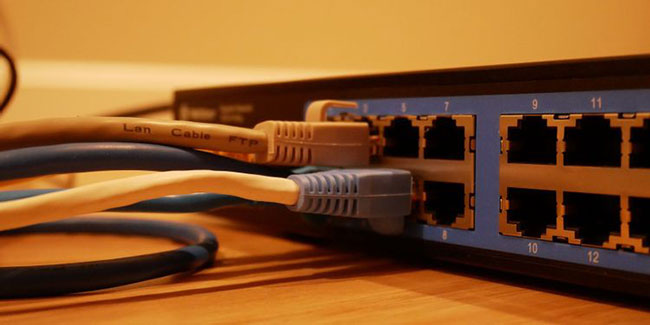
<p style="text-align: justify;">Như đã nói ở trên, nếu bản thân kết nối Internet có vấn đề gì đó, thì bạn rõ ràng sẽ gặp khó khăn khi cập nhật PC của mình. Kiểm tra kỹ để đảm bảo rằng không phải như vậy và cố gắng giải quyết nếu đây là nguyên nhân của vấn đề.</p>

<p style="text-align: justify;">Nếu bạn đang sử dụng kết nối có dây, hãy xem xét&nbsp;router. Rút phích cắm, để router nghỉ 1 chút rồi bật lại router để xem có hữu ích không. Nếu bạn đang sử dụng WiFi, hãy kiểm tra kỹ xem nó có hoạt động bình thường không. Nếu cho rằng có điều gì đó không ổn, bạn hãy thử một số bản sửa lỗi hoặc cắm&nbsp;cáp Ethernet.</p>

<div style="text-align: justify;">&nbsp;</div>

<h2 id="mcetoc_1i0i165nc55" style="text-align: justify;">3. Thực hiện quá trình buộc tắt máy</h2>

<figure>
<div style="text-align: justify;"><img alt="Bạn có thể buộc tắt máy để khắc phục sự cố" data-i="2" data-src="https://st.quantrimang.com/photos/image/2021/09/16/sua-loi-getting-windows-ready-3.jpg" data-was-processed="true" height="327" src="https://st.quantrimang.com/photos/image/2021/09/16/sua-loi-getting-windows-ready-3.jpg" width="650" /></div>

<figcaption>
<div style="text-align: justify;">Bạn có thể buộc tắt máy để khắc phục sự cố</div>
</figcaption>
</figure>

<div style="text-align: justify;">&nbsp;</div>

<p style="text-align: justify;">Nếu bạn đã thử hai phương pháp ở trên mà vẫn gặp sự cố với màn hình &quot;Getting Windows ready&quot; thì bạn nên thử tắt máy tính.</p>

<p style="text-align: justify;"><strong>Lưu ý</strong>: Chỉ thử phương pháp này sau khi đã thực hiện các phương pháp trên.</p>

<p style="text-align: justify;">Khi Windows đang cập nhật, việc tắt đột ngột có thể dẫn đến hỏng các file hệ thống quan trọng. Bạn thậm chí có thể gặp phải lỗi màn hình xanh chết chóc đáng sợ trên máy tính của mình.</p>

<p style="text-align: justify;">Một số người có thể nói rằng bạn sẽ không mất các file sau khi buộc tắt máy, đặc biệt là sau khi có cấu trúc thành phần hóa mới đi kèm với Windows Vista, được gọi là&nbsp;<strong>Component-Based Servicing</strong>. Mặc dù vậy, bài viết luôn khuyên bạn nên hành động một cách thận trọng và đừng bao giờ lấy hệ thống ra đánh cược.</p>

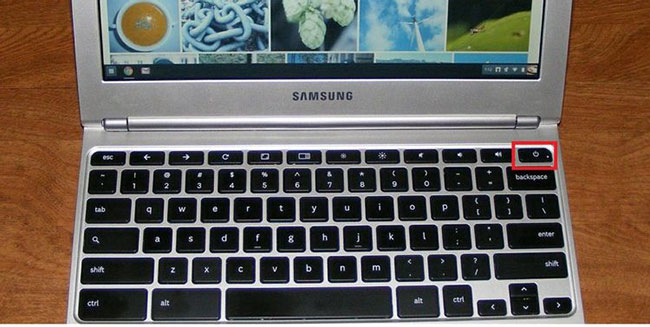
<p style="text-align: justify;">Nếu quyết định làm thử, thì dưới đây là cách bạn có thể thực hiện quá trình buộc tắt máy: Nếu bạn đang sử dụng laptop, hãy nhấn và giữ nút nguồn cho đến khi hệ thống tắt. Sau đó,&nbsp;khởi động lại hệ thống&nbsp;và bạn sẽ thấy các bản cập nhật được tải xuống một lần nữa hoặc hệ thống sẽ khởi động bình thường. Nếu bạn đang sử dụng PC, chỉ cần ngắt nguồn điện.</p>

<p style="text-align: justify;">Nếu mọi thứ diễn ra suôn sẻ, máy tính của bạn sẽ hoạt động trở lại mà không gặp bất kỳ sự cố nào.</p>

<h2 id="mcetoc_1i0i165nc56" style="text-align: justify;">4.&nbsp;Sử dụng công cụ Startup Repair</h2>

<figure>
<div style="text-align: justify;"><img alt="Startup Repair là một công cụ tiện dụng có thể khắc phục sự cố" data-i="3" data-src="https://st.quantrimang.com/photos/image/2021/09/16/sua-loi-getting-windows-ready-4.jpg" data-was-processed="true" height="241" src="https://st.quantrimang.com/photos/image/2021/09/16/sua-loi-getting-windows-ready-4.jpg" width="435" /></div>

<figcaption>
<div style="text-align: justify;">Startup Repair là một công cụ tiện dụng có thể khắc phục sự cố</div>
</figcaption>
</figure>

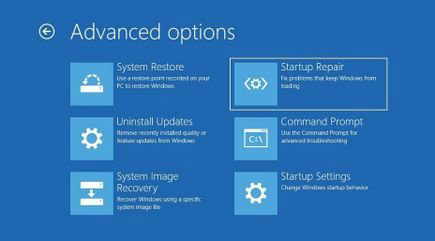
<p style="text-align: justify;">Startup Repair&nbsp;là một công cụ tiện dụng, miễn phí có trong menu&nbsp;<strong>System Recovery Options</strong>&nbsp;trên hệ điều hành Windows. Nó giúp bạn tự động giải quyết nhiều vấn đề phức tạp liên quan đến mất dữ liệu ngẫu nhiên, sự cố khởi động, v.v... Làm theo các bước bên dưới để bắt đầu:</p>

<p style="text-align: justify;"><strong>Bước 1</strong>: Tạo phương tiện cài đặt Windows trên USB. Nếu bạn cần lời khuyên về cách thực hiện việc này, hãy làm theo hướng dẫn của Quantrimang.com về&nbsp;cách tạo phương tiện cài đặt Windows 10 trên USB.</p>

<p style="text-align: justify;"><strong>Bước 2</strong>: Khởi động máy tính bằng USB và chọn tùy chọn&nbsp;<strong>Repair your computer</strong>&nbsp;từ đó.</p>

<p style="text-align: justify;"><strong>Bước 3</strong>: Từ đó, chọn&nbsp;<strong>Troubleshoot.</strong></p>

<p style="text-align: justify;">Bây giờ, trên màn hình&nbsp;<strong>Advanced options</strong>, nhấp vào&nbsp;<strong>Startup Repair.</strong></p>

<p style="text-align: justify;">Tùy chọn&nbsp;<strong>Startup Repair</strong>&nbsp;sẽ bắt đầu tìm kiếm các lỗi và sự cố trên máy tính, sau đó giải quyết càng nhiều lỗi càng tốt. Khi quá trình hoàn tất, hãy tắt máy và khởi động lại để xem sự cố có tiếp diễn hay không.</p>

<h2 id="mcetoc_1i0i1emj884" style="text-align: justify;">5. Chạy quét System File Checker</h2>

<p style="text-align: justify;">Sự cố với file hệ thống của PC cũng có thể gây ra sự cố. Để sửa chữa hoặc thay thế các file hệ thống, có thể thử chạy quét System File Checker (SFC). Bạn sẽ cần phải vào lại Windows Recovery Environment (WinRE).</p>

<div style="text-align: justify;">&nbsp;</div>

<p style="text-align: justify;">Khi đã khởi động thành công vào chế độ WinRE, hãy sử dụng các bước sau để chạy quét SFC:</p>

<ol>
	<li style="text-align: justify;">Trên màn hình WinRE, nhấp vào tùy chọn&nbsp;<strong>Troubleshoot</strong>.</li>
	<li style="text-align: justify;">Đi tới&nbsp;<strong>Advanced options</strong>&nbsp;&gt;&nbsp;<strong>Command Prompt</strong>.</li>
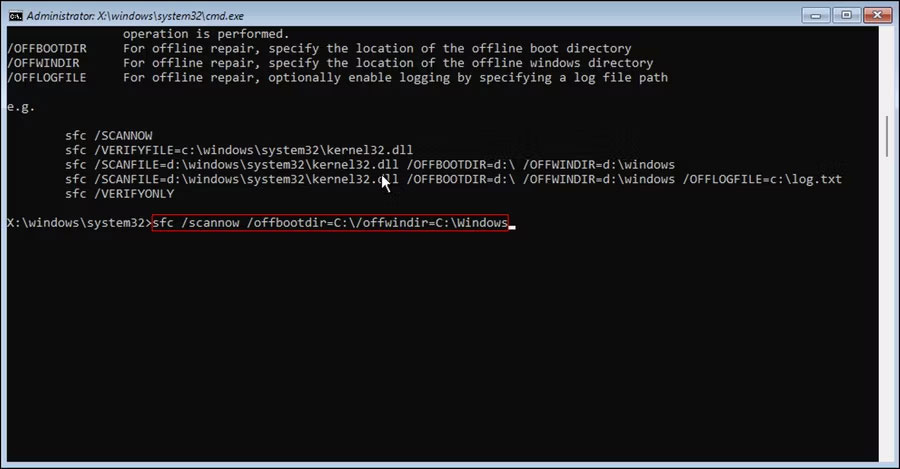
	<li style="text-align: justify;">Trong cửa sổ Command Prompt, gõ lệnh sau và nhấn Enter. Thay thế&nbsp;<em>&lt;Windows_Drive_Letter&gt;</em>&nbsp;bằng ký tự ổ chứa Windows. Thông thường, đó là ổ C, nhưng điều đó có thể không đúng với tất cả mọi người.</li>
</ol>

<pre id="pre0">
<code>sfc /scannow /offbootdir=&lt;Windows_Drive_Letter&gt;:\ /offwindir=&lt;Windows_Drive_Letter&gt;:\windows</code></pre>

<figure>
<div style="text-align: justify;"><img alt="Lệnh quét SFC" data-i="4" data-src="https://st.quantrimang.com/photos/image/2024/06/17/sua-loi-getting-windows-ready-1.jpg" data-was-processed="true" height="469" src="https://st.quantrimang.com/photos/image/2024/06/17/sua-loi-getting-windows-ready-1.jpg" width="900" /></div>

<figcaption>
<div style="text-align: justify;">Lệnh quét SFC</div>
</figcaption>
</figure>

<p style="text-align: justify;">Việc này có thể mất một lúc, vì vậy hãy kiên nhẫn. Sau khi quá trình quét hoàn tất, hãy khởi động lại PC và kiểm tra xem sự cố có còn tồn tại không.</p>

<h2 id="mcetoc_1i0i1emj885" style="text-align: justify;">6. Gỡ cài đặt các bản cập nhật Windows gần đây</h2>

<p style="text-align: justify;">PC có thể bị kẹt trên màn hình &quot;Getting Windows ready&quot; do cập nhật bị lỗi hoặc cài đặt không đúng. Trong trường hợp đó, sẽ phải gỡ cài đặt bản cập nhật Windows gần đây để khắc phục sự cố.</p>

<p style="text-align: justify;">Vì không thể khởi động PC bình thường nên bạn phải khởi động PC của mình vào Windows Recovery Environment (WinRE) để gỡ cài đặt các bản cập nhật. Sau đó, làm theo các bước sau:</p>

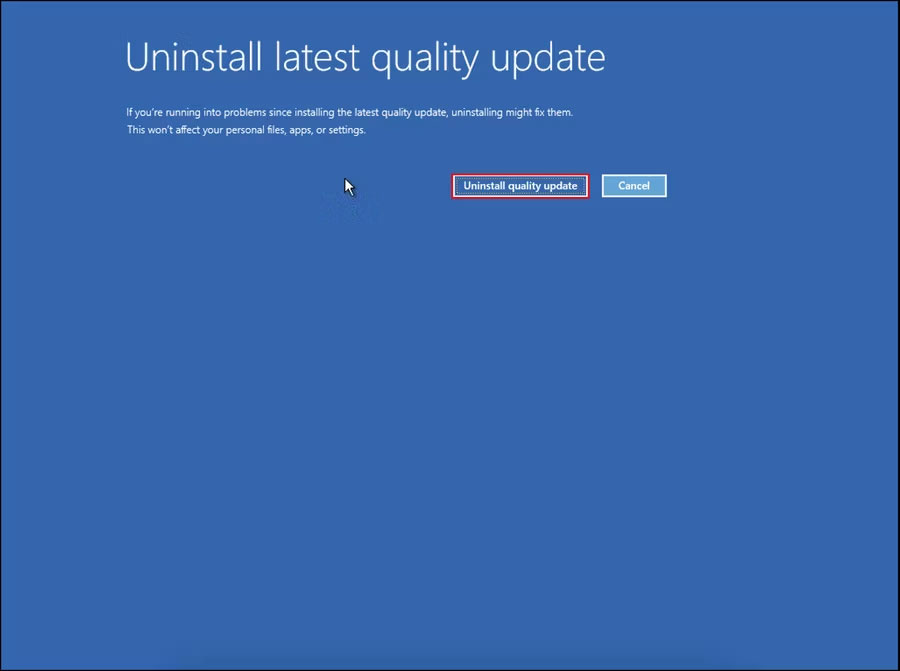
<p style="text-align: justify;">1. Trên màn hình WinRE, hãy đi tới&nbsp;<strong>Troubleshoot</strong>&nbsp;&gt;&nbsp;<strong>Advanced options</strong>&nbsp;&gt;&nbsp;<strong>Uninstall Updates</strong>.</p>

<p style="text-align: justify;">2. Chọn tùy chọn&nbsp;<strong>Uninstall latest quality update</strong>.</p>

<p style="text-align: justify;">3. Nhấp vào nút&nbsp;<strong>Uninstall quality update</strong>.</p>

<figure>
<div style="text-align: justify;"><img alt="Nhấp vào nút Uninstall quality update" data-i="5" data-src="https://st.quantrimang.com/photos/image/2024/06/17/sua-loi-getting-windows-ready-2.jpg" data-was-processed="true" height="671" src="https://st.quantrimang.com/photos/image/2024/06/17/sua-loi-getting-windows-ready-2.jpg" width="900" /></div>

<figcaption>
<div style="text-align: justify;">Nhấp vào nút Uninstall quality update</div>
</figcaption>
</figure>

<p style="text-align: justify;">4. Đợi quá trình gỡ cài đặt hoàn tất rồi nhấn<strong>&nbsp;Done</strong>.</p>

<p style="text-align: justify;">5. Nhấn&nbsp;<strong>Continue</strong>&nbsp;để khởi chạy Windows.</p>

<h2 id="mcetoc_1i0i165nc57" style="text-align: justify;">7.&nbsp;Thực hiện khôi phục cài đặt gốc</h2>

<p style="text-align: justify;">Factory Reset, như tên gọi của nó, xóa hoàn toàn bản sao Windows trên máy tính của bạn. Sau đó, nó sẽ cài đặt một bản sao mới của hệ điều hành giống như lúc bạn mới mua. Đây là một công cụ tiện dụng của Microsoft có thể giải cứu bạn khỏi tất cả các loại sự cố Windows.</p>

<div style="text-align: justify;">&nbsp;</div>

<p style="text-align: justify;">Hơn nữa, nó đi kèm với hai chế độ reset khác nhau:&nbsp;<strong>Keep my files</strong>&nbsp;và&nbsp;<strong>Remove everything</strong>.&nbsp;<strong>Keep my files</strong>&nbsp;sẽ xóa Windows cũng như mọi ứng dụng và bản cập nhật bổ sung mà bạn đã cài đặt trên đó, nhưng vẫn giữ nguyên tài liệu của bạn. Mặt khác, tùy chọn&nbsp;<strong>Remove everything</strong>&nbsp;sẽ xóa mọi thứ trên PC và sau đó cài đặt lại Windows từ đầu.</p>

<p style="text-align: justify;">Chúc bạn khắc phục sự cố thành công!</p>

<div style="text-align: justify;">&nbsp;</div>
		</div>
				<div id="author">
						<p>
				<strong>Nguồn tin:</strong>
				Quantrimang.com:
			</p>
		</div>
	</div>
	<div id="footer" class="clearfix">
		<div id="url">
			<strong>URL của bản tin này: </strong><a href="https://www.nguoicodonvn2008.info/vi/news/savefile/kien-thuc-may-tinh/7-cach-khac-phuc-loi-getting-windows-ready-tren-windows-10-8506.html" title="7 cách khắc phục lỗi “Getting Windows Ready” trên Windows 10">https://www.nguoicodonvn2008.info/vi/news/savefile/kien-thuc-may-tinh/7-cach-khac-phuc-loi-getting-windows-ready-tren-windows-10-8506.html</a>

		</div>
		<div class="clear"></div>
		<div class="copyright">
			&copy; .&#x3A; Nguoicodonvn2008.info - Cõi lòng người cô đơn &#x3A;.
		</div>
		<div id="contact">
			<a href="mailto:admin@nguoicodonvn2008.info">admin@nguoicodonvn2008.info</a>
		</div>
	</div>
</div>
        <div id="timeoutsess" class="chromeframe">
            Bạn đã không sử dụng Site, <a onclick="timeoutsesscancel();" href="https://nguoicodonvn2008.info/#">Bấm vào đây để duy trì trạng thái đăng nhập</a>. Thời gian chờ: <span id="secField"> 60 </span> giây
        </div>
        <div id="openidResult" class="nv-alert" style="display:none"></div>
        <div id="openidBt" data-result="" data-redirect=""></div>
		</script>
		<div class="car-top">
  <span><img src="https://nguoicodonvn2008.info/themes/default/images/car.png" alt=""></span>
</div>
<script src="https://nguoicodonvn2008.info/assets/js/jquery/jquery.min.js"></script>
<script>var nv_base_siteurl="/",nv_lang_data="vi",nv_lang_interface="vi",nv_name_variable="nv",nv_fc_variable="op",nv_lang_variable="language",nv_module_name="news",nv_func_name="savefile",nv_is_user=0, nv_my_ofs=-4,nv_my_abbr="EDT",nv_cookie_prefix="nv4c_e856T",nv_check_pass_mstime=1738000,nv_area_admin=0,nv_safemode=0,theme_responsive=0,nv_recaptcha_ver=2,nv_recaptcha_sitekey="",nv_recaptcha_type="image",XSSsanitize=1;</script>
<script src="https://nguoicodonvn2008.info/assets/js/language/vi.js"></script>
<script src="https://nguoicodonvn2008.info/assets/js/DOMPurify/purify3.js"></script>
<script src="https://nguoicodonvn2008.info/assets/js/global.js"></script>
<script src="https://nguoicodonvn2008.info/assets/js/site.js"></script>
<script src="https://nguoicodonvn2008.info/themes/default/js/news.js"></script>
<script src="https://nguoicodonvn2008.info/themes/default/js/main.js"></script>
<script src="https://nguoicodonvn2008.info/themes/default/js/custom.js"></script>
<script type="application/ld+json">
        {
            "@context": "https://schema.org",
            "@type": "Organization",
            "url": "https://nguoicodonvn2008.info",
            "logo": "https://nguoicodonvn2008.info/uploads/angel.gif"
        }
        </script>
<script src="https://nguoicodonvn2008.info/themes/default/js/bootstrap.min.js"></script>
<script type="text/javascript">
var $scrolltop = $('.car-top');
$scrolltop.on('click', function () {
    $('html,body').animate({
        scrollTop: 0
    }, 800);
    $(this).addClass("car-run");
    setTimeout(function(){ $scrolltop.removeClass('car-run');}, 1000);
    return false;
});
$(window).on('scroll', function ()
{ 
    if($(window).scrollTop() >= 200)
    {
        $scrolltop.addClass("show");
        $scrolltop.addClass("car-down");
    }
    else
    {
       $scrolltop.removeClass("show");
       setTimeout(function(){ $scrolltop.removeClass('car-down');}, 300);
    }
});
</script>
</body>
</html>