<!DOCTYPE html>
    <html lang="vi" xmlns="http://www.w3.org/1999/xhtml" prefix="og: http://ogp.me/ns#">
    <head>
<title>7 cách đánh số trang trong Word mà bạn cần biết</title>
<meta name="description" content="7 cách đánh số trang trong Word mà bạn cần biết - Savefile - Tin Tức -...">
<meta name="author" content=".: Nguoicodonvn2008.info - Cõi lòng người cô đơn :.">
<meta name="copyright" content=".: Nguoicodonvn2008.info - Cõi lòng người cô đơn :. [admin@nguoicodonvn2008.info]">
<meta name="robots" content="index, archive, follow, noodp">
<meta name="googlebot" content="index,archive,follow,noodp">
<meta name="msnbot" content="all,index,follow">
<meta name="generator" content="NukeViet v4.5">
<meta http-equiv="Content-Type" content="text/html; charset=utf-8">
<meta property="og:title" content="7 cách đánh số trang trong Word mà bạn cần biết">
<meta property="og:type" content="website">
<meta property="og:description" content="Savefile - Tin Tức - https&#x3A;&#x002F;&#x002F;www.nguoicodonvn2008.info&#x002F;vi&#x002F;news&#x002F;savefile&#x002F;kien-thuc-may-tinh&#x002F;7-cach-danh-so-trang-trong-word-ma-ban-can-biet-9114.html">
<meta property="og:site_name" content=".&#x3A; Nguoicodonvn2008.info - Cõi lòng người cô đơn &#x3A;.">
<meta property="og:url" content="https://www.nguoicodonvn2008.info/vi/news/savefile/kien-thuc-may-tinh/7-cach-danh-so-trang-trong-word-ma-ban-can-biet-9114.html">
<link rel="shortcut icon" href="https://nguoicodonvn2008.info/favicon.ico">
<link rel="canonical" href="https://www.nguoicodonvn2008.info/vi/news/savefile/kien-thuc-may-tinh/7-cach-danh-so-trang-trong-word-ma-ban-can-biet-9114.html">
<link rel="alternate" href="https://nguoicodonvn2008.info/vi/news/rss/" title="Tin Tức" type="application/rss+xml">
<link rel="alternate" href="https://nguoicodonvn2008.info/vi/news/rss/karaoke-dual/" title="Tin Tức - Karaoke Dual" type="application/rss+xml">
<link rel="alternate" href="https://nguoicodonvn2008.info/vi/news/rss/nhac-tre/" title="Tin Tức - Nhạc trẻ" type="application/rss+xml">
<link rel="alternate" href="https://nguoicodonvn2008.info/vi/news/rss/tru-tinh/" title="Tin Tức - Trữ tình" type="application/rss+xml">
<link rel="alternate" href="https://nguoicodonvn2008.info/vi/news/rss/nuoc-ngoai/" title="Tin Tức - Nước ngoài" type="application/rss+xml">
<link rel="alternate" href="https://nguoicodonvn2008.info/vi/news/rss/remix/" title="Tin Tức - Remix" type="application/rss+xml">
<link rel="alternate" href="https://nguoicodonvn2008.info/vi/news/rss/tam-su-tinh-yeu/" title="Tin Tức - Tâm sự tình yêu" type="application/rss+xml">
<link rel="alternate" href="https://nguoicodonvn2008.info/vi/news/rss/tho-suu-tam/" title="Tin Tức - Thơ sưu tầm" type="application/rss+xml">
<link rel="alternate" href="https://nguoicodonvn2008.info/vi/news/rss/cuoc-song/" title="Tin Tức - Cuộc sống" type="application/rss+xml">
<link rel="alternate" href="https://nguoicodonvn2008.info/vi/news/rss/phan-mem/" title="Tin Tức - Phần mềm" type="application/rss+xml">
<link rel="alternate" href="https://nguoicodonvn2008.info/vi/news/rss/kien-thuc-may-tinh/" title="Tin Tức - Kiến thức máy tính" type="application/rss+xml">
<link rel="alternate" href="https://nguoicodonvn2008.info/vi/news/rss/hoc-tap/" title="Tin Tức - Học tập" type="application/rss+xml">
<link rel="alternate" href="https://nguoicodonvn2008.info/vi/news/rss/tai-lieu/" title="Tin Tức - Tài liệu" type="application/rss+xml">
<link rel="alternate" href="https://nguoicodonvn2008.info/vi/news/rss/de-thi/" title="Tin Tức - Đề thi" type="application/rss+xml">
<link rel="preload" as="style" href="https://nguoicodonvn2008.info/assets/css/font-awesome.min.css" type="text/css">
<link rel="preload" as="style" href="https://nguoicodonvn2008.info/themes/default/css/bootstrap.non-responsive.css" type="text/css">
<link rel="preload" as="style" href="https://nguoicodonvn2008.info/themes/default/css/style.css" type="text/css">
<link rel="preload" as="style" href="https://nguoicodonvn2008.info/themes/default/css/style.non-responsive.css" type="text/css">
<link rel="preload" as="style" href="https://nguoicodonvn2008.info/themes/default/css/news.css" type="text/css">
<link rel="preload" as="style" href="https://nguoicodonvn2008.info/themes/default/css/custom.css" type="text/css">
<link rel="preload" as="script" href="https://nguoicodonvn2008.info/assets/js/jquery/jquery.min.js" type="text/javascript">
<link rel="preload" as="script" href="https://nguoicodonvn2008.info/assets/js/language/vi.js" type="text/javascript">
<link rel="preload" as="script" href="https://nguoicodonvn2008.info/assets/js/DOMPurify/purify3.js" type="text/javascript">
<link rel="preload" as="script" href="https://nguoicodonvn2008.info/assets/js/global.js" type="text/javascript">
<link rel="preload" as="script" href="https://nguoicodonvn2008.info/assets/js/site.js" type="text/javascript">
<link rel="preload" as="script" href="https://nguoicodonvn2008.info/themes/default/js/news.js" type="text/javascript">
<link rel="preload" as="script" href="https://nguoicodonvn2008.info/themes/default/js/main.js" type="text/javascript">
<link rel="preload" as="script" href="https://nguoicodonvn2008.info/themes/default/js/custom.js" type="text/javascript">
<link rel="preload" as="script" href="https://nguoicodonvn2008.info/themes/default/js/bootstrap.min.js" type="text/javascript">
<link rel="stylesheet" href="https://nguoicodonvn2008.info/assets/css/font-awesome.min.css">
<link rel="stylesheet" href="https://nguoicodonvn2008.info/themes/default/css/bootstrap.non-responsive.css">
<link rel="stylesheet" href="https://nguoicodonvn2008.info/themes/default/css/style.css">
<link rel="stylesheet" href="https://nguoicodonvn2008.info/themes/default/css/style.non-responsive.css">
<link rel="StyleSheet" href="https://nguoicodonvn2008.info/themes/default/css/news.css">
<link rel="stylesheet" href="https://nguoicodonvn2008.info/themes/default/css/custom.css">
<style type="text/css">
	body{background: #fff;}
</style>
    </head>
    <body>
<div id="print">
	<div id="hd_print">
		<h2 class="pull-left">.&#x3A; Nguoicodonvn2008.info - Cõi lòng người cô đơn &#x3A;.</h2>
		<p class="pull-right"><a title=".&#x3A; Nguoicodonvn2008.info - Cõi lòng người cô đơn &#x3A;." href="https://nguoicodonvn2008.info/">https://nguoicodonvn2008.info</a></p>
	</div>
	<div class="clear"></div>
	<hr />
	<div id="content">
		<h1>7 cách đánh số trang trong Word mà bạn cần biết</h1>
		<ul class="list-inline">
			<li>Thứ tư - 02/10/2024 23:54</li>
			<li class="hidden-print txtrequired"><em class="fa fa-print">&nbsp;</em><a title="In ra" href="javascript:;" onclick="window.print()">In ra</a></li>
			<li class="hidden-print txtrequired"><em class="fa fa-power-off">&nbsp;</em><a title="Đóng cửa sổ này" href="javascript:;" onclick="window.close()">Đóng cửa sổ này</a></li>
		</ul>
		<div class="clear"></div>
		<div id="hometext">
		</div>
				<div class="imghome">
			<img alt="7 cách đánh số trang trong Word mà bạn cần biết" src="https://st.quantrimang.com/photos/image/2024/10/01/danh-so-trang-trong-Word-9.jpg" width="460" class="img-thumbnail" />
		</div>
		<div class="clear"></div>
		<div id="bodytext" class="clearfix">
			<p style="text-align: justify;">Đánh số trang trong Word có rất nhiều cách để chúng ta lựa chọn sử dụng, tùy theo yêu cầu đánh số trang trong Word cần thực hiện là gì. Thao tác đánh số trang rất cần thiết khi làm việc với tài liệu, thể hiện sự chuyên nghiệp cho tài liệu, đặc biệt khi bạn&nbsp;in tài liệu Word 2 mặt. Dưới đây là tất cả các cách đánh số trang trong Word.</p>

<h2 style="text-align: justify;">&nbsp;</h2>

<h2 id="mcetoc_1i961djdaav" style="text-align: justify;">Cách đánh số trang Word bỏ qua trang đầu tiên</h2>

<p style="text-align: justify;"><strong>Bước 1:</strong></p>

<p style="text-align: justify;">Tại giao diện trong Word người dùng&nbsp;<strong>nhấn vào Insert rồi chọn Page Number</strong>&nbsp;để chọn vị trí muốn chèn số trang trong Word.</p>

<p style="text-align: justify;"><img alt="Chọn đánh số trang Word " data-i="0" data-src="https://st.quantrimang.com/photos/image/2024/10/01/danh-so-trang-trong-Word-1.jpg" data-was-processed="true" height="296" src="https://st.quantrimang.com/photos/image/2024/10/01/danh-so-trang-trong-Word-1.jpg" width="603" /></p>

<p style="text-align: justify;"><strong>Bước 2:</strong></p>

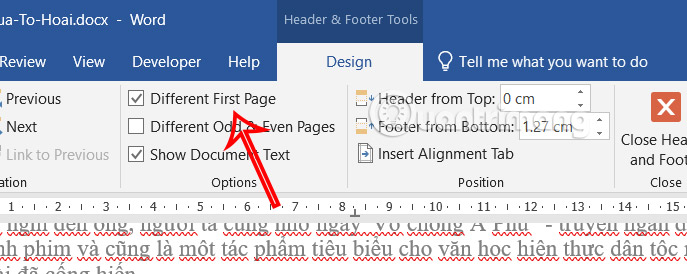
<p style="text-align: justify;">Tiếp tục bạn nhấn vào<strong>&nbsp;mục Design</strong>&nbsp;rồi nhìn xuống bên dưới<strong>&nbsp;mục Options tích chọn Different First Page</strong>.</p>

<p style="text-align: justify;"><img alt="Đánh số trang Word khác trang đầu" data-i="1" data-src="https://st.quantrimang.com/photos/image/2024/10/01/danh-so-trang-trong-Word-2.jpg" data-was-processed="true" height="239" src="https://st.quantrimang.com/photos/image/2024/10/01/danh-so-trang-trong-Word-2.jpg" width="600" /></p>

<div style="text-align: justify;">&nbsp;</div>

<p style="text-align: justify;"><strong>Bước 3:</strong></p>

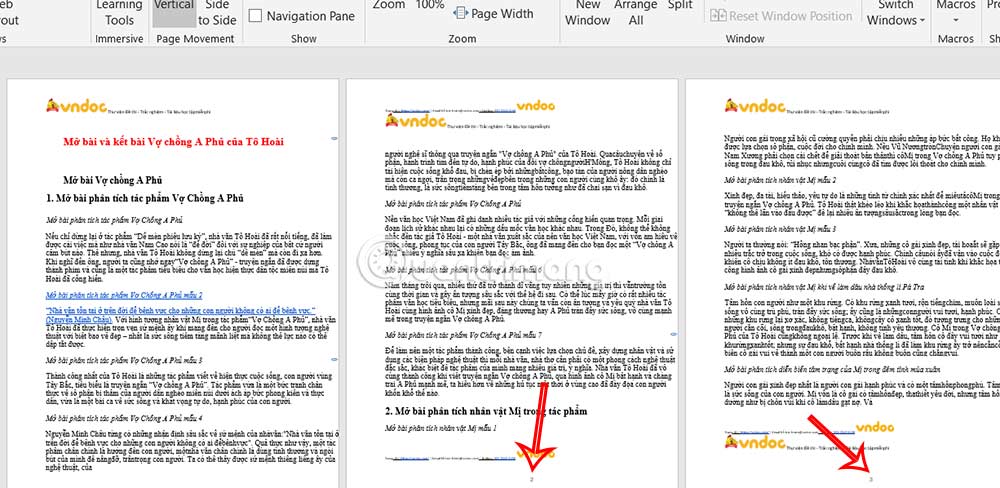
<p style="text-align: justify;">Bây giờ bạn có thể đánh số trang Word từ trang thứ 2 như bình thường mà không liên quan tới trang 1 trong Word.</p>

<p style="text-align: justify;"><img alt="Đánh số trang Word bỏ qua trang đầu" data-i="2" data-src="https://st.quantrimang.com/photos/image/2024/10/01/danh-so-trang-trong-Word-3.jpg" data-was-processed="true" height="293" src="https://st.quantrimang.com/photos/image/2024/10/01/danh-so-trang-trong-Word-3.jpg" width="600" /></p>

<h2 id="mcetoc_1i961djdab0" style="text-align: justify;">Cách đánh số trang Word bằng số La Mã</h2>

<p style="text-align: justify;"><strong>Bước 1:</strong></p>

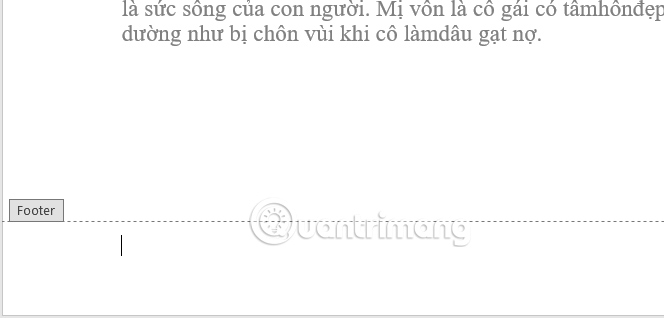
<p style="text-align: justify;">Đầu tiên bạn cần&nbsp;<strong>click đúp chuột vào chân trang</strong>&nbsp;hoặc đầu trang tùy theo vị trí mà bạn muốn chèn số trang trong Word.</p>

<p style="text-align: justify;"><img alt="Chọn đánh chân trang trong Word" data-i="3" data-src="https://st.quantrimang.com/photos/image/2024/10/01/danh-so-trang-trong-Word-4.jpg" data-was-processed="true" height="287" src="https://st.quantrimang.com/photos/image/2024/10/01/danh-so-trang-trong-Word-4.jpg" width="600" /></p>

<p style="text-align: justify;"><strong>Bước 2:</strong></p>

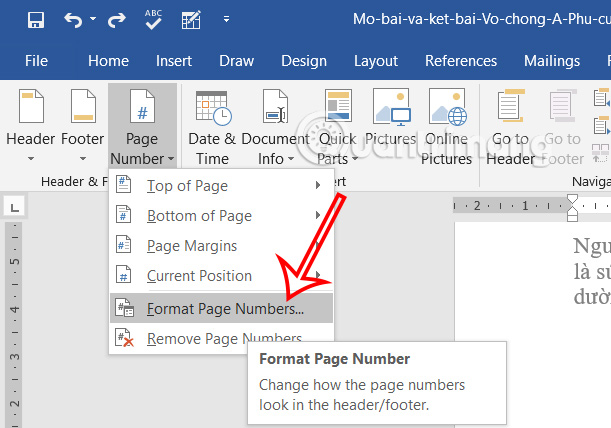
<p style="text-align: justify;">Nhìn vào nhóm Design rồi nhìn xuống<strong>&nbsp;mục Header &amp; Footer chọn Page Number</strong>. Khi đó hiển thị danh sách, bạn&nbsp;<strong>nhấn Format Page Numbers</strong>&nbsp;để định dạng chân trang trong Word.</p>

<p style="text-align: justify;"><img alt="Chỉnh định dạng số trang Word" data-i="4" data-src="https://st.quantrimang.com/photos/image/2024/10/01/danh-so-trang-trong-Word-5.jpg" data-was-processed="true" height="385" src="https://st.quantrimang.com/photos/image/2024/10/01/danh-so-trang-trong-Word-5.jpg" width="550" /></p>

<p style="text-align: justify;"><strong>Bước 3:</strong></p>

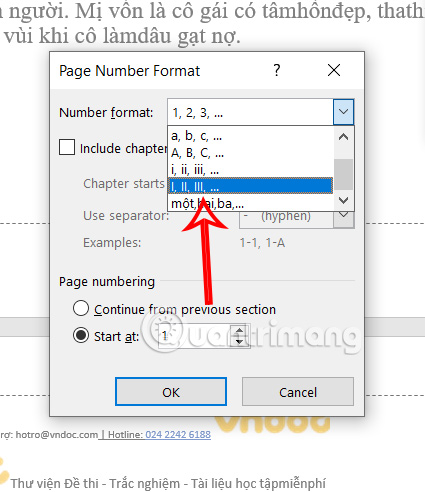
<p style="text-align: justify;">Hiển thị tùy chọn để bạn chỉnh định dạng cho số trang trong Word. Tại&nbsp;<strong>Number format&nbsp;</strong>chọn&nbsp;<strong>kiểu La Mã</strong>&nbsp;cho số trang rồi nhấn OK.</p>

<p style="text-align: justify;"><img alt="Chọn kiểu số trang Word La Mã" data-i="5" data-src="https://st.quantrimang.com/photos/image/2024/10/01/danh-so-trang-trong-Word-6.jpg" data-was-processed="true" height="463" src="https://st.quantrimang.com/photos/image/2024/10/01/danh-so-trang-trong-Word-6.jpg" width="400" /></p>

<p style="text-align: justify;"><strong>Bước 4:</strong></p>

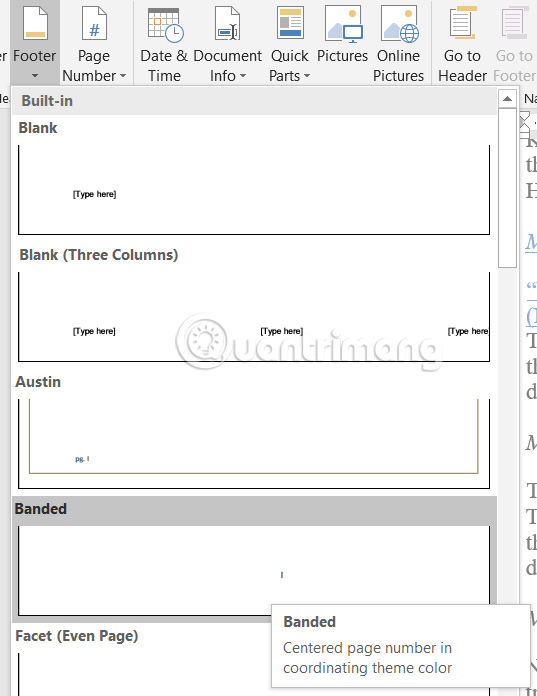
<p style="text-align: justify;">Tiếp tục&nbsp;<strong>nhấn vào Footer hoặc Header</strong>&nbsp;tùy theo vị trí số trang bạn đã chọn trước đó rồi chọn&nbsp;<strong>kiểu hiển thị số trang La Mã trong Word</strong>.</p>

<p style="text-align: justify;"><img alt="Kiểu hiển thị số trang Word La Mã" data-adbro-processed="true" data-i="6" data-src="https://st.quantrimang.com/photos/image/2024/10/01/danh-so-trang-trong-Word-7.jpg" data-was-processed="true" height="596" src="https://st.quantrimang.com/photos/image/2024/10/01/danh-so-trang-trong-Word-7.jpg" width="460" /></p>

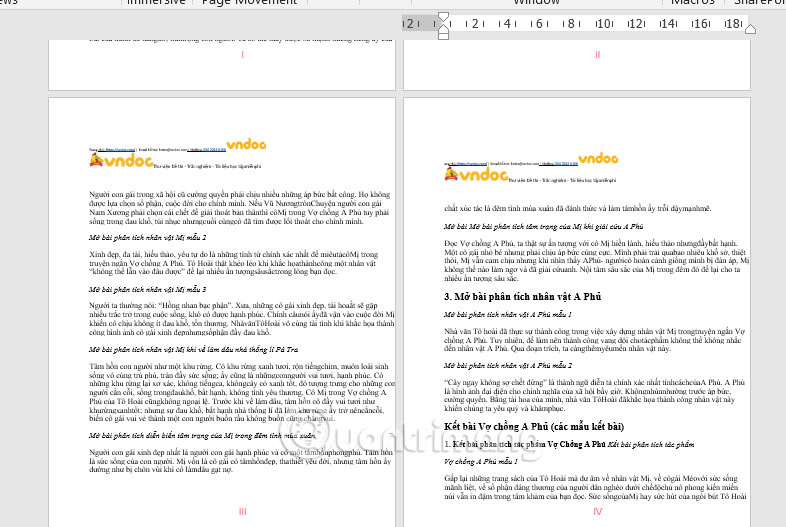
<p style="text-align: justify;">Kết quả số trang La Mã hiển thị trong Word như hình dưới đây.</p>

<p style="text-align: justify;"><img alt="Số trang Word La Mã" data-i="7" data-src="https://st.quantrimang.com/photos/image/2024/10/01/danh-so-trang-trong-Word-8.jpg" data-was-processed="true" height="402" src="https://st.quantrimang.com/photos/image/2024/10/01/danh-so-trang-trong-Word-8.jpg" width="600" /></p>

<h2 id="mcetoc_1g3di90tn21" style="text-align: justify;">Đánh số trang tự động trong Word 2007, 2010, 2019</h2>

<p style="text-align: justify;">Việc đánh số trang từ trang đầu tiên trong Word rất đơn giản và các bước thực hiện được áp dụng cho tất cả các phiên bản trong Word.</p>

<div style="text-align: justify;">&nbsp;</div>

<p style="text-align: justify;"><strong>Bước 1:</strong></p>

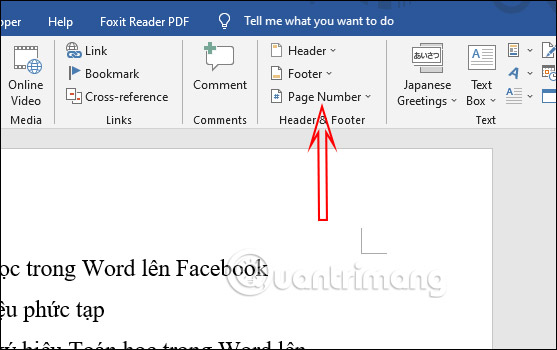
<p style="text-align: justify;">Tại giao diện trong Word bạn nhấn vào&nbsp;<strong>Insert rồi chọn Page Number</strong>.</p>

<p style="text-align: justify;"><img alt="Page Number" data-i="8" data-src="https://st.quantrimang.com/photos/image/2021/06/07/Word-danh-so-trang-1.jpg" data-was-processed="true" height="350" src="https://st.quantrimang.com/photos/image/2021/06/07/Word-danh-so-trang-1.jpg" width="557" /></p>

<p style="text-align: justify;"><strong>Bước 2:</strong></p>

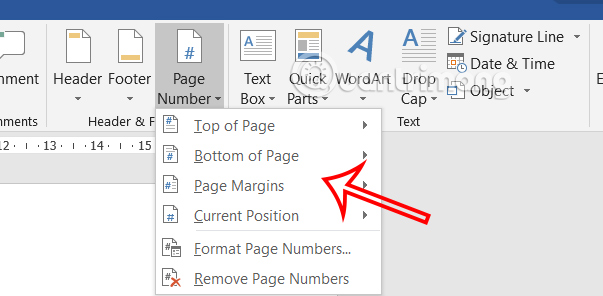
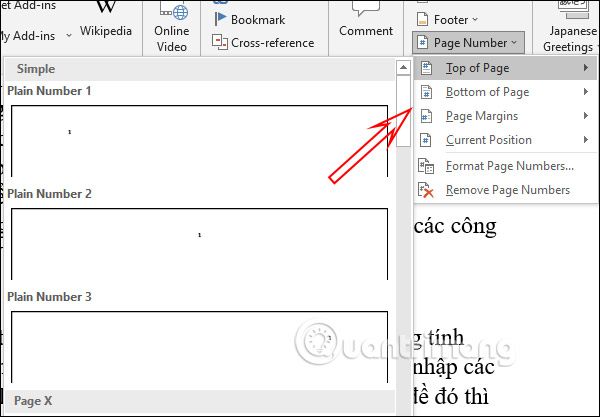
<p style="text-align: justify;">Lúc này bạn&nbsp;<strong>chọn đánh số trang</strong>&nbsp;ở phía&nbsp;<strong>trên đầu Top of Page hay đánh ở phía cuối Bottom of Page</strong>. Nhấn chọn vào vị trí đó và bạn sẽ nhìn thấy được số trang hiển thị như thế nào trong tài liệu.</p>

<p style="text-align: justify;">Chúng ta chọn vị trí xuất hiện trong trang văn bản, ở giữa, bên trái hay bên phải rồi nhấn chọn là xong.</p>

<p style="text-align: justify;"><img alt="Chọn vị trí đánh số trang tự động" data-i="9" data-src="https://st.quantrimang.com/photos/image/2021/06/07/Word-danh-so-trang-2.jpg" data-was-processed="true" height="417" src="https://st.quantrimang.com/photos/image/2021/06/07/Word-danh-so-trang-2.jpg" width="600" /></p>

<h2 id="mcetoc_1g3di90tn22" style="text-align: justify;">Đánh số trang từ trang bất kỳ Word 2007, 2010, 2019</h2>

<p style="text-align: justify;">Ngoài việc đánh số trang từ trang đầu tiên thì chúng ta có thể bỏ trang đầu tiên để đánh số trang từ trang bất kỳ.</p>

<p style="text-align: justify;"><strong>Bước 1:</strong></p>

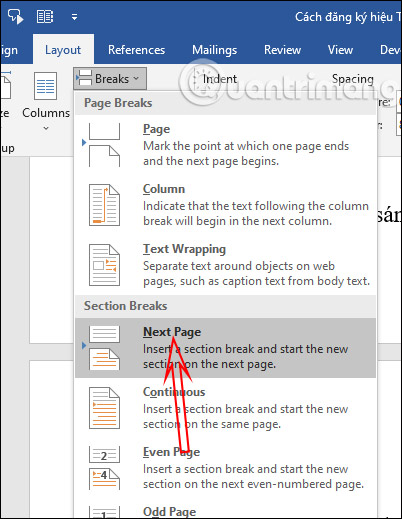
<p style="text-align: justify;">Di chuyển tới&nbsp;<strong>vị trí trang bắt đầu cần đánh số</strong>&nbsp;rồi đặt trò chuột tại đầu trang. Tại giao diện trong Word chúng ta nhấn vào&nbsp;<strong>Layout</strong>&nbsp;với Word 2016-2019 và Page Layout Word 2007-2010, chọn&nbsp;<strong>Breaks &gt; Next Page</strong>&nbsp;để tách văn bản thành 2 section khác nhau như hình.</p>

<p style="text-align: justify;"><img alt="Tách section " data-i="10" data-src="https://st.quantrimang.com/photos/image/2021/06/07/Word-danh-so-trang-3.jpg" data-was-processed="true" height="519" src="https://st.quantrimang.com/photos/image/2021/06/07/Word-danh-so-trang-3.jpg" width="402" /></p>

<p style="text-align: justify;"><strong>Bước 2:</strong></p>

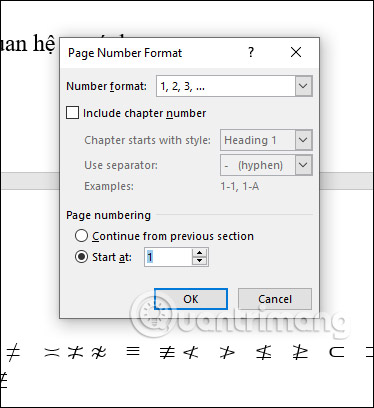
<p style="text-align: justify;">Nhấn tiếp vào&nbsp;<strong>Insert</strong>, nhấn chọn&nbsp;<strong>Page Number &gt; Format Page Numbers</strong>. Lúc này hiển thị kiểu đánh số mà bạn thích rồi&nbsp;<strong>nhập số trang 1 bắt đầu muốn đánh tại Start at</strong>.</p>

<p style="text-align: justify;">Sau đó cũng nhấn vào&nbsp;<strong>Page Number để chọn vị trí hiển thị số trang</strong>&nbsp;trong tài liệu.</p>

<p style="text-align: justify;"><img alt="Nhập số trang bắt đầu " data-i="11" data-src="https://st.quantrimang.com/photos/image/2021/06/07/Word-danh-so-trang-4.jpg" data-was-processed="true" height="408" src="https://st.quantrimang.com/photos/image/2021/06/07/Word-danh-so-trang-4.jpg" width="374" /></p>

<div style="text-align: justify;">&nbsp;</div>

<p style="text-align: justify;"><strong>Bước 3:</strong></p>

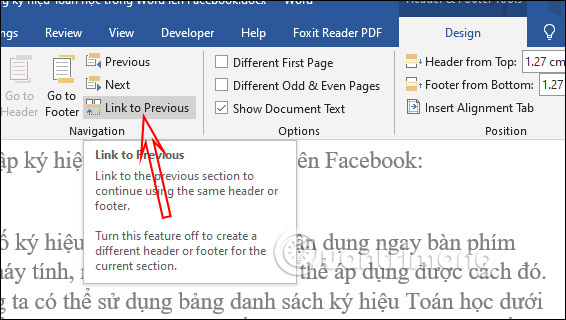
<p style="text-align: justify;">Sau đó nhấn tiếp chuột tại&nbsp;<strong>Header &amp; Footer Tools</strong>&nbsp;trong phần Design, sau đó nhấn vào&nbsp;<strong>Link to Previous</strong>&nbsp;ngắt liên kết giữa hai section.</p>

<p style="text-align: justify;"><img alt="Ngắt liên kết" data-i="12" data-src="https://st.quantrimang.com/photos/image/2021/06/07/Word-danh-so-trang-5.jpg" data-was-processed="true" height="320" src="https://st.quantrimang.com/photos/image/2021/06/07/Word-danh-so-trang-5.jpg" width="566" /></p>

<h2 id="mcetoc_1g3di90tn23" style="text-align: justify;">Cách đánh số trang Word từ số bất kỳ</h2>

<p style="text-align: justify;">Chúng ta có thể đánh số trang không phải từ 1 mà chọn số nào mà mình muốn.</p>

<p style="text-align: justify;"><strong>Bước 1:</strong></p>

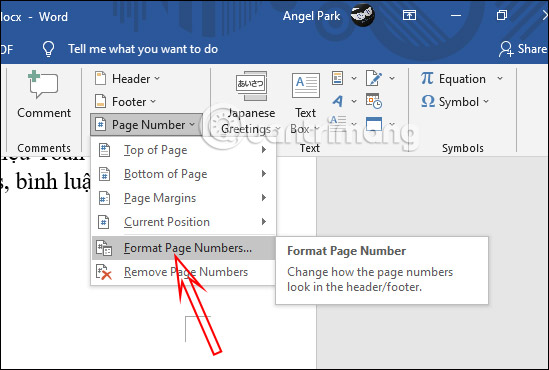
<p style="text-align: justify;">Tại giao diện Word bạn nhấn chọn<strong>&nbsp;Insert &gt; Page Number</strong>&nbsp;rồi chọn&nbsp;<strong>Format Page Number</strong>.</p>

<p style="text-align: justify;"><img alt="Chỉnh số trang " data-i="13" data-src="https://st.quantrimang.com/photos/image/2021/06/07/Word-danh-so-trang-6.jpg" data-was-processed="true" height="370" src="https://st.quantrimang.com/photos/image/2021/06/07/Word-danh-so-trang-6.jpg" width="549" /></p>

<p style="text-align: justify;"><strong>Bước 2:</strong></p>

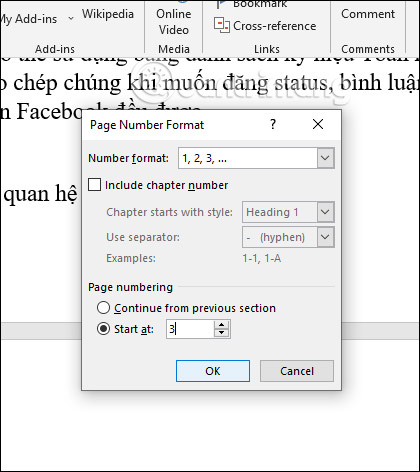
<p style="text-align: justify;">Tiếp đến chọn chọn kiểu đánh số, Start at nhập số trang mình muốn làm số trang bắt đầu.</p>

<p style="text-align: justify;">Cuối cùng chúng ta cũng lựa chọn vị trí xuất hiện số trang trong Word là được.</p>

<p style="text-align: justify;"><img alt="Chọn số thứ tự trang bắt đầu " data-i="14" data-src="https://st.quantrimang.com/photos/image/2021/06/07/Word-danh-so-trang-7.jpg" data-was-processed="true" height="472" src="https://st.quantrimang.com/photos/image/2021/06/07/Word-danh-so-trang-7.jpg" width="420" /></p>

<h2 id="mcetoc_1g3di90tn24" style="text-align: justify;">Cách đánh số trang đối xứng Word 2007, 2010, 2019</h2>

<p style="text-align: justify;">Kiểu đánh số trang đối xứng trong Word là kiểu trang lẻ ở 1 bên và trang chẵn ở một bên, đối xứng với nhau. Chúng ta thực hiện các bước tương tự trên các phiên bản Word.</p>

<p style="text-align: justify;"><strong>Bước 1:</strong></p>

<p style="text-align: justify;">Trước hết tại vị trí cuối trang, chúng ta&nbsp;<strong>click đúp chuột</strong>&nbsp;để hiển thị giao diện chèn Header &amp; Footer trong Word.</p>

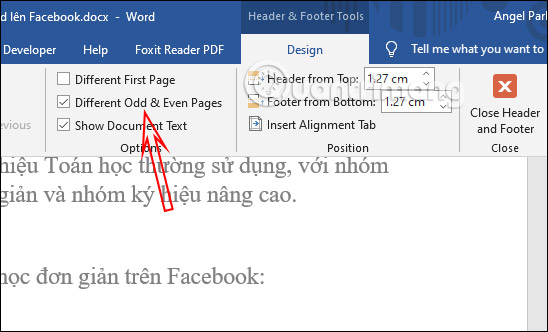
<p style="text-align: justify;">Sau đó nhìn lên thanh Ribbon&nbsp;<strong>tab Design</strong>, tại&nbsp;<strong>nhóm Options</strong>&nbsp;tích chọn vào&nbsp;<strong>Different Odd &amp; Even Pages</strong>&nbsp;để đánh số trang chẵn lẻ đối xứng.</p>

<p style="text-align: justify;"><img alt="Kiểu đánh số trang đối xứng" data-i="15" data-src="https://st.quantrimang.com/photos/image/2021/06/07/Word-danh-so-trang-8.jpg" data-was-processed="true" height="332" src="https://st.quantrimang.com/photos/image/2021/06/07/Word-danh-so-trang-8.jpg" width="548" /></p>

<p style="text-align: justify;"><strong>Bước 2:</strong></p>

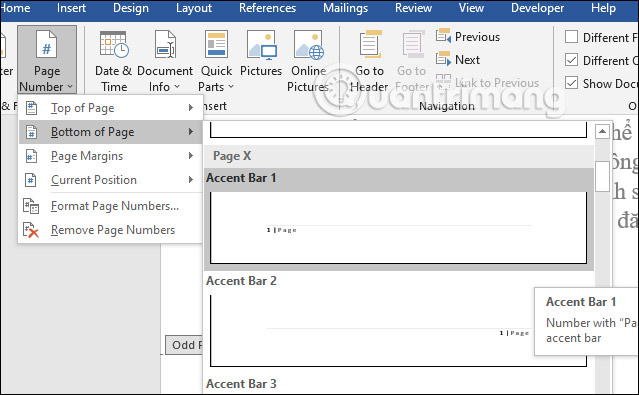
<p style="text-align: justify;">Tiếp đến nhìn sang bên trái màn hình, tại&nbsp;<strong>Page Number &gt; Bottom of Page</strong>&nbsp;bạn&nbsp;<strong>chọn vị trí và kiểu trang</strong>&nbsp;muốn đánh cho trang đầu tiên. Lúc này trang lẻ sẽ ở 1 bên.</p>

<p style="text-align: justify;"><img alt="Vị trí cho trang lẻ" data-i="16" data-src="https://st.quantrimang.com/photos/image/2021/06/07/Word-danh-so-trang-9.jpg" data-was-processed="true" height="395" src="https://st.quantrimang.com/photos/image/2021/06/07/Word-danh-so-trang-9.jpg" width="639" /></p>

<p style="text-align: justify;"><strong>Bước 3:</strong></p>

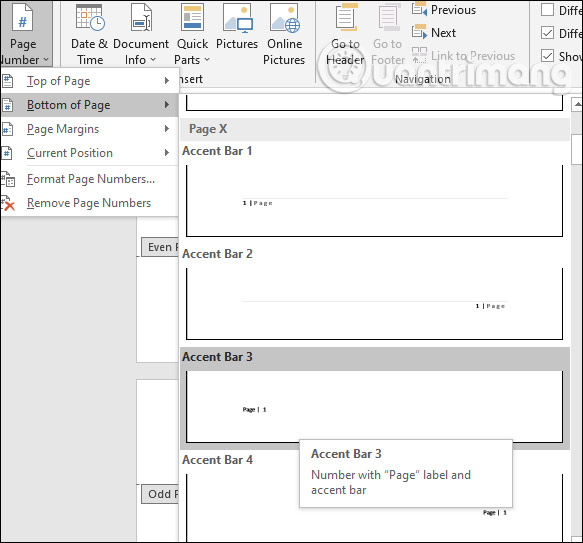
<p style="text-align: justify;">Tiếp đến chuyển&nbsp;<strong>xuống trang thứ 2</strong>&nbsp;cũng nhấn&nbsp;<strong>Page Number</strong>&nbsp;rồi chọn Bottom of Page rồi chọn&nbsp;<strong>vị trí đối xứng với trang số 1</strong>. Lưu ý vẫn để chế độ Different Odd &amp; Even Pages.</p>

<p style="text-align: justify;"><img alt="Vị trí cho trang chẵn" data-i="17" data-src="https://st.quantrimang.com/photos/image/2021/06/07/Word-danh-so-trang-10.jpg" data-was-processed="true" height="543" src="https://st.quantrimang.com/photos/image/2021/06/07/Word-danh-so-trang-10.jpg" width="583" /></p>

<div style="text-align: justify;"><iframe allow="autoplay" allowtransparency="true" aria-label="Advertisement" data-google-container-id="a!6" data-google-query-id="CNjA_aio8YgDFSNeDwIdWIESKg" data-load-complete="true" frameborder="0" height="174" hspace="0" id="aswift_5" marginheight="0" marginwidth="0" name="aswift_5" sandbox="allow-scripts allow-same-origin allow-forms allow-presentation allow-popups" scrolling="no" tabindex="0" title="Advertisement" vspace="0" width="694"></iframe></div>

<h2 id="mcetoc_1g3di90tn25" style="text-align: justify;">Đánh số trang xen kẽ chữ và số Word 2007, 2010, 2019</h2>

<p style="text-align: justify;"><strong>Bước 1:</strong></p>

<p style="text-align: justify;">Đặt&nbsp;<strong>vị trí cuối trang muốn tách chữ và số</strong>&nbsp;khi đánh số trang.</p>

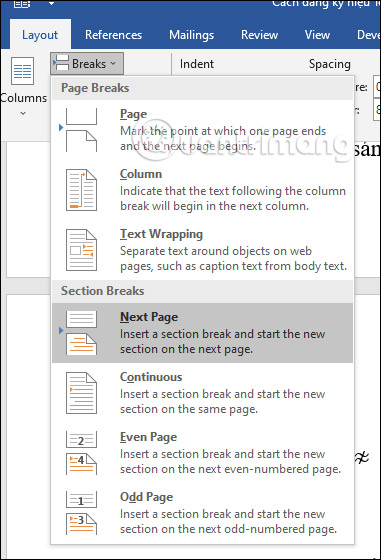
<p style="text-align: justify;">Tại giao diện trong Word nhấn&nbsp;<strong>Layout</strong>&nbsp;rồi tại mục&nbsp;<strong>Breaks</strong>&nbsp;tìm xuống phần&nbsp;<strong>Sections Breaks</strong>&nbsp;chọn&nbsp;<strong>Next Page</strong>&nbsp;để tách section.</p>

<p style="text-align: justify;"><img alt="Tách section" data-i="18" data-src="https://st.quantrimang.com/photos/image/2021/06/07/Word-danh-so-trang-11.jpg" data-was-processed="true" height="560" src="https://st.quantrimang.com/photos/image/2021/06/07/Word-danh-so-trang-11.jpg" width="381" /></p>

<p style="text-align: justify;"><strong>Bước 2:</strong></p>

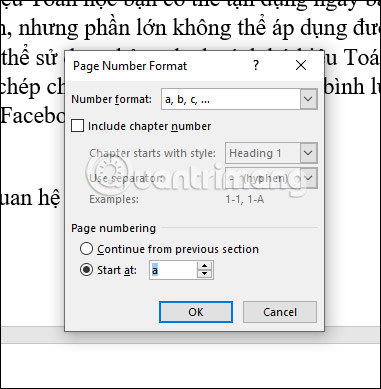
<p style="text-align: justify;">Nhấn tiếp vào<strong>&nbsp;Insert &gt; Page Number &gt; Format Page Number…</strong>&nbsp;Chúng ta sẽ chọn&nbsp;<strong>kiểu đánh số trang theo dạng chữ</strong>, phần&nbsp;<strong>Page numbering tích chọn Start at là a</strong>. Nhấn OK.</p>

<p style="text-align: justify;"><img alt="Viết dạng chữ" data-i="19" data-src="https://st.quantrimang.com/photos/image/2021/06/07/Word-danh-so-trang-12.jpg" data-was-processed="true" height="389" src="https://st.quantrimang.com/photos/image/2021/06/07/Word-danh-so-trang-12.jpg" width="381" /></p>

<p style="text-align: justify;"><strong>Bước 3:</strong></p>

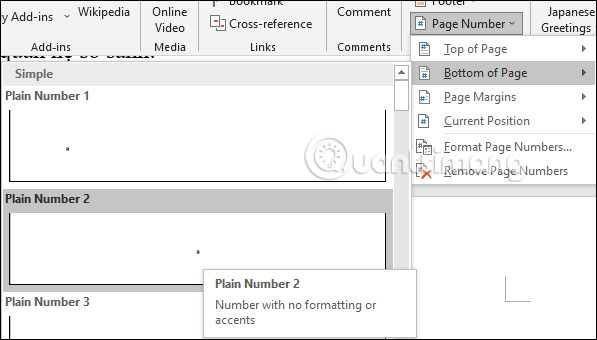
<p style="text-align: justify;">Nhấn chọn<strong>&nbsp;Page Number</strong>&nbsp;rồi chọn lựa&nbsp;<strong>vị trí chèn số trang</strong>&nbsp;mà bạn muốn. Khi đó các trang sẽ bắt đầu đánh thứ tự trang theo dạng chữ.</p>

<p style="text-align: justify;"><img alt="Chọn vị trí cho trang chữ " data-i="20" data-src="https://st.quantrimang.com/photos/image/2021/06/07/Word-danh-so-trang-13.jpg" data-was-processed="true" height="340" src="https://st.quantrimang.com/photos/image/2021/06/07/Word-danh-so-trang-13.jpg" width="597" /></p>

<p style="text-align: justify;"><strong>Bước 4:</strong></p>

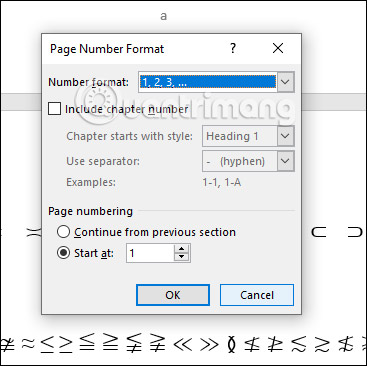
<p style="text-align: justify;">Kéo chuột tới vị trí đã tách section, chính là vị trí muốn đánh số trang dạng số. Nhấn chuột tại đầu trang rồi chọn&nbsp;<strong>Insert &gt; Page Number &gt; Format Page Numbers</strong>…</p>

<p style="text-align: justify;">Tại phần&nbsp;<strong>Number format lựa chọn dạng số trang 1, 2, 3</strong>. Phần Start at nhập là 1 để đánh số trang theo dạng số.</p>

<p style="text-align: justify;"><img alt="Số trang theo dạng số " data-i="21" data-src="https://st.quantrimang.com/photos/image/2021/06/07/Word-danh-so-trang-14.jpg" data-was-processed="true" height="366" src="https://st.quantrimang.com/photos/image/2021/06/07/Word-danh-so-trang-14.jpg" width="367" /></p>

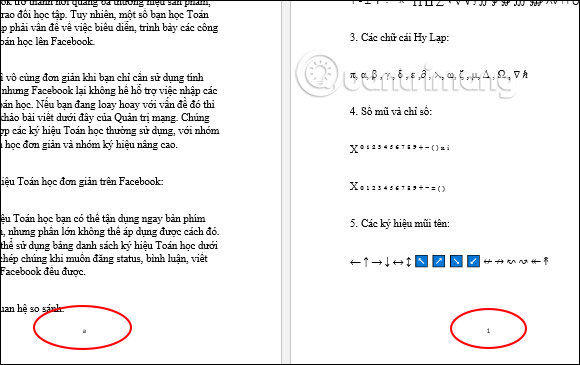
<p style="text-align: justify;">Kết quả số trang đã được đánh xen kẽ giữa số và chữ.</p>

<p style="text-align: justify;"><img alt="Số trang xen kẽ chữ và số" data-i="22" data-src="https://st.quantrimang.com/photos/image/2021/06/07/Word-danh-so-trang-15.jpg" data-was-processed="true" height="365" src="https://st.quantrimang.com/photos/image/2021/06/07/Word-danh-so-trang-15.jpg" width="580" /></p>

<h2 id="mcetoc_1i961djdab1" style="text-align: justify;">Hướng dẫn xóa số trang trong Word</h2>

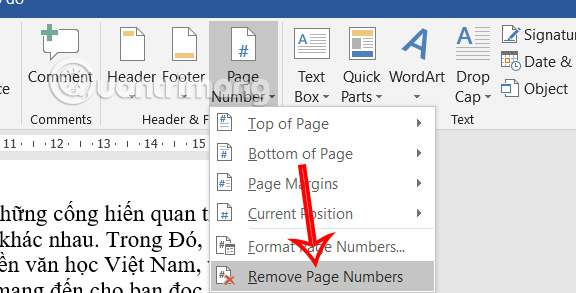
<p style="text-align: justify;">Để xóa số trang trong Word bạn chỉ cần nhấn vào&nbsp;<strong>Insert</strong>&nbsp;rồi nhấn&nbsp;<strong>Page Number</strong>&nbsp;và&nbsp;<strong>chọn Remove Page Number</strong>.</p>

<p style="text-align: justify;"><img alt="Xóa số trang trong Word" data-i="23" data-src="https://st.quantrimang.com/photos/image/2024/10/01/danh-so-trang-trong-Word-9.jpg" data-was-processed="true" height="293" src="https://st.quantrimang.com/photos/image/2024/10/01/danh-so-trang-trong-Word-9.jpg" width="576" /></p>

<h2 id="mcetoc_1i961djdab2" style="text-align: justify;">Video hướng dẫn các cách đánh số trang trong Word</h2>

<p style="text-align: center;">
<video autoplay="autoplay" controls="controls" height="480" loop="loop" muted="muted" preload="metadata" src="https://e.xem.video/data/media/2023/06/09/Huong-dan-cac-kieu-danh-so-trang-trong-Word-480p.mp4" width="650">&nbsp;</video>
</p>
		</div>
				<div id="author">
						<p>
				<strong>Nguồn tin:</strong>
				Quantrimang.com:
			</p>
		</div>
	</div>
	<div id="footer" class="clearfix">
		<div id="url">
			<strong>URL của bản tin này: </strong><a href="https://www.nguoicodonvn2008.info/vi/news/savefile/kien-thuc-may-tinh/7-cach-danh-so-trang-trong-word-ma-ban-can-biet-9114.html" title="7 cách đánh số trang trong Word mà bạn cần biết">https://www.nguoicodonvn2008.info/vi/news/savefile/kien-thuc-may-tinh/7-cach-danh-so-trang-trong-word-ma-ban-can-biet-9114.html</a>

		</div>
		<div class="clear"></div>
		<div class="copyright">
			&copy; .&#x3A; Nguoicodonvn2008.info - Cõi lòng người cô đơn &#x3A;.
		</div>
		<div id="contact">
			<a href="mailto:admin@nguoicodonvn2008.info">admin@nguoicodonvn2008.info</a>
		</div>
	</div>
</div>
        <div id="timeoutsess" class="chromeframe">
            Bạn đã không sử dụng Site, <a onclick="timeoutsesscancel();" href="https://nguoicodonvn2008.info/#">Bấm vào đây để duy trì trạng thái đăng nhập</a>. Thời gian chờ: <span id="secField"> 60 </span> giây
        </div>
        <div id="openidResult" class="nv-alert" style="display:none"></div>
        <div id="openidBt" data-result="" data-redirect=""></div>
		</script>
		<div class="car-top">
  <span><img src="https://nguoicodonvn2008.info/themes/default/images/car.png" alt=""></span>
</div>
<script src="https://nguoicodonvn2008.info/assets/js/jquery/jquery.min.js"></script>
<script>var nv_base_siteurl="/",nv_lang_data="vi",nv_lang_interface="vi",nv_name_variable="nv",nv_fc_variable="op",nv_lang_variable="language",nv_module_name="news",nv_func_name="savefile",nv_is_user=0, nv_my_ofs=-4,nv_my_abbr="EDT",nv_cookie_prefix="nv4c_e856T",nv_check_pass_mstime=1738000,nv_area_admin=0,nv_safemode=0,theme_responsive=0,nv_recaptcha_ver=2,nv_recaptcha_sitekey="",nv_recaptcha_type="image",XSSsanitize=1;</script>
<script src="https://nguoicodonvn2008.info/assets/js/language/vi.js"></script>
<script src="https://nguoicodonvn2008.info/assets/js/DOMPurify/purify3.js"></script>
<script src="https://nguoicodonvn2008.info/assets/js/global.js"></script>
<script src="https://nguoicodonvn2008.info/assets/js/site.js"></script>
<script src="https://nguoicodonvn2008.info/themes/default/js/news.js"></script>
<script src="https://nguoicodonvn2008.info/themes/default/js/main.js"></script>
<script src="https://nguoicodonvn2008.info/themes/default/js/custom.js"></script>
<script type="application/ld+json">
        {
            "@context": "https://schema.org",
            "@type": "Organization",
            "url": "https://nguoicodonvn2008.info",
            "logo": "https://nguoicodonvn2008.info/uploads/angel.gif"
        }
        </script>
<script src="https://nguoicodonvn2008.info/themes/default/js/bootstrap.min.js"></script>
<script type="text/javascript">
var $scrolltop = $('.car-top');
$scrolltop.on('click', function () {
    $('html,body').animate({
        scrollTop: 0
    }, 800);
    $(this).addClass("car-run");
    setTimeout(function(){ $scrolltop.removeClass('car-run');}, 1000);
    return false;
});
$(window).on('scroll', function ()
{ 
    if($(window).scrollTop() >= 200)
    {
        $scrolltop.addClass("show");
        $scrolltop.addClass("car-down");
    }
    else
    {
       $scrolltop.removeClass("show");
       setTimeout(function(){ $scrolltop.removeClass('car-down');}, 300);
    }
});
</script>
</body>
</html>