<!DOCTYPE html>
    <html lang="vi" xmlns="http://www.w3.org/1999/xhtml" prefix="og: http://ogp.me/ns#">
    <head>
<title>6 cách sửa lỗi Adobe Acrobat Reader không mở file PDF trên Windows</title>
<meta name="description" content="6 cách sửa lỗi Adobe Acrobat Reader không mở file PDF trên Windows - Savefile - Tin Tức -...">
<meta name="author" content=".: Nguoicodonvn2008.info - Cõi lòng người cô đơn :.">
<meta name="copyright" content=".: Nguoicodonvn2008.info - Cõi lòng người cô đơn :. [admin@nguoicodonvn2008.info]">
<meta name="robots" content="index, archive, follow, noodp">
<meta name="googlebot" content="index,archive,follow,noodp">
<meta name="msnbot" content="all,index,follow">
<meta name="generator" content="NukeViet v4.5">
<meta http-equiv="Content-Type" content="text/html; charset=utf-8">
<meta property="og:title" content="6 cách sửa lỗi Adobe Acrobat Reader không mở file PDF trên Windows">
<meta property="og:type" content="website">
<meta property="og:description" content="Savefile - Tin Tức - https&#x3A;&#x002F;&#x002F;www.nguoicodonvn2008.info&#x002F;vi&#x002F;news&#x002F;savefile&#x002F;kien-thuc-may-tinh&#x002F;6-cach-sua-loi-adobe-acrobat-reader-khong-mo-file-pdf-tren-windows-4567.html">
<meta property="og:site_name" content=".&#x3A; Nguoicodonvn2008.info - Cõi lòng người cô đơn &#x3A;.">
<meta property="og:url" content="https://www.nguoicodonvn2008.info/vi/news/savefile/kien-thuc-may-tinh/6-cach-sua-loi-adobe-acrobat-reader-khong-mo-file-pdf-tren-windows-4567.html">
<link rel="shortcut icon" href="https://nguoicodonvn2008.info/favicon.ico">
<link rel="canonical" href="https://www.nguoicodonvn2008.info/vi/news/savefile/kien-thuc-may-tinh/6-cach-sua-loi-adobe-acrobat-reader-khong-mo-file-pdf-tren-windows-4567.html">
<link rel="alternate" href="https://nguoicodonvn2008.info/vi/news/rss/" title="Tin Tức" type="application/rss+xml">
<link rel="alternate" href="https://nguoicodonvn2008.info/vi/news/rss/karaoke-dual/" title="Tin Tức - Karaoke Dual" type="application/rss+xml">
<link rel="alternate" href="https://nguoicodonvn2008.info/vi/news/rss/nhac-tre/" title="Tin Tức - Nhạc trẻ" type="application/rss+xml">
<link rel="alternate" href="https://nguoicodonvn2008.info/vi/news/rss/tru-tinh/" title="Tin Tức - Trữ tình" type="application/rss+xml">
<link rel="alternate" href="https://nguoicodonvn2008.info/vi/news/rss/nuoc-ngoai/" title="Tin Tức - Nước ngoài" type="application/rss+xml">
<link rel="alternate" href="https://nguoicodonvn2008.info/vi/news/rss/remix/" title="Tin Tức - Remix" type="application/rss+xml">
<link rel="alternate" href="https://nguoicodonvn2008.info/vi/news/rss/tam-su-tinh-yeu/" title="Tin Tức - Tâm sự tình yêu" type="application/rss+xml">
<link rel="alternate" href="https://nguoicodonvn2008.info/vi/news/rss/tho-suu-tam/" title="Tin Tức - Thơ sưu tầm" type="application/rss+xml">
<link rel="alternate" href="https://nguoicodonvn2008.info/vi/news/rss/cuoc-song/" title="Tin Tức - Cuộc sống" type="application/rss+xml">
<link rel="alternate" href="https://nguoicodonvn2008.info/vi/news/rss/phan-mem/" title="Tin Tức - Phần mềm" type="application/rss+xml">
<link rel="alternate" href="https://nguoicodonvn2008.info/vi/news/rss/kien-thuc-may-tinh/" title="Tin Tức - Kiến thức máy tính" type="application/rss+xml">
<link rel="alternate" href="https://nguoicodonvn2008.info/vi/news/rss/hoc-tap/" title="Tin Tức - Học tập" type="application/rss+xml">
<link rel="alternate" href="https://nguoicodonvn2008.info/vi/news/rss/tai-lieu/" title="Tin Tức - Tài liệu" type="application/rss+xml">
<link rel="alternate" href="https://nguoicodonvn2008.info/vi/news/rss/de-thi/" title="Tin Tức - Đề thi" type="application/rss+xml">
<link rel="preload" as="style" href="https://nguoicodonvn2008.info/assets/css/font-awesome.min.css" type="text/css">
<link rel="preload" as="style" href="https://nguoicodonvn2008.info/themes/default/css/bootstrap.non-responsive.css" type="text/css">
<link rel="preload" as="style" href="https://nguoicodonvn2008.info/themes/default/css/style.css" type="text/css">
<link rel="preload" as="style" href="https://nguoicodonvn2008.info/themes/default/css/style.non-responsive.css" type="text/css">
<link rel="preload" as="style" href="https://nguoicodonvn2008.info/themes/default/css/news.css" type="text/css">
<link rel="preload" as="style" href="https://nguoicodonvn2008.info/themes/default/css/custom.css" type="text/css">
<link rel="preload" as="script" href="https://nguoicodonvn2008.info/assets/js/jquery/jquery.min.js" type="text/javascript">
<link rel="preload" as="script" href="https://nguoicodonvn2008.info/assets/js/language/vi.js" type="text/javascript">
<link rel="preload" as="script" href="https://nguoicodonvn2008.info/assets/js/DOMPurify/purify3.js" type="text/javascript">
<link rel="preload" as="script" href="https://nguoicodonvn2008.info/assets/js/global.js" type="text/javascript">
<link rel="preload" as="script" href="https://nguoicodonvn2008.info/assets/js/site.js" type="text/javascript">
<link rel="preload" as="script" href="https://nguoicodonvn2008.info/themes/default/js/news.js" type="text/javascript">
<link rel="preload" as="script" href="https://nguoicodonvn2008.info/themes/default/js/main.js" type="text/javascript">
<link rel="preload" as="script" href="https://nguoicodonvn2008.info/themes/default/js/custom.js" type="text/javascript">
<link rel="preload" as="script" href="https://nguoicodonvn2008.info/themes/default/js/bootstrap.min.js" type="text/javascript">
<link rel="stylesheet" href="https://nguoicodonvn2008.info/assets/css/font-awesome.min.css">
<link rel="stylesheet" href="https://nguoicodonvn2008.info/themes/default/css/bootstrap.non-responsive.css">
<link rel="stylesheet" href="https://nguoicodonvn2008.info/themes/default/css/style.css">
<link rel="stylesheet" href="https://nguoicodonvn2008.info/themes/default/css/style.non-responsive.css">
<link rel="StyleSheet" href="https://nguoicodonvn2008.info/themes/default/css/news.css">
<link rel="stylesheet" href="https://nguoicodonvn2008.info/themes/default/css/custom.css">
<style type="text/css">
	body{background: #fff;}
</style>
    </head>
    <body>
<div id="print">
	<div id="hd_print">
		<h2 class="pull-left">.&#x3A; Nguoicodonvn2008.info - Cõi lòng người cô đơn &#x3A;.</h2>
		<p class="pull-right"><a title=".&#x3A; Nguoicodonvn2008.info - Cõi lòng người cô đơn &#x3A;." href="https://nguoicodonvn2008.info/">https://nguoicodonvn2008.info</a></p>
	</div>
	<div class="clear"></div>
	<hr />
	<div id="content">
		<h1>6 cách sửa lỗi Adobe Acrobat Reader không mở file PDF trên Windows</h1>
		<ul class="list-inline">
			<li>Thứ hai - 11/10/2021 00:53</li>
			<li class="hidden-print txtrequired"><em class="fa fa-print">&nbsp;</em><a title="In ra" href="javascript:;" onclick="window.print()">In ra</a></li>
			<li class="hidden-print txtrequired"><em class="fa fa-power-off">&nbsp;</em><a title="Đóng cửa sổ này" href="javascript:;" onclick="window.close()">Đóng cửa sổ này</a></li>
		</ul>
		<div class="clear"></div>
		<div id="hometext">
		</div>
				<div class="imghome">
			<img alt="6 cách sửa lỗi Adobe Acrobat Reader không mở file PDF trên Windows" src="https://st.quantrimang.com/photos/image/2021/10/08/adobe-acrobat-reader-khong-mo-file-pdf-7.jpg" width="460" class="img-thumbnail" />
		</div>
		<div class="clear"></div>
		<div id="bodytext" class="clearfix">
			<p style="text-align: justify;">Đối với đa số người dùng Windows, Adobe Acrobat là một công cụ tuyệt vời để tạo file PDF. Bạn có thể chỉnh sửa, in và cho phép người khác truy cập bộ sưu tập file của mình với công cụ này.</p>

<p style="text-align: justify;">Tuy nhiên, cũng giống như bất kỳ ứng dụng nào khác, phần mềm này đôi khi cũng có thể gặp lỗi. Một vấn đề phổ biến là&nbsp;Adobe Acrobat Reader DC&nbsp;không mở&nbsp;file PDF.</p>

<p style="text-align: justify;">Vậy làm thế nào để xử lý vấn đề này? Sau đây là 6 bản sửa lỗi bạn có thể thử để khắc phục lỗi Adobe Acrobat Reader DC không thể mở file PDF.</p>

<p style="text-align: justify;"><strong>Lưu ý</strong><strong>:&nbsp;</strong>Trước khi thực hiện bất kỳ bản sửa lỗi nào, hãy đảm bảo rằng sự cố không chỉ xảy ra với một file PDF. Kiểm tra bất kỳ file nào khác trong phần mềm. Nếu tất cả các file khác hoạt động tốt, hãy tải xuống lại file PDF bị lỗi hoặc lấy lại file từ nguồn mà bạn đã lấy trước đó.</p>

<p style="text-align: justify;">Khi không thể mở bất kỳ file PDF nào, bạn có thể tiến hành các bản sửa lỗi bên dưới.</p>

<h2 style="text-align: justify;">1. Chạy Adobe Acrobat với quyền admin</h2>

<p style="text-align: justify;">Bất cứ khi nào bạn chạy một ứng dụng với quyền admin, ứng dụng đó cần có toàn quyền truy cập vào tất cả các file trong hệ điều hành, nếu không chức năng sẽ bị hạn chế. Do đó, cách khắc phục đầu tiên bạn nên thử là chạy Adobe Acrobat Reader với quyền admin. Nếu Windows ngăn Adobe mở file PDF do quyền bị thiếu hoặc bị lỗi, việc chạy nó với quyền admin sẽ khắc phục được sự cố.</p>

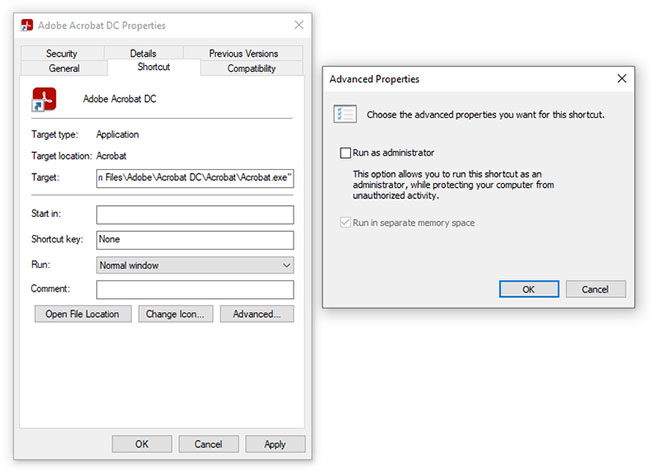
<p style="text-align: justify;">Bạn có thể chạy Adobe Acrobat với quyền admin bằng cách nhấp chuột trái vào biểu tượng và nhấn Run as administrator.</p>

<p style="text-align: justify;">Nếu phần mềm hoạt động tốt và có thể mở các file PDF bình thường, hãy cân nhắc việc đặt cài đặt này làm cài đặt mặc định cho Adobe Acrobat. Làm theo các bước sau để cấu hình Adobe luôn chạy với quyền admin theo mặc định:</p>

<p style="text-align: justify;"><strong>B1:</strong>&nbsp;Nhấp chuột phải vào shortcut Adobe và đi tới&nbsp;<strong>Properties.</strong></p>

<p style="text-align: justify;"><strong>B2:</strong>&nbsp;Điều hướng đến tab&nbsp;<strong>Shortcut</strong>&nbsp;trong cửa sổ&nbsp;<strong>Properties.</strong></p>

<p style="text-align: justify;"><strong>B3:</strong>&nbsp;Nhấn vào&nbsp;<strong>Advanced.</strong></p>

<p style="text-align: justify;"><strong>B4:</strong>&nbsp;Đánh dấu vào hộp&nbsp;<strong>Run as administrator</strong>&nbsp;và nhấn&nbsp;<strong>OK.</strong></p>

<figure>
<div style="text-align: justify;"><img alt="Chạy Adobe Acrobat với quyền admin" data-i="0" data-src="https://st.quantrimang.com/photos/image/2021/10/08/adobe-acrobat-reader-khong-mo-file-pdf-1.jpg" data-was-processed="true" height="470" src="https://st.quantrimang.com/photos/image/2021/10/08/adobe-acrobat-reader-khong-mo-file-pdf-1.jpg" width="650" /></div>

<figcaption>
<div style="text-align: justify;">Chạy Adobe Acrobat với quyền admin</div>
</figcaption>
</figure>

<p style="text-align: justify;"><strong>Lưu ý</strong>: Việc trao quyền admin cho các chương trình không được hỗ trợ bởi các nguồn đáng tin cậy có thể nguy hiểm. Hãy luôn cẩn thận với những chương trình bạn cấp quyền admin.</p>

<h2 style="text-align: justify;">2. Chạy Adobe Acrobat ở Compatibility Mode</h2>

<p style="text-align: justify;">Với&nbsp;<a href="https://quantrimang.com/compatibility-mode-trong-microsoft-office-la-gi-177172" title="Compatibility Mode trong Microsoft Office là gì?">Windows Compatibility Mode</a>, có thể sử dụng các phiên bản Windows cũ làm hệ điều hành. Có thể có một số chương trình hoạt động tốt hơn với phiên bản Windows cũ.</p>

<p style="text-align: justify;">Nếu bạn đang sử dụng phiên bản Adobe không tương thích với phiên bản Windows hiện tại, hãy chạy phiên bản đó ở Compatibility Mode. Để làm như vậy, hãy tuân theo những bước sau:</p>

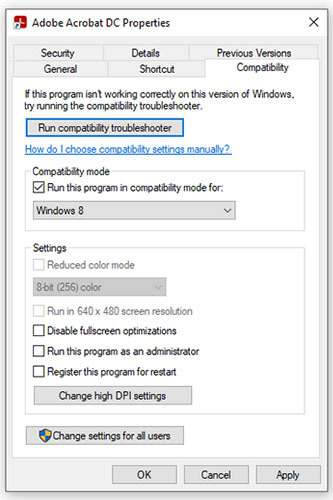
<p style="text-align: justify;"><strong>B1:</strong>&nbsp;Nhấp chuột phải vào shortcut Adobe Acrobat và đi tới&nbsp;<strong>Properties.</strong></p>

<p style="text-align: justify;"><strong>B2:</strong>&nbsp;Điều hướng đến tab&nbsp;<strong>Compatibility</strong>&nbsp;trong cửa sổ&nbsp;<strong>Properties.</strong></p>

<p style="text-align: justify;"><strong>B3:</strong>&nbsp;Chọn hộp kiểm&nbsp;<strong>Compatibility mode.</strong></p>

<p style="text-align: justify;"><strong>B4:</strong>&nbsp;Chọn bất kỳ phiên bản Windows cũ nào từ các tùy chọn có sẵn.</p>

<p style="text-align: justify;"><strong>B5:</strong>&nbsp;Nhấn vào&nbsp;<strong>Apply &gt; OK</strong>.</p>

<figure>
<div style="text-align: justify;"><img alt="Chạy Adobe Acrobat ở Compatibility Mode" data-i="1" data-src="https://st.quantrimang.com/photos/image/2021/10/08/adobe-acrobat-reader-khong-mo-file-pdf-2.jpg" data-was-processed="true" height="500" src="https://st.quantrimang.com/photos/image/2021/10/08/adobe-acrobat-reader-khong-mo-file-pdf-2.jpg" width="333" /></div>

<figcaption>
<div style="text-align: justify;">Chạy Adobe Acrobat ở Compatibility Mode</div>
</figcaption>
</figure>

<p style="text-align: justify;">Nếu vấn đề tương thích là nguyên nhân gây ra sự cố, Adobe sẽ bắt đầu mở file PDF như bình thường. Nếu không, hãy đảm bảo rằng bạn đã tắt Compatibility Mode trước khi thực hiện các bản sửa lỗi còn lại trong danh sách này.</p>

<h2 style="text-align: justify;">3. Tắt Protected Mode</h2>

<p style="text-align: justify;">Protected Mode là một tính năng bảo mật được giới thiệu trong Reader 10.0 nhằm bảo vệ người dùng khỏi virus và các cuộc tấn công. Đây là một điều tốt cho bảo mật, nhưng nó đôi khi hiểu nhầm các file là độc hại và không mở chúng một cách chính xác.</p>

<p style="text-align: justify;">Do đó, bạn có thể thử tạm thời tắt chế độ này để xem liệu nó có ngăn phần mềm mở file PDF hay không. Đây là cách thực hiện:</p>

<p style="text-align: justify;"><strong>B1:</strong>&nbsp;Nhấn&nbsp;<strong>Win + R</strong>&nbsp;để mở&nbsp;<strong>Run.</strong></p>

<p style="text-align: justify;"><strong>B2:</strong>&nbsp;Nhập&nbsp;<strong>Regedit</strong>&nbsp;và nhấn&nbsp;<strong>Enter</strong>&nbsp;để&nbsp;<a href="https://quantrimang.com/cach-mo-registry-editor-tren-windows-143522" title="Cách mở Registry Editor trên Windows">mở Registry Editor</a>.</p>

<p style="text-align: justify;"><strong>B3:</strong>&nbsp;Dán địa chỉ sau vào&nbsp;<strong>Registry Editor</strong>.</p>

<pre id="pre0">
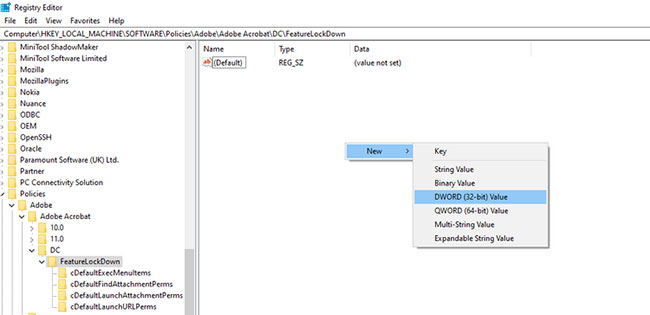
<code>Computer\HKEY_LOCAL_MACHINE\SOFTWARE\Policies\Adobe\Adobe Acrobat\DC\FeatureLockDown</code></pre>

<p style="text-align: justify;"><strong>B4:</strong>&nbsp;Nhấp chuột phải và điều hướng đến&nbsp;<strong>New &gt; DWORD Value</strong>.</p>

<figure>
<div style="text-align: justify;"><img alt="Điều hướng đến New &gt; DWORD Value" data-i="2" data-src="https://st.quantrimang.com/photos/image/2021/10/08/adobe-acrobat-reader-khong-mo-file-pdf-3.jpg" data-was-processed="true" height="315" src="https://st.quantrimang.com/photos/image/2021/10/08/adobe-acrobat-reader-khong-mo-file-pdf-3.jpg" width="650" /></div>

<figcaption>
<div style="text-align: justify;">Điều hướng đến New &gt; DWORD Value</div>
</figcaption>
</figure>

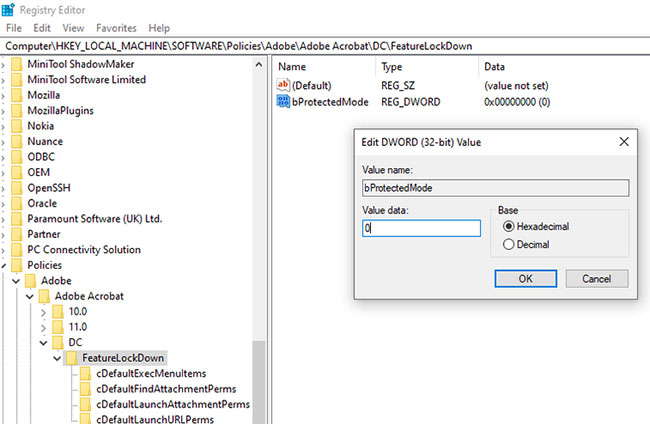
<p style="text-align: justify;"><strong>B5:</strong>&nbsp;Đổi tên file thành&nbsp;<strong>&quot;bProtectedMode&quot;.</strong></p>

<p style="text-align: justify;"><strong>B6:</strong>&nbsp;Nhấp chuột phải vào file và nhấn vào&nbsp;<strong>Modify.</strong></p>

<p style="text-align: justify;"><strong>B7:</strong>&nbsp;Thay đổi giá trị dữ liệu thành&nbsp;<strong>0</strong>&nbsp;để tắt&nbsp;<strong>Protected Mode.</strong></p>

<figure>
<div style="text-align: justify;"><img alt="Thay đổi giá trị dữ liệu thành 0 để tắt Protected Mode" data-i="3" data-src="https://st.quantrimang.com/photos/image/2021/10/08/adobe-acrobat-reader-khong-mo-file-pdf-4.jpg" data-was-processed="true" height="424" src="https://st.quantrimang.com/photos/image/2021/10/08/adobe-acrobat-reader-khong-mo-file-pdf-4.jpg" width="650" /></div>

<figcaption>
<div style="text-align: justify;">Thay đổi giá trị dữ liệu thành 0 để tắt Protected Mode</div>
</figcaption>
</figure>

<p style="text-align: justify;">Chạy lại file PDF với Protected Mode đã tắt. Hãy tạm giữ nguyên nếu mọi thứ hoạt động tốt trong thời gian này, thay vì phải bật/tắt Protected Mode nhiều lần trong ngày. Tất nhiên, điều này sẽ ảnh hưởng đến bảo mật, vì vậy hãy cân nhắc lựa chọn!</p>

<h2 style="text-align: justify;">4. Sửa chữa/Cập nhật Adobe Acrobat Reader DC</h2>

<p style="text-align: justify;">Khi có các chương trình PUP, một số file của phần mềm và ứng dụng có thể bị hỏng. File bị hỏng khiến Adobe Acrobat hoạt động sai cách. Các vấn đề thường gặp là lưu file không đúng cách, gặp sự cố và phần mềm không load tất cả các file PDF đúng cách.</p>

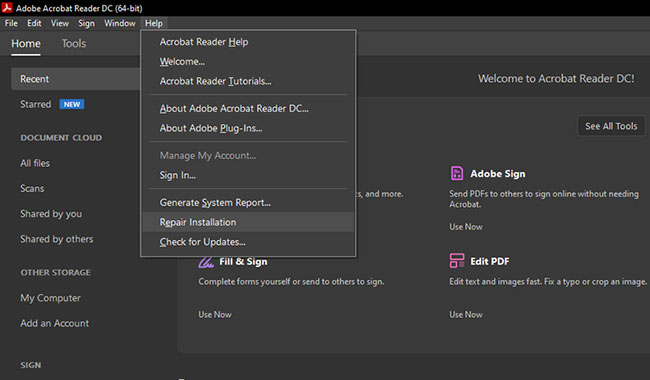
<p style="text-align: justify;">Để đảm bảo đây không phải là sự cố, hãy sửa chữa Adobe Acrobat. Thao tác này sẽ sửa chữa mọi file bị hỏng và cài đặt lại mọi file bị thiếu. Để sửa chữa Adobe Acrobat, hãy làm theo các bước sau:</p>

<p style="text-align: justify;"><strong>B1:</strong>&nbsp;Mở&nbsp;<strong>Adobe Acrobat Reader DC</strong>.</p>

<p style="text-align: justify;"><strong>B2:</strong>&nbsp;Điều hướng đến tab&nbsp;<strong>Help.</strong></p>

<p style="text-align: justify;"><strong>B3:</strong>&nbsp;Nhấn vào&nbsp;<strong>Repair Installation.</strong></p>

<figure>
<div style="text-align: justify;"><img alt="Sửa chữa Adobe Acrobat" data-i="4" data-src="https://st.quantrimang.com/photos/image/2021/10/08/adobe-acrobat-reader-khong-mo-file-pdf-5.jpg" data-was-processed="true" height="380" src="https://st.quantrimang.com/photos/image/2021/10/08/adobe-acrobat-reader-khong-mo-file-pdf-5.jpg" width="650" /></div>

<figcaption>
<div style="text-align: justify;">Sửa chữa Adobe Acrobat</div>
</figcaption>
</figure>

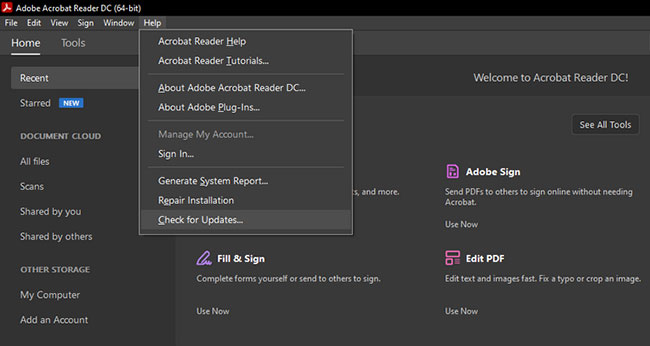
<p style="text-align: justify;">Nếu sự cố vẫn tiếp diễn sau khi sửa chữa phần mềm, hãy kiểm tra mọi bản cập nhật có sẵn. Phiên bản Adobe Acrobat đã lỗi thời cũng có thể dẫn đến sự cố như vậy.</p>

<p style="text-align: justify;">Để làm điều đó, hãy mở Adobe Acrobat và điều hướng đến&nbsp;<strong>Help &gt; Check for Updates</strong>. Adobe sẽ mất một khoảng thời gian để kiểm tra các bản cập nhật và bạn có thể cập nhật lên phiên bản mới nhất nếu có.</p>

<figure>
<div style="text-align: justify;"><img alt="Cập nhật Adobe Acrobat Reader DC" data-i="5" data-src="https://st.quantrimang.com/photos/image/2021/10/08/adobe-acrobat-reader-khong-mo-file-pdf-6.jpg" data-was-processed="true" height="346" src="https://st.quantrimang.com/photos/image/2021/10/08/adobe-acrobat-reader-khong-mo-file-pdf-6.jpg" width="650" /></div>

<figcaption>
<div style="text-align: justify;">Cập nhật Adobe Acrobat Reader DC</div>
</figcaption>
</figure>

<p style="text-align: justify;">Trong trường hợp không có biện pháp nào có tác dụng, hãy thử cài đặt lại phần mềm.</p>

<h2 style="text-align: justify;">5. Cài đặt lại phần mềm</h2>

<p style="text-align: justify;">Trước khi cài đặt lại phần mềm, hãy gỡ cài đặt và xóa bất kỳ file hệ thống nào được liên kết có thể vẫn còn ẩn trong máy tính.</p>

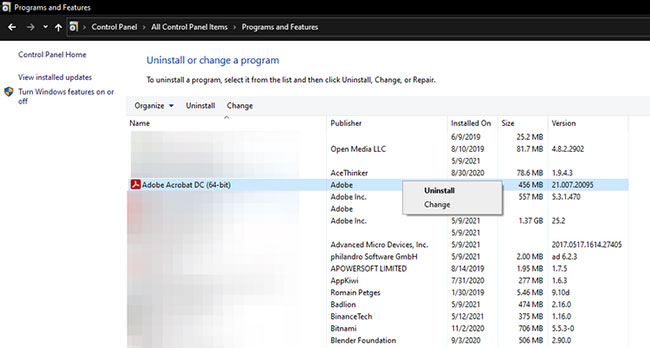
<p style="text-align: justify;">Để thực hiện việc này, hãy đi tới&nbsp;<strong>Control Panel &gt; Programs and Features</strong>. Khi bạn đã định vị Adobe Acrobat DC, hãy nhấp chuột phải vào nó và chọn&nbsp;<strong>Uninstall.</strong></p>

<figure>
<div style="text-align: justify;"><img alt="Cài đặt lại phần mềm" data-i="6" data-src="https://st.quantrimang.com/photos/image/2021/10/08/adobe-acrobat-reader-khong-mo-file-pdf-7.jpg" data-was-processed="true" height="348" src="https://st.quantrimang.com/photos/image/2021/10/08/adobe-acrobat-reader-khong-mo-file-pdf-7.jpg" width="650" /></div>

<figcaption>
<div style="text-align: justify;">Cài đặt lại phần mềm</div>
</figcaption>
</figure>

<p style="text-align: justify;">Xóa các file hệ thống được liên kết bằng cách truy cập địa chỉ bên dưới trên máy tính và xóa từng file.</p>

<pre id="pre1">
<code>C:\Users\&lt;add your username here&gt;\AppData\Local\Adobe\Acrobat</code></pre>

<p style="text-align: justify;">Tiếp theo, bạn sẽ cần cài đặt lại phiên bản Adobe mới nhất từ ​​trang web của Adobe.</p>

<p style="text-align: justify;">Cân nhắc chuyển về phiên bản cũ hơn của Adobe Acrobat nếu bạn vẫn gặp sự cố ngay cả sau khi cài đặt lại.</p>

<h2 style="text-align: justify;">6. Quay lại phiên bản cũ hơn của Adobe Acrobat</h2>

<p style="text-align: justify;">Khi một phiên bản phần mềm mới ra mắt, nó thường mang đến rất nhiều vấn đề không mong muốn. Bạn luôn có thể hoàn nguyên về phiên bản Adobe cũ, nếu chương trình không hoạt động bình thường sau khi cập nhật. Nhưng trước khi bạn làm điều đó, hãy đảm bảo rằng bạn gỡ cài đặt nó đúng cách.</p>

<p style="text-align: justify;">Sau khi bạn gỡ cài đặt xong Acrobat, đã đến lúc tải xuống phiên bản cũ hơn để xem liệu điều đó có khắc phục được sự cố của bạn hay không. Adobe cho phép bạn khôi phục bản sao Acrobat và bạn có thể sử dụng các trang web của bên thứ ba host một số file cũ hơn; tuy nhiên, hãy đảm bảo chọn nguồn hợp pháp trước khi tải xuống.</p>

<p style="text-align: justify;">Chúc bạn khắc phục sự cố thành công!</p>
		</div>
				<div id="author">
						<p>
				<strong>Tác giả:</strong>
				<a href="https://nguoicodonvn2008.info/vi/news/author/admin/">admin</a>
			</p>
						<p>
				<strong>Nguồn tin:</strong>
				Quantrimang.com
			</p>
		</div>
	</div>
	<div id="footer" class="clearfix">
		<div id="url">
			<strong>URL của bản tin này: </strong><a href="https://www.nguoicodonvn2008.info/vi/news/savefile/kien-thuc-may-tinh/6-cach-sua-loi-adobe-acrobat-reader-khong-mo-file-pdf-tren-windows-4567.html" title="6 cách sửa lỗi Adobe Acrobat Reader không mở file PDF trên Windows">https://www.nguoicodonvn2008.info/vi/news/savefile/kien-thuc-may-tinh/6-cach-sua-loi-adobe-acrobat-reader-khong-mo-file-pdf-tren-windows-4567.html</a>

		</div>
		<div class="clear"></div>
		<div class="copyright">
			&copy; .&#x3A; Nguoicodonvn2008.info - Cõi lòng người cô đơn &#x3A;.
		</div>
		<div id="contact">
			<a href="mailto:admin@nguoicodonvn2008.info">admin@nguoicodonvn2008.info</a>
		</div>
	</div>
</div>
        <div id="timeoutsess" class="chromeframe">
            Bạn đã không sử dụng Site, <a onclick="timeoutsesscancel();" href="https://nguoicodonvn2008.info/#">Bấm vào đây để duy trì trạng thái đăng nhập</a>. Thời gian chờ: <span id="secField"> 60 </span> giây
        </div>
        <div id="openidResult" class="nv-alert" style="display:none"></div>
        <div id="openidBt" data-result="" data-redirect=""></div>
		</script>
		<div class="car-top">
  <span><img src="https://nguoicodonvn2008.info/themes/default/images/car.png" alt=""></span>
</div>
<script src="https://nguoicodonvn2008.info/assets/js/jquery/jquery.min.js"></script>
<script>var nv_base_siteurl="/",nv_lang_data="vi",nv_lang_interface="vi",nv_name_variable="nv",nv_fc_variable="op",nv_lang_variable="language",nv_module_name="news",nv_func_name="savefile",nv_is_user=0, nv_my_ofs=-4,nv_my_abbr="EDT",nv_cookie_prefix="nv4c_e856T",nv_check_pass_mstime=1738000,nv_area_admin=0,nv_safemode=0,theme_responsive=0,nv_recaptcha_ver=2,nv_recaptcha_sitekey="",nv_recaptcha_type="image",XSSsanitize=1;</script>
<script src="https://nguoicodonvn2008.info/assets/js/language/vi.js"></script>
<script src="https://nguoicodonvn2008.info/assets/js/DOMPurify/purify3.js"></script>
<script src="https://nguoicodonvn2008.info/assets/js/global.js"></script>
<script src="https://nguoicodonvn2008.info/assets/js/site.js"></script>
<script src="https://nguoicodonvn2008.info/themes/default/js/news.js"></script>
<script src="https://nguoicodonvn2008.info/themes/default/js/main.js"></script>
<script src="https://nguoicodonvn2008.info/themes/default/js/custom.js"></script>
<script type="application/ld+json">
        {
            "@context": "https://schema.org",
            "@type": "Organization",
            "url": "https://nguoicodonvn2008.info",
            "logo": "https://nguoicodonvn2008.info/uploads/angel.gif"
        }
        </script>
<script src="https://nguoicodonvn2008.info/themes/default/js/bootstrap.min.js"></script>
<script type="text/javascript">
var $scrolltop = $('.car-top');
$scrolltop.on('click', function () {
    $('html,body').animate({
        scrollTop: 0
    }, 800);
    $(this).addClass("car-run");
    setTimeout(function(){ $scrolltop.removeClass('car-run');}, 1000);
    return false;
});
$(window).on('scroll', function ()
{ 
    if($(window).scrollTop() >= 200)
    {
        $scrolltop.addClass("show");
        $scrolltop.addClass("car-down");
    }
    else
    {
       $scrolltop.removeClass("show");
       setTimeout(function(){ $scrolltop.removeClass('car-down');}, 300);
    }
});
</script>
</body>
</html>