<!DOCTYPE html>
    <html lang="vi" xmlns="http://www.w3.org/1999/xhtml" prefix="og: http://ogp.me/ns#">
    <head>
<title>6 cách khắc phục lỗi không nhận ổ SSD trong Windows 10</title>
<meta name="description" content="6 cách khắc phục lỗi không nhận ổ SSD trong Windows 10 - Savefile - Tin Tức -...">
<meta name="author" content=".: Nguoicodonvn2008.info - Cõi lòng người cô đơn :.">
<meta name="copyright" content=".: Nguoicodonvn2008.info - Cõi lòng người cô đơn :. [admin@nguoicodonvn2008.info]">
<meta name="robots" content="index, archive, follow, noodp">
<meta name="googlebot" content="index,archive,follow,noodp">
<meta name="msnbot" content="all,index,follow">
<meta name="generator" content="NukeViet v4.5">
<meta http-equiv="Content-Type" content="text/html; charset=utf-8">
<meta property="og:title" content="6 cách khắc phục lỗi không nhận ổ SSD trong Windows 10">
<meta property="og:type" content="website">
<meta property="og:description" content="Savefile - Tin Tức - https&#x3A;&#x002F;&#x002F;www.nguoicodonvn2008.info&#x002F;vi&#x002F;news&#x002F;savefile&#x002F;kien-thuc-may-tinh&#x002F;6-cach-khac-phuc-loi-khong-nhan-o-ssd-trong-windows-10-4088.html">
<meta property="og:site_name" content=".&#x3A; Nguoicodonvn2008.info - Cõi lòng người cô đơn &#x3A;.">
<meta property="og:url" content="https://www.nguoicodonvn2008.info/vi/news/savefile/kien-thuc-may-tinh/6-cach-khac-phuc-loi-khong-nhan-o-ssd-trong-windows-10-4088.html">
<link rel="shortcut icon" href="https://nguoicodonvn2008.info/favicon.ico">
<link rel="canonical" href="https://www.nguoicodonvn2008.info/vi/news/savefile/kien-thuc-may-tinh/6-cach-khac-phuc-loi-khong-nhan-o-ssd-trong-windows-10-4088.html">
<link rel="alternate" href="https://nguoicodonvn2008.info/vi/news/rss/" title="Tin Tức" type="application/rss+xml">
<link rel="alternate" href="https://nguoicodonvn2008.info/vi/news/rss/karaoke-dual/" title="Tin Tức - Karaoke Dual" type="application/rss+xml">
<link rel="alternate" href="https://nguoicodonvn2008.info/vi/news/rss/nhac-tre/" title="Tin Tức - Nhạc trẻ" type="application/rss+xml">
<link rel="alternate" href="https://nguoicodonvn2008.info/vi/news/rss/tru-tinh/" title="Tin Tức - Trữ tình" type="application/rss+xml">
<link rel="alternate" href="https://nguoicodonvn2008.info/vi/news/rss/nuoc-ngoai/" title="Tin Tức - Nước ngoài" type="application/rss+xml">
<link rel="alternate" href="https://nguoicodonvn2008.info/vi/news/rss/remix/" title="Tin Tức - Remix" type="application/rss+xml">
<link rel="alternate" href="https://nguoicodonvn2008.info/vi/news/rss/tam-su-tinh-yeu/" title="Tin Tức - Tâm sự tình yêu" type="application/rss+xml">
<link rel="alternate" href="https://nguoicodonvn2008.info/vi/news/rss/tho-suu-tam/" title="Tin Tức - Thơ sưu tầm" type="application/rss+xml">
<link rel="alternate" href="https://nguoicodonvn2008.info/vi/news/rss/cuoc-song/" title="Tin Tức - Cuộc sống" type="application/rss+xml">
<link rel="alternate" href="https://nguoicodonvn2008.info/vi/news/rss/phan-mem/" title="Tin Tức - Phần mềm" type="application/rss+xml">
<link rel="alternate" href="https://nguoicodonvn2008.info/vi/news/rss/kien-thuc-may-tinh/" title="Tin Tức - Kiến thức máy tính" type="application/rss+xml">
<link rel="alternate" href="https://nguoicodonvn2008.info/vi/news/rss/hoc-tap/" title="Tin Tức - Học tập" type="application/rss+xml">
<link rel="alternate" href="https://nguoicodonvn2008.info/vi/news/rss/tai-lieu/" title="Tin Tức - Tài liệu" type="application/rss+xml">
<link rel="alternate" href="https://nguoicodonvn2008.info/vi/news/rss/de-thi/" title="Tin Tức - Đề thi" type="application/rss+xml">
<link rel="preload" as="style" href="https://nguoicodonvn2008.info/assets/css/font-awesome.min.css" type="text/css">
<link rel="preload" as="style" href="https://nguoicodonvn2008.info/themes/default/css/bootstrap.non-responsive.css" type="text/css">
<link rel="preload" as="style" href="https://nguoicodonvn2008.info/themes/default/css/style.css" type="text/css">
<link rel="preload" as="style" href="https://nguoicodonvn2008.info/themes/default/css/style.non-responsive.css" type="text/css">
<link rel="preload" as="style" href="https://nguoicodonvn2008.info/themes/default/css/news.css" type="text/css">
<link rel="preload" as="style" href="https://nguoicodonvn2008.info/themes/default/css/custom.css" type="text/css">
<link rel="preload" as="script" href="https://nguoicodonvn2008.info/assets/js/jquery/jquery.min.js" type="text/javascript">
<link rel="preload" as="script" href="https://nguoicodonvn2008.info/assets/js/language/vi.js" type="text/javascript">
<link rel="preload" as="script" href="https://nguoicodonvn2008.info/assets/js/DOMPurify/purify3.js" type="text/javascript">
<link rel="preload" as="script" href="https://nguoicodonvn2008.info/assets/js/global.js" type="text/javascript">
<link rel="preload" as="script" href="https://nguoicodonvn2008.info/assets/js/site.js" type="text/javascript">
<link rel="preload" as="script" href="https://nguoicodonvn2008.info/themes/default/js/news.js" type="text/javascript">
<link rel="preload" as="script" href="https://nguoicodonvn2008.info/themes/default/js/main.js" type="text/javascript">
<link rel="preload" as="script" href="https://nguoicodonvn2008.info/themes/default/js/custom.js" type="text/javascript">
<link rel="preload" as="script" href="https://nguoicodonvn2008.info/themes/default/js/bootstrap.min.js" type="text/javascript">
<link rel="stylesheet" href="https://nguoicodonvn2008.info/assets/css/font-awesome.min.css">
<link rel="stylesheet" href="https://nguoicodonvn2008.info/themes/default/css/bootstrap.non-responsive.css">
<link rel="stylesheet" href="https://nguoicodonvn2008.info/themes/default/css/style.css">
<link rel="stylesheet" href="https://nguoicodonvn2008.info/themes/default/css/style.non-responsive.css">
<link rel="StyleSheet" href="https://nguoicodonvn2008.info/themes/default/css/news.css">
<link rel="stylesheet" href="https://nguoicodonvn2008.info/themes/default/css/custom.css">
<style type="text/css">
	body{background: #fff;}
</style>
    </head>
    <body>
<div id="print">
	<div id="hd_print">
		<h2 class="pull-left">.&#x3A; Nguoicodonvn2008.info - Cõi lòng người cô đơn &#x3A;.</h2>
		<p class="pull-right"><a title=".&#x3A; Nguoicodonvn2008.info - Cõi lòng người cô đơn &#x3A;." href="https://nguoicodonvn2008.info/">https://nguoicodonvn2008.info</a></p>
	</div>
	<div class="clear"></div>
	<hr />
	<div id="content">
		<h1>6 cách khắc phục lỗi không nhận ổ SSD trong Windows 10</h1>
		<ul class="list-inline">
			<li>Thứ hai - 17/05/2021 00:56</li>
			<li class="hidden-print txtrequired"><em class="fa fa-print">&nbsp;</em><a title="In ra" href="javascript:;" onclick="window.print()">In ra</a></li>
			<li class="hidden-print txtrequired"><em class="fa fa-power-off">&nbsp;</em><a title="Đóng cửa sổ này" href="javascript:;" onclick="window.close()">Đóng cửa sổ này</a></li>
		</ul>
		<div class="clear"></div>
		<div id="hometext">
		</div>
				<div class="imghome">
			<img alt="6 cách khắc phục lỗi không nhận ổ SSD trong Windows 10" src="https://st.quantrimang.com/photos/image/2021/05/17/khong-nhan-o-ssd-trong-windows-10-2.jpg" width="460" class="img-thumbnail" />
		</div>
		<div class="clear"></div>
		<div id="bodytext" class="clearfix">
			<p style="text-align: justify;">Ổ SSD&nbsp;có những lợi ích to lớn so với ổ cứng từ tính truyền thống, đó là lý do tại sao nhiều người đang nâng cấp lên giải pháp lưu trữ ưu việt hơn này.</p>

<div style="text-align: justify;">&nbsp;</div>

<p style="text-align: justify;">SSD có một vấn đề phổ biến là không được hệ điều hành Windows nhận ra. Nếu đúng như vậy, SSD của bạn có thể không hiển thị trên&nbsp;<strong>This PC, File Explorer</strong>&nbsp;và&nbsp;<strong>Disk Management</strong>, mặc dù đã được kết nối đúng cách với máy tính.</p>

<p style="text-align: justify;">Vấn đề này có thể đặc biệt rắc rối khi thiết lập SSD. Hãy đọc bài viết sau để tìm hiểu cách khắc phục sự cố phát hiện SSD trong Windows 10.</p>

<h2 style="text-align: justify;">1. Xác minh BIOS phát hiện SSD</h2>

<p style="text-align: justify;">Trước khi bắt đầu với các bản sửa lỗi có thể thực hiện, bạn cần đảm bảo SSD của mình được kết nối chính xác và được phát hiện bởi&nbsp;BIOS (Basic Input/Output System). BIOS là chương trình khởi động máy tính. Nó cũng kiểm soát các tác vụ cần thiết giữa hệ điều hành và nhiều thiết bị kèm theo.</p>

<p style="text-align: justify;">Để&nbsp;mở menu BIOS trên máy tính, bạn thường cần nhấn đúng phím chức năng ngay khi máy tính đang khởi động. Phím cụ thể được yêu cầu có thể khác nhau tùy vào từng nhà sản xuất.</p>

<div style="text-align: justify;">&nbsp;</div>

<p style="text-align: justify;">Ví dụ, trên PC Dell, bạn cần nhấn phím&nbsp;<strong>F2</strong>&nbsp;ngay khi logo Dell xuất hiện. Bạn có thể tìm kiếm trên Internet để tìm phím chức năng chính xác giúp truy cập menu BIOS cho PC của mình.</p>

<p style="text-align: justify;">Khi ở trong menu BIOS, hãy tìm menu&nbsp;<strong>Boot</strong>&nbsp;và kiểm tra xem SSD có được liệt kê ở đó không. Nếu SSD được liệt kê ở đó, bạn có thể tiếp tục và thử các giải pháp được đề cập bên dưới. Nếu menu BIOS không nhận ra SSD của bạn, bạn có thể gặp sự cố với phần cứng hoặc cần cấu hình cài đặt SATA controller trong menu BIOS.</p>

<h2 style="text-align: justify;">2. Cấu hình cài đặt SSD</h2>

<p style="text-align: justify;">Nếu menu BIOS không liệt kê SSD, bạn có thể cần phải cấu hình lại cài đặt SSD của mình. SATA controller là interface phần cứng kết nối bo mạch chủ với ổ cứng. Nếu BIOS không phát hiện ra SSD, bạn có thể thử thay đổi chế độ SATA controller.</p>

<p style="text-align: justify;">Menu BIOS sẽ thay đổi tùy nhà sản xuất, vì vậy hãy cố gắng tìm kiếm các cài đặt tương tự trong menu BIOS dành riêng cho nhà sản xuất của bạn.</p>

<p style="text-align: justify;">Để cấu hình cài đặt SATA controller:</p>

<p style="text-align: justify;"><strong>B1:</strong>&nbsp;<a href="https://quantrimang.com/6-cach-khoi-dong-lai-windows-that-pro-116819" title="6 cách khởi động lại máy tính Windows từ đơn giản đến &#039;Pro&#039;">Khởi động lại PC</a>&nbsp;và vào menu BIOS bằng cách nhấn phím chức năng thích hợp.</p>

<p style="text-align: justify;"><strong>B2:</strong>&nbsp;Điều hướng đến&nbsp;<strong>Storage Options &gt; Serial ATA &gt; SATA Configuration</strong>&nbsp;hoặc một cài đặt tương tự.</p>

<p style="text-align: justify;"><strong>B3:</strong>&nbsp;Chọn&nbsp;<strong>IDE Compatibility Mode</strong>.</p>

<p style="text-align: justify;"><strong>B4:</strong>&nbsp;Lưu các thay đổi và khởi động lại PC.</p>

<p style="text-align: justify;">BIOS của bạn bây giờ sẽ nhận ra SSD và bạn có thể bắt đầu sử dụng nó sau khi khởi động Windows 10.</p>

<h2 style="text-align: justify;">3. SSD không được khởi tạo</h2>

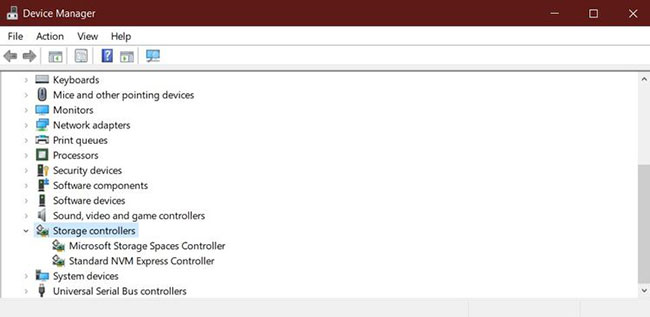
<p style="text-align: justify;">Khi bạn có một ổ SSD mới, bạn cần khởi tạo để sử dụng nó trong Windows 10. Một ổ SSD chưa được khởi tạo sẽ không hiển thị trong File Explorer hoặc tiện ích Disk Management.</p>

<figure>
<div style="text-align: justify;"><img alt="Khởi tạo để SSD được nhận ra trong Windows 10" data-i="0" data-src="https://st.quantrimang.com/photos/image/2021/05/17/khong-nhan-o-ssd-trong-windows-10-1.jpg" data-was-processed="true" height="495" src="https://st.quantrimang.com/photos/image/2021/05/17/khong-nhan-o-ssd-trong-windows-10-1.jpg" width="650" /></div>

<figcaption>
<div style="text-align: justify;">Khởi tạo để SSD được nhận ra trong Windows 10</div>
</figcaption>
</figure>

<p style="text-align: justify;">Nếu chưa khởi tạo SSD của mình, bạn có thể thực hiện theo một vài bước:</p>

<p style="text-align: justify;"><strong>B1:</strong>&nbsp;Tìm kiếm&nbsp;<strong>Disk Management</strong>&nbsp;trong thanh tìm kiếm của menu Start, nhấp chuột phải vào kết quả phù hợp nhất và chọn&nbsp;<strong>Run as administrator</strong>.</p>

<div style="text-align: justify;">&nbsp;</div>

<p style="text-align: justify;"><strong>B2:</strong>&nbsp;Nhấp chuột phải vào ổ SSD không được phát hiện và chọn&nbsp;<strong>Initialize Disk.</strong></p>

<div style="text-align: justify;">&nbsp;</div>

<p style="text-align: justify;"><strong>B3:</strong>&nbsp;Trong hộp thoại&nbsp;<strong>Initialize Disk</strong>, chọn ổ SSD bạn muốn khởi tạo và chọn kiểu phân vùng.</p>

<p style="text-align: justify;"><strong>B4:</strong>&nbsp;Nhấp vào&nbsp;<strong>OK</strong>&nbsp;để bắt đầu quá trình khởi tạo ổ đĩa.</p>

<p style="text-align: justify;"><strong>B5:</strong>&nbsp;Sau khi hoàn thành bước 4, quay lại&nbsp;<strong>Disk Management</strong>, nhấp chuột phải vào volume SSD&nbsp;và chọn&nbsp;<strong>New Simple Volume</strong>.</p>

<p style="text-align: justify;"><strong>B6:</strong>&nbsp;Làm theo hướng dẫn trên màn hình để gán volume SSD và ký tự ổ đĩa.</p>

<p style="text-align: justify;">Sau khi khởi tạo SSD, bạn nên khởi động lại PC của mình để các thay đổi có thể diễn ra chính xác. Sau khi khởi động lại,&nbsp;Windows 10&nbsp;sẽ phát hiện ra SSD và bạn có thể truy cập nó thông qua File Explorer.</p>

<h2 style="text-align: justify;">4. Cập nhật driver bộ điều khiển thiết bị nhớ</h2>

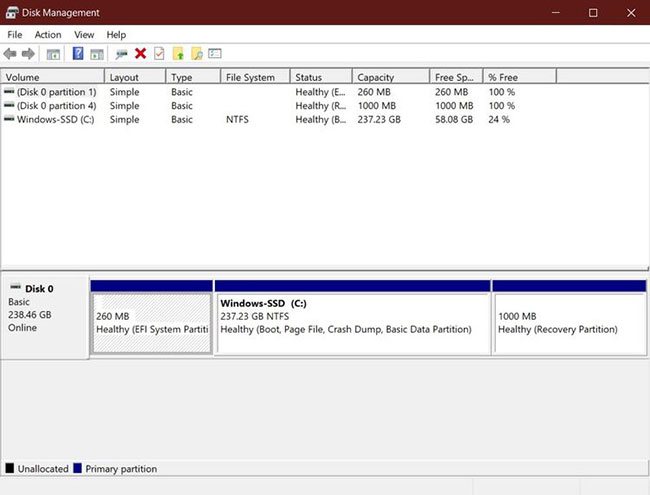
<p style="text-align: justify;">Trước khi chuyển sang các bản sửa lỗi sâu hơn, bạn cần đảm bảo rằng những driver bộ điều khiển thiết bị nhớ đã được cập nhật. Driver lỗi thời có thể khiến thiết bị hoạt động không đúng cách và dẫn đến lý do tại sao Windows không phát hiện ra SSD.</p>

<figure>
<div style="text-align: justify;"><img alt="Cập nhật driver bộ điều khiển thiết bị nhớ" data-i="1" data-src="https://st.quantrimang.com/photos/image/2021/05/17/khong-nhan-o-ssd-trong-windows-10-2.jpg" data-was-processed="true" height="317" src="https://st.quantrimang.com/photos/image/2021/05/17/khong-nhan-o-ssd-trong-windows-10-2.jpg" width="650" /></div>

<figcaption>
<div style="text-align: justify;">Cập nhật driver bộ điều khiển thiết bị nhớ</div>
</figcaption>
</figure>

<p style="text-align: justify;">Để cập nhật driver bộ điều khiển thiết bị nhớ:</p>

<p style="text-align: justify;"><strong>B1:</strong>&nbsp;Khởi chạy&nbsp;<strong>Device Manager</strong>&nbsp;từ menu Start.</p>

<p style="text-align: justify;"><strong>B2:</strong>&nbsp;Tìm kiếm&nbsp;<strong>Storage controllers</strong>&nbsp;và mở rộng nhóm.</p>

<p style="text-align: justify;"><strong>B3:</strong>&nbsp;Nhấp chuột phải vào bộ điều khiển thiết bị nhớ và chọn&nbsp;<strong>Update driver.</strong></p>

<p style="text-align: justify;"><strong>B4:</strong>&nbsp;Chọn&nbsp;<strong>Search automatically for updated driver software</strong>.</p>

<div style="text-align: justify;">&nbsp;</div>

<p style="text-align: justify;">Windows sẽ tự động cài đặt bất kỳ bản cập nhật nào có sẵn; sau đó bạn có thể khởi động lại PC và mở File Explorer hoặc công cụ Disk Management để kiểm tra xem Windows 10 hiện có phát hiện ổ SSD hay không.</p>

<div style="text-align: justify;">&nbsp;</div>

<h2 style="text-align: justify;">5. Khắc phục sự cố bộ nhớ để phát hiện SSD</h2>

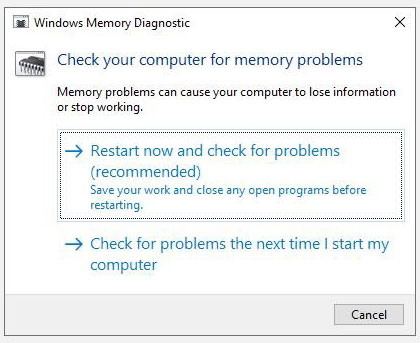
<p style="text-align: justify;">Thông thường, các vấn đề về bộ nhớ trong Windows khiến SSD không được nhận dạng. Công cụ Windows Memory Diagnostic có thể phát hiện và khắc phục các sự cố về RAM và ổ cứng bị lỗi. Bạn có thể chạy công cụ Windows Memory Diagnostic như sau:</p>

<p style="text-align: justify;"><strong>B1:</strong>&nbsp;Tìm kiếm&nbsp;<strong>Windows Memory Diagnostic</strong>&nbsp;trong menu Start, nhấp chuột phải vào kết quả phù hợp nhất và chọn&nbsp;<strong>Run as administrator</strong>.</p>

<p style="text-align: justify;"><strong>B2:</strong>&nbsp;Lưu mọi công việc đang làm dở và chọn&nbsp;<strong>Restart now and check for problems (recommended)</strong>.</p>

<figure>
<div style="text-align: justify;"><img alt="Khắc phục sự cố bộ nhớ để phát hiện SSD" data-i="2" data-src="https://st.quantrimang.com/photos/image/2021/05/17/khong-nhan-o-ssd-trong-windows-10-3.jpg" data-was-processed="true" height="343" src="https://st.quantrimang.com/photos/image/2021/05/17/khong-nhan-o-ssd-trong-windows-10-3.jpg" width="420" /></div>

<figcaption>
<div style="text-align: justify;">Khắc phục sự cố bộ nhớ để phát hiện SSD</div>
</figcaption>
</figure>

<p style="text-align: justify;">PC bây giờ sẽ khởi động lại và quá trình chẩn đoán sẽ tự động chạy. Bài kiểm tra sẽ mất vài phút để hoàn thành; sau khi hoàn thành, PC của bạn sẽ tự động khởi động lại và hiển thị kết quả kiểm tra.</p>

<p style="text-align: justify;">Sau đó, bạn có thể&nbsp;mở Disk Management&nbsp;hoặc File Explorer để kiểm tra xem SSD hiện đang được Windows 10 nhận ra không. Sau đó, bạn có thể khởi tạo SSD từ Disk Management như đã giải thích ở trên.</p>

<h2 style="text-align: justify;">6. Chỉ định hoặc thay đổi ký tự ổ</h2>

<p style="text-align: justify;">Một lý do phổ biến khiến Windows 10 không nhận ra SSD là ký tự ổ xung đột hoặc bị thiếu. Bạn có thể nhanh chóng giải quyết vấn đề này bằng cách thay đổi hoặc gán ký tự ổ mới cho SSD trong tiện ích Disk Management.</p>

<p style="text-align: justify;">Để thay đổi ký tự ổ của SSD:</p>

<p style="text-align: justify;"><strong>B1:</strong>&nbsp;Tìm kiếm&nbsp;<strong>Disk Management</strong>&nbsp;trong thanh tìm kiếm của menu Start, nhấp chuột phải vào lựa chọn phù hợp nhất và chọn&nbsp;<strong>Run as administrator</strong>.</p>

<p style="text-align: justify;"><strong>B2:</strong>&nbsp;Nhấp chuột phải vào ổ SSD và chọn&nbsp;<strong>Change Drive Letter and Paths</strong>.</p>

<div style="text-align: justify;">&nbsp;</div>

<p style="text-align: justify;"><strong>B3:</strong>&nbsp;Nhấp vào&nbsp;<strong>Add</strong>&nbsp;nếu ký tự ổ không tồn tại hoặc&nbsp;<strong>Change</strong>&nbsp;để sửa đổi ký tự ổ hiện có.</p>

<div style="text-align: justify;">&nbsp;</div>

<p style="text-align: justify;"><strong>B4:</strong>&nbsp;Chọn ký tự ổ mới từ menu drop-down và nhấp vào&nbsp;<strong>OK</strong>&nbsp;để các thay đổi diễn ra.</p>

<p style="text-align: justify;">Sau khi làm theo các bước trên, bạn có thể khởi động lại PC của mình và Windows 10 sẽ nhận dạng SSD. Sau đó, bạn có thể truy cập SSD thông qua File Explorer.</p>

<p style="text-align: justify;">Chúc bạn khắc phục lỗi thành công!</p>
		</div>
				<div id="author">
						<p>
				<strong>Nguồn tin:</strong>
				Quantrimang.com
			</p>
		</div>
	</div>
	<div id="footer" class="clearfix">
		<div id="url">
			<strong>URL của bản tin này: </strong><a href="https://www.nguoicodonvn2008.info/vi/news/savefile/kien-thuc-may-tinh/6-cach-khac-phuc-loi-khong-nhan-o-ssd-trong-windows-10-4088.html" title="6 cách khắc phục lỗi không nhận ổ SSD trong Windows 10">https://www.nguoicodonvn2008.info/vi/news/savefile/kien-thuc-may-tinh/6-cach-khac-phuc-loi-khong-nhan-o-ssd-trong-windows-10-4088.html</a>

		</div>
		<div class="clear"></div>
		<div class="copyright">
			&copy; .&#x3A; Nguoicodonvn2008.info - Cõi lòng người cô đơn &#x3A;.
		</div>
		<div id="contact">
			<a href="mailto:admin@nguoicodonvn2008.info">admin@nguoicodonvn2008.info</a>
		</div>
	</div>
</div>
        <div id="timeoutsess" class="chromeframe">
            Bạn đã không sử dụng Site, <a onclick="timeoutsesscancel();" href="https://nguoicodonvn2008.info/#">Bấm vào đây để duy trì trạng thái đăng nhập</a>. Thời gian chờ: <span id="secField"> 60 </span> giây
        </div>
        <div id="openidResult" class="nv-alert" style="display:none"></div>
        <div id="openidBt" data-result="" data-redirect=""></div>
		</script>
		<div class="car-top">
  <span><img src="https://nguoicodonvn2008.info/themes/default/images/car.png" alt=""></span>
</div>
<script src="https://nguoicodonvn2008.info/assets/js/jquery/jquery.min.js"></script>
<script>var nv_base_siteurl="/",nv_lang_data="vi",nv_lang_interface="vi",nv_name_variable="nv",nv_fc_variable="op",nv_lang_variable="language",nv_module_name="news",nv_func_name="savefile",nv_is_user=0, nv_my_ofs=-4,nv_my_abbr="EDT",nv_cookie_prefix="nv4c_e856T",nv_check_pass_mstime=1738000,nv_area_admin=0,nv_safemode=0,theme_responsive=0,nv_recaptcha_ver=2,nv_recaptcha_sitekey="",nv_recaptcha_type="image",XSSsanitize=1;</script>
<script src="https://nguoicodonvn2008.info/assets/js/language/vi.js"></script>
<script src="https://nguoicodonvn2008.info/assets/js/DOMPurify/purify3.js"></script>
<script src="https://nguoicodonvn2008.info/assets/js/global.js"></script>
<script src="https://nguoicodonvn2008.info/assets/js/site.js"></script>
<script src="https://nguoicodonvn2008.info/themes/default/js/news.js"></script>
<script src="https://nguoicodonvn2008.info/themes/default/js/main.js"></script>
<script src="https://nguoicodonvn2008.info/themes/default/js/custom.js"></script>
<script type="application/ld+json">
        {
            "@context": "https://schema.org",
            "@type": "Organization",
            "url": "https://nguoicodonvn2008.info",
            "logo": "https://nguoicodonvn2008.info/uploads/angel.gif"
        }
        </script>
<script src="https://nguoicodonvn2008.info/themes/default/js/bootstrap.min.js"></script>
<script type="text/javascript">
var $scrolltop = $('.car-top');
$scrolltop.on('click', function () {
    $('html,body').animate({
        scrollTop: 0
    }, 800);
    $(this).addClass("car-run");
    setTimeout(function(){ $scrolltop.removeClass('car-run');}, 1000);
    return false;
});
$(window).on('scroll', function ()
{ 
    if($(window).scrollTop() >= 200)
    {
        $scrolltop.addClass("show");
        $scrolltop.addClass("car-down");
    }
    else
    {
       $scrolltop.removeClass("show");
       setTimeout(function(){ $scrolltop.removeClass('car-down');}, 300);
    }
});
</script>
</body>
</html>