<!DOCTYPE html>
    <html lang="vi" xmlns="http://www.w3.org/1999/xhtml" prefix="og: http://ogp.me/ns#">
    <head>
<title>6 cách dễ nhất để thêm nhạc vào video trên máy tính</title>
<meta name="description" content="6 cách dễ nhất để thêm nhạc vào video trên máy tính - Savefile - Tin Tức -...">
<meta name="author" content=".: Nguoicodonvn2008.info - Cõi lòng người cô đơn :.">
<meta name="copyright" content=".: Nguoicodonvn2008.info - Cõi lòng người cô đơn :. [admin@nguoicodonvn2008.info]">
<meta name="robots" content="index, archive, follow, noodp">
<meta name="googlebot" content="index,archive,follow,noodp">
<meta name="msnbot" content="all,index,follow">
<meta name="generator" content="NukeViet v4.5">
<meta http-equiv="Content-Type" content="text/html; charset=utf-8">
<meta property="og:title" content="6 cách dễ nhất để thêm nhạc vào video trên máy tính">
<meta property="og:type" content="website">
<meta property="og:description" content="Savefile - Tin Tức - https&#x3A;&#x002F;&#x002F;www.nguoicodonvn2008.info&#x002F;vi&#x002F;news&#x002F;savefile&#x002F;kien-thuc-may-tinh&#x002F;6-cach-de-nhat-de-them-nhac-vao-video-tren-may-tinh-9649.html">
<meta property="og:site_name" content=".&#x3A; Nguoicodonvn2008.info - Cõi lòng người cô đơn &#x3A;.">
<meta property="og:url" content="https://www.nguoicodonvn2008.info/vi/news/savefile/kien-thuc-may-tinh/6-cach-de-nhat-de-them-nhac-vao-video-tren-may-tinh-9649.html">
<link rel="shortcut icon" href="https://nguoicodonvn2008.info/favicon.ico">
<link rel="canonical" href="https://www.nguoicodonvn2008.info/vi/news/savefile/kien-thuc-may-tinh/6-cach-de-nhat-de-them-nhac-vao-video-tren-may-tinh-9649.html">
<link rel="alternate" href="https://nguoicodonvn2008.info/vi/news/rss/" title="Tin Tức" type="application/rss+xml">
<link rel="alternate" href="https://nguoicodonvn2008.info/vi/news/rss/karaoke-dual/" title="Tin Tức - Karaoke Dual" type="application/rss+xml">
<link rel="alternate" href="https://nguoicodonvn2008.info/vi/news/rss/nhac-tre/" title="Tin Tức - Nhạc trẻ" type="application/rss+xml">
<link rel="alternate" href="https://nguoicodonvn2008.info/vi/news/rss/tru-tinh/" title="Tin Tức - Trữ tình" type="application/rss+xml">
<link rel="alternate" href="https://nguoicodonvn2008.info/vi/news/rss/nuoc-ngoai/" title="Tin Tức - Nước ngoài" type="application/rss+xml">
<link rel="alternate" href="https://nguoicodonvn2008.info/vi/news/rss/remix/" title="Tin Tức - Remix" type="application/rss+xml">
<link rel="alternate" href="https://nguoicodonvn2008.info/vi/news/rss/tam-su-tinh-yeu/" title="Tin Tức - Tâm sự tình yêu" type="application/rss+xml">
<link rel="alternate" href="https://nguoicodonvn2008.info/vi/news/rss/tho-suu-tam/" title="Tin Tức - Thơ sưu tầm" type="application/rss+xml">
<link rel="alternate" href="https://nguoicodonvn2008.info/vi/news/rss/cuoc-song/" title="Tin Tức - Cuộc sống" type="application/rss+xml">
<link rel="alternate" href="https://nguoicodonvn2008.info/vi/news/rss/phan-mem/" title="Tin Tức - Phần mềm" type="application/rss+xml">
<link rel="alternate" href="https://nguoicodonvn2008.info/vi/news/rss/kien-thuc-may-tinh/" title="Tin Tức - Kiến thức máy tính" type="application/rss+xml">
<link rel="alternate" href="https://nguoicodonvn2008.info/vi/news/rss/hoc-tap/" title="Tin Tức - Học tập" type="application/rss+xml">
<link rel="alternate" href="https://nguoicodonvn2008.info/vi/news/rss/tai-lieu/" title="Tin Tức - Tài liệu" type="application/rss+xml">
<link rel="alternate" href="https://nguoicodonvn2008.info/vi/news/rss/de-thi/" title="Tin Tức - Đề thi" type="application/rss+xml">
<link rel="preload" as="style" href="https://nguoicodonvn2008.info/assets/css/font-awesome.min.css" type="text/css">
<link rel="preload" as="style" href="https://nguoicodonvn2008.info/themes/default/css/bootstrap.non-responsive.css" type="text/css">
<link rel="preload" as="style" href="https://nguoicodonvn2008.info/themes/default/css/style.css" type="text/css">
<link rel="preload" as="style" href="https://nguoicodonvn2008.info/themes/default/css/style.non-responsive.css" type="text/css">
<link rel="preload" as="style" href="https://nguoicodonvn2008.info/themes/default/css/news.css" type="text/css">
<link rel="preload" as="style" href="https://nguoicodonvn2008.info/themes/default/css/custom.css" type="text/css">
<link rel="preload" as="script" href="https://nguoicodonvn2008.info/assets/js/jquery/jquery.min.js" type="text/javascript">
<link rel="preload" as="script" href="https://nguoicodonvn2008.info/assets/js/language/vi.js" type="text/javascript">
<link rel="preload" as="script" href="https://nguoicodonvn2008.info/assets/js/DOMPurify/purify3.js" type="text/javascript">
<link rel="preload" as="script" href="https://nguoicodonvn2008.info/assets/js/global.js" type="text/javascript">
<link rel="preload" as="script" href="https://nguoicodonvn2008.info/assets/js/site.js" type="text/javascript">
<link rel="preload" as="script" href="https://nguoicodonvn2008.info/themes/default/js/news.js" type="text/javascript">
<link rel="preload" as="script" href="https://nguoicodonvn2008.info/themes/default/js/main.js" type="text/javascript">
<link rel="preload" as="script" href="https://nguoicodonvn2008.info/themes/default/js/custom.js" type="text/javascript">
<link rel="preload" as="script" href="https://nguoicodonvn2008.info/themes/default/js/bootstrap.min.js" type="text/javascript">
<link rel="stylesheet" href="https://nguoicodonvn2008.info/assets/css/font-awesome.min.css">
<link rel="stylesheet" href="https://nguoicodonvn2008.info/themes/default/css/bootstrap.non-responsive.css">
<link rel="stylesheet" href="https://nguoicodonvn2008.info/themes/default/css/style.css">
<link rel="stylesheet" href="https://nguoicodonvn2008.info/themes/default/css/style.non-responsive.css">
<link rel="StyleSheet" href="https://nguoicodonvn2008.info/themes/default/css/news.css">
<link rel="stylesheet" href="https://nguoicodonvn2008.info/themes/default/css/custom.css">
<style type="text/css">
	body{background: #fff;}
</style>
    </head>
    <body>
<div id="print">
	<div id="hd_print">
		<h2 class="pull-left">.&#x3A; Nguoicodonvn2008.info - Cõi lòng người cô đơn &#x3A;.</h2>
		<p class="pull-right"><a title=".&#x3A; Nguoicodonvn2008.info - Cõi lòng người cô đơn &#x3A;." href="https://nguoicodonvn2008.info/">https://nguoicodonvn2008.info</a></p>
	</div>
	<div class="clear"></div>
	<hr />
	<div id="content">
		<h1>6 cách dễ nhất để thêm nhạc vào video trên máy tính</h1>
		<ul class="list-inline">
			<li>Thứ sáu - 10/01/2025 23:17</li>
			<li class="hidden-print txtrequired"><em class="fa fa-print">&nbsp;</em><a title="In ra" href="javascript:;" onclick="window.print()">In ra</a></li>
			<li class="hidden-print txtrequired"><em class="fa fa-power-off">&nbsp;</em><a title="Đóng cửa sổ này" href="javascript:;" onclick="window.close()">Đóng cửa sổ này</a></li>
		</ul>
		<div class="clear"></div>
		<div id="hometext">
		</div>
				<div class="imghome">
			<img alt="6 cách dễ nhất để thêm nhạc vào video trên máy tính" src="https://st.quantrimang.com/photos/image/2025/01/11/them-nhac-vao-video-tren-may-tinh-7.jpg" width="460" class="img-thumbnail" />
		</div>
		<div class="clear"></div>
		<div id="bodytext" class="clearfix">
			<p style="text-align: justify;">Thêm nhạc vào video có thể đưa video của bạn từ bình thường lên khó quên. May mắn thay, bạn không cần cài đặt ứng dụng cồng kềnh để thực hiện điều đó.</p>

<h2 style="text-align: justify;">1.&nbsp;Adobe Express</h2>

<div style="text-align: justify;"><span style="color:rgb(192, 57, 43);"><strong>https://new.express.adobe.com/?rdt=exp</strong></span></div>

<p style="text-align: justify;">Bạn có thể làm nhiều điều thú vị với Adobe Express và ứng dụng này đặc biệt tuyệt vời để tạo video ngắn. Có thể sử dụng ứng dụng này khi muốn tạo Instagram Reels và bạn có thể tìm thấy nhiều bài hát có sẵn trong ứng dụng. Những bài hát này bao gồm nhiều thể loại, chẳng hạn như nhạc cổ điển, nhạc acoustic và nhạc khiêu vũ.</p>

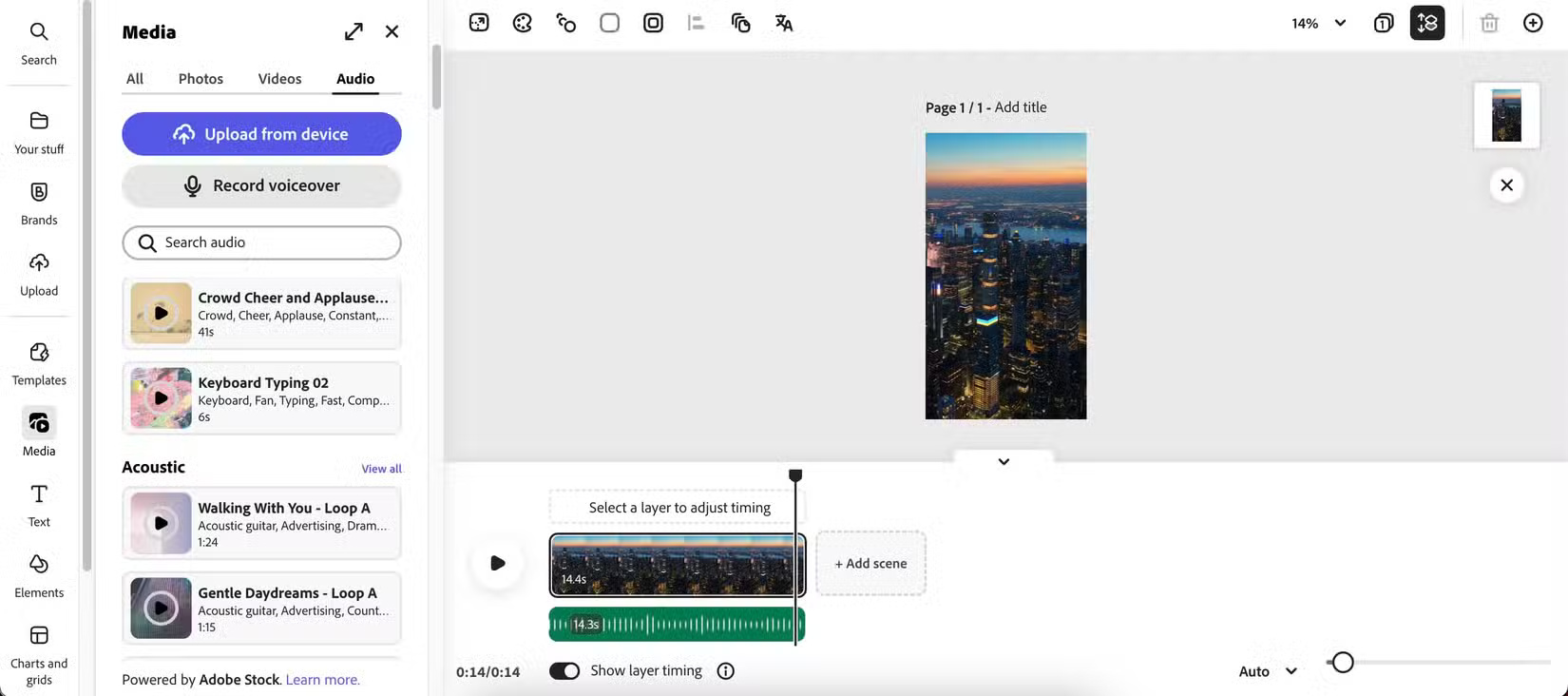
<p style="text-align: justify;">Để thêm nhạc vào video, hãy truy cập tab&nbsp;<strong>Media</strong>&nbsp;và chọn tùy chọn&nbsp;<strong>Audio</strong>. Cuộn qua thư viện để tìm bản nhạc bạn muốn hoặc upload bản nhạc của riêng bạn bằng cách chọn&nbsp;<strong>Upload from device</strong>. Sau khi thêm âm thanh, bạn có thể cắt và điều chỉnh âm thanh theo nhu cầu. Chia sẻ sản phẩm cuối cùng chỉ bằng một cú nhấp chuột bằng nút&nbsp;<strong>Share</strong>.</p>

<figure>
<div style="text-align: justify;"><img alt="Thêm nhạc vào ứng dụng Adobe Express" data-i="0" data-src="https://st.quantrimang.com/photos/image/2025/01/11/them-nhac-vao-video-tren-may-tinh-1.jpg" data-was-processed="true" height="732" src="https://st.quantrimang.com/photos/image/2025/01/11/them-nhac-vao-video-tren-may-tinh-1.jpg" width="1650" /></div>

<figcaption>
<div style="text-align: justify;">Thêm nhạc vào ứng dụng Adobe Express</div>
</figcaption>
</figure>

<div style="text-align: justify;">&nbsp;</div>

<p style="text-align: justify;"><strong>Lưu ý</strong>: Mặc dù nên&nbsp;nâng cấp lên Adobe Express Premium, nhưng bạn vẫn có thể sử dụng tính năng này ngay cả khi dùng gói miễn phí.</p>

<h2 style="text-align: justify;">2.&nbsp;Canva</h2>

<div style="text-align: justify;"><span style="color:rgb(192, 57, 43);"><strong>quantrimang.com/download/canva-183107</strong></span></div>

<p style="text-align: justify;">Mọi người thường sử dụng ứng dụng di động Canva để chỉnh sửa video trên điện thoại thông minh nhưng thành thật mà nói, sử dụng phiên bản web của ứng dụng sẽ tốt hơn. Sử dụng Canva trên máy tính giúp bạn dễ dàng chỉnh sửa video, cho dù video được quay bằng điện thoại hay camera. Thêm nhạc rất đơn giản và dễ dàng như khi sử dụng Adobe Express.</p>

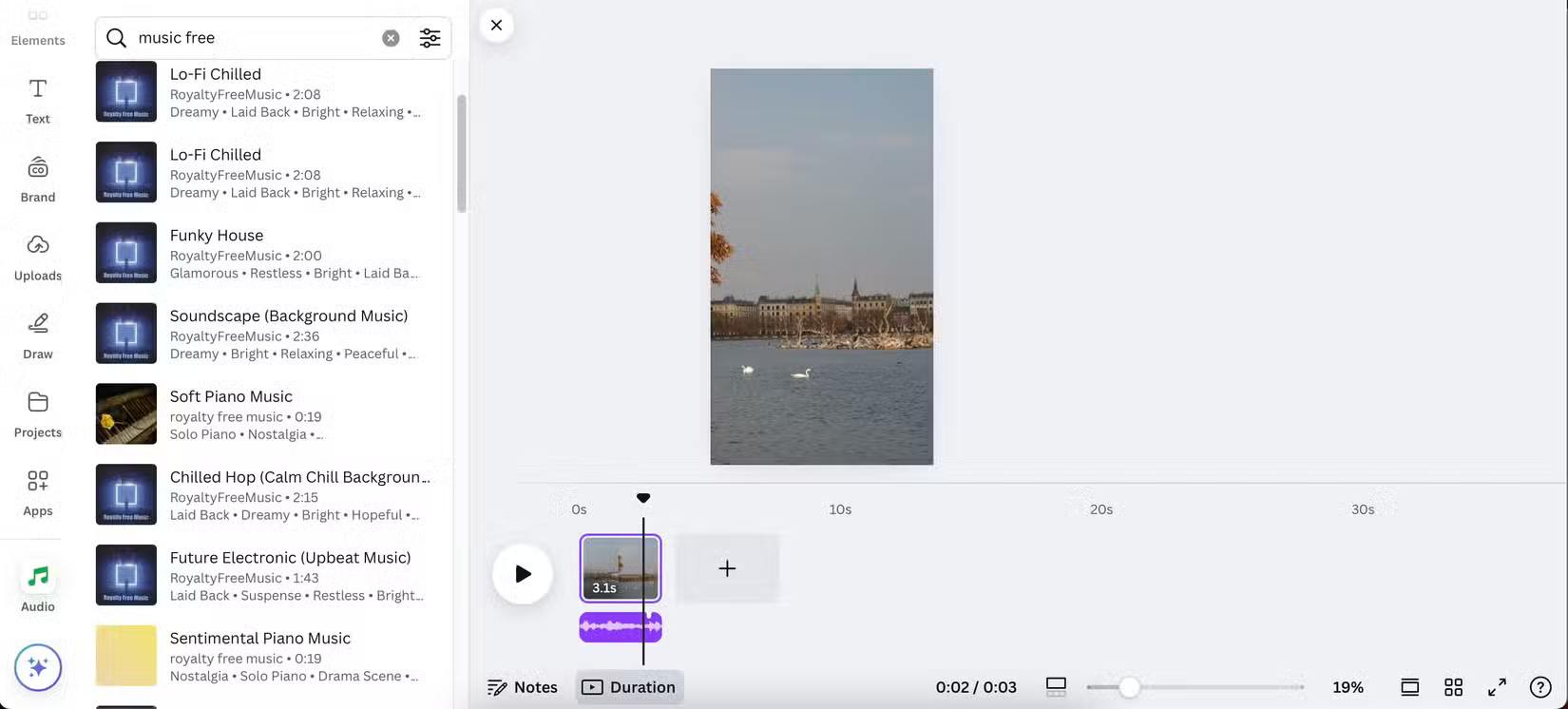
<p style="text-align: justify;">Để thêm nhạc vào Canva, hãy mở tab&nbsp;<strong>Audio</strong>&nbsp;trong dự án của bạn. Nếu không thấy, bạn có thể tìm thấy bằng cách tìm kiếm trong mục&nbsp;<strong>Apps</strong>. Sau khi chọn một bản nhạc, bạn có thể tinh chỉnh bản nhạc đó bằng các tùy chọn chỉnh sửa như làm mờ dần và âm lượng.</p>

<figure>
<div style="text-align: justify;"><br />
<img alt="Thêm nhạc vào video trong ứng dụng Canva" data-adbro-processed="true" data-i="1" data-src="https://st.quantrimang.com/photos/image/2025/01/11/them-nhac-vao-video-tren-may-tinh-2.jpg" data-was-processed="true" height="746" src="https://st.quantrimang.com/photos/image/2025/01/11/them-nhac-vao-video-tren-may-tinh-2.jpg" width="1650" /><br />
&nbsp;&nbsp;&nbsp;</div>

<figcaption>
<div style="text-align: justify;">Thêm nhạc vào video trong ứng dụng Canva</div>
</figcaption>
</figure>

<h2 style="text-align: justify;">3.&nbsp;CapCut Online</h2>

<div style="text-align: justify;"><span style="color:rgb(192, 57, 43);"><strong>https://www.capcut.com/activities/subscribe/</strong></span></div>

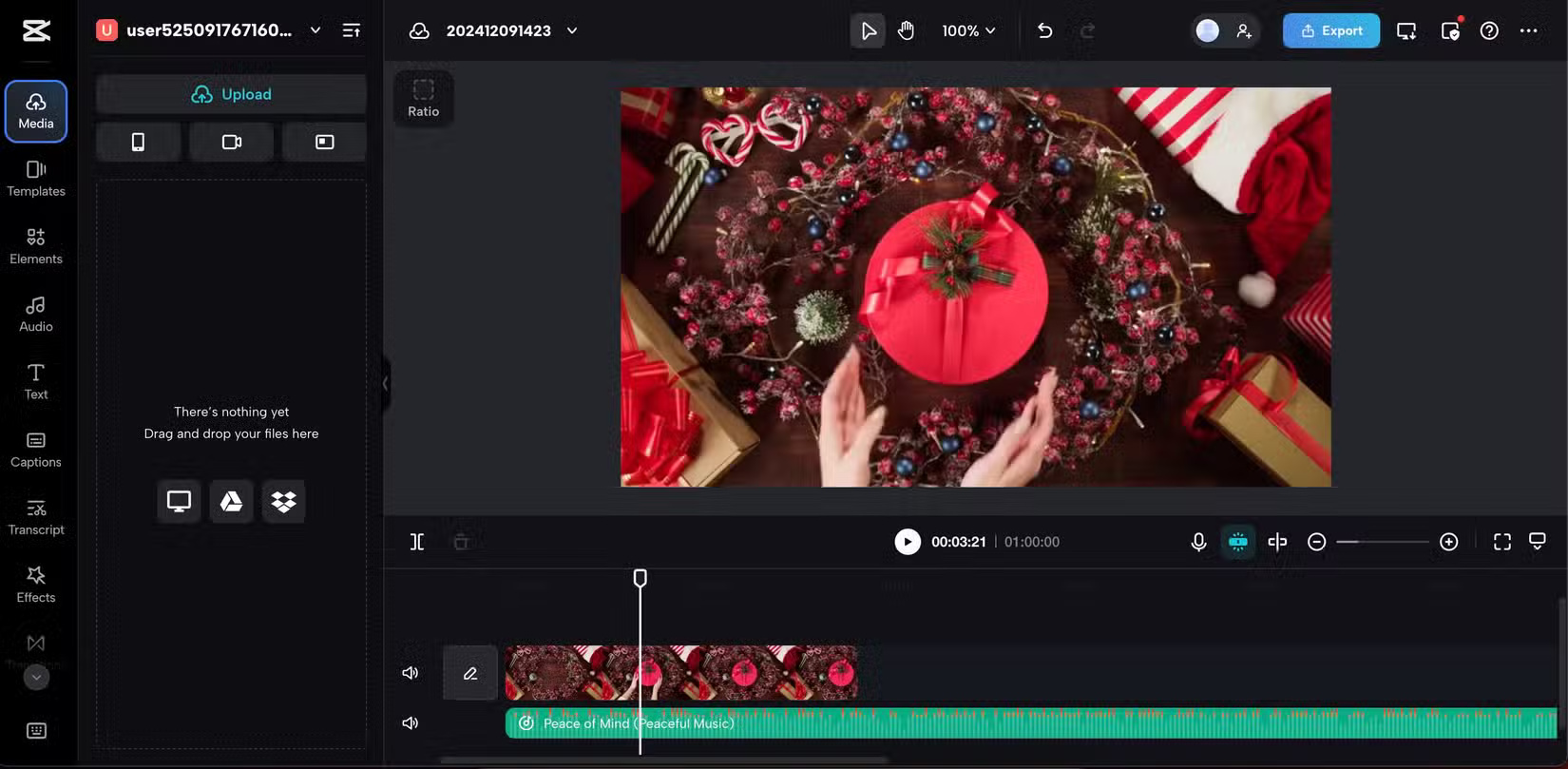
<p style="text-align: justify;">CapCut&nbsp;là một trong&nbsp;những ứng dụng chỉnh sửa video&nbsp;yêu thích và ngoài các công cụ AI, bạn có thể dễ dàng thêm nhạc vào nội dung dạng ngắn và dạng dài của mình. Vấn đề duy nhất là bạn không thể sử dụng trình chỉnh sửa trong Safari. Nếu có máy Mac, bạn nên sử dụng Chrome.</p>

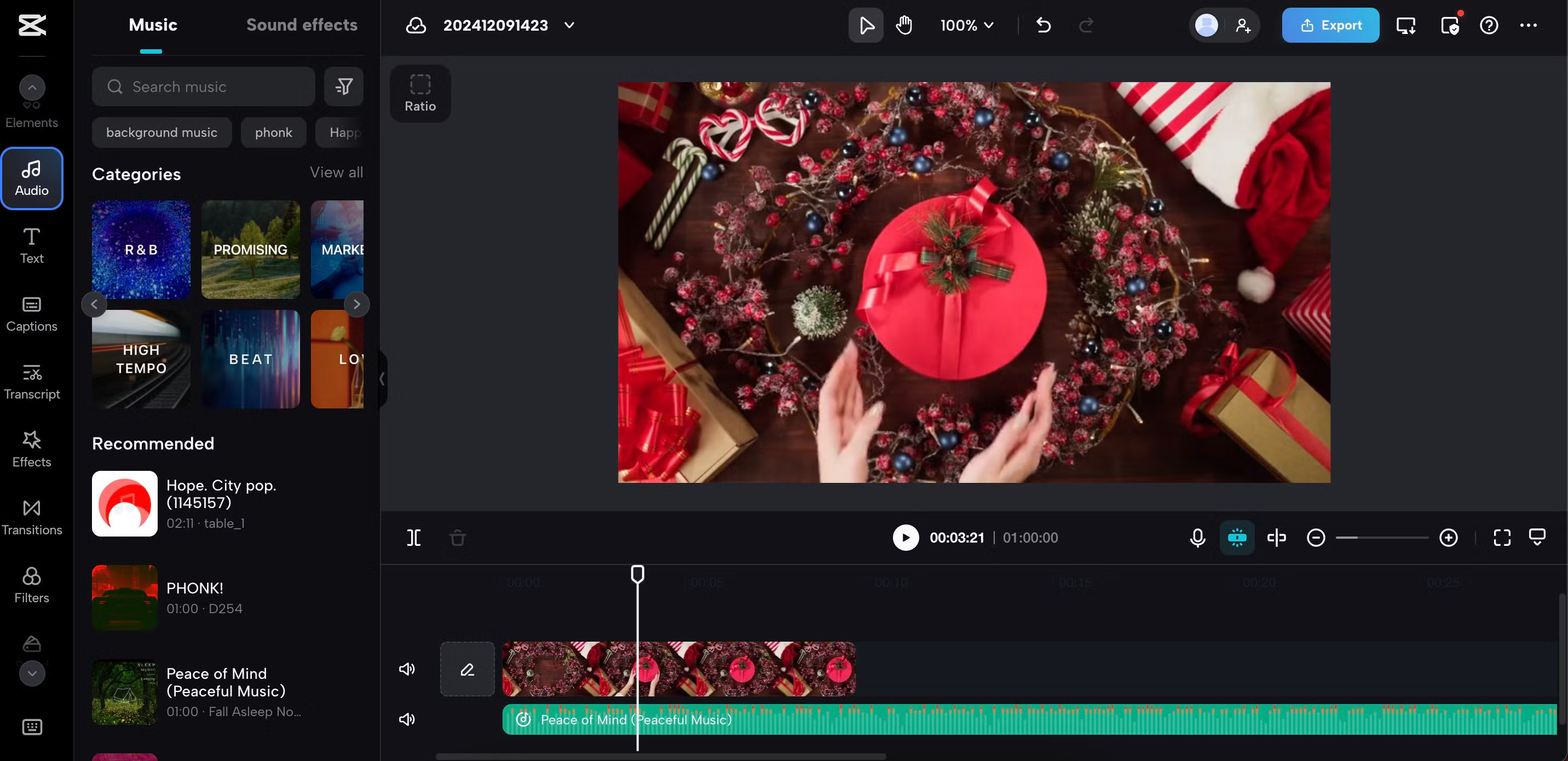
<p style="text-align: justify;">Để thêm nhạc vào CapCut, hãy truy cập tab&nbsp;<strong>Audio</strong>, tìm kiếm bản nhạc mong muốn và kéo vào timeline.</p>

<figure>
<div style="text-align: justify;"><img alt="Thêm nhạc vào video trong ứng dụng CapCut" data-i="2" data-src="https://st.quantrimang.com/photos/image/2025/01/11/them-nhac-vao-video-tren-may-tinh-3.jpg" data-was-processed="true" height="1390" src="https://st.quantrimang.com/photos/image/2025/01/11/them-nhac-vao-video-tren-may-tinh-3.jpg" width="2864" /></div>

<figcaption>
<div style="text-align: justify;">Thêm nhạc vào video trong ứng dụng CapCut</div>
</figcaption>
</figure>

<p style="text-align: justify;">Để upload nhạc của riêng bạn lên, hãy điều hướng đến&nbsp;<strong>Media&nbsp;</strong>&gt;&nbsp;<strong>Upload</strong>&nbsp;và chọn file âm thanh của bạn. Sau khi upload lên, hãy kéo và thả file đó vào timeline chỉnh sửa.</p>

<figure>
<div style="text-align: justify;"><img alt="Upload media lên CapCut" data-i="3" data-src="https://st.quantrimang.com/photos/image/2025/01/11/them-nhac-vao-video-tren-may-tinh-4.jpg" data-was-processed="true" height="809" src="https://st.quantrimang.com/photos/image/2025/01/11/them-nhac-vao-video-tren-may-tinh-4.jpg" width="1650" /></div>

<figcaption>
<div style="text-align: justify;">Upload media lên CapCut</div>
</figcaption>
</figure>

<h2 style="text-align: justify;">4.&nbsp;Kapwing</h2>

<div style="text-align: justify;"><span style="color:rgb(192, 57, 43);"><strong>https://www.kapwing.com/</strong></span></div>

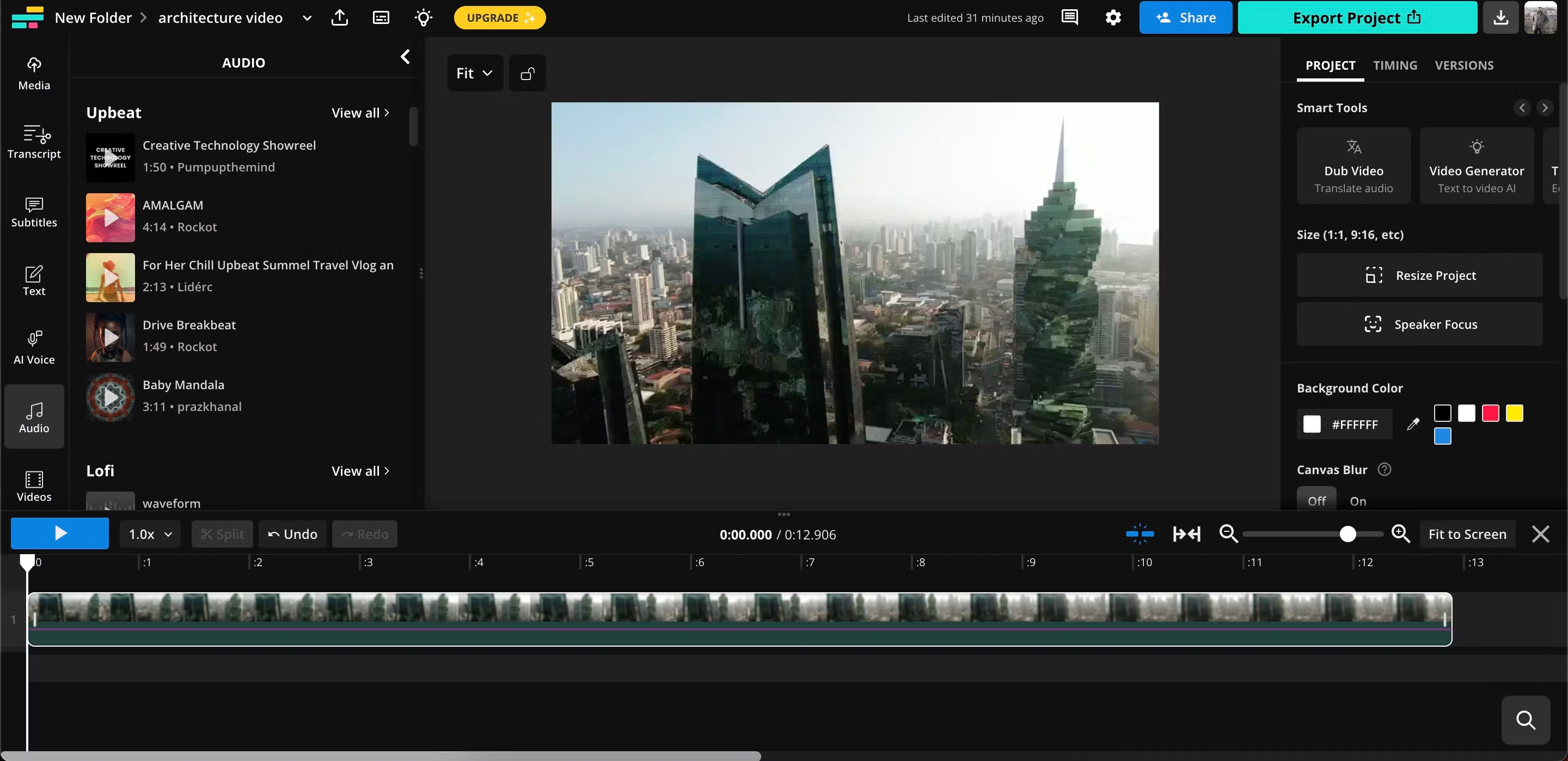
<p style="text-align: justify;">Kapwing là một trong những công cụ biên tập và chuyển đổi video trực tuyến tốt nhất, và có rất nhiều tính năng khi bạn muốn thêm nhạc vào video của mình. Nó cho phép bạn chọn các bản nhạc dựa trên tâm trạng muốn truyền tải, với nhiều tùy chọn có sẵn ngay cả trên gói miễn phí. Tuy nhiên, một số bản nhạc yêu cầu đăng ký trả phí.</p>

<p style="text-align: justify;">Để thêm nhạc, hãy chuyển đến tab&nbsp;<strong>Audio</strong>&nbsp;và khám phá phần&nbsp;<strong>Music</strong>&nbsp;để tìm một bản nhạc. Sau khi chọn, bạn có thể điều chỉnh âm lượng, tốc độ và các cài đặt khác của bản nhạc đó.</p>

<figure>
<div style="text-align: justify;"><img alt="Thêm nhạc vào video trong ứng dụng Kapwing" data-i="4" data-src="https://st.quantrimang.com/photos/image/2025/01/11/them-nhac-vao-video-tren-may-tinh-5.jpg" data-was-processed="true" height="1398" src="https://st.quantrimang.com/photos/image/2025/01/11/them-nhac-vao-video-tren-may-tinh-5.jpg" width="2880" /></div>

<figcaption>
<div style="text-align: justify;">Thêm nhạc vào video trong ứng dụng Kapwing</div>
</figcaption>
</figure>

<div style="text-align: justify;">&nbsp;</div>

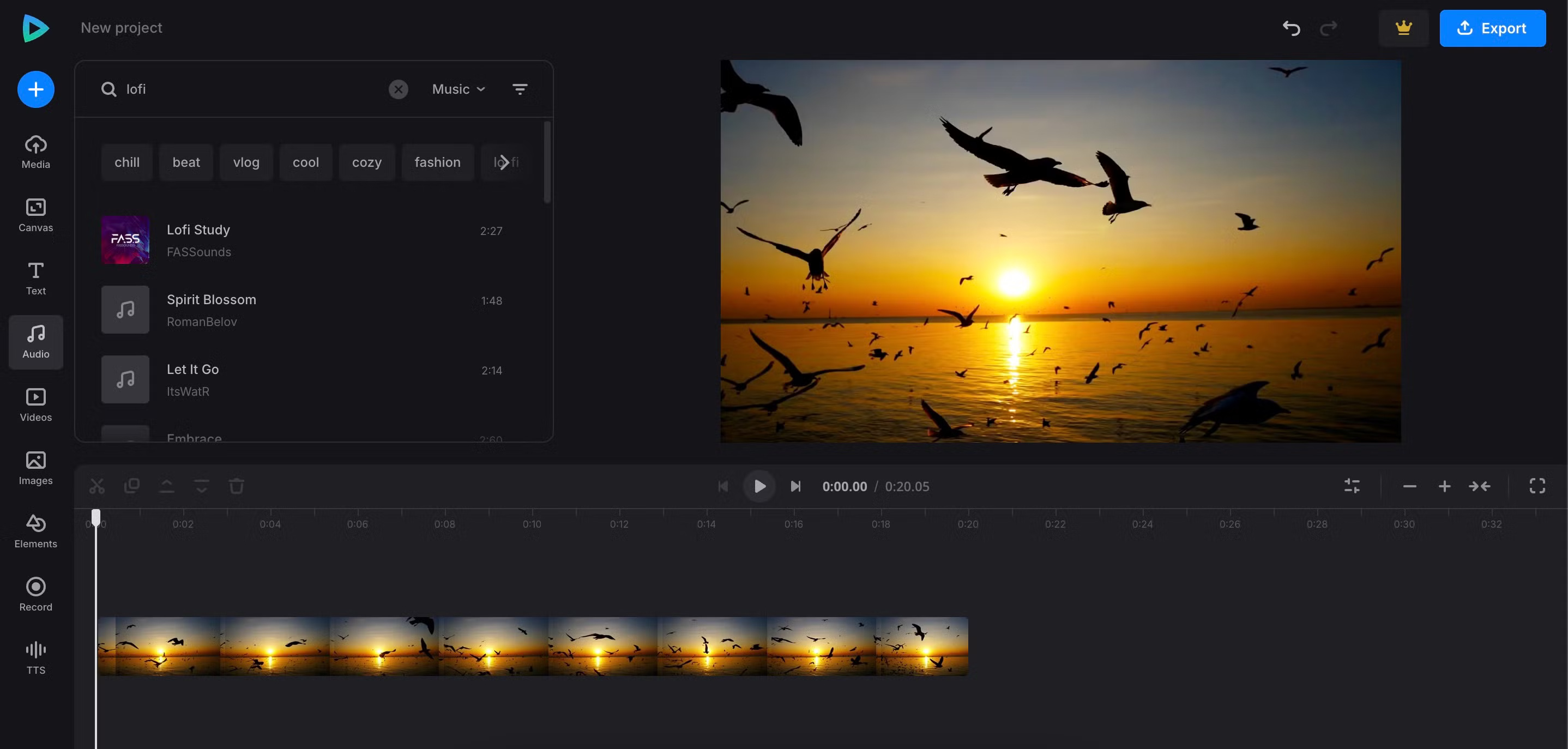
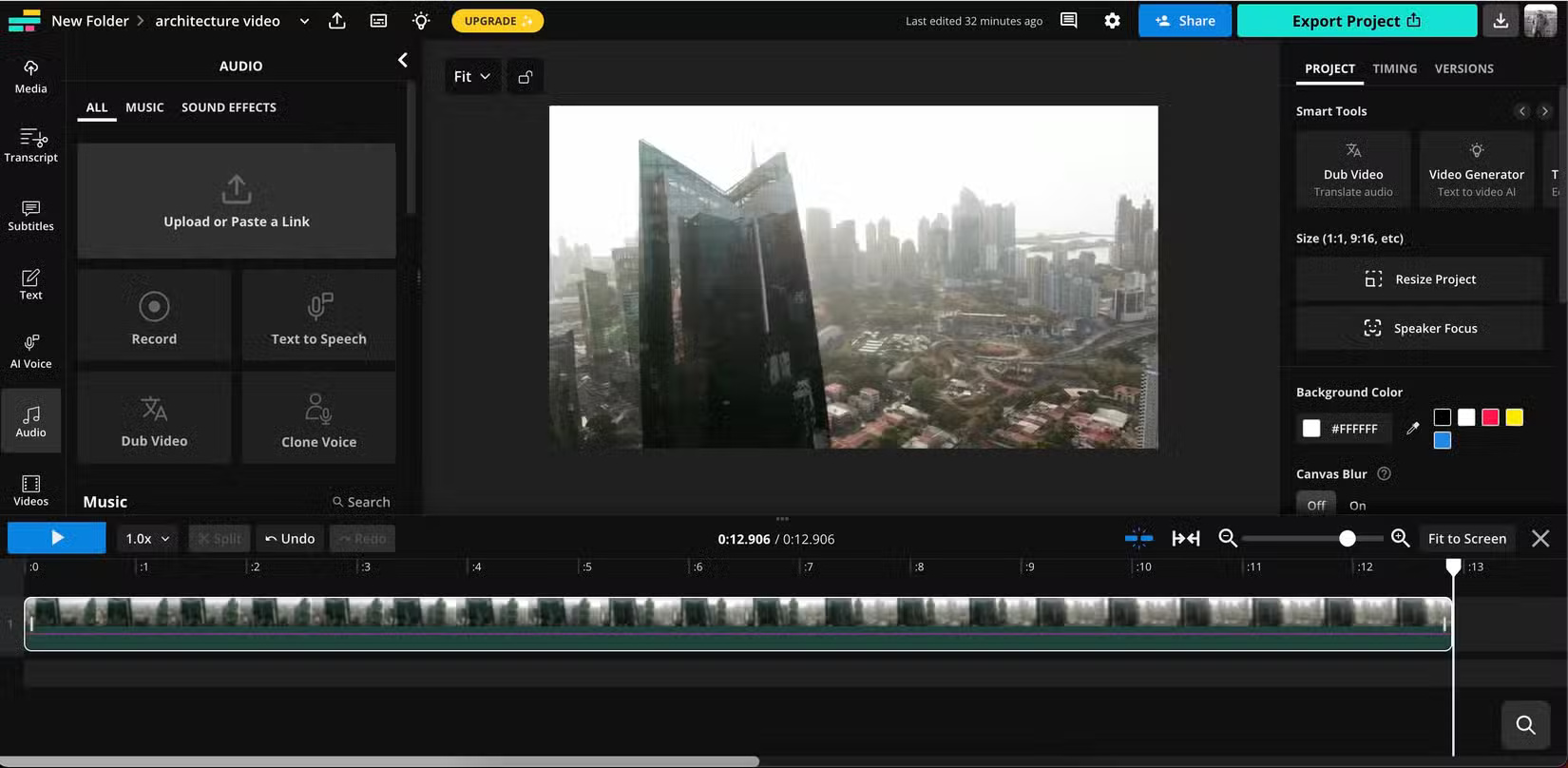
<p style="text-align: justify;">Nếu bạn muốn thêm nhạc của riêng mình từ nơi khác, hãy sử dụng tùy chọn&nbsp;<strong>Upload</strong>&nbsp;hoặc&nbsp;<strong>Paste a Link</strong>.</p>

<figure>
<div style="text-align: justify;"><img alt="Upload âm thanh lên video trong ứng dụng Kapwing" data-i="5" data-src="https://st.quantrimang.com/photos/image/2025/01/11/them-nhac-vao-video-tren-may-tinh-6.jpg" data-was-processed="true" height="808" src="https://st.quantrimang.com/photos/image/2025/01/11/them-nhac-vao-video-tren-may-tinh-6.jpg" width="1650" /></div>

<figcaption>
<div style="text-align: justify;">Upload âm thanh lên video trong ứng dụng Kapwing</div>
</figcaption>
</figure>

<h2 style="text-align: justify;">5. Clideo</h2>

<p style="text-align: justify;">Clideo là một công cụ biên tập video đơn giản. Thanh tìm kiếm của nó cho phép bạn tìm nhạc dựa trên tâm trạng hoặc thể loại.&nbsp;Bạn cũng có thể nhập nhạc từ các dịch vụ lưu trữ đám mây, bao gồm&nbsp;Dropbox&nbsp;và&nbsp;Google Drive.</p>

<p style="text-align: justify;">Để thêm nhạc, hãy điều hướng đến phần&nbsp;<strong>Audio</strong>, chọn bản nhạc mong muốn và thực hiện bất kỳ chỉnh sửa nào cần thiết. Nếu bạn muốn sử dụng file của riêng mình, hãy uplaod chúng trực tiếp qua tab&nbsp;<strong>Media</strong>&nbsp;và kéo chúng vào timeline của dự án.</p>

<figure>
<div style="text-align: justify;"><img alt="Thêm nhạc vào video trong ứng dụng Clideo" data-i="6" data-src="https://st.quantrimang.com/photos/image/2025/01/11/them-nhac-vao-video-tren-may-tinh-7.jpg" data-was-processed="true" height="1374" src="https://st.quantrimang.com/photos/image/2025/01/11/them-nhac-vao-video-tren-may-tinh-7.jpg" width="2876" /></div>

<figcaption>
<div style="text-align: justify;">Thêm nhạc vào video trong ứng dụng Clideo</div>
</figcaption>
</figure>

<h2 style="text-align: justify;">6.&nbsp;FlexClip</h2>

<div style="text-align: justify;"><span style="color:rgb(192, 57, 43);"><strong>https://www.flexclip.com/</strong></span></div>

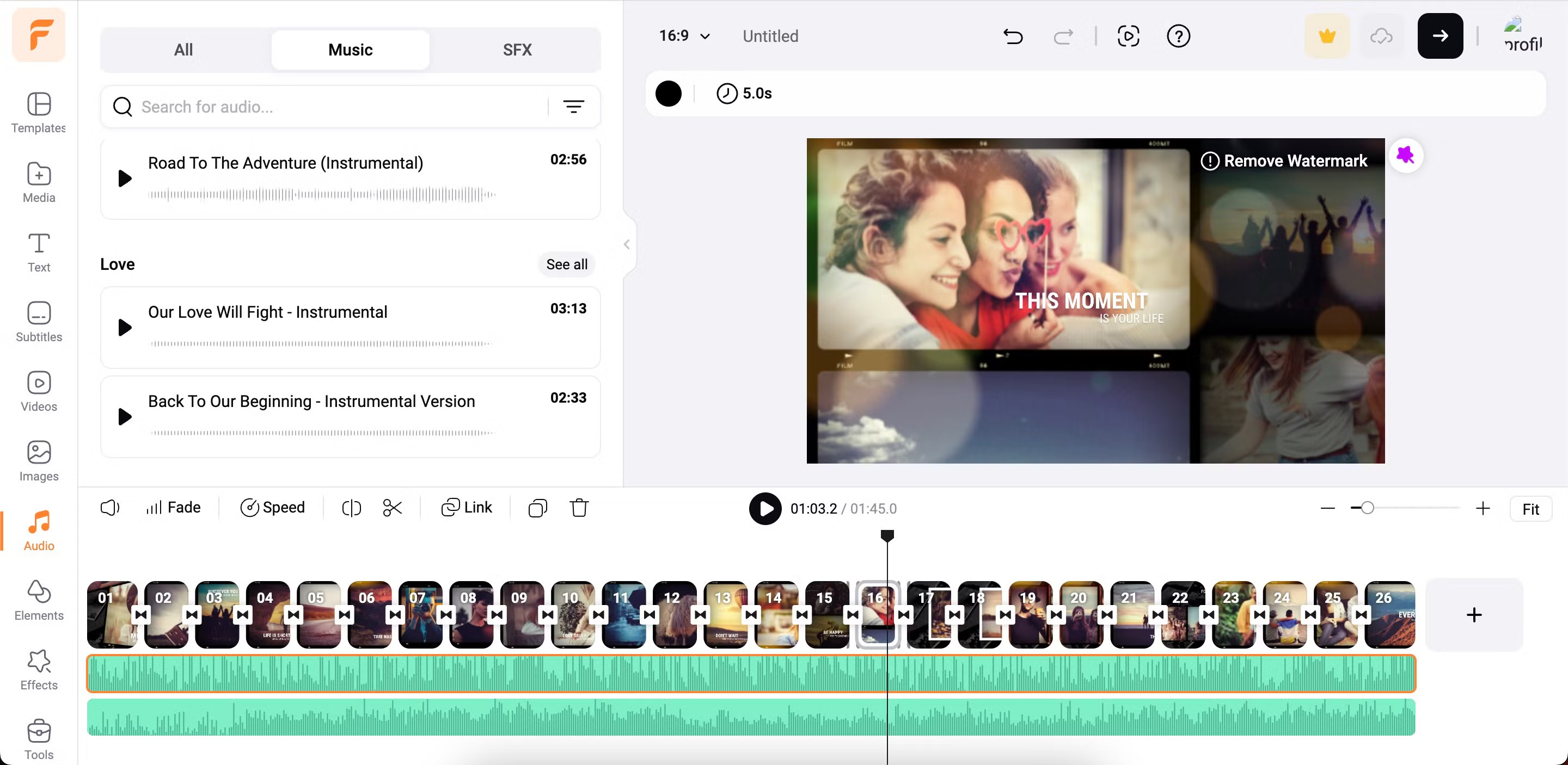
<p style="text-align: justify;">FlexClip có nhiều bản nhạc trong ứng dụng rất dễ điều hướng theo danh mục. Bạn có thể chọn từ điện ảnh, du lịch, YouTube và các danh mục khác. Sau khi thêm một bản nhạc, bạn có thể điều chỉnh tốc độ và âm lượng hoặc thậm chí chia thành các phần để có thời gian chính xác.</p>

<p style="text-align: justify;">Để thêm nhạc vào FlexClip, hãy mở phần&nbsp;<strong>Audio</strong>&nbsp;và duyệt qua các bản nhạc có sẵn. Chọn biểu tượng&nbsp;<strong>+</strong>&nbsp;để thêm bản nhạc vào timeline, sau đó thực hiện bất kỳ điều chỉnh cần thiết nào.</p>

<figure>
<div style="text-align: justify;"><img alt="Thêm nhạc vào ứng dụng FlexClip" data-i="7" data-src="https://st.quantrimang.com/photos/image/2025/01/11/them-nhac-vao-video-tren-may-tinh-8.jpg" data-was-processed="true" height="1406" src="https://st.quantrimang.com/photos/image/2025/01/11/them-nhac-vao-video-tren-may-tinh-8.jpg" width="2880" /></div>

<figcaption>
<div style="text-align: justify;">Thêm nhạc vào ứng dụng FlexClip</div>
</figcaption>
</figure>

<p style="text-align: justify;">FlexClip có một số công cụ chỉnh sửa khác giúp bạn tạo nội dung tuyệt vời, như công cụ ghi âm trực tiếp và phụ đề AI.</p>
		</div>
				<div id="author">
						<p>
				<strong>Nguồn tin:</strong>
				Quantrimang.com:
			</p>
		</div>
	</div>
	<div id="footer" class="clearfix">
		<div id="url">
			<strong>URL của bản tin này: </strong><a href="https://www.nguoicodonvn2008.info/vi/news/savefile/kien-thuc-may-tinh/6-cach-de-nhat-de-them-nhac-vao-video-tren-may-tinh-9649.html" title="6 cách dễ nhất để thêm nhạc vào video trên máy tính">https://www.nguoicodonvn2008.info/vi/news/savefile/kien-thuc-may-tinh/6-cach-de-nhat-de-them-nhac-vao-video-tren-may-tinh-9649.html</a>

		</div>
		<div class="clear"></div>
		<div class="copyright">
			&copy; .&#x3A; Nguoicodonvn2008.info - Cõi lòng người cô đơn &#x3A;.
		</div>
		<div id="contact">
			<a href="mailto:admin@nguoicodonvn2008.info">admin@nguoicodonvn2008.info</a>
		</div>
	</div>
</div>
        <div id="timeoutsess" class="chromeframe">
            Bạn đã không sử dụng Site, <a onclick="timeoutsesscancel();" href="https://nguoicodonvn2008.info/#">Bấm vào đây để duy trì trạng thái đăng nhập</a>. Thời gian chờ: <span id="secField"> 60 </span> giây
        </div>
        <div id="openidResult" class="nv-alert" style="display:none"></div>
        <div id="openidBt" data-result="" data-redirect=""></div>
		</script>
		<div class="car-top">
  <span><img src="https://nguoicodonvn2008.info/themes/default/images/car.png" alt=""></span>
</div>
<script src="https://nguoicodonvn2008.info/assets/js/jquery/jquery.min.js"></script>
<script>var nv_base_siteurl="/",nv_lang_data="vi",nv_lang_interface="vi",nv_name_variable="nv",nv_fc_variable="op",nv_lang_variable="language",nv_module_name="news",nv_func_name="savefile",nv_is_user=0, nv_my_ofs=-4,nv_my_abbr="EDT",nv_cookie_prefix="nv4c_e856T",nv_check_pass_mstime=1738000,nv_area_admin=0,nv_safemode=0,theme_responsive=0,nv_recaptcha_ver=2,nv_recaptcha_sitekey="",nv_recaptcha_type="image",XSSsanitize=1;</script>
<script src="https://nguoicodonvn2008.info/assets/js/language/vi.js"></script>
<script src="https://nguoicodonvn2008.info/assets/js/DOMPurify/purify3.js"></script>
<script src="https://nguoicodonvn2008.info/assets/js/global.js"></script>
<script src="https://nguoicodonvn2008.info/assets/js/site.js"></script>
<script src="https://nguoicodonvn2008.info/themes/default/js/news.js"></script>
<script src="https://nguoicodonvn2008.info/themes/default/js/main.js"></script>
<script src="https://nguoicodonvn2008.info/themes/default/js/custom.js"></script>
<script type="application/ld+json">
        {
            "@context": "https://schema.org",
            "@type": "Organization",
            "url": "https://nguoicodonvn2008.info",
            "logo": "https://nguoicodonvn2008.info/uploads/angel.gif"
        }
        </script>
<script src="https://nguoicodonvn2008.info/themes/default/js/bootstrap.min.js"></script>
<script type="text/javascript">
var $scrolltop = $('.car-top');
$scrolltop.on('click', function () {
    $('html,body').animate({
        scrollTop: 0
    }, 800);
    $(this).addClass("car-run");
    setTimeout(function(){ $scrolltop.removeClass('car-run');}, 1000);
    return false;
});
$(window).on('scroll', function ()
{ 
    if($(window).scrollTop() >= 200)
    {
        $scrolltop.addClass("show");
        $scrolltop.addClass("car-down");
    }
    else
    {
       $scrolltop.removeClass("show");
       setTimeout(function(){ $scrolltop.removeClass('car-down');}, 300);
    }
});
</script>
</body>
</html>