<!DOCTYPE html>
    <html lang="vi" xmlns="http://www.w3.org/1999/xhtml" prefix="og: http://ogp.me/ns#">
    <head>
<title>6 cách đánh số trang trong Excel cực nhanh và dễ</title>
<meta name="description" content="6 cách đánh số trang trong Excel cực nhanh và dễ - Savefile - Tin Tức -...">
<meta name="author" content=".: Nguoicodonvn2008.info - Cõi lòng người cô đơn :.">
<meta name="copyright" content=".: Nguoicodonvn2008.info - Cõi lòng người cô đơn :. [admin@nguoicodonvn2008.info]">
<meta name="robots" content="index, archive, follow, noodp">
<meta name="googlebot" content="index,archive,follow,noodp">
<meta name="msnbot" content="all,index,follow">
<meta name="generator" content="NukeViet v4.5">
<meta http-equiv="Content-Type" content="text/html; charset=utf-8">
<meta property="og:title" content="6 cách đánh số trang trong Excel cực nhanh và dễ">
<meta property="og:type" content="website">
<meta property="og:description" content="Savefile - Tin Tức - https&#x3A;&#x002F;&#x002F;www.nguoicodonvn2008.info&#x002F;vi&#x002F;news&#x002F;savefile&#x002F;kien-thuc-may-tinh&#x002F;6-cach-danh-so-trang-trong-excel-cuc-nhanh-va-de-9260.html">
<meta property="og:site_name" content=".&#x3A; Nguoicodonvn2008.info - Cõi lòng người cô đơn &#x3A;.">
<meta property="og:url" content="https://www.nguoicodonvn2008.info/vi/news/savefile/kien-thuc-may-tinh/6-cach-danh-so-trang-trong-excel-cuc-nhanh-va-de-9260.html">
<link rel="shortcut icon" href="https://nguoicodonvn2008.info/favicon.ico">
<link rel="canonical" href="https://www.nguoicodonvn2008.info/vi/news/savefile/kien-thuc-may-tinh/6-cach-danh-so-trang-trong-excel-cuc-nhanh-va-de-9260.html">
<link rel="alternate" href="https://nguoicodonvn2008.info/vi/news/rss/" title="Tin Tức" type="application/rss+xml">
<link rel="alternate" href="https://nguoicodonvn2008.info/vi/news/rss/karaoke-dual/" title="Tin Tức - Karaoke Dual" type="application/rss+xml">
<link rel="alternate" href="https://nguoicodonvn2008.info/vi/news/rss/nhac-tre/" title="Tin Tức - Nhạc trẻ" type="application/rss+xml">
<link rel="alternate" href="https://nguoicodonvn2008.info/vi/news/rss/tru-tinh/" title="Tin Tức - Trữ tình" type="application/rss+xml">
<link rel="alternate" href="https://nguoicodonvn2008.info/vi/news/rss/nuoc-ngoai/" title="Tin Tức - Nước ngoài" type="application/rss+xml">
<link rel="alternate" href="https://nguoicodonvn2008.info/vi/news/rss/remix/" title="Tin Tức - Remix" type="application/rss+xml">
<link rel="alternate" href="https://nguoicodonvn2008.info/vi/news/rss/tam-su-tinh-yeu/" title="Tin Tức - Tâm sự tình yêu" type="application/rss+xml">
<link rel="alternate" href="https://nguoicodonvn2008.info/vi/news/rss/tho-suu-tam/" title="Tin Tức - Thơ sưu tầm" type="application/rss+xml">
<link rel="alternate" href="https://nguoicodonvn2008.info/vi/news/rss/cuoc-song/" title="Tin Tức - Cuộc sống" type="application/rss+xml">
<link rel="alternate" href="https://nguoicodonvn2008.info/vi/news/rss/phan-mem/" title="Tin Tức - Phần mềm" type="application/rss+xml">
<link rel="alternate" href="https://nguoicodonvn2008.info/vi/news/rss/kien-thuc-may-tinh/" title="Tin Tức - Kiến thức máy tính" type="application/rss+xml">
<link rel="alternate" href="https://nguoicodonvn2008.info/vi/news/rss/hoc-tap/" title="Tin Tức - Học tập" type="application/rss+xml">
<link rel="alternate" href="https://nguoicodonvn2008.info/vi/news/rss/tai-lieu/" title="Tin Tức - Tài liệu" type="application/rss+xml">
<link rel="alternate" href="https://nguoicodonvn2008.info/vi/news/rss/de-thi/" title="Tin Tức - Đề thi" type="application/rss+xml">
<link rel="preload" as="style" href="https://nguoicodonvn2008.info/assets/css/font-awesome.min.css" type="text/css">
<link rel="preload" as="style" href="https://nguoicodonvn2008.info/themes/default/css/bootstrap.non-responsive.css" type="text/css">
<link rel="preload" as="style" href="https://nguoicodonvn2008.info/themes/default/css/style.css" type="text/css">
<link rel="preload" as="style" href="https://nguoicodonvn2008.info/themes/default/css/style.non-responsive.css" type="text/css">
<link rel="preload" as="style" href="https://nguoicodonvn2008.info/themes/default/css/news.css" type="text/css">
<link rel="preload" as="style" href="https://nguoicodonvn2008.info/themes/default/css/custom.css" type="text/css">
<link rel="preload" as="script" href="https://nguoicodonvn2008.info/assets/js/jquery/jquery.min.js" type="text/javascript">
<link rel="preload" as="script" href="https://nguoicodonvn2008.info/assets/js/language/vi.js" type="text/javascript">
<link rel="preload" as="script" href="https://nguoicodonvn2008.info/assets/js/DOMPurify/purify3.js" type="text/javascript">
<link rel="preload" as="script" href="https://nguoicodonvn2008.info/assets/js/global.js" type="text/javascript">
<link rel="preload" as="script" href="https://nguoicodonvn2008.info/assets/js/site.js" type="text/javascript">
<link rel="preload" as="script" href="https://nguoicodonvn2008.info/themes/default/js/news.js" type="text/javascript">
<link rel="preload" as="script" href="https://nguoicodonvn2008.info/themes/default/js/main.js" type="text/javascript">
<link rel="preload" as="script" href="https://nguoicodonvn2008.info/themes/default/js/custom.js" type="text/javascript">
<link rel="preload" as="script" href="https://nguoicodonvn2008.info/themes/default/js/bootstrap.min.js" type="text/javascript">
<link rel="stylesheet" href="https://nguoicodonvn2008.info/assets/css/font-awesome.min.css">
<link rel="stylesheet" href="https://nguoicodonvn2008.info/themes/default/css/bootstrap.non-responsive.css">
<link rel="stylesheet" href="https://nguoicodonvn2008.info/themes/default/css/style.css">
<link rel="stylesheet" href="https://nguoicodonvn2008.info/themes/default/css/style.non-responsive.css">
<link rel="StyleSheet" href="https://nguoicodonvn2008.info/themes/default/css/news.css">
<link rel="stylesheet" href="https://nguoicodonvn2008.info/themes/default/css/custom.css">
<style type="text/css">
	body{background: #fff;}
</style>
    </head>
    <body>
<div id="print">
	<div id="hd_print">
		<h2 class="pull-left">.&#x3A; Nguoicodonvn2008.info - Cõi lòng người cô đơn &#x3A;.</h2>
		<p class="pull-right"><a title=".&#x3A; Nguoicodonvn2008.info - Cõi lòng người cô đơn &#x3A;." href="https://nguoicodonvn2008.info/">https://nguoicodonvn2008.info</a></p>
	</div>
	<div class="clear"></div>
	<hr />
	<div id="content">
		<h1>6 cách đánh số trang trong Excel cực nhanh và dễ</h1>
		<ul class="list-inline">
			<li>Thứ tư - 30/10/2024 01:44</li>
			<li class="hidden-print txtrequired"><em class="fa fa-print">&nbsp;</em><a title="In ra" href="javascript:;" onclick="window.print()">In ra</a></li>
			<li class="hidden-print txtrequired"><em class="fa fa-power-off">&nbsp;</em><a title="Đóng cửa sổ này" href="javascript:;" onclick="window.close()">Đóng cửa sổ này</a></li>
		</ul>
		<div class="clear"></div>
		<div id="hometext">
		</div>
				<div class="imghome">
			<img alt="6 cách đánh số trang trong Excel cực nhanh và dễ" src="https://st.quantrimang.com/photos/image/2024/10/28/danh-so-trang-excel-1.jpg" width="460" class="img-thumbnail" />
		</div>
		<div class="clear"></div>
		<div id="bodytext" class="clearfix">
			<p style="text-align: justify;">Đánh số trang trong Excel sẽ khác với&nbsp;đánh số trang trong Word, bạn sẽ cần truy cập vào thiết lập quản lý trang trên Excel để đánh số trang trong Excel. Với Excel, người dùng cũng có nhiều kiểu đánh số khác nhau như đánh số trang trong Excel từ số bất kỳ, đánh số trang Excel kiểu 1/2. Tùy vào yêu cầu cần đánh số trang Excel của bạn là gì mà chúng ta thực hiện theo bài hướng dẫn dưới đây.</p>

<h2 style="text-align: justify;">&nbsp;</h2>

<h2 id="mcetoc_1ibb5br5l63" style="text-align: justify;">Cách đánh số trang Excel theo thứ tự</h2>

<p style="text-align: justify;"><strong>Bước 1:</strong></p>

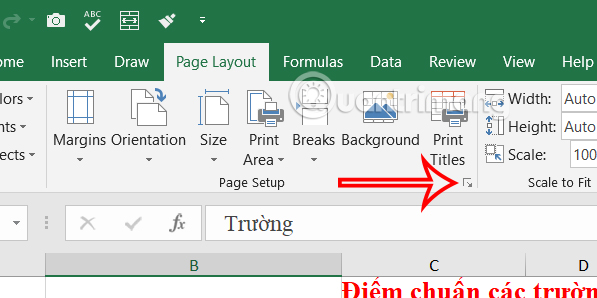
<p style="text-align: justify;">Đầu tiên tại giao diện Excel người dùng nhấn vào&nbsp;<strong>mục Page Layout</strong>, sau đó nhấn vào&nbsp;<strong>biểu tượng mũi tên</strong>&nbsp;bên dưới để mở rộng giao diện.</p>

<p style="text-align: justify;"><img alt="Chỉnh trang trong Excel " data-i="0" data-src="https://st.quantrimang.com/photos/image/2024/10/28/danh-so-trang-excel-1.jpg" data-was-processed="true" height="290" src="https://st.quantrimang.com/photos/image/2024/10/28/danh-so-trang-excel-1.jpg" width="580" /></p>

<p style="text-align: justify;"><strong>Bước 2:</strong></p>

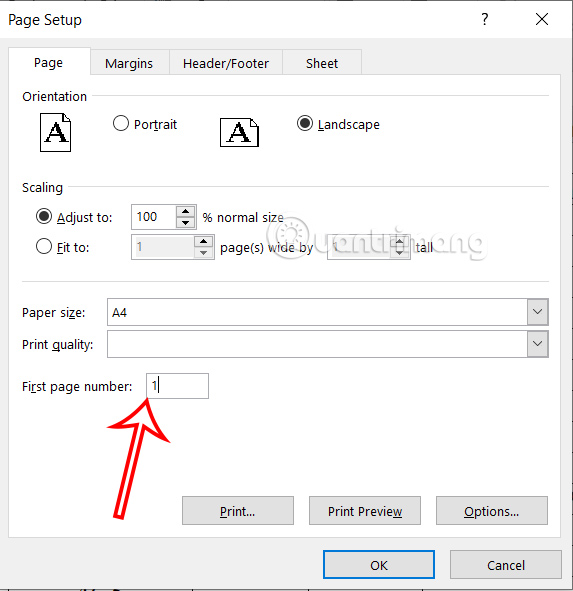
<p style="text-align: justify;">Hiển thị giao diện như hình, tại<strong>&nbsp;phần First page number&nbsp;</strong>chúng ta sẽ&nbsp;<strong>điền là 1 để đánh số trang Excel theo thứ tự&nbsp;</strong>từ số 1.</p>

<p style="text-align: justify;"><img alt="Đánh số trang Excel từ số 1" data-i="1" data-src="https://st.quantrimang.com/photos/image/2024/10/28/danh-so-trang-excel-2.jpg" data-was-processed="true" height="516" src="https://st.quantrimang.com/photos/image/2024/10/28/danh-so-trang-excel-2.jpg" width="500" /></p>

<div style="text-align: justify;">&nbsp;</div>

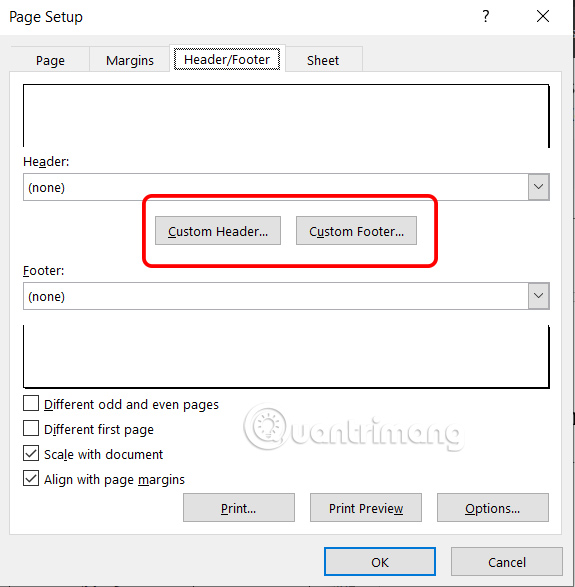
<p style="text-align: justify;">Tiếp đến&nbsp;<strong>nhấn vào tab Header/Footer</strong>&nbsp;rồi chọn sau đó&nbsp;<strong>chọn Custom Header hoặc Custom Footer</strong>&nbsp;để đánh số trang.</p>

<p style="text-align: justify;"><img alt="Chọn đánh số trang đầu hay cuối Excel" data-adbro-processed="true" data-i="2" data-src="https://st.quantrimang.com/photos/image/2024/10/28/danh-so-trang-excel-3.jpg" data-was-processed="true" height="510" src="https://st.quantrimang.com/photos/image/2024/10/28/danh-so-trang-excel-3.jpg" width="500" /></p>

<p style="text-align: justify;"><strong>Bước 3:</strong></p>

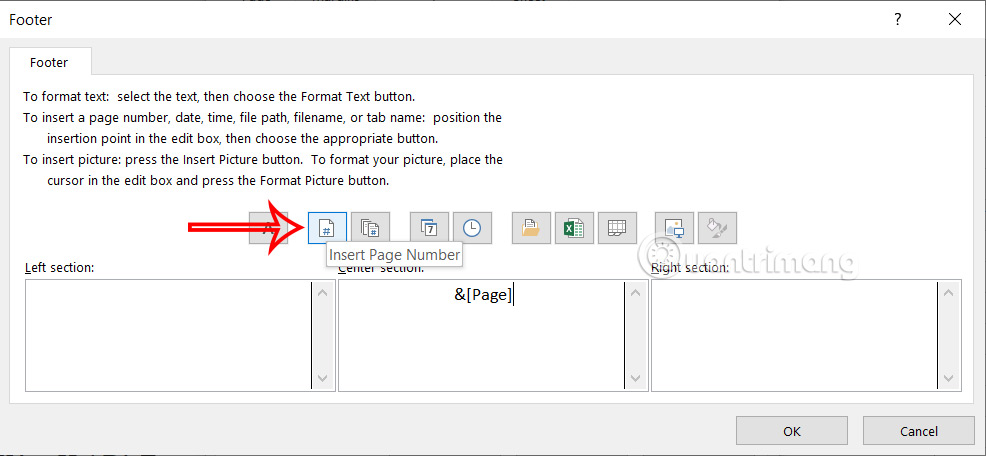
<p style="text-align: justify;">Chuyển sang giao diện mới bạn&nbsp;<strong>chọn vị trí muốn đánh số trang</strong>&nbsp;rồi nhấn vào&nbsp;<strong>biểu tượng Insert Page Number</strong>&nbsp;rồi nhấn OK để nhập số trang Excel. Cuối cùng nhấn OK để tiến hành đánh số trang trong Excel.</p>

<p style="text-align: justify;">Số trang Excel cũng bắt đầu từ số trang mà bạn lựa chọn theo thứ tự.</p>

<p style="text-align: justify;"><img alt="Vị trí đánh số trang trong Excel" data-i="3" data-src="https://st.quantrimang.com/photos/image/2024/10/28/danh-so-trang-excel-4.jpg" data-was-processed="true" height="277" src="https://st.quantrimang.com/photos/image/2024/10/28/danh-so-trang-excel-4.jpg" width="600" /></p>

<h2 id="mcetoc_1fr9hr041c" style="text-align: justify;">Cách đánh số trang Excel từ Page Setup</h2>

<p style="text-align: justify;"><strong>Bước 1:</strong></p>

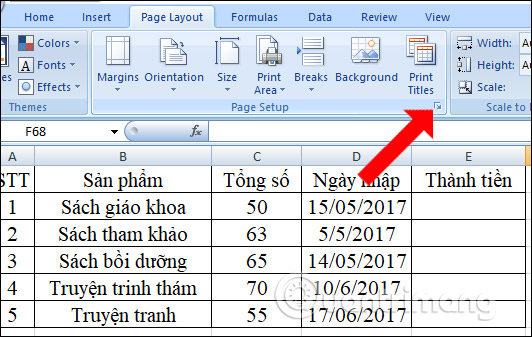
<p style="text-align: justify;">Tại giao diện Excel nhấn vào&nbsp;<strong>tab Page Layout</strong>&nbsp;rồi click tiếp vào&nbsp;<strong>mũi tên bên góc bên phải</strong>&nbsp;trong nhóm thiết lập này.</p>

<p style="text-align: justify;"><img alt="Tab Page Layout" data-i="4" data-src="https://st.quantrimang.com/photos/image/2017/11/29/cach-chen-so-trang-Excel-Page-Layout.jpg" data-was-processed="true" height="337" src="https://st.quantrimang.com/photos/image/2017/11/29/cach-chen-so-trang-Excel-Page-Layout.jpg" width="532" /></p>

<p style="text-align: justify;"><strong>Bước 2:</strong></p>

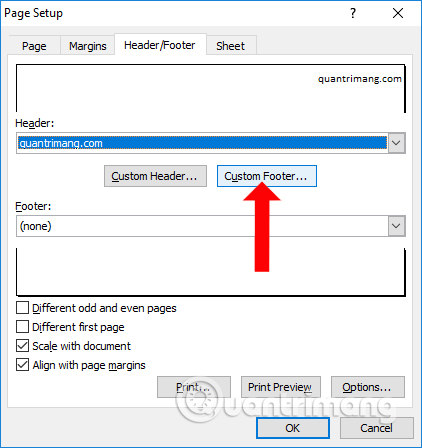
<p style="text-align: justify;">Xuất hiện hộp thoại Page Setup, nhấn tiếp vào&nbsp;<strong>tab Header/Footer</strong>. Tại đây người dùng có thể lựa chọn chèn số trang Excel ở đầu trang, bằng cách click vào Custome Header. Nếu muốn chèn ở cuối trang thì nhấn Customer Footer. Ở đây tôi chọn chèn vào cuối chân trang nên nhấn&nbsp;<strong>Customer Footer</strong>.</p>

<p style="text-align: justify;"><img alt="Chọn vị trí chèn số trang Excel" data-i="5" data-src="https://st.quantrimang.com/photos/image/2017/11/29/cach-chen-so-trang-Excel-Footer.jpg" data-was-processed="true" height="448" src="https://st.quantrimang.com/photos/image/2017/11/29/cach-chen-so-trang-Excel-Footer.jpg" width="422" /></p>

<p style="text-align: justify;"><strong>Bước 3:</strong></p>

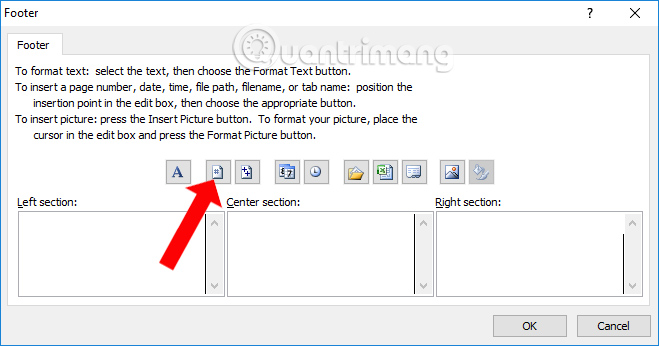
<p style="text-align: justify;">Xuất hiện hộp thoại Footer. Bạn sẽ có 3 vị trí để đặt số trang gồm Left section (bên trái), Center section (ở giữa), Right section (bên phải). Muốn đặt vị trí số trang ở đâu thì đặt con trỏ chuột tại đó rồi nhấn vào&nbsp;<strong>biểu tượng Insert Page Number</strong>&nbsp;như hình dưới đây.</p>

<p style="text-align: justify;"><img alt="Chọn vị trí chèn số trang Excel " data-i="6" data-src="https://st.quantrimang.com/photos/image/2017/11/29/cach-chen-so-trang-Excel-Insert.jpg" data-was-processed="true" height="331" src="https://st.quantrimang.com/photos/image/2017/11/29/cach-chen-so-trang-Excel-Insert.jpg" width="630" /></p>

<p style="text-align: justify;"><strong>Bước 4:</strong></p>

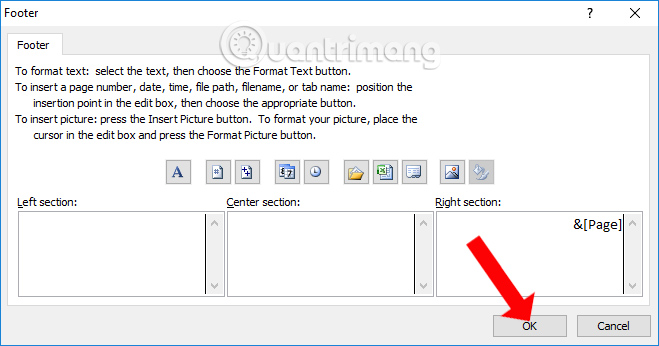
<p style="text-align: justify;">Ngay lập tức xuất hiện&nbsp;<strong>&amp;&#91;Page&#93;</strong>&nbsp;ở vị trí mà chúng ta đã chọn trước đó,&nbsp;<strong>nhấn OK&nbsp;</strong>để hoàn thành.</p>

<p style="text-align: justify;"><img alt="Chèn số trang Excel" data-i="7" data-src="https://st.quantrimang.com/photos/image/2017/11/29/cach-chen-so-trang-Excel-Page.jpg" data-was-processed="true" height="331" src="https://st.quantrimang.com/photos/image/2017/11/29/cach-chen-so-trang-Excel-Page.jpg" width="630" /></p>

<p style="text-align: justify;"><strong>Bước 5:</strong></p>

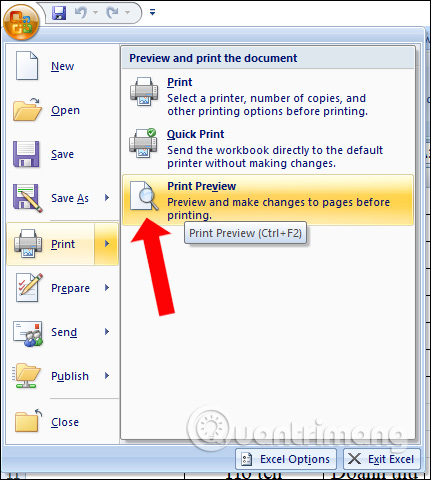
<p style="text-align: justify;">Nhấn tiếp OK để đóng giao diện Page Setup. Bây giờ để kiểm tra xem số trang đã được chèn vào Excel hay chưa, bạn nhấn vào biểu tượng Office trên giao diện rồi chọn&nbsp;<strong>Print &gt; Print Priview</strong>.</p>

<p style="text-align: justify;"><img alt="Chế độ in trên Excel" data-i="8" data-src="https://st.quantrimang.com/photos/image/2017/11/29/cach-chen-so-trang-Excel-Print.jpg" data-was-processed="true" height="480" src="https://st.quantrimang.com/photos/image/2017/11/29/cach-chen-so-trang-Excel-Print.jpg" width="431" /></p>

<div style="text-align: justify;">&nbsp;</div>

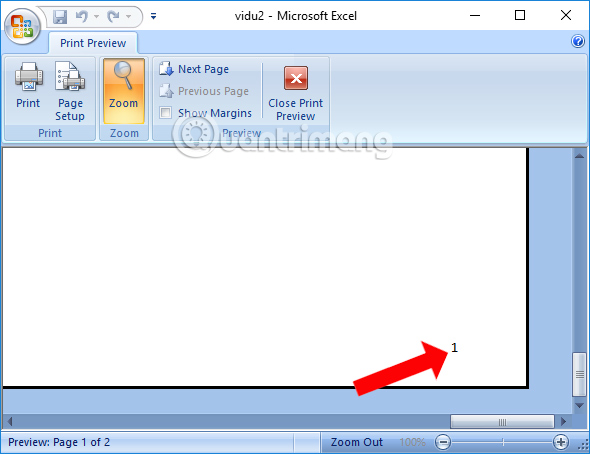
<p style="text-align: justify;">Người dùng sẽ nhìn thấy số trang xuất hiện trong giao diện tài liệu.</p>

<p style="text-align: justify;"><img alt="Số trang trên Excel " data-i="9" data-src="https://st.quantrimang.com/photos/image/2017/11/29/cach-chen-so-trang-Excel.jpg" data-was-processed="true" height="423" src="https://st.quantrimang.com/photos/image/2017/11/29/cach-chen-so-trang-Excel.jpg" width="550" /></p>

<h2 id="mcetoc_1fr9hr041d" style="text-align: justify;">Cách đánh số trang Excel từ số bất kỳ</h2>

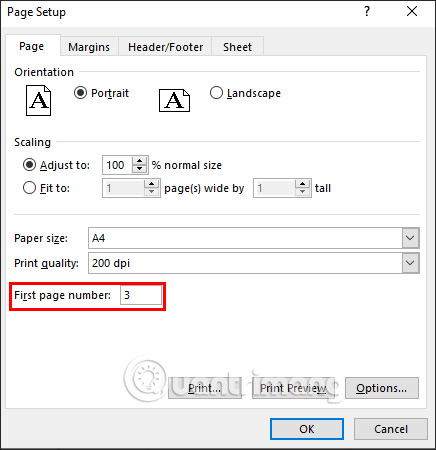
<p style="text-align: justify;">Khi đánh số trang từ số bất kỳ thì bạn có thể lựa chọn số thứ tự mình muốn cho số trang, không bắt buộc phải đánh số trang từ số 1 vì bạn có thể bỏ qua trang giới thiệu chẳng hạn.</p>

<p style="text-align: justify;">Bạn cũng&nbsp;<strong>truy cập vào Page Setup và tại phần First page number</strong>&nbsp;bạn&nbsp;<strong>điền số thứ tự trang</strong>&nbsp;mà mình muốn điền.</p>

<p style="text-align: justify;">Chúng ta tham khảo thêm bài viết&nbsp;<a href="https://quantrimang.com/cong-nghe/cach-danh-so-trang-excel-tu-so-bat-ky-162143" title="Cách đánh số trang Excel từ số bất kỳ">Cách đánh số trang Excel từ số bất kỳ</a>&nbsp;để biết cách thực hiện.</p>

<p style="text-align: justify;"><img alt="Đánh số trang Excel bất kỳ" data-i="10" data-src="https://st.quantrimang.com/photos/image/2022/01/28/Excel-danh-so-trang-1.jpg" data-was-processed="true" height="450" src="https://st.quantrimang.com/photos/image/2022/01/28/Excel-danh-so-trang-1.jpg" width="436" /></p>

<h2 id="mcetoc_1fr9hr041e" style="text-align: justify;">Đánh số trang Excel bằng Header/Footer Excel</h2>

<p style="text-align: justify;">Chèn Header trong Excel&nbsp;hay chèn Footer trong Excel cũng rất quen thuộc với chúng ta. Và ngoài việc thêm thông tin cho Header, Footer thì bạn có thể chèn ngay số trang.</p>

<p style="text-align: justify;"><strong>Bước 1:</strong></p>

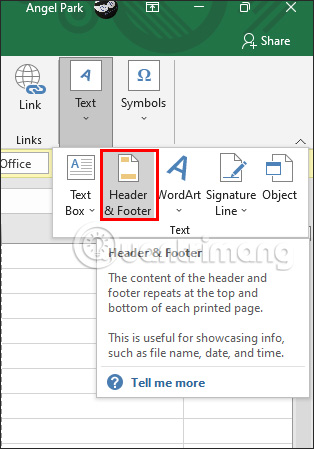
<p style="text-align: justify;">Tại trang Excel bạn&nbsp;<strong>nhấn vào Insert</strong>&nbsp;rồi nhìn sang&nbsp;<strong>nhóm Text chọn Header/Footer</strong>.</p>

<p style="text-align: justify;"><img alt="Header/Footer Excel " data-i="11" data-src="https://st.quantrimang.com/photos/image/2022/01/28/Excel-danh-so-trang-2.jpg" data-was-processed="true" height="449" src="https://st.quantrimang.com/photos/image/2022/01/28/Excel-danh-so-trang-2.jpg" width="314" /></p>

<p style="text-align: justify;"><strong>Bước 2:</strong></p>

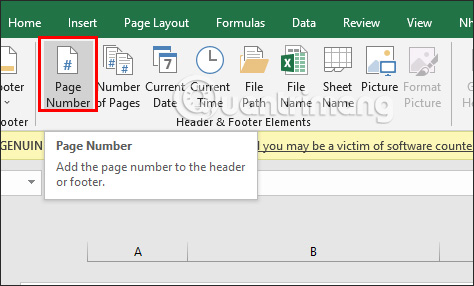
<p style="text-align: justify;">Tiếp đến nhấn vào<strong>&nbsp;Page Number&nbsp;</strong>để chèn số trang như hình dưới đây.</p>

<p style="text-align: justify;"><img alt="Page Number Excel " data-i="12" data-src="https://st.quantrimang.com/photos/image/2022/01/28/Excel-danh-so-trang-3.jpg" data-was-processed="true" height="286" src="https://st.quantrimang.com/photos/image/2022/01/28/Excel-danh-so-trang-3.jpg" width="474" /></p>

<p style="text-align: justify;"><strong>Bước 3:</strong></p>

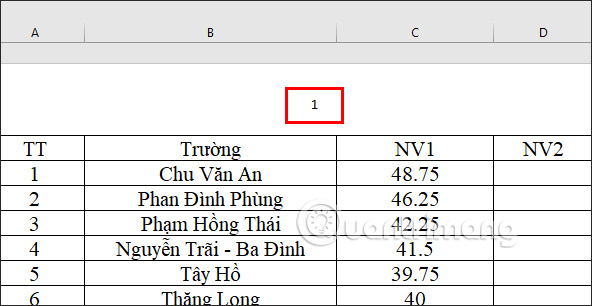
<p style="text-align: justify;">Ngay sau đó bạn&nbsp;<strong>chọn vị trí muốn đặt số trang</strong>&nbsp;và số trang sẽ hiển thị trong trang Excel.</p>

<div style="text-align: justify;">&nbsp;</div>

<p style="text-align: justify;"><img alt="Chèn số trang Excel " data-i="13" data-src="https://st.quantrimang.com/photos/image/2022/01/28/Excel-danh-so-trang-4.jpg" data-was-processed="true" height="306" src="https://st.quantrimang.com/photos/image/2022/01/28/Excel-danh-so-trang-4.jpg" width="592" /></p>

<h2 id="mcetoc_1fr9hr041f" style="text-align: justify;">Hướng dẫn chèn số trang kiểu 1/2 trên Excel</h2>

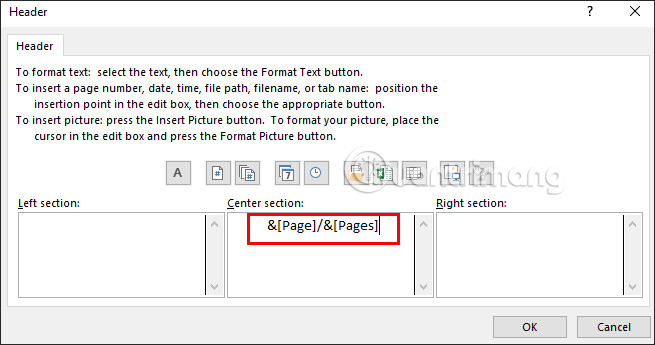
<p style="text-align: justify;">Chèn số trang kiểu 1/2 trong Excel áp dụng cho trường hợp những trang cùng một nội dung với nhau kiểu 1/2 và 2/2.</p>

<p style="text-align: justify;">Chúng ta sẽ sử dụng ký tự đánh số trang kiểu 1/2 trong Excel để thiết lập.</p>

<p style="text-align: justify;">Bạn sẽ nhấn vào&nbsp;<strong>biểu tượng Insert Page Number và biểu tượng /&nbsp;</strong>sau đó nhấn tiếp vào<strong>&nbsp;biểu tượng Insert Number of Pages</strong>.</p>

<p style="text-align: justify;">Theo dõi cách thực hiện chi tiết trong&nbsp;Hướng dẫn đánh số trang 1/2 trên Excel.</p>

<p style="text-align: justify;"><img alt="Chèn số trang 1/2 Excel " data-i="14" data-src="https://st.quantrimang.com/photos/image/2022/01/28/Excel-danh-so-trang-5.jpg" data-was-processed="true" height="337" src="https://st.quantrimang.com/photos/image/2022/01/28/Excel-danh-so-trang-5.jpg" width="640" /></p>

<h2 id="mcetoc_1fr9hr041g" style="text-align: justify;">Đánh số trang Excel qua chế độ View</h2>

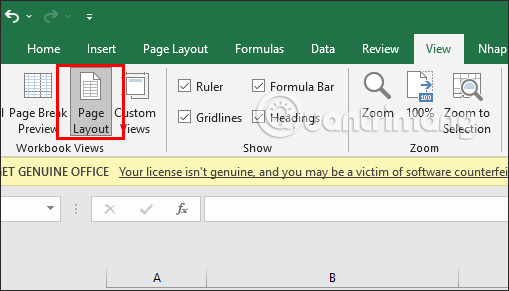
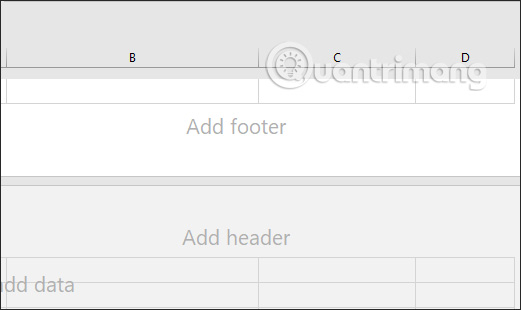
<p style="text-align: justify;">Đây cũng là cách đánh số trang Excel qua&nbsp;<strong>Page Layout nhưng bạn truy cập từ chế độ View.&nbsp;</strong>Khi đó bạn sẽ nhìn thấy tùy chọn đánh số trang ở đầu trang hay ở chân trang.</p>

<p style="text-align: justify;"><img alt="Chế độ View Excel " data-i="15" data-src="https://st.quantrimang.com/photos/image/2022/01/28/Excel-danh-so-trang-6.jpg" data-was-processed="true" height="291" src="https://st.quantrimang.com/photos/image/2022/01/28/Excel-danh-so-trang-6.jpg" width="509" /></p>

<p style="text-align: justify;">Sau đó chúng ta cũng lựa chọn vị trí chèn số trang mà mình muốn sử dụng là được.</p>

<p style="text-align: justify;"><img alt="Chèn số trang trong Excel " data-i="16" data-src="https://st.quantrimang.com/photos/image/2022/01/28/Excel-danh-so-trang-7.jpg" data-was-processed="true" height="310" src="https://st.quantrimang.com/photos/image/2022/01/28/Excel-danh-so-trang-7.jpg" width="521" /></p>

<h2 id="mcetoc_1ibb5br5l65" style="text-align: justify;">Hướng dẫn bỏ đánh số trang trong Excel</h2>

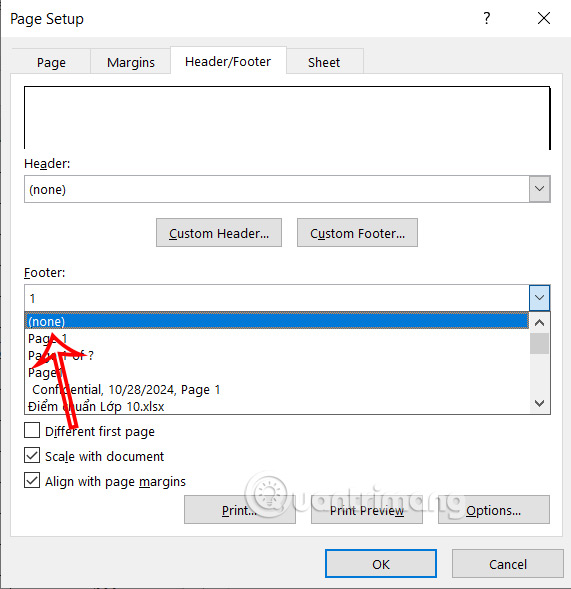
<p style="text-align: justify;">Để bỏ số trang trong Excel đã đánh, bạn cũng mở giao diện Page Setup sau đó cũng nhấn vào tab Header/Footer. Tại vị trí số trang bạn đã đánh chúng ta&nbsp;<strong>nhấn vào none&nbsp;</strong>để bỏ số trang trong Excel. Nhấn OK để lưu lại thiết lập và xóa số trang trong Excel.</p>

<p style="text-align: justify;"><img alt="Bỏ đánh số trang Excel" data-i="17" data-src="https://st.quantrimang.com/photos/image/2024/10/28/danh-so-trang-excel-6.jpg" data-was-processed="true" height="516" src="https://st.quantrimang.com/photos/image/2024/10/28/danh-so-trang-excel-6.jpg" width="500" /></p>

<h2 id="mcetoc_1fr9hr041h" style="text-align: justify;">Video hướng dẫn chèn số trang trên Excel</h2>

<p style="text-align: center;">
<video autoplay="autoplay" controls="controls" height="480" loop="loop" muted="muted" preload="metadata" src="https://e.xem.video/data/media/2018/12/22/Cach-tao-so-trang-tren-Excel-480p.mp4" width="650">&nbsp;</video>
</p>

<div style="text-align: justify;">&nbsp;</div>
		</div>
				<div id="author">
						<p>
				<strong>Nguồn tin:</strong>
				Quantrimang.com:
			</p>
		</div>
	</div>
	<div id="footer" class="clearfix">
		<div id="url">
			<strong>URL của bản tin này: </strong><a href="https://www.nguoicodonvn2008.info/vi/news/savefile/kien-thuc-may-tinh/6-cach-danh-so-trang-trong-excel-cuc-nhanh-va-de-9260.html" title="6 cách đánh số trang trong Excel cực nhanh và dễ">https://www.nguoicodonvn2008.info/vi/news/savefile/kien-thuc-may-tinh/6-cach-danh-so-trang-trong-excel-cuc-nhanh-va-de-9260.html</a>

		</div>
		<div class="clear"></div>
		<div class="copyright">
			&copy; .&#x3A; Nguoicodonvn2008.info - Cõi lòng người cô đơn &#x3A;.
		</div>
		<div id="contact">
			<a href="mailto:admin@nguoicodonvn2008.info">admin@nguoicodonvn2008.info</a>
		</div>
	</div>
</div>
        <div id="timeoutsess" class="chromeframe">
            Bạn đã không sử dụng Site, <a onclick="timeoutsesscancel();" href="https://nguoicodonvn2008.info/#">Bấm vào đây để duy trì trạng thái đăng nhập</a>. Thời gian chờ: <span id="secField"> 60 </span> giây
        </div>
        <div id="openidResult" class="nv-alert" style="display:none"></div>
        <div id="openidBt" data-result="" data-redirect=""></div>
		</script>
		<div class="car-top">
  <span><img src="https://nguoicodonvn2008.info/themes/default/images/car.png" alt=""></span>
</div>
<script src="https://nguoicodonvn2008.info/assets/js/jquery/jquery.min.js"></script>
<script>var nv_base_siteurl="/",nv_lang_data="vi",nv_lang_interface="vi",nv_name_variable="nv",nv_fc_variable="op",nv_lang_variable="language",nv_module_name="news",nv_func_name="savefile",nv_is_user=0, nv_my_ofs=-4,nv_my_abbr="EDT",nv_cookie_prefix="nv4c_e856T",nv_check_pass_mstime=1738000,nv_area_admin=0,nv_safemode=0,theme_responsive=0,nv_recaptcha_ver=2,nv_recaptcha_sitekey="",nv_recaptcha_type="image",XSSsanitize=1;</script>
<script src="https://nguoicodonvn2008.info/assets/js/language/vi.js"></script>
<script src="https://nguoicodonvn2008.info/assets/js/DOMPurify/purify3.js"></script>
<script src="https://nguoicodonvn2008.info/assets/js/global.js"></script>
<script src="https://nguoicodonvn2008.info/assets/js/site.js"></script>
<script src="https://nguoicodonvn2008.info/themes/default/js/news.js"></script>
<script src="https://nguoicodonvn2008.info/themes/default/js/main.js"></script>
<script src="https://nguoicodonvn2008.info/themes/default/js/custom.js"></script>
<script type="application/ld+json">
        {
            "@context": "https://schema.org",
            "@type": "Organization",
            "url": "https://nguoicodonvn2008.info",
            "logo": "https://nguoicodonvn2008.info/uploads/angel.gif"
        }
        </script>
<script src="https://nguoicodonvn2008.info/themes/default/js/bootstrap.min.js"></script>
<script type="text/javascript">
var $scrolltop = $('.car-top');
$scrolltop.on('click', function () {
    $('html,body').animate({
        scrollTop: 0
    }, 800);
    $(this).addClass("car-run");
    setTimeout(function(){ $scrolltop.removeClass('car-run');}, 1000);
    return false;
});
$(window).on('scroll', function ()
{ 
    if($(window).scrollTop() >= 200)
    {
        $scrolltop.addClass("show");
        $scrolltop.addClass("car-down");
    }
    else
    {
       $scrolltop.removeClass("show");
       setTimeout(function(){ $scrolltop.removeClass('car-down');}, 300);
    }
});
</script>
</body>
</html>