<!DOCTYPE html>
    <html lang="vi" xmlns="http://www.w3.org/1999/xhtml" prefix="og: http://ogp.me/ns#">
    <head>
<title>5 thủ thuật tìm kiếm File Explorer bạn cần biết</title>
<meta name="description" content="5 thủ thuật tìm kiếm File Explorer bạn cần biết - Savefile - Tin Tức -...">
<meta name="author" content=".: Nguoicodonvn2008.info - Cõi lòng người cô đơn :.">
<meta name="copyright" content=".: Nguoicodonvn2008.info - Cõi lòng người cô đơn :. [admin@nguoicodonvn2008.info]">
<meta name="robots" content="index, archive, follow, noodp">
<meta name="googlebot" content="index,archive,follow,noodp">
<meta name="msnbot" content="all,index,follow">
<meta name="generator" content="NukeViet v4.5">
<meta http-equiv="Content-Type" content="text/html; charset=utf-8">
<meta property="og:title" content="5 thủ thuật tìm kiếm File Explorer bạn cần biết">
<meta property="og:type" content="website">
<meta property="og:description" content="Savefile - Tin Tức - https&#x3A;&#x002F;&#x002F;www.nguoicodonvn2008.info&#x002F;vi&#x002F;news&#x002F;savefile&#x002F;kien-thuc-may-tinh&#x002F;5-thu-thuat-tim-kiem-file-explorer-ban-can-biet-10097.html">
<meta property="og:site_name" content=".&#x3A; Nguoicodonvn2008.info - Cõi lòng người cô đơn &#x3A;.">
<meta property="og:url" content="https://www.nguoicodonvn2008.info/vi/news/savefile/kien-thuc-may-tinh/5-thu-thuat-tim-kiem-file-explorer-ban-can-biet-10097.html">
<link rel="shortcut icon" href="https://nguoicodonvn2008.info/favicon.ico">
<link rel="canonical" href="https://www.nguoicodonvn2008.info/vi/news/savefile/kien-thuc-may-tinh/5-thu-thuat-tim-kiem-file-explorer-ban-can-biet-10097.html">
<link rel="alternate" href="https://nguoicodonvn2008.info/vi/news/rss/" title="Tin Tức" type="application/rss+xml">
<link rel="alternate" href="https://nguoicodonvn2008.info/vi/news/rss/karaoke-dual/" title="Tin Tức - Karaoke Dual" type="application/rss+xml">
<link rel="alternate" href="https://nguoicodonvn2008.info/vi/news/rss/nhac-tre/" title="Tin Tức - Nhạc trẻ" type="application/rss+xml">
<link rel="alternate" href="https://nguoicodonvn2008.info/vi/news/rss/tru-tinh/" title="Tin Tức - Trữ tình" type="application/rss+xml">
<link rel="alternate" href="https://nguoicodonvn2008.info/vi/news/rss/nuoc-ngoai/" title="Tin Tức - Nước ngoài" type="application/rss+xml">
<link rel="alternate" href="https://nguoicodonvn2008.info/vi/news/rss/remix/" title="Tin Tức - Remix" type="application/rss+xml">
<link rel="alternate" href="https://nguoicodonvn2008.info/vi/news/rss/tam-su-tinh-yeu/" title="Tin Tức - Tâm sự tình yêu" type="application/rss+xml">
<link rel="alternate" href="https://nguoicodonvn2008.info/vi/news/rss/tho-suu-tam/" title="Tin Tức - Thơ sưu tầm" type="application/rss+xml">
<link rel="alternate" href="https://nguoicodonvn2008.info/vi/news/rss/cuoc-song/" title="Tin Tức - Cuộc sống" type="application/rss+xml">
<link rel="alternate" href="https://nguoicodonvn2008.info/vi/news/rss/phan-mem/" title="Tin Tức - Phần mềm" type="application/rss+xml">
<link rel="alternate" href="https://nguoicodonvn2008.info/vi/news/rss/kien-thuc-may-tinh/" title="Tin Tức - Kiến thức máy tính" type="application/rss+xml">
<link rel="alternate" href="https://nguoicodonvn2008.info/vi/news/rss/hoc-tap/" title="Tin Tức - Học tập" type="application/rss+xml">
<link rel="alternate" href="https://nguoicodonvn2008.info/vi/news/rss/tai-lieu/" title="Tin Tức - Tài liệu" type="application/rss+xml">
<link rel="alternate" href="https://nguoicodonvn2008.info/vi/news/rss/de-thi/" title="Tin Tức - Đề thi" type="application/rss+xml">
<link rel="preload" as="style" href="https://nguoicodonvn2008.info/assets/css/font-awesome.min.css" type="text/css">
<link rel="preload" as="style" href="https://nguoicodonvn2008.info/themes/default/css/bootstrap.non-responsive.css" type="text/css">
<link rel="preload" as="style" href="https://nguoicodonvn2008.info/themes/default/css/style.css" type="text/css">
<link rel="preload" as="style" href="https://nguoicodonvn2008.info/themes/default/css/style.non-responsive.css" type="text/css">
<link rel="preload" as="style" href="https://nguoicodonvn2008.info/themes/default/css/news.css" type="text/css">
<link rel="preload" as="style" href="https://nguoicodonvn2008.info/themes/default/css/custom.css" type="text/css">
<link rel="preload" as="script" href="https://nguoicodonvn2008.info/assets/js/jquery/jquery.min.js" type="text/javascript">
<link rel="preload" as="script" href="https://nguoicodonvn2008.info/assets/js/language/vi.js" type="text/javascript">
<link rel="preload" as="script" href="https://nguoicodonvn2008.info/assets/js/DOMPurify/purify3.js" type="text/javascript">
<link rel="preload" as="script" href="https://nguoicodonvn2008.info/assets/js/global.js" type="text/javascript">
<link rel="preload" as="script" href="https://nguoicodonvn2008.info/assets/js/site.js" type="text/javascript">
<link rel="preload" as="script" href="https://nguoicodonvn2008.info/themes/default/js/news.js" type="text/javascript">
<link rel="preload" as="script" href="https://nguoicodonvn2008.info/themes/default/js/main.js" type="text/javascript">
<link rel="preload" as="script" href="https://nguoicodonvn2008.info/themes/default/js/custom.js" type="text/javascript">
<link rel="preload" as="script" href="https://nguoicodonvn2008.info/themes/default/js/bootstrap.min.js" type="text/javascript">
<link rel="stylesheet" href="https://nguoicodonvn2008.info/assets/css/font-awesome.min.css">
<link rel="stylesheet" href="https://nguoicodonvn2008.info/themes/default/css/bootstrap.non-responsive.css">
<link rel="stylesheet" href="https://nguoicodonvn2008.info/themes/default/css/style.css">
<link rel="stylesheet" href="https://nguoicodonvn2008.info/themes/default/css/style.non-responsive.css">
<link rel="StyleSheet" href="https://nguoicodonvn2008.info/themes/default/css/news.css">
<link rel="stylesheet" href="https://nguoicodonvn2008.info/themes/default/css/custom.css">
<style type="text/css">
	body{background: #fff;}
</style>
    </head>
    <body>
<div id="print">
	<div id="hd_print">
		<h2 class="pull-left">.&#x3A; Nguoicodonvn2008.info - Cõi lòng người cô đơn &#x3A;.</h2>
		<p class="pull-right"><a title=".&#x3A; Nguoicodonvn2008.info - Cõi lòng người cô đơn &#x3A;." href="https://nguoicodonvn2008.info/">https://nguoicodonvn2008.info</a></p>
	</div>
	<div class="clear"></div>
	<hr />
	<div id="content">
		<h1>5 thủ thuật tìm kiếm File Explorer bạn cần biết</h1>
		<ul class="list-inline">
			<li>Thứ ba - 01/04/2025 00:31</li>
			<li class="hidden-print txtrequired"><em class="fa fa-print">&nbsp;</em><a title="In ra" href="javascript:;" onclick="window.print()">In ra</a></li>
			<li class="hidden-print txtrequired"><em class="fa fa-power-off">&nbsp;</em><a title="Đóng cửa sổ này" href="javascript:;" onclick="window.close()">Đóng cửa sổ này</a></li>
		</ul>
		<div class="clear"></div>
		<div id="hometext">
		</div>
				<div class="imghome">
			<img alt="5 thủ thuật tìm kiếm File Explorer bạn cần biết" src="https://st.quantrimang.com/photos/image/2025/04/01/cu-phap-tim-kiem-file-explorer-huu-ich-7.jpg" width="460" class="img-thumbnail" />
		</div>
		<div class="clear"></div>
		<div id="bodytext" class="clearfix">
			<p style="text-align: justify;">Hãy tưởng tượng bạn có thể tìm thấy ngay bất kỳ file nào trên máy tính chỉ bằng vài lần nhấn phím! File Explorer cung cấp các thủ thuật tìm kiếm mạnh mẽ giúp việc định vị file trở nên dễ dàng.</p>

<div style="text-align: justify;">Phụ kiện máy tính</div>

<h2 style="text-align: justify;">&nbsp;</h2>

<h2 id="mcetoc_1innogu89ub" style="text-align: justify;">5. Sử dụng bộ lọc tích hợp</h2>

<p style="text-align: justify;">File Explorer bao gồm các bộ lọc hữu ích có thể giúp bạn tinh chỉnh tìm kiếm và định vị file hiệu quả hơn. Nếu bạn có ý tưởng chung về loại file, ngày sửa đổi gần nhất hoặc thậm chí là kích thước gần đúng, các bộ lọc này có thể thu hẹp đáng kể kết quả tìm kiếm.</p>

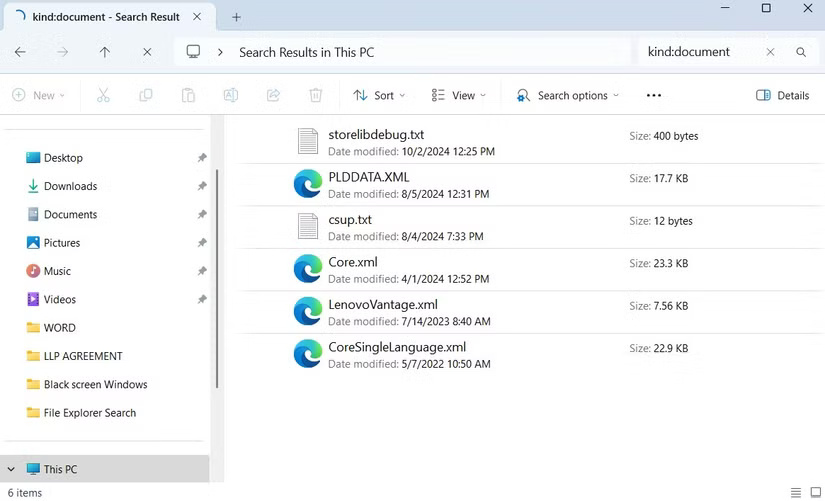
<p style="text-align: justify;">Ví dụ, nếu đang tìm kiếm một định dạng file cụ thể, bạn có thể sử dụng bộ lọc&nbsp;<strong>kind:</strong>&nbsp;theo sau là loại file, chẳng hạn như&nbsp;<strong>kind:document</strong>&nbsp;cho file văn bản hoặc&nbsp;<strong>kind:image</strong>&nbsp;cho hình ảnh. Nếu nhớ thời điểm bạn sửa đổi file gần nhất, bộ lọc&nbsp;<strong>datemodified:</strong>&nbsp;cho phép bạn tìm kiếm theo ngày, chẳng hạn như&nbsp;<strong>datemodified:last week</strong>&nbsp;hoặc&nbsp;<strong>datemodified:03/15/2024.</strong></p>

<figure>
<div style="text-align: justify;"><img alt="Tìm kiếm File Explorer theo loại file" data-i="0" data-src="https://st.quantrimang.com/photos/image/2025/04/01/cu-phap-tim-kiem-file-explorer-huu-ich-1.jpg" data-was-processed="true" height="501" src="https://st.quantrimang.com/photos/image/2025/04/01/cu-phap-tim-kiem-file-explorer-huu-ich-1.jpg" width="825" /></div>

<figcaption>
<div style="text-align: justify;">Tìm kiếm File Explorer theo loại file</div>
</figcaption>
</figure>

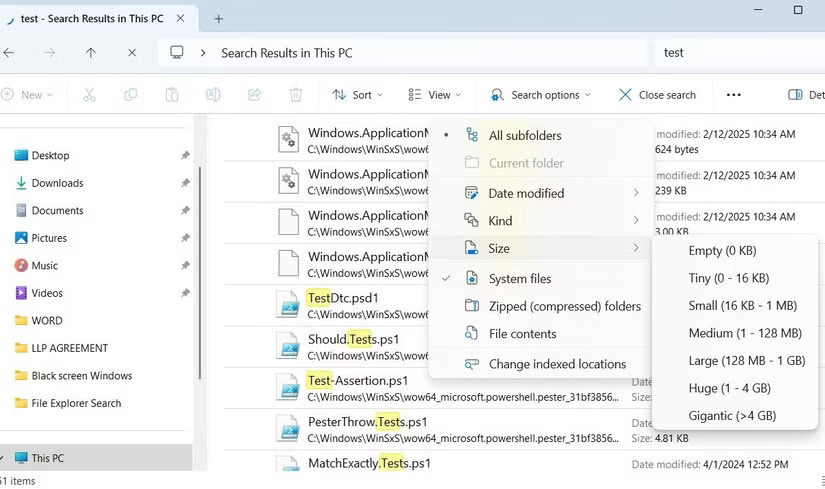
<p style="text-align: justify;">Nếu đang cố gắng tìm các file lớn trên PC để&nbsp;giải phóng dung lượng lưu trữ, bạn có thể sử dụng bộ lọc&nbsp;<strong>size:</strong>&nbsp;với những tham số như&nbsp;<strong>size:&gt;50MB</strong>&nbsp;để tìm các file lớn hơn 50MB hoặc&nbsp;<strong>size:tiny</strong>&nbsp;để tìm các file rất nhỏ dưới 10KB. Bạn thậm chí có thể sử dụng các bộ lọc này cùng nhau, như&nbsp;<strong>kind:image ext:.png date:last week</strong>&nbsp;để tìm tất cả các hình ảnh&nbsp;<a data-type="internal" href="https://quantrimang.com/cong-nghe/file-png-la-gi-181935" title="File PNG là gì?">PNG</a>&nbsp;đã lưu hoặc chỉnh sửa trong tuần qua.</p>

<div style="text-align: justify;">Phụ kiện máy tính</div>

<p style="text-align: justify;">Đây chỉ là một vài ví dụ; có rất nhiều bộ lọc tìm kiếm có thể giúp bạn tìm file nhanh chóng trên Windows. Nếu không muốn ghi nhớ chúng, bạn cũng có thể nhấp vào menu&nbsp;<strong>Search options</strong>&nbsp;sau khi nhập truy vấn tìm kiếm của mình.</p>

<figure>
<div style="text-align: justify;"><img alt="Menu tùy chọn tìm kiếm File Explorer trên Windows" data-i="1" data-src="https://st.quantrimang.com/photos/image/2025/04/01/cu-phap-tim-kiem-file-explorer-huu-ich-2.jpg" data-was-processed="true" height="489" src="https://st.quantrimang.com/photos/image/2025/04/01/cu-phap-tim-kiem-file-explorer-huu-ich-2.jpg" width="825" /></div>

<figcaption>
<div style="text-align: justify;">Menu tùy chọn tìm kiếm File Explorer trên Windows</div>
</figcaption>
</figure>

<h2 id="mcetoc_1innogu89uc" style="text-align: justify;">4. Sử dụng cú pháp phù hợp</h2>

<p style="text-align: justify;">Ngoài các bộ lọc, bạn cũng có thể sử dụng toán tử tìm kiếm để tinh chỉnh tìm kiếm của mình. Ví dụ, nếu muốn File Explorer chỉ hiển thị các kết quả khớp với cụm từ chính xác, bạn có thể đặt cụm từ đó trong dấu ngoặc kép, như &quot;<strong>project report</strong>&quot;.</p>

<p style="text-align: justify;">Tương tự như vậy, bạn có thể loại trừ một số thuật ngữ nhất định bằng cách sử dụng dấu trừ. Ví dụ,&nbsp;<strong>report -2024</strong>&nbsp;sẽ hiển thị các file có chứa&nbsp;<strong>report</strong>&nbsp;trong tên trong khi bỏ qua bất kỳ file nào có chứa&nbsp;<strong>2024.</strong></p>

<p style="text-align: justify;">Các ký tự đại diện cũng có thể hữu ích khi bạn không chắc chắn về một phần của tên file. Sử dụng dấu hoa thị (*) cho phép tìm kiếm linh hoạt. Ví dụ,&nbsp;<strong>audit*</strong>&nbsp;sẽ trả về các file bắt đầu bằng&nbsp;<strong>&quot;audit&quot;</strong>, như&nbsp;<strong>audit1.docx</strong>&nbsp;và&nbsp;<strong>audit_final.docx.</strong>&nbsp;Tương tự, nếu bạn nhập&nbsp;<strong>*.docx</strong>, File Explorer sẽ liệt kê tất cả các file có kết thúc bằng&nbsp;<strong>&quot;.docx&quot;</strong>, như&nbsp;<strong>report.docx</strong>&nbsp;và&nbsp;<strong>report2024.docx.</strong></p>

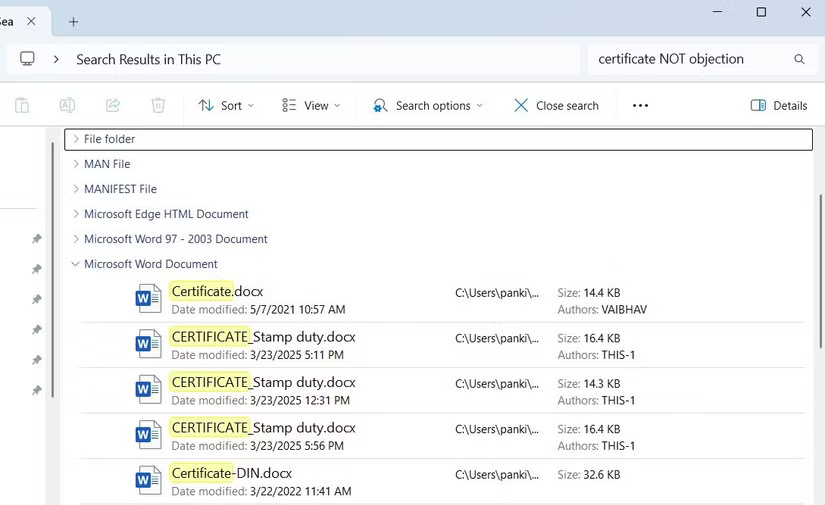
<p style="text-align: justify;">Cuối cùng, bạn có thể sử dụng các toán tử boolean như&nbsp;<strong>AND, OR</strong>&nbsp;và&nbsp;<strong>NOT</strong>&nbsp;để tinh chỉnh tìm kiếm của mình.&nbsp;<strong>AND</strong>&nbsp;tìm các file có chứa cả hai từ,&nbsp;<strong>OR</strong>&nbsp;định vị những file có một trong hai từ và&nbsp;<strong>NOT</strong>&nbsp;loại trừ các thuật ngữ cụ thể. Ví dụ, để tìm các file có&nbsp;<strong>certificate</strong>&nbsp;trong tên nhưng loại trừ những file có chứa&nbsp;<strong>objection</strong>, bạn có thể nhập&nbsp;<strong>certificate NOT objection</strong>.</p>

<figure>
<div style="text-align: justify;"><img alt="Tìm kiếm File Explorer bằng toán tử NOT trên Windows" data-i="2" data-src="https://st.quantrimang.com/photos/image/2025/04/01/cu-phap-tim-kiem-file-explorer-huu-ich-3.jpg" data-was-processed="true" src="https://st.quantrimang.com/photos/image/2025/04/01/cu-phap-tim-kiem-file-explorer-huu-ich-3.jpg" /></div>

<figcaption>
<div style="text-align: justify;">Tìm kiếm File Explorer bằng toán tử NOT trên Windows</div>
</figcaption>
</figure>

<h2 id="mcetoc_1innogu89ud" style="text-align: justify;">3. Nhóm mục</h2>

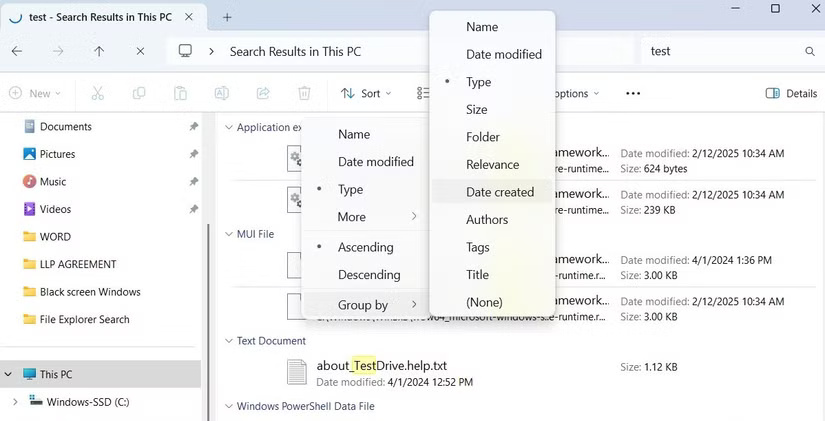
<p style="text-align: justify;">Nếu File Explorer trả về danh sách dài các kết quả ngay cả sau khi tinh chỉnh tìm kiếm của bạn, bạn có thể sắp xếp chúng bằng tùy chọn&nbsp;<strong>Group by</strong>&nbsp;trong&nbsp;<strong>Sort</strong>. Nhóm kết quả tìm kiếm giúp bạn nhanh chóng quét và định vị file mà không cần sàng lọc qua danh sách lộn xộn.</p>

<p style="text-align: justify;">Phương pháp này hữu ích nếu bạn không muốn áp dụng bộ lọc hoặc cú pháp mỗi lần tìm kiếm. Ví dụ, nếu bạn đang tìm kiếm tài liệu đã chỉnh sửa gần đây, nhóm theo&nbsp;<strong>Date Modified</strong>&nbsp;sẽ đặt các file gần đây nhất lên đầu. Tương tự, nhóm theo&nbsp;<strong>Type</strong>&nbsp;sẽ tách hình ảnh,&nbsp;PDF&nbsp;và tài liệu Word, giúp bạn dễ dàng tìm thấy những gì mình cần.</p>

<figure>
<div style="text-align: justify;"><img alt="File Explorer hiển thị tùy chọn Group by trên Windows" data-i="3" data-src="https://st.quantrimang.com/photos/image/2025/04/01/cu-phap-tim-kiem-file-explorer-huu-ich-4.jpg" data-was-processed="true" height="421" src="https://st.quantrimang.com/photos/image/2025/04/01/cu-phap-tim-kiem-file-explorer-huu-ich-4.jpg" width="825" /></div>

<figcaption>
<div style="text-align: justify;">File Explorer hiển thị tùy chọn Group by trên Windows</div>
</figcaption>
</figure>

<h2 id="mcetoc_1innogu89ue" style="text-align: justify;">2. Lưu tìm kiếm</h2>

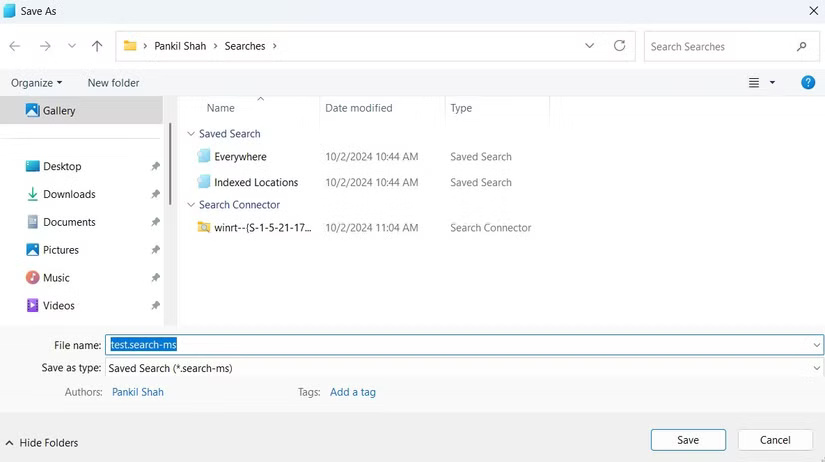
<p style="text-align: justify;">Nếu thường xuyên tìm kiếm cùng một file hoặc thư mục, bạn không cần phải nhập bộ lọc thủ công mỗi lần. Thay vào đó, bạn có thể lưu tìm kiếm File Explorer để tiết kiệm thời gian và công sức.</p>

<p style="text-align: justify;">Sau khi thực hiện tìm kiếm, hãy nhấp chuột phải vào bất kỳ đâu trong vùng trống trong ngăn kết quả hoặc ngăn xem trước và chọn&nbsp;<strong>Save search</strong>. Đặt tên có ý nghĩa, chỉ định vị trí bạn muốn và nhấp vào&nbsp;<strong>Save</strong>.</p>

<figure>
<div style="text-align: justify;"><img alt="Tùy chọn lưu tìm kiếm trong File Explorer" data-i="4" data-src="https://st.quantrimang.com/photos/image/2025/04/01/cu-phap-tim-kiem-file-explorer-huu-ich-5.jpg" data-was-processed="true" height="462" src="https://st.quantrimang.com/photos/image/2025/04/01/cu-phap-tim-kiem-file-explorer-huu-ich-5.jpg" width="825" /></div>

<figcaption>
<div style="text-align: justify;">Tùy chọn lưu tìm kiếm trong File Explorer</div>
</figcaption>
</figure>

<p style="text-align: justify;">Tìm kiếm đã lưu của bạn sẽ xuất hiện dưới dạng shortcut, vì vậy lần sau khi bạn cần, chỉ cần nhấp đúp vào đó. File Explorer sẽ tự động lấy kết quả mới nhất dựa trên tiêu chí của bạn. Theo cách này, bạn không cần phải nhập cú pháp và bộ lọc trong khi thực hiện cùng một truy vấn tìm kiếm nhiều lần.</p>

<h2 id="mcetoc_1innogu89uf" style="text-align: justify;">1. Sử dụng công cụ của bên thứ ba</h2>

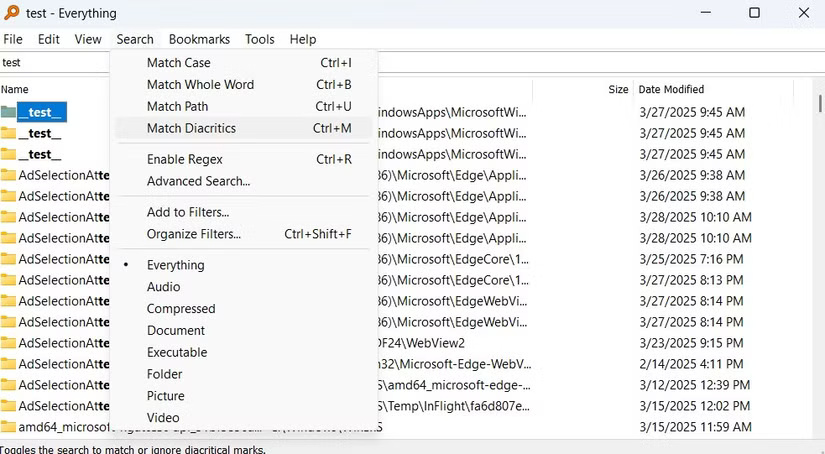
<p style="text-align: justify;">Mặc dù Windows File Explorer cung cấp các tính năng tìm kiếm hữu ích, bạn cũng có thể sử dụng những công cụ của bên thứ ba để có khả năng tìm kiếm nâng cao hơn.</p>

<p style="text-align: justify;">Một tùy chọn phổ biến là Everything. Không giống như File Explorer, quét các thư mục theo thời gian thực, Everything tạo chỉ mục cho tất cả mọi file trên PC để có thể cung cấp kết quả tìm kiếm gần như ngay lập tức. Nó cũng cung cấp các bộ lọc tìm kiếm hữu ích, tùy chọn sắp xếp và giao diện trực quan để nâng cao trải nghiệm tìm kiếm của bạn.</p>

<div style="text-align: justify;">Phụ kiện máy tính</div>

<ul>
	<li style="text-align: justify;">Tải Everything&nbsp;(Miễn phí):&nbsp;</li>
</ul>

<div style="text-align: justify;"><span style="color:rgb(231, 76, 60);"><strong>https://www.voidtools.com/</strong></span></div>

<figure>
<div style="text-align: justify;"><img alt="Ứng dụng Everything hiển thị kết quả tìm kiếm" data-i="5" data-src="https://st.quantrimang.com/photos/image/2025/04/01/cu-phap-tim-kiem-file-explorer-huu-ich-6.jpg" data-was-processed="true" height="454" src="https://st.quantrimang.com/photos/image/2025/04/01/cu-phap-tim-kiem-file-explorer-huu-ich-6.jpg" width="825" /></div>

<figcaption>
<div style="text-align: justify;">Ứng dụng Everything hiển thị kết quả tìm kiếm</div>
</figcaption>
</figure>

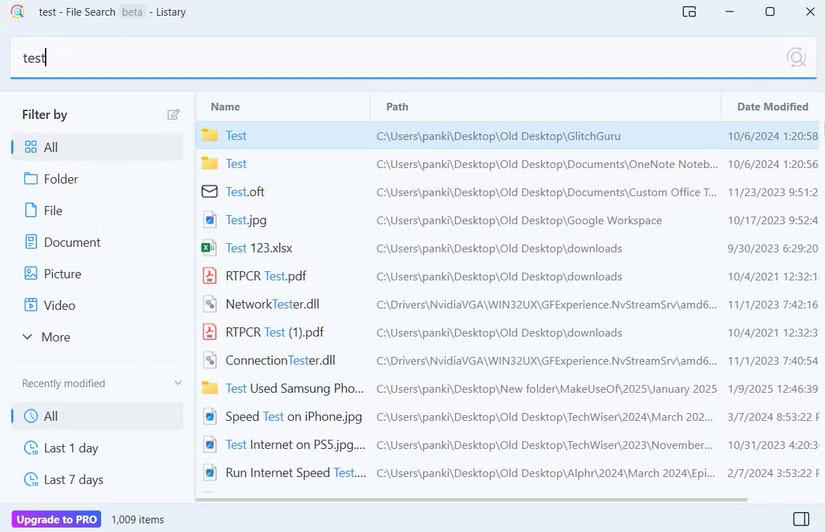
<p style="text-align: justify;">Đối với những người sẵn sàng đầu tư vào một công cụ cao cấp, Listary là một lựa chọn tuyệt vời. Nó cung cấp tốc độ tìm kiếm cực nhanh và giao diện hiện đại tích hợp liền mạch với&nbsp;<a data-type="internal" href="https://quantrimang.com/cong-nghe/windows-11-tips" title="Windows 11">Windows 11</a>.</p>

<p style="text-align: justify;">Một trong những tính năng tốt nhất của nó là Spotlight Search giống như Mac. Bạn chỉ cần nhấn&nbsp;<strong>Ctrl</strong>&nbsp;2 lần để hiển thị thanh tìm kiếm và nhập truy vấn của mình ngay lập tức. Listary cũng cung cấp phiên bản miễn phí, cho phép bạn dùng thử trước khi cam kết.</p>

<ul>
	<li style="text-align: justify;">Tải Listary&nbsp;(Miễn phí, Mua trong ứng dụng) :&nbsp;<span style="color:rgb(192, 57, 43);"><strong>https://www.listary.com/</strong></span></li>
</ul>

<figure>
<div style="text-align: justify;"><img alt="Ứng dụng Listray hiển thị kết quả tìm kiếm" data-i="6" data-src="https://st.quantrimang.com/photos/image/2025/04/01/cu-phap-tim-kiem-file-explorer-huu-ich-7.jpg" data-was-processed="true" src="https://st.quantrimang.com/photos/image/2025/04/01/cu-phap-tim-kiem-file-explorer-huu-ich-7.jpg" /></div>

<figcaption>
<div style="text-align: justify;">Ứng dụng Listray hiển thị kết quả tìm kiếm</div>
</figcaption>
</figure>

<p style="text-align: justify;">Khi bạn có hàng nghìn file trên PC, việc chỉ nhập tên file có thể không phải lúc nào cũng mang lại kết quả mong muốn. Tuy nhiên, khi đã quen với các mẹo trên, bạn sẽ có thể tìm thấy hầu hết mọi file một cách nhanh chóng và hiệu quả.</p>

<p style="text-align: justify;">Hãy thử chúng! Nếu thích một cách tiếp cận đơn giản hơn, bạn luôn có thể sử dụng các công cụ tìm kiếm chuyên dụng để có kết quả nhanh hơn.</p>
		</div>
				<div id="author">
						<p>
				<strong>Nguồn tin:</strong>
				Quantrimang.com:
			</p>
		</div>
	</div>
	<div id="footer" class="clearfix">
		<div id="url">
			<strong>URL của bản tin này: </strong><a href="https://www.nguoicodonvn2008.info/vi/news/savefile/kien-thuc-may-tinh/5-thu-thuat-tim-kiem-file-explorer-ban-can-biet-10097.html" title="5 thủ thuật tìm kiếm File Explorer bạn cần biết">https://www.nguoicodonvn2008.info/vi/news/savefile/kien-thuc-may-tinh/5-thu-thuat-tim-kiem-file-explorer-ban-can-biet-10097.html</a>

		</div>
		<div class="clear"></div>
		<div class="copyright">
			&copy; .&#x3A; Nguoicodonvn2008.info - Cõi lòng người cô đơn &#x3A;.
		</div>
		<div id="contact">
			<a href="mailto:admin@nguoicodonvn2008.info">admin@nguoicodonvn2008.info</a>
		</div>
	</div>
</div>
        <div id="timeoutsess" class="chromeframe">
            Bạn đã không sử dụng Site, <a onclick="timeoutsesscancel();" href="https://nguoicodonvn2008.info/#">Bấm vào đây để duy trì trạng thái đăng nhập</a>. Thời gian chờ: <span id="secField"> 60 </span> giây
        </div>
        <div id="openidResult" class="nv-alert" style="display:none"></div>
        <div id="openidBt" data-result="" data-redirect=""></div>
		</script>
		<div class="car-top">
  <span><img src="https://nguoicodonvn2008.info/themes/default/images/car.png" alt=""></span>
</div>
<script src="https://nguoicodonvn2008.info/assets/js/jquery/jquery.min.js"></script>
<script>var nv_base_siteurl="/",nv_lang_data="vi",nv_lang_interface="vi",nv_name_variable="nv",nv_fc_variable="op",nv_lang_variable="language",nv_module_name="news",nv_func_name="savefile",nv_is_user=0, nv_my_ofs=-4,nv_my_abbr="EDT",nv_cookie_prefix="nv4c_e856T",nv_check_pass_mstime=1738000,nv_area_admin=0,nv_safemode=0,theme_responsive=0,nv_recaptcha_ver=2,nv_recaptcha_sitekey="",nv_recaptcha_type="image",XSSsanitize=1;</script>
<script src="https://nguoicodonvn2008.info/assets/js/language/vi.js"></script>
<script src="https://nguoicodonvn2008.info/assets/js/DOMPurify/purify3.js"></script>
<script src="https://nguoicodonvn2008.info/assets/js/global.js"></script>
<script src="https://nguoicodonvn2008.info/assets/js/site.js"></script>
<script src="https://nguoicodonvn2008.info/themes/default/js/news.js"></script>
<script src="https://nguoicodonvn2008.info/themes/default/js/main.js"></script>
<script src="https://nguoicodonvn2008.info/themes/default/js/custom.js"></script>
<script type="application/ld+json">
        {
            "@context": "https://schema.org",
            "@type": "Organization",
            "url": "https://nguoicodonvn2008.info",
            "logo": "https://nguoicodonvn2008.info/uploads/angel.gif"
        }
        </script>
<script src="https://nguoicodonvn2008.info/themes/default/js/bootstrap.min.js"></script>
<script type="text/javascript">
var $scrolltop = $('.car-top');
$scrolltop.on('click', function () {
    $('html,body').animate({
        scrollTop: 0
    }, 800);
    $(this).addClass("car-run");
    setTimeout(function(){ $scrolltop.removeClass('car-run');}, 1000);
    return false;
});
$(window).on('scroll', function ()
{ 
    if($(window).scrollTop() >= 200)
    {
        $scrolltop.addClass("show");
        $scrolltop.addClass("car-down");
    }
    else
    {
       $scrolltop.removeClass("show");
       setTimeout(function(){ $scrolltop.removeClass('car-down');}, 300);
    }
});
</script>
</body>
</html>