<!DOCTYPE html>
    <html lang="vi" xmlns="http://www.w3.org/1999/xhtml" prefix="og: http://ogp.me/ns#">
    <head>
<title>5 thủ thuật Excel dashboard giúp bạn tiết kiệm hàng giờ khi mới bắt đầu</title>
<meta name="description" content="5 thủ thuật Excel dashboard giúp bạn tiết kiệm hàng giờ khi mới bắt đầu - Savefile - Tin Tức -...">
<meta name="author" content=".: Nguoicodonvn2008.info - Cõi lòng người cô đơn :.">
<meta name="copyright" content=".: Nguoicodonvn2008.info - Cõi lòng người cô đơn :. [admin@nguoicodonvn2008.info]">
<meta name="robots" content="index, archive, follow, noodp">
<meta name="googlebot" content="index,archive,follow,noodp">
<meta name="msnbot" content="all,index,follow">
<meta name="generator" content="NukeViet v4.5">
<meta http-equiv="Content-Type" content="text/html; charset=utf-8">
<meta property="og:title" content="5 thủ thuật Excel dashboard giúp bạn tiết kiệm hàng giờ khi mới bắt đầu">
<meta property="og:type" content="website">
<meta property="og:description" content="Savefile - Tin Tức -...">
<meta property="og:site_name" content=".&#x3A; Nguoicodonvn2008.info - Cõi lòng người cô đơn &#x3A;.">
<meta property="og:url" content="https://www.nguoicodonvn2008.info/vi/news/savefile/kien-thuc-may-tinh/5-thu-thuat-excel-dashboard-giup-ban-tiet-kiem-hang-gio-khi-moi-bat-dau-11307.html">
<link rel="shortcut icon" href="https://nguoicodonvn2008.info/favicon.ico">
<link rel="canonical" href="https://www.nguoicodonvn2008.info/vi/news/savefile/kien-thuc-may-tinh/5-thu-thuat-excel-dashboard-giup-ban-tiet-kiem-hang-gio-khi-moi-bat-dau-11307.html">
<link rel="alternate" href="https://nguoicodonvn2008.info/vi/news/rss/" title="Tin Tức" type="application/rss+xml">
<link rel="alternate" href="https://nguoicodonvn2008.info/vi/news/rss/karaoke-dual/" title="Tin Tức - Karaoke Dual" type="application/rss+xml">
<link rel="alternate" href="https://nguoicodonvn2008.info/vi/news/rss/nhac-tre/" title="Tin Tức - Nhạc trẻ" type="application/rss+xml">
<link rel="alternate" href="https://nguoicodonvn2008.info/vi/news/rss/tru-tinh/" title="Tin Tức - Trữ tình" type="application/rss+xml">
<link rel="alternate" href="https://nguoicodonvn2008.info/vi/news/rss/nuoc-ngoai/" title="Tin Tức - Nước ngoài" type="application/rss+xml">
<link rel="alternate" href="https://nguoicodonvn2008.info/vi/news/rss/remix/" title="Tin Tức - Remix" type="application/rss+xml">
<link rel="alternate" href="https://nguoicodonvn2008.info/vi/news/rss/tam-su-tinh-yeu/" title="Tin Tức - Tâm sự tình yêu" type="application/rss+xml">
<link rel="alternate" href="https://nguoicodonvn2008.info/vi/news/rss/tho-suu-tam/" title="Tin Tức - Thơ sưu tầm" type="application/rss+xml">
<link rel="alternate" href="https://nguoicodonvn2008.info/vi/news/rss/cuoc-song/" title="Tin Tức - Cuộc sống" type="application/rss+xml">
<link rel="alternate" href="https://nguoicodonvn2008.info/vi/news/rss/phan-mem/" title="Tin Tức - Phần mềm" type="application/rss+xml">
<link rel="alternate" href="https://nguoicodonvn2008.info/vi/news/rss/kien-thuc-may-tinh/" title="Tin Tức - Kiến thức máy tính" type="application/rss+xml">
<link rel="alternate" href="https://nguoicodonvn2008.info/vi/news/rss/hoc-tap/" title="Tin Tức - Học tập" type="application/rss+xml">
<link rel="alternate" href="https://nguoicodonvn2008.info/vi/news/rss/tai-lieu/" title="Tin Tức - Tài liệu" type="application/rss+xml">
<link rel="alternate" href="https://nguoicodonvn2008.info/vi/news/rss/de-thi/" title="Tin Tức - Đề thi" type="application/rss+xml">
<link rel="preload" as="style" href="https://nguoicodonvn2008.info/assets/css/font-awesome.min.css" type="text/css">
<link rel="preload" as="style" href="https://nguoicodonvn2008.info/themes/default/css/bootstrap.non-responsive.css" type="text/css">
<link rel="preload" as="style" href="https://nguoicodonvn2008.info/themes/default/css/style.css" type="text/css">
<link rel="preload" as="style" href="https://nguoicodonvn2008.info/themes/default/css/style.non-responsive.css" type="text/css">
<link rel="preload" as="style" href="https://nguoicodonvn2008.info/themes/default/css/news.css" type="text/css">
<link rel="preload" as="style" href="https://nguoicodonvn2008.info/themes/default/css/custom.css" type="text/css">
<link rel="preload" as="script" href="https://nguoicodonvn2008.info/assets/js/jquery/jquery.min.js" type="text/javascript">
<link rel="preload" as="script" href="https://nguoicodonvn2008.info/assets/js/language/vi.js" type="text/javascript">
<link rel="preload" as="script" href="https://nguoicodonvn2008.info/assets/js/DOMPurify/purify3.js" type="text/javascript">
<link rel="preload" as="script" href="https://nguoicodonvn2008.info/assets/js/global.js" type="text/javascript">
<link rel="preload" as="script" href="https://nguoicodonvn2008.info/assets/js/site.js" type="text/javascript">
<link rel="preload" as="script" href="https://nguoicodonvn2008.info/themes/default/js/news.js" type="text/javascript">
<link rel="preload" as="script" href="https://nguoicodonvn2008.info/themes/default/js/main.js" type="text/javascript">
<link rel="preload" as="script" href="https://nguoicodonvn2008.info/themes/default/js/custom.js" type="text/javascript">
<link rel="preload" as="script" href="https://nguoicodonvn2008.info/themes/default/js/bootstrap.min.js" type="text/javascript">
<link rel="stylesheet" href="https://nguoicodonvn2008.info/assets/css/font-awesome.min.css">
<link rel="stylesheet" href="https://nguoicodonvn2008.info/themes/default/css/bootstrap.non-responsive.css">
<link rel="stylesheet" href="https://nguoicodonvn2008.info/themes/default/css/style.css">
<link rel="stylesheet" href="https://nguoicodonvn2008.info/themes/default/css/style.non-responsive.css">
<link rel="StyleSheet" href="https://nguoicodonvn2008.info/themes/default/css/news.css">
<link rel="stylesheet" href="https://nguoicodonvn2008.info/themes/default/css/custom.css">
<style type="text/css">
	body{background: #fff;}
</style>
    </head>
    <body>
<div id="print">
	<div id="hd_print">
		<h2 class="pull-left">.&#x3A; Nguoicodonvn2008.info - Cõi lòng người cô đơn &#x3A;.</h2>
		<p class="pull-right"><a title=".&#x3A; Nguoicodonvn2008.info - Cõi lòng người cô đơn &#x3A;." href="https://nguoicodonvn2008.info/">https://nguoicodonvn2008.info</a></p>
	</div>
	<div class="clear"></div>
	<hr />
	<div id="content">
		<h1>5 thủ thuật Excel dashboard giúp bạn tiết kiệm hàng giờ khi mới bắt đầu</h1>
		<ul class="list-inline">
			<li>Thứ hai - 06/10/2025 23:19</li>
			<li class="hidden-print txtrequired"><em class="fa fa-print">&nbsp;</em><a title="In ra" href="javascript:;" onclick="window.print()">In ra</a></li>
			<li class="hidden-print txtrequired"><em class="fa fa-power-off">&nbsp;</em><a title="Đóng cửa sổ này" href="javascript:;" onclick="window.close()">Đóng cửa sổ này</a></li>
		</ul>
		<div class="clear"></div>
		<div id="hometext">
		</div>
				<div class="imghome">
			<img alt="5 thủ thuật Excel dashboard giúp bạn tiết kiệm hàng giờ khi mới bắt đầu" src="https://st.quantrimang.com/photos/image/2025/10/06/thu-thuat-excel-dashboard-giup-tiet-kiem-hang-gio-12.jpg" width="460" class="img-thumbnail" />
		</div>
		<div class="clear"></div>
		<div id="bodytext" class="clearfix">
			<p style="text-align: justify;">Bạn vẫn nhớ lần đầu tiên thử&nbsp;tạo dashboard trong Excel&nbsp;chứ? Bạn phải nhìn chằm chằm vào hàng loạt hàng dữ liệu, loay hoay với các công thức và vật lộn với việc sắp xếp biểu đồ, cuối cùng chỉ nhận được một bảng tính lộn xộn gần như không thể sử dụng được. Điều đa phần mọi người không nhận ra lúc đó là chỉ cần một vài kỹ thuật đơn giản cũng có thể giúp tiết kiệm vô số giờ đồng hồ và khiến toàn bộ quá trình trở nên bớt khó khăn hơn rất nhiều.</p>

<div style="text-align: justify;">&nbsp;</div>

<h2 style="text-align: justify;">Pivot Table</h2>

<h3 style="text-align: justify;">Tóm tắt hàng nghìn hàng chỉ trong vài giây mà không cần công thức</h3>

<figure>
<div style="text-align: justify;"><img alt="" data-adbro-processed="true" data-i="0" data-src="https://st.quantrimang.com/photos/image/2025/10/06/thu-thuat-excel-dashboard-giup-tiet-kiem-hang-gio-1.jpg" data-was-processed="true" height="1080" src="https://st.quantrimang.com/photos/image/2025/10/06/thu-thuat-excel-dashboard-giup-tiet-kiem-hang-gio-1.jpg" width="1920" /></div>
</figure>

<figure>
<div style="text-align: justify;">&nbsp;</div>
</figure>

<div style="text-align: justify;">&nbsp;</div>

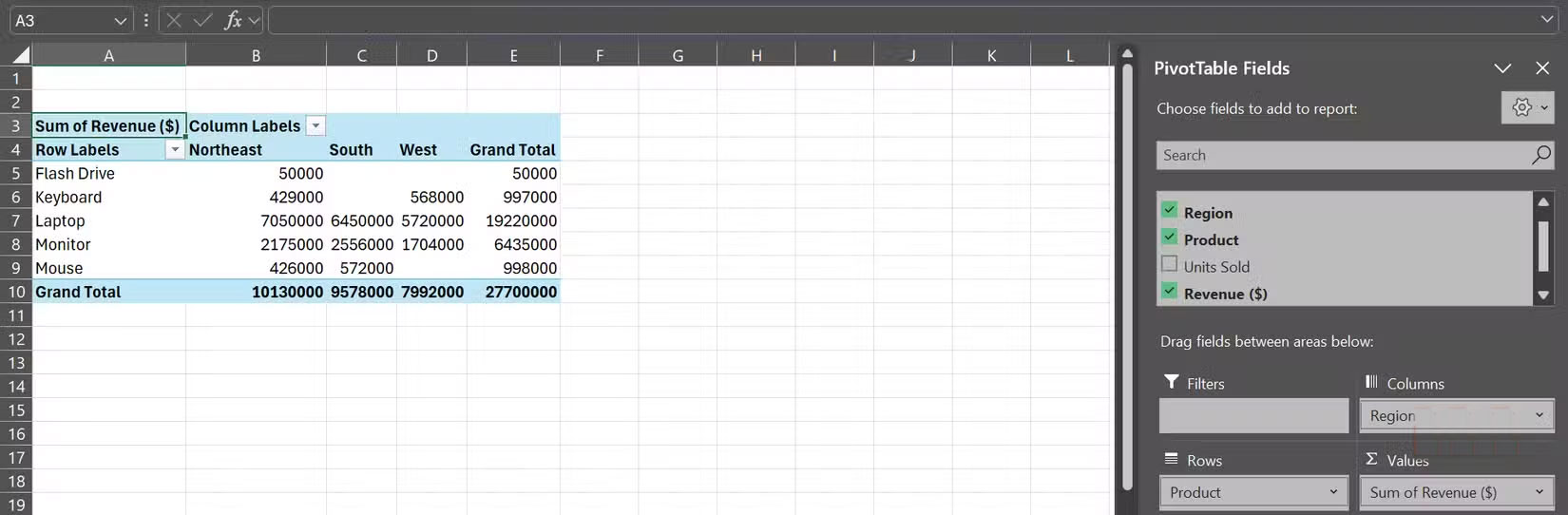
<p style="text-align: justify;">Pivot Table nghe có vẻ khó hiểu, nhưng chúng là một trong những công cụ mạnh mẽ nhất của Excel để xử lý các tập dữ liệu lớn. Thay vì viết các công thức phức tạp để tính tổng, trung bình hoặc số đếm, bạn chỉ cần kéo và thả các trường vào đúng vị trí.</p>

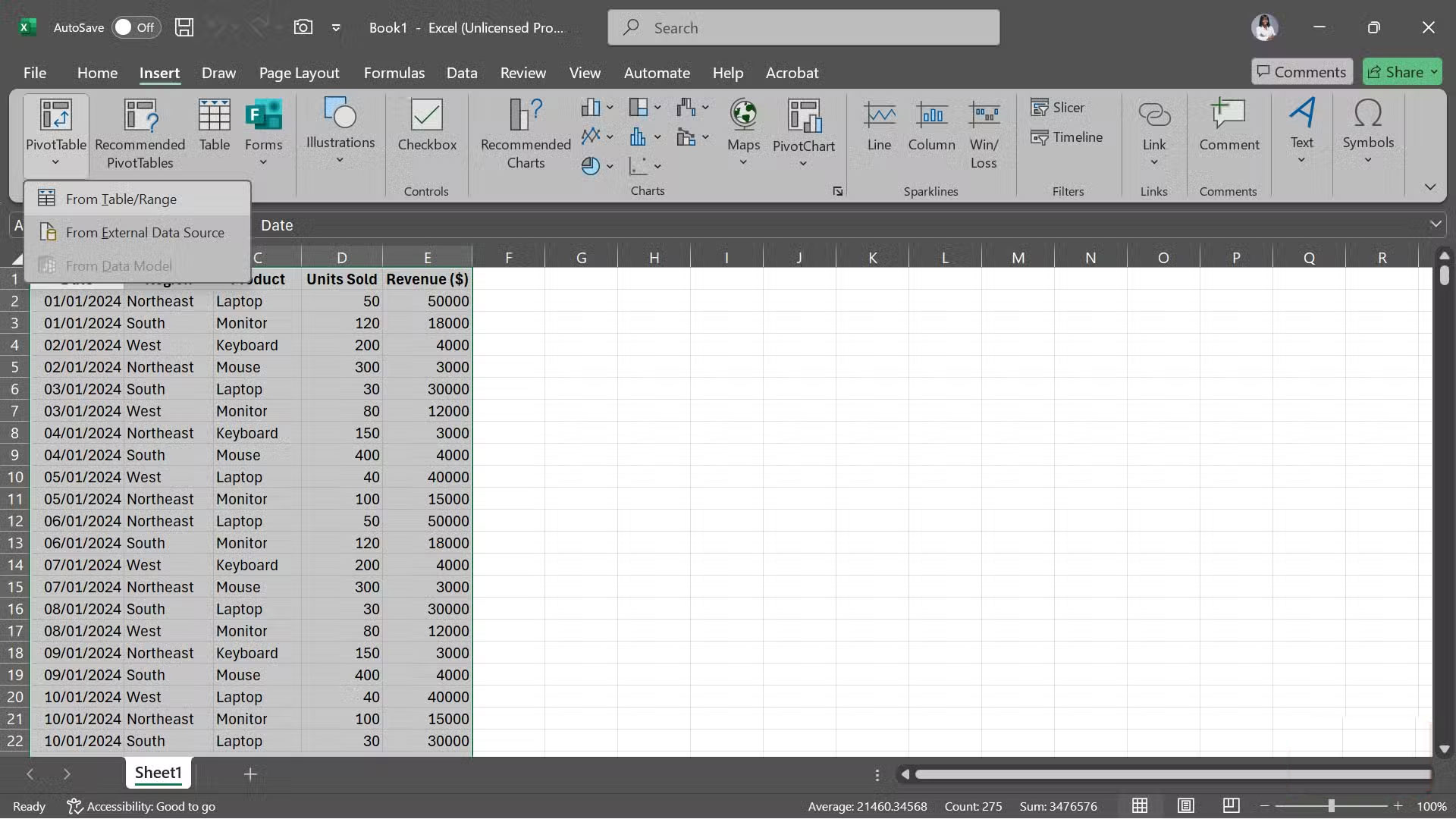
<p style="text-align: justify;">Để tạo Pivot Table, hãy bắt đầu bằng cách chọn vùng dữ liệu của bạn. Sau đó, vào&nbsp;<strong>Insert</strong>&nbsp;&gt;&nbsp;<strong>Tables</strong>&nbsp;&gt;&nbsp;<strong>PivotTable</strong>&nbsp;&gt;&nbsp;<strong>From Table/Range</strong>. Khi Excel hỏi vị trí đặt, mọi người thường chọn&nbsp;<strong>New Worksheet</strong>. Trên trang tính mới, bạn sẽ thấy các tiêu đề cột trong bảng điều khiển bên phải. Từ đó, chỉ cần kéo chúng vào các vùng&nbsp;<strong>Rows</strong>,&nbsp;<strong>Columns</strong>,&nbsp;<strong>Values</strong>&nbsp;hoặc&nbsp;<strong>Filters&nbsp;</strong>tùy thuộc vào cách bạn muốn phân tích dữ liệu.</p>

<figure>
<div style="text-align: justify;"><img alt="Một PivotTable trả lời câu hỏi về những sản phẩm bán chạy nhất ở vùng Đông Bắc." data-i="5" data-src="https://st.quantrimang.com/photos/image/2025/10/06/thu-thuat-excel-dashboard-giup-tiet-kiem-hang-gio-6.jpg" data-was-processed="true" height="542" src="https://st.quantrimang.com/photos/image/2025/10/06/thu-thuat-excel-dashboard-giup-tiet-kiem-hang-gio-6.jpg" width="1650" /></div>

<figcaption>
<div style="text-align: justify;">Một PivotTable trả lời câu hỏi về những sản phẩm bán chạy nhất ở vùng Đông Bắc.</div>
</figcaption>
</figure>

<h2 style="text-align: justify;">Pivot Chart</h2>

<h3 style="text-align: justify;">Trực quan hóa dữ liệu PivotTable chỉ bằng một cú nhấp chuột</h3>

<figure>
<div style="text-align: justify;"><img alt="Pivot Chart được đặt bên cạnh PivotTable trên một bảng tính mới trong Excel." data-i="6" data-src="https://st.quantrimang.com/photos/image/2025/10/06/thu-thuat-excel-dashboard-giup-tiet-kiem-hang-gio-8.jpg" data-was-processed="true" height="798" src="https://st.quantrimang.com/photos/image/2025/10/06/thu-thuat-excel-dashboard-giup-tiet-kiem-hang-gio-8.jpg" width="1650" /></div>

<figcaption>
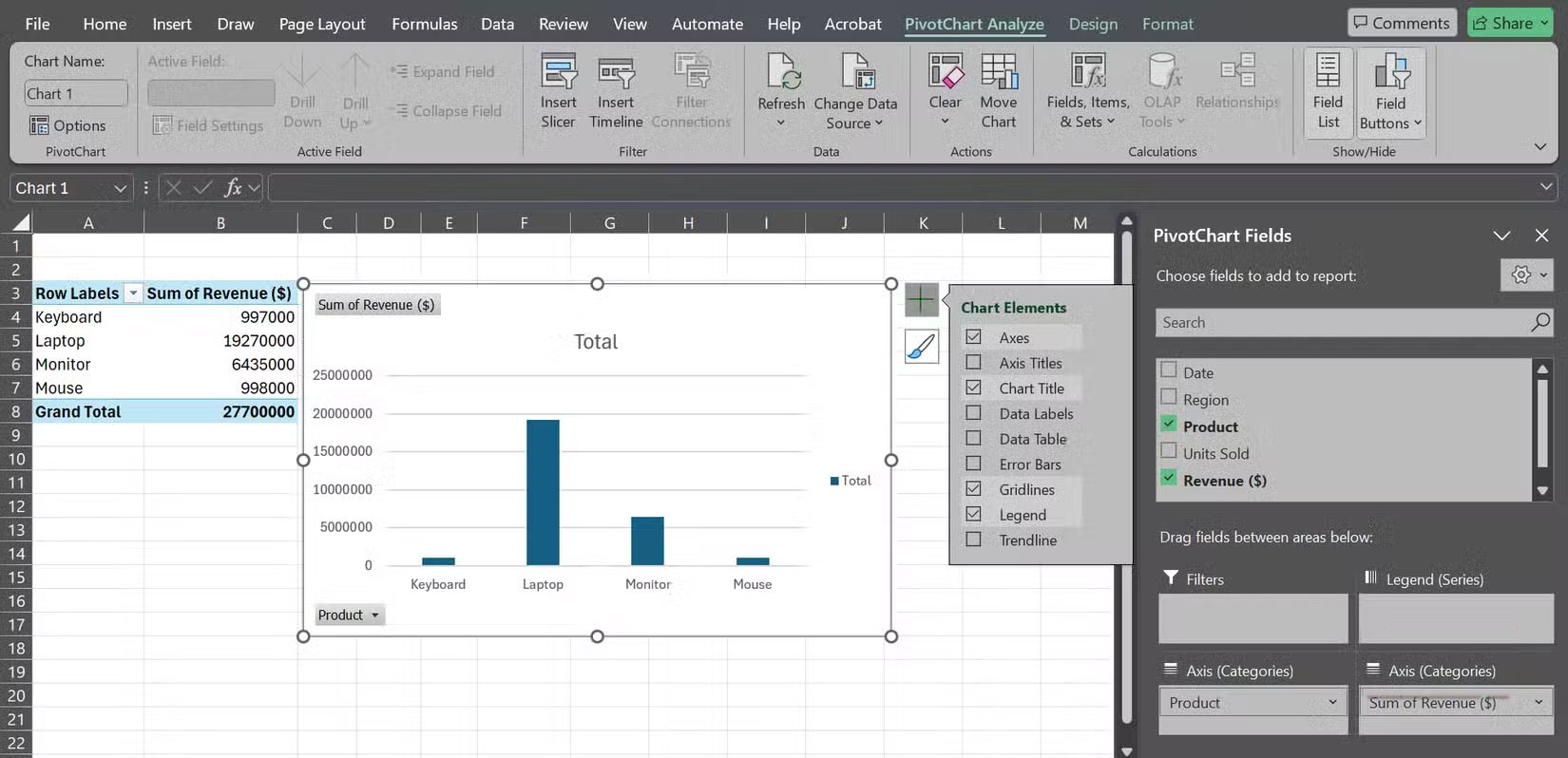
<div style="text-align: justify;">Pivot Chart được đặt bên cạnh PivotTable trên một bảng tính mới trong Excel.</div>
</figcaption>
</figure>

<p style="text-align: justify;">Sau khi bạn đã xây dựng PivotTable, việc chuyển đổi nó thành biểu đồ gần như quá dễ dàng. Chỉ cần nhấp vào bất kỳ đâu bên trong bảng, vào&nbsp;<strong>Insert &gt; PivotChart</strong>&nbsp;và chọn loại biểu đồ bạn muốn. Bạn thậm chí sẽ nhận được đề xuất về biểu đồ tốt nhất cho dữ liệu của mình.</p>

<p style="text-align: justify;">Sau khi chọn một loại phù hợp, Excel sẽ ngay lập tức tạo một biểu đồ động tự động cập nhật bất cứ khi nào PivotTable thay đổi. Bạn sẽ thấy biểu tượng dấu cộng và biểu tượng cọ vẽ bên cạnh biểu đồ. Nhấp vào chúng và bạn sẽ có thể điều chỉnh các trục, nhãn, kiểu, v.v... cho phù hợp với bảng điều khiển của mình.</p>

<h2 style="text-align: justify;">Helper Sheet</h2>

<h3 style="text-align: justify;">Giữ dữ liệu thô và các phép tính phức tạp khỏi chế độ xem bảng điều khiển chính</h3>

<figure>
<div style="text-align: justify;"><img alt="Pivot Table và Pivot Chart trên một trang tính có tên là Dashboard trong Excel." data-i="7" data-src="https://st.quantrimang.com/photos/image/2025/10/06/thu-thuat-excel-dashboard-giup-tiet-kiem-hang-gio-9.jpg" data-was-processed="true" height="670" src="https://st.quantrimang.com/photos/image/2025/10/06/thu-thuat-excel-dashboard-giup-tiet-kiem-hang-gio-9.jpg" width="1650" /></div>

<figcaption>
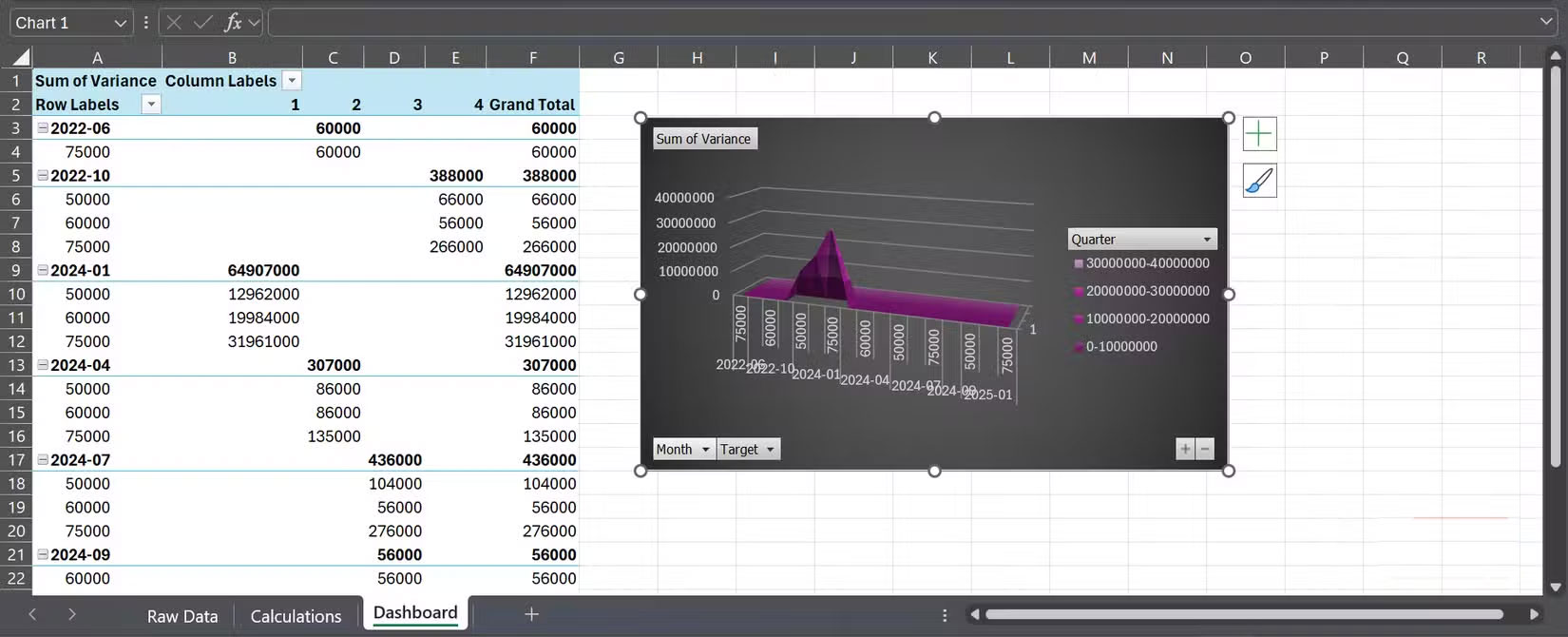
<div style="text-align: justify;">Pivot Table và Pivot Chart trên một trang tính có tên là Dashboard trong Excel.</div>
</figcaption>
</figure>

<p style="text-align: justify;">Khi mới bắt đầu xây dựng dashboard, nhiều người thường cố gắng nhồi nhét mọi thứ - dữ liệu thô, công thức, biểu đồ và định dạng - vào một trang tính duy nhất. Kết quả là mọi thứ rất lộn xộn, khó hiểu và gần như không thể khắc phục sự cố khi có vấn đề.</p>

<p style="text-align: justify;">Đó là lúc các Helper Sheet (trang tính trợ giúp) phát huy tác dụng. Bằng cách tách biệt công việc trong nền khỏi dashboard được trau chuốt, bạn giữ mọi thứ ngăn nắp hơn và dễ bảo trì hơn nhiều. Các trang tính trợ giúp khác với những cột trợ giúp, là các cột bổ sung mà bạn thêm vào bên trong tập dữ liệu để giúp những công thức dễ hiểu hơn.</p>

<p style="text-align: justify;">Một thiết lập hiệu quả là có một trang tính cho dữ liệu thô, một trang tính khác cho các phép tính, và một trang tính cuối cùng cho chính dashboard, trong đó chỉ hiển thị những biểu đồ, số liệu chính và các lát cắt.</p>

<div style="text-align: justify;">&nbsp;</div>

<h2 style="text-align: justify;">Slicer và bộ lọc</h2>

<h3 style="text-align: justify;">Nhanh chóng tập trung vào các bản ghi liên quan</h3>

<figure>
<div style="text-align: justify;"><img alt="Hai slicer và một menu bộ lọc được đặt trên một trang tính có bảng Excel." data-i="8" data-src="https://st.quantrimang.com/photos/image/2025/10/06/thu-thuat-excel-dashboard-giup-tiet-kiem-hang-gio-10.jpg" data-was-processed="true" height="839" src="https://st.quantrimang.com/photos/image/2025/10/06/thu-thuat-excel-dashboard-giup-tiet-kiem-hang-gio-10.jpg" width="1650" /></div>

<figcaption>
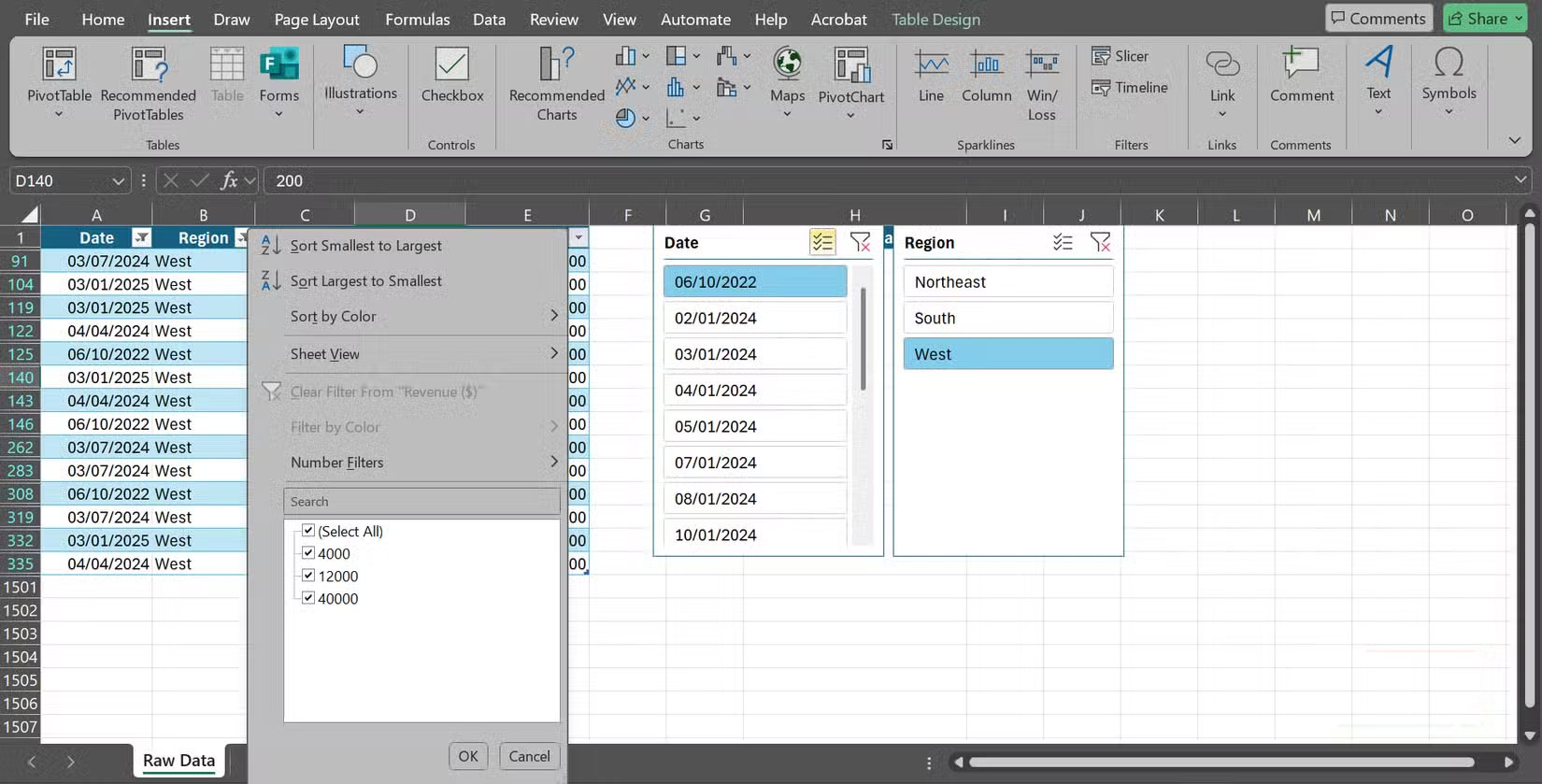
<div style="text-align: justify;">Hai slicer và một menu bộ lọc được đặt trên một trang tính có bảng Excel.</div>
</figcaption>
</figure>

<p style="text-align: justify;">Slicer là các nút lọc trực quan cho phép bạn khám phá dữ liệu mà không cần viết một công thức nào. Chúng đặc biệt mạnh mẽ khi được liên kết với Pivot Table và Pivot Chart, vì bạn có thể lọc và so sánh kết quả ngay lập tức. Tuy nhiên, chúng cũng hoạt động với các bảng Excel thông thường.</p>

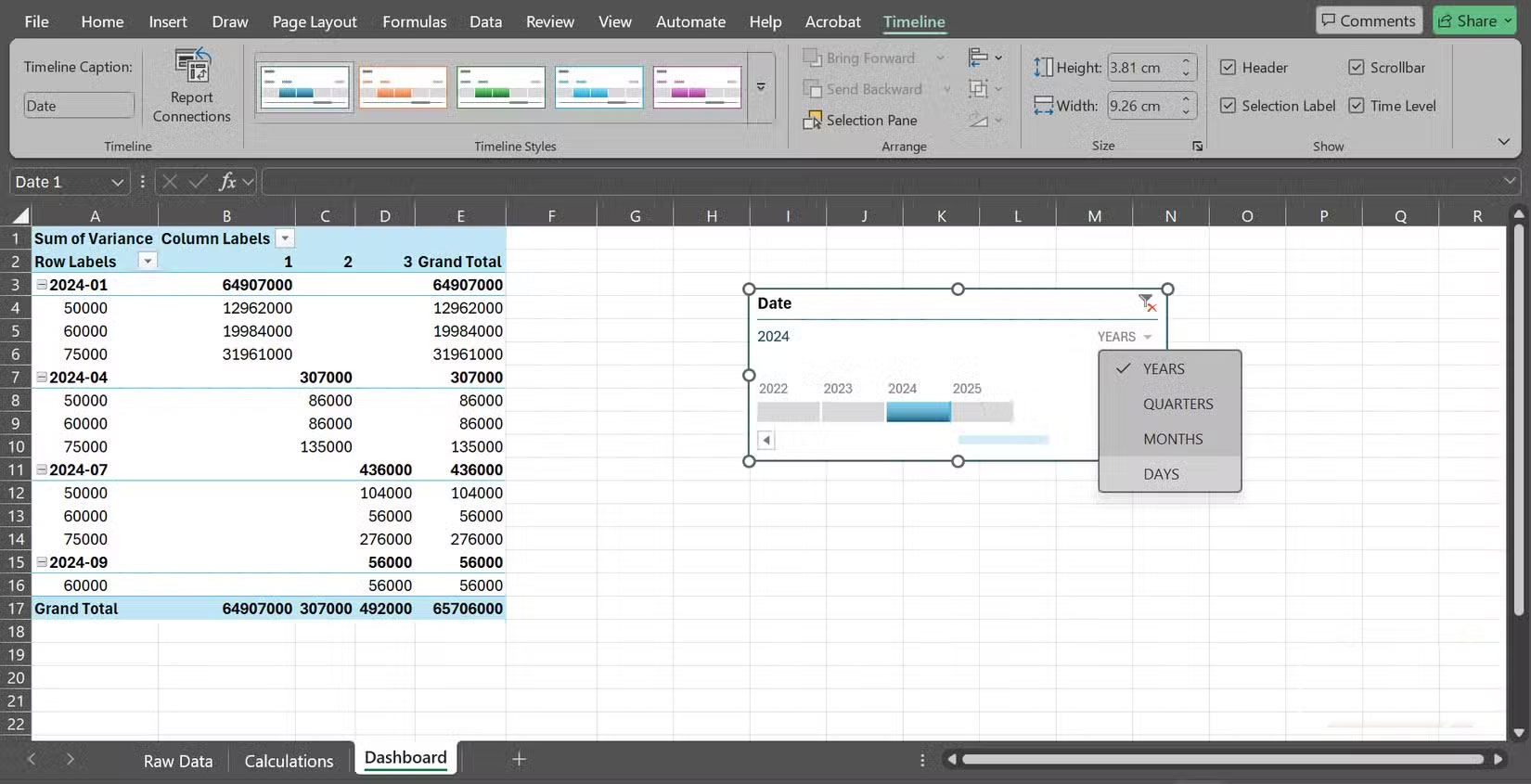
<p style="text-align: justify;">Để thêm một slicer, hãy nhấp vào bảng hoặc Pivot Table của bạn, vào&nbsp;<strong>Insert</strong>&nbsp;&gt;&nbsp;<strong>Slicer</strong>&nbsp;và chọn các trường bạn muốn lọc theo (khu vực, ngày, v.v...). Excel sẽ tạo một bảng các nút hoạt động như những bộ lọc. Nếu bạn chỉ muốn xem kết quả Quý 1 cho khu vực phía Tây, chỉ cần nhấp vào nút khu vực và quý. Đối với dữ liệu theo thời gian, bạn cũng có thể chèn slicer timeline (<strong>Insert</strong>&nbsp;&gt;&nbsp;<strong>Timeline</strong>) để di chuyển giữa các năm, ngày, quý hoặc tháng chỉ bằng một cú nhấp chuột.</p>

<figure>
<div style="text-align: justify;"><img alt="Một slicer timeline đặt bên cạnh Pivot Table trong Excel" data-i="9" data-src="https://st.quantrimang.com/photos/image/2025/10/06/thu-thuat-excel-dashboard-giup-tiet-kiem-hang-gio-11.jpg" data-was-processed="true" height="845" src="https://st.quantrimang.com/photos/image/2025/10/06/thu-thuat-excel-dashboard-giup-tiet-kiem-hang-gio-11.jpg" width="1650" /></div>

<figcaption>
<div style="text-align: justify;">Một slicer timeline đặt bên cạnh Pivot Table trong Excel</div>
</figcaption>
</figure>

<p style="text-align: justify;">Tuy nhiên, các bộ lọc truyền thống vẫn đóng một vai trò quan trọng.</p>

<h2 style="text-align: justify;">Định dạng có điều kiện</h2>

<h3 style="text-align: justify;">Làm nổi bật dữ liệu bằng cảnh báo trực quan</h3>

<figure>
<div style="text-align: justify;"><img alt="Định dạng có điều kiện được áp dụng cho Pivot Table, bên cạnh menu định dạng có điều kiện trong Excel" data-i="10" data-src="https://st.quantrimang.com/photos/image/2025/10/06/thu-thuat-excel-dashboard-giup-tiet-kiem-hang-gio-12.jpg" data-was-processed="true" height="841" src="https://st.quantrimang.com/photos/image/2025/10/06/thu-thuat-excel-dashboard-giup-tiet-kiem-hang-gio-12.jpg" width="1650" /></div>

<figcaption>
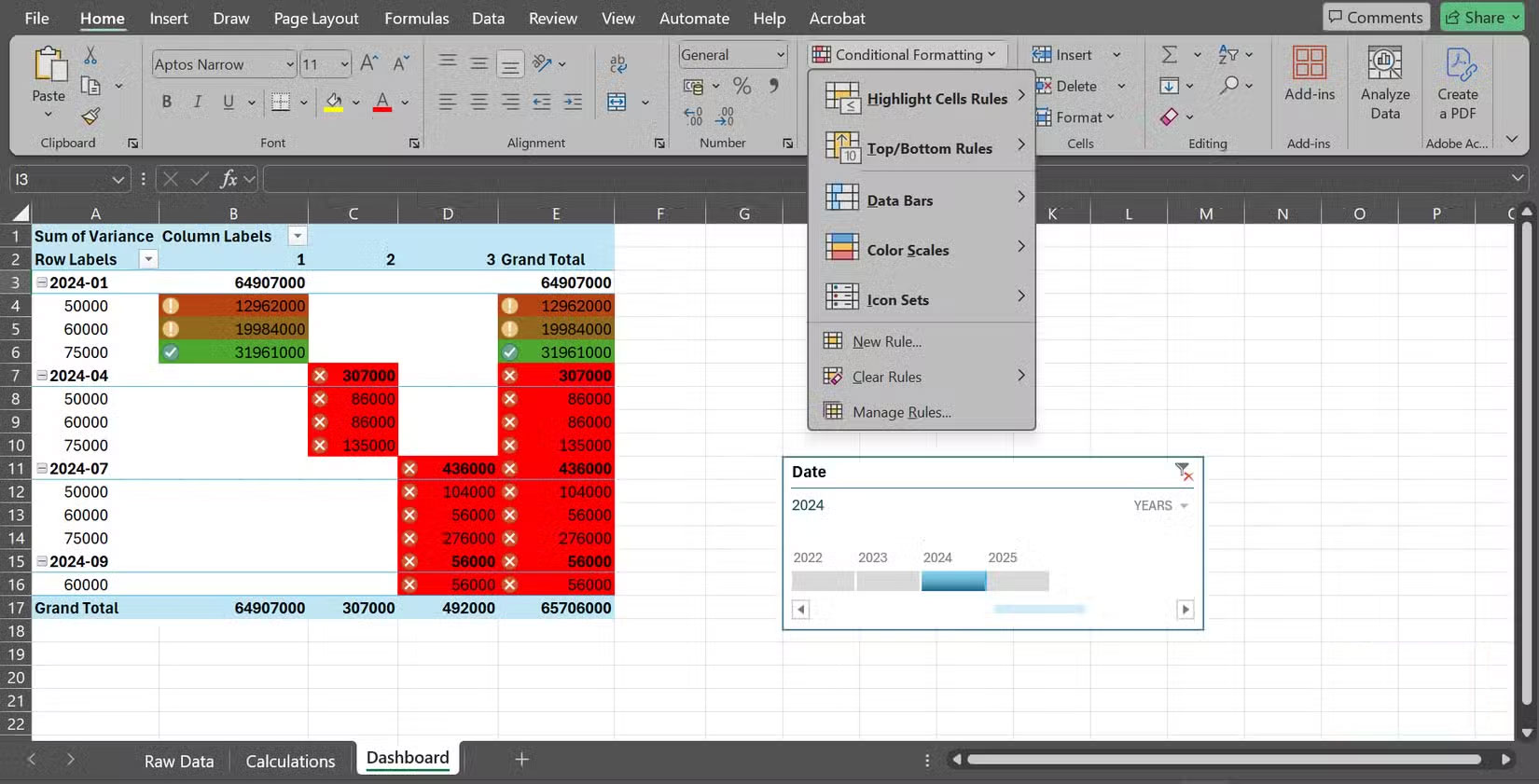
<div style="text-align: justify;">Định dạng có điều kiện được áp dụng cho Pivot Table, bên cạnh menu định dạng có điều kiện trong Excel</div>
</figcaption>
</figure>

<p style="text-align: justify;">Chỉ riêng các con số có thể khá nhàm chán. Định dạng có điều kiện thêm màu sắc, biểu tượng và thanh dữ liệu để làm nổi bật các mẫu ngay lập tức.</p>

<p style="text-align: justify;">Ví dụ, bạn có thể biến một bảng đơn giản thành bản đồ nhiệt chỉ trong vài giây. Chọn phạm vi ô của bạn, vào&nbsp;<strong>Home</strong>&nbsp;&gt;&nbsp;<strong>Conditional Formatting</strong>&nbsp;&gt;&nbsp;<strong>Color Scales</strong>&nbsp;và chọn một dải màu. Các giá trị cao có thể hiển thị màu xanh lá cây, những giá trị thấp hiển thị màu đỏ, và tất cả các giá trị ở giữa có những sắc thái cho thấy chính xác vị trí của chúng. Thay vì lướt qua các hàng số, mắt bạn sẽ nhìn thẳng vào những điểm nóng.</p>

<p style="text-align: justify;">Tuy nhiên, điều quan trọng là phải sử dụng các tính năng này một cách có chừng mực. Quá nhiều định dạng sẽ tạo ra nhiễu hình ảnh thay vì sự rõ ràng. Hãy dành chúng cho các số liệu hoặc ngoại lệ quan trọng nhất, để thông tin chính xác sẽ nổi bật khi cần thiết.</p>

<div style="text-align: justify;">&nbsp;</div>
		</div>
				<div id="author">
						<p>
				<strong>Nguồn tin:</strong>
				Quantrimang.com:
			</p>
		</div>
	</div>
	<div id="footer" class="clearfix">
		<div id="url">
			<strong>URL của bản tin này: </strong><a href="https://www.nguoicodonvn2008.info/vi/news/savefile/kien-thuc-may-tinh/5-thu-thuat-excel-dashboard-giup-ban-tiet-kiem-hang-gio-khi-moi-bat-dau-11307.html" title="5 thủ thuật Excel dashboard giúp bạn tiết kiệm hàng giờ khi mới bắt đầu">https://www.nguoicodonvn2008.info/vi/news/savefile/kien-thuc-may-tinh/5-thu-thuat-excel-dashboard-giup-ban-tiet-kiem-hang-gio-khi-moi-bat-dau-11307.html</a>

		</div>
		<div class="clear"></div>
		<div class="copyright">
			&copy; .&#x3A; Nguoicodonvn2008.info - Cõi lòng người cô đơn &#x3A;.
		</div>
		<div id="contact">
			<a href="mailto:admin@nguoicodonvn2008.info">admin@nguoicodonvn2008.info</a>
		</div>
	</div>
</div>
        <div id="timeoutsess" class="chromeframe">
            Bạn đã không sử dụng Site, <a onclick="timeoutsesscancel();" href="https://nguoicodonvn2008.info/#">Bấm vào đây để duy trì trạng thái đăng nhập</a>. Thời gian chờ: <span id="secField"> 60 </span> giây
        </div>
        <div id="openidResult" class="nv-alert" style="display:none"></div>
        <div id="openidBt" data-result="" data-redirect=""></div>
		</script>
		<div class="car-top">
  <span><img src="https://nguoicodonvn2008.info/themes/default/images/car.png" alt=""></span>
</div>
<script src="https://nguoicodonvn2008.info/assets/js/jquery/jquery.min.js"></script>
<script>var nv_base_siteurl="/",nv_lang_data="vi",nv_lang_interface="vi",nv_name_variable="nv",nv_fc_variable="op",nv_lang_variable="language",nv_module_name="news",nv_func_name="savefile",nv_is_user=0, nv_my_ofs=-4,nv_my_abbr="EDT",nv_cookie_prefix="nv4c_e856T",nv_check_pass_mstime=1738000,nv_area_admin=0,nv_safemode=0,theme_responsive=0,nv_recaptcha_ver=2,nv_recaptcha_sitekey="",nv_recaptcha_type="image",XSSsanitize=1;</script>
<script src="https://nguoicodonvn2008.info/assets/js/language/vi.js"></script>
<script src="https://nguoicodonvn2008.info/assets/js/DOMPurify/purify3.js"></script>
<script src="https://nguoicodonvn2008.info/assets/js/global.js"></script>
<script src="https://nguoicodonvn2008.info/assets/js/site.js"></script>
<script src="https://nguoicodonvn2008.info/themes/default/js/news.js"></script>
<script src="https://nguoicodonvn2008.info/themes/default/js/main.js"></script>
<script src="https://nguoicodonvn2008.info/themes/default/js/custom.js"></script>
<script type="application/ld+json">
        {
            "@context": "https://schema.org",
            "@type": "Organization",
            "url": "https://nguoicodonvn2008.info",
            "logo": "https://nguoicodonvn2008.info/uploads/angel.gif"
        }
        </script>
<script src="https://nguoicodonvn2008.info/themes/default/js/bootstrap.min.js"></script>
<script type="text/javascript">
var $scrolltop = $('.car-top');
$scrolltop.on('click', function () {
    $('html,body').animate({
        scrollTop: 0
    }, 800);
    $(this).addClass("car-run");
    setTimeout(function(){ $scrolltop.removeClass('car-run');}, 1000);
    return false;
});
$(window).on('scroll', function ()
{ 
    if($(window).scrollTop() >= 200)
    {
        $scrolltop.addClass("show");
        $scrolltop.addClass("car-down");
    }
    else
    {
       $scrolltop.removeClass("show");
       setTimeout(function(){ $scrolltop.removeClass('car-down');}, 300);
    }
});
</script>
</body>
</html>