<!DOCTYPE html>
    <html lang="vi" xmlns="http://www.w3.org/1999/xhtml" prefix="og: http://ogp.me/ns#">
    <head>
<title>5 chỉnh sửa hữu ích bạn có thể thực hiện trong Paint.NET</title>
<meta name="description" content="5 chỉnh sửa hữu ích bạn có thể thực hiện trong Paint.NET - Savefile - Tin Tức -...">
<meta name="author" content=".: Nguoicodonvn2008.info - Cõi lòng người cô đơn :.">
<meta name="copyright" content=".: Nguoicodonvn2008.info - Cõi lòng người cô đơn :. [admin@nguoicodonvn2008.info]">
<meta name="robots" content="index, archive, follow, noodp">
<meta name="googlebot" content="index,archive,follow,noodp">
<meta name="msnbot" content="all,index,follow">
<meta name="generator" content="NukeViet v4.5">
<meta http-equiv="Content-Type" content="text/html; charset=utf-8">
<meta property="og:title" content="5 chỉnh sửa hữu ích bạn có thể thực hiện trong Paint.NET">
<meta property="og:type" content="website">
<meta property="og:description" content="Savefile - Tin Tức - https&#x3A;&#x002F;&#x002F;www.nguoicodonvn2008.info&#x002F;vi&#x002F;news&#x002F;savefile&#x002F;kien-thuc-may-tinh&#x002F;5-chinh-sua-huu-ich-ban-co-the-thuc-hien-trong-paint-net-3093.html">
<meta property="og:site_name" content=".&#x3A; Nguoicodonvn2008.info - Cõi lòng người cô đơn &#x3A;.">
<meta property="og:url" content="https://www.nguoicodonvn2008.info/vi/news/savefile/kien-thuc-may-tinh/5-chinh-sua-huu-ich-ban-co-the-thuc-hien-trong-paint-net-3093.html">
<link rel="shortcut icon" href="https://nguoicodonvn2008.info/favicon.ico">
<link rel="canonical" href="https://www.nguoicodonvn2008.info/vi/news/savefile/kien-thuc-may-tinh/5-chinh-sua-huu-ich-ban-co-the-thuc-hien-trong-paint-net-3093.html">
<link rel="alternate" href="https://nguoicodonvn2008.info/vi/news/rss/" title="Tin Tức" type="application/rss+xml">
<link rel="alternate" href="https://nguoicodonvn2008.info/vi/news/rss/karaoke-dual/" title="Tin Tức - Karaoke Dual" type="application/rss+xml">
<link rel="alternate" href="https://nguoicodonvn2008.info/vi/news/rss/nhac-tre/" title="Tin Tức - Nhạc trẻ" type="application/rss+xml">
<link rel="alternate" href="https://nguoicodonvn2008.info/vi/news/rss/tru-tinh/" title="Tin Tức - Trữ tình" type="application/rss+xml">
<link rel="alternate" href="https://nguoicodonvn2008.info/vi/news/rss/nuoc-ngoai/" title="Tin Tức - Nước ngoài" type="application/rss+xml">
<link rel="alternate" href="https://nguoicodonvn2008.info/vi/news/rss/remix/" title="Tin Tức - Remix" type="application/rss+xml">
<link rel="alternate" href="https://nguoicodonvn2008.info/vi/news/rss/tam-su-tinh-yeu/" title="Tin Tức - Tâm sự tình yêu" type="application/rss+xml">
<link rel="alternate" href="https://nguoicodonvn2008.info/vi/news/rss/tho-suu-tam/" title="Tin Tức - Thơ sưu tầm" type="application/rss+xml">
<link rel="alternate" href="https://nguoicodonvn2008.info/vi/news/rss/cuoc-song/" title="Tin Tức - Cuộc sống" type="application/rss+xml">
<link rel="alternate" href="https://nguoicodonvn2008.info/vi/news/rss/phan-mem/" title="Tin Tức - Phần mềm" type="application/rss+xml">
<link rel="alternate" href="https://nguoicodonvn2008.info/vi/news/rss/kien-thuc-may-tinh/" title="Tin Tức - Kiến thức máy tính" type="application/rss+xml">
<link rel="alternate" href="https://nguoicodonvn2008.info/vi/news/rss/hoc-tap/" title="Tin Tức - Học tập" type="application/rss+xml">
<link rel="alternate" href="https://nguoicodonvn2008.info/vi/news/rss/tai-lieu/" title="Tin Tức - Tài liệu" type="application/rss+xml">
<link rel="alternate" href="https://nguoicodonvn2008.info/vi/news/rss/de-thi/" title="Tin Tức - Đề thi" type="application/rss+xml">
<link rel="preload" as="style" href="https://nguoicodonvn2008.info/assets/css/font-awesome.min.css" type="text/css">
<link rel="preload" as="style" href="https://nguoicodonvn2008.info/themes/default/css/bootstrap.non-responsive.css" type="text/css">
<link rel="preload" as="style" href="https://nguoicodonvn2008.info/themes/default/css/style.css" type="text/css">
<link rel="preload" as="style" href="https://nguoicodonvn2008.info/themes/default/css/style.non-responsive.css" type="text/css">
<link rel="preload" as="style" href="https://nguoicodonvn2008.info/themes/default/css/news.css" type="text/css">
<link rel="preload" as="style" href="https://nguoicodonvn2008.info/themes/default/css/custom.css" type="text/css">
<link rel="preload" as="script" href="https://nguoicodonvn2008.info/assets/js/jquery/jquery.min.js" type="text/javascript">
<link rel="preload" as="script" href="https://nguoicodonvn2008.info/assets/js/language/vi.js" type="text/javascript">
<link rel="preload" as="script" href="https://nguoicodonvn2008.info/assets/js/DOMPurify/purify3.js" type="text/javascript">
<link rel="preload" as="script" href="https://nguoicodonvn2008.info/assets/js/global.js" type="text/javascript">
<link rel="preload" as="script" href="https://nguoicodonvn2008.info/assets/js/site.js" type="text/javascript">
<link rel="preload" as="script" href="https://nguoicodonvn2008.info/themes/default/js/news.js" type="text/javascript">
<link rel="preload" as="script" href="https://nguoicodonvn2008.info/themes/default/js/main.js" type="text/javascript">
<link rel="preload" as="script" href="https://nguoicodonvn2008.info/themes/default/js/custom.js" type="text/javascript">
<link rel="preload" as="script" href="https://nguoicodonvn2008.info/themes/default/js/bootstrap.min.js" type="text/javascript">
<link rel="stylesheet" href="https://nguoicodonvn2008.info/assets/css/font-awesome.min.css">
<link rel="stylesheet" href="https://nguoicodonvn2008.info/themes/default/css/bootstrap.non-responsive.css">
<link rel="stylesheet" href="https://nguoicodonvn2008.info/themes/default/css/style.css">
<link rel="stylesheet" href="https://nguoicodonvn2008.info/themes/default/css/style.non-responsive.css">
<link rel="StyleSheet" href="https://nguoicodonvn2008.info/themes/default/css/news.css">
<link rel="stylesheet" href="https://nguoicodonvn2008.info/themes/default/css/custom.css">
<style type="text/css">
	body{background: #fff;}
</style>
    </head>
    <body>
<div id="print">
	<div id="hd_print">
		<h2 class="pull-left">.&#x3A; Nguoicodonvn2008.info - Cõi lòng người cô đơn &#x3A;.</h2>
		<p class="pull-right"><a title=".&#x3A; Nguoicodonvn2008.info - Cõi lòng người cô đơn &#x3A;." href="https://nguoicodonvn2008.info/">https://nguoicodonvn2008.info</a></p>
	</div>
	<div class="clear"></div>
	<hr />
	<div id="content">
		<h1>5 chỉnh sửa hữu ích bạn có thể thực hiện trong Paint.NET</h1>
		<ul class="list-inline">
			<li>Thứ ba - 17/11/2020 23:52</li>
			<li class="hidden-print txtrequired"><em class="fa fa-print">&nbsp;</em><a title="In ra" href="javascript:;" onclick="window.print()">In ra</a></li>
			<li class="hidden-print txtrequired"><em class="fa fa-power-off">&nbsp;</em><a title="Đóng cửa sổ này" href="javascript:;" onclick="window.close()">Đóng cửa sổ này</a></li>
		</ul>
		<div class="clear"></div>
		<div id="hometext">
		</div>
				<div class="imghome">
			<img alt="5 chỉnh sửa hữu ích bạn có thể thực hiện trong Paint.NET" src="https://st.quantrimang.com/photos/image/2020/11/17/chinh-sua-huu-ich-trong-paint-net-7.jpg" width="460" class="img-thumbnail" />
		</div>
		<div class="clear"></div>
		<div id="bodytext" class="clearfix">
			<p style="text-align: justify;">Hiện này có rất nhiều trình chỉnh sửa hình ảnh với những đặc tính riêng. MS Paint quá cơ bản để hoàn thành bất cứ điều gì thực sự nghiêm túc, trong khi các công cụ như&nbsp;Photoshop&nbsp;là quá mức cần thiết cho các tác vụ chỉnh sửa của hầu hết mọi người.</p>

<p style="text-align: justify;">Nếu bạn là người dùng Windows chỉ cần thực hiện những sửa đổi nhỏ đối với hình ảnh và ảnh chụp màn hình, Paint.NET là một nền tảng trung gian tuyệt vời, gọn nhẹ và dễ sử dụng cho mục đích này. Hôm nay,&nbsp;<strong>Quantrimang</strong>&nbsp;sẽ chỉ cho bạn một số chỉnh sửa hữu ích nhất mà công cụ này cho phép bạn thực hiện.</p>

<h2 style="text-align: justify;">1. Làm mờ thông tin nhạy cảm</h2>

<p style="text-align: justify;">Đôi khi, bạn cần phải chặn thông tin cá nhân trong ảnh trước khi chia sẻ. Có thể bạn cần gửi ảnh chụp màn hình trang web đến bộ phận hỗ trợ kỹ thuật nhưng không muốn người nhận nhìn thấy mã khôi phục. Hoặc có thể bạn muốn chia sẻ hình ảnh một bức thư vui nhộn mà bạn nhận được, nhưng không muốn tiết lộ địa chỉ của mình.</p>

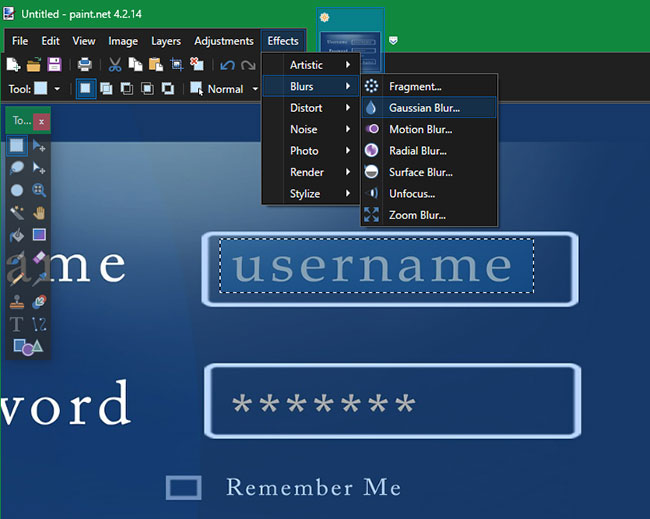
<p style="text-align: justify;">Trong những trường hợp này và các tình huống tương tự, Paint.NET giúp bạn dễ dàng chặn thông tin nhạy cảm một cách khéo léo. Để thực hiện việc này, trước tiên hãy sử dụng một trong các công cụ tạo vùng chọn để đánh dấu nơi mà bạn muốn làm mờ thông tin. Cách dễ nhất là dùng&nbsp;<strong>Rectangle Select</strong>&nbsp;(bạn có thể mở thông qua thanh công cụ hoặc bằng cách nhấn&nbsp;<strong>S</strong>).</p>

<p style="text-align: justify;">Sau khi đánh dấu khu vực bạn muốn chặn, hãy chuyển đến phần&nbsp;<strong>Effects</strong>&nbsp;ở thanh công cụ trên cùng. Bạn có một số tùy chọn khác nhau để làm mờ hình ảnh, trong đó hai cách phổ biến nhất là&nbsp;<strong>Blur &gt; Gaussian Blur</strong>&nbsp;và<strong>&nbsp;Distort &gt; Pixelate</strong>.</p>

<figure>
<div style="text-align: justify;"><img alt="Bạn có một số tùy chọn khác nhau để làm mờ hình ảnh" data-i="0" data-src="https://st.quantrimang.com/photos/image/2020/11/17/chinh-sua-huu-ich-trong-paint-net-1.jpg" data-was-processed="true" height="519" src="https://st.quantrimang.com/photos/image/2020/11/17/chinh-sua-huu-ich-trong-paint-net-1.jpg" width="650" /></div>

<figcaption>
<div style="text-align: justify;">Bạn có một số tùy chọn khác nhau để làm mờ hình ảnh</div>
</figcaption>
</figure>

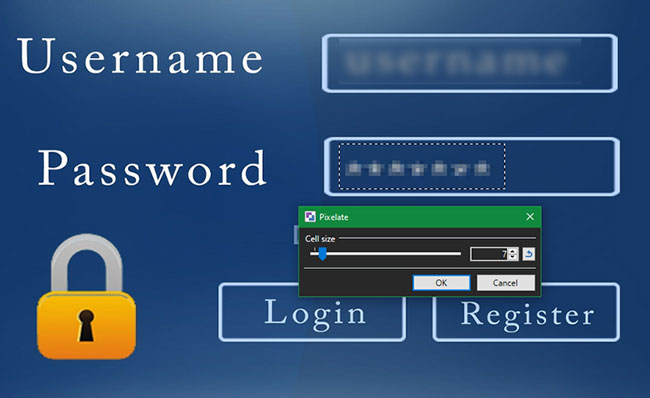
<p style="text-align: justify;">Cả hai tùy chọn đều có một thanh trượt cường độ thay đổi hiệu ứng (từ 0 đến 100). Cường độ càng cao, hiệu ứng xuất hiện càng mạnh. Bạn sẽ phải điều chỉnh giá trị này tùy thuộc vào những gì bạn muốn làm mờ hoặc sửa đổi. Đảm bảo chỉnh sửa đến mức mà bất kỳ ai cũng không thể đọc được văn bản gốc. Khi bạn đã hoàn tất, hãy nhấp vào&nbsp;<strong>OK.</strong></p>

<figure>
<div style="text-align: justify;"><img alt="Dùng thanh trượt để thay đổi cường độ tín hiệu" data-i="1" data-src="https://st.quantrimang.com/photos/image/2020/11/17/chinh-sua-huu-ich-trong-paint-net-2.jpg" data-was-processed="true" height="398" src="https://st.quantrimang.com/photos/image/2020/11/17/chinh-sua-huu-ich-trong-paint-net-2.jpg" width="650" /></div>

<figcaption>
<div style="text-align: justify;">Dùng thanh trượt để thay đổi cường độ tín hiệu</div>
</figcaption>
</figure>

<p style="text-align: justify;">Một cách tiện dụng khác để sử dụng chức năng làm mờ là làm mờ một chút mọi thứ ngoại trừ tiêu điểm của hình ảnh. Để thực hiện việc này, hãy chọn những gì bạn muốn giữ không bị làm mờ, sau đó nhấn&nbsp;<strong>Ctrl + I</strong>&nbsp;hoặc đi tới&nbsp;<strong>Edit &gt; Invert Selection</strong>. Thao tác này sẽ chọn mọi thứ ngoại trừ những gì bạn vừa highlight.</p>

<p style="text-align: justify;">Bây giờ, sử dụng công cụ làm mờ như trên để tạo hiệu ứng mờ nhẹ cho những phần còn lại của hình ảnh. Đây là một cách tiện dụng để loại bỏ thông tin không quan trọng nhưng không cần chặn hoàn toàn.</p>

<div style="text-align: justify;">&nbsp;</div>

<h2 style="text-align: justify;">2. Thay đổi kích thước hình ảnh</h2>

<p style="text-align: justify;">Lần tới khi bạn cần thay đổi kích thước hình ảnh nhanh chóng, đừng lo lắng về việc lấy và kéo một góc theo cách thủ công trong&nbsp;MS Paint. Paint.NET giúp bạn dễ dàng thay đổi kích thước hình ảnh.</p>

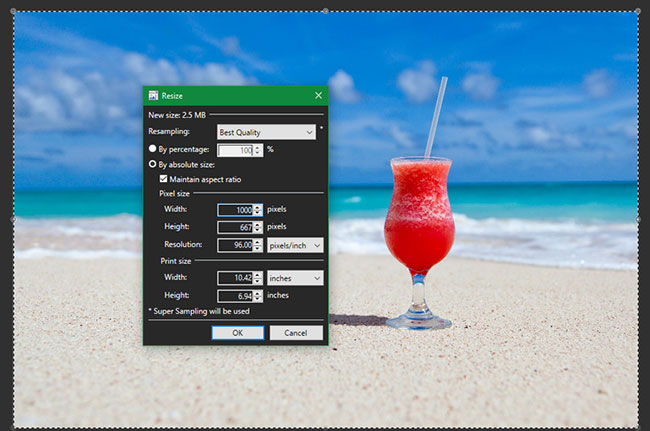
<p style="text-align: justify;">Sau khi mở một hình ảnh trong Paint.NET, hãy nhấn&nbsp;<strong>Ctrl + R</strong>&nbsp;hoặc đi tới<strong>&nbsp;Image &gt; Resize</strong>. Thao tác này sẽ mở menu cho phép bạn thay đổi kích thước hình ảnh theo phần trăm hoặc giá trị tuyệt đối.</p>

<figure>
<div style="text-align: justify;"><img alt="Paint.NET giúp bạn dễ dàng thay đổi kích thước hình ảnh" data-i="2" data-src="https://st.quantrimang.com/photos/image/2020/11/17/chinh-sua-huu-ich-trong-paint-net-3.jpg" data-was-processed="true" height="431" src="https://st.quantrimang.com/photos/image/2020/11/17/chinh-sua-huu-ich-trong-paint-net-3.jpg" width="650" /></div>

<figcaption>
<div style="text-align: justify;">Paint.NET giúp bạn dễ dàng thay đổi kích thước hình ảnh</div>
</figcaption>
</figure>

<p style="text-align: justify;">Nếu bạn đang upload một hình ảnh lên web có giới hạn kích thước cụ thể, thì việc thay đổi kích thước theo kích thước pixel có lẽ là dễ dàng nhất. Nếu không, sử dụng một tỷ lệ phần trăm thô là cách tốt để giảm hoặc tăng kích thước mà không gây nhiều phiền phức.</p>

<p style="text-align: justify;">Nếu chọn&nbsp;<strong>By absolute size</strong>, hãy đảm bảo rằng bạn kích vào&nbsp;<strong>Maintain aspect ratio</strong>&nbsp;để giữ các kích thước theo tỷ lệ, tránh làm biến dạng hình ảnh. Bạn cũng có thể chọn phương pháp Resampling mà phần mềm sử dụng. Trong hầu hết các trường hợp, hãy để tùy chọn này ở&nbsp;<strong>Best Quality</strong>&nbsp;trừ khi bạn có lý do để sử dụng thứ gì đó khác.</p>

<p style="text-align: justify;">Mặc dù việc thay đổi kích thước rất hữu ích, nhưng hãy nhớ rằng việc phóng to hình ảnh bằng kỹ thuật số sẽ không hoàn hảo.</p>

<h2 style="text-align: justify;">3. Auto-Level và các tính năng điều chỉnh hình ảnh khác</h2>

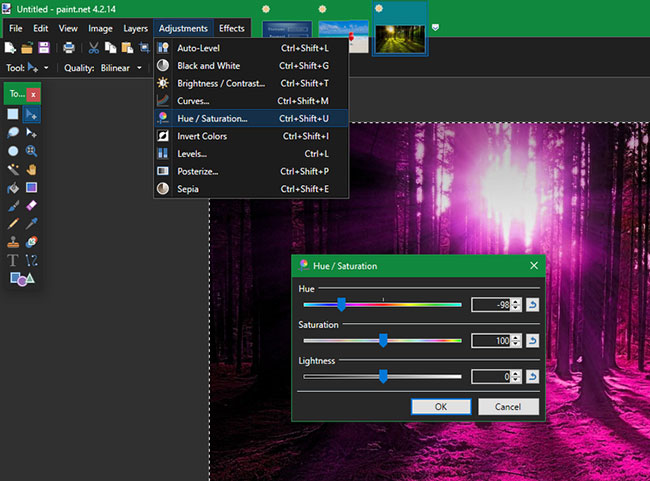
<p style="text-align: justify;">Ngay cả khi bạn không phải là người chỉnh sửa ảnh chuyên nghiệp, Paint.NET vẫn có một số công cụ cho phép bạn chỉnh sửa hình ảnh của mình. Để truy cập chúng, hãy mở một hình ảnh và đi tới tab&nbsp;<strong>Adjustments.</strong></p>

<p style="text-align: justify;">Tiện ích nhất là&nbsp;<strong>Auto-Level</strong>, sẽ tự động áp dụng các điều chỉnh để làm cho ảnh trông đẹp hơn (mặc dù kết quả có thể khác nhau). Nếu bạn không nghĩ rằng hình ảnh trông ổn, hãy thử chạy chức năng này để xem nó có đẹp hơn không. Ví dụ,&nbsp;<strong>Auto-Level</strong>&nbsp;hữu ích khi quét ảnh cũ.</p>

<figure>
<div style="text-align: justify;"><img alt="Auto-Level hữu ích khi quét ảnh cũ" data-i="3" data-src="https://st.quantrimang.com/photos/image/2020/11/17/chinh-sua-huu-ich-trong-paint-net-4.jpg" data-was-processed="true" height="481" src="https://st.quantrimang.com/photos/image/2020/11/17/chinh-sua-huu-ich-trong-paint-net-4.jpg" width="650" /></div>

<figcaption>
<div style="text-align: justify;">Auto-Level hữu ích khi quét ảnh cũ</div>
</figcaption>
</figure>

<p style="text-align: justify;">Các tùy chọn&nbsp;<strong>Black and White, Sepia</strong>&nbsp;và<strong>&nbsp;Invert Colors</strong>&nbsp;đều có thể thay đổi bằng một cú nhấp chuột. Sử dụng chúng để điều chỉnh dễ dàng mà không cần phải cài đặt một công cụ riêng biệt hoặc sử dụng trình chỉnh sửa trực tuyến.</p>

<p style="text-align: justify;">Nếu kỹ năng của bạn ở mức nâng cao hơn một chút, bạn có thể thử các tùy chọn điều chỉnh riêng lẻ như&nbsp;<strong>Curves</strong>&nbsp;và&nbsp;<strong>Hue/Saturation</strong>. Những tùy chọn này cho phép bạn điều chỉnh mức cân bằng màu sắc, độ sáng và các khía cạnh khác của hình ảnh. Có thể khó để sử dụng tốt, nhưng chúng mang đến rất nhiều sức mạnh nếu bạn nắm bắt được.</p>

<div style="text-align: justify;">&nbsp;</div>

<h2 style="text-align: justify;">4. Hiệu ứng ảnh tiện dụng</h2>

<p style="text-align: justify;">Nếu bạn cần chỉnh sửa hình ảnh hoặc áp dụng hiệu ứng nghệ thuật, Paint.NET bao gồm một số tùy chọn tiện dụng trên thanh công cụ cho việc này. Bạn sẽ tìm thấy hầu hết chúng trong phần&nbsp;<strong>Effects &gt; Photo</strong>.</p>

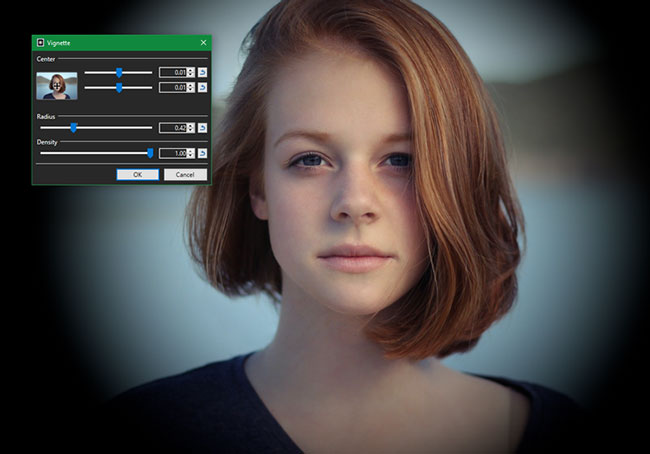
<p style="text-align: justify;"><strong>Red Eye Removal</strong>&nbsp;cho phép bạn khắc phục sự cố phổ biến này bằng cách sử dụng bất kỳ công cụ lựa chọn nào của Paint.NET để chọn mắt của đối tượng.&nbsp;<strong>Glow</strong>&nbsp;có thể thêm hiệu ứng ánh sáng lạ mắt cho ảnh profile tiếp theo của bạn. Hoặc thử&nbsp;<strong>Vignette</strong>&nbsp;để thêm đường viền tròn tối màu xung quanh hình ảnh.</p>

<figure>
<div style="text-align: justify;"><img alt="Paint.NET bao gồm một số hiệu ứng ảnh tiện dụng" data-i="4" data-src="https://st.quantrimang.com/photos/image/2020/11/17/chinh-sua-huu-ich-trong-paint-net-5.jpg" data-was-processed="true" height="454" src="https://st.quantrimang.com/photos/image/2020/11/17/chinh-sua-huu-ich-trong-paint-net-5.jpg" width="650" /></div>

<figcaption>
<div style="text-align: justify;">Paint.NET bao gồm một số hiệu ứng ảnh tiện dụng</div>
</figcaption>
</figure>

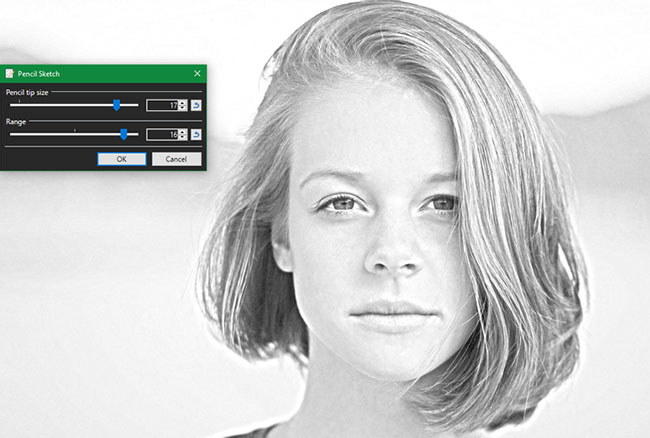
<p style="text-align: justify;">Tương tự như những điều này, bạn sẽ tìm thấy một vài tùy chọn thú vị trong&nbsp;<strong>Effects &gt; Artistic</strong>. Hãy thử&nbsp;<strong>Oil Painting</strong>&nbsp;để biến bức tranh của bạn thành một loại hình nghệ thuật khác hoặc sử dụng&nbsp;<strong>Pencil Sketch</strong>&nbsp;để làm cho bức tranh trông như được vẽ bằng tay.</p>

<figure>
<div style="text-align: justify;"><img alt="Pencil Sketch để làm cho bức tranh trông như được vẽ bằng tay" data-i="5" data-src="https://st.quantrimang.com/photos/image/2020/11/17/chinh-sua-huu-ich-trong-paint-net-6.jpg" data-was-processed="true" height="438" src="https://st.quantrimang.com/photos/image/2020/11/17/chinh-sua-huu-ich-trong-paint-net-6.jpg" width="650" /></div>

<figcaption>
<div style="text-align: justify;">Pencil Sketch để làm cho bức tranh trông như được vẽ bằng tay</div>
</figcaption>
</figure>

<h2 style="text-align: justify;">5. Làm việc với các layer để chỉnh sửa hình ảnh dễ dàng hơn</h2>

<p style="text-align: justify;">Nếu trước đây bạn chỉ sử dụng các trình chỉnh sửa hình ảnh barebone, bạn sẽ thực sự đánh giá cao các layer. Tính năng này cho phép bạn thêm các yếu tố mới vào hình ảnh mà không ảnh hưởng đến những gì nằm bên trên hoặc bên dưới nó.</p>

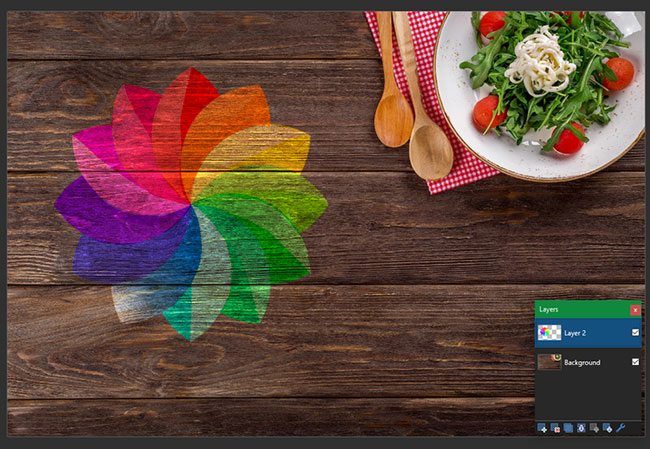
<p style="text-align: justify;">Ví dụ, giả sử bạn muốn đặt một logo trên chiếc bàn trong hình ảnh dưới đây. Thay vì thêm nó vào cùng một layer nền và lo lắng về việc làm xáo trộn diện mạo của chiếc bàn, bạn có thể chỉ cần tạo một layer mới cho logo (sử dụng hộp&nbsp;<strong>Layers</strong>&nbsp;ở dưới cùng bên phải).</p>

<figure>
<div style="text-align: justify;"><img alt="Giả sử bạn muốn đặt một logo trên chiếc bàn" data-i="6" data-src="https://st.quantrimang.com/photos/image/2020/11/17/chinh-sua-huu-ich-trong-paint-net-7.jpg" data-was-processed="true" height="449" src="https://st.quantrimang.com/photos/image/2020/11/17/chinh-sua-huu-ich-trong-paint-net-7.jpg" width="650" /></div>

<figcaption>
<div style="text-align: justify;">Giả sử bạn muốn đặt một logo trên chiếc bàn</div>
</figcaption>
</figure>

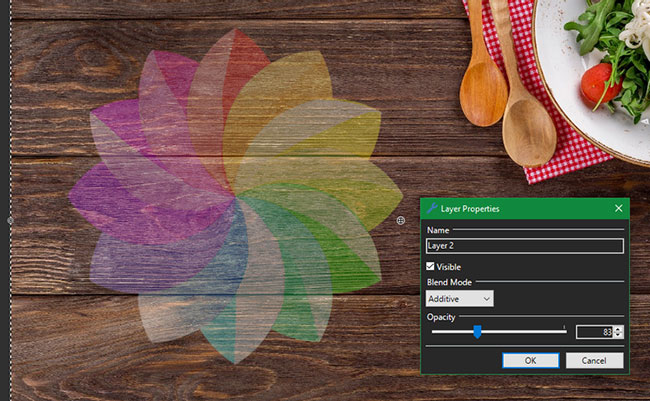
<p style="text-align: justify;">Bây giờ, bạn có thể cắt, thay đổi kích thước và điều chỉnh màu sắc của logo mà không ảnh hưởng đến hình nền. Nhấn&nbsp;<strong>F4</strong>&nbsp;để mở cửa sổ&nbsp;<strong>Layer Properties</strong>, nơi bạn có thể điều chỉnh độ mờ của layer, trộn nó với các layer khác hoặc ẩn nó hoàn toàn.</p>

<p style="text-align: justify;">Các layer rất quan trọng bất cứ khi nào bạn làm việc với nhiều hình ảnh trong một file, vì vậy bạn chắc chắn nên thêm chúng vào quy trình làm việc của mình để đạt hiệu quả tốt hơn.</p>

<figure>
<div style="text-align: justify;"><img alt="Các layer đóng vai trò rất quan trọng" data-i="7" data-src="https://st.quantrimang.com/photos/image/2020/11/17/chinh-sua-huu-ich-trong-paint-net-8.jpg" data-was-processed="true" height="401" src="https://st.quantrimang.com/photos/image/2020/11/17/chinh-sua-huu-ich-trong-paint-net-8.jpg" width="650" /></div>

<figcaption>
<div style="text-align: justify;">Các layer đóng vai trò rất quan trọng</div>
</figcaption>
</figure>
		</div>
				<div id="author">
						<p>
				<strong>Nguồn tin:</strong>
				Quantrimang.com
			</p>
		</div>
	</div>
	<div id="footer" class="clearfix">
		<div id="url">
			<strong>URL của bản tin này: </strong><a href="https://www.nguoicodonvn2008.info/vi/news/savefile/kien-thuc-may-tinh/5-chinh-sua-huu-ich-ban-co-the-thuc-hien-trong-paint-net-3093.html" title="5 chỉnh sửa hữu ích bạn có thể thực hiện trong Paint.NET">https://www.nguoicodonvn2008.info/vi/news/savefile/kien-thuc-may-tinh/5-chinh-sua-huu-ich-ban-co-the-thuc-hien-trong-paint-net-3093.html</a>

		</div>
		<div class="clear"></div>
		<div class="copyright">
			&copy; .&#x3A; Nguoicodonvn2008.info - Cõi lòng người cô đơn &#x3A;.
		</div>
		<div id="contact">
			<a href="mailto:admin@nguoicodonvn2008.info">admin@nguoicodonvn2008.info</a>
		</div>
	</div>
</div>
        <div id="timeoutsess" class="chromeframe">
            Bạn đã không sử dụng Site, <a onclick="timeoutsesscancel();" href="https://nguoicodonvn2008.info/#">Bấm vào đây để duy trì trạng thái đăng nhập</a>. Thời gian chờ: <span id="secField"> 60 </span> giây
        </div>
        <div id="openidResult" class="nv-alert" style="display:none"></div>
        <div id="openidBt" data-result="" data-redirect=""></div>
		</script>
		<div class="car-top">
  <span><img src="https://nguoicodonvn2008.info/themes/default/images/car.png" alt=""></span>
</div>
<script src="https://nguoicodonvn2008.info/assets/js/jquery/jquery.min.js"></script>
<script>var nv_base_siteurl="/",nv_lang_data="vi",nv_lang_interface="vi",nv_name_variable="nv",nv_fc_variable="op",nv_lang_variable="language",nv_module_name="news",nv_func_name="savefile",nv_is_user=0, nv_my_ofs=-4,nv_my_abbr="EDT",nv_cookie_prefix="nv4c_e856T",nv_check_pass_mstime=1738000,nv_area_admin=0,nv_safemode=0,theme_responsive=0,nv_recaptcha_ver=2,nv_recaptcha_sitekey="",nv_recaptcha_type="image",XSSsanitize=1;</script>
<script src="https://nguoicodonvn2008.info/assets/js/language/vi.js"></script>
<script src="https://nguoicodonvn2008.info/assets/js/DOMPurify/purify3.js"></script>
<script src="https://nguoicodonvn2008.info/assets/js/global.js"></script>
<script src="https://nguoicodonvn2008.info/assets/js/site.js"></script>
<script src="https://nguoicodonvn2008.info/themes/default/js/news.js"></script>
<script src="https://nguoicodonvn2008.info/themes/default/js/main.js"></script>
<script src="https://nguoicodonvn2008.info/themes/default/js/custom.js"></script>
<script type="application/ld+json">
        {
            "@context": "https://schema.org",
            "@type": "Organization",
            "url": "https://nguoicodonvn2008.info",
            "logo": "https://nguoicodonvn2008.info/uploads/angel.gif"
        }
        </script>
<script src="https://nguoicodonvn2008.info/themes/default/js/bootstrap.min.js"></script>
<script type="text/javascript">
var $scrolltop = $('.car-top');
$scrolltop.on('click', function () {
    $('html,body').animate({
        scrollTop: 0
    }, 800);
    $(this).addClass("car-run");
    setTimeout(function(){ $scrolltop.removeClass('car-run');}, 1000);
    return false;
});
$(window).on('scroll', function ()
{ 
    if($(window).scrollTop() >= 200)
    {
        $scrolltop.addClass("show");
        $scrolltop.addClass("car-down");
    }
    else
    {
       $scrolltop.removeClass("show");
       setTimeout(function(){ $scrolltop.removeClass('car-down');}, 300);
    }
});
</script>
</body>
</html>