<!DOCTYPE html>
    <html lang="vi" xmlns="http://www.w3.org/1999/xhtml" prefix="og: http://ogp.me/ns#">
    <head>
<title>5 cách sửa lỗi màn hình máy tính Windows không tắt sau thời gian đã đặt</title>
<meta name="description" content="5 cách sửa lỗi màn hình máy tính Windows không tắt sau thời gian đã đặt - Savefile - Tin Tức -...">
<meta name="author" content=".: Nguoicodonvn2008.info - Cõi lòng người cô đơn :.">
<meta name="copyright" content=".: Nguoicodonvn2008.info - Cõi lòng người cô đơn :. [admin@nguoicodonvn2008.info]">
<meta name="robots" content="index, archive, follow, noodp">
<meta name="googlebot" content="index,archive,follow,noodp">
<meta name="msnbot" content="all,index,follow">
<meta name="generator" content="NukeViet v4.5">
<meta http-equiv="Content-Type" content="text/html; charset=utf-8">
<meta property="og:title" content="5 cách sửa lỗi màn hình máy tính Windows không tắt sau thời gian đã đặt">
<meta property="og:type" content="website">
<meta property="og:description" content="Savefile - Tin Tức -...">
<meta property="og:site_name" content=".&#x3A; Nguoicodonvn2008.info - Cõi lòng người cô đơn &#x3A;.">
<meta property="og:url" content="https://www.nguoicodonvn2008.info/vi/news/savefile/kien-thuc-may-tinh/5-cach-sua-loi-man-hinh-may-tinh-windows-khong-tat-sau-thoi-gian-da-dat-4442.html">
<link rel="shortcut icon" href="https://nguoicodonvn2008.info/favicon.ico">
<link rel="canonical" href="https://www.nguoicodonvn2008.info/vi/news/savefile/kien-thuc-may-tinh/5-cach-sua-loi-man-hinh-may-tinh-windows-khong-tat-sau-thoi-gian-da-dat-4442.html">
<link rel="alternate" href="https://nguoicodonvn2008.info/vi/news/rss/" title="Tin Tức" type="application/rss+xml">
<link rel="alternate" href="https://nguoicodonvn2008.info/vi/news/rss/karaoke-dual/" title="Tin Tức - Karaoke Dual" type="application/rss+xml">
<link rel="alternate" href="https://nguoicodonvn2008.info/vi/news/rss/nhac-tre/" title="Tin Tức - Nhạc trẻ" type="application/rss+xml">
<link rel="alternate" href="https://nguoicodonvn2008.info/vi/news/rss/tru-tinh/" title="Tin Tức - Trữ tình" type="application/rss+xml">
<link rel="alternate" href="https://nguoicodonvn2008.info/vi/news/rss/nuoc-ngoai/" title="Tin Tức - Nước ngoài" type="application/rss+xml">
<link rel="alternate" href="https://nguoicodonvn2008.info/vi/news/rss/remix/" title="Tin Tức - Remix" type="application/rss+xml">
<link rel="alternate" href="https://nguoicodonvn2008.info/vi/news/rss/tam-su-tinh-yeu/" title="Tin Tức - Tâm sự tình yêu" type="application/rss+xml">
<link rel="alternate" href="https://nguoicodonvn2008.info/vi/news/rss/tho-suu-tam/" title="Tin Tức - Thơ sưu tầm" type="application/rss+xml">
<link rel="alternate" href="https://nguoicodonvn2008.info/vi/news/rss/cuoc-song/" title="Tin Tức - Cuộc sống" type="application/rss+xml">
<link rel="alternate" href="https://nguoicodonvn2008.info/vi/news/rss/phan-mem/" title="Tin Tức - Phần mềm" type="application/rss+xml">
<link rel="alternate" href="https://nguoicodonvn2008.info/vi/news/rss/kien-thuc-may-tinh/" title="Tin Tức - Kiến thức máy tính" type="application/rss+xml">
<link rel="alternate" href="https://nguoicodonvn2008.info/vi/news/rss/hoc-tap/" title="Tin Tức - Học tập" type="application/rss+xml">
<link rel="alternate" href="https://nguoicodonvn2008.info/vi/news/rss/tai-lieu/" title="Tin Tức - Tài liệu" type="application/rss+xml">
<link rel="alternate" href="https://nguoicodonvn2008.info/vi/news/rss/de-thi/" title="Tin Tức - Đề thi" type="application/rss+xml">
<link rel="preload" as="style" href="https://nguoicodonvn2008.info/assets/css/font-awesome.min.css" type="text/css">
<link rel="preload" as="style" href="https://nguoicodonvn2008.info/themes/default/css/bootstrap.non-responsive.css" type="text/css">
<link rel="preload" as="style" href="https://nguoicodonvn2008.info/themes/default/css/style.css" type="text/css">
<link rel="preload" as="style" href="https://nguoicodonvn2008.info/themes/default/css/style.non-responsive.css" type="text/css">
<link rel="preload" as="style" href="https://nguoicodonvn2008.info/themes/default/css/news.css" type="text/css">
<link rel="preload" as="style" href="https://nguoicodonvn2008.info/themes/default/css/custom.css" type="text/css">
<link rel="preload" as="script" href="https://nguoicodonvn2008.info/assets/js/jquery/jquery.min.js" type="text/javascript">
<link rel="preload" as="script" href="https://nguoicodonvn2008.info/assets/js/language/vi.js" type="text/javascript">
<link rel="preload" as="script" href="https://nguoicodonvn2008.info/assets/js/DOMPurify/purify3.js" type="text/javascript">
<link rel="preload" as="script" href="https://nguoicodonvn2008.info/assets/js/global.js" type="text/javascript">
<link rel="preload" as="script" href="https://nguoicodonvn2008.info/assets/js/site.js" type="text/javascript">
<link rel="preload" as="script" href="https://nguoicodonvn2008.info/themes/default/js/news.js" type="text/javascript">
<link rel="preload" as="script" href="https://nguoicodonvn2008.info/themes/default/js/main.js" type="text/javascript">
<link rel="preload" as="script" href="https://nguoicodonvn2008.info/themes/default/js/custom.js" type="text/javascript">
<link rel="preload" as="script" href="https://nguoicodonvn2008.info/themes/default/js/bootstrap.min.js" type="text/javascript">
<link rel="stylesheet" href="https://nguoicodonvn2008.info/assets/css/font-awesome.min.css">
<link rel="stylesheet" href="https://nguoicodonvn2008.info/themes/default/css/bootstrap.non-responsive.css">
<link rel="stylesheet" href="https://nguoicodonvn2008.info/themes/default/css/style.css">
<link rel="stylesheet" href="https://nguoicodonvn2008.info/themes/default/css/style.non-responsive.css">
<link rel="StyleSheet" href="https://nguoicodonvn2008.info/themes/default/css/news.css">
<link rel="stylesheet" href="https://nguoicodonvn2008.info/themes/default/css/custom.css">
<style type="text/css">
	body{background: #fff;}
</style>
    </head>
    <body>
<div id="print">
	<div id="hd_print">
		<h2 class="pull-left">.&#x3A; Nguoicodonvn2008.info - Cõi lòng người cô đơn &#x3A;.</h2>
		<p class="pull-right"><a title=".&#x3A; Nguoicodonvn2008.info - Cõi lòng người cô đơn &#x3A;." href="https://nguoicodonvn2008.info/">https://nguoicodonvn2008.info</a></p>
	</div>
	<div class="clear"></div>
	<hr />
	<div id="content">
		<h1>5 cách sửa lỗi màn hình máy tính Windows không tắt sau thời gian đã đặt</h1>
		<ul class="list-inline">
			<li>Thứ sáu - 16/07/2021 00:54</li>
			<li class="hidden-print txtrequired"><em class="fa fa-print">&nbsp;</em><a title="In ra" href="javascript:;" onclick="window.print()">In ra</a></li>
			<li class="hidden-print txtrequired"><em class="fa fa-power-off">&nbsp;</em><a title="Đóng cửa sổ này" href="javascript:;" onclick="window.close()">Đóng cửa sổ này</a></li>
		</ul>
		<div class="clear"></div>
		<div id="hometext">
		</div>
				<div class="imghome">
			<img alt="5 cách sửa lỗi màn hình máy tính Windows không tắt sau thời gian đã đặt" src="https://st.quantrimang.com/photos/image/2021/07/06/man-hinh-windows-khong-tat-sau-thoi-gian-da-dat-1.jpg" width="460" class="img-thumbnail" />
		</div>
		<div class="clear"></div>
		<div id="bodytext" class="clearfix">
			<p style="text-align: justify;">Windows 10&nbsp;sẽ tắt màn hình sau một khoảng thời gian nhất định, cho phép bạn nghỉ ngơi mà không cần tắt thiết bị hoặc chuyển sang chế độ Sleep. Ngoài ra, nó có thể giữ thông tin của bạn khỏi những con mắt tò mò và tiết kiệm một ít điện năng nếu bạn đang sử dụng laptop mà không cắm sạc.</p>

<p style="text-align: justify;">Nếu điều đó không xảy ra trên PC chạy Windows 10 của bạn và màn hình vẫn sáng, có thể có sự cố với phần cài đặt. Hướng dẫn này cho bạn biết bạn nên thay đổi các tùy chọn cài đặt nào để Windows tắt màn hình sau thời gian đã đặt.</p>

<h2 style="text-align: justify;">1. Kiểm tra cài đặt Power &amp; sleep</h2>

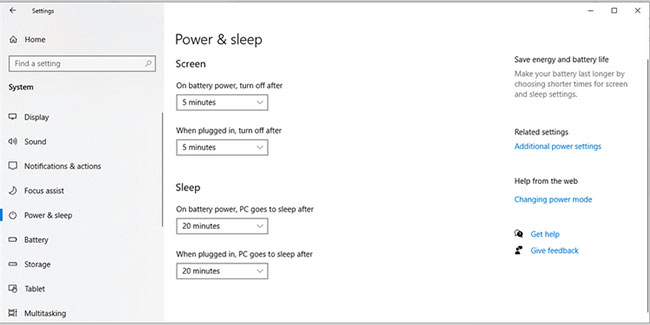
<p style="text-align: justify;"><strong>Power &amp; sleep</strong>&nbsp;là cài đặt đầu tiên mà bạn cần kiểm tra. Đây là cách bạn có thể làm điều đó:</p>

<p style="text-align: justify;"><strong>B1:</strong>&nbsp;Nhấp vào&nbsp;<strong>Start</strong>, sau đó đi tới&nbsp;<strong>Settings &gt; System</strong>.</p>

<p style="text-align: justify;"><strong>B2:</strong>&nbsp;Từ menu bên trái, chọn&nbsp;<strong>Power &amp; sleep</strong>.</p>

<p style="text-align: justify;"><strong>B3:</strong>&nbsp;Kiểm tra phần&nbsp;<strong>Screen</strong>.</p>

<p style="text-align: justify;"><strong>B4:</strong>&nbsp;Nếu các tùy chọn được đặt thành Never, bạn cần phải điều chỉnh lại chúng. Bạn có thể đặt tùy chọn khi laptop dùng pin hoặc khi máy tính được cắm sạc.</p>

<figure>
<div style="text-align: justify;"><img alt="Kiểm tra cài đặt Power &amp; sleep" data-i="0" data-src="https://st.quantrimang.com/photos/image/2021/07/06/man-hinh-windows-khong-tat-sau-thoi-gian-da-dat-1.jpg" data-was-processed="true" height="325" src="https://st.quantrimang.com/photos/image/2021/07/06/man-hinh-windows-khong-tat-sau-thoi-gian-da-dat-1.jpg" width="650" /></div>

<figcaption>
<div style="text-align: justify;">Kiểm tra cài đặt Power &amp; sleep</div>
</figcaption>
</figure>

<p style="text-align: justify;">Sau khi bạn đã thay đổi cài đặt&nbsp;<strong>Screen</strong>, hãy xem cài đặt Sleep. Mặc dù bạn có thể bật laptop hoặc PC của mình trong khi màn hình tắt, nhưng nó có thể tạo ra xung đột nếu cài đặt Sleep không phù hợp.</p>

<p style="text-align: justify;">Để tránh bất kỳ sự cố nào, hãy đảm bảo các tùy chọn&nbsp;<strong>On battery power, PC goes to sleep</strong>&nbsp;và&nbsp;<strong>When plugged in PC goes to sleep after</strong>&nbsp;được đặt thành&nbsp;<strong>Never.</strong></p>

<h2 style="text-align: justify;">2. Chạy Power Troubleshooter</h2>

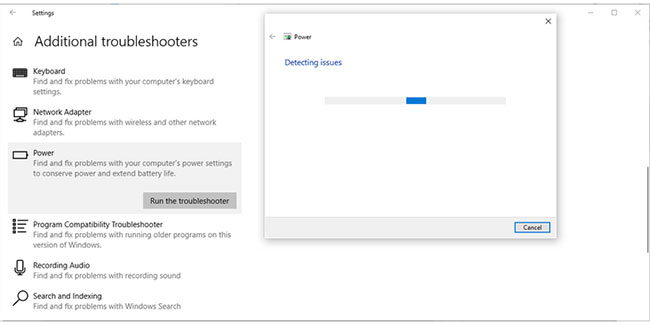
<p style="text-align: justify;">Màn hình máy tính không tắt sau thời gian đã đặt thể hiện sự cố liên quan đến nguồn điện. Đây là lý do tại sao chạy Power Troubleshooter có thể khắc phục được sự cố. Đây là cách bạn thực hiện điều đó:</p>

<p style="text-align: justify;"><strong>B1:</strong>&nbsp;Nhấp vào&nbsp;<strong>Start</strong>, sau đó đi tới&nbsp;<strong>Setting &gt; Update &amp; Security</strong>.</p>

<p style="text-align: justify;"><strong>B2:</strong>&nbsp;Từ menu bên trái, chọn&nbsp;<strong>Troubleshoot.</strong></p>

<p style="text-align: justify;"><strong>B3:</strong>&nbsp;Nhấp vào&nbsp;<strong>Additional troubleshooters</strong>&nbsp;và cuộn xuống&nbsp;<strong>Find and fix other problems</strong>.</p>

<p style="text-align: justify;"><strong>B4:</strong>&nbsp;Nhấp vào&nbsp;<strong>Power &gt; Run the troubleshooter</strong>.</p>

<p style="text-align: justify;"><strong>B5:</strong>&nbsp;Làm theo hướng dẫn trên màn hình để khắc phục sự cố.</p>

<figure>
<div style="text-align: justify;"><img alt="Chạy Power Troubleshooter" data-i="1" data-src="https://st.quantrimang.com/photos/image/2021/07/06/man-hinh-windows-khong-tat-sau-thoi-gian-da-dat-2.jpg" data-was-processed="true" height="325" src="https://st.quantrimang.com/photos/image/2021/07/06/man-hinh-windows-khong-tat-sau-thoi-gian-da-dat-2.jpg" width="650" /></div>

<figcaption>
<div style="text-align: justify;">Chạy Power Troubleshooter</div>
</figcaption>
</figure>

<h2 style="text-align: justify;">3. Tìm kiếm các ứng dụng đang chạy trong nền</h2>

<p style="text-align: justify;">Một ứng dụng có thể tiếp tục chạy mà bạn không nhận ra và nó ngăn thiết bị của bạn tắt màn hình hoặc chuyển sang chế độ Sleep. Ví dụ, trợ lý Windows 10, Cortana, có thể tiếp tục được kích hoạt bởi các từ khóa nhất định. Ngoài ra, nếu bạn đã mở bộ nhớ đám mây hoặc bất kỳ ứng dụng đồng bộ trực tuyến nào khác đang chạy, bạn nên đóng nó.</p>

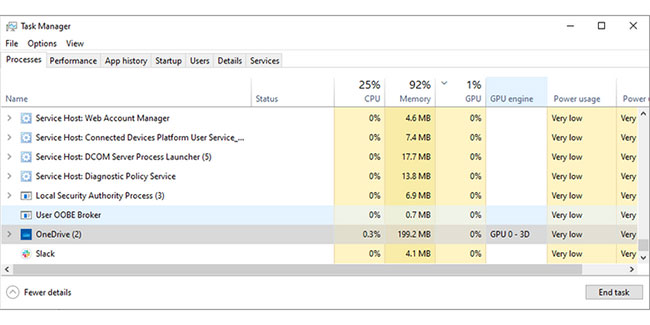
<p style="text-align: justify;">Cách tốt nhất để khắc phục điều này là kiểm tra&nbsp;Task Manager:</p>

<p style="text-align: justify;"><strong>B1:</strong>&nbsp;Nhấp chuột phải vào thanh tác vụ và chọn&nbsp;<strong>Task Manager.</strong></p>

<p style="text-align: justify;"><strong>B2:</strong>&nbsp;Chọn tab&nbsp;<strong>Processes.</strong></p>

<p style="text-align: justify;"><strong>B3:</strong>&nbsp;Chọn một ứng dụng và nhấp vào&nbsp;<strong>End task.</strong></p>

<figure>
<div style="text-align: justify;"><img alt="Tìm kiếm các ứng dụng đang chạy trong nền" data-i="2" data-src="https://st.quantrimang.com/photos/image/2021/07/06/man-hinh-windows-khong-tat-sau-thoi-gian-da-dat-3.jpg" data-was-processed="true" height="325" src="https://st.quantrimang.com/photos/image/2021/07/06/man-hinh-windows-khong-tat-sau-thoi-gian-da-dat-3.jpg" width="650" /></div>

<figcaption>
<div style="text-align: justify;">Tìm kiếm các ứng dụng đang chạy trong nền</div>
</figcaption>
</figure>

<div style="text-align: justify;">&nbsp;</div>

<h2 style="text-align: justify;">4. Kiểm tra các cài đặt nguồn nâng cao</h2>

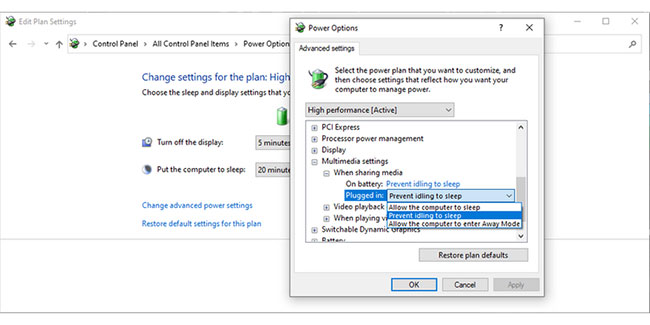
<p style="text-align: justify;">Nếu bạn đang sao chép một thư mục lớn từ thiết bị của mình sang USB ngoài và màn hình không tắt sau thời gian đã đặt, bạn cần xem xét các cài đặt nguồn nâng cao:</p>

<p style="text-align: justify;"><strong>B1:</strong>&nbsp;Trong thanh tìm kiếm của menu&nbsp;<strong>Start</strong>, tìm&nbsp;<strong>Control Panel</strong>&nbsp;và chọn kết quả phù hợp nhất.</p>

<div style="text-align: justify;">&nbsp;</div>

<p style="text-align: justify;"><strong>B2:</strong>&nbsp;Từ menu&nbsp;<strong>View by</strong>, chọn&nbsp;<strong>Large icons</strong>&nbsp;hoặc&nbsp;<strong>Small icons</strong>.</p>

<div style="text-align: justify;">&nbsp;</div>

<p style="text-align: justify;"><strong>B3:</strong>&nbsp;Nhấp vào&nbsp;<strong>Power options &gt; Change plan settings &gt; Change advanced power settings</strong>.</p>

<p style="text-align: justify;"><strong>B4:</strong>&nbsp;Trong cửa sổ&nbsp;<strong>Power Options</strong>, đi tới&nbsp;<strong>Multimedia settings &gt; When sharing media</strong>.</p>

<p style="text-align: justify;"><strong>B5:</strong>&nbsp;Chọn&nbsp;<strong>Prevent idling to sleep</strong>&nbsp;cho&nbsp;<strong>On battery</strong>&nbsp;và&nbsp;<strong>Plugged in.</strong></p>

<p style="text-align: justify;"><strong>B6:</strong>&nbsp;Nhấp vào&nbsp;<strong>Apply &gt; OK</strong>.</p>

<figure>
<div style="text-align: justify;"><img alt="Kiểm tra các cài đặt nguồn nâng cao" data-i="3" data-src="https://st.quantrimang.com/photos/image/2021/07/06/man-hinh-windows-khong-tat-sau-thoi-gian-da-dat-4.jpg" data-was-processed="true" height="325" src="https://st.quantrimang.com/photos/image/2021/07/06/man-hinh-windows-khong-tat-sau-thoi-gian-da-dat-4.jpg" width="650" /></div>

<figcaption>
<div style="text-align: justify;">Kiểm tra các cài đặt nguồn nâng cao</div>
</figcaption>
</figure>

<h2 style="text-align: justify;">5. Kiểm tra thiết bị ngoại vi</h2>

<p style="text-align: justify;">Khi các thiết bị USB tiếp tục ngắt kết nối và kết nối lại, chúng sẽ ngăn Windows 10 tắt màn hình. Bạn có thể khắc phục sự cố này bằng cách rút tất cả các thiết bị USB như bàn phím, chuột, ổ cứng ngoài, v.v... và kiểm tra xem cách này có giải quyết được sự cố hay không. Nếu cách này khắc phục được sự cố, hãy kết nối lần lượt các thiết bị của bạn để tìm ra thiết bị USB nào gây ra sự cố.</p>

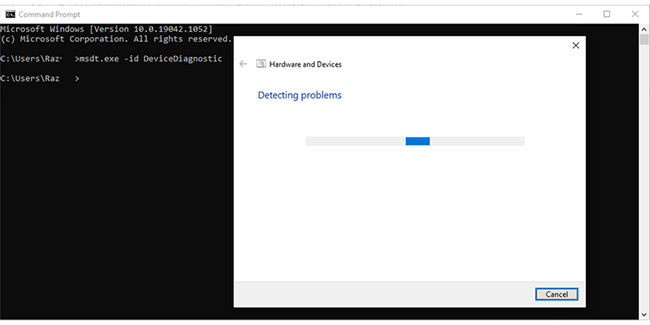
<p style="text-align: justify;">Trong trường hợp không thể xác định thiết bị USB có vấn đề, bạn nên chạy trình khắc phục sự cố Windows 10. Vì có thể mất một lúc để chạy trình khắc phục sự cố riêng lẻ cho bàn phím, Bluetooth hoặc máy in, do đó bạn nên sử dụng&nbsp;<strong>Hardware and Devices troubleshooter</strong>.</p>

<p style="text-align: justify;">Làm theo các bước sau:</p>

<p style="text-align: justify;"><strong>B1:</strong>&nbsp;Mở Command Prompt với quyền admin.</p>

<p style="text-align: justify;"><strong>B2:</strong>&nbsp;Nhập:</p>

<pre id="pre0">
<code>msdt.exe -id DeviceDiagnostic</code></pre>

<p style="text-align: justify;"><strong>B3:</strong>&nbsp;Nhấn nút&nbsp;<strong>Enter.</strong>&nbsp;Thao tác này sẽ mở&nbsp;<strong>Hardware and Devices troubleshooter</strong>.</p>

<p style="text-align: justify;"><strong>B4:</strong>&nbsp;Nhấp vào&nbsp;<strong>Next</strong>&nbsp;để bắt đầu quá trình khắc phục sự cố.</p>

<figure>
<div style="text-align: justify;"><img alt="Kiểm tra thiết bị ngoại vi" data-i="4" data-src="https://st.quantrimang.com/photos/image/2021/07/06/man-hinh-windows-khong-tat-sau-thoi-gian-da-dat-5.jpg" data-was-processed="true" height="325" src="https://st.quantrimang.com/photos/image/2021/07/06/man-hinh-windows-khong-tat-sau-thoi-gian-da-dat-5.jpg" width="650" /></div>

<figcaption>
<div style="text-align: justify;">Kiểm tra thiết bị ngoại vi</div>
</figcaption>
</figure>

<p style="text-align: justify;"><strong>Lưu ý</strong>:&nbsp;Cổng USB bị trục trặc&nbsp;cũng có thể gây ra sự cố này.</p>

<p style="text-align: justify;">Chúc bạn khắc phục sự cố thành công!</p>
		</div>
				<div id="author">
						<p>
				<strong>Nguồn tin:</strong>
				Quantrimang.com
			</p>
		</div>
	</div>
	<div id="footer" class="clearfix">
		<div id="url">
			<strong>URL của bản tin này: </strong><a href="https://www.nguoicodonvn2008.info/vi/news/savefile/kien-thuc-may-tinh/5-cach-sua-loi-man-hinh-may-tinh-windows-khong-tat-sau-thoi-gian-da-dat-4442.html" title="5 cách sửa lỗi màn hình máy tính Windows không tắt sau thời gian đã đặt">https://www.nguoicodonvn2008.info/vi/news/savefile/kien-thuc-may-tinh/5-cach-sua-loi-man-hinh-may-tinh-windows-khong-tat-sau-thoi-gian-da-dat-4442.html</a>

		</div>
		<div class="clear"></div>
		<div class="copyright">
			&copy; .&#x3A; Nguoicodonvn2008.info - Cõi lòng người cô đơn &#x3A;.
		</div>
		<div id="contact">
			<a href="mailto:admin@nguoicodonvn2008.info">admin@nguoicodonvn2008.info</a>
		</div>
	</div>
</div>
        <div id="timeoutsess" class="chromeframe">
            Bạn đã không sử dụng Site, <a onclick="timeoutsesscancel();" href="https://nguoicodonvn2008.info/#">Bấm vào đây để duy trì trạng thái đăng nhập</a>. Thời gian chờ: <span id="secField"> 60 </span> giây
        </div>
        <div id="openidResult" class="nv-alert" style="display:none"></div>
        <div id="openidBt" data-result="" data-redirect=""></div>
		</script>
		<div class="car-top">
  <span><img src="https://nguoicodonvn2008.info/themes/default/images/car.png" alt=""></span>
</div>
<script src="https://nguoicodonvn2008.info/assets/js/jquery/jquery.min.js"></script>
<script>var nv_base_siteurl="/",nv_lang_data="vi",nv_lang_interface="vi",nv_name_variable="nv",nv_fc_variable="op",nv_lang_variable="language",nv_module_name="news",nv_func_name="savefile",nv_is_user=0, nv_my_ofs=-4,nv_my_abbr="EDT",nv_cookie_prefix="nv4c_e856T",nv_check_pass_mstime=1738000,nv_area_admin=0,nv_safemode=0,theme_responsive=0,nv_recaptcha_ver=2,nv_recaptcha_sitekey="",nv_recaptcha_type="image",XSSsanitize=1;</script>
<script src="https://nguoicodonvn2008.info/assets/js/language/vi.js"></script>
<script src="https://nguoicodonvn2008.info/assets/js/DOMPurify/purify3.js"></script>
<script src="https://nguoicodonvn2008.info/assets/js/global.js"></script>
<script src="https://nguoicodonvn2008.info/assets/js/site.js"></script>
<script src="https://nguoicodonvn2008.info/themes/default/js/news.js"></script>
<script src="https://nguoicodonvn2008.info/themes/default/js/main.js"></script>
<script src="https://nguoicodonvn2008.info/themes/default/js/custom.js"></script>
<script type="application/ld+json">
        {
            "@context": "https://schema.org",
            "@type": "Organization",
            "url": "https://nguoicodonvn2008.info",
            "logo": "https://nguoicodonvn2008.info/uploads/angel.gif"
        }
        </script>
<script src="https://nguoicodonvn2008.info/themes/default/js/bootstrap.min.js"></script>
<script type="text/javascript">
var $scrolltop = $('.car-top');
$scrolltop.on('click', function () {
    $('html,body').animate({
        scrollTop: 0
    }, 800);
    $(this).addClass("car-run");
    setTimeout(function(){ $scrolltop.removeClass('car-run');}, 1000);
    return false;
});
$(window).on('scroll', function ()
{ 
    if($(window).scrollTop() >= 200)
    {
        $scrolltop.addClass("show");
        $scrolltop.addClass("car-down");
    }
    else
    {
       $scrolltop.removeClass("show");
       setTimeout(function(){ $scrolltop.removeClass('car-down');}, 300);
    }
});
</script>
</body>
</html>