<!DOCTYPE html>
    <html lang="vi" xmlns="http://www.w3.org/1999/xhtml" prefix="og: http://ogp.me/ns#">
    <head>
<title>5 cách đổi tên sheet trong Excel</title>
<meta name="description" content="5 cách đổi tên sheet trong Excel - Savefile - Tin Tức - https&#x3A;&#x002F;&#x002F;www.nguoicodonvn2008.info&#x002F;vi&#x002F;news&#x002F;savefile&#x002F;kien-thuc-may-tinh&#x002F;5-cach-doi-ten-sheet-trong-excel-5261.html">
<meta name="author" content=".: Nguoicodonvn2008.info - Cõi lòng người cô đơn :.">
<meta name="copyright" content=".: Nguoicodonvn2008.info - Cõi lòng người cô đơn :. [admin@nguoicodonvn2008.info]">
<meta name="robots" content="index, archive, follow, noodp">
<meta name="googlebot" content="index,archive,follow,noodp">
<meta name="msnbot" content="all,index,follow">
<meta name="generator" content="NukeViet v4.5">
<meta http-equiv="Content-Type" content="text/html; charset=utf-8">
<meta property="og:title" content="5 cách đổi tên sheet trong Excel">
<meta property="og:type" content="website">
<meta property="og:description" content="Savefile - Tin Tức - https&#x3A;&#x002F;&#x002F;www.nguoicodonvn2008.info&#x002F;vi&#x002F;news&#x002F;savefile&#x002F;kien-thuc-may-tinh&#x002F;5-cach-doi-ten-sheet-trong-excel-5261.html">
<meta property="og:site_name" content=".&#x3A; Nguoicodonvn2008.info - Cõi lòng người cô đơn &#x3A;.">
<meta property="og:url" content="https://www.nguoicodonvn2008.info/vi/news/savefile/kien-thuc-may-tinh/5-cach-doi-ten-sheet-trong-excel-5261.html">
<link rel="shortcut icon" href="https://nguoicodonvn2008.info/favicon.ico">
<link rel="canonical" href="https://www.nguoicodonvn2008.info/vi/news/savefile/kien-thuc-may-tinh/5-cach-doi-ten-sheet-trong-excel-5261.html">
<link rel="alternate" href="https://nguoicodonvn2008.info/vi/news/rss/" title="Tin Tức" type="application/rss+xml">
<link rel="alternate" href="https://nguoicodonvn2008.info/vi/news/rss/karaoke-dual/" title="Tin Tức - Karaoke Dual" type="application/rss+xml">
<link rel="alternate" href="https://nguoicodonvn2008.info/vi/news/rss/nhac-tre/" title="Tin Tức - Nhạc trẻ" type="application/rss+xml">
<link rel="alternate" href="https://nguoicodonvn2008.info/vi/news/rss/tru-tinh/" title="Tin Tức - Trữ tình" type="application/rss+xml">
<link rel="alternate" href="https://nguoicodonvn2008.info/vi/news/rss/nuoc-ngoai/" title="Tin Tức - Nước ngoài" type="application/rss+xml">
<link rel="alternate" href="https://nguoicodonvn2008.info/vi/news/rss/remix/" title="Tin Tức - Remix" type="application/rss+xml">
<link rel="alternate" href="https://nguoicodonvn2008.info/vi/news/rss/tam-su-tinh-yeu/" title="Tin Tức - Tâm sự tình yêu" type="application/rss+xml">
<link rel="alternate" href="https://nguoicodonvn2008.info/vi/news/rss/tho-suu-tam/" title="Tin Tức - Thơ sưu tầm" type="application/rss+xml">
<link rel="alternate" href="https://nguoicodonvn2008.info/vi/news/rss/cuoc-song/" title="Tin Tức - Cuộc sống" type="application/rss+xml">
<link rel="alternate" href="https://nguoicodonvn2008.info/vi/news/rss/phan-mem/" title="Tin Tức - Phần mềm" type="application/rss+xml">
<link rel="alternate" href="https://nguoicodonvn2008.info/vi/news/rss/kien-thuc-may-tinh/" title="Tin Tức - Kiến thức máy tính" type="application/rss+xml">
<link rel="alternate" href="https://nguoicodonvn2008.info/vi/news/rss/hoc-tap/" title="Tin Tức - Học tập" type="application/rss+xml">
<link rel="alternate" href="https://nguoicodonvn2008.info/vi/news/rss/tai-lieu/" title="Tin Tức - Tài liệu" type="application/rss+xml">
<link rel="alternate" href="https://nguoicodonvn2008.info/vi/news/rss/de-thi/" title="Tin Tức - Đề thi" type="application/rss+xml">
<link rel="preload" as="style" href="https://nguoicodonvn2008.info/assets/css/font-awesome.min.css" type="text/css">
<link rel="preload" as="style" href="https://nguoicodonvn2008.info/themes/default/css/bootstrap.non-responsive.css" type="text/css">
<link rel="preload" as="style" href="https://nguoicodonvn2008.info/themes/default/css/style.css" type="text/css">
<link rel="preload" as="style" href="https://nguoicodonvn2008.info/themes/default/css/style.non-responsive.css" type="text/css">
<link rel="preload" as="style" href="https://nguoicodonvn2008.info/themes/default/css/news.css" type="text/css">
<link rel="preload" as="style" href="https://nguoicodonvn2008.info/themes/default/css/custom.css" type="text/css">
<link rel="preload" as="script" href="https://nguoicodonvn2008.info/assets/js/jquery/jquery.min.js" type="text/javascript">
<link rel="preload" as="script" href="https://nguoicodonvn2008.info/assets/js/language/vi.js" type="text/javascript">
<link rel="preload" as="script" href="https://nguoicodonvn2008.info/assets/js/DOMPurify/purify3.js" type="text/javascript">
<link rel="preload" as="script" href="https://nguoicodonvn2008.info/assets/js/global.js" type="text/javascript">
<link rel="preload" as="script" href="https://nguoicodonvn2008.info/assets/js/site.js" type="text/javascript">
<link rel="preload" as="script" href="https://nguoicodonvn2008.info/themes/default/js/news.js" type="text/javascript">
<link rel="preload" as="script" href="https://nguoicodonvn2008.info/themes/default/js/main.js" type="text/javascript">
<link rel="preload" as="script" href="https://nguoicodonvn2008.info/themes/default/js/custom.js" type="text/javascript">
<link rel="preload" as="script" href="https://nguoicodonvn2008.info/themes/default/js/bootstrap.min.js" type="text/javascript">
<link rel="stylesheet" href="https://nguoicodonvn2008.info/assets/css/font-awesome.min.css">
<link rel="stylesheet" href="https://nguoicodonvn2008.info/themes/default/css/bootstrap.non-responsive.css">
<link rel="stylesheet" href="https://nguoicodonvn2008.info/themes/default/css/style.css">
<link rel="stylesheet" href="https://nguoicodonvn2008.info/themes/default/css/style.non-responsive.css">
<link rel="StyleSheet" href="https://nguoicodonvn2008.info/themes/default/css/news.css">
<link rel="stylesheet" href="https://nguoicodonvn2008.info/themes/default/css/custom.css">
<style type="text/css">
	body{background: #fff;}
</style>
    </head>
    <body>
<div id="print">
	<div id="hd_print">
		<h2 class="pull-left">.&#x3A; Nguoicodonvn2008.info - Cõi lòng người cô đơn &#x3A;.</h2>
		<p class="pull-right"><a title=".&#x3A; Nguoicodonvn2008.info - Cõi lòng người cô đơn &#x3A;." href="https://nguoicodonvn2008.info/">https://nguoicodonvn2008.info</a></p>
	</div>
	<div class="clear"></div>
	<hr />
	<div id="content">
		<h1>5 cách đổi tên sheet trong Excel</h1>
		<ul class="list-inline">
			<li>Thứ năm - 10/03/2022 21:35</li>
			<li class="hidden-print txtrequired"><em class="fa fa-print">&nbsp;</em><a title="In ra" href="javascript:;" onclick="window.print()">In ra</a></li>
			<li class="hidden-print txtrequired"><em class="fa fa-power-off">&nbsp;</em><a title="Đóng cửa sổ này" href="javascript:;" onclick="window.close()">Đóng cửa sổ này</a></li>
		</ul>
		<div class="clear"></div>
		<div id="hometext">
		</div>
				<div class="imghome">
			<img alt="5 cách đổi tên sheet trong Excel" src="https://st.quantrimang.com/photos/image/2022/03/09/doi-ten-sheet-12.jpg" width="460" class="img-thumbnail" />
		</div>
		<div class="clear"></div>
		<div id="bodytext" class="clearfix">
			<p style="text-align: justify;">Thao tác sheet trong Excel&nbsp;có rất nhiều, trong đó có việc đổi tên sheet sang tên cụ thể, hoặc thay đổi lại tên cho phù hợp với nội dung công việc được yêu cầu. Để đổi tên sheet trong Excel có rất nhiều cách thực hiện, theo phím tắt hoặc theo tùy chọn có sẵn. Bạn cũng có thể đổi tên sheet cùng lúc trong Excel. Bài viết dưới đây sẽ hướng dẫn bạn các cách đổi tên sheet trong Excel.</p>

<h2 style="text-align: justify;">&nbsp;</h2>

<h2 id="mcetoc_1ftmdvj3k2c2" style="text-align: justify;">Đổi tên sheet trong Excel bằng phím tắt</h2>

<p style="text-align: justify;"><strong>Bước 1:</strong></p>

<p style="text-align: justify;">Chúng ta mở file Excel rồi nhấn vào sheet bạn muốn đổi tên. Sau đó nhấn&nbsp;<strong>tổ hợp phím Alt + H + O + R</strong>.</p>

<p style="text-align: justify;"><strong>Bước 2:</strong></p>

<p style="text-align: justify;">Sau đó tên sheet hiện tại sẽ được bôi đen và nhấn chọn để bạn nhập tên sheet mới vào là được.</p>

<p style="text-align: justify;"><img alt="Đổi tên sheet Excel bằng phím tắt" data-i="0" data-src="https://st.quantrimang.com/photos/image/2022/03/09/doi-ten-sheet-1.jpg" data-was-processed="true" height="272" src="https://st.quantrimang.com/photos/image/2022/03/09/doi-ten-sheet-1.jpg" width="538" /></p>

<p style="text-align: justify;"><strong>Lưu ý</strong>&nbsp;bạn sẽ nhấn và giữ tổ hợp phím Alt+H cùng lúc, sau đó nhấn vào phím O để chọn sheet cần định dạng hiện tại rồi thả tay và nhấn R để thực hiện đổi tên sheet này.</p>

<h2 id="mcetoc_1ftmdvj3l2c3" style="text-align: justify;">Cách đổi tên sheet Excel bằng click đúp chuột</h2>

<p style="text-align: justify;">Thao tác này thực hiện cũng rất đơn giản, bạn click đúp chuột vào sheet cần đổi nhập tên mới cho sheet là xong.</p>

<h2 id="mcetoc_1ftmdvj3l2c4" style="text-align: justify;">Hướng dẫn đổi tên sheet Excel bằng menu</h2>

<p style="text-align: justify;"><strong>Bước 1:</strong></p>

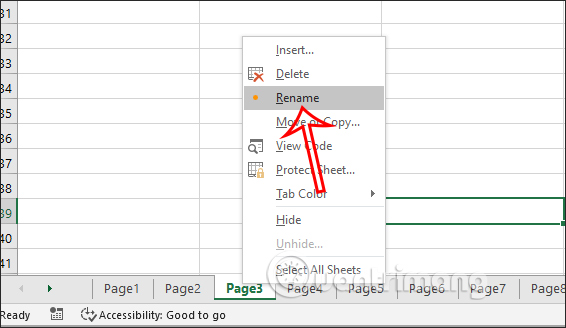
<p style="text-align: justify;">Tại giao diện trong Excel bạn tìm tới sheet muốn đổi tên rồi nhấn chuột phải vào sheet để hiển thị menu tùy chọn.</p>

<p style="text-align: justify;">Tiếp đến bạn nhấn vào<strong>&nbsp;tùy chọn Rename</strong>&nbsp;để thay đổi lại tên cho sheet này.</p>

<p style="text-align: justify;"><img alt="Đổi tên sheet Excel bằng menu" data-i="1" data-src="https://st.quantrimang.com/photos/image/2022/03/09/doi-ten-sheet-2.jpg" data-was-processed="true" height="328" src="https://st.quantrimang.com/photos/image/2022/03/09/doi-ten-sheet-2.jpg" width="566" /></p>

<p style="text-align: justify;"><strong>Bước 2:</strong></p>

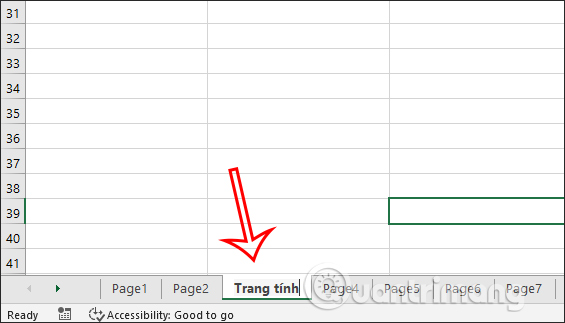
<p style="text-align: justify;"><strong>Nhập tên mới cho sheet</strong>&nbsp;rồi click chuột ra bên ngoài để lưu lại tên mới cho sheet là được.</p>

<p style="text-align: justify;"><img alt="Tên mới sheet Excel" data-i="2" data-src="https://st.quantrimang.com/photos/image/2022/03/09/doi-ten-sheet-3.jpg" data-was-processed="true" height="323" src="https://st.quantrimang.com/photos/image/2022/03/09/doi-ten-sheet-3.jpg" width="565" /></p>

<h2 id="mcetoc_1ftmdvj3l2c5" style="text-align: justify;">Cách đổi tên sheet Excel bằng công cụ Format</h2>

<p style="text-align: justify;"><strong>Bước 1:</strong></p>

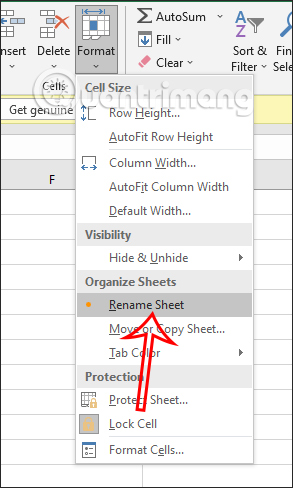
<p style="text-align: justify;">Bạn nhấn vào tên sheet muốn thay đổi lại tên, rồi nhìn lên thanh công cụ nhấn vào&nbsp;<strong>Home&nbsp;</strong>và&nbsp;<strong>chọn Format</strong>. Sau đó hiển thị danh sách các tùy chọn cho sheet, chúng ta nhấn vào&nbsp;<strong>Rename sheet</strong>&nbsp;trong danh sách.</p>

<p style="text-align: justify;"><img alt="Chọn Rename sheet Excel" data-i="3" data-src="https://st.quantrimang.com/photos/image/2022/03/09/doi-ten-sheet-4.jpg" data-was-processed="true" height="488" src="https://st.quantrimang.com/photos/image/2022/03/09/doi-ten-sheet-4.jpg" width="293" /></p>

<p style="text-align: justify;"><strong>Bước 2:</strong></p>

<p style="text-align: justify;">Sau đó sheet cũng được bôi đen phần tên để chúng ta nhập tên mới cho sheet là được.</p>

<h2 id="mcetoc_1ftmdvj3l2c6" style="text-align: justify;">Hướng dẫn đổi tên sheet Excel bằng Review</h2>

<p style="text-align: justify;">Cách thực hiện này sẽ chỉ áp dụng cho những sheet Excel chưa đặt tên và vẫn ở định dạng gốc là Sheet1, Sheet2 mà thôi.</p>

<p style="text-align: justify;"><strong>Bước 1:</strong></p>

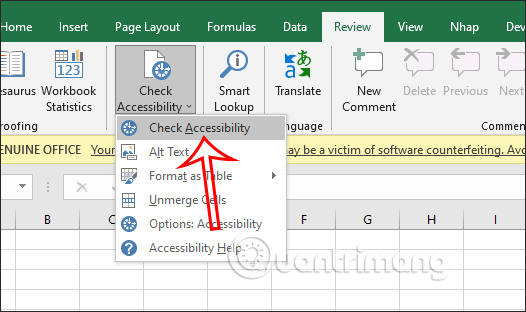
<p style="text-align: justify;">Mở file Excel rồi nhấn vào&nbsp;<strong>tab Review</strong>&nbsp;rồi nhấn vào&nbsp;<strong>Check Accessibility</strong>&nbsp;rồi nhấn tiếp&nbsp;<strong>Check Accessibility</strong>.</p>

<p style="text-align: justify;"><img alt="Chọn Check Accessibility Excel" data-i="4" data-src="https://st.quantrimang.com/photos/image/2022/03/09/doi-ten-sheet-5.jpg" data-was-processed="true" height="312" src="https://st.quantrimang.com/photos/image/2022/03/09/doi-ten-sheet-5.jpg" width="526" /></p>

<p style="text-align: justify;"><strong>Bước 2:</strong></p>

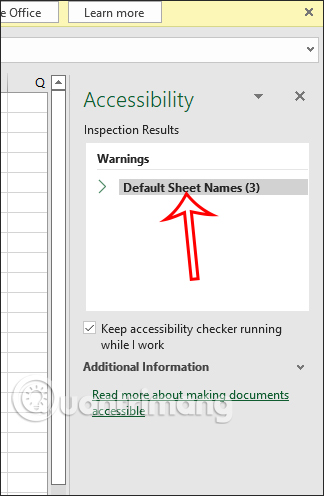
<p style="text-align: justify;">Nhìn sang cạnh phải của giao diện sẽ nhìn thấy&nbsp;<strong>cột Accessibility</strong>. Bạn nhìn xuống bên dưới nhấn vào<strong>&nbsp;Default Sheet Names&nbsp;</strong>với tổng số sheet hiện có trên file Excel này.</p>

<p style="text-align: justify;"><img alt="Số lượng sheet Excel" data-i="5" data-src="https://st.quantrimang.com/photos/image/2022/03/09/doi-ten-sheet-6.jpg" data-was-processed="true" height="496" src="https://st.quantrimang.com/photos/image/2022/03/09/doi-ten-sheet-6.jpg" width="324" /></p>

<p style="text-align: justify;"><strong>Bước 3:</strong></p>

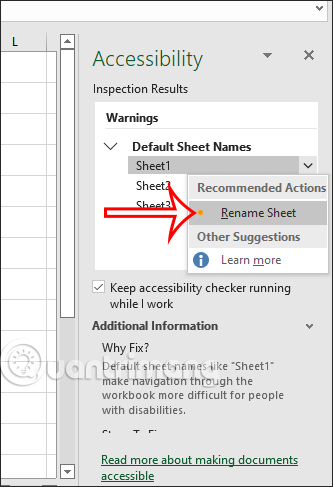
<p style="text-align: justify;">Khi đó hiển thị danh sách các sheet trong file dữ liệu. Bạn chỉ cần<strong>&nbsp;nhấn chuột vào mũi tên xổ xuống</strong>&nbsp;tại sheet muốn đổi tên rồi&nbsp;<strong>nhấn Rename</strong>&nbsp;<strong>Sheet</strong>&nbsp;để thực hiện.</p>

<p style="text-align: justify;">Sau đó chúng ta tiến hành nhập tên mới cho sheet là được.</p>

<p style="text-align: justify;"><img alt="Chọn Rename sheet Excel" data-i="6" data-src="https://st.quantrimang.com/photos/image/2022/03/09/doi-ten-sheet-7.jpg" data-was-processed="true" height="487" src="https://st.quantrimang.com/photos/image/2022/03/09/doi-ten-sheet-7.jpg" width="333" /></p>

<h2 id="mcetoc_1ftmdvj3l2c7" style="text-align: justify;">Cách đổi tên nhiều sheet Excel cùng lúc</h2>

<p style="text-align: justify;">Trong trường hợp bạn muốn đổi tên nhiều sheet Excel cùng lúc thì sẽ phải thực hiện bằng công cụ khác.</p>

<p style="text-align: justify;"><strong>Bước 1:</strong></p>

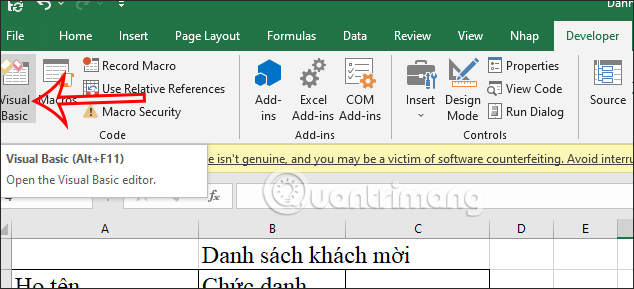
<p style="text-align: justify;">Tại giao diện trong Excel bạn nhấn vào&nbsp;<strong>tab Developer</strong>&nbsp;rồi nhìn xuống bên dưới bạn nhấn vào&nbsp;<strong>Visual Basic</strong>.</p>

<p style="text-align: justify;"><img alt="Visual Basic Excel" data-i="7" data-src="https://st.quantrimang.com/photos/image/2022/03/09/doi-ten-sheet-8.jpg" data-was-processed="true" height="289" src="https://st.quantrimang.com/photos/image/2022/03/09/doi-ten-sheet-8.jpg" width="634" /></p>

<p style="text-align: justify;"><strong>Bước 2:</strong></p>

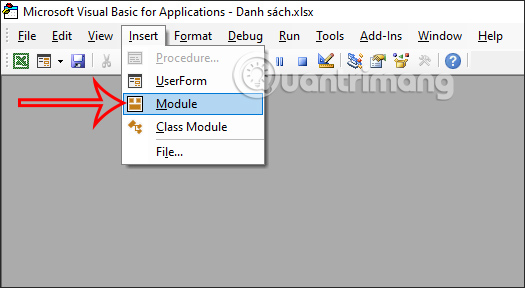
<p style="text-align: justify;">Chuyển sang giao diện mới bạn nhấn vào&nbsp;<strong>Insert rồi chọn Module</strong>&nbsp;trong danh sách bên dưới.</p>

<p style="text-align: justify;"><img alt="Chọn Module Excel" data-i="8" data-src="https://st.quantrimang.com/photos/image/2022/03/09/doi-ten-sheet-9.jpg" data-was-processed="true" height="288" src="https://st.quantrimang.com/photos/image/2022/03/09/doi-ten-sheet-9.jpg" width="525" /></p>

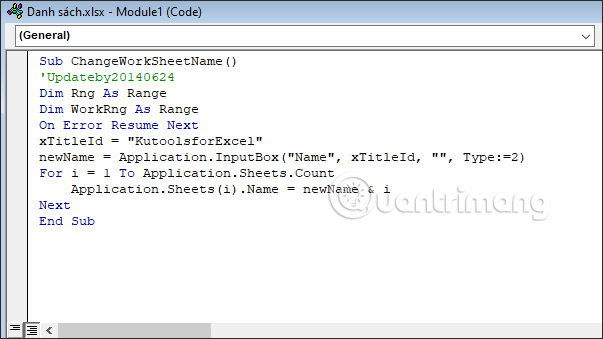
<p style="text-align: justify;">Tiếp đến hiển thị giao diện mới, bạn&nbsp;<strong>nhập đoạn mã code VBA</strong>&nbsp;dưới đây vào giao diện. Sau đó&nbsp;<strong>nhấn vào nút play</strong>&nbsp;để chạy đoạn mã code VBA này.</p>

<pre id="pre0">
<code>Sub ChangeWorkSheetName()

&#039;Updateby20140624

Dim Rng As Range

Dim WorkRng As Range

On Error Resume Next

xTitleId = &quot;KutoolsforExcel&quot;

newName = Application.InputBox(&quot;Name&quot;, xTitleId, &quot;&quot;, Type:=2)

For i = 1 To Application.Sheets.Count

Application.Sheets(i).Name = newName &amp; i

Next

End Sub</code></pre>

<p style="text-align: justify;"><img alt="Nhập mã code VBA Excel" data-i="9" data-src="https://st.quantrimang.com/photos/image/2022/03/09/doi-ten-sheet-10.jpg" data-was-processed="true" height="339" src="https://st.quantrimang.com/photos/image/2022/03/09/doi-ten-sheet-10.jpg" width="603" /></p>

<p style="text-align: justify;"><strong>Bước 3:</strong></p>

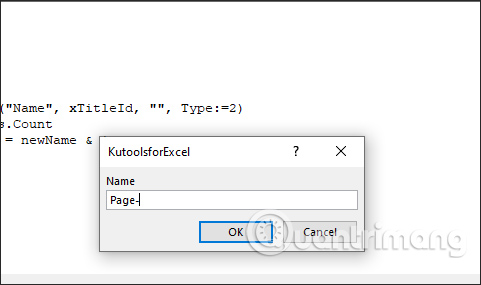
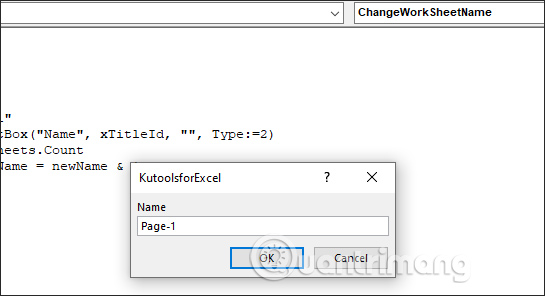
<p style="text-align: justify;">Ngay lập tức hiển thị 1 pop-up nhỏ để chúng ta&nbsp;<strong>điền tên muốn thay đổi cho tất cả các sheet</strong>&nbsp;trong Excel. Chúng ta điền tên muốn sử dụng cho tất cả các sheet trong Excel như hình dưới đây. Điền xong thì bạn quay trở lại giao diện Excel.</p>

<p style="text-align: justify;"><img alt="Điền tên cho sheet Excel" data-i="10" data-src="https://st.quantrimang.com/photos/image/2022/03/09/doi-ten-sheet-11.jpg" data-was-processed="true" height="296" src="https://st.quantrimang.com/photos/image/2022/03/09/doi-ten-sheet-11.jpg" width="545" /></p>

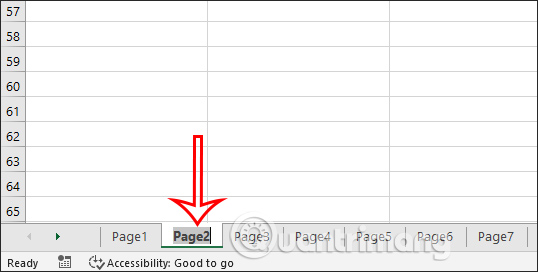
<p style="text-align: justify;">Khi đó các sheet trong Excel đã được đổi sang tên mới cùng lúc như hình dưới đây.</p>

<p style="text-align: justify;"><img alt="Tên mới cho sheet Excel" data-i="11" data-src="https://st.quantrimang.com/photos/image/2022/03/09/doi-ten-sheet-12.jpg" data-was-processed="true" height="285" src="https://st.quantrimang.com/photos/image/2022/03/09/doi-ten-sheet-12.jpg" width="481" /></p>

<p style="text-align: justify;"><strong>Lưu ý đổi tên sheet trong Excel:</strong></p>

<ul>
	<li style="text-align: justify;">Không để trống tên sheet trong Excel</li>
	<li style="text-align: justify;">Tên sheet không có các ký tự đặc biệt như ?, /, &#91;, *, \, V.v.,</li>
	<li style="text-align: justify;">Tên sheet không được vượt quá 31 ký tự</li>
	<li style="text-align: justify;">Không có dấu cách trong tên sheet</li>
	<li style="text-align: justify;">Không để 2 sheet trùng 1 tên</li>
</ul>

<p style="text-align: justify;">Như vậy bạn đã có rất nhiều cách để đổi tên sheet trong Excel, gồm đổi tên 1 sheet hoặc đổi tên nhiều sheet Excel cùng lúc.</p>
		</div>
				<div id="author">
						<p>
				<strong>Nguồn tin:</strong>
				Quantrimang.com
			</p>
		</div>
	</div>
	<div id="footer" class="clearfix">
		<div id="url">
			<strong>URL của bản tin này: </strong><a href="https://www.nguoicodonvn2008.info/vi/news/savefile/kien-thuc-may-tinh/5-cach-doi-ten-sheet-trong-excel-5261.html" title="5 cách đổi tên sheet trong Excel">https://www.nguoicodonvn2008.info/vi/news/savefile/kien-thuc-may-tinh/5-cach-doi-ten-sheet-trong-excel-5261.html</a>

		</div>
		<div class="clear"></div>
		<div class="copyright">
			&copy; .&#x3A; Nguoicodonvn2008.info - Cõi lòng người cô đơn &#x3A;.
		</div>
		<div id="contact">
			<a href="mailto:admin@nguoicodonvn2008.info">admin@nguoicodonvn2008.info</a>
		</div>
	</div>
</div>
        <div id="timeoutsess" class="chromeframe">
            Bạn đã không sử dụng Site, <a onclick="timeoutsesscancel();" href="https://nguoicodonvn2008.info/#">Bấm vào đây để duy trì trạng thái đăng nhập</a>. Thời gian chờ: <span id="secField"> 60 </span> giây
        </div>
        <div id="openidResult" class="nv-alert" style="display:none"></div>
        <div id="openidBt" data-result="" data-redirect=""></div>
		</script>
		<div class="car-top">
  <span><img src="https://nguoicodonvn2008.info/themes/default/images/car.png" alt=""></span>
</div>
<script src="https://nguoicodonvn2008.info/assets/js/jquery/jquery.min.js"></script>
<script>var nv_base_siteurl="/",nv_lang_data="vi",nv_lang_interface="vi",nv_name_variable="nv",nv_fc_variable="op",nv_lang_variable="language",nv_module_name="news",nv_func_name="savefile",nv_is_user=0, nv_my_ofs=-4,nv_my_abbr="EDT",nv_cookie_prefix="nv4c_e856T",nv_check_pass_mstime=1738000,nv_area_admin=0,nv_safemode=0,theme_responsive=0,nv_recaptcha_ver=2,nv_recaptcha_sitekey="",nv_recaptcha_type="image",XSSsanitize=1;</script>
<script src="https://nguoicodonvn2008.info/assets/js/language/vi.js"></script>
<script src="https://nguoicodonvn2008.info/assets/js/DOMPurify/purify3.js"></script>
<script src="https://nguoicodonvn2008.info/assets/js/global.js"></script>
<script src="https://nguoicodonvn2008.info/assets/js/site.js"></script>
<script src="https://nguoicodonvn2008.info/themes/default/js/news.js"></script>
<script src="https://nguoicodonvn2008.info/themes/default/js/main.js"></script>
<script src="https://nguoicodonvn2008.info/themes/default/js/custom.js"></script>
<script type="application/ld+json">
        {
            "@context": "https://schema.org",
            "@type": "Organization",
            "url": "https://nguoicodonvn2008.info",
            "logo": "https://nguoicodonvn2008.info/uploads/angel.gif"
        }
        </script>
<script src="https://nguoicodonvn2008.info/themes/default/js/bootstrap.min.js"></script>
<script type="text/javascript">
var $scrolltop = $('.car-top');
$scrolltop.on('click', function () {
    $('html,body').animate({
        scrollTop: 0
    }, 800);
    $(this).addClass("car-run");
    setTimeout(function(){ $scrolltop.removeClass('car-run');}, 1000);
    return false;
});
$(window).on('scroll', function ()
{ 
    if($(window).scrollTop() >= 200)
    {
        $scrolltop.addClass("show");
        $scrolltop.addClass("car-down");
    }
    else
    {
       $scrolltop.removeClass("show");
       setTimeout(function(){ $scrolltop.removeClass('car-down');}, 300);
    }
});
</script>
</body>
</html>