<!DOCTYPE html>
    <html lang="vi" xmlns="http://www.w3.org/1999/xhtml" prefix="og: http://ogp.me/ns#">
    <head>
<title>5 cách đặt máy in mặc định trên PC Windows 11</title>
<meta name="description" content="5 cách đặt máy in mặc định trên PC Windows 11 - Savefile - Tin Tức -...">
<meta name="author" content=".: Nguoicodonvn2008.info - Cõi lòng người cô đơn :.">
<meta name="copyright" content=".: Nguoicodonvn2008.info - Cõi lòng người cô đơn :. [admin@nguoicodonvn2008.info]">
<meta name="robots" content="index, archive, follow, noodp">
<meta name="googlebot" content="index,archive,follow,noodp">
<meta name="msnbot" content="all,index,follow">
<meta name="generator" content="NukeViet v4.5">
<meta http-equiv="Content-Type" content="text/html; charset=utf-8">
<meta property="og:title" content="5 cách đặt máy in mặc định trên PC Windows 11">
<meta property="og:type" content="website">
<meta property="og:description" content="Savefile - Tin Tức - https&#x3A;&#x002F;&#x002F;www.nguoicodonvn2008.info&#x002F;vi&#x002F;news&#x002F;savefile&#x002F;kien-thuc-may-tinh&#x002F;5-cach-dat-may-in-mac-dinh-tren-pc-windows-11-6804.html">
<meta property="og:site_name" content=".&#x3A; Nguoicodonvn2008.info - Cõi lòng người cô đơn &#x3A;.">
<meta property="og:url" content="https://www.nguoicodonvn2008.info/vi/news/savefile/kien-thuc-may-tinh/5-cach-dat-may-in-mac-dinh-tren-pc-windows-11-6804.html">
<link rel="shortcut icon" href="https://nguoicodonvn2008.info/favicon.ico">
<link rel="canonical" href="https://www.nguoicodonvn2008.info/vi/news/savefile/kien-thuc-may-tinh/5-cach-dat-may-in-mac-dinh-tren-pc-windows-11-6804.html">
<link rel="alternate" href="https://nguoicodonvn2008.info/vi/news/rss/" title="Tin Tức" type="application/rss+xml">
<link rel="alternate" href="https://nguoicodonvn2008.info/vi/news/rss/karaoke-dual/" title="Tin Tức - Karaoke Dual" type="application/rss+xml">
<link rel="alternate" href="https://nguoicodonvn2008.info/vi/news/rss/nhac-tre/" title="Tin Tức - Nhạc trẻ" type="application/rss+xml">
<link rel="alternate" href="https://nguoicodonvn2008.info/vi/news/rss/tru-tinh/" title="Tin Tức - Trữ tình" type="application/rss+xml">
<link rel="alternate" href="https://nguoicodonvn2008.info/vi/news/rss/nuoc-ngoai/" title="Tin Tức - Nước ngoài" type="application/rss+xml">
<link rel="alternate" href="https://nguoicodonvn2008.info/vi/news/rss/remix/" title="Tin Tức - Remix" type="application/rss+xml">
<link rel="alternate" href="https://nguoicodonvn2008.info/vi/news/rss/tam-su-tinh-yeu/" title="Tin Tức - Tâm sự tình yêu" type="application/rss+xml">
<link rel="alternate" href="https://nguoicodonvn2008.info/vi/news/rss/tho-suu-tam/" title="Tin Tức - Thơ sưu tầm" type="application/rss+xml">
<link rel="alternate" href="https://nguoicodonvn2008.info/vi/news/rss/cuoc-song/" title="Tin Tức - Cuộc sống" type="application/rss+xml">
<link rel="alternate" href="https://nguoicodonvn2008.info/vi/news/rss/phan-mem/" title="Tin Tức - Phần mềm" type="application/rss+xml">
<link rel="alternate" href="https://nguoicodonvn2008.info/vi/news/rss/kien-thuc-may-tinh/" title="Tin Tức - Kiến thức máy tính" type="application/rss+xml">
<link rel="alternate" href="https://nguoicodonvn2008.info/vi/news/rss/hoc-tap/" title="Tin Tức - Học tập" type="application/rss+xml">
<link rel="alternate" href="https://nguoicodonvn2008.info/vi/news/rss/tai-lieu/" title="Tin Tức - Tài liệu" type="application/rss+xml">
<link rel="alternate" href="https://nguoicodonvn2008.info/vi/news/rss/de-thi/" title="Tin Tức - Đề thi" type="application/rss+xml">
<link rel="preload" as="style" href="https://nguoicodonvn2008.info/assets/css/font-awesome.min.css" type="text/css">
<link rel="preload" as="style" href="https://nguoicodonvn2008.info/themes/default/css/bootstrap.non-responsive.css" type="text/css">
<link rel="preload" as="style" href="https://nguoicodonvn2008.info/themes/default/css/style.css" type="text/css">
<link rel="preload" as="style" href="https://nguoicodonvn2008.info/themes/default/css/style.non-responsive.css" type="text/css">
<link rel="preload" as="style" href="https://nguoicodonvn2008.info/themes/default/css/news.css" type="text/css">
<link rel="preload" as="style" href="https://nguoicodonvn2008.info/themes/default/css/custom.css" type="text/css">
<link rel="preload" as="script" href="https://nguoicodonvn2008.info/assets/js/jquery/jquery.min.js" type="text/javascript">
<link rel="preload" as="script" href="https://nguoicodonvn2008.info/assets/js/language/vi.js" type="text/javascript">
<link rel="preload" as="script" href="https://nguoicodonvn2008.info/assets/js/DOMPurify/purify3.js" type="text/javascript">
<link rel="preload" as="script" href="https://nguoicodonvn2008.info/assets/js/global.js" type="text/javascript">
<link rel="preload" as="script" href="https://nguoicodonvn2008.info/assets/js/site.js" type="text/javascript">
<link rel="preload" as="script" href="https://nguoicodonvn2008.info/themes/default/js/news.js" type="text/javascript">
<link rel="preload" as="script" href="https://nguoicodonvn2008.info/themes/default/js/main.js" type="text/javascript">
<link rel="preload" as="script" href="https://nguoicodonvn2008.info/themes/default/js/custom.js" type="text/javascript">
<link rel="preload" as="script" href="https://nguoicodonvn2008.info/themes/default/js/bootstrap.min.js" type="text/javascript">
<link rel="stylesheet" href="https://nguoicodonvn2008.info/assets/css/font-awesome.min.css">
<link rel="stylesheet" href="https://nguoicodonvn2008.info/themes/default/css/bootstrap.non-responsive.css">
<link rel="stylesheet" href="https://nguoicodonvn2008.info/themes/default/css/style.css">
<link rel="stylesheet" href="https://nguoicodonvn2008.info/themes/default/css/style.non-responsive.css">
<link rel="StyleSheet" href="https://nguoicodonvn2008.info/themes/default/css/news.css">
<link rel="stylesheet" href="https://nguoicodonvn2008.info/themes/default/css/custom.css">
<style type="text/css">
	body{background: #fff;}
</style>
    </head>
    <body>
<div id="print">
	<div id="hd_print">
		<h2 class="pull-left">.&#x3A; Nguoicodonvn2008.info - Cõi lòng người cô đơn &#x3A;.</h2>
		<p class="pull-right"><a title=".&#x3A; Nguoicodonvn2008.info - Cõi lòng người cô đơn &#x3A;." href="https://nguoicodonvn2008.info/">https://nguoicodonvn2008.info</a></p>
	</div>
	<div class="clear"></div>
	<hr />
	<div id="content">
		<h1>5 cách đặt máy in mặc định trên PC Windows 11</h1>
		<ul class="list-inline">
			<li>Chủ nhật - 26/02/2023 23:54</li>
			<li class="hidden-print txtrequired"><em class="fa fa-print">&nbsp;</em><a title="In ra" href="javascript:;" onclick="window.print()">In ra</a></li>
			<li class="hidden-print txtrequired"><em class="fa fa-power-off">&nbsp;</em><a title="Đóng cửa sổ này" href="javascript:;" onclick="window.close()">Đóng cửa sổ này</a></li>
		</ul>
		<div class="clear"></div>
		<div id="hometext">
		</div>
				<div class="imghome">
			<img alt="5 cách đặt máy in mặc định trên PC Windows 11" src="https://st.quantrimang.com/photos/image/2023/02/27/dat-may-in-mac-dinh-tren-pc-windows-11-1.jpg" width="460" class="img-thumbnail" />
		</div>
		<div class="clear"></div>
		<div id="bodytext" class="clearfix">
			<p style="text-align: justify;">Máy in mặc định là thiết bị tự động gán lệnh in trừ khi người dùng chọn máy in khác. Bạn có thể đặt máy in mặc định trong Windows 11 theo nhiều cách khác nhau.</p>

<p style="text-align: justify;">Làm như vậy có vẻ không đặc biệt quan trọng nếu bạn chỉ có một thiết bị in, nhưng ngay cả trong trường hợp đó, vẫn có các tùy chọn in thành file thay thế như Print to PDF. Dưới đây là 5 cách bạn có thể đặt máy in mặc định trong Windows 11.</p>

<h2 style="text-align: justify;">1. Cách đặt máy in mặc định trong Settings</h2>

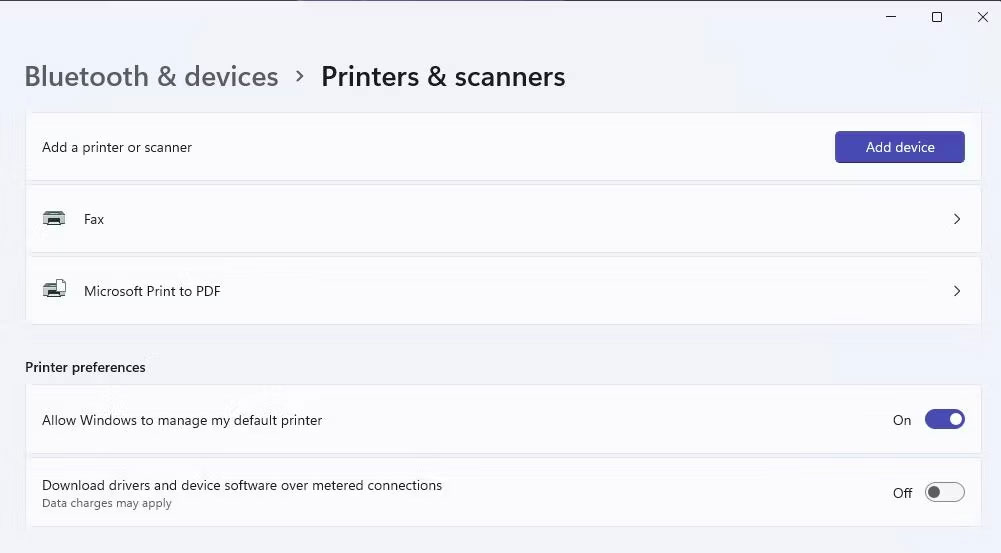
<p style="text-align: justify;">Ứng dụng&nbsp;<strong>Settings</strong>&nbsp;có phần&nbsp;<strong>Printers &amp; scanners</strong>&nbsp;mà từ đó bạn có thể thiết lập tùy chọn in. Phần đó bao gồm tùy chọn&nbsp;<strong>Allow Windows to manage my default printer</strong>&nbsp;mà bạn cần phải tắt để chọn máy in mặc định bằng bất kỳ phương pháp nào. Nếu tùy chọn đó được bật, Windows sẽ chọn máy in mặc định theo cái được sử dụng gần đây nhất. Đây là cách chọn máy in mặc định trong Settings:</p>

<p style="text-align: justify;">1.&nbsp;Mở Settings&nbsp;bằng shortcut ứng dụng được ghim trên menu Start hoặc phím nóng&nbsp;<strong>Win + I</strong>.</p>

<p style="text-align: justify;">2. Nhấp vào&nbsp;<strong>Bluetooth &amp; thiết bị&nbsp;</strong>để xem các tùy chọn điều hướng cho tab&nbsp;<strong>Settings</strong>&nbsp;đó.</p>

<p style="text-align: justify;">3. Chọn<strong>&nbsp;Printers &amp; scanners</strong>&nbsp;để truy cập các tùy chọn in.</p>

<p style="text-align: justify;">4. Tắt tùy chọn&nbsp;<strong>Allow Windows to manage my default printer</strong>&nbsp;nếu nó được bật.</p>

<figure>
<div style="text-align: justify;"><img alt="Tùy chọn Allow Windows to manage my default printer" data-i="0" data-src="https://st.quantrimang.com/photos/image/2023/02/27/dat-may-in-mac-dinh-tren-pc-windows-11-1.jpg" data-was-processed="true" height="553" src="https://st.quantrimang.com/photos/image/2023/02/27/dat-may-in-mac-dinh-tren-pc-windows-11-1.jpg" width="1001" /></div>

<figcaption>
<div style="text-align: justify;">Tùy chọn Allow Windows to manage my default printer</div>
</figcaption>
</figure>

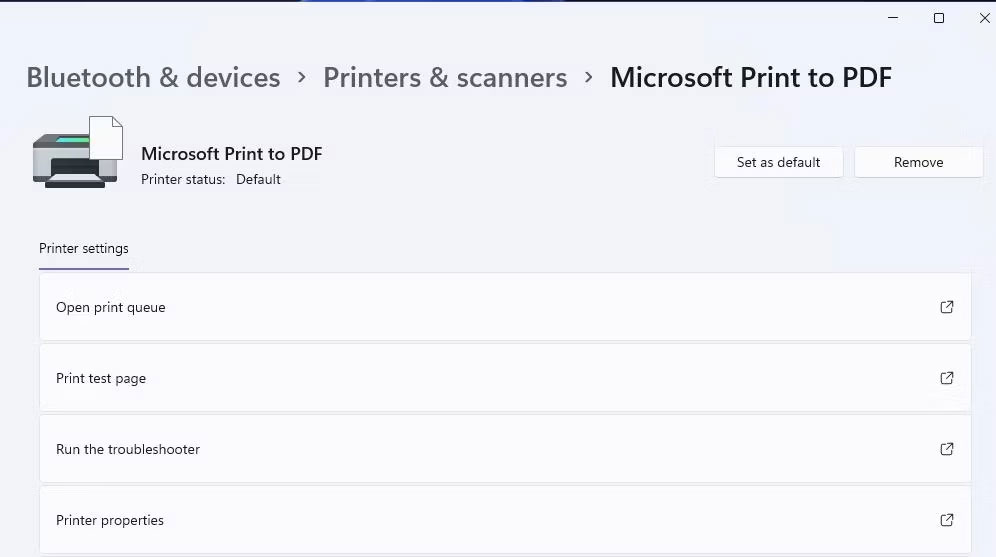
<p style="text-align: justify;">5. Sau đó, nhấp vào thiết bị máy in được liệt kê mà bạn muốn đặt làm mặc định.</p>

<p style="text-align: justify;">6. Nhấn nút&nbsp;<strong>Set as default</strong>.</p>

<figure>
<div style="text-align: justify;"><img alt="Nút Set as default" data-i="1" data-src="https://st.quantrimang.com/photos/image/2023/02/27/dat-may-in-mac-dinh-tren-pc-windows-11-2.jpg" data-was-processed="true" height="557" src="https://st.quantrimang.com/photos/image/2023/02/27/dat-may-in-mac-dinh-tren-pc-windows-11-2.jpg" width="996" /></div>

<figcaption>
<div style="text-align: justify;">Nút Set as default</div>
</figcaption>
</figure>

<h2 style="text-align: justify;">2. Cách đặt máy in mặc định trong Control Panel</h2>

<p style="text-align: justify;"><a href="https://quantrimang.com/cong-nghe/huong-dan-su-dung-windows-control-panel-hieu-qua-84006" title="Hướng dẫn sử dụng Windows Control Panel hiệu quả">Control Panel</a>&nbsp;có một applet&nbsp;<strong>Devices &amp; printers</strong>&nbsp;cung cấp tổng quan về phần cứng được kết nối với PC. Ở đó, bạn sẽ thấy các máy in được liên kết với PC của mình và có thể đặt một máy in làm thiết bị in mặc định. Đây là các bước để đặt máy in mặc định trong Control Panel:</p>

<p style="text-align: justify;">1. Đầu tiên, nhấp vào hộp&nbsp;<strong>Search</strong>&nbsp;hoặc nút kính lúp trên thanh tác vụ của Windows 11.</p>

<p style="text-align: justify;">2. Nhập cụm từ tìm kiếm&nbsp;<strong>Control Panel</strong>&nbsp;trong hộp văn bản.</p>

<p style="text-align: justify;">3. Nhấp vào&nbsp;<strong>Control Panel</strong>&nbsp;để hiển thị cửa sổ đó.</p>

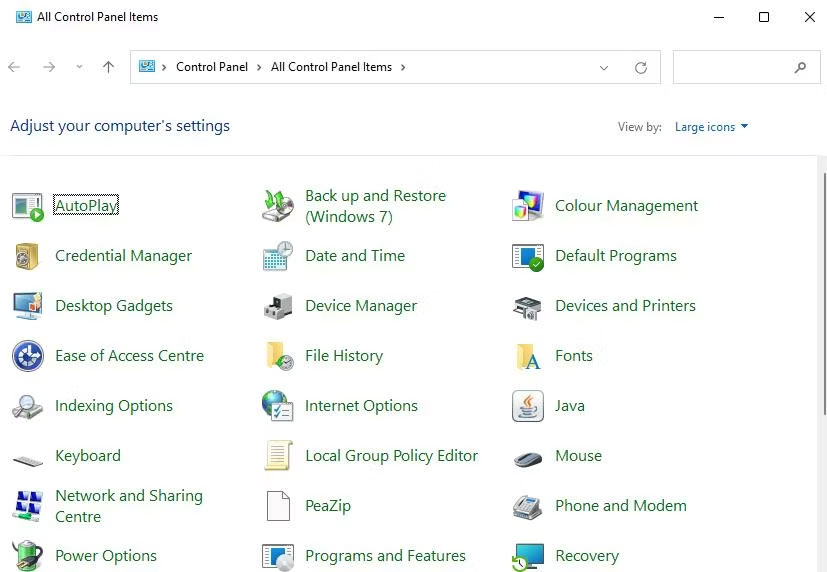
<p style="text-align: justify;">4. Chọn tùy chọn&nbsp;<strong>Large icons</strong>&nbsp;trên menu&nbsp;<strong>View by</strong>&nbsp;của Control Panel.</p>

<p style="text-align: justify;">5. Chọn&nbsp;<strong>Devices and Printers</strong>&nbsp;để truy cập applet đó.</p>

<figure>
<div style="text-align: justify;"><img alt="Mục Devices and Printers trong Control Panel" data-i="2" data-src="https://st.quantrimang.com/photos/image/2023/02/27/dat-may-in-mac-dinh-tren-pc-windows-11-3.jpg" data-was-processed="true" height="572" src="https://st.quantrimang.com/photos/image/2023/02/27/dat-may-in-mac-dinh-tren-pc-windows-11-3.jpg" width="827" /></div>

<figcaption>
<div style="text-align: justify;">Mục Devices and Printers trong Control Panel</div>
</figcaption>
</figure>

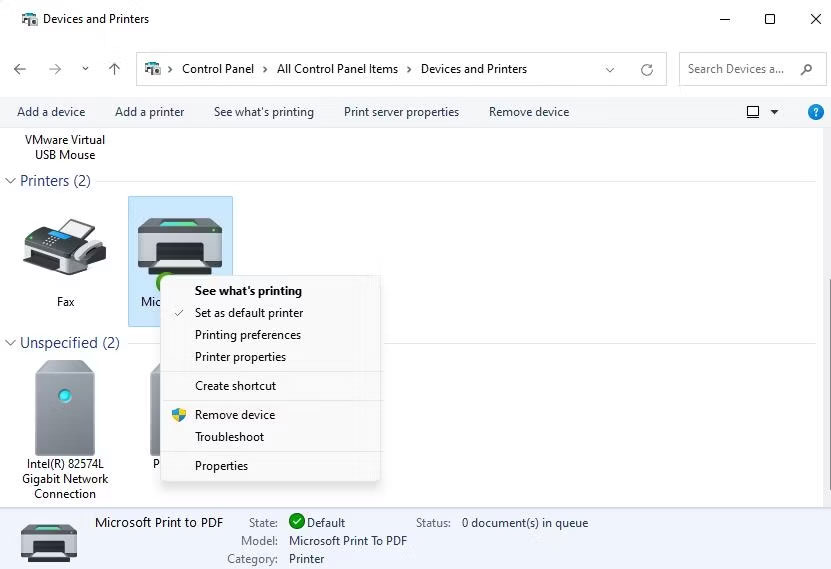
<p style="text-align: justify;">6. Nhấp chuột phải vào thiết bị in và chọn tùy chọn&nbsp;<strong>Set as default printer</strong>. Bây giờ, bạn sẽ thấy một dấu tích trên biểu tượng của máy in mặc định.</p>

<figure>
<div style="text-align: justify;"><img alt="Applet Devices and Printers" data-i="3" data-src="https://st.quantrimang.com/photos/image/2023/02/27/dat-may-in-mac-dinh-tren-pc-windows-11-4.jpg" data-was-processed="true" height="569" src="https://st.quantrimang.com/photos/image/2023/02/27/dat-may-in-mac-dinh-tren-pc-windows-11-4.jpg" width="831" /></div>

<figcaption>
<div style="text-align: justify;">Applet Devices and Printers</div>
</figcaption>
</figure>

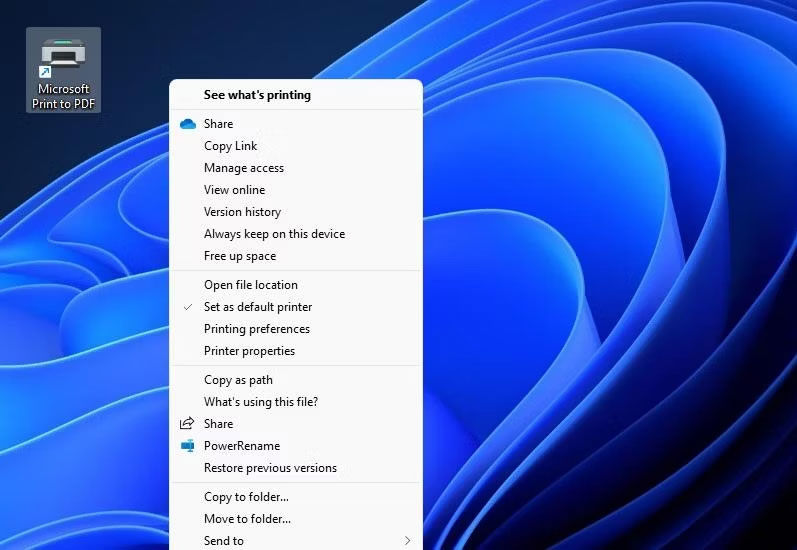
<p style="text-align: justify;">7. Khi bạn đang ở trong applet&nbsp;<strong>Devices and Printers</strong>, bạn cũng có thể tạo desktop shortcut cho máy in mặc định của mình từ đó. Nhấp chuột phải vào máy in mặc định và chọn&nbsp;<strong>Create shortcut &gt; Yes</strong>. Sau đó, bạn sẽ thấy một biểu tượng cho máy in mặc định của mình trên desktop Windows 11.</p>

<p style="text-align: justify;">Shortcut đó cho phép bạn truy cập cài đặt máy in mặc định bằng cách nhấp chuột phải vào biểu tượng của nó và chọn&nbsp;<strong>Show more options</strong>. Bạn có thể chọn hoặc bỏ chọn tùy chọn&nbsp;<strong>Set as default printer</strong>&nbsp;cho shortcut trên menu ngữ cảnh cổ điển. Nhấp vào&nbsp;<strong>See what’s printing</strong>&nbsp;để xem cửa sổ hàng đợi in. Hoặc chọn&nbsp;<strong>Printing preferences</strong>&nbsp;để hiển thị cửa sổ bao gồm nhiều tùy chọn in.</p>

<figure>
<div style="text-align: justify;"><img alt="Shortcut máy in mặc định trên desktop" data-i="4" data-src="https://st.quantrimang.com/photos/image/2023/02/27/dat-may-in-mac-dinh-tren-pc-windows-11-5.jpg" data-was-processed="true" height="550" src="https://st.quantrimang.com/photos/image/2023/02/27/dat-may-in-mac-dinh-tren-pc-windows-11-5.jpg" width="797" /></div>

<figcaption>
<div style="text-align: justify;">Shortcut máy in mặc định trên desktop</div>
</figcaption>
</figure>

<h2 style="text-align: justify;">3. Cách đặt máy in mặc định trong Windows Terminal (Command Prompt/PowerShell)</h2>

<p style="text-align: justify;">Ứng dụng Windows Terminal bao gồm các command shell&nbsp;Command Prompt&nbsp;và&nbsp;PowerShell. Cả hai command shell đó đều có chung một lệnh để đặt máy in mặc định trong Windows 11. Đây là cách đặt máy in mặc định trong Windows Terminal bằng Command Prompt hoặc PowerShell.</p>

<p style="text-align: justify;">1. Đầu tiên, nhấp vào Start trên thanh tác vụ bằng nút chuột phải để xem menu shortcut Power User.</p>

<p style="text-align: justify;">2. Chọn shortcut menu<strong>&nbsp;Windows Terminal (Admin)</strong>.</p>

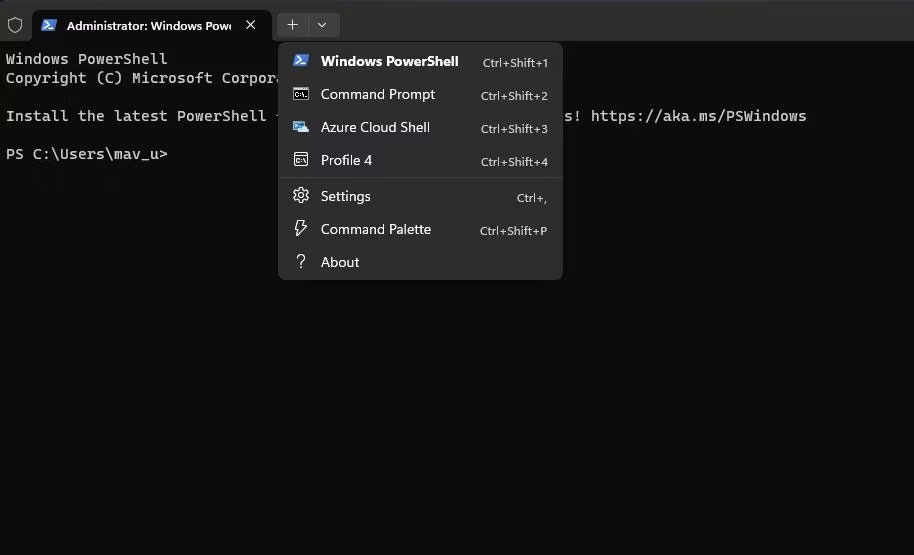
<p style="text-align: justify;">3. Để chọn command shell, hãy nhấp vào&nbsp;<strong>Open a new tab</strong>&nbsp;(nút mũi tên xuống) và chọn&nbsp;<strong>PowerShell</strong>&nbsp;hoặc&nbsp;<strong>Command Prompt.</strong></p>

<figure>
<div style="text-align: justify;"><img alt="Menu Open a new tab" data-i="5" data-src="https://st.quantrimang.com/photos/image/2023/02/27/dat-may-in-mac-dinh-tren-pc-windows-11-6.jpg" data-was-processed="true" height="555" src="https://st.quantrimang.com/photos/image/2023/02/27/dat-may-in-mac-dinh-tren-pc-windows-11-6.jpg" width="914" /></div>

<figcaption>
<div style="text-align: justify;">Menu Open a new tab</div>
</figcaption>
</figure>

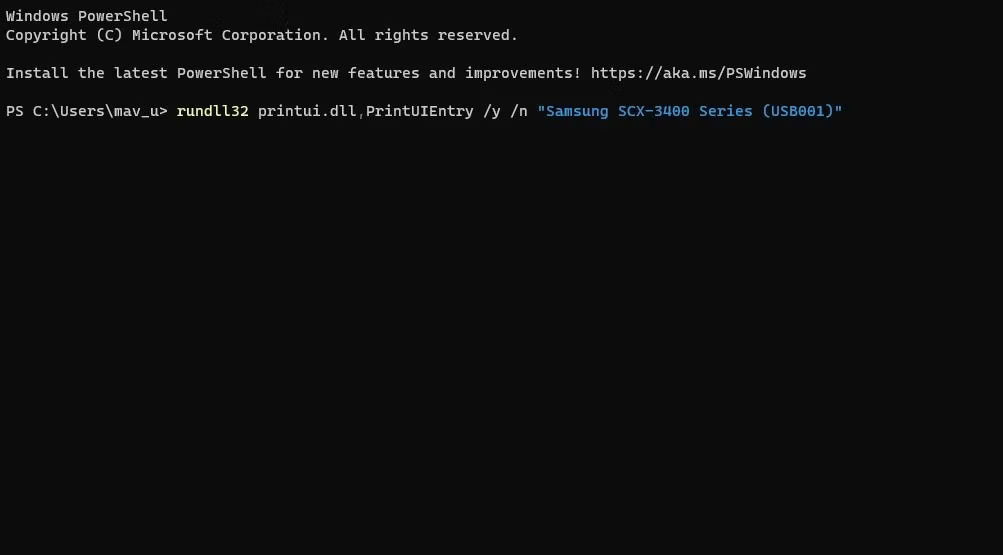
<p style="text-align: justify;">4. Nhập lệnh này để đặt máy in mặc định:</p>

<pre id="pre0">
<code>rundll32 printui.dll,PrintUIEntry /y /n printer name</code></pre>

<figure>
<div style="text-align: justify;"><img alt="Lệnh đặt máy in mặc định" data-i="6" data-src="https://st.quantrimang.com/photos/image/2023/02/27/dat-may-in-mac-dinh-tren-pc-windows-11-7.jpg" data-was-processed="true" height="555" src="https://st.quantrimang.com/photos/image/2023/02/27/dat-may-in-mac-dinh-tren-pc-windows-11-7.jpg" width="1003" /></div>

<figcaption>
<div style="text-align: justify;">Lệnh đặt máy in mặc định</div>
</figcaption>
</figure>

<p style="text-align: justify;">5. Nhấn&nbsp;<strong>Enter</strong>&nbsp;để đặt máy in mặc định được chỉ định trong lệnh.</p>

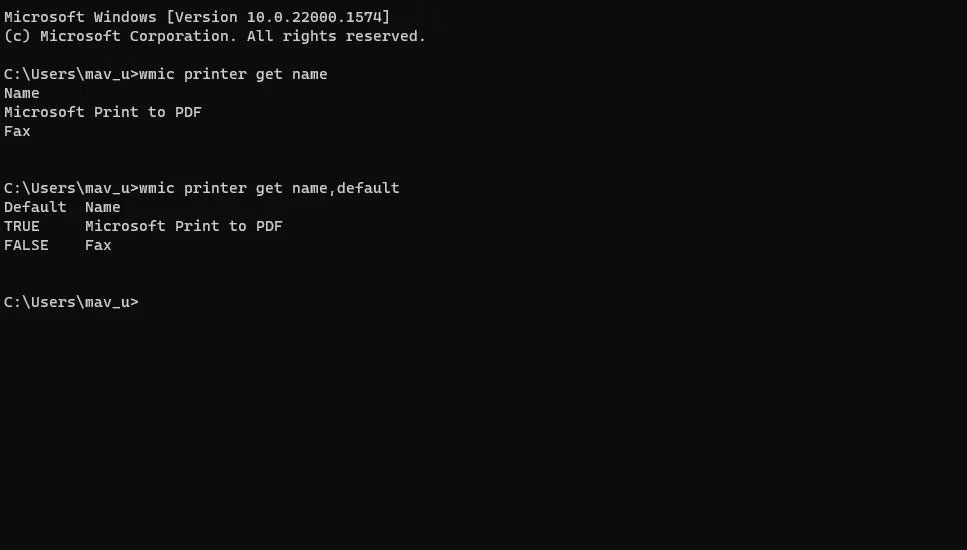
<p style="text-align: justify;">Bạn sẽ cần thay thế tên máy in trong lệnh bằng model máy in thực tế để đặt làm thiết bị mặc định. Để đảm bảo nhập tên chính xác, bạn có thể kiểm tra tên đó bằng cách thực thi lệnh hiển thị danh sách máy in của PC. Thực thi lệnh sau để xem danh sách đó:</p>

<pre id="pre1">
<code>wmic printer get name</code></pre>

<figure>
<div style="text-align: justify;"><img alt="Các lệnh lấy tên máy in" data-i="7" data-src="https://st.quantrimang.com/photos/image/2023/02/27/dat-may-in-mac-dinh-tren-pc-windows-11-8.jpg" data-was-processed="true" height="550" src="https://st.quantrimang.com/photos/image/2023/02/27/dat-may-in-mac-dinh-tren-pc-windows-11-8.jpg" width="967" /></div>

<figcaption>
<div style="text-align: justify;">Các lệnh lấy tên máy in</div>
</figcaption>
</figure>

<p style="text-align: justify;">Bạn cũng có thể sửa đổi lệnh đó để hiển thị cho bạn máy in mặc định hiện tại. Để làm như vậy, hãy nhập lệnh đã sửa đổi này trong PowerShell hoặc Command Prompt:</p>

<pre id="pre2">
<code>wmic printer get name,default</code></pre>

<h2 style="text-align: justify;">4. Cách đặt máy in mặc định từ cửa sổ Print</h2>

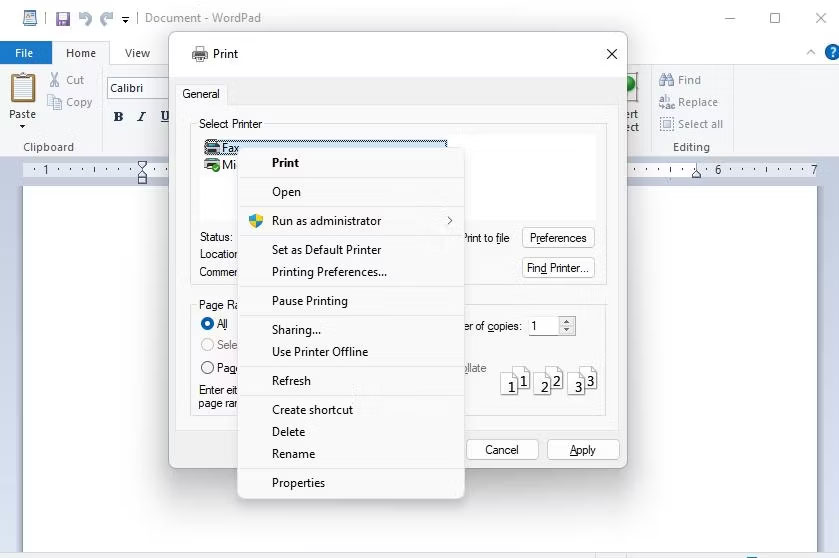
<p style="text-align: justify;">Một số ứng dụng Windows 11 được cài đặt sẵn, chẳng hạn như Notepad, Paint và WordPad, có cùng hộp thoại Print mà từ đó bạn có thể cấu hình máy in mặc định. Ví dụ, bạn có thể sử dụng một trong các cách để mở WordPad và nhấn phím nóng&nbsp;<strong>Ctrl + P</strong>&nbsp;để hiển thị cửa sổ bên dưới.</p>

<figure>
<div style="text-align: justify;"><img alt="Cửa sổ hộp thoại Print" data-i="8" data-src="https://st.quantrimang.com/photos/image/2023/02/27/dat-may-in-mac-dinh-tren-pc-windows-11-9.jpg" data-was-processed="true" height="558" src="https://st.quantrimang.com/photos/image/2023/02/27/dat-may-in-mac-dinh-tren-pc-windows-11-9.jpg" width="839" /></div>

<figcaption>
<div style="text-align: justify;">Cửa sổ hộp thoại Print</div>
</figcaption>
</figure>

<p style="text-align: justify;">Nhấp chuột phải vào một máy in được liệt kê ở đó và chọn&nbsp;<strong>Set as Default Printer</strong>. Nhấp vào&nbsp;<strong>Apply</strong>&nbsp;để lưu cài đặt máy in mặc định mới.</p>

<h2 style="text-align: justify;">5. Cách đặt máy in mặc định từ khay hệ thống</h2>

<p style="text-align: justify;">Windows 11 không có biểu tượng khay hệ thống máy in để đặt thiết bị in mặc định. Thật đáng tiếc vì một biểu tượng như vậy sẽ cung cấp shortcut thuận tiện để cài đặt máy in mặc định từ khu vực đồng hồ hệ thống. Tuy nhiên, bạn có thể thêm shortcut như vậy vào khay hệ thống của Windows 11 bằng ứng dụng WPrinter Lite có sẵn miễn phí. Đây là cách đặt máy in mặc định với WPrinter Lite.</p>

<p style="text-align: justify;">1.&nbsp;<a href="https://quantrimang.com/url?q=aHR0cDovL3d3dy5zb2Z0c2VhLmNvbS9yZXZpZXcvV1ByaW50ZXItTGl0ZS5odG1s" rel="nofollow noopener" target="_blank" title="Mở trang WPrinter Lite">Mở trang WPrinter Lite</a>.</p>

<p style="text-align: justify;">2. Nhấp vào liên kết&nbsp;<strong>WPrinter Lite Download</strong>.</p>

<p style="text-align: justify;">3. Tiếp theo, khởi chạy Windows File Explorer bằng shortcut trên thanh tác vụ (nút thư viện thư mục).</p>

<p style="text-align: justify;">4. Điều hướng đến thư mục chứa file cài đặt WPSetupX.exe đã tải xuống.</p>

<p style="text-align: justify;">5. Nhấp đúp vào WPSetupX.exe để hiển thị cửa sổ Setup – WPrinter – Lite.</p>

<p style="text-align: justify;">6. Nhấp vào nút&nbsp;<strong>Next &gt; I accept the agreement</strong>.</p>

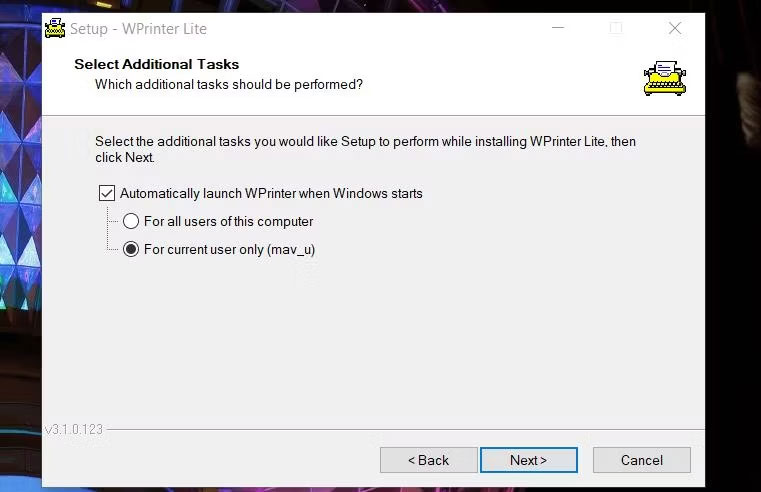
<p style="text-align: justify;">7. Tiếp tục nhấp vào&nbsp;<strong>Next</strong>&nbsp;để đến tùy chọn&nbsp;<strong>Automatically launch WPrinter when Windows starts</strong>, tùy chọn này được chọn theo mặc định. Nếu bạn muốn chương trình khởi động cùng Windows, hãy bật hộp kiểm đó.</p>

<figure>
<div style="text-align: justify;"><img alt="Cửa sổ Setup – WPrinter – Lite" data-i="9" data-src="https://st.quantrimang.com/photos/image/2023/02/27/dat-may-in-mac-dinh-tren-pc-windows-11-10.jpg" data-was-processed="true" height="492" src="https://st.quantrimang.com/photos/image/2023/02/27/dat-may-in-mac-dinh-tren-pc-windows-11-10.jpg" width="761" /></div>

<figcaption>
<div style="text-align: justify;">Cửa sổ Setup – WPrinter – Lite</div>
</figcaption>
</figure>

<p style="text-align: justify;">8. Nhấp vào&nbsp;<strong>Next</strong>&nbsp;một lần nữa để đến nút&nbsp;<strong>Install.</strong></p>

<p style="text-align: justify;">9. Chọn tùy chọn&nbsp;<strong>Install</strong>&nbsp;của WPrinter Lite.</p>

<p style="text-align: justify;">10. Nhấp vào&nbsp;<strong>Finish</strong>&nbsp;với hộp kiểm&nbsp;<strong>Launch WPrinter now</strong>&nbsp;được chọn.</p>

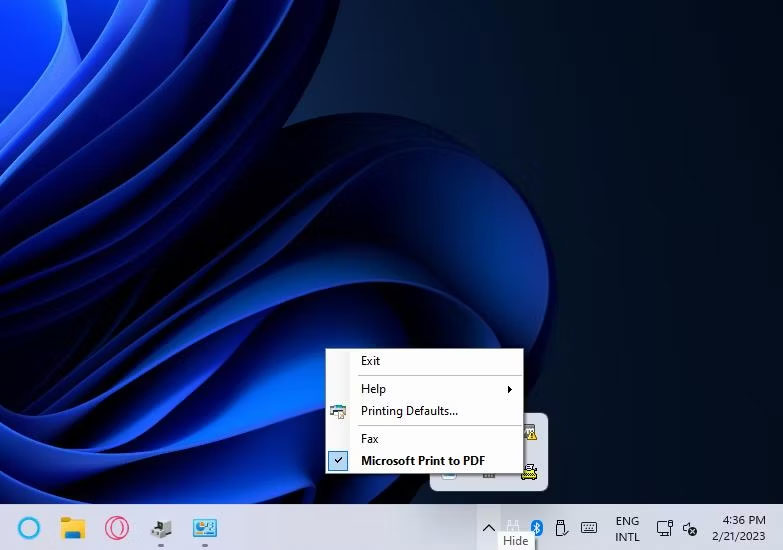
<p style="text-align: justify;">11. Bây giờ, bạn sẽ thấy biểu tượng WPrinter trong khay hệ thống của mình. Nhấp chuột phải vào biểu tượng đó và chọn một trong các máy in để đặt làm tùy chọn mặc định trên menu ngữ cảnh.</p>

<figure>
<div style="text-align: justify;"><img alt="Tùy chọn menu ngữ cảnh máy in mặc định của WPrinter" data-i="10" data-src="https://st.quantrimang.com/photos/image/2023/02/27/dat-may-in-mac-dinh-tren-pc-windows-11-11.jpg" data-was-processed="true" height="550" src="https://st.quantrimang.com/photos/image/2023/02/27/dat-may-in-mac-dinh-tren-pc-windows-11-11.jpg" width="783" /></div>

<figcaption>
<div style="text-align: justify;">Tùy chọn menu ngữ cảnh máy in mặc định của WPrinter</div>
</figcaption>
</figure>

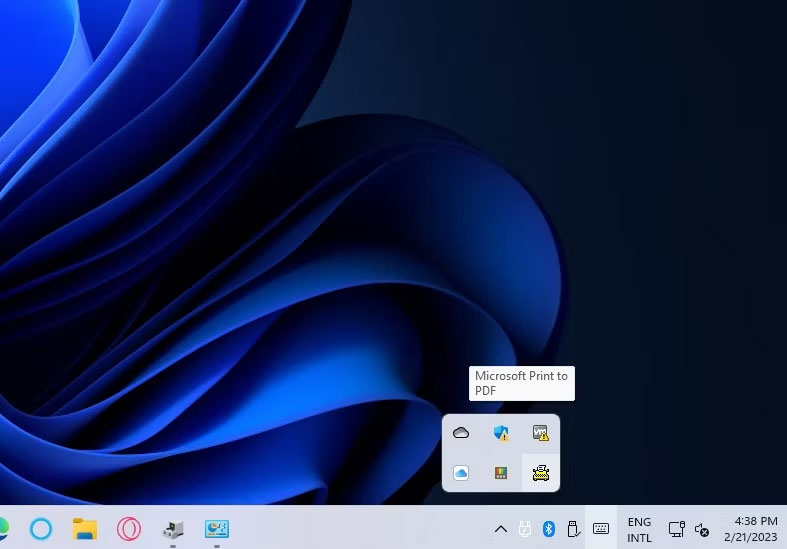
<p style="text-align: justify;">12. Bạn có thể kiểm tra xem máy in mặc định của mình là gì bằng cách di con trỏ qua biểu tượng WPrinter. Chú giải công cụ của ứng dụng bao gồm tên model máy in mặc định của bạn.</p>

<figure>
<div style="text-align: justify;"><img alt="Chú giải công cụ máy in mặc định của WPrinter" data-i="11" data-src="https://st.quantrimang.com/photos/image/2023/02/27/dat-may-in-mac-dinh-tren-pc-windows-11-12.jpg" data-was-processed="true" height="549" src="https://st.quantrimang.com/photos/image/2023/02/27/dat-may-in-mac-dinh-tren-pc-windows-11-12.jpg" width="787" /></div>

<figcaption>
<div style="text-align: justify;">Chú giải công cụ máy in mặc định của WPrinter</div>
</figcaption>
</figure>

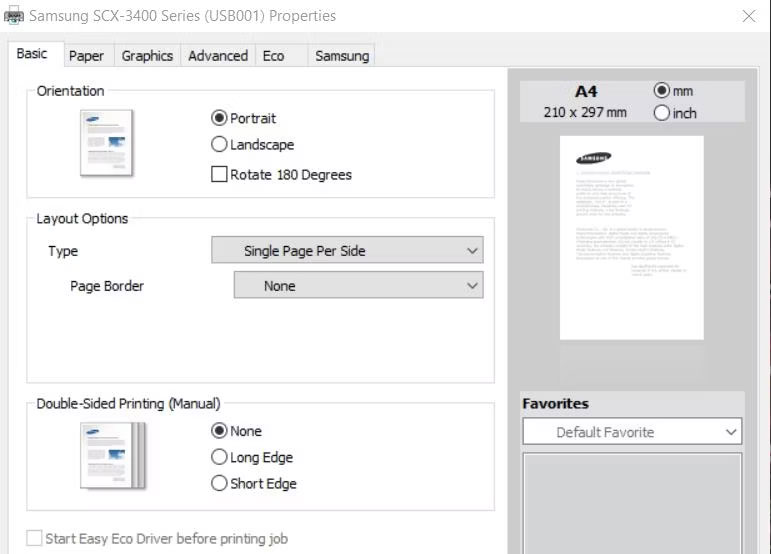
<p style="text-align: justify;">WPrinter Lite là một ứng dụng khá cơ bản nhưng hữu ích cho những người dùng cần thay đổi cài đặt máy in mặc định thường xuyên. WPrinter Lite có một số tùy chọn bổ sung khác, nhưng bạn cũng có thể nhấp chuột phải vào biểu tượng của nó để chọn&nbsp;<strong>Printing Defaults.</strong>&nbsp;Nhấp vào tùy chọn đó sẽ hiển thị cửa sổ thuộc tính cho máy in mặc định, từ đó bạn có thể điều chỉnh nhiều cài đặt in.</p>

<figure>
<div style="text-align: justify;"><img alt="Cửa sổ thuộc tính in cho máy in mặc định" data-i="12" data-src="https://st.quantrimang.com/photos/image/2023/02/27/dat-may-in-mac-dinh-tren-pc-windows-11-13.jpg" data-was-processed="true" height="554" src="https://st.quantrimang.com/photos/image/2023/02/27/dat-may-in-mac-dinh-tren-pc-windows-11-13.jpg" width="771" /></div>

<figcaption>
<div style="text-align: justify;">Cửa sổ thuộc tính in cho máy in mặc định</div>
</figcaption>
</figure>

<p style="text-align: justify;">Bằng cách chọn một máy in mặc định, bạn đang đặt thiết bị in ưu tiên của mình trong Windows 11. Máy in mặc định của bạn phải là máy in bạn sử dụng thường xuyên nhất. Hãy chọn bất kỳ phương pháp nào ở trên để đặt máy in mặc định trong Windows 11 mà bạn thích.</p>
		</div>
				<div id="author">
						<p>
				<strong>Nguồn tin:</strong>
				Quantrimang.com
			</p>
		</div>
	</div>
	<div id="footer" class="clearfix">
		<div id="url">
			<strong>URL của bản tin này: </strong><a href="https://www.nguoicodonvn2008.info/vi/news/savefile/kien-thuc-may-tinh/5-cach-dat-may-in-mac-dinh-tren-pc-windows-11-6804.html" title="5 cách đặt máy in mặc định trên PC Windows 11">https://www.nguoicodonvn2008.info/vi/news/savefile/kien-thuc-may-tinh/5-cach-dat-may-in-mac-dinh-tren-pc-windows-11-6804.html</a>

		</div>
		<div class="clear"></div>
		<div class="copyright">
			&copy; .&#x3A; Nguoicodonvn2008.info - Cõi lòng người cô đơn &#x3A;.
		</div>
		<div id="contact">
			<a href="mailto:admin@nguoicodonvn2008.info">admin@nguoicodonvn2008.info</a>
		</div>
	</div>
</div>
        <div id="timeoutsess" class="chromeframe">
            Bạn đã không sử dụng Site, <a onclick="timeoutsesscancel();" href="https://nguoicodonvn2008.info/#">Bấm vào đây để duy trì trạng thái đăng nhập</a>. Thời gian chờ: <span id="secField"> 60 </span> giây
        </div>
        <div id="openidResult" class="nv-alert" style="display:none"></div>
        <div id="openidBt" data-result="" data-redirect=""></div>
		</script>
		<div class="car-top">
  <span><img src="https://nguoicodonvn2008.info/themes/default/images/car.png" alt=""></span>
</div>
<script src="https://nguoicodonvn2008.info/assets/js/jquery/jquery.min.js"></script>
<script>var nv_base_siteurl="/",nv_lang_data="vi",nv_lang_interface="vi",nv_name_variable="nv",nv_fc_variable="op",nv_lang_variable="language",nv_module_name="news",nv_func_name="savefile",nv_is_user=0, nv_my_ofs=-4,nv_my_abbr="EDT",nv_cookie_prefix="nv4c_e856T",nv_check_pass_mstime=1738000,nv_area_admin=0,nv_safemode=0,theme_responsive=0,nv_recaptcha_ver=2,nv_recaptcha_sitekey="",nv_recaptcha_type="image",XSSsanitize=1;</script>
<script src="https://nguoicodonvn2008.info/assets/js/language/vi.js"></script>
<script src="https://nguoicodonvn2008.info/assets/js/DOMPurify/purify3.js"></script>
<script src="https://nguoicodonvn2008.info/assets/js/global.js"></script>
<script src="https://nguoicodonvn2008.info/assets/js/site.js"></script>
<script src="https://nguoicodonvn2008.info/themes/default/js/news.js"></script>
<script src="https://nguoicodonvn2008.info/themes/default/js/main.js"></script>
<script src="https://nguoicodonvn2008.info/themes/default/js/custom.js"></script>
<script type="application/ld+json">
        {
            "@context": "https://schema.org",
            "@type": "Organization",
            "url": "https://nguoicodonvn2008.info",
            "logo": "https://nguoicodonvn2008.info/uploads/angel.gif"
        }
        </script>
<script src="https://nguoicodonvn2008.info/themes/default/js/bootstrap.min.js"></script>
<script type="text/javascript">
var $scrolltop = $('.car-top');
$scrolltop.on('click', function () {
    $('html,body').animate({
        scrollTop: 0
    }, 800);
    $(this).addClass("car-run");
    setTimeout(function(){ $scrolltop.removeClass('car-run');}, 1000);
    return false;
});
$(window).on('scroll', function ()
{ 
    if($(window).scrollTop() >= 200)
    {
        $scrolltop.addClass("show");
        $scrolltop.addClass("car-down");
    }
    else
    {
       $scrolltop.removeClass("show");
       setTimeout(function(){ $scrolltop.removeClass('car-down');}, 300);
    }
});
</script>
</body>
</html>