<!DOCTYPE html>
    <html lang="vi" xmlns="http://www.w3.org/1999/xhtml" prefix="og: http://ogp.me/ns#">
    <head>
<title>4 cách kiểm tra DNS server nào đang được sử dụng trong Windows 11</title>
<meta name="description" content="4 cách kiểm tra DNS server nào đang được sử dụng trong Windows 11 - Savefile - Tin Tức -...">
<meta name="author" content=".: Nguoicodonvn2008.info - Cõi lòng người cô đơn :.">
<meta name="copyright" content=".: Nguoicodonvn2008.info - Cõi lòng người cô đơn :. [admin@nguoicodonvn2008.info]">
<meta name="robots" content="index, archive, follow, noodp">
<meta name="googlebot" content="index,archive,follow,noodp">
<meta name="msnbot" content="all,index,follow">
<meta name="generator" content="NukeViet v4.5">
<meta http-equiv="Content-Type" content="text/html; charset=utf-8">
<meta property="og:title" content="4 cách kiểm tra DNS server nào đang được sử dụng trong Windows 11">
<meta property="og:type" content="website">
<meta property="og:description" content="Savefile - Tin Tức - https&#x3A;&#x002F;&#x002F;www.nguoicodonvn2008.info&#x002F;vi&#x002F;news&#x002F;savefile&#x002F;kien-thuc-may-tinh&#x002F;4-cach-kiem-tra-dns-server-nao-dang-duoc-su-dung-trong-windows-11-6195.html">
<meta property="og:site_name" content=".&#x3A; Nguoicodonvn2008.info - Cõi lòng người cô đơn &#x3A;.">
<meta property="og:url" content="https://www.nguoicodonvn2008.info/vi/news/savefile/kien-thuc-may-tinh/4-cach-kiem-tra-dns-server-nao-dang-duoc-su-dung-trong-windows-11-6195.html">
<link rel="shortcut icon" href="https://nguoicodonvn2008.info/favicon.ico">
<link rel="canonical" href="https://www.nguoicodonvn2008.info/vi/news/savefile/kien-thuc-may-tinh/4-cach-kiem-tra-dns-server-nao-dang-duoc-su-dung-trong-windows-11-6195.html">
<link rel="alternate" href="https://nguoicodonvn2008.info/vi/news/rss/" title="Tin Tức" type="application/rss+xml">
<link rel="alternate" href="https://nguoicodonvn2008.info/vi/news/rss/karaoke-dual/" title="Tin Tức - Karaoke Dual" type="application/rss+xml">
<link rel="alternate" href="https://nguoicodonvn2008.info/vi/news/rss/nhac-tre/" title="Tin Tức - Nhạc trẻ" type="application/rss+xml">
<link rel="alternate" href="https://nguoicodonvn2008.info/vi/news/rss/tru-tinh/" title="Tin Tức - Trữ tình" type="application/rss+xml">
<link rel="alternate" href="https://nguoicodonvn2008.info/vi/news/rss/nuoc-ngoai/" title="Tin Tức - Nước ngoài" type="application/rss+xml">
<link rel="alternate" href="https://nguoicodonvn2008.info/vi/news/rss/remix/" title="Tin Tức - Remix" type="application/rss+xml">
<link rel="alternate" href="https://nguoicodonvn2008.info/vi/news/rss/tam-su-tinh-yeu/" title="Tin Tức - Tâm sự tình yêu" type="application/rss+xml">
<link rel="alternate" href="https://nguoicodonvn2008.info/vi/news/rss/tho-suu-tam/" title="Tin Tức - Thơ sưu tầm" type="application/rss+xml">
<link rel="alternate" href="https://nguoicodonvn2008.info/vi/news/rss/cuoc-song/" title="Tin Tức - Cuộc sống" type="application/rss+xml">
<link rel="alternate" href="https://nguoicodonvn2008.info/vi/news/rss/phan-mem/" title="Tin Tức - Phần mềm" type="application/rss+xml">
<link rel="alternate" href="https://nguoicodonvn2008.info/vi/news/rss/kien-thuc-may-tinh/" title="Tin Tức - Kiến thức máy tính" type="application/rss+xml">
<link rel="alternate" href="https://nguoicodonvn2008.info/vi/news/rss/hoc-tap/" title="Tin Tức - Học tập" type="application/rss+xml">
<link rel="alternate" href="https://nguoicodonvn2008.info/vi/news/rss/tai-lieu/" title="Tin Tức - Tài liệu" type="application/rss+xml">
<link rel="alternate" href="https://nguoicodonvn2008.info/vi/news/rss/de-thi/" title="Tin Tức - Đề thi" type="application/rss+xml">
<link rel="preload" as="style" href="https://nguoicodonvn2008.info/assets/css/font-awesome.min.css" type="text/css">
<link rel="preload" as="style" href="https://nguoicodonvn2008.info/themes/default/css/bootstrap.non-responsive.css" type="text/css">
<link rel="preload" as="style" href="https://nguoicodonvn2008.info/themes/default/css/style.css" type="text/css">
<link rel="preload" as="style" href="https://nguoicodonvn2008.info/themes/default/css/style.non-responsive.css" type="text/css">
<link rel="preload" as="style" href="https://nguoicodonvn2008.info/themes/default/css/news.css" type="text/css">
<link rel="preload" as="style" href="https://nguoicodonvn2008.info/themes/default/css/custom.css" type="text/css">
<link rel="preload" as="script" href="https://nguoicodonvn2008.info/assets/js/jquery/jquery.min.js" type="text/javascript">
<link rel="preload" as="script" href="https://nguoicodonvn2008.info/assets/js/language/vi.js" type="text/javascript">
<link rel="preload" as="script" href="https://nguoicodonvn2008.info/assets/js/DOMPurify/purify3.js" type="text/javascript">
<link rel="preload" as="script" href="https://nguoicodonvn2008.info/assets/js/global.js" type="text/javascript">
<link rel="preload" as="script" href="https://nguoicodonvn2008.info/assets/js/site.js" type="text/javascript">
<link rel="preload" as="script" href="https://nguoicodonvn2008.info/themes/default/js/news.js" type="text/javascript">
<link rel="preload" as="script" href="https://nguoicodonvn2008.info/themes/default/js/main.js" type="text/javascript">
<link rel="preload" as="script" href="https://nguoicodonvn2008.info/themes/default/js/custom.js" type="text/javascript">
<link rel="preload" as="script" href="https://nguoicodonvn2008.info/themes/default/js/bootstrap.min.js" type="text/javascript">
<link rel="stylesheet" href="https://nguoicodonvn2008.info/assets/css/font-awesome.min.css">
<link rel="stylesheet" href="https://nguoicodonvn2008.info/themes/default/css/bootstrap.non-responsive.css">
<link rel="stylesheet" href="https://nguoicodonvn2008.info/themes/default/css/style.css">
<link rel="stylesheet" href="https://nguoicodonvn2008.info/themes/default/css/style.non-responsive.css">
<link rel="StyleSheet" href="https://nguoicodonvn2008.info/themes/default/css/news.css">
<link rel="stylesheet" href="https://nguoicodonvn2008.info/themes/default/css/custom.css">
<style type="text/css">
	body{background: #fff;}
</style>
    </head>
    <body>
<div id="print">
	<div id="hd_print">
		<h2 class="pull-left">.&#x3A; Nguoicodonvn2008.info - Cõi lòng người cô đơn &#x3A;.</h2>
		<p class="pull-right"><a title=".&#x3A; Nguoicodonvn2008.info - Cõi lòng người cô đơn &#x3A;." href="https://nguoicodonvn2008.info/">https://nguoicodonvn2008.info</a></p>
	</div>
	<div class="clear"></div>
	<hr />
	<div id="content">
		<h1>4 cách kiểm tra DNS server nào đang được sử dụng trong Windows 11</h1>
		<ul class="list-inline">
			<li>Thứ sáu - 14/10/2022 00:53</li>
			<li class="hidden-print txtrequired"><em class="fa fa-print">&nbsp;</em><a title="In ra" href="javascript:;" onclick="window.print()">In ra</a></li>
			<li class="hidden-print txtrequired"><em class="fa fa-power-off">&nbsp;</em><a title="Đóng cửa sổ này" href="javascript:;" onclick="window.close()">Đóng cửa sổ này</a></li>
		</ul>
		<div class="clear"></div>
		<div id="hometext">
		</div>
				<div class="imghome">
			<img alt="4 cách kiểm tra DNS server nào đang được sử dụng trong Windows 11" src="https://st.quantrimang.com/photos/image/2022/10/12/kiem-tra-dns-server-duoc-su-dung-trong-windows-11-1.jpg" width="460" class="img-thumbnail" />
		</div>
		<div class="clear"></div>
		<div id="bodytext" class="clearfix">
			<p style="text-align: justify;">Domain Name System (DNS) chuyển đổi tên miền thành&nbsp;địa chỉ IP. Các trình duyệt web sử dụng những địa chỉ IP này để load các trang web và đảm bảo rằng bạn không phải ghi nhớ địa chỉ IP của từng trang web.</p>

<p style="text-align: justify;">Đôi khi bạn sẽ muốn xem&nbsp;DNS server&nbsp;nào mà PC của mình đang kết nối, vì máy chủ bạn đang sử dụng đã bị hỏng hoặc vì bạn muốn&nbsp;chuyển sang một server thay thế&nbsp;nhanh chóng hoặc an toàn hơn. May mắn thay, có nhiều cách để xem DNS server nào bạn đang sử dụng trên Windows 11.</p>

<h2 style="text-align: justify;">Cách 1: Kiểm tra DNS server bằng menu Settings</h2>

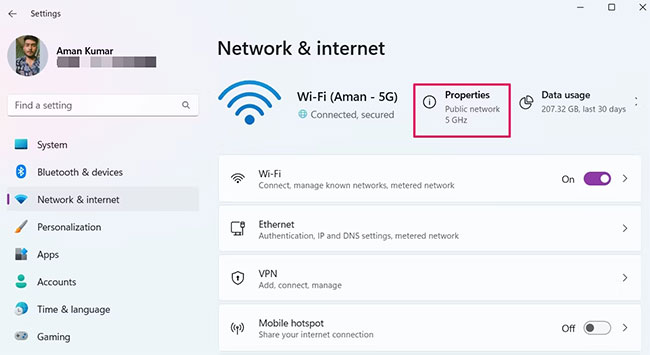
<p style="text-align: justify;">Menu Settings là hub trung tâm của PC Windows. Nó cho phép bạn điều chỉnh các tùy chọn, cấu hình hệ điều hành và quản lý tất cả các thiết bị được kết nối. Bạn cũng có thể sử dụng cài đặt Windows để kiểm tra DNS server hiện tại của mình trên Windows 11.</p>

<p style="text-align: justify;">Đây là cách thực hiện:</p>

<p style="text-align: justify;">1. Khởi chạy menu Start bằng cách nhấn phím&nbsp;<strong>Win.</strong></p>

<p style="text-align: justify;">2. Trong thanh tìm kiếm, nhập&nbsp;<strong>Settings</strong>&nbsp;và nhấn&nbsp;<strong>Enter.</strong>&nbsp;Menu&nbsp;<strong>Settings</strong>&nbsp;sẽ mở.</p>

<p style="text-align: justify;">3. Chọn&nbsp;<strong>Network &amp; Internet&nbsp;</strong>từ bảng điều khiển bên trái.</p>

<p style="text-align: justify;">4. Chọn tùy chọn&nbsp;<strong>Properties</strong>&nbsp;bên cạnh tên của mạng được kết nối.</p>

<figure>
<div style="text-align: justify;"><img alt="Tab Properties trong menu Settings" data-i="0" data-src="https://st.quantrimang.com/photos/image/2022/10/12/kiem-tra-dns-server-duoc-su-dung-trong-windows-11-1.jpg" data-was-processed="true" height="355" src="https://st.quantrimang.com/photos/image/2022/10/12/kiem-tra-dns-server-duoc-su-dung-trong-windows-11-1.jpg" width="650" /></div>

<figcaption>
<div style="text-align: justify;">Tab Properties trong menu Settings</div>
</figcaption>
</figure>

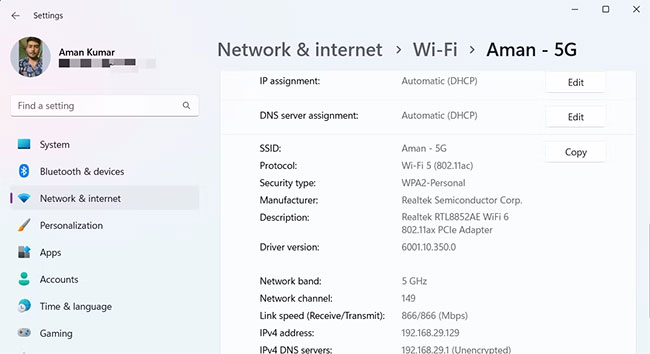
<p style="text-align: justify;">5. Trong cửa sổ sau, bạn có thể thấy DNS server. Nó sẽ nằm bên cạnh tùy chọn&nbsp;<strong>IPv4 DNS Servers</strong>.</p>

<figure>
<div style="text-align: justify;"><img alt="Xem DNS server trong menu Settings" data-i="1" data-src="https://st.quantrimang.com/photos/image/2022/10/12/kiem-tra-dns-server-duoc-su-dung-trong-windows-11-2.jpg" data-was-processed="true" height="354" src="https://st.quantrimang.com/photos/image/2022/10/12/kiem-tra-dns-server-duoc-su-dung-trong-windows-11-2.jpg" width="650" /></div>

<figcaption>
<div style="text-align: justify;">Xem DNS server trong menu Settings</div>
</figcaption>
</figure>

<h2 style="text-align: justify;">Cách 2: Kiểm tra DNS server bằng Control Panel</h2>

<p style="text-align: justify;">Control Panel&nbsp;là một thành phần thiết yếu của Windows cho phép bạn cấu hình nhiều cài đặt hệ thống khác nhau. Bạn có thể sử dụng nó để quản lý ứng dụng, bật hoặc tắt phần cứng, thay đổi tài khoản người dùng, giải quyết các sự cố hệ thống và kiểm tra DNS server.</p>

<p style="text-align: justify;">Để kiểm tra DNS server bằng Control Panel, hãy làm theo các hướng dẫn sau:</p>

<p style="text-align: justify;">1.&nbsp;Mở hộp thoại Run&nbsp;bằng phím nóng&nbsp;<strong>Win + R</strong>.</p>

<p style="text-align: justify;">2. Trong thanh tìm kiếm, nhập&nbsp;<strong>Control Panel</strong>&nbsp;và nhấn&nbsp;<strong>Enter.</strong>&nbsp;Nó sẽ&nbsp;mở cửa sổ Control Panel.</p>

<p style="text-align: justify;">3.Thay đổi các biểu tượng&nbsp;<strong>View by</strong>&nbsp;thành&nbsp;<strong>Large</strong>.</p>

<p style="text-align: justify;">4. Chọn&nbsp;<strong>Network and Sharing Center</strong>.</p>

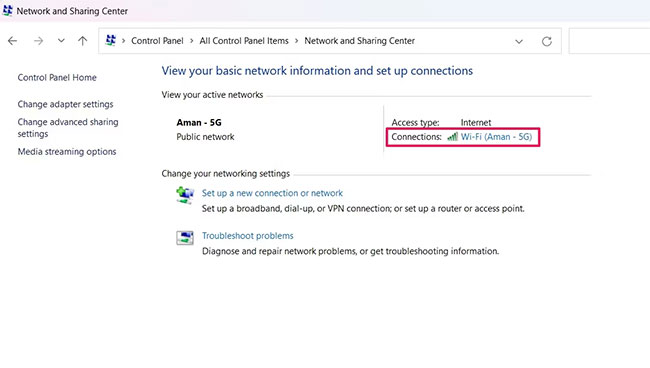
<p style="text-align: justify;">5. Nhấp vào liên kết bên cạnh tùy chọn&nbsp;<strong>Connections.</strong></p>

<figure>
<div style="text-align: justify;"><img alt="Tùy chọn Connections trong Control Panel" data-i="2" data-src="https://st.quantrimang.com/photos/image/2022/10/12/kiem-tra-dns-server-duoc-su-dung-trong-windows-11-3.jpg" data-was-processed="true" height="368" src="https://st.quantrimang.com/photos/image/2022/10/12/kiem-tra-dns-server-duoc-su-dung-trong-windows-11-3.jpg" width="650" /></div>

<figcaption>
<div style="text-align: justify;">Tùy chọn Connections trong Control Panel</div>
</figcaption>
</figure>

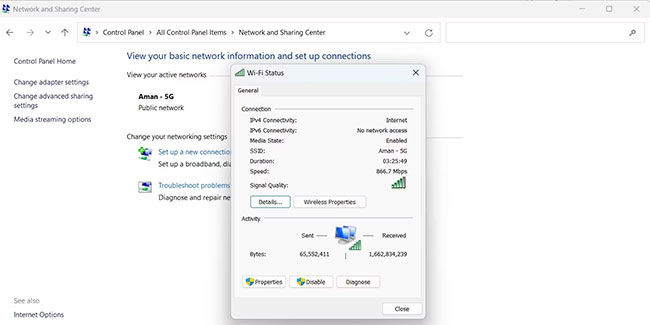
<p style="text-align: justify;">6. Nhấp vào nút&nbsp;<strong>Details</strong>&nbsp;trong cửa sổ xuất hiện.</p>

<figure>
<div style="text-align: justify;"><img alt="Tab Details cho biết về trạng thái kết nối" data-i="3" data-src="https://st.quantrimang.com/photos/image/2022/10/12/kiem-tra-dns-server-duoc-su-dung-trong-windows-11-4.jpg" data-was-processed="true" height="325" src="https://st.quantrimang.com/photos/image/2022/10/12/kiem-tra-dns-server-duoc-su-dung-trong-windows-11-4.jpg" width="650" /></div>

<figcaption>
<div style="text-align: justify;">Tab Details cho biết về trạng thái kết nối</div>
</figcaption>
</figure>

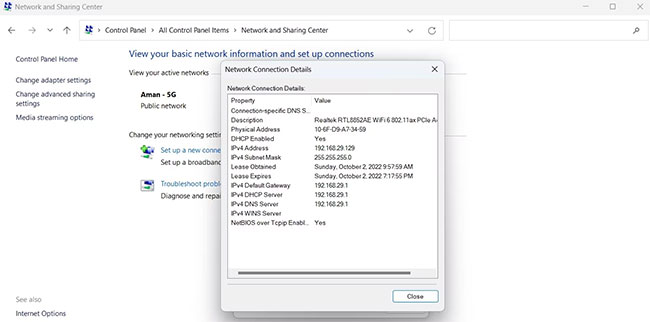
<p style="text-align: justify;">7. Bạn có thể thấy các DNS server trong cửa sổ mới xuất hiện. Nó sẽ nằm bên cạnh tùy chọn&nbsp;<strong>IPv4 DNS server</strong>.</p>

<figure>
<div style="text-align: justify;"><img alt="Xem DNS server trong cửa sổ Control Panel" data-i="4" data-src="https://st.quantrimang.com/photos/image/2022/10/12/kiem-tra-dns-server-duoc-su-dung-trong-windows-11-5.jpg" data-was-processed="true" height="322" src="https://st.quantrimang.com/photos/image/2022/10/12/kiem-tra-dns-server-duoc-su-dung-trong-windows-11-5.jpg" width="650" /></div>

<figcaption>
<div style="text-align: justify;">Xem DNS server trong cửa sổ Control Panel</div>
</figcaption>
</figure>

<h2 style="text-align: justify;">Cách 3: Kiểm tra DNS server bằng Command Prompt</h2>

<p style="text-align: justify;">Command Prompt&nbsp;là giao diện dòng lệnh dành cho hệ điều hành Windows, là một cách thú vị để tương tác với máy tính bằng các lệnh văn bản. Bạn có thể sử dụng Command Prompt để liệt kê và thay đổi thư mục, tạo hoặc xóa các file và thư mục, quản lý mạng, v.v...</p>

<p style="text-align: justify;">Bạn cũng có thể sử dụng Command Prompt để kiểm tra DNS server hiện tại của mình. Đây là cách thực hiện:</p>

<p style="text-align: justify;">1. Mở menu&nbsp;<strong>Start</strong>, nhập&nbsp;<strong>Command Prompt</strong>&nbsp;và chọn&nbsp;<strong>Run as administrator&nbsp;</strong>từ ngăn bên phải.</p>

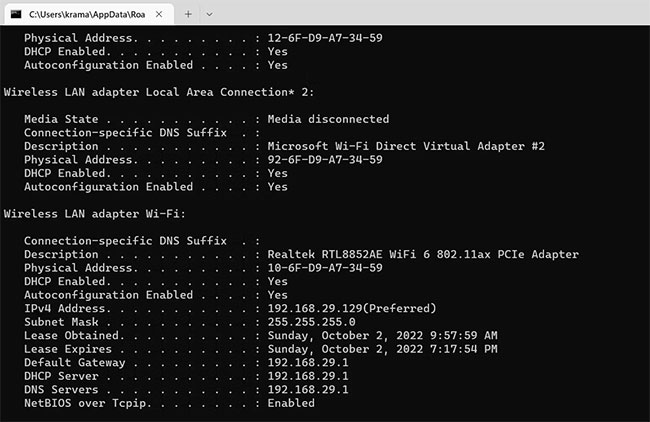
<p style="text-align: justify;">2. Trong cửa sổ Command Prompt, nhập&nbsp;<strong>ipconfig /all&nbsp;</strong>và nhấn&nbsp;<strong>Enter</strong>.</p>

<p style="text-align: justify;">3. Bạn có thể thấy các DNS server trong thông tin xuất hiện trên màn hình.</p>

<figure>
<div style="text-align: justify;"><img alt="Xem DNS server trong cửa sổ Command Prompt" data-i="5" data-src="https://st.quantrimang.com/photos/image/2022/10/12/kiem-tra-dns-server-duoc-su-dung-trong-windows-11-6.jpg" data-was-processed="true" height="422" src="https://st.quantrimang.com/photos/image/2022/10/12/kiem-tra-dns-server-duoc-su-dung-trong-windows-11-6.jpg" width="650" /></div>

<figcaption>
<div style="text-align: justify;">Xem DNS server trong cửa sổ Command Prompt</div>
</figcaption>
</figure>

<h2 style="text-align: justify;">Cách 4: Kiểm tra DNS server bằng Windows PowerShell</h2>

<p style="text-align: justify;">Bạn có thể sử dụng&nbsp;Windows PowerShell&nbsp;để thực hiện nhiều tác vụ khác nhau, bao gồm cả việc kiểm tra các DNS server đã thiết lập trên máy tính của bạn. Đây là cách thực hiện:</p>

<p style="text-align: justify;">1. Mở Windows PowerShell.</p>

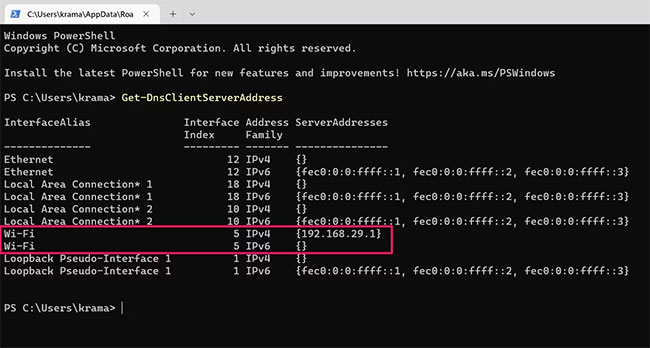
<p style="text-align: justify;">2. Trong cửa sổ PowerShell, nhập&nbsp;<strong>Get-DnsClientServerAddress</strong>&nbsp;và nhấn&nbsp;<strong>Enter.</strong></p>

<figure>
<div style="text-align: justify;"><img alt="Xem DNS server trong Windows PowerShell" data-i="6" data-src="https://st.quantrimang.com/photos/image/2022/10/12/kiem-tra-dns-server-duoc-su-dung-trong-windows-11-7.jpg" data-was-processed="true" height="348" src="https://st.quantrimang.com/photos/image/2022/10/12/kiem-tra-dns-server-duoc-su-dung-trong-windows-11-7.jpg" width="650" /></div>

<figcaption>
<div style="text-align: justify;">Xem DNS server trong Windows PowerShell</div>
</figcaption>
</figure>

<p style="text-align: justify;">Bạn có thể thấy các DNS server bên cạnh loại mạng của mình. Nếu bạn đang sử dụng kết nối WiFi, DNS server sẽ xuất hiện bên cạnh tùy chọn WiFi. Trong khi đó, nếu bạn đang sử dụng Ethernet, các DNS server sẽ xuất hiện bên cạnh tùy chọn&nbsp;<strong>Ethernet.</strong></p>

<p style="text-align: justify;">Bây giờ, bạn đã biết tất cả các cách để kiểm tra DNS server trên Windows 11. Tất cả các phương pháp này đều nhanh chóng và dễ thực hiện. Bạn có thể chọn cái mà bạn thấy dễ thực hiện nhất.</p>

<p style="text-align: justify;">Đôi khi, DNS server mặc định có thể không phải là một trong những máy chủ nhanh nhất. Trong trường hợp như vậy, bạn có thể thay đổi máy chủ của mình thành nhiều lựa chọn thay thế.</p>
		</div>
				<div id="author">
						<p>
				<strong>Nguồn tin:</strong>
				Quantrimang.com
			</p>
		</div>
	</div>
	<div id="footer" class="clearfix">
		<div id="url">
			<strong>URL của bản tin này: </strong><a href="https://www.nguoicodonvn2008.info/vi/news/savefile/kien-thuc-may-tinh/4-cach-kiem-tra-dns-server-nao-dang-duoc-su-dung-trong-windows-11-6195.html" title="4 cách kiểm tra DNS server nào đang được sử dụng trong Windows 11">https://www.nguoicodonvn2008.info/vi/news/savefile/kien-thuc-may-tinh/4-cach-kiem-tra-dns-server-nao-dang-duoc-su-dung-trong-windows-11-6195.html</a>

		</div>
		<div class="clear"></div>
		<div class="copyright">
			&copy; .&#x3A; Nguoicodonvn2008.info - Cõi lòng người cô đơn &#x3A;.
		</div>
		<div id="contact">
			<a href="mailto:admin@nguoicodonvn2008.info">admin@nguoicodonvn2008.info</a>
		</div>
	</div>
</div>
        <div id="timeoutsess" class="chromeframe">
            Bạn đã không sử dụng Site, <a onclick="timeoutsesscancel();" href="https://nguoicodonvn2008.info/#">Bấm vào đây để duy trì trạng thái đăng nhập</a>. Thời gian chờ: <span id="secField"> 60 </span> giây
        </div>
        <div id="openidResult" class="nv-alert" style="display:none"></div>
        <div id="openidBt" data-result="" data-redirect=""></div>
		</script>
		<div class="car-top">
  <span><img src="https://nguoicodonvn2008.info/themes/default/images/car.png" alt=""></span>
</div>
<script src="https://nguoicodonvn2008.info/assets/js/jquery/jquery.min.js"></script>
<script>var nv_base_siteurl="/",nv_lang_data="vi",nv_lang_interface="vi",nv_name_variable="nv",nv_fc_variable="op",nv_lang_variable="language",nv_module_name="news",nv_func_name="savefile",nv_is_user=0, nv_my_ofs=-4,nv_my_abbr="EDT",nv_cookie_prefix="nv4c_e856T",nv_check_pass_mstime=1738000,nv_area_admin=0,nv_safemode=0,theme_responsive=0,nv_recaptcha_ver=2,nv_recaptcha_sitekey="",nv_recaptcha_type="image",XSSsanitize=1;</script>
<script src="https://nguoicodonvn2008.info/assets/js/language/vi.js"></script>
<script src="https://nguoicodonvn2008.info/assets/js/DOMPurify/purify3.js"></script>
<script src="https://nguoicodonvn2008.info/assets/js/global.js"></script>
<script src="https://nguoicodonvn2008.info/assets/js/site.js"></script>
<script src="https://nguoicodonvn2008.info/themes/default/js/news.js"></script>
<script src="https://nguoicodonvn2008.info/themes/default/js/main.js"></script>
<script src="https://nguoicodonvn2008.info/themes/default/js/custom.js"></script>
<script type="application/ld+json">
        {
            "@context": "https://schema.org",
            "@type": "Organization",
            "url": "https://nguoicodonvn2008.info",
            "logo": "https://nguoicodonvn2008.info/uploads/angel.gif"
        }
        </script>
<script src="https://nguoicodonvn2008.info/themes/default/js/bootstrap.min.js"></script>
<script type="text/javascript">
var $scrolltop = $('.car-top');
$scrolltop.on('click', function () {
    $('html,body').animate({
        scrollTop: 0
    }, 800);
    $(this).addClass("car-run");
    setTimeout(function(){ $scrolltop.removeClass('car-run');}, 1000);
    return false;
});
$(window).on('scroll', function ()
{ 
    if($(window).scrollTop() >= 200)
    {
        $scrolltop.addClass("show");
        $scrolltop.addClass("car-down");
    }
    else
    {
       $scrolltop.removeClass("show");
       setTimeout(function(){ $scrolltop.removeClass('car-down');}, 300);
    }
});
</script>
</body>
</html>