<!DOCTYPE html>
    <html lang="vi" xmlns="http://www.w3.org/1999/xhtml" prefix="og: http://ogp.me/ns#">
    <head>
<title>4 cách chèn ký hiệu độ C trong Excel trên tất cả phiên bản</title>
<meta name="description" content="4 cách chèn ký hiệu độ C trong Excel trên tất cả phiên bản - Savefile - Tin Tức -...">
<meta name="author" content=".: Nguoicodonvn2008.info - Cõi lòng người cô đơn :.">
<meta name="copyright" content=".: Nguoicodonvn2008.info - Cõi lòng người cô đơn :. [admin@nguoicodonvn2008.info]">
<meta name="robots" content="index, archive, follow, noodp">
<meta name="googlebot" content="index,archive,follow,noodp">
<meta name="msnbot" content="all,index,follow">
<meta name="generator" content="NukeViet v4.5">
<meta http-equiv="Content-Type" content="text/html; charset=utf-8">
<meta property="og:title" content="4 cách chèn ký hiệu độ C trong Excel trên tất cả phiên bản">
<meta property="og:type" content="website">
<meta property="og:description" content="Savefile - Tin Tức - https&#x3A;&#x002F;&#x002F;www.nguoicodonvn2008.info&#x002F;vi&#x002F;news&#x002F;savefile&#x002F;kien-thuc-may-tinh&#x002F;4-cach-chen-ky-hieu-do-c-trong-excel-tren-tat-ca-phien-ban-8095.html">
<meta property="og:site_name" content=".&#x3A; Nguoicodonvn2008.info - Cõi lòng người cô đơn &#x3A;.">
<meta property="og:url" content="https://www.nguoicodonvn2008.info/vi/news/savefile/kien-thuc-may-tinh/4-cach-chen-ky-hieu-do-c-trong-excel-tren-tat-ca-phien-ban-8095.html">
<link rel="shortcut icon" href="https://nguoicodonvn2008.info/favicon.ico">
<link rel="canonical" href="https://www.nguoicodonvn2008.info/vi/news/savefile/kien-thuc-may-tinh/4-cach-chen-ky-hieu-do-c-trong-excel-tren-tat-ca-phien-ban-8095.html">
<link rel="alternate" href="https://nguoicodonvn2008.info/vi/news/rss/" title="Tin Tức" type="application/rss+xml">
<link rel="alternate" href="https://nguoicodonvn2008.info/vi/news/rss/karaoke-dual/" title="Tin Tức - Karaoke Dual" type="application/rss+xml">
<link rel="alternate" href="https://nguoicodonvn2008.info/vi/news/rss/nhac-tre/" title="Tin Tức - Nhạc trẻ" type="application/rss+xml">
<link rel="alternate" href="https://nguoicodonvn2008.info/vi/news/rss/tru-tinh/" title="Tin Tức - Trữ tình" type="application/rss+xml">
<link rel="alternate" href="https://nguoicodonvn2008.info/vi/news/rss/nuoc-ngoai/" title="Tin Tức - Nước ngoài" type="application/rss+xml">
<link rel="alternate" href="https://nguoicodonvn2008.info/vi/news/rss/remix/" title="Tin Tức - Remix" type="application/rss+xml">
<link rel="alternate" href="https://nguoicodonvn2008.info/vi/news/rss/tam-su-tinh-yeu/" title="Tin Tức - Tâm sự tình yêu" type="application/rss+xml">
<link rel="alternate" href="https://nguoicodonvn2008.info/vi/news/rss/tho-suu-tam/" title="Tin Tức - Thơ sưu tầm" type="application/rss+xml">
<link rel="alternate" href="https://nguoicodonvn2008.info/vi/news/rss/cuoc-song/" title="Tin Tức - Cuộc sống" type="application/rss+xml">
<link rel="alternate" href="https://nguoicodonvn2008.info/vi/news/rss/phan-mem/" title="Tin Tức - Phần mềm" type="application/rss+xml">
<link rel="alternate" href="https://nguoicodonvn2008.info/vi/news/rss/kien-thuc-may-tinh/" title="Tin Tức - Kiến thức máy tính" type="application/rss+xml">
<link rel="alternate" href="https://nguoicodonvn2008.info/vi/news/rss/hoc-tap/" title="Tin Tức - Học tập" type="application/rss+xml">
<link rel="alternate" href="https://nguoicodonvn2008.info/vi/news/rss/tai-lieu/" title="Tin Tức - Tài liệu" type="application/rss+xml">
<link rel="alternate" href="https://nguoicodonvn2008.info/vi/news/rss/de-thi/" title="Tin Tức - Đề thi" type="application/rss+xml">
<link rel="preload" as="style" href="https://nguoicodonvn2008.info/assets/css/font-awesome.min.css" type="text/css">
<link rel="preload" as="style" href="https://nguoicodonvn2008.info/themes/default/css/bootstrap.non-responsive.css" type="text/css">
<link rel="preload" as="style" href="https://nguoicodonvn2008.info/themes/default/css/style.css" type="text/css">
<link rel="preload" as="style" href="https://nguoicodonvn2008.info/themes/default/css/style.non-responsive.css" type="text/css">
<link rel="preload" as="style" href="https://nguoicodonvn2008.info/themes/default/css/news.css" type="text/css">
<link rel="preload" as="style" href="https://nguoicodonvn2008.info/themes/default/css/custom.css" type="text/css">
<link rel="preload" as="script" href="https://nguoicodonvn2008.info/assets/js/jquery/jquery.min.js" type="text/javascript">
<link rel="preload" as="script" href="https://nguoicodonvn2008.info/assets/js/language/vi.js" type="text/javascript">
<link rel="preload" as="script" href="https://nguoicodonvn2008.info/assets/js/DOMPurify/purify3.js" type="text/javascript">
<link rel="preload" as="script" href="https://nguoicodonvn2008.info/assets/js/global.js" type="text/javascript">
<link rel="preload" as="script" href="https://nguoicodonvn2008.info/assets/js/site.js" type="text/javascript">
<link rel="preload" as="script" href="https://nguoicodonvn2008.info/themes/default/js/news.js" type="text/javascript">
<link rel="preload" as="script" href="https://nguoicodonvn2008.info/themes/default/js/main.js" type="text/javascript">
<link rel="preload" as="script" href="https://nguoicodonvn2008.info/themes/default/js/custom.js" type="text/javascript">
<link rel="preload" as="script" href="https://nguoicodonvn2008.info/themes/default/js/bootstrap.min.js" type="text/javascript">
<link rel="stylesheet" href="https://nguoicodonvn2008.info/assets/css/font-awesome.min.css">
<link rel="stylesheet" href="https://nguoicodonvn2008.info/themes/default/css/bootstrap.non-responsive.css">
<link rel="stylesheet" href="https://nguoicodonvn2008.info/themes/default/css/style.css">
<link rel="stylesheet" href="https://nguoicodonvn2008.info/themes/default/css/style.non-responsive.css">
<link rel="StyleSheet" href="https://nguoicodonvn2008.info/themes/default/css/news.css">
<link rel="stylesheet" href="https://nguoicodonvn2008.info/themes/default/css/custom.css">
<style type="text/css">
	body{background: #fff;}
</style>
    </head>
    <body>
<div id="print">
	<div id="hd_print">
		<h2 class="pull-left">.&#x3A; Nguoicodonvn2008.info - Cõi lòng người cô đơn &#x3A;.</h2>
		<p class="pull-right"><a title=".&#x3A; Nguoicodonvn2008.info - Cõi lòng người cô đơn &#x3A;." href="https://nguoicodonvn2008.info/">https://nguoicodonvn2008.info</a></p>
	</div>
	<div class="clear"></div>
	<hr />
	<div id="content">
		<h1>4 cách chèn ký hiệu độ C trong Excel trên tất cả phiên bản</h1>
		<ul class="list-inline">
			<li>Thứ ba - 20/02/2024 22:10</li>
			<li class="hidden-print txtrequired"><em class="fa fa-print">&nbsp;</em><a title="In ra" href="javascript:;" onclick="window.print()">In ra</a></li>
			<li class="hidden-print txtrequired"><em class="fa fa-power-off">&nbsp;</em><a title="Đóng cửa sổ này" href="javascript:;" onclick="window.close()">Đóng cửa sổ này</a></li>
		</ul>
		<div class="clear"></div>
		<div id="hometext">
		</div>
				<div class="imghome">
			<img alt="4 cách chèn ký hiệu độ C trong Excel trên tất cả phiên bản" src="https://st.quantrimang.com/photos/image/2024/02/19/chen-do-c-trong-Excel-8.jpg" width="460" class="img-thumbnail" />
		</div>
		<div class="clear"></div>
		<div id="bodytext" class="clearfix">
			<p style="text-align: justify;">Để chèn ký hiệu độ C trong Excel, chúng ta có rất nhiều cách thực hiện khác nhau như khi&nbsp;chèn ký hiệu độ trong Word. Chẳng hạn bạn có thể dùng cách&nbsp;viết số mũ trong Excel&nbsp;để chèn ký hiệu độ trong Excel hay dùng biểu tượng trong Excel để chèn. Bài viết dưới đây sẽ hướng dẫn bạn viết biểu tượng độ C trong Excel.</p>

<h2 style="text-align: justify;">&nbsp;</h2>

<h2 id="mcetoc_1hn323kgk1s" style="text-align: justify;">Hướng dẫn chèn ký hiệu độ C trong Excel</h2>

<h3 id="mcetoc_1hn323kgk1t" style="text-align: justify;">Cách 1: Copy ký tự độ C trong Excel</h3>

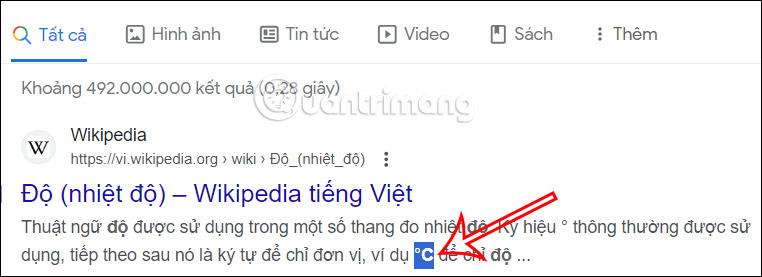
<p style="text-align: justify;">Rất đơn giản, bạn chỉ cần&nbsp;<strong>tìm ký hiệu độ C trên Google&nbsp;</strong>và sau đó paste vào giao diện của Excel là được.</p>

<p style="text-align: justify;"><img alt="Tìm ký hiệu độ C " data-i="0" data-src="https://st.quantrimang.com/photos/image/2024/02/19/chen-do-c-trong-Excel-1.jpg" data-was-processed="true" height="233" src="https://st.quantrimang.com/photos/image/2024/02/19/chen-do-c-trong-Excel-1.jpg" width="640" /></p>

<h3 id="mcetoc_1hn323kgk1u" style="text-align: justify;">Cách 2: Chèn ký tự độ trong Excel qua Symbol</h3>

<p style="text-align: justify;"><strong>Bước 1:</strong></p>

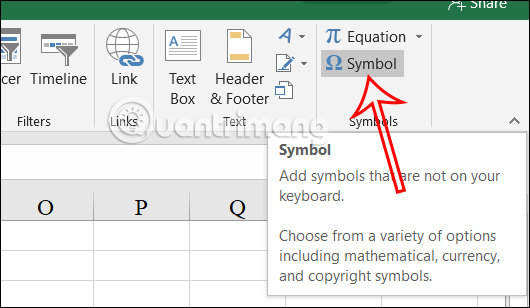
<p style="text-align: justify;">Đầu tiên chúng ta nhấn chọn vào&nbsp;<strong>mục Insert rồi chọn Symbol</strong>&nbsp;để truy cập biểu tượng trên Excel.</p>

<p style="text-align: justify;"><img alt="Biểu tượng trên Excel " data-i="1" data-src="https://st.quantrimang.com/photos/image/2024/02/19/chen-do-c-trong-Excel-2.jpg" data-was-processed="true" height="308" src="https://st.quantrimang.com/photos/image/2024/02/19/chen-do-c-trong-Excel-2.jpg" width="530" /></p>

<div style="text-align: justify;"><iframe allowtransparency="true" data-google-container-id="a!2" data-google-query-id="CIPb_8K6u4QDFVhYDwIdHH0Hkg" data-load-complete="true" frameborder="0" height="0" hspace="0" id="aswift_1" marginheight="0" marginwidth="0" name="aswift_1" sandbox="" scrolling="no" vspace="0" width="694"></iframe></div>

<p style="text-align: justify;"><strong>Bước 2:</strong></p>

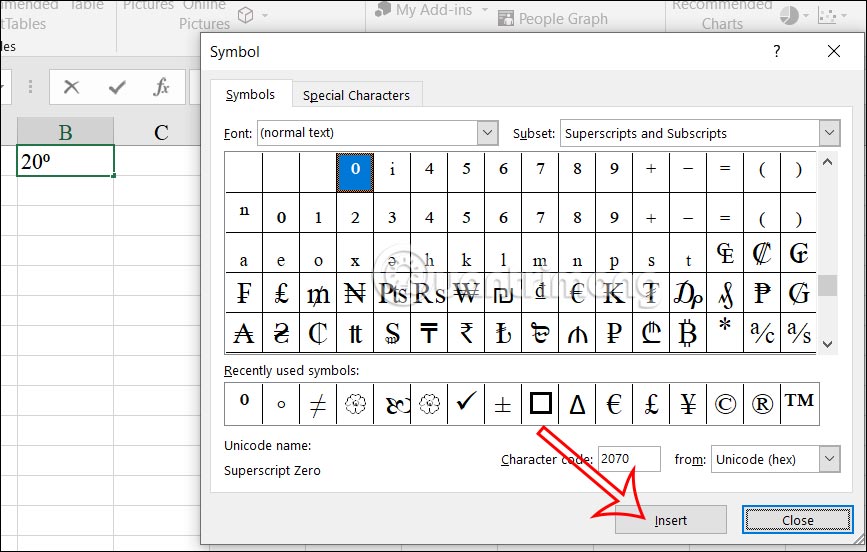
<p style="text-align: justify;">Hiển thị giao diện các biểu tượng trên Excel. Bạn&nbsp;<strong>tìm tới biểu tượng độ C rồi nhấn vào Insert&nbsp;</strong>để chèn vào Excel là được.</p>

<p style="text-align: justify;"><img alt="Chèn biểu tượng độ C trên Excel " data-adbro-processed="true" data-i="2" data-src="https://st.quantrimang.com/photos/image/2024/02/19/chen-do-c-trong-Excel-3.jpg" data-was-processed="true" height="350" src="https://st.quantrimang.com/photos/image/2024/02/19/chen-do-c-trong-Excel-3.jpg" width="550" /></p>

<h3 id="mcetoc_1hn323kgk1v" style="text-align: justify;">Cách 3: Dùng chỉ số trên chèn độ C trong Excel</h3>

<p style="text-align: justify;"><strong>Bước 1:</strong></p>

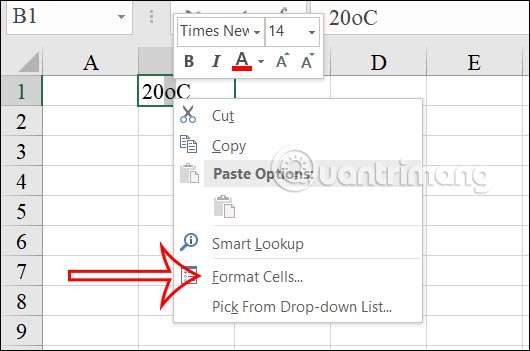
<p style="text-align: justify;">Trước hết bạn viết số độ như bình thường. Sau đó&nbsp;<strong>bôi đen ký hiệu độ C</strong>&nbsp;như hình dưới đây rồi nhấn&nbsp;<strong>chuột phải chọn Format Cells…</strong>&nbsp;trong danh sách hiển thị.</p>

<p style="text-align: justify;"><img alt="Định dạng nội dung trên Excel " data-i="3" data-src="https://st.quantrimang.com/photos/image/2024/02/19/chen-do-c-trong-Excel-4.jpg" data-was-processed="true" height="351" src="https://st.quantrimang.com/photos/image/2024/02/19/chen-do-c-trong-Excel-4.jpg" width="530" /></p>

<p style="text-align: justify;"><strong>Bước 2:</strong></p>

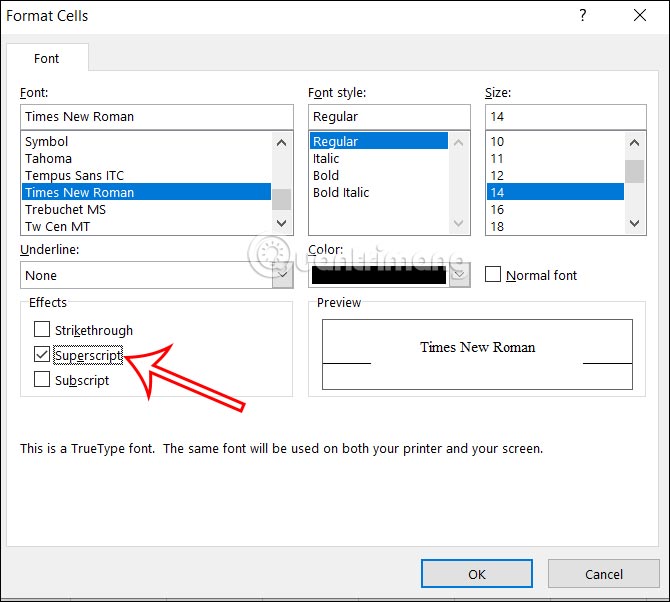
<p style="text-align: justify;">Lúc này hiển thị tùy chọn như hình, bạn cần&nbsp;<strong>tích vào ô Superscript&nbsp;</strong>để viết chỉ số trên trong Excel rồi&nbsp;<strong>nhấn Enter&nbsp;</strong>để thực hiện.</p>

<p style="text-align: justify;"><img alt="Viết chỉ số trên trong Excel " data-i="4" data-src="https://st.quantrimang.com/photos/image/2024/02/19/chen-do-c-trong-Excel-5.jpg" data-was-processed="true" height="494" src="https://st.quantrimang.com/photos/image/2024/02/19/chen-do-c-trong-Excel-5.jpg" width="550" /></p>

<div style="text-align: justify;"><iframe allowtransparency="true" data-google-container-id="a!3" data-google-query-id="CJrjgMO6u4QDFVVvDwIdlS4NKw" data-load-complete="true" frameborder="0" height="0" hspace="0" id="aswift_2" marginheight="0" marginwidth="0" name="aswift_2" sandbox="" scrolling="no" vspace="0" width="694"></iframe></div>

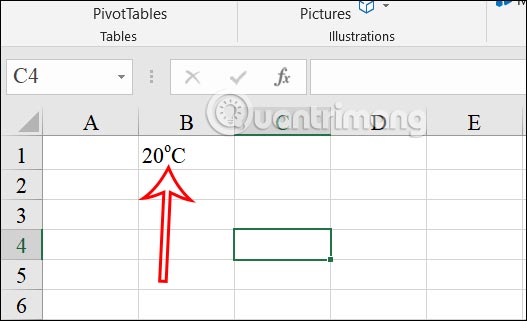
<p style="text-align: justify;">Kết quả bạn được biểu tượng độ C trong Excel như hình dưới đây.</p>

<p style="text-align: justify;"><img alt="Chèn ký hiệu độ C trong Excel " data-i="5" data-src="https://st.quantrimang.com/photos/image/2024/02/19/chen-do-c-trong-Excel-6.jpg" data-was-processed="true" height="321" src="https://st.quantrimang.com/photos/image/2024/02/19/chen-do-c-trong-Excel-6.jpg" width="527" /></p>

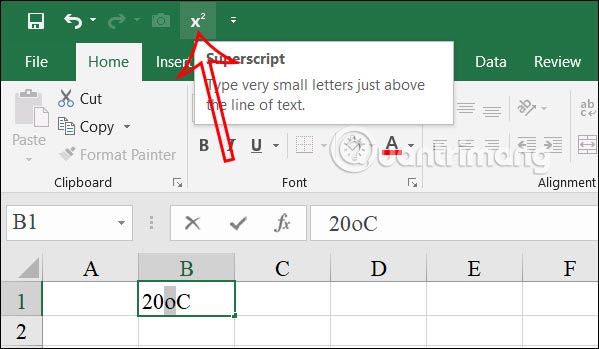
<p style="text-align: justify;">Ngoài ra bạn cũng có thể nhấn nhanh vào&nbsp;<strong>biểu tượng số mũ trong Excel</strong>&nbsp;để viết ký tự độ C trong Excel như hình dưới đây.</p>

<p style="text-align: justify;"><img alt="Biểu tượng số mũ viết độ C trong Excel " data-i="6" data-src="https://st.quantrimang.com/photos/image/2024/02/19/chen-do-c-trong-Excel-7.jpg" data-was-processed="true" height="349" src="https://st.quantrimang.com/photos/image/2024/02/19/chen-do-c-trong-Excel-7.jpg" width="599" /></p>

<h3 id="mcetoc_1hn323kgk20" style="text-align: justify;">Cách 4: Dùng phím tắt viết độ C trong Excel</h3>

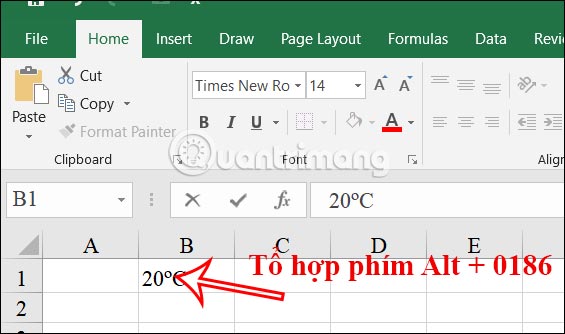
<p style="text-align: justify;">Bạn sẽ nhấn và giữ phím Alt rồi lần lượt nhấn các phím số ở bàn phím bên phải 0, 1, 8, 6 để viết biểu tượng độ C là được.</p>

<p style="text-align: justify;"><img alt="Phím tắt viết độ C trong Excel " data-i="7" data-src="https://st.quantrimang.com/photos/image/2024/02/19/chen-do-c-trong-Excel-8.jpg" data-was-processed="true" height="334" src="https://st.quantrimang.com/photos/image/2024/02/19/chen-do-c-trong-Excel-8.jpg" width="565" /></p>

<div style="text-align: justify;">&nbsp;</div>
		</div>
				<div id="author">
						<p>
				<strong>Nguồn tin:</strong>
				Quantrimang.com
			</p>
		</div>
	</div>
	<div id="footer" class="clearfix">
		<div id="url">
			<strong>URL của bản tin này: </strong><a href="https://www.nguoicodonvn2008.info/vi/news/savefile/kien-thuc-may-tinh/4-cach-chen-ky-hieu-do-c-trong-excel-tren-tat-ca-phien-ban-8095.html" title="4 cách chèn ký hiệu độ C trong Excel trên tất cả phiên bản">https://www.nguoicodonvn2008.info/vi/news/savefile/kien-thuc-may-tinh/4-cach-chen-ky-hieu-do-c-trong-excel-tren-tat-ca-phien-ban-8095.html</a>

		</div>
		<div class="clear"></div>
		<div class="copyright">
			&copy; .&#x3A; Nguoicodonvn2008.info - Cõi lòng người cô đơn &#x3A;.
		</div>
		<div id="contact">
			<a href="mailto:admin@nguoicodonvn2008.info">admin@nguoicodonvn2008.info</a>
		</div>
	</div>
</div>
        <div id="timeoutsess" class="chromeframe">
            Bạn đã không sử dụng Site, <a onclick="timeoutsesscancel();" href="https://nguoicodonvn2008.info/#">Bấm vào đây để duy trì trạng thái đăng nhập</a>. Thời gian chờ: <span id="secField"> 60 </span> giây
        </div>
        <div id="openidResult" class="nv-alert" style="display:none"></div>
        <div id="openidBt" data-result="" data-redirect=""></div>
		</script>
		<div class="car-top">
  <span><img src="https://nguoicodonvn2008.info/themes/default/images/car.png" alt=""></span>
</div>
<div id="run_cronjobs" style="visibility:hidden;display:none;"><img alt="cron" src="/index.php?second=cronjobs&amp;p=s87FT96B" width="1" height="1" /></div>
<script src="https://nguoicodonvn2008.info/assets/js/jquery/jquery.min.js"></script>
<script>var nv_base_siteurl="/",nv_lang_data="vi",nv_lang_interface="vi",nv_name_variable="nv",nv_fc_variable="op",nv_lang_variable="language",nv_module_name="news",nv_func_name="savefile",nv_is_user=0, nv_my_ofs=-4,nv_my_abbr="EDT",nv_cookie_prefix="nv4c_e856T",nv_check_pass_mstime=1738000,nv_area_admin=0,nv_safemode=0,theme_responsive=0,nv_recaptcha_ver=2,nv_recaptcha_sitekey="",nv_recaptcha_type="image",XSSsanitize=1;</script>
<script src="https://nguoicodonvn2008.info/assets/js/language/vi.js"></script>
<script src="https://nguoicodonvn2008.info/assets/js/DOMPurify/purify3.js"></script>
<script src="https://nguoicodonvn2008.info/assets/js/global.js"></script>
<script src="https://nguoicodonvn2008.info/assets/js/site.js"></script>
<script src="https://nguoicodonvn2008.info/themes/default/js/news.js"></script>
<script src="https://nguoicodonvn2008.info/themes/default/js/main.js"></script>
<script src="https://nguoicodonvn2008.info/themes/default/js/custom.js"></script>
<script type="application/ld+json">
        {
            "@context": "https://schema.org",
            "@type": "Organization",
            "url": "https://nguoicodonvn2008.info",
            "logo": "https://nguoicodonvn2008.info/uploads/angel.gif"
        }
        </script>
<script src="https://nguoicodonvn2008.info/themes/default/js/bootstrap.min.js"></script>
<script type="text/javascript">
var $scrolltop = $('.car-top');
$scrolltop.on('click', function () {
    $('html,body').animate({
        scrollTop: 0
    }, 800);
    $(this).addClass("car-run");
    setTimeout(function(){ $scrolltop.removeClass('car-run');}, 1000);
    return false;
});
$(window).on('scroll', function ()
{ 
    if($(window).scrollTop() >= 200)
    {
        $scrolltop.addClass("show");
        $scrolltop.addClass("car-down");
    }
    else
    {
       $scrolltop.removeClass("show");
       setTimeout(function(){ $scrolltop.removeClass('car-down');}, 300);
    }
});
</script>
</body>
</html>