<!DOCTYPE html>
    <html lang="vi" xmlns="http://www.w3.org/1999/xhtml" prefix="og: http://ogp.me/ns#">
    <head>
<title>3 cách tắt tường lửa Windows 11</title>
<meta name="description" content="3 cách tắt tường lửa Windows 11 - Savefile - Tin Tức - https&#x3A;&#x002F;&#x002F;www.nguoicodonvn2008.info&#x002F;vi&#x002F;news&#x002F;savefile&#x002F;kien-thuc-may-tinh&#x002F;3-cach-tat-tuong-lua-windows-11-5138.html">
<meta name="author" content=".: Nguoicodonvn2008.info - Cõi lòng người cô đơn :.">
<meta name="copyright" content=".: Nguoicodonvn2008.info - Cõi lòng người cô đơn :. [admin@nguoicodonvn2008.info]">
<meta name="robots" content="index, archive, follow, noodp">
<meta name="googlebot" content="index,archive,follow,noodp">
<meta name="msnbot" content="all,index,follow">
<meta name="generator" content="NukeViet v4.5">
<meta http-equiv="Content-Type" content="text/html; charset=utf-8">
<meta property="og:title" content="3 cách tắt tường lửa Windows 11">
<meta property="og:type" content="website">
<meta property="og:description" content="Savefile - Tin Tức - https&#x3A;&#x002F;&#x002F;www.nguoicodonvn2008.info&#x002F;vi&#x002F;news&#x002F;savefile&#x002F;kien-thuc-may-tinh&#x002F;3-cach-tat-tuong-lua-windows-11-5138.html">
<meta property="og:site_name" content=".&#x3A; Nguoicodonvn2008.info - Cõi lòng người cô đơn &#x3A;.">
<meta property="og:url" content="https://www.nguoicodonvn2008.info/vi/news/savefile/kien-thuc-may-tinh/3-cach-tat-tuong-lua-windows-11-5138.html">
<link rel="shortcut icon" href="https://nguoicodonvn2008.info/favicon.ico">
<link rel="canonical" href="https://www.nguoicodonvn2008.info/vi/news/savefile/kien-thuc-may-tinh/3-cach-tat-tuong-lua-windows-11-5138.html">
<link rel="alternate" href="https://nguoicodonvn2008.info/vi/news/rss/" title="Tin Tức" type="application/rss+xml">
<link rel="alternate" href="https://nguoicodonvn2008.info/vi/news/rss/karaoke-dual/" title="Tin Tức - Karaoke Dual" type="application/rss+xml">
<link rel="alternate" href="https://nguoicodonvn2008.info/vi/news/rss/nhac-tre/" title="Tin Tức - Nhạc trẻ" type="application/rss+xml">
<link rel="alternate" href="https://nguoicodonvn2008.info/vi/news/rss/tru-tinh/" title="Tin Tức - Trữ tình" type="application/rss+xml">
<link rel="alternate" href="https://nguoicodonvn2008.info/vi/news/rss/nuoc-ngoai/" title="Tin Tức - Nước ngoài" type="application/rss+xml">
<link rel="alternate" href="https://nguoicodonvn2008.info/vi/news/rss/remix/" title="Tin Tức - Remix" type="application/rss+xml">
<link rel="alternate" href="https://nguoicodonvn2008.info/vi/news/rss/tam-su-tinh-yeu/" title="Tin Tức - Tâm sự tình yêu" type="application/rss+xml">
<link rel="alternate" href="https://nguoicodonvn2008.info/vi/news/rss/tho-suu-tam/" title="Tin Tức - Thơ sưu tầm" type="application/rss+xml">
<link rel="alternate" href="https://nguoicodonvn2008.info/vi/news/rss/cuoc-song/" title="Tin Tức - Cuộc sống" type="application/rss+xml">
<link rel="alternate" href="https://nguoicodonvn2008.info/vi/news/rss/phan-mem/" title="Tin Tức - Phần mềm" type="application/rss+xml">
<link rel="alternate" href="https://nguoicodonvn2008.info/vi/news/rss/kien-thuc-may-tinh/" title="Tin Tức - Kiến thức máy tính" type="application/rss+xml">
<link rel="alternate" href="https://nguoicodonvn2008.info/vi/news/rss/hoc-tap/" title="Tin Tức - Học tập" type="application/rss+xml">
<link rel="alternate" href="https://nguoicodonvn2008.info/vi/news/rss/tai-lieu/" title="Tin Tức - Tài liệu" type="application/rss+xml">
<link rel="alternate" href="https://nguoicodonvn2008.info/vi/news/rss/de-thi/" title="Tin Tức - Đề thi" type="application/rss+xml">
<link rel="preload" as="style" href="https://nguoicodonvn2008.info/assets/css/font-awesome.min.css" type="text/css">
<link rel="preload" as="style" href="https://nguoicodonvn2008.info/themes/default/css/bootstrap.non-responsive.css" type="text/css">
<link rel="preload" as="style" href="https://nguoicodonvn2008.info/themes/default/css/style.css" type="text/css">
<link rel="preload" as="style" href="https://nguoicodonvn2008.info/themes/default/css/style.non-responsive.css" type="text/css">
<link rel="preload" as="style" href="https://nguoicodonvn2008.info/themes/default/css/news.css" type="text/css">
<link rel="preload" as="style" href="https://nguoicodonvn2008.info/themes/default/css/custom.css" type="text/css">
<link rel="preload" as="script" href="https://nguoicodonvn2008.info/assets/js/jquery/jquery.min.js" type="text/javascript">
<link rel="preload" as="script" href="https://nguoicodonvn2008.info/assets/js/language/vi.js" type="text/javascript">
<link rel="preload" as="script" href="https://nguoicodonvn2008.info/assets/js/DOMPurify/purify3.js" type="text/javascript">
<link rel="preload" as="script" href="https://nguoicodonvn2008.info/assets/js/global.js" type="text/javascript">
<link rel="preload" as="script" href="https://nguoicodonvn2008.info/assets/js/site.js" type="text/javascript">
<link rel="preload" as="script" href="https://nguoicodonvn2008.info/themes/default/js/news.js" type="text/javascript">
<link rel="preload" as="script" href="https://nguoicodonvn2008.info/themes/default/js/main.js" type="text/javascript">
<link rel="preload" as="script" href="https://nguoicodonvn2008.info/themes/default/js/custom.js" type="text/javascript">
<link rel="preload" as="script" href="https://nguoicodonvn2008.info/themes/default/js/bootstrap.min.js" type="text/javascript">
<link rel="stylesheet" href="https://nguoicodonvn2008.info/assets/css/font-awesome.min.css">
<link rel="stylesheet" href="https://nguoicodonvn2008.info/themes/default/css/bootstrap.non-responsive.css">
<link rel="stylesheet" href="https://nguoicodonvn2008.info/themes/default/css/style.css">
<link rel="stylesheet" href="https://nguoicodonvn2008.info/themes/default/css/style.non-responsive.css">
<link rel="StyleSheet" href="https://nguoicodonvn2008.info/themes/default/css/news.css">
<link rel="stylesheet" href="https://nguoicodonvn2008.info/themes/default/css/custom.css">
<style type="text/css">
	body{background: #fff;}
</style>
    </head>
    <body>
<div id="print">
	<div id="hd_print">
		<h2 class="pull-left">.&#x3A; Nguoicodonvn2008.info - Cõi lòng người cô đơn &#x3A;.</h2>
		<p class="pull-right"><a title=".&#x3A; Nguoicodonvn2008.info - Cõi lòng người cô đơn &#x3A;." href="https://nguoicodonvn2008.info/">https://nguoicodonvn2008.info</a></p>
	</div>
	<div class="clear"></div>
	<hr />
	<div id="content">
		<h1>3 cách tắt tường lửa Windows 11</h1>
		<ul class="list-inline">
			<li>Thứ tư - 16/02/2022 07:38</li>
			<li class="hidden-print txtrequired"><em class="fa fa-print">&nbsp;</em><a title="In ra" href="javascript:;" onclick="window.print()">In ra</a></li>
			<li class="hidden-print txtrequired"><em class="fa fa-power-off">&nbsp;</em><a title="Đóng cửa sổ này" href="javascript:;" onclick="window.close()">Đóng cửa sổ này</a></li>
		</ul>
		<div class="clear"></div>
		<div id="hometext">
		</div>
				<div class="imghome">
			<img alt="3 cách tắt tường lửa Windows 11" src="https://st.quantrimang.com/photos/image/2022/02/16/cach-tat-tuong-lua-windows-11-10.jpg" width="460" class="img-thumbnail" />
		</div>
		<div class="clear"></div>
		<div id="bodytext" class="clearfix">
			<p style="text-align: justify;">Windows 11 là hệ điều hành mới được Microsoft ra mắt vào năm 2021. Đương nhiên là nó vẫn được tích hợp sẵn Windows Firewall (tường lửa) để đảm bảo an toàn cho người dùng. Nhưng nếu muốn tắt tường lửa trên Windows 11 thì bạn phải làm thế nào?</p>

<h2 id="mcetoc_1fs0ohrt21gu" style="text-align: justify;">Cách 1: Tắt tường lửa Windows 11 bằng Control Panel</h2>

<p style="text-align: justify;">Mặc dù đã chuyển rất nhiều cài đặt sang ứng dụng Settings nhưng người dùng vẫn có thể thực hiện một số điều chỉnh bằng Control Panel trên Windows 11. Một trong những điều chỉnh ấy là tắt tường lửa.</p>

<p style="text-align: justify;">Các bước thực hiện như sau:</p>

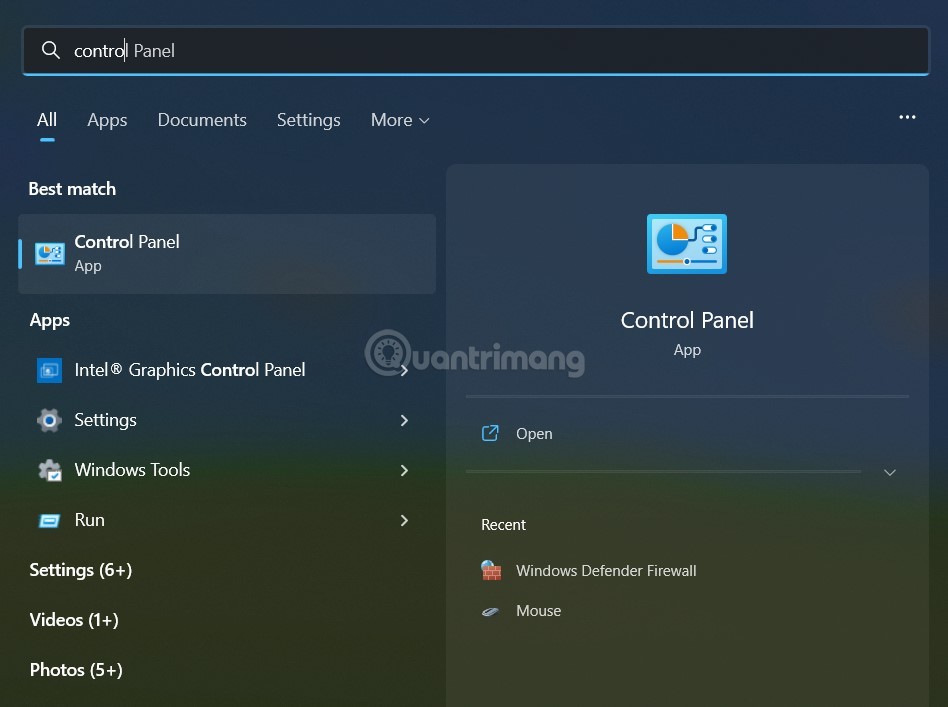
<p style="text-align: justify;"><strong>B1</strong>: Nhấn nút <strong>Win</strong> trên bàn phím hoặc nhấp nút <strong>Start</strong> trên màn hình sau đó nhập <strong>Control Panel</strong> để tìm và mở <strong>Control Panel</strong> trên Windows 11.</p>

<p style="text-align: justify;">&nbsp;</p>

<div style="text-align: justify;"><img alt="mở Control Panel trên Windows 11" class="lazy lightbox loaded" data-i="1" data-inimage-loaded="true" data-src="https://st.quantrimang.com/photos/image/2022/02/16/cach-tat-tuong-lua-windows-11.jpg" data-was-processed="true" height="707" src="https://st.quantrimang.com/photos/image/2022/02/16/cach-tat-tuong-lua-windows-11.jpg" style="height: 519px; width: 696px;" width="948" /></div>

<p style="text-align: justify;">&nbsp;</p>

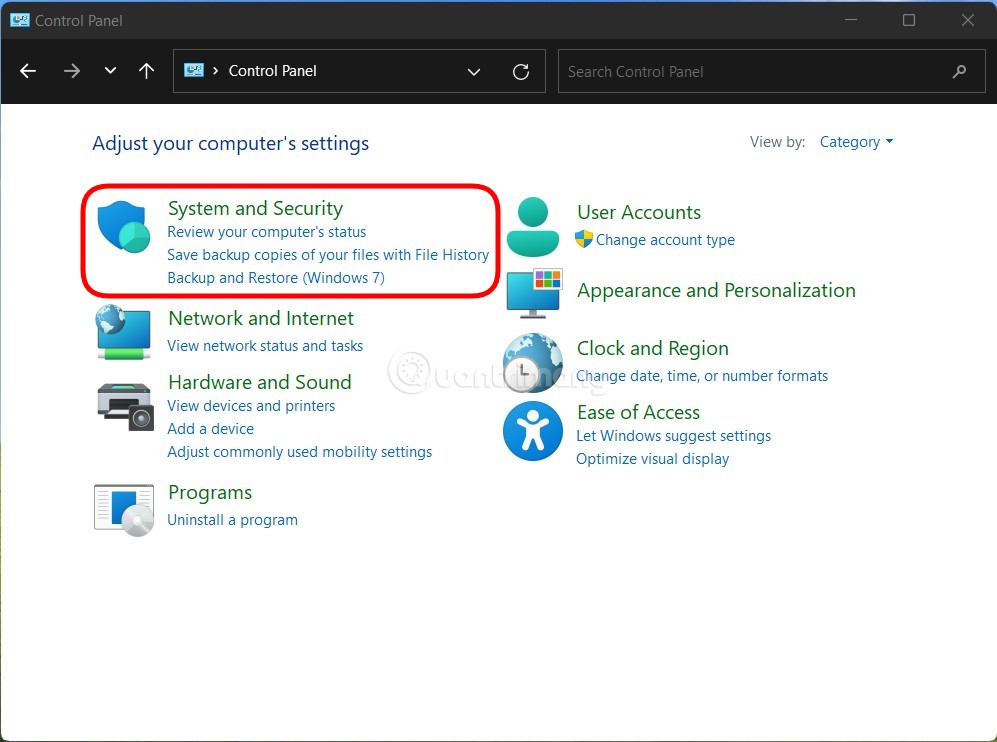
<p style="text-align: justify;"><strong>B2</strong>: Nhấn vào <strong>System and Security,</strong> nếu không thấy <strong>System and Security</strong> mà chỉ thấy các danh mục nhỏ bạn chuyển sang bước thứ 3.</p>

<p style="text-align:center"><img alt="Nhấn vào System and Security" class="lazy lightbox loaded" data-i="2" data-src="https://st.quantrimang.com/photos/image/2022/02/16/cach-tat-tuong-lua-windows-11-1.jpg" data-was-processed="true" height="742" src="https://st.quantrimang.com/photos/image/2022/02/16/cach-tat-tuong-lua-windows-11-1.jpg" style="height: 517px; width: 696px;" width="997" /></p>

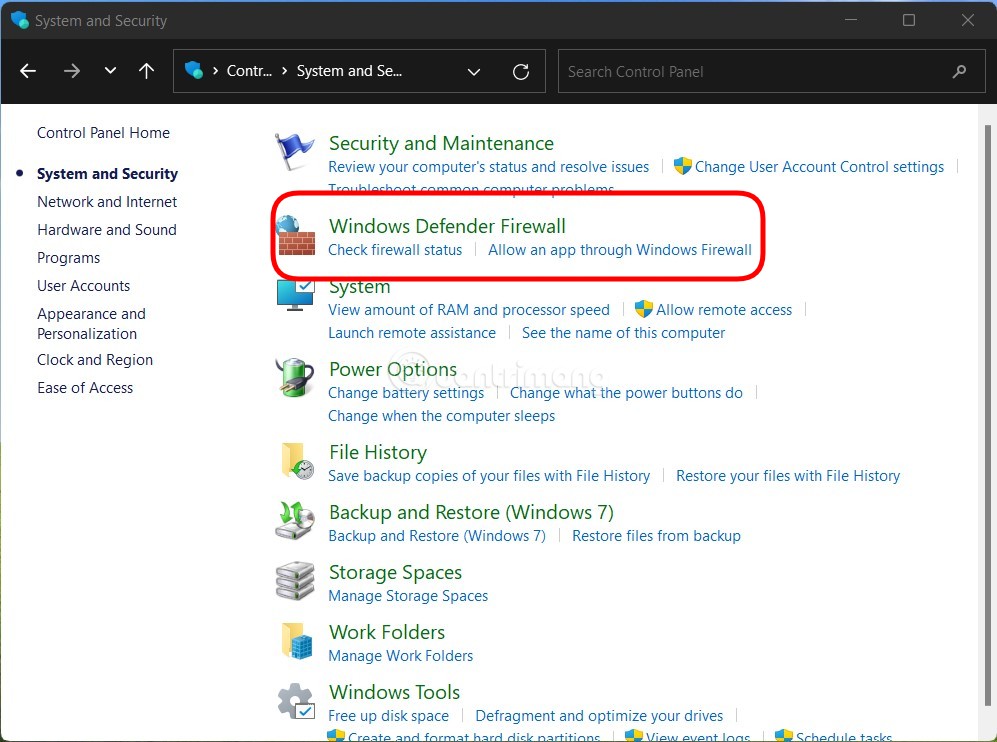
<div class="adbox in-article" id="articleads3" style="text-align: justify;"><strong>B3</strong>: Nhấn vào <strong>Windows Defender Firewall</strong>.</div>

<p style="text-align:center"><img alt="Nhấn vào Windows Defender Firewall" class="lazy lightbox loaded" data-i="3" data-src="https://st.quantrimang.com/photos/image/2022/02/16/cach-tat-tuong-lua-windows-11-2.jpg" data-was-processed="true" height="742" src="https://st.quantrimang.com/photos/image/2022/02/16/cach-tat-tuong-lua-windows-11-2.jpg" style="height: 517px; width: 696px;" width="997" /></p>

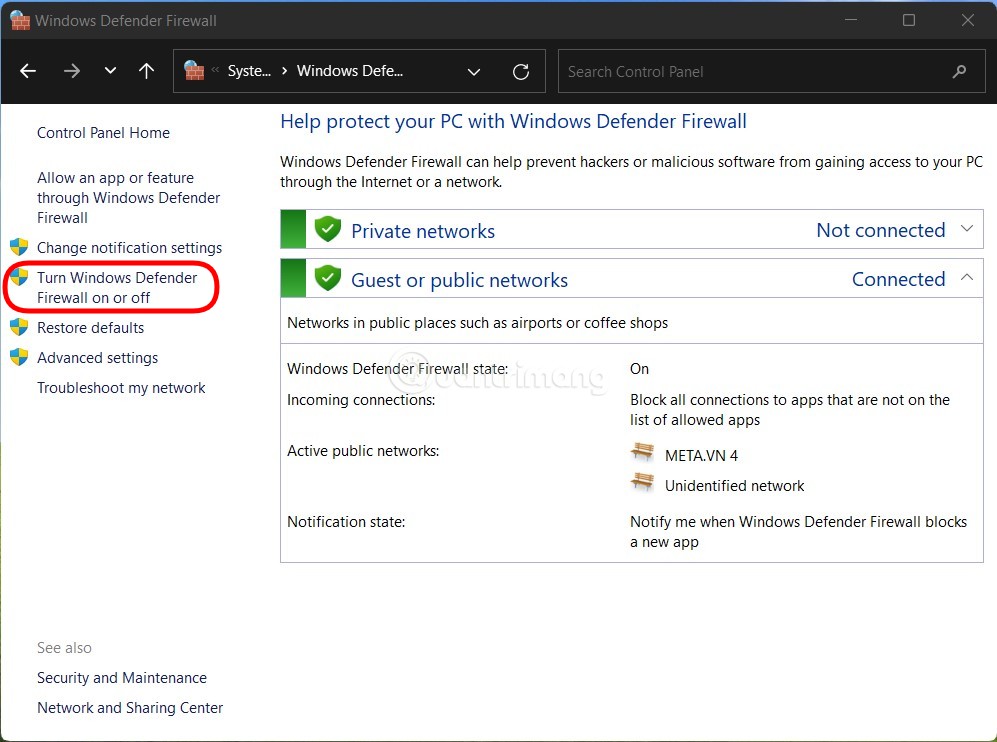
<p style="text-align: justify;"><strong>B4</strong>: Nhấn vào <strong>Turn Windows Defender Firewall on or off</strong>.</p>

<p style="text-align:center"><img alt="Nhấn vào Turn Windows Defender Firewall on or off" class="lazy lightbox loaded" data-i="4" data-src="https://st.quantrimang.com/photos/image/2022/02/16/cach-tat-tuong-lua-windows-11-3.jpg" data-was-processed="true" height="742" src="https://st.quantrimang.com/photos/image/2022/02/16/cach-tat-tuong-lua-windows-11-3.jpg" style="height: 517px; width: 696px;" width="997" /></p>

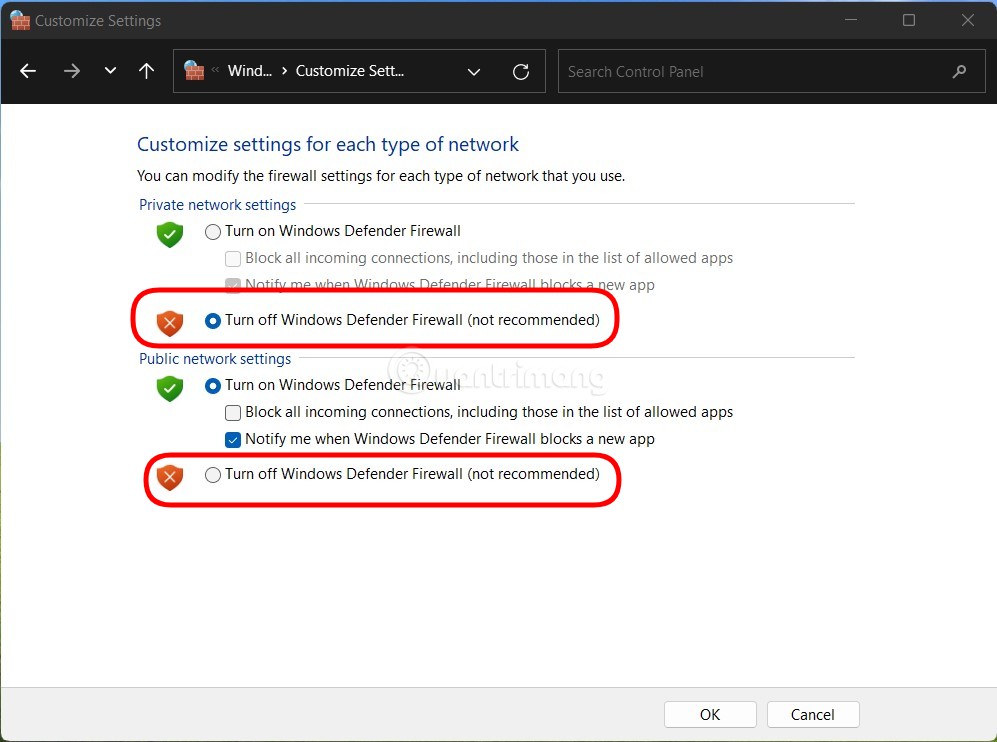
<div class="adbox adsense in-article" style="text-align: justify;"><strong>B5</strong>: Tại đây, bạn có thể nhấn vào <strong>Turn of Windows Defender Firewall (not recommended)</strong> để tắt tường lửa trong <strong>Private network</strong> hoặc <strong>Public network</strong> hoặc cả hai. Nhấn <strong>OK</strong> để lưu thiết lập.</div>

<p style="text-align:center"><img alt="nhấn vào Turn of Windows Defender Firewall (not recommended)" class="lazy lightbox loaded" data-i="5" data-src="https://st.quantrimang.com/photos/image/2022/02/16/cach-tat-tuong-lua-windows-11-4.jpg" data-was-processed="true" height="742" src="https://st.quantrimang.com/photos/image/2022/02/16/cach-tat-tuong-lua-windows-11-4.jpg" style="height: 517px; width: 696px;" width="997" /></p>

<p style="text-align: justify;">Như vậy là bạn đã tắt được tường lửa trên máy tính Windows 11 của mình.</p>

<h2 id="mcetoc_1fs0ohrt21gv" style="text-align: justify;">Cách 2: Tắt tường lửa Win 11 bằng Windows Security</h2>

<p style="text-align: justify;">Bạn cũng có thể dùng Windows Security để tắt tường lửa trên Windows 11. Cách làm chi tiết như sau:</p>

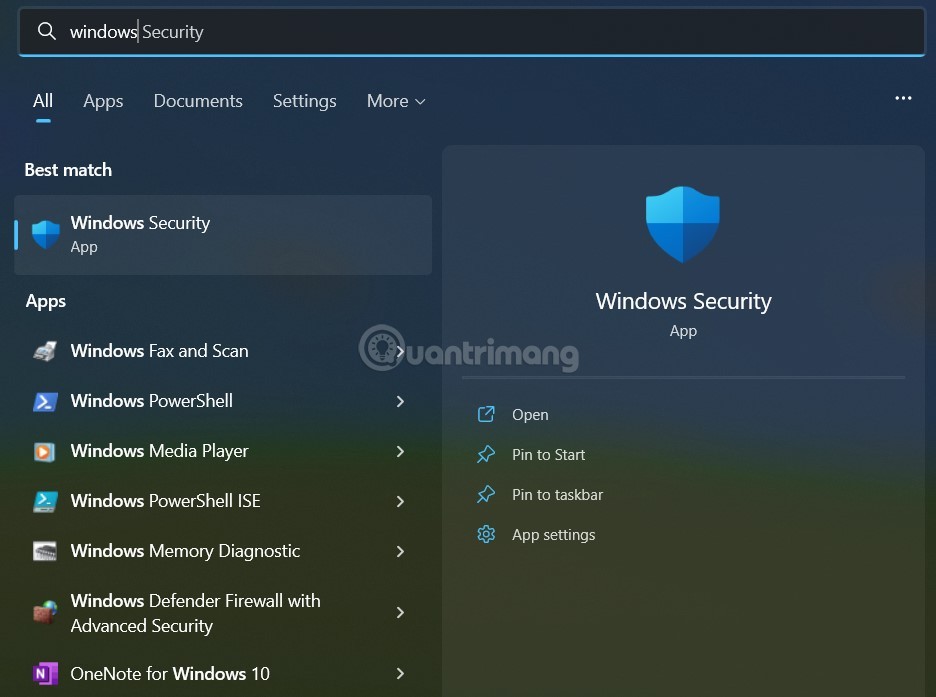
<p style="text-align: justify;"><strong>B1</strong>: Bạn nhấn nút <strong>Win</strong> trên bàn phím hoặc nhấp chuột vào nút Sta<strong>r</strong>t để mở <strong>Start Menu</strong> sau đó nhập <strong>Windows Security</strong> để tìm kiếm và mở phần mềm bảo vệ Windows.</p>

<p style="text-align:center"><img alt="Tìm và mở Windows Security" class="lazy lightbox loaded" data-i="6" data-src="https://st.quantrimang.com/photos/image/2022/02/16/cach-tat-tuong-lua-windows-11-5.jpg" data-was-processed="true" height="697" src="https://st.quantrimang.com/photos/image/2022/02/16/cach-tat-tuong-lua-windows-11-5.jpg" style="height: 518px; width: 696px;" width="936" /></p>

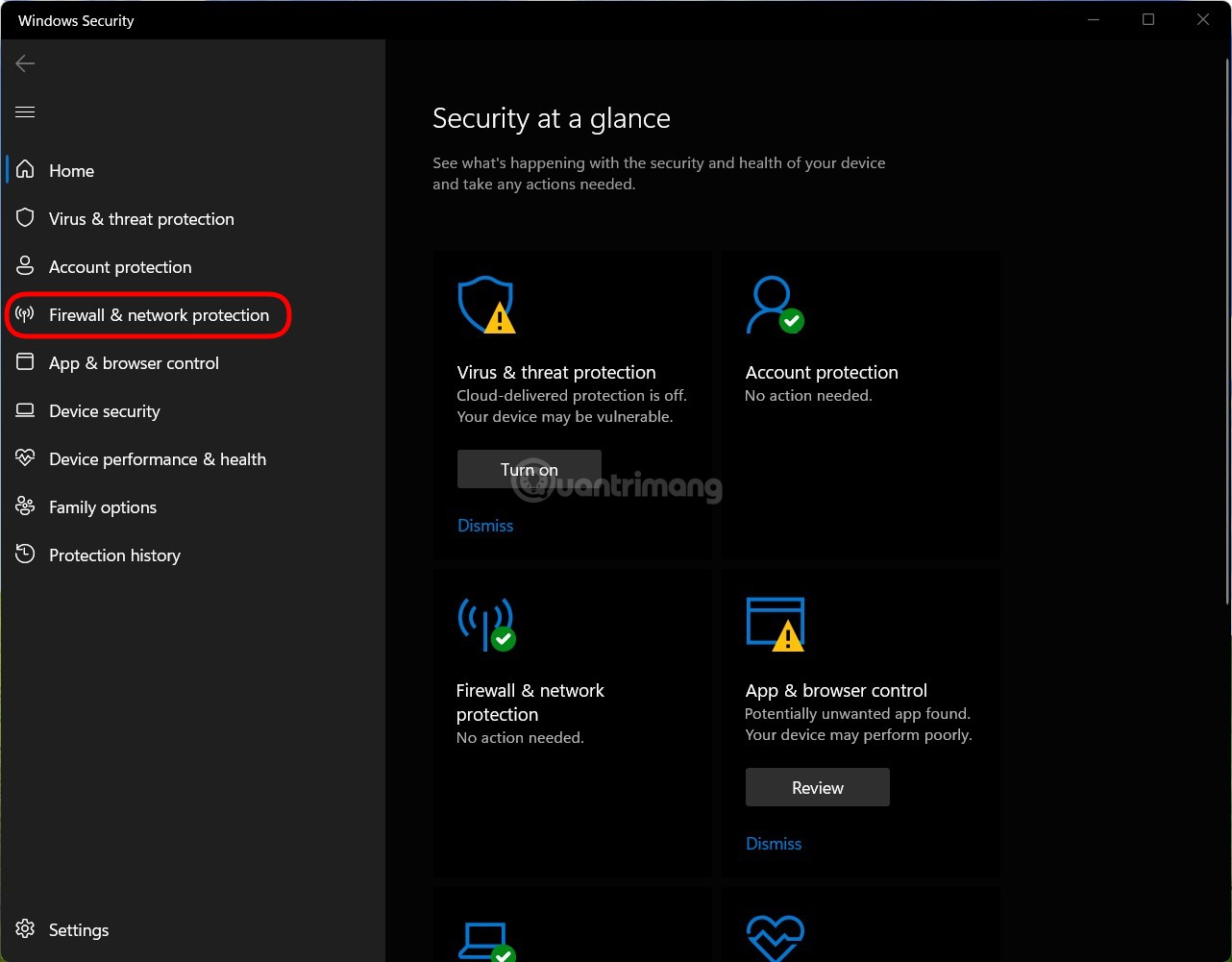
<div class="adbox in-article adsense" style="text-align: justify;"><strong>B2</strong>: Nhấp vào <strong>Firewall &amp; network protection</strong>.</div>

<p style="text-align:center"><img alt="Nhấp vào Firewall &amp; network protection" class="lazy lightbox loaded" data-i="7" data-src="https://st.quantrimang.com/photos/image/2022/02/16/cach-tat-tuong-lua-windows-11-6.jpg" data-was-processed="true" height="1001" src="https://st.quantrimang.com/photos/image/2022/02/16/cach-tat-tuong-lua-windows-11-6.jpg" style="height: 543px; width: 696px;" width="1282" /></p>

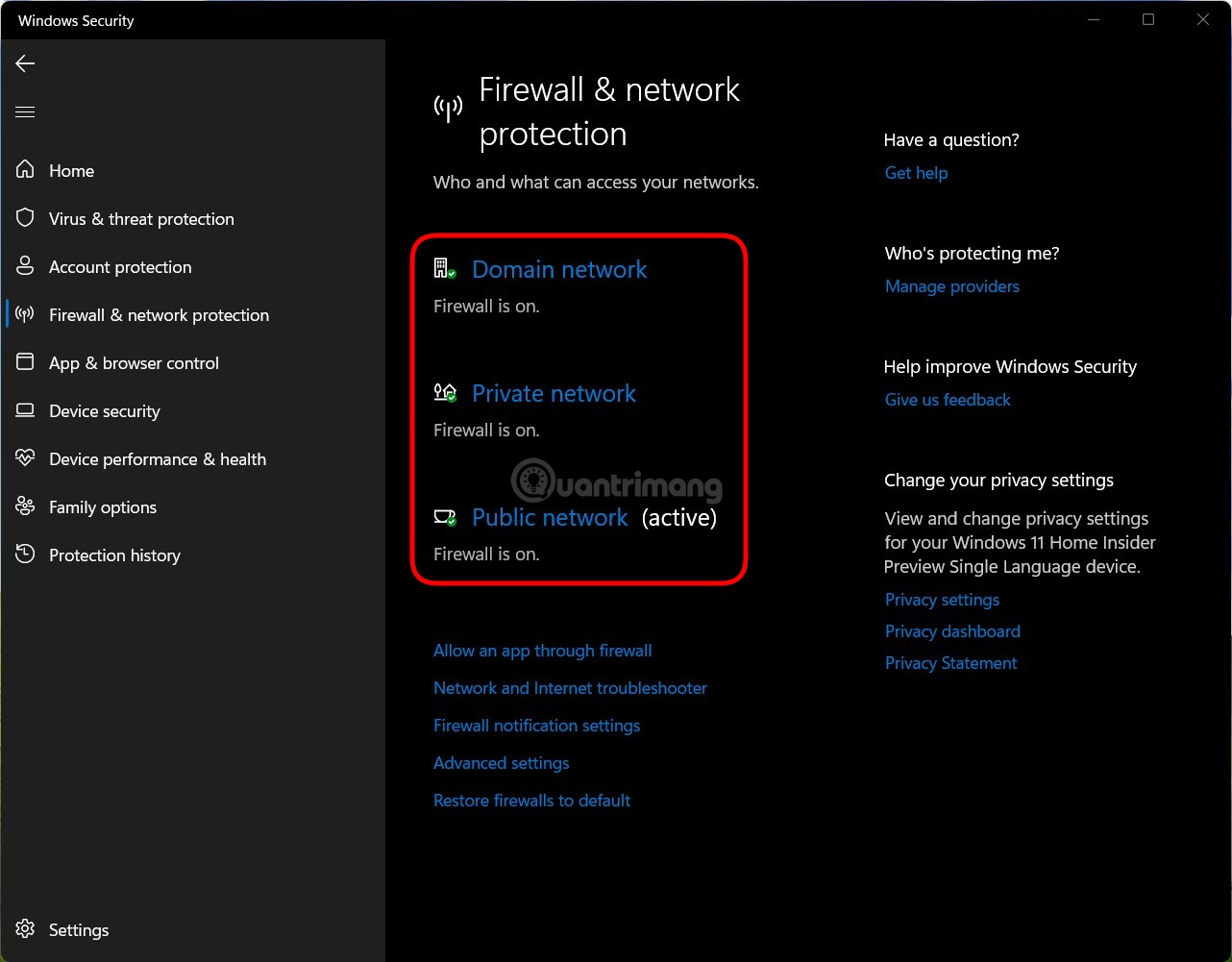
<p style="text-align: justify;"><strong>B3</strong>: Nhấp vào từng mạng mà bạn muốn tắt tường lửa trong số ba mạng <strong>Domain network, Private network và Public network</strong> hoặc nhấn vào cả ba nếu muốn tắt hết.</p>

<p style="text-align:center"><img alt="Nhấp vào từng mạng mà bạn muốn tắt tường lửa trong số ba mạng Domain network, Private network và Public network" class="lazy lightbox loaded" data-i="8" data-src="https://st.quantrimang.com/photos/image/2022/02/16/cach-tat-tuong-lua-windows-11-7.jpg" data-was-processed="true" height="1001" src="https://st.quantrimang.com/photos/image/2022/02/16/cach-tat-tuong-lua-windows-11-7.jpg" style="height: 543px; width: 696px;" width="1282" /></p>

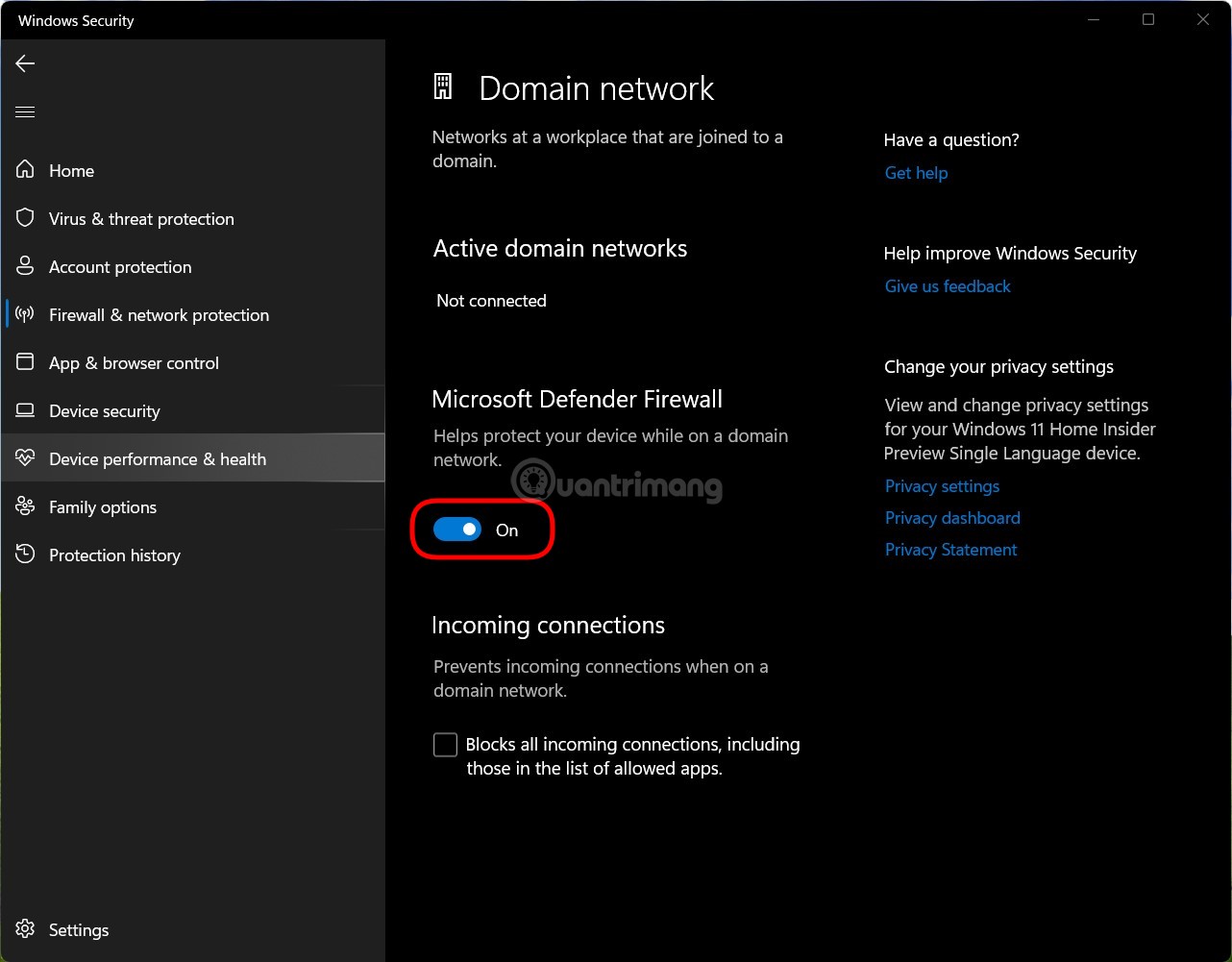
<div class="adbox in-article" style="text-align: justify;"><strong>B4</strong>: Sau khi nhấn vào mạng muốn tắt bạn hãy gạt công tắc ở phần <strong>Microsoft Defender Firewall</strong> từ <strong>On</strong> sang <strong>Off,</strong> lặp lại cho cả ba mạng nếu bạn muốn tắt cả ba.</div>

<p style="text-align:center"><img alt="gạt công tắc ở phần Microsoft Defender Firewall từ On sang Off" class="lazy lightbox loaded" data-i="9" data-src="https://st.quantrimang.com/photos/image/2022/02/16/cach-tat-tuong-lua-windows-11-8.jpg" data-was-processed="true" height="1001" src="https://st.quantrimang.com/photos/image/2022/02/16/cach-tat-tuong-lua-windows-11-8.jpg" style="height: 543px; width: 696px;" width="1282" /></p>

<p style="text-align: justify;">Như vậy là bạn đã tắt xong tường lửa trên Windows 11. Để bật lại tường lửa bạn chỉ cần làm từ bước 1, đến bước 4 chọn <strong>On </strong>thay vì <strong>Off</strong>.</p>

<h2 id="mcetoc_1fs0ohrt21h0" style="text-align: justify;">Cách 3: Tắt firewall Windows 11 bằng câu lệnh</h2>

<p style="text-align: justify;">Nếu thích sử dụng cmd hoặc quen thuộc với cách điều chỉnh Windows bằng dòng lệnh bạn cũng có thể tắt tường lửa Windows 11 bằng Command Prompt.</p>

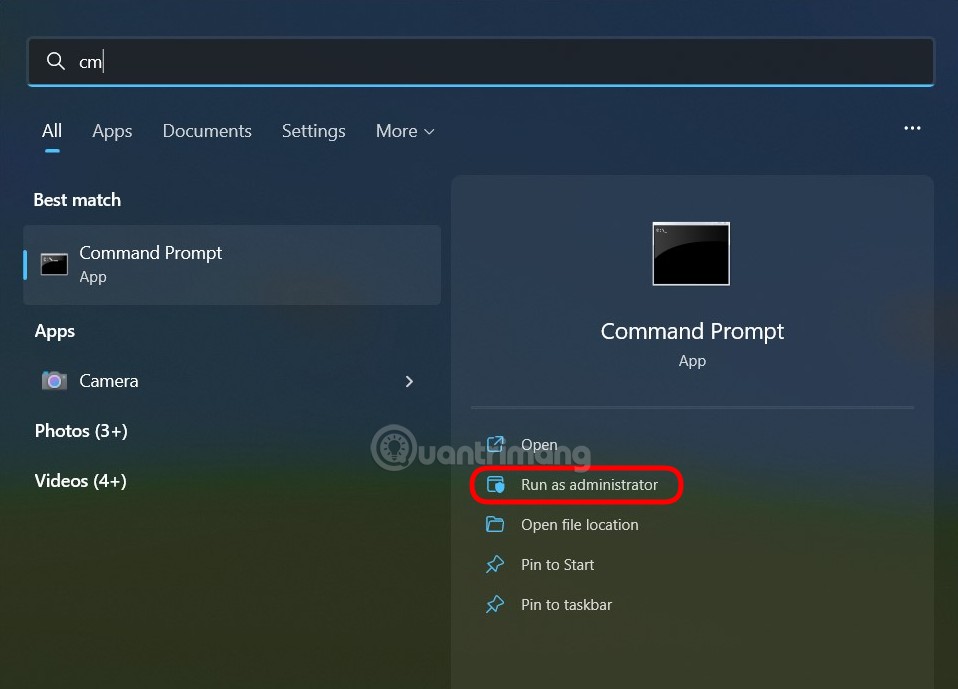
<p style="text-align: justify;"><strong>B1</strong>: Bạn nhấn nút <strong>Win</strong> trên bàn phím hoặc nhấp chuột vào nút <strong>Start</strong> để mở <strong>Start</strong> <strong>Menu</strong> sau đó nhập <strong>cmd</strong> để tìm kiếm và mở cửa sổ lệnh <strong>Command Prompt</strong>. Hãy nhớ mở nó dưới quyền admin nhé.</p>

<p style="text-align:center"><img alt="mở cửa sổ lệnh Command Prompt" class="lazy lightbox loaded" data-i="10" data-src="https://st.quantrimang.com/photos/image/2022/02/16/cach-tat-tuong-lua-windows-11-9.jpg" data-was-processed="true" height="689" src="https://st.quantrimang.com/photos/image/2022/02/16/cach-tat-tuong-lua-windows-11-9.jpg" style="height: 500px; width: 696px;" width="958" /></p>

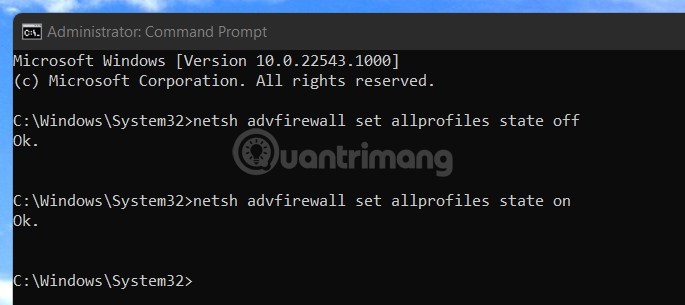
<p style="text-align: justify;"><strong>B2</strong>: Để tắt tường lửa bạn nhập câu lệnh sau vào <strong>Command Prompt</strong> rồi nhấn <strong>Enter:</strong></p>

<div class="codebar" style="text-align: justify;"></div>

<pre class="language- language-none prettyprint prettyprinted" id="pre0" style="text-align: justify;">
<code><span class="pln">netsh advfirewall </span><span class="kwd">set</span><span class="pln"> allprofiles state off</span></code></pre>

<p style="text-align: justify;"><strong><img alt="Chạy câu lệnh trong Command Prompt" class="lazy lightbox loaded" data-i="12" data-src="https://st.quantrimang.com/photos/image/2022/02/16/cach-tat-tuong-lua-windows-11-10.jpg" data-was-processed="true" height="305" src="https://st.quantrimang.com/photos/image/2022/02/16/cach-tat-tuong-lua-windows-11-10.jpg" style="height: 305px; width: 685px;" width="685" /></strong></p>

<p style="text-align: justify;"><strong>B3</strong>: Nếu muốn kích hoạt lại bạn chỉ cần nhập vào <strong>Command Prompt</strong> câu lệnh sau rồi nhấn <strong>Enter</strong>:</p>

<div class="codebar" style="text-align: justify;"></div>

<pre class="language- language-none prettyprint prettyprinted" id="pre1" style="text-align: justify;">
<code><span class="pln">netsh advfirewall </span><span class="kwd">set</span><span class="pln"> allprofiles state on</span></code></pre>

<p style="text-align: justify;">Một số câu lệnh khác để bật, tắt tường lửa trên Win 11 mà bạn có thể cần:</p>

<ul>
	<li style="text-align: justify;">netsh advfirewall set currentprofile state off - Tắt tường lửa với người dùng hiện tại</li>
	<li style="text-align: justify;">netsh advfirewall set currentprofile state on - Mở tường lửa với người dùng hiện tại</li>
	<li style="text-align: justify;">netsh advfirewall set domainprofile state off - Tắt tường lửa trên Domain</li>
	<li style="text-align: justify;">network netsh advfirewall set domainprofile state on - Mở tường lửa trên Domain</li>
	<li style="text-align: justify;">network netsh advfirewall set publicprofile state off - Tắt tường lửa trên Public</li>
	<li style="text-align: justify;">network netsh advfirewall set publicprofile state on - Mở tường lửa trên Public</li>
	<li style="text-align: justify;">network netsh advfirewall set privateprofile state off - Tắt tường lửa trên Private</li>
	<li style="text-align: justify;">network netsh advfirewall set privateprofile state on - Mở tường lửa trên Private network</li>
</ul>

<p style="text-align: justify;">Chúc các bạn thành công!</p>
		</div>
				<div id="author">
						<p>
				<strong>Nguồn tin:</strong>
				Quantrimang.com
			</p>
		</div>
	</div>
	<div id="footer" class="clearfix">
		<div id="url">
			<strong>URL của bản tin này: </strong><a href="https://www.nguoicodonvn2008.info/vi/news/savefile/kien-thuc-may-tinh/3-cach-tat-tuong-lua-windows-11-5138.html" title="3 cách tắt tường lửa Windows 11">https://www.nguoicodonvn2008.info/vi/news/savefile/kien-thuc-may-tinh/3-cach-tat-tuong-lua-windows-11-5138.html</a>

		</div>
		<div class="clear"></div>
		<div class="copyright">
			&copy; .&#x3A; Nguoicodonvn2008.info - Cõi lòng người cô đơn &#x3A;.
		</div>
		<div id="contact">
			<a href="mailto:admin@nguoicodonvn2008.info">admin@nguoicodonvn2008.info</a>
		</div>
	</div>
</div>
        <div id="timeoutsess" class="chromeframe">
            Bạn đã không sử dụng Site, <a onclick="timeoutsesscancel();" href="https://nguoicodonvn2008.info/#">Bấm vào đây để duy trì trạng thái đăng nhập</a>. Thời gian chờ: <span id="secField"> 60 </span> giây
        </div>
        <div id="openidResult" class="nv-alert" style="display:none"></div>
        <div id="openidBt" data-result="" data-redirect=""></div>
		</script>
		<div class="car-top">
  <span><img src="https://nguoicodonvn2008.info/themes/default/images/car.png" alt=""></span>
</div>
<div id="run_cronjobs" style="visibility:hidden;display:none;"><img alt="cron" src="/index.php?second=cronjobs&amp;p=n23bOzDW" width="1" height="1" /></div>
<script src="https://nguoicodonvn2008.info/assets/js/jquery/jquery.min.js"></script>
<script>var nv_base_siteurl="/",nv_lang_data="vi",nv_lang_interface="vi",nv_name_variable="nv",nv_fc_variable="op",nv_lang_variable="language",nv_module_name="news",nv_func_name="savefile",nv_is_user=0, nv_my_ofs=-4,nv_my_abbr="EDT",nv_cookie_prefix="nv4c_e856T",nv_check_pass_mstime=1738000,nv_area_admin=0,nv_safemode=0,theme_responsive=0,nv_recaptcha_ver=2,nv_recaptcha_sitekey="",nv_recaptcha_type="image",XSSsanitize=1;</script>
<script src="https://nguoicodonvn2008.info/assets/js/language/vi.js"></script>
<script src="https://nguoicodonvn2008.info/assets/js/DOMPurify/purify3.js"></script>
<script src="https://nguoicodonvn2008.info/assets/js/global.js"></script>
<script src="https://nguoicodonvn2008.info/assets/js/site.js"></script>
<script src="https://nguoicodonvn2008.info/themes/default/js/news.js"></script>
<script src="https://nguoicodonvn2008.info/themes/default/js/main.js"></script>
<script src="https://nguoicodonvn2008.info/themes/default/js/custom.js"></script>
<script type="application/ld+json">
        {
            "@context": "https://schema.org",
            "@type": "Organization",
            "url": "https://nguoicodonvn2008.info",
            "logo": "https://nguoicodonvn2008.info/uploads/angel.gif"
        }
        </script>
<script src="https://nguoicodonvn2008.info/themes/default/js/bootstrap.min.js"></script>
<script type="text/javascript">
var $scrolltop = $('.car-top');
$scrolltop.on('click', function () {
    $('html,body').animate({
        scrollTop: 0
    }, 800);
    $(this).addClass("car-run");
    setTimeout(function(){ $scrolltop.removeClass('car-run');}, 1000);
    return false;
});
$(window).on('scroll', function ()
{ 
    if($(window).scrollTop() >= 200)
    {
        $scrolltop.addClass("show");
        $scrolltop.addClass("car-down");
    }
    else
    {
       $scrolltop.removeClass("show");
       setTimeout(function(){ $scrolltop.removeClass('car-down');}, 300);
    }
});
</script>
</body>
</html>