<!DOCTYPE html>
    <html lang="vi" xmlns="http://www.w3.org/1999/xhtml" prefix="og: http://ogp.me/ns#">
    <head>
<title>3 cách tắt tường lửa Windows 10</title>
<meta name="description" content="3 cách tắt tường lửa Windows 10 - Savefile - Tin Tức - https&#x3A;&#x002F;&#x002F;www.nguoicodonvn2008.info&#x002F;vi&#x002F;news&#x002F;savefile&#x002F;kien-thuc-may-tinh&#x002F;3-cach-tat-tuong-lua-windows-10-6235.html">
<meta name="author" content=".: Nguoicodonvn2008.info - Cõi lòng người cô đơn :.">
<meta name="copyright" content=".: Nguoicodonvn2008.info - Cõi lòng người cô đơn :. [admin@nguoicodonvn2008.info]">
<meta name="robots" content="index, archive, follow, noodp">
<meta name="googlebot" content="index,archive,follow,noodp">
<meta name="msnbot" content="all,index,follow">
<meta name="generator" content="NukeViet v4.5">
<meta http-equiv="Content-Type" content="text/html; charset=utf-8">
<meta property="og:title" content="3 cách tắt tường lửa Windows 10">
<meta property="og:type" content="website">
<meta property="og:description" content="Savefile - Tin Tức - https&#x3A;&#x002F;&#x002F;www.nguoicodonvn2008.info&#x002F;vi&#x002F;news&#x002F;savefile&#x002F;kien-thuc-may-tinh&#x002F;3-cach-tat-tuong-lua-windows-10-6235.html">
<meta property="og:site_name" content=".&#x3A; Nguoicodonvn2008.info - Cõi lòng người cô đơn &#x3A;.">
<meta property="og:url" content="https://www.nguoicodonvn2008.info/vi/news/savefile/kien-thuc-may-tinh/3-cach-tat-tuong-lua-windows-10-6235.html">
<link rel="shortcut icon" href="https://nguoicodonvn2008.info/favicon.ico">
<link rel="canonical" href="https://www.nguoicodonvn2008.info/vi/news/savefile/kien-thuc-may-tinh/3-cach-tat-tuong-lua-windows-10-6235.html">
<link rel="alternate" href="https://nguoicodonvn2008.info/vi/news/rss/" title="Tin Tức" type="application/rss+xml">
<link rel="alternate" href="https://nguoicodonvn2008.info/vi/news/rss/karaoke-dual/" title="Tin Tức - Karaoke Dual" type="application/rss+xml">
<link rel="alternate" href="https://nguoicodonvn2008.info/vi/news/rss/nhac-tre/" title="Tin Tức - Nhạc trẻ" type="application/rss+xml">
<link rel="alternate" href="https://nguoicodonvn2008.info/vi/news/rss/tru-tinh/" title="Tin Tức - Trữ tình" type="application/rss+xml">
<link rel="alternate" href="https://nguoicodonvn2008.info/vi/news/rss/nuoc-ngoai/" title="Tin Tức - Nước ngoài" type="application/rss+xml">
<link rel="alternate" href="https://nguoicodonvn2008.info/vi/news/rss/remix/" title="Tin Tức - Remix" type="application/rss+xml">
<link rel="alternate" href="https://nguoicodonvn2008.info/vi/news/rss/tam-su-tinh-yeu/" title="Tin Tức - Tâm sự tình yêu" type="application/rss+xml">
<link rel="alternate" href="https://nguoicodonvn2008.info/vi/news/rss/tho-suu-tam/" title="Tin Tức - Thơ sưu tầm" type="application/rss+xml">
<link rel="alternate" href="https://nguoicodonvn2008.info/vi/news/rss/cuoc-song/" title="Tin Tức - Cuộc sống" type="application/rss+xml">
<link rel="alternate" href="https://nguoicodonvn2008.info/vi/news/rss/phan-mem/" title="Tin Tức - Phần mềm" type="application/rss+xml">
<link rel="alternate" href="https://nguoicodonvn2008.info/vi/news/rss/kien-thuc-may-tinh/" title="Tin Tức - Kiến thức máy tính" type="application/rss+xml">
<link rel="alternate" href="https://nguoicodonvn2008.info/vi/news/rss/hoc-tap/" title="Tin Tức - Học tập" type="application/rss+xml">
<link rel="alternate" href="https://nguoicodonvn2008.info/vi/news/rss/tai-lieu/" title="Tin Tức - Tài liệu" type="application/rss+xml">
<link rel="alternate" href="https://nguoicodonvn2008.info/vi/news/rss/de-thi/" title="Tin Tức - Đề thi" type="application/rss+xml">
<link rel="preload" as="style" href="https://nguoicodonvn2008.info/assets/css/font-awesome.min.css" type="text/css">
<link rel="preload" as="style" href="https://nguoicodonvn2008.info/themes/default/css/bootstrap.non-responsive.css" type="text/css">
<link rel="preload" as="style" href="https://nguoicodonvn2008.info/themes/default/css/style.css" type="text/css">
<link rel="preload" as="style" href="https://nguoicodonvn2008.info/themes/default/css/style.non-responsive.css" type="text/css">
<link rel="preload" as="style" href="https://nguoicodonvn2008.info/themes/default/css/news.css" type="text/css">
<link rel="preload" as="style" href="https://nguoicodonvn2008.info/themes/default/css/custom.css" type="text/css">
<link rel="preload" as="script" href="https://nguoicodonvn2008.info/assets/js/jquery/jquery.min.js" type="text/javascript">
<link rel="preload" as="script" href="https://nguoicodonvn2008.info/assets/js/language/vi.js" type="text/javascript">
<link rel="preload" as="script" href="https://nguoicodonvn2008.info/assets/js/DOMPurify/purify3.js" type="text/javascript">
<link rel="preload" as="script" href="https://nguoicodonvn2008.info/assets/js/global.js" type="text/javascript">
<link rel="preload" as="script" href="https://nguoicodonvn2008.info/assets/js/site.js" type="text/javascript">
<link rel="preload" as="script" href="https://nguoicodonvn2008.info/themes/default/js/news.js" type="text/javascript">
<link rel="preload" as="script" href="https://nguoicodonvn2008.info/themes/default/js/main.js" type="text/javascript">
<link rel="preload" as="script" href="https://nguoicodonvn2008.info/themes/default/js/custom.js" type="text/javascript">
<link rel="preload" as="script" href="https://nguoicodonvn2008.info/themes/default/js/bootstrap.min.js" type="text/javascript">
<link rel="stylesheet" href="https://nguoicodonvn2008.info/assets/css/font-awesome.min.css">
<link rel="stylesheet" href="https://nguoicodonvn2008.info/themes/default/css/bootstrap.non-responsive.css">
<link rel="stylesheet" href="https://nguoicodonvn2008.info/themes/default/css/style.css">
<link rel="stylesheet" href="https://nguoicodonvn2008.info/themes/default/css/style.non-responsive.css">
<link rel="StyleSheet" href="https://nguoicodonvn2008.info/themes/default/css/news.css">
<link rel="stylesheet" href="https://nguoicodonvn2008.info/themes/default/css/custom.css">
<style type="text/css">
	body{background: #fff;}
</style>
    </head>
    <body>
<div id="print">
	<div id="hd_print">
		<h2 class="pull-left">.&#x3A; Nguoicodonvn2008.info - Cõi lòng người cô đơn &#x3A;.</h2>
		<p class="pull-right"><a title=".&#x3A; Nguoicodonvn2008.info - Cõi lòng người cô đơn &#x3A;." href="https://nguoicodonvn2008.info/">https://nguoicodonvn2008.info</a></p>
	</div>
	<div class="clear"></div>
	<hr />
	<div id="content">
		<h1>3 cách tắt tường lửa Windows 10</h1>
		<ul class="list-inline">
			<li>Thứ hai - 24/10/2022 00:47</li>
			<li class="hidden-print txtrequired"><em class="fa fa-print">&nbsp;</em><a title="In ra" href="javascript:;" onclick="window.print()">In ra</a></li>
			<li class="hidden-print txtrequired"><em class="fa fa-power-off">&nbsp;</em><a title="Đóng cửa sổ này" href="javascript:;" onclick="window.close()">Đóng cửa sổ này</a></li>
		</ul>
		<div class="clear"></div>
		<div id="hometext">
		</div>
				<div class="imghome">
			<img alt="3 cách tắt tường lửa Windows 10" src="https://st.quantrimang.com/photos/image/2022/02/16/cach-tat-tuong-lua-windows-10-9.jpg" width="460" class="img-thumbnail" />
		</div>
		<div class="clear"></div>
		<div id="bodytext" class="clearfix">
			<p style="text-align: justify;">Windows Firewall&nbsp;hay còn gọi là tường lửa có nhiệm vụ đảm bảo an toàn cho máy tính Windows của bạn. Nó sẽ lọc và ngăn chặn những luồng dữ liệu độc hại tấn công vào máy tính. Tuy nhiên, đôi khi bạn vẫn cần tắt tường lửa đi để thực hiện một số chức năng nhất định. 3 cách tắt tường lửa Win 10 dưới đây sẽ giúp bạn trong những tình huống như vậy.</p>

<h2 style="text-align: justify;">&nbsp;</h2>

<h2 id="mcetoc_1fs0aq99i1m" style="text-align: justify;">Cách 1: Tắt tường lửa trên Windows 10 bằng Control Panel</h2>

<p style="text-align: justify;">Thực tế, cách này vẫn còn có thể áp dụng cho cả Windows 11, Windows 7 và Windows 8. Các bước thực hiện như sau:</p>

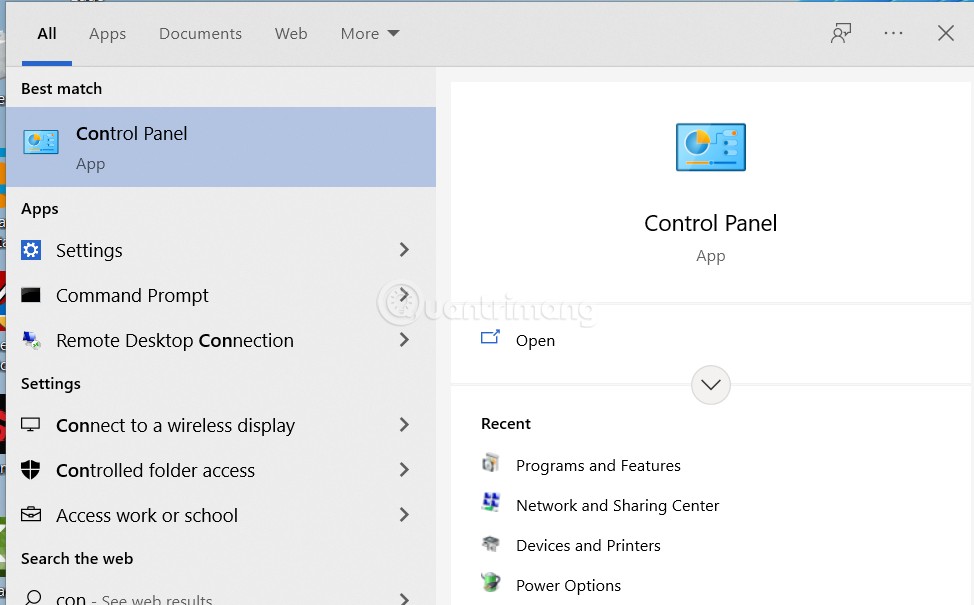
<p style="text-align: justify;"><strong>Bước 1</strong>: Bạn nhấn nút&nbsp;<strong>Win</strong>&nbsp;trên bàn phím hoặc nhấp chuột vào nút&nbsp;<strong>Start</strong>&nbsp;để mở&nbsp;<strong>Start Menu</strong>&nbsp;sau đó nhập&nbsp;<strong>Control Panel</strong>&nbsp;để tìm kiếm và mở bảng điều khiển.</p>

<p style="text-align: justify;"><img alt="Mở Control Panel" data-i="0" data-src="https://st.quantrimang.com/photos/image/2022/02/16/cach-tat-tuong-lua-windows-10.jpg" data-was-processed="true" src="https://st.quantrimang.com/photos/image/2022/02/16/cach-tat-tuong-lua-windows-10.jpg" /></p>

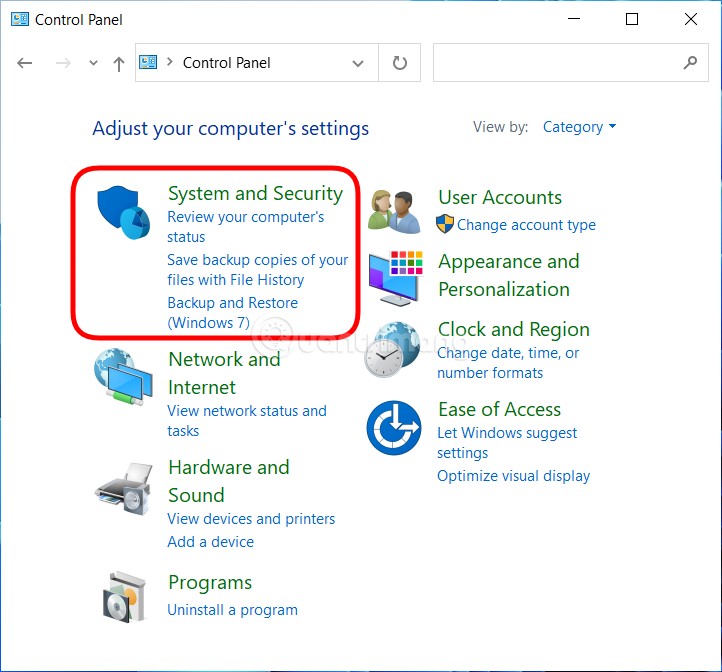
<p style="text-align: justify;"><strong>Bước 2</strong>: Nhấp vào&nbsp;<strong>System and Security</strong>. Nếu không thấy System and Security bạn hãy nhấp vào menu thả xuống ở chỗ&nbsp;<strong>View by</strong>&nbsp;rồi chọn&nbsp;<strong>Category</strong>&nbsp;là thấy.</p>

<p style="text-align: justify;"><img alt="Nhấp vào System and Security" data-i="1" data-src="https://st.quantrimang.com/photos/image/2022/02/16/cach-tat-tuong-lua-windows-10-1.jpg" data-was-processed="true" height="672" src="https://st.quantrimang.com/photos/image/2022/02/16/cach-tat-tuong-lua-windows-10-1.jpg" width="722" /></p>

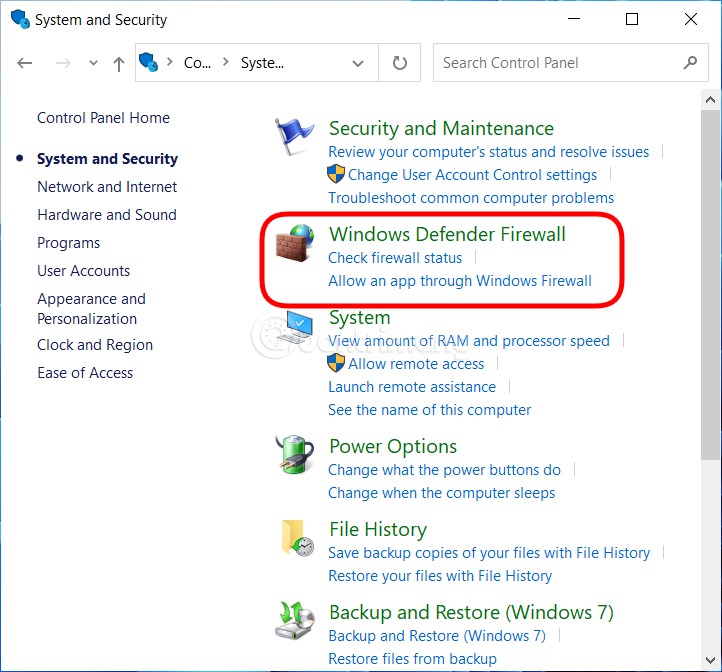
<p style="text-align: justify;"><strong>Bước 3</strong>: Nhấp vào&nbsp;<strong>Windows Defender Firewall</strong>&nbsp;(hoặc Windows Firewall).</p>

<p style="text-align: justify;"><img alt="Nhấp vào Windows Defender Firewall" data-i="2" data-src="https://st.quantrimang.com/photos/image/2022/02/16/cach-tat-tuong-lua-windows-10-2.jpg" data-was-processed="true" src="https://st.quantrimang.com/photos/image/2022/02/16/cach-tat-tuong-lua-windows-10-2.jpg" /></p>

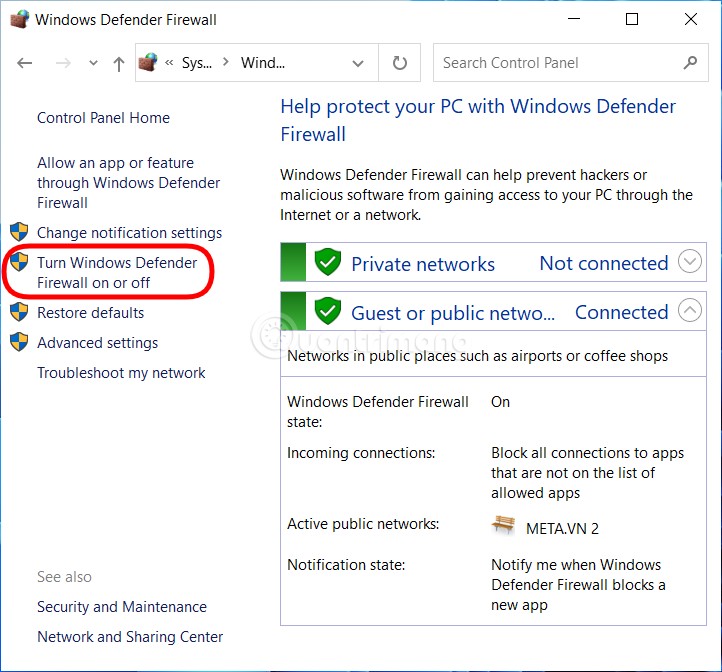
<p style="text-align: justify;"><strong>Bước 4</strong>: Nhấp vào&nbsp;<strong>Turn Windows Firewall on or off</strong>&nbsp;ở thanh bên trái (Mẹo: Bạn cũng có thể truy cập màn hình cài đặt tường lửa bằng cách thực thi câu lệnh control firewall.cpl trong CMD hoặc Run).</p>

<p style="text-align: justify;"><img alt="Nhấp vào Turn Windows Firewall on or off" data-i="3" data-src="https://st.quantrimang.com/photos/image/2022/02/16/cach-tat-tuong-lua-windows-10-3.jpg" data-was-processed="true" src="https://st.quantrimang.com/photos/image/2022/02/16/cach-tat-tuong-lua-windows-10-3.jpg" /></p>

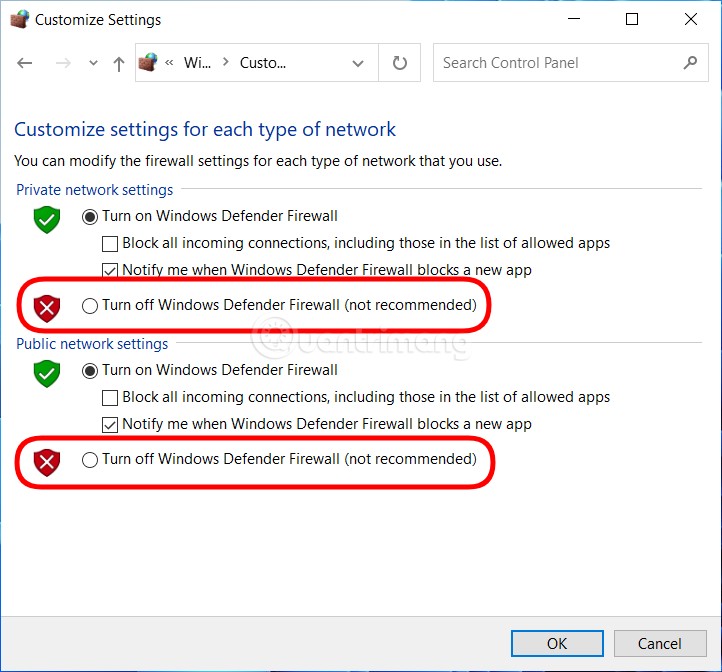
<p style="text-align: justify;"><strong>Bước 5</strong>: Tại đây, bạn nhấn để chọn mục&nbsp;<strong>Turn off Windows Firewall (not recommended)</strong>&nbsp;để tắt tường lửa trên Windows 10. Bạn có thể tắt tường lửa cho cả hai mạng private và public hoặc chỉ tắt cho một mạng tùy theo nhu cầu.</p>

<p style="text-align: justify;"><img alt="chọn mục Turn off Windows Firewall" data-i="4" data-src="https://st.quantrimang.com/photos/image/2022/02/16/cach-tat-tuong-lua-windows-10-4.jpg" data-was-processed="true" height="672" src="https://st.quantrimang.com/photos/image/2022/02/16/cach-tat-tuong-lua-windows-10-4.jpg" width="722" /></p>

<p style="text-align: justify;"><strong>Bước 6</strong>: Nhấn&nbsp;<strong>OK&nbsp;</strong>để lưu thết lập.</p>

<h2 id="mcetoc_1fs0aq99i1n" style="text-align: justify;">Cách 2: Cách tắt tường lửa Win 10 bằng Windows Security</h2>

<p style="text-align: justify;">Về cơ bản thì cách này có thể được sử dụng cho cả Windows 10 và Windows 11.</p>

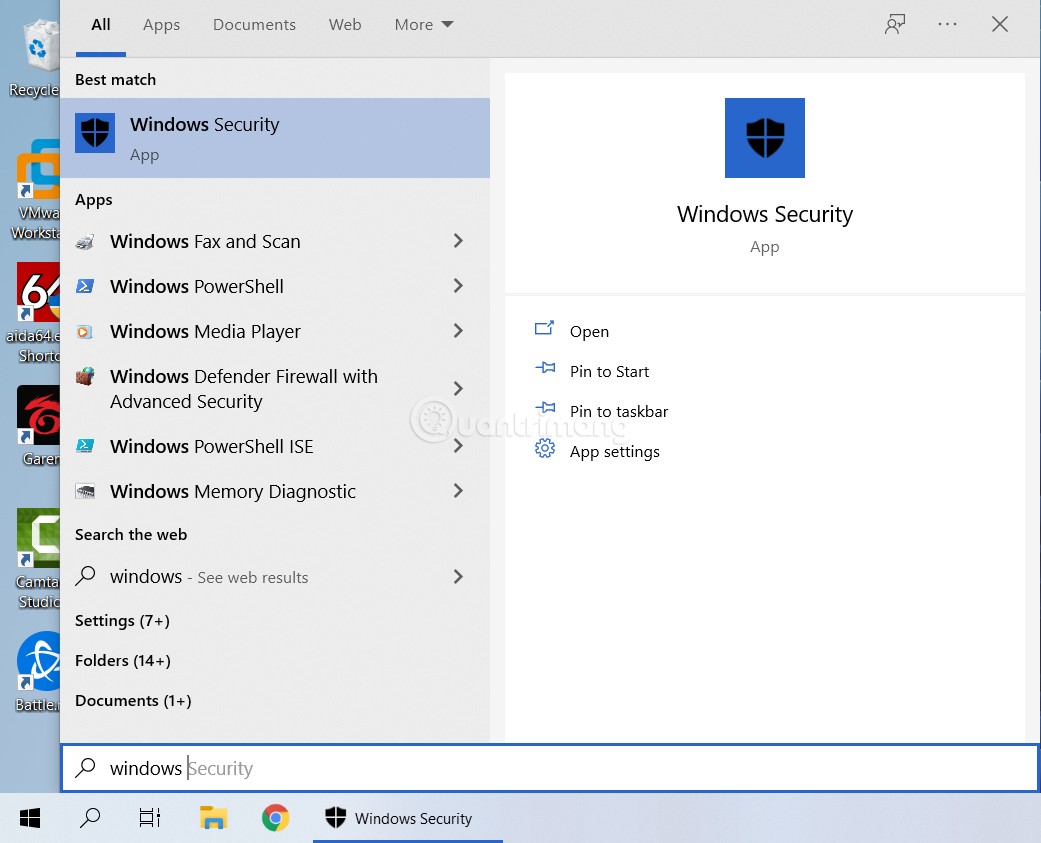
<p style="text-align: justify;"><strong>Bước 1</strong>:&nbsp;Bạn nhấn nút&nbsp;<strong>Win</strong>&nbsp;trên bàn phím hoặc nhấp chuột vào nút&nbsp;<strong>Start</strong>&nbsp;để mở&nbsp;<strong>Start Menu</strong>&nbsp;sau đó nhập&nbsp;<strong>Windows Security</strong>&nbsp;để tìm kiếm và mở phần mềm bảo vệ Windows.</p>

<p style="text-align: justify;"><img alt="Tìm và mở Windows Security" data-i="5" data-src="https://st.quantrimang.com/photos/image/2022/02/16/cach-tat-tuong-lua-windows-10-5.jpg" data-was-processed="true" height="843" src="https://st.quantrimang.com/photos/image/2022/02/16/cach-tat-tuong-lua-windows-10-5.jpg" width="1041" /></p>

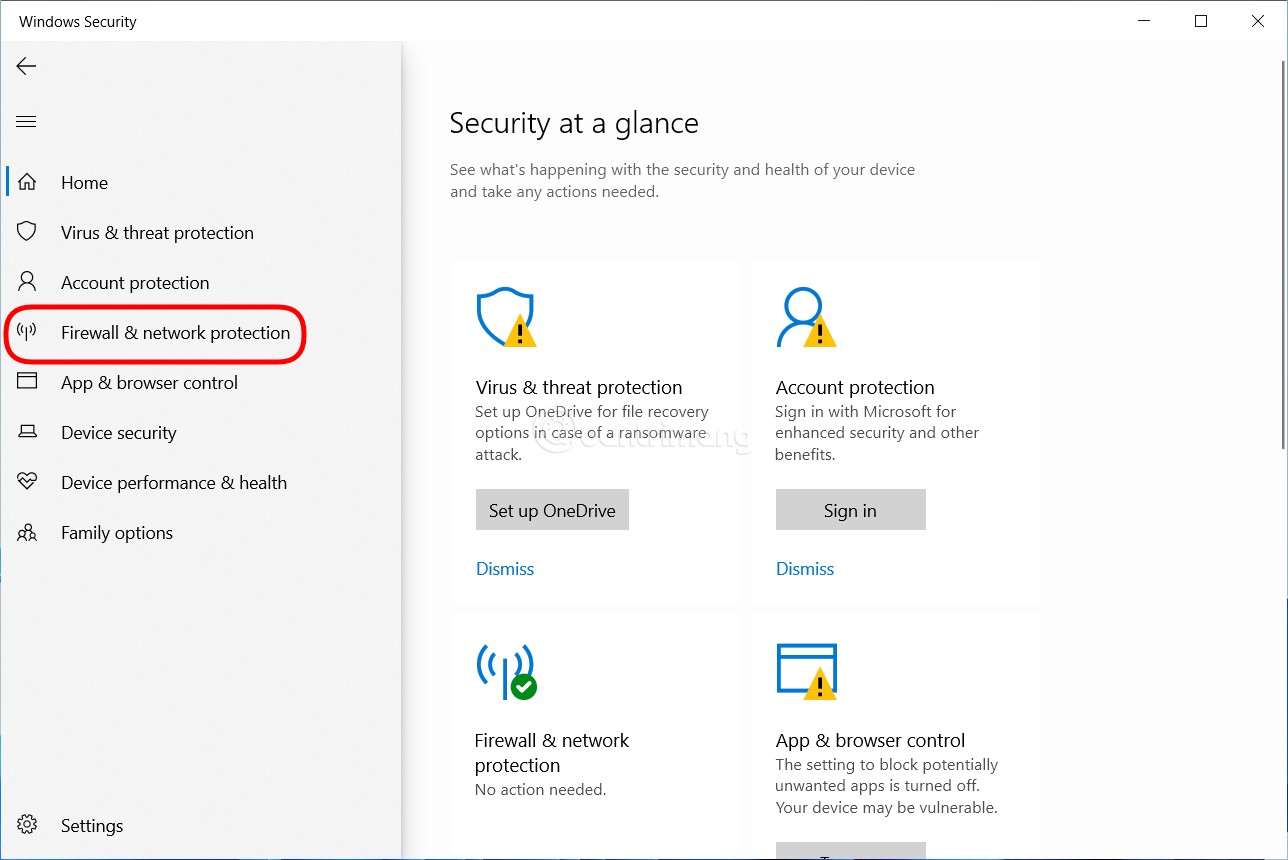
<p style="text-align: justify;"><strong>Bước 2</strong>: Bạn nhấn vào&nbsp;<strong>Firewall</strong>&nbsp;<strong>&amp;</strong>&nbsp;<strong>network protection.</strong></p>

<p style="text-align: justify;"><strong><img alt="nhấn vào Firewall &amp; network protection" data-i="6" data-src="https://st.quantrimang.com/photos/image/2022/02/16/cach-tat-tuong-lua-windows-10-6.jpg" data-was-processed="true" src="https://st.quantrimang.com/photos/image/2022/02/16/cach-tat-tuong-lua-windows-10-6.jpg" /></strong></p>

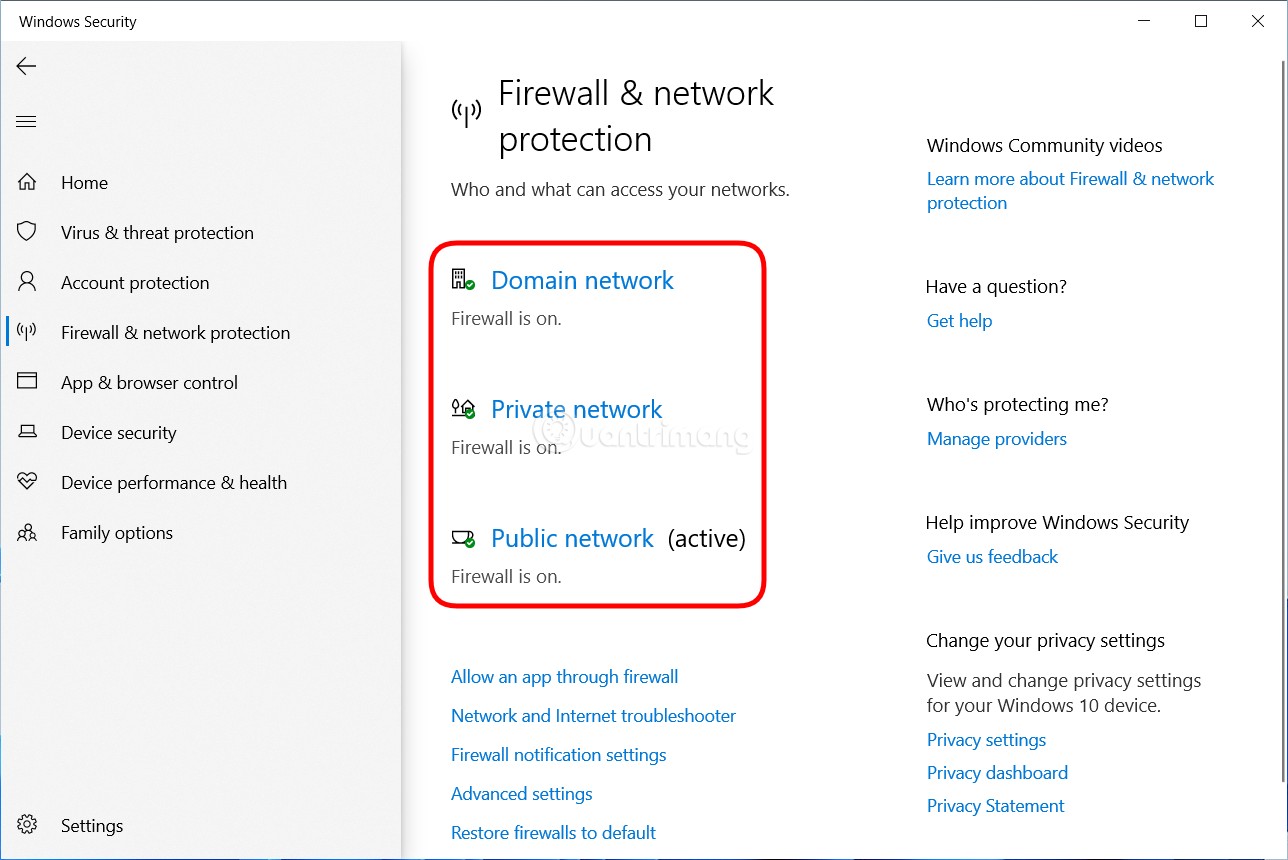
<p style="text-align: justify;"><strong>Bước 3</strong>: Nhấp vào từng mạng mà bạn muốn tắt tường lửa trong số ba mạng&nbsp;<strong>Domain network, Private network</strong>&nbsp;và&nbsp;<strong>Public network</strong>&nbsp;hoặc nhấn vào cả ba nếu muốn tắt hết.</p>

<p style="text-align: justify;"><img alt="Nhấp vào Domain network, Private network và Public network" data-i="7" data-src="https://st.quantrimang.com/photos/image/2022/02/16/cach-tat-tuong-lua-windows-10-7.jpg" data-was-processed="true" src="https://st.quantrimang.com/photos/image/2022/02/16/cach-tat-tuong-lua-windows-10-7.jpg" /></p>

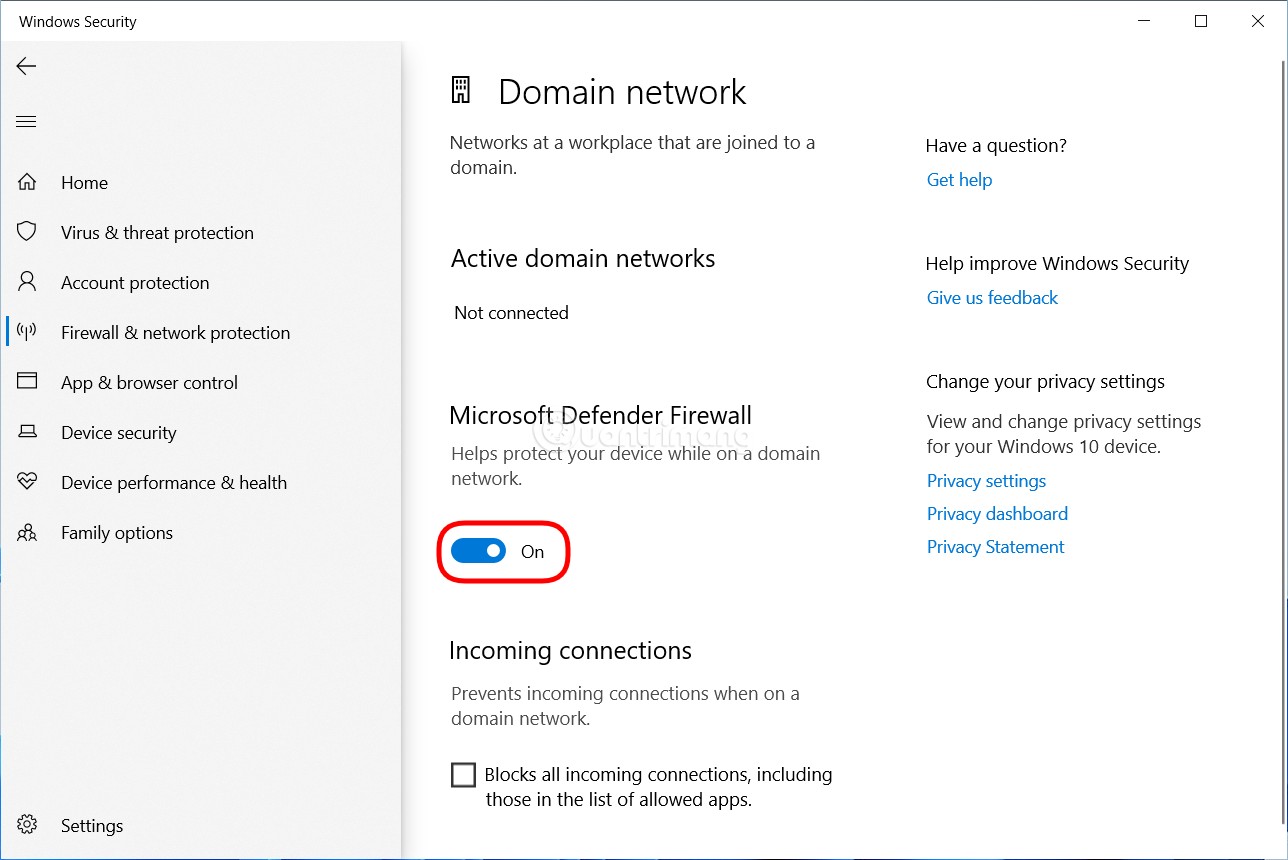
<p style="text-align: justify;"><strong>Bước 4</strong>: Sau khi nhấn vào mạng muốn tắt bạn hãy gạt công tắc ở phần&nbsp;<strong>Microsoft Defender Firewall</strong>&nbsp;từ&nbsp;<strong>On</strong>&nbsp;sang&nbsp;<strong>Off</strong>, lặp lại cho cả ba mạng nếu bạn muốn tắt cả ba.</p>

<p style="text-align: justify;"><strong><img alt="gạt công tắc ở phần Microsoft Defender Firewall từ On sang Off" data-i="8" data-src="https://st.quantrimang.com/photos/image/2022/02/16/cach-tat-tuong-lua-windows-10-8.jpg" data-was-processed="true" height="860" src="https://st.quantrimang.com/photos/image/2022/02/16/cach-tat-tuong-lua-windows-10-8.jpg" width="1288" /></strong></p>

<p style="text-align: justify;">Như vậy là bạn đã tắt xong tường lửa trên Windows 10. Để bật lại tường lửa bạn chỉ cần làm từ bước 1, đến bước 4 chọn On thay vì Off.</p>

<h2 id="mcetoc_1fs0aq99i1o" style="text-align: justify;">Cách 3: Tắt firewall Windows 10 bằng câu lệnh</h2>

<p style="text-align: justify;">Những bạn đã quen với cmd và các câu lệnh hoặc những bạn thích cảm giác như là một hacker thì có thể sử dụng câu lệnh để tắt tường lửa trên Windows 10. Cách làm như sau:</p>

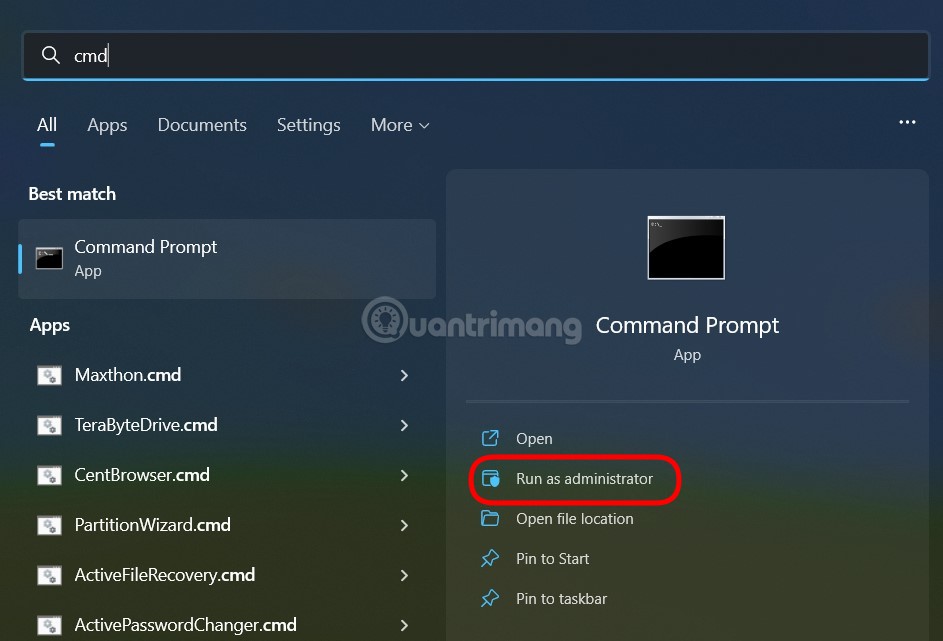
<p style="text-align: justify;"><strong>Bước 1</strong>:&nbsp;Bạn nhấn nút&nbsp;<strong>Win</strong>&nbsp;trên bàn phím hoặc nhấp chuột vào nút&nbsp;<strong>Start</strong>&nbsp;để mở&nbsp;<strong>Start Menu</strong>&nbsp;sau đó nhập&nbsp;<strong>cmd</strong>&nbsp;để tìm kiếm và&nbsp;mở cửa sổ lệnh&nbsp;<strong>Command Prompt.</strong>&nbsp;Hãy nhớ mở nó dưới quyền admin nhé.</p>

<p style="text-align: justify;"><img alt="Tìm kiếm và mở cửa sổ lệnh Command Prompt" data-i="9" data-src="https://st.quantrimang.com/photos/image/2022/02/16/cach-tat-tuong-lua-windows-10-9.jpg" data-was-processed="true" height="641" src="https://st.quantrimang.com/photos/image/2022/02/16/cach-tat-tuong-lua-windows-10-9.jpg" width="943" /></p>

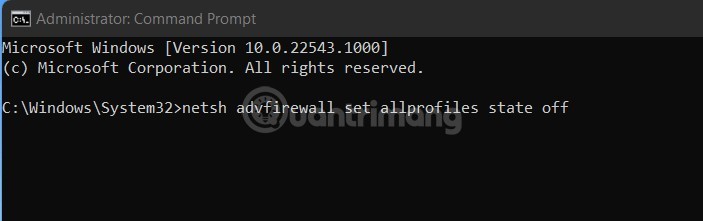
<p style="text-align: justify;"><strong>Bước 2</strong>: Để tắt tường lửa bạn nhập câu lệnh sau vào Command Prompt rồi nhấn Enter:</p>

<pre id="pre0">
<code>netsh advfirewall set allprofiles state off</code></pre>

<p style="text-align: justify;"><img alt="Nhập câu lệnh vào Command Prompt" data-i="10" data-src="https://st.quantrimang.com/photos/image/2022/02/16/cach-tat-tuong-lua-windows-10-10.jpg" data-was-processed="true" height="221" src="https://st.quantrimang.com/photos/image/2022/02/16/cach-tat-tuong-lua-windows-10-10.jpg" width="703" /></p>

<p style="text-align: justify;"><strong>Bước 3</strong>: Nếu muốn kích hoạt lại bạn chỉ cần nhập vào Command Prompt câu lệnh sau rồi nhấn Enter:</p>

<pre id="pre1">
<code>netsh advfirewall set allprofiles state on</code></pre>

<p style="text-align: justify;">Một số câu lệnh khác để bật, tắt tường lửa trên Win 10 mà bạn có thể cần:</p>

<ul>
	<li style="text-align: justify;"><em>netsh advfirewall set currentprofile state off</em>&nbsp;- Tắt tường lửa với người dùng hiện tại</li>
	<li style="text-align: justify;"><em>netsh advfirewall set currentprofile state on</em>&nbsp;- Mở tường lửa với người dùng hiện tại</li>
	<li style="text-align: justify;"><em>netsh advfirewall set domainprofile state off&nbsp;</em>- Tắt tường lửa trên Domain network</li>
	<li style="text-align: justify;"><em>netsh advfirewall set domainprofile state on</em>&nbsp;- Mở tường lửa trên Domain network</li>
	<li style="text-align: justify;"><em>netsh advfirewall set publicprofile state off&nbsp;</em>- Tắt tường lửa trên Public network</li>
	<li style="text-align: justify;"><em>netsh advfirewall set publicprofile state on</em>&nbsp;- Mở tường lửa trên Public network</li>
	<li style="text-align: justify;"><em>netsh advfirewall set privateprofile state off</em>&nbsp;- Tắt tường lửa trên Private network</li>
	<li style="text-align: justify;"><em>netsh advfirewall set privateprofile state on&nbsp;</em>- Mở tường lửa trên Private network</li>
</ul>

<p style="text-align: justify;">Chúc các bạn thành công!</p>
		</div>
				<div id="author">
						<p>
				<strong>Nguồn tin:</strong>
				Quantrimang.com
			</p>
		</div>
	</div>
	<div id="footer" class="clearfix">
		<div id="url">
			<strong>URL của bản tin này: </strong><a href="https://www.nguoicodonvn2008.info/vi/news/savefile/kien-thuc-may-tinh/3-cach-tat-tuong-lua-windows-10-6235.html" title="3 cách tắt tường lửa Windows 10">https://www.nguoicodonvn2008.info/vi/news/savefile/kien-thuc-may-tinh/3-cach-tat-tuong-lua-windows-10-6235.html</a>

		</div>
		<div class="clear"></div>
		<div class="copyright">
			&copy; .&#x3A; Nguoicodonvn2008.info - Cõi lòng người cô đơn &#x3A;.
		</div>
		<div id="contact">
			<a href="mailto:admin@nguoicodonvn2008.info">admin@nguoicodonvn2008.info</a>
		</div>
	</div>
</div>
        <div id="timeoutsess" class="chromeframe">
            Bạn đã không sử dụng Site, <a onclick="timeoutsesscancel();" href="https://nguoicodonvn2008.info/#">Bấm vào đây để duy trì trạng thái đăng nhập</a>. Thời gian chờ: <span id="secField"> 60 </span> giây
        </div>
        <div id="openidResult" class="nv-alert" style="display:none"></div>
        <div id="openidBt" data-result="" data-redirect=""></div>
		</script>
		<div class="car-top">
  <span><img src="https://nguoicodonvn2008.info/themes/default/images/car.png" alt=""></span>
</div>
<script src="https://nguoicodonvn2008.info/assets/js/jquery/jquery.min.js"></script>
<script>var nv_base_siteurl="/",nv_lang_data="vi",nv_lang_interface="vi",nv_name_variable="nv",nv_fc_variable="op",nv_lang_variable="language",nv_module_name="news",nv_func_name="savefile",nv_is_user=0, nv_my_ofs=-4,nv_my_abbr="EDT",nv_cookie_prefix="nv4c_e856T",nv_check_pass_mstime=1738000,nv_area_admin=0,nv_safemode=0,theme_responsive=0,nv_recaptcha_ver=2,nv_recaptcha_sitekey="",nv_recaptcha_type="image",XSSsanitize=1;</script>
<script src="https://nguoicodonvn2008.info/assets/js/language/vi.js"></script>
<script src="https://nguoicodonvn2008.info/assets/js/DOMPurify/purify3.js"></script>
<script src="https://nguoicodonvn2008.info/assets/js/global.js"></script>
<script src="https://nguoicodonvn2008.info/assets/js/site.js"></script>
<script src="https://nguoicodonvn2008.info/themes/default/js/news.js"></script>
<script src="https://nguoicodonvn2008.info/themes/default/js/main.js"></script>
<script src="https://nguoicodonvn2008.info/themes/default/js/custom.js"></script>
<script type="application/ld+json">
        {
            "@context": "https://schema.org",
            "@type": "Organization",
            "url": "https://nguoicodonvn2008.info",
            "logo": "https://nguoicodonvn2008.info/uploads/angel.gif"
        }
        </script>
<script src="https://nguoicodonvn2008.info/themes/default/js/bootstrap.min.js"></script>
<script type="text/javascript">
var $scrolltop = $('.car-top');
$scrolltop.on('click', function () {
    $('html,body').animate({
        scrollTop: 0
    }, 800);
    $(this).addClass("car-run");
    setTimeout(function(){ $scrolltop.removeClass('car-run');}, 1000);
    return false;
});
$(window).on('scroll', function ()
{ 
    if($(window).scrollTop() >= 200)
    {
        $scrolltop.addClass("show");
        $scrolltop.addClass("car-down");
    }
    else
    {
       $scrolltop.removeClass("show");
       setTimeout(function(){ $scrolltop.removeClass('car-down');}, 300);
    }
});
</script>
</body>
</html>