<!DOCTYPE html>
    <html lang="vi" xmlns="http://www.w3.org/1999/xhtml" prefix="og: http://ogp.me/ns#">
    <head>
<title>3 cách làm ảnh chìm trong Photoshop</title>
<meta name="description" content="3 cách làm ảnh chìm trong Photoshop - Savefile - Tin Tức -...">
<meta name="author" content=".: Nguoicodonvn2008.info - Cõi lòng người cô đơn :.">
<meta name="copyright" content=".: Nguoicodonvn2008.info - Cõi lòng người cô đơn :. [admin@nguoicodonvn2008.info]">
<meta name="robots" content="index, archive, follow, noodp">
<meta name="googlebot" content="index,archive,follow,noodp">
<meta name="msnbot" content="all,index,follow">
<meta name="generator" content="NukeViet v4.5">
<meta http-equiv="Content-Type" content="text/html; charset=utf-8">
<meta property="og:title" content="3 cách làm ảnh chìm trong Photoshop">
<meta property="og:type" content="website">
<meta property="og:description" content="Savefile - Tin Tức - https&#x3A;&#x002F;&#x002F;www.nguoicodonvn2008.info&#x002F;vi&#x002F;news&#x002F;savefile&#x002F;kien-thuc-may-tinh&#x002F;3-cach-lam-anh-chim-trong-photoshop-2889.html">
<meta property="og:site_name" content=".&#x3A; Nguoicodonvn2008.info - Cõi lòng người cô đơn &#x3A;.">
<meta property="og:url" content="https://www.nguoicodonvn2008.info/vi/news/savefile/kien-thuc-may-tinh/3-cach-lam-anh-chim-trong-photoshop-2889.html">
<link rel="shortcut icon" href="https://nguoicodonvn2008.info/favicon.ico">
<link rel="canonical" href="https://www.nguoicodonvn2008.info/vi/news/savefile/kien-thuc-may-tinh/3-cach-lam-anh-chim-trong-photoshop-2889.html">
<link rel="alternate" href="https://nguoicodonvn2008.info/vi/news/rss/" title="Tin Tức" type="application/rss+xml">
<link rel="alternate" href="https://nguoicodonvn2008.info/vi/news/rss/karaoke-dual/" title="Tin Tức - Karaoke Dual" type="application/rss+xml">
<link rel="alternate" href="https://nguoicodonvn2008.info/vi/news/rss/nhac-tre/" title="Tin Tức - Nhạc trẻ" type="application/rss+xml">
<link rel="alternate" href="https://nguoicodonvn2008.info/vi/news/rss/tru-tinh/" title="Tin Tức - Trữ tình" type="application/rss+xml">
<link rel="alternate" href="https://nguoicodonvn2008.info/vi/news/rss/nuoc-ngoai/" title="Tin Tức - Nước ngoài" type="application/rss+xml">
<link rel="alternate" href="https://nguoicodonvn2008.info/vi/news/rss/remix/" title="Tin Tức - Remix" type="application/rss+xml">
<link rel="alternate" href="https://nguoicodonvn2008.info/vi/news/rss/tam-su-tinh-yeu/" title="Tin Tức - Tâm sự tình yêu" type="application/rss+xml">
<link rel="alternate" href="https://nguoicodonvn2008.info/vi/news/rss/tho-suu-tam/" title="Tin Tức - Thơ sưu tầm" type="application/rss+xml">
<link rel="alternate" href="https://nguoicodonvn2008.info/vi/news/rss/cuoc-song/" title="Tin Tức - Cuộc sống" type="application/rss+xml">
<link rel="alternate" href="https://nguoicodonvn2008.info/vi/news/rss/phan-mem/" title="Tin Tức - Phần mềm" type="application/rss+xml">
<link rel="alternate" href="https://nguoicodonvn2008.info/vi/news/rss/kien-thuc-may-tinh/" title="Tin Tức - Kiến thức máy tính" type="application/rss+xml">
<link rel="alternate" href="https://nguoicodonvn2008.info/vi/news/rss/hoc-tap/" title="Tin Tức - Học tập" type="application/rss+xml">
<link rel="alternate" href="https://nguoicodonvn2008.info/vi/news/rss/tai-lieu/" title="Tin Tức - Tài liệu" type="application/rss+xml">
<link rel="alternate" href="https://nguoicodonvn2008.info/vi/news/rss/de-thi/" title="Tin Tức - Đề thi" type="application/rss+xml">
<link rel="preload" as="style" href="https://nguoicodonvn2008.info/assets/css/font-awesome.min.css" type="text/css">
<link rel="preload" as="style" href="https://nguoicodonvn2008.info/themes/default/css/bootstrap.non-responsive.css" type="text/css">
<link rel="preload" as="style" href="https://nguoicodonvn2008.info/themes/default/css/style.css" type="text/css">
<link rel="preload" as="style" href="https://nguoicodonvn2008.info/themes/default/css/style.non-responsive.css" type="text/css">
<link rel="preload" as="style" href="https://nguoicodonvn2008.info/themes/default/css/news.css" type="text/css">
<link rel="preload" as="style" href="https://nguoicodonvn2008.info/themes/default/css/custom.css" type="text/css">
<link rel="preload" as="script" href="https://nguoicodonvn2008.info/assets/js/jquery/jquery.min.js" type="text/javascript">
<link rel="preload" as="script" href="https://nguoicodonvn2008.info/assets/js/language/vi.js" type="text/javascript">
<link rel="preload" as="script" href="https://nguoicodonvn2008.info/assets/js/DOMPurify/purify3.js" type="text/javascript">
<link rel="preload" as="script" href="https://nguoicodonvn2008.info/assets/js/global.js" type="text/javascript">
<link rel="preload" as="script" href="https://nguoicodonvn2008.info/assets/js/site.js" type="text/javascript">
<link rel="preload" as="script" href="https://nguoicodonvn2008.info/themes/default/js/news.js" type="text/javascript">
<link rel="preload" as="script" href="https://nguoicodonvn2008.info/themes/default/js/main.js" type="text/javascript">
<link rel="preload" as="script" href="https://nguoicodonvn2008.info/themes/default/js/custom.js" type="text/javascript">
<link rel="preload" as="script" href="https://nguoicodonvn2008.info/themes/default/js/bootstrap.min.js" type="text/javascript">
<link rel="stylesheet" href="https://nguoicodonvn2008.info/assets/css/font-awesome.min.css">
<link rel="stylesheet" href="https://nguoicodonvn2008.info/themes/default/css/bootstrap.non-responsive.css">
<link rel="stylesheet" href="https://nguoicodonvn2008.info/themes/default/css/style.css">
<link rel="stylesheet" href="https://nguoicodonvn2008.info/themes/default/css/style.non-responsive.css">
<link rel="StyleSheet" href="https://nguoicodonvn2008.info/themes/default/css/news.css">
<link rel="stylesheet" href="https://nguoicodonvn2008.info/themes/default/css/custom.css">
<style type="text/css">
	body{background: #fff;}
</style>
    </head>
    <body>
<div id="print">
	<div id="hd_print">
		<h2 class="pull-left">.&#x3A; Nguoicodonvn2008.info - Cõi lòng người cô đơn &#x3A;.</h2>
		<p class="pull-right"><a title=".&#x3A; Nguoicodonvn2008.info - Cõi lòng người cô đơn &#x3A;." href="https://nguoicodonvn2008.info/">https://nguoicodonvn2008.info</a></p>
	</div>
	<div class="clear"></div>
	<hr />
	<div id="content">
		<h1>3 cách làm ảnh chìm trong Photoshop</h1>
		<ul class="list-inline">
			<li>Thứ ba - 13/10/2020 00:50</li>
			<li class="hidden-print txtrequired"><em class="fa fa-print">&nbsp;</em><a title="In ra" href="javascript:;" onclick="window.print()">In ra</a></li>
			<li class="hidden-print txtrequired"><em class="fa fa-power-off">&nbsp;</em><a title="Đóng cửa sổ này" href="javascript:;" onclick="window.close()">Đóng cửa sổ này</a></li>
		</ul>
		<div class="clear"></div>
		<div id="hometext">
		</div>
				<div class="imghome">
			<img alt="3 cách làm ảnh chìm trong Photoshop" src="https://st.quantrimang.com/photos/image/2020/10/09/Photoshop-lam-chim-anh-10.jpg" width="460" class="img-thumbnail" />
		</div>
		<div class="clear"></div>
		<div id="bodytext" class="clearfix">
			<p style="text-align: justify;">Làm ảnh chìm trong Photoshop cũng là cách để bạn có thể làm nổi bật chữ, giảm mức độ hiển thị hình ảnh để hiển thị rõ hình ảnh hơn. Với những bức ảnh có quá nhiều chi tiết thì khi chèn chữ vào sẽ khiến bức ảnh trông rối mắt hơn, thêm vào đó màu sắc của ảnh cũng ảnh hưởng tới tổng thể của toàn bức ảnh. Với trường hợp này thì bạn có thể tính đến việc làm bức ảnh chính chìm đi, để nổi bật chữ theo nhiều cách khác nhau, sẽ được hướng dẫn trong bài viết dưới đây của Quản trị mạng.</p>

<h2 style="text-align: justify;">1. Làm chỉnh ảnh bằng cách đổ màu cho ảnh</h2>

<div style="text-align: justify;">&nbsp;</div>

<h3 style="text-align: justify;">1.1 Đổ màu ảnh với màu sắc đơn</h3>

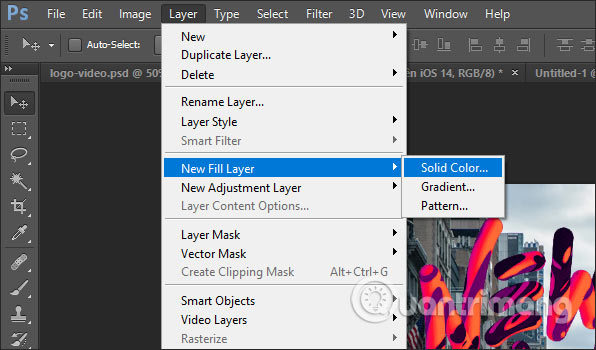
<p style="text-align: justify;">Bạn nhấn vào hình ảnh rồi chọn&nbsp;<strong>Layer &gt; New Fill Layer &gt; Solid Color</strong>. Nhấn OK ở giao diện hiển thị.</p>

<p style="text-align: justify;"><img alt="Chọn màu đơn" data-i="0" data-src="https://st.quantrimang.com/photos/image/2020/10/09/Photoshop-lam-chim-anh-1.jpg" data-was-processed="true" height="350" src="https://st.quantrimang.com/photos/image/2020/10/09/Photoshop-lam-chim-anh-1.jpg" width="596" /></p>

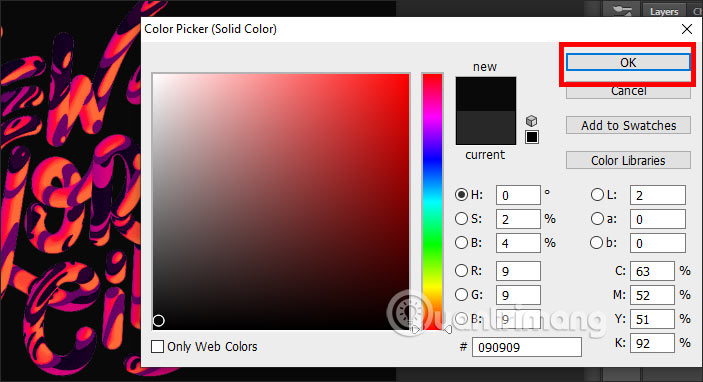
<p style="text-align: justify;">Lúc này bạn<strong>&nbsp;chọn màu sắc tối màu cho hình ảnh</strong>, đen hoặc nâu tùy bạn nhé rồi nhấn OK.</p>

<p style="text-align: justify;"><img alt="Chọn màu tối " data-i="1" data-src="https://st.quantrimang.com/photos/image/2020/10/09/Photoshop-lam-chim-anh-2.jpg" data-was-processed="true" height="326" src="https://st.quantrimang.com/photos/image/2020/10/09/Photoshop-lam-chim-anh-2.jpg" width="600" /></p>

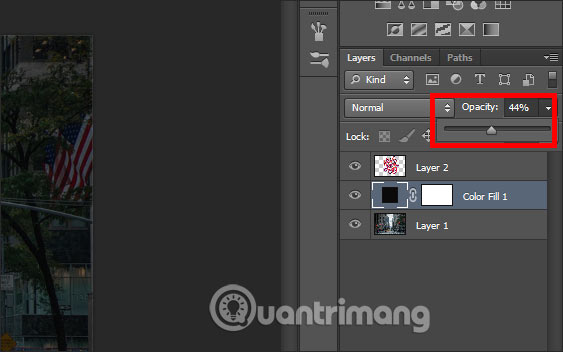
<p style="text-align: justify;">Sau đó chúng ta sẽ c<strong>hỉnh mức độ đậm nhạt</strong>&nbsp;cho màu vừa phủ lên ảnh. Bạn càng&nbsp;<strong>tăng Opacity</strong>&nbsp;thì ảnh chủ thể sẽ càng bị chìm đi.</p>

<p style="text-align: justify;"><img alt="Chỉnh Opacity" data-i="2" data-src="https://st.quantrimang.com/photos/image/2020/10/09/Photoshop-lam-chim-anh-3.jpg" data-was-processed="true" height="352" src="https://st.quantrimang.com/photos/image/2020/10/09/Photoshop-lam-chim-anh-3.jpg" width="563" /></p>

<h3 style="text-align: justify;">1.2. Đổ màu ảnh với màu gradient</h3>

<div style="text-align: justify;">&nbsp;</div>

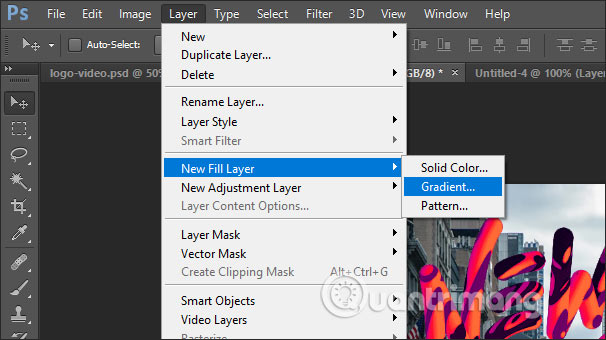
<p style="text-align: justify;">Chúng ta sẽ nhấn vào ảnh chủ thể rồi chọn&nbsp;<strong>Layer &gt; New Fill Layer &gt; Gradient</strong>. Nhấn OK để tiếp tục.</p>

<p style="text-align: justify;"><img alt="Chọn màu Gradient" data-i="3" data-src="https://st.quantrimang.com/photos/image/2020/10/09/Photoshop-lam-chim-anh-4.jpg" data-was-processed="true" height="340" src="https://st.quantrimang.com/photos/image/2020/10/09/Photoshop-lam-chim-anh-4.jpg" width="606" /></p>

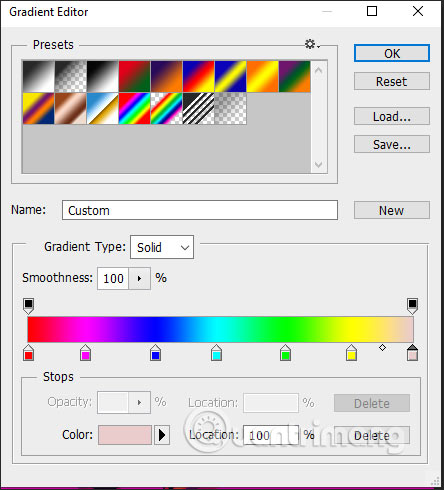
<p style="text-align: justify;">Lúc này hiển thị giao diện để chúng ta chỉnh sửa màu sắc cho dải màu gradient mà bạn muốn đổ vào hình ảnh.&nbsp;<strong>Nhấn vào 2 điểm chốt</strong>&nbsp;và nhấn vào&nbsp;<strong>phần Color để đổi màu</strong>.</p>

<p style="text-align: justify;"><img alt="Đổi màu Gradient" data-i="4" data-src="https://st.quantrimang.com/photos/image/2020/10/09/Photoshop-lam-chim-anh-5.jpg" data-was-processed="true" height="490" src="https://st.quantrimang.com/photos/image/2020/10/09/Photoshop-lam-chim-anh-5.jpg" width="444" /></p>

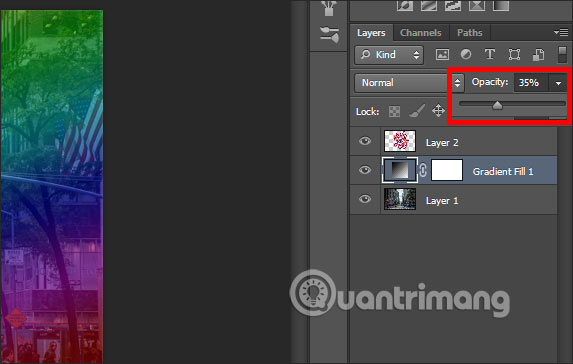
<p style="text-align: justify;">Sau đó bạn cũng&nbsp;<strong>điều chỉnh Opacity</strong>&nbsp;để thay đổi mức độ đậm nhạt cho hình ảnh.</p>

<p style="text-align: justify;"><img alt="Chỉnh mức độ màu Gradient" data-i="5" data-src="https://st.quantrimang.com/photos/image/2020/10/09/Photoshop-lam-chim-anh-6.jpg" data-was-processed="true" height="364" src="https://st.quantrimang.com/photos/image/2020/10/09/Photoshop-lam-chim-anh-6.jpg" width="573" /></p>

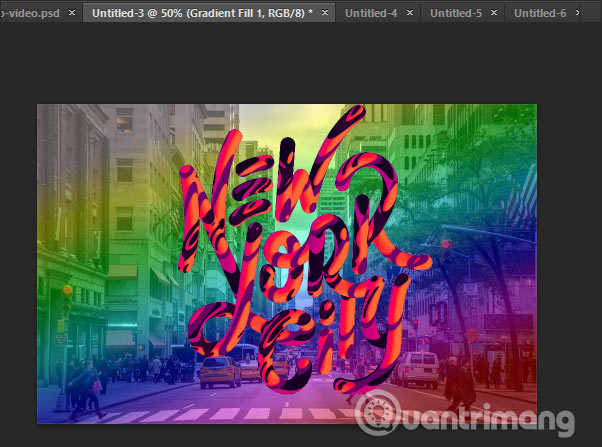
<p style="text-align: justify;">Kết quả chúng ta sẽ được hình ảnh như dưới đây.</p>

<p style="text-align: justify;"><img alt="Ảnh đồ màu gardient" data-i="6" data-src="https://st.quantrimang.com/photos/image/2020/10/09/Photoshop-lam-chim-anh-7.jpg" data-was-processed="true" height="447" src="https://st.quantrimang.com/photos/image/2020/10/09/Photoshop-lam-chim-anh-7.jpg" width="602" /></p>

<div style="text-align: justify;">&nbsp;</div>

<h2 style="text-align: justify;">2. Chìm ảnh Photoshop bằng Gaussian Blur</h2>

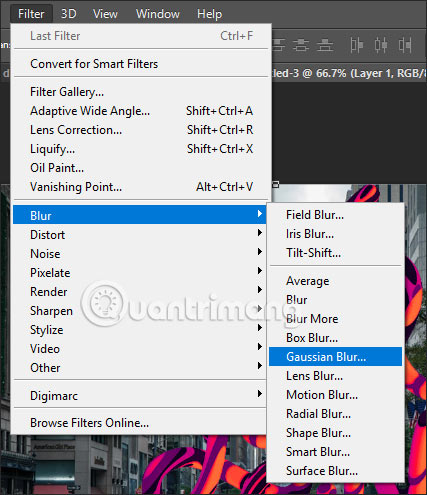
<p style="text-align: justify;">Bạn nhấn vào layer hình ảnh muốn làm mờ rồi nhấn&nbsp;<strong>Filter &gt; Blur &gt; Gaussian Blur</strong>.</p>

<p style="text-align: justify;"><img alt="Làm mờ ảnh " data-i="7" data-src="https://st.quantrimang.com/photos/image/2020/10/09/Photoshop-lam-chim-anh-8.jpg" data-was-processed="true" height="495" src="https://st.quantrimang.com/photos/image/2020/10/09/Photoshop-lam-chim-anh-8.jpg" width="427" /></p>

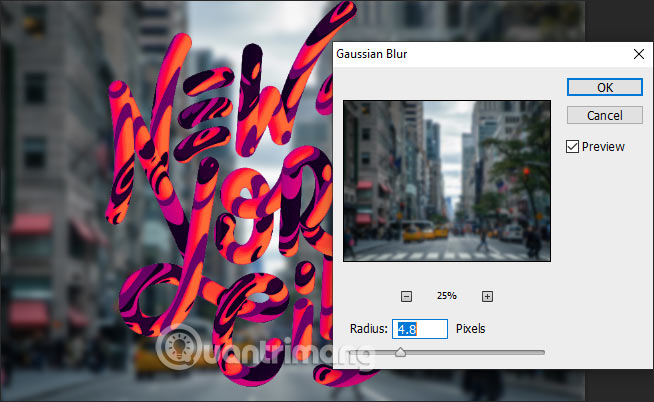
<p style="text-align: justify;">Lúc này hiển thị giao diện làm mờ hình ảnh, bạn điều chỉnh thông số theo ý muốn. Ảnh sẽ hiển thị ngay để chúng ta thấy được sự thay đổi khi áp dụng. Nếu ưng ý thì nhấn Ok để lưu lại.</p>

<p style="text-align: justify;"><img alt="Chọn mức độ làm mờ " data-i="8" data-src="https://st.quantrimang.com/photos/image/2020/10/09/Photoshop-lam-chim-anh-9.jpg" data-was-processed="true" height="369" src="https://st.quantrimang.com/photos/image/2020/10/09/Photoshop-lam-chim-anh-9.jpg" width="600" /></p>

<h2 style="text-align: justify;">3. Giảm độ sáng ảnh để làm chìm ảnh</h2>

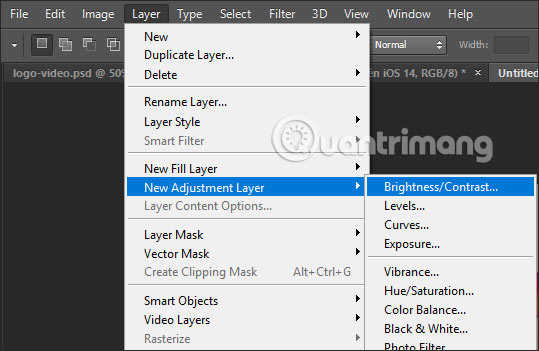
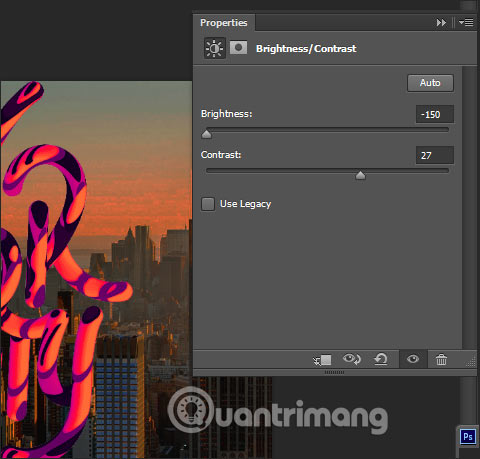
<p style="text-align: justify;">Với hình ảnh có độ sáng tương đối lớn thì bạn có thể làm giảm ánh sáng của ảnh. Nhấn&nbsp;<strong>Layer &gt; New Adjustment Layer &gt; Brightness/Contrast</strong>.</p>

<p style="text-align: justify;"><img alt="Chỉnh độ tương phản " data-i="9" data-src="https://st.quantrimang.com/photos/image/2020/10/09/Photoshop-lam-chim-anh-10.jpg" data-was-processed="true" height="351" src="https://st.quantrimang.com/photos/image/2020/10/09/Photoshop-lam-chim-anh-10.jpg" width="539" /></p>

<p style="text-align: justify;">Nhấn OK ở hộp thoại hiển thị rồi chỉnh độ tương phản cho hình ảnh.</p>

<p style="text-align: justify;"><img alt="Làm giảm độ sáng " data-i="10" data-src="https://st.quantrimang.com/photos/image/2020/10/09/Photoshop-lam-chim-anh-11.jpg" data-was-processed="true" height="459" src="https://st.quantrimang.com/photos/image/2020/10/09/Photoshop-lam-chim-anh-11.jpg" width="480" /></p>

<p style="text-align: justify;">&nbsp;</p>
		</div>
				<div id="author">
						<p>
				<strong>Nguồn tin:</strong>
				Quantrimang.com
			</p>
		</div>
	</div>
	<div id="footer" class="clearfix">
		<div id="url">
			<strong>URL của bản tin này: </strong><a href="https://www.nguoicodonvn2008.info/vi/news/savefile/kien-thuc-may-tinh/3-cach-lam-anh-chim-trong-photoshop-2889.html" title="3 cách làm ảnh chìm trong Photoshop">https://www.nguoicodonvn2008.info/vi/news/savefile/kien-thuc-may-tinh/3-cach-lam-anh-chim-trong-photoshop-2889.html</a>

		</div>
		<div class="clear"></div>
		<div class="copyright">
			&copy; .&#x3A; Nguoicodonvn2008.info - Cõi lòng người cô đơn &#x3A;.
		</div>
		<div id="contact">
			<a href="mailto:admin@nguoicodonvn2008.info">admin@nguoicodonvn2008.info</a>
		</div>
	</div>
</div>
        <div id="timeoutsess" class="chromeframe">
            Bạn đã không sử dụng Site, <a onclick="timeoutsesscancel();" href="https://nguoicodonvn2008.info/#">Bấm vào đây để duy trì trạng thái đăng nhập</a>. Thời gian chờ: <span id="secField"> 60 </span> giây
        </div>
        <div id="openidResult" class="nv-alert" style="display:none"></div>
        <div id="openidBt" data-result="" data-redirect=""></div>
		</script>
		<div class="car-top">
  <span><img src="https://nguoicodonvn2008.info/themes/default/images/car.png" alt=""></span>
</div>
<script src="https://nguoicodonvn2008.info/assets/js/jquery/jquery.min.js"></script>
<script>var nv_base_siteurl="/",nv_lang_data="vi",nv_lang_interface="vi",nv_name_variable="nv",nv_fc_variable="op",nv_lang_variable="language",nv_module_name="news",nv_func_name="savefile",nv_is_user=0, nv_my_ofs=-4,nv_my_abbr="EDT",nv_cookie_prefix="nv4c_e856T",nv_check_pass_mstime=1738000,nv_area_admin=0,nv_safemode=0,theme_responsive=0,nv_recaptcha_ver=2,nv_recaptcha_sitekey="",nv_recaptcha_type="image",XSSsanitize=1;</script>
<script src="https://nguoicodonvn2008.info/assets/js/language/vi.js"></script>
<script src="https://nguoicodonvn2008.info/assets/js/DOMPurify/purify3.js"></script>
<script src="https://nguoicodonvn2008.info/assets/js/global.js"></script>
<script src="https://nguoicodonvn2008.info/assets/js/site.js"></script>
<script src="https://nguoicodonvn2008.info/themes/default/js/news.js"></script>
<script src="https://nguoicodonvn2008.info/themes/default/js/main.js"></script>
<script src="https://nguoicodonvn2008.info/themes/default/js/custom.js"></script>
<script type="application/ld+json">
        {
            "@context": "https://schema.org",
            "@type": "Organization",
            "url": "https://nguoicodonvn2008.info",
            "logo": "https://nguoicodonvn2008.info/uploads/angel.gif"
        }
        </script>
<script src="https://nguoicodonvn2008.info/themes/default/js/bootstrap.min.js"></script>
<script type="text/javascript">
var $scrolltop = $('.car-top');
$scrolltop.on('click', function () {
    $('html,body').animate({
        scrollTop: 0
    }, 800);
    $(this).addClass("car-run");
    setTimeout(function(){ $scrolltop.removeClass('car-run');}, 1000);
    return false;
});
$(window).on('scroll', function ()
{ 
    if($(window).scrollTop() >= 200)
    {
        $scrolltop.addClass("show");
        $scrolltop.addClass("car-down");
    }
    else
    {
       $scrolltop.removeClass("show");
       setTimeout(function(){ $scrolltop.removeClass('car-down');}, 300);
    }
});
</script>
</body>
</html>