<!DOCTYPE html>
    <html lang="vi" xmlns="http://www.w3.org/1999/xhtml" prefix="og: http://ogp.me/ns#">
    <head>
<title>3 cách đơn giản kích hoạt tài khoản Guest trên Windows 10</title>
<meta name="description" content="3 cách đơn giản kích hoạt tài khoản Guest trên Windows 10 - Savefile - Tin Tức -...">
<meta name="author" content=".: Nguoicodonvn2008.info - Cõi lòng người cô đơn :.">
<meta name="copyright" content=".: Nguoicodonvn2008.info - Cõi lòng người cô đơn :. [admin@nguoicodonvn2008.info]">
<meta name="robots" content="index, archive, follow, noodp">
<meta name="googlebot" content="index,archive,follow,noodp">
<meta name="msnbot" content="all,index,follow">
<meta name="generator" content="NukeViet v4.5">
<meta http-equiv="Content-Type" content="text/html; charset=utf-8">
<meta property="og:title" content="3 cách đơn giản kích hoạt tài khoản Guest trên Windows 10">
<meta property="og:type" content="website">
<meta property="og:description" content="Savefile - Tin Tức - https&#x3A;&#x002F;&#x002F;www.nguoicodonvn2008.info&#x002F;vi&#x002F;news&#x002F;savefile&#x002F;kien-thuc-may-tinh&#x002F;3-cach-don-gian-kich-hoat-tai-khoan-guest-tren-windows-10-8290.html">
<meta property="og:site_name" content=".&#x3A; Nguoicodonvn2008.info - Cõi lòng người cô đơn &#x3A;.">
<meta property="og:url" content="https://www.nguoicodonvn2008.info/vi/news/savefile/kien-thuc-may-tinh/3-cach-don-gian-kich-hoat-tai-khoan-guest-tren-windows-10-8290.html">
<link rel="shortcut icon" href="https://nguoicodonvn2008.info/favicon.ico">
<link rel="canonical" href="https://www.nguoicodonvn2008.info/vi/news/savefile/kien-thuc-may-tinh/3-cach-don-gian-kich-hoat-tai-khoan-guest-tren-windows-10-8290.html">
<link rel="alternate" href="https://nguoicodonvn2008.info/vi/news/rss/" title="Tin Tức" type="application/rss+xml">
<link rel="alternate" href="https://nguoicodonvn2008.info/vi/news/rss/karaoke-dual/" title="Tin Tức - Karaoke Dual" type="application/rss+xml">
<link rel="alternate" href="https://nguoicodonvn2008.info/vi/news/rss/nhac-tre/" title="Tin Tức - Nhạc trẻ" type="application/rss+xml">
<link rel="alternate" href="https://nguoicodonvn2008.info/vi/news/rss/tru-tinh/" title="Tin Tức - Trữ tình" type="application/rss+xml">
<link rel="alternate" href="https://nguoicodonvn2008.info/vi/news/rss/nuoc-ngoai/" title="Tin Tức - Nước ngoài" type="application/rss+xml">
<link rel="alternate" href="https://nguoicodonvn2008.info/vi/news/rss/remix/" title="Tin Tức - Remix" type="application/rss+xml">
<link rel="alternate" href="https://nguoicodonvn2008.info/vi/news/rss/tam-su-tinh-yeu/" title="Tin Tức - Tâm sự tình yêu" type="application/rss+xml">
<link rel="alternate" href="https://nguoicodonvn2008.info/vi/news/rss/tho-suu-tam/" title="Tin Tức - Thơ sưu tầm" type="application/rss+xml">
<link rel="alternate" href="https://nguoicodonvn2008.info/vi/news/rss/cuoc-song/" title="Tin Tức - Cuộc sống" type="application/rss+xml">
<link rel="alternate" href="https://nguoicodonvn2008.info/vi/news/rss/phan-mem/" title="Tin Tức - Phần mềm" type="application/rss+xml">
<link rel="alternate" href="https://nguoicodonvn2008.info/vi/news/rss/kien-thuc-may-tinh/" title="Tin Tức - Kiến thức máy tính" type="application/rss+xml">
<link rel="alternate" href="https://nguoicodonvn2008.info/vi/news/rss/hoc-tap/" title="Tin Tức - Học tập" type="application/rss+xml">
<link rel="alternate" href="https://nguoicodonvn2008.info/vi/news/rss/tai-lieu/" title="Tin Tức - Tài liệu" type="application/rss+xml">
<link rel="alternate" href="https://nguoicodonvn2008.info/vi/news/rss/de-thi/" title="Tin Tức - Đề thi" type="application/rss+xml">
<link rel="preload" as="style" href="https://nguoicodonvn2008.info/assets/css/font-awesome.min.css" type="text/css">
<link rel="preload" as="style" href="https://nguoicodonvn2008.info/themes/default/css/bootstrap.non-responsive.css" type="text/css">
<link rel="preload" as="style" href="https://nguoicodonvn2008.info/themes/default/css/style.css" type="text/css">
<link rel="preload" as="style" href="https://nguoicodonvn2008.info/themes/default/css/style.non-responsive.css" type="text/css">
<link rel="preload" as="style" href="https://nguoicodonvn2008.info/themes/default/css/news.css" type="text/css">
<link rel="preload" as="style" href="https://nguoicodonvn2008.info/themes/default/css/custom.css" type="text/css">
<link rel="preload" as="script" href="https://nguoicodonvn2008.info/assets/js/jquery/jquery.min.js" type="text/javascript">
<link rel="preload" as="script" href="https://nguoicodonvn2008.info/assets/js/language/vi.js" type="text/javascript">
<link rel="preload" as="script" href="https://nguoicodonvn2008.info/assets/js/DOMPurify/purify3.js" type="text/javascript">
<link rel="preload" as="script" href="https://nguoicodonvn2008.info/assets/js/global.js" type="text/javascript">
<link rel="preload" as="script" href="https://nguoicodonvn2008.info/assets/js/site.js" type="text/javascript">
<link rel="preload" as="script" href="https://nguoicodonvn2008.info/themes/default/js/news.js" type="text/javascript">
<link rel="preload" as="script" href="https://nguoicodonvn2008.info/themes/default/js/main.js" type="text/javascript">
<link rel="preload" as="script" href="https://nguoicodonvn2008.info/themes/default/js/custom.js" type="text/javascript">
<link rel="preload" as="script" href="https://nguoicodonvn2008.info/themes/default/js/bootstrap.min.js" type="text/javascript">
<link rel="stylesheet" href="https://nguoicodonvn2008.info/assets/css/font-awesome.min.css">
<link rel="stylesheet" href="https://nguoicodonvn2008.info/themes/default/css/bootstrap.non-responsive.css">
<link rel="stylesheet" href="https://nguoicodonvn2008.info/themes/default/css/style.css">
<link rel="stylesheet" href="https://nguoicodonvn2008.info/themes/default/css/style.non-responsive.css">
<link rel="StyleSheet" href="https://nguoicodonvn2008.info/themes/default/css/news.css">
<link rel="stylesheet" href="https://nguoicodonvn2008.info/themes/default/css/custom.css">
<style type="text/css">
	body{background: #fff;}
</style>
    </head>
    <body>
<div id="print">
	<div id="hd_print">
		<h2 class="pull-left">.&#x3A; Nguoicodonvn2008.info - Cõi lòng người cô đơn &#x3A;.</h2>
		<p class="pull-right"><a title=".&#x3A; Nguoicodonvn2008.info - Cõi lòng người cô đơn &#x3A;." href="https://nguoicodonvn2008.info/">https://nguoicodonvn2008.info</a></p>
	</div>
	<div class="clear"></div>
	<hr />
	<div id="content">
		<h1>3 cách đơn giản kích hoạt tài khoản Guest trên Windows 10</h1>
		<ul class="list-inline">
			<li>Thứ ba - 09/04/2024 02:56</li>
			<li class="hidden-print txtrequired"><em class="fa fa-print">&nbsp;</em><a title="In ra" href="javascript:;" onclick="window.print()">In ra</a></li>
			<li class="hidden-print txtrequired"><em class="fa fa-power-off">&nbsp;</em><a title="Đóng cửa sổ này" href="javascript:;" onclick="window.close()">Đóng cửa sổ này</a></li>
		</ul>
		<div class="clear"></div>
		<div id="hometext">
		</div>
				<div class="imghome">
			<img alt="3 cách đơn giản kích hoạt tài khoản Guest trên Windows 10" src="https://st.quantrimang.com/photos/image/2024/04/08/kich-hoat-tai-khoan-guest-tren-windows-10-7.png" width="460" class="img-thumbnail" />
		</div>
		<div class="clear"></div>
		<div id="bodytext" class="clearfix">
			<p style="text-align: justify;"><strong>CẬP NHẬT</strong>: Microsoft hiện đã xóa tài khoản Guest khỏi Windows 10. Các giải pháp này không hoạt động với các phiên bản Windows 10 gần đây. Vì vậy, bài viết khuyên bạn nên tạo tài khoản người dùng cục bộ tiêu chuẩn thông qua&nbsp;<strong>Settings &gt; Accounts &gt; Family &amp; other users</strong>.</p>

<p style="text-align: justify;">Tài khoản Guest trên PC Windows là gì? Tài khoản Guest không là gì ngoài tài khoản dành cho người dùng không có tài khoản cố định hoặc tài khoản được chỉ định trên PC. Tài khoản Guest rất hữu ích khi bạn muốn cho phép người khác sử dụng PC của mình trong một thời gian ngắn mà không cần tạo tài khoản người dùng mới.</p>

<p style="text-align: justify;">Người dùng trên tài khoản Guest không thể truy cập file trên các tài khoản khác. Ngoài ra, người dùng tài khoản Guest không thể thực hiện bất kỳ thay đổi nào đối với cài đặt hệ thống, tạo tài khoản người dùng mới hoặc tạo mật khẩu cho tài khoản.</p>

<p style="text-align: justify;">Trong phiên bản Windows trước, việc bật hoặc kích hoạt tài khoản Guest tích hợp khá đơn giản. Bạn có thể điều hướng đến phần tài khoản người dùng của Control Panel để bật tài khoản Guest.</p>

<p style="text-align: justify;">Trong Windows 10, Microsoft đã chuyển gần như tất cả cài đặt tài khoản người dùng sang ứng dụng Settings mới, nhưng không có tùy chọn nào trong phần Accounts của Settingst để bật tài khoản Guest. Ứng dụng Settings chỉ cho phép bạn tạo tài khoản cục bộ hoặc tài khoản Microsoft tiêu chuẩn.</p>

<h2 style="text-align: justify;">Tài khoản Guest có biến mất khỏi Windows 10 không?</h2>

<p style="text-align: justify;">Không, tài khoản Guest vẫn có sẵn trong Windows 10. Chỉ là không thể kích hoạt tài khoản người dùng Guest trong Windows 10 thông qua Settings hoặc Control Panel cổ điển. Để kích hoạt tài khoản Guest trong Windows 10, bạn cần sử dụng Local Users &amp; Groups.</p>

<div style="text-align: justify;"><iframe allowtransparency="true" aria-label="Advertisement" data-google-container-id="a!2" data-google-query-id="CPTniOPGtIUDFbHITAId80IONA" data-load-complete="true" frameborder="0" height="0" hspace="0" id="aswift_1" marginheight="0" marginwidth="0" name="aswift_1" sandbox="" scrolling="no" tabindex="0" title="Advertisement" vspace="0" width="694"></iframe></div>

<h2 style="text-align: justify;">Kích hoạt tài khoản Guest trong Windows 10</h2>

<p style="text-align: justify;">Hoàn thành các hướng dẫn bên dưới để bật hoặc kích hoạt tài khoản Guest trong Windows 10.</p>

<h3 style="text-align: justify;">Kích hoạt tài khoản Guest thông qua Local Users &amp; Groups</h3>

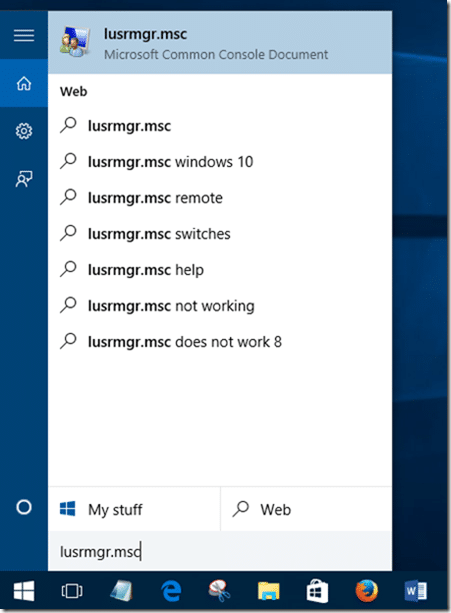
<p style="text-align: justify;"><strong>Bước 1</strong>: Trong menu Start hoặc hộp tìm kiếm trên thanh tác vụ, nhập&nbsp;<strong>Lusrmgr.msc</strong>&nbsp;rồi nhấn phím&nbsp;<strong>Enter</strong>&nbsp;để mở Local Users and Groups.</p>

<figure>
<div style="text-align: justify;"><img alt="Mở Local Users and Groups" data-i="0" data-src="https://st.quantrimang.com/photos/image/2024/04/08/kich-hoat-tai-khoan-guest-tren-windows-10-1.png" data-was-processed="true" height="613" src="https://st.quantrimang.com/photos/image/2024/04/08/kich-hoat-tai-khoan-guest-tren-windows-10-1.png" width="451" /></div>

<figcaption>
<div style="text-align: justify;">Mở Local Users and Groups</div>
</figcaption>
</figure>

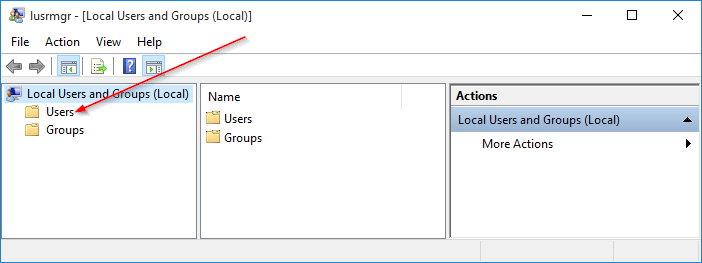
<p style="text-align: justify;"><strong>Bước 2</strong>: Tại đây, ở phía bên trái, bên dưới&nbsp;<strong>Local Users and Groups (local)</strong>, hãy nhấp vào&nbsp;<strong>Users</strong>.</p>

<figure>
<div style="text-align: justify;"><img alt="" data-i="1" data-src="https://st.quantrimang.com/photos/image/2024/04/08/kich-hoat-tai-khoan-guest-tren-windows-10-2.png" data-was-processed="true" height="263" src="https://st.quantrimang.com/photos/image/2024/04/08/kich-hoat-tai-khoan-guest-tren-windows-10-2.png" width="702" /></div>
</figure>

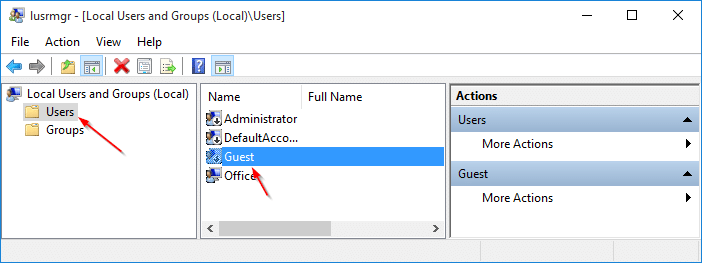
<p style="text-align: justify;"><strong>Bước 3</strong>: Tiếp theo, ở bảng điều khiển giữa, nhấp đúp vào&nbsp;<strong>Users</strong>&nbsp;để xem tất cả tài khoản người dùng trên PC Windows 10 của bạn.</p>

<figure>
<div style="text-align: justify;"><img alt="" data-i="2" data-src="https://st.quantrimang.com/photos/image/2024/04/08/kich-hoat-tai-khoan-guest-tren-windows-10-3.png" data-was-processed="true" height="263" src="https://st.quantrimang.com/photos/image/2024/04/08/kich-hoat-tai-khoan-guest-tren-windows-10-3.png" width="702" /></div>
</figure>

<div style="text-align: justify;"><iframe allowtransparency="true" aria-label="Advertisement" data-google-container-id="a!3" data-google-query-id="COvziOPGtIUDFSDGTAIdvUcMEg" data-load-complete="true" frameborder="0" height="0" hspace="0" id="aswift_2" marginheight="0" marginwidth="0" name="aswift_2" sandbox="" scrolling="no" tabindex="0" title="Advertisement" vspace="0" width="694"></iframe></div>

<p style="text-align: justify;"><strong>Bước 4</strong>: Nhấp chuột phải vào&nbsp;<strong>Guest</strong>&nbsp;rồi nhấp vào&nbsp;<strong>Properties</strong>&nbsp;hoặc nhấp đúp vào Guest để mở thuộc tính của nó.</p>

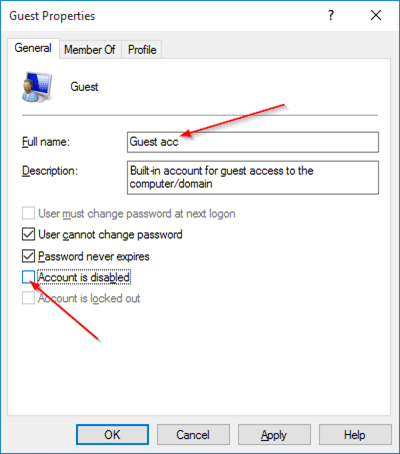
<p style="text-align: justify;"><strong>Bước 5</strong>: Để kích hoạt tài khoản Guest, trong tab&nbsp;<strong>General</strong>, bỏ chọn tùy chọn có tiêu đề&nbsp;<strong>Account is disabled</strong>. Trong trường tên đầy đủ, nhập tên cho tài khoản nếu bạn muốn có tên khác cho tài khoản, sau đó nhấp vào nút&nbsp;<strong>Apply</strong>&nbsp;để kích hoạt tài khoản Guest.</p>

<figure>
<div style="text-align: justify;"><img alt="" data-i="3" data-src="https://st.quantrimang.com/photos/image/2024/04/08/kich-hoat-tai-khoan-guest-tren-windows-10-4.png" data-was-processed="true" height="454" src="https://st.quantrimang.com/photos/image/2024/04/08/kich-hoat-tai-khoan-guest-tren-windows-10-4.png" width="400" /></div>
</figure>

<p style="text-align: justify;">Bạn đã kích hoạt thành công tài khoản Guest!</p>

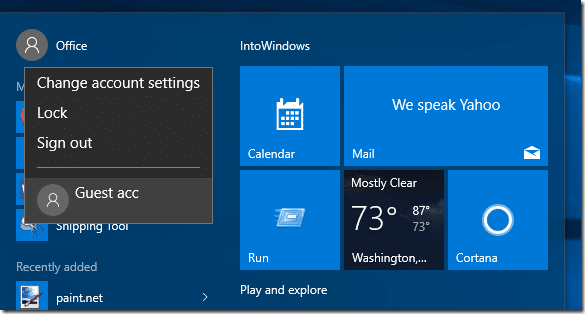
<p style="text-align: justify;">Để đăng nhập hoặc chuyển sang tài khoản Guest, hãy nhấp vào tên tài khoản người dùng của bạn trên menu Start (trên cùng bên trái của Start) rồi nhấp vào tài khoản Guest để chuyển đổi tài khoản.</p>

<figure>
<div style="text-align: justify;"><img alt="" data-adbro-processed="true" data-i="4" data-src="https://st.quantrimang.com/photos/image/2024/04/08/kich-hoat-tai-khoan-guest-tren-windows-10-5.png" data-was-processed="true" height="314" src="https://st.quantrimang.com/photos/image/2024/04/08/kich-hoat-tai-khoan-guest-tren-windows-10-5.png" width="585" /></div>
</figure>

<p style="text-align: justify;">Lưu ý rằng nhiều người dùng đang báo cáo rằng tài khoản Guest không hoạt động chính xác ngay cả sau khi kích hoạt tài khoản đó.</p>

<h3 style="text-align: justify;">Kích hoạt tài khoản Guest thông qua Command Prompt</h3>

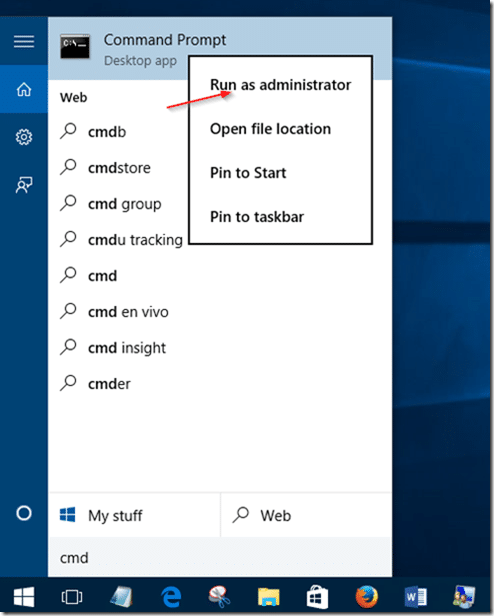
<p style="text-align: justify;"><strong>Bước 1</strong>:&nbsp;<a data-type="internal" href="https://quantrimang.com/cong-nghe/huong-dan-mo-command-prompt-duoi-quyen-admin-tren-windows-8-va-10-119884" title="Cách mở và chạy cmd với quyền Admin trên Windows">Mở Command Prompt với quyền admin</a>. Để làm như vậy, hãy nhập&nbsp;<strong>CMD</strong>&nbsp;vào menu Start hoặc hộp tìm kiếm trên thanh tác vụ để xem Command Prompt trong kết quả tìm kiếm, nhấp chuột phải vào mục nhập&nbsp;<strong>Command Prompt</strong>, sau đó nhấp vào tùy chọn&nbsp;<strong>Run as administrator</strong>.</p>

<figure>
<div style="text-align: justify;"><img alt="" data-i="5" data-src="https://st.quantrimang.com/photos/image/2024/04/08/kich-hoat-tai-khoan-guest-tren-windows-10-6.png" data-was-processed="true" height="616" src="https://st.quantrimang.com/photos/image/2024/04/08/kich-hoat-tai-khoan-guest-tren-windows-10-6.png" width="494" /></div>
</figure>

<div style="text-align: justify;"><iframe allowtransparency="true" aria-label="Advertisement" data-google-container-id="a!4" data-google-query-id="CN_6ueTGtIUDFdM_ewcdTa4Lsg" data-load-complete="true" frameborder="0" height="0" hspace="0" id="aswift_3" marginheight="0" marginwidth="0" name="aswift_3" sandbox="" scrolling="no" tabindex="0" title="Advertisement" vspace="0" width="694"></iframe></div>

<p style="text-align: justify;">Nhấp vào nút&nbsp;<strong>Yes</strong>&nbsp;khi bạn thấy lời nhắc User Account Control.</p>

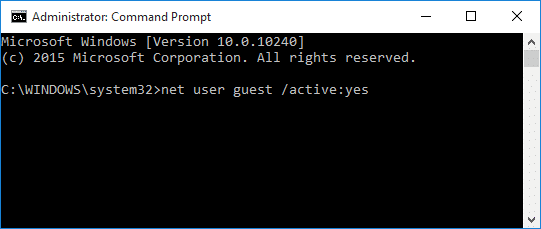
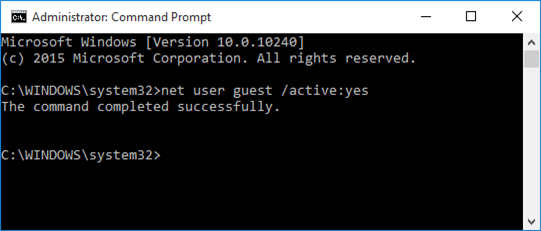
<p style="text-align: justify;"><strong>Bước 2</strong>: Trong CMD với quyền admin, gõ lệnh sau rồi nhấn phím&nbsp;<strong>Enter</strong>.</p>

<pre id="pre0">
<code>net user guest /active:yes</code></pre>

<figure>
<div style="text-align: justify;"><img alt="" data-i="6" data-src="https://st.quantrimang.com/photos/image/2024/04/08/kich-hoat-tai-khoan-guest-tren-windows-10-7.png" data-was-processed="true" height="229" src="https://st.quantrimang.com/photos/image/2024/04/08/kich-hoat-tai-khoan-guest-tren-windows-10-7.png" width="541" /></div>
</figure>

<figure>
<div style="text-align: justify;"><img alt="" data-i="7" data-src="https://st.quantrimang.com/photos/image/2024/04/08/kich-hoat-tai-khoan-guest-tren-windows-10-8.png" data-was-processed="true" height="231" src="https://st.quantrimang.com/photos/image/2024/04/08/kich-hoat-tai-khoan-guest-tren-windows-10-8.png" width="541" /></div>
</figure>

<p style="text-align: justify;"><strong>Bước 3</strong>: Đóng cửa sổ Command Prompt. Vậy là xong!</p>

<h3 style="text-align: justify;">Kích hoạt tài khoản Guest thông qua Group Policy</h3>

<p style="text-align: justify;">Lưu ý rằng Group Policy không phải là một phần của phiên bản Windows 10 Home. Vì vậy, phương pháp này không hoạt động trên phiên bản Windows 10 Home.</p>

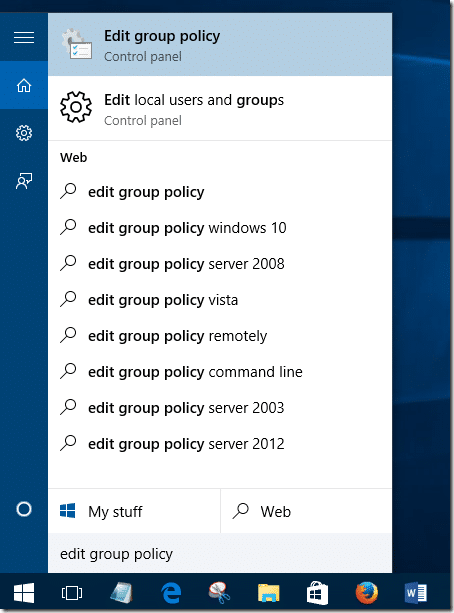
<p style="text-align: justify;"><strong>Bước 1</strong>: Mở Group Policy Editor bằng cách nhập&nbsp;<strong>Edit Group Policy</strong>&nbsp;vào hộp tìm kiếm Start hoặc trên thanh tác vụ, sau đó nhấn phím&nbsp;<strong>Enter</strong>.</p>

<figure>
<div style="text-align: justify;"><img alt="" data-i="8" data-src="https://st.quantrimang.com/photos/image/2024/04/08/kich-hoat-tai-khoan-guest-tren-windows-10-9.png" data-was-processed="true" height="613" src="https://st.quantrimang.com/photos/image/2024/04/08/kich-hoat-tai-khoan-guest-tren-windows-10-9.png" width="454" /></div>
</figure>

<p style="text-align: justify;">Nhấp vào&nbsp;<strong>Yes</strong>&nbsp;nếu bạn thấy lời nhắc UAC.</p>

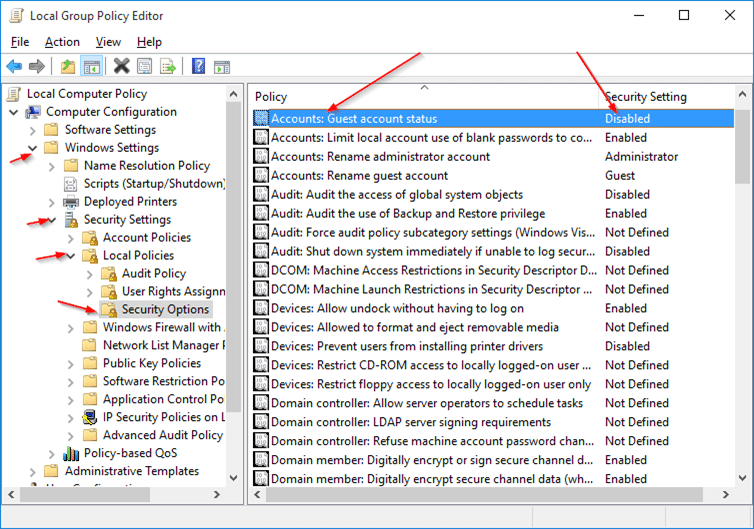
<p style="text-align: justify;"><strong>Bước 2</strong>: Trong Group Policy Editor, điều hướng đến policy sau:</p>

<pre id="pre1">
<code>Computer Configuration &gt; Windows Settings &gt; Security Settings &gt; Local Policies &gt; Security Options</code></pre>

<p style="text-align: justify;"><strong>Bước 3</strong>: Ở bên phải, hãy tìm policy có nhãn&nbsp;<strong>Accounts: Guest account status</strong>&nbsp;và nhấp đúp vào policy đó để mở thuộc tính của nó.</p>

<figure>
<div style="text-align: justify;"><img alt="" data-i="9" data-src="https://st.quantrimang.com/photos/image/2024/04/08/kich-hoat-tai-khoan-guest-tren-windows-10-10.png" data-was-processed="true" height="529" src="https://st.quantrimang.com/photos/image/2024/04/08/kich-hoat-tai-khoan-guest-tren-windows-10-10.png" width="754" /></div>
</figure>

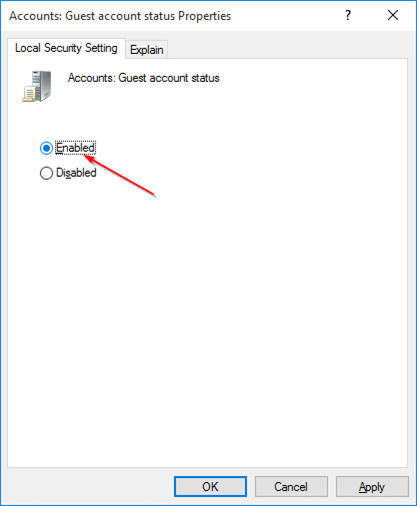
<p style="text-align: justify;"><strong>Bước 4</strong>: Chọn tùy chọn&nbsp;<strong>Enabled</strong>&nbsp;rồi nhấn nút&nbsp;<strong>Apply</strong>&nbsp;để kích hoạt tài khoản Guest trong Windows 10.</p>

<div style="text-align: justify;"><iframe allowtransparency="true" aria-label="Advertisement" data-google-container-id="a!5" data-google-query-id="CPLKueXGtIUDFdrjTAIdPkkCSw" data-load-complete="true" frameborder="0" height="0" hspace="0" id="aswift_4" marginheight="0" marginwidth="0" name="aswift_4" sandbox="" scrolling="no" tabindex="0" title="Advertisement" vspace="0" width="694"></iframe></div>

<figure>
<div style="text-align: justify;"><img alt="" data-i="10" data-src="https://st.quantrimang.com/photos/image/2024/04/08/kich-hoat-tai-khoan-guest-tren-windows-10-11.png" data-was-processed="true" height="506" src="https://st.quantrimang.com/photos/image/2024/04/08/kich-hoat-tai-khoan-guest-tren-windows-10-11.png" width="417" /></div>
</figure>

<p style="text-align: justify;">Chúc các bạn thành công!</p>

<div style="text-align: justify;">&nbsp;</div>
		</div>
				<div id="author">
						<p>
				<strong>Nguồn tin:</strong>
				Quantrimang.com
			</p>
		</div>
	</div>
	<div id="footer" class="clearfix">
		<div id="url">
			<strong>URL của bản tin này: </strong><a href="https://www.nguoicodonvn2008.info/vi/news/savefile/kien-thuc-may-tinh/3-cach-don-gian-kich-hoat-tai-khoan-guest-tren-windows-10-8290.html" title="3 cách đơn giản kích hoạt tài khoản Guest trên Windows 10">https://www.nguoicodonvn2008.info/vi/news/savefile/kien-thuc-may-tinh/3-cach-don-gian-kich-hoat-tai-khoan-guest-tren-windows-10-8290.html</a>

		</div>
		<div class="clear"></div>
		<div class="copyright">
			&copy; .&#x3A; Nguoicodonvn2008.info - Cõi lòng người cô đơn &#x3A;.
		</div>
		<div id="contact">
			<a href="mailto:admin@nguoicodonvn2008.info">admin@nguoicodonvn2008.info</a>
		</div>
	</div>
</div>
        <div id="timeoutsess" class="chromeframe">
            Bạn đã không sử dụng Site, <a onclick="timeoutsesscancel();" href="https://nguoicodonvn2008.info/#">Bấm vào đây để duy trì trạng thái đăng nhập</a>. Thời gian chờ: <span id="secField"> 60 </span> giây
        </div>
        <div id="openidResult" class="nv-alert" style="display:none"></div>
        <div id="openidBt" data-result="" data-redirect=""></div>
		</script>
		<div class="car-top">
  <span><img src="https://nguoicodonvn2008.info/themes/default/images/car.png" alt=""></span>
</div>
<script src="https://nguoicodonvn2008.info/assets/js/jquery/jquery.min.js"></script>
<script>var nv_base_siteurl="/",nv_lang_data="vi",nv_lang_interface="vi",nv_name_variable="nv",nv_fc_variable="op",nv_lang_variable="language",nv_module_name="news",nv_func_name="savefile",nv_is_user=0, nv_my_ofs=-4,nv_my_abbr="EDT",nv_cookie_prefix="nv4c_e856T",nv_check_pass_mstime=1738000,nv_area_admin=0,nv_safemode=0,theme_responsive=0,nv_recaptcha_ver=2,nv_recaptcha_sitekey="",nv_recaptcha_type="image",XSSsanitize=1;</script>
<script src="https://nguoicodonvn2008.info/assets/js/language/vi.js"></script>
<script src="https://nguoicodonvn2008.info/assets/js/DOMPurify/purify3.js"></script>
<script src="https://nguoicodonvn2008.info/assets/js/global.js"></script>
<script src="https://nguoicodonvn2008.info/assets/js/site.js"></script>
<script src="https://nguoicodonvn2008.info/themes/default/js/news.js"></script>
<script src="https://nguoicodonvn2008.info/themes/default/js/main.js"></script>
<script src="https://nguoicodonvn2008.info/themes/default/js/custom.js"></script>
<script type="application/ld+json">
        {
            "@context": "https://schema.org",
            "@type": "Organization",
            "url": "https://nguoicodonvn2008.info",
            "logo": "https://nguoicodonvn2008.info/uploads/angel.gif"
        }
        </script>
<script src="https://nguoicodonvn2008.info/themes/default/js/bootstrap.min.js"></script>
<script type="text/javascript">
var $scrolltop = $('.car-top');
$scrolltop.on('click', function () {
    $('html,body').animate({
        scrollTop: 0
    }, 800);
    $(this).addClass("car-run");
    setTimeout(function(){ $scrolltop.removeClass('car-run');}, 1000);
    return false;
});
$(window).on('scroll', function ()
{ 
    if($(window).scrollTop() >= 200)
    {
        $scrolltop.addClass("show");
        $scrolltop.addClass("car-down");
    }
    else
    {
       $scrolltop.removeClass("show");
       setTimeout(function(){ $scrolltop.removeClass('car-down');}, 300);
    }
});
</script>
</body>
</html>