<!DOCTYPE html>
    <html lang="vi" xmlns="http://www.w3.org/1999/xhtml" prefix="og: http://ogp.me/ns#">
    <head>
<title>3 cách để nghe radio qua Ubuntu Terminal</title>
<meta name="description" content="3 cách để nghe radio qua Ubuntu Terminal - Savefile - Tin Tức -...">
<meta name="author" content=".: Nguoicodonvn2008.info - Cõi lòng người cô đơn :.">
<meta name="copyright" content=".: Nguoicodonvn2008.info - Cõi lòng người cô đơn :. [admin@nguoicodonvn2008.info]">
<meta name="robots" content="index, archive, follow, noodp">
<meta name="googlebot" content="index,archive,follow,noodp">
<meta name="msnbot" content="all,index,follow">
<meta name="generator" content="NukeViet v4.5">
<meta http-equiv="Content-Type" content="text/html; charset=utf-8">
<meta property="og:title" content="3 cách để nghe radio qua Ubuntu Terminal">
<meta property="og:type" content="website">
<meta property="og:description" content="Savefile - Tin Tức - https&#x3A;&#x002F;&#x002F;www.nguoicodonvn2008.info&#x002F;vi&#x002F;news&#x002F;savefile&#x002F;kien-thuc-may-tinh&#x002F;3-cach-de-nghe-radio-qua-ubuntu-terminal-385.html">
<meta property="og:site_name" content=".&#x3A; Nguoicodonvn2008.info - Cõi lòng người cô đơn &#x3A;.">
<meta property="og:url" content="https://www.nguoicodonvn2008.info/vi/news/savefile/kien-thuc-may-tinh/3-cach-de-nghe-radio-qua-ubuntu-terminal-385.html">
<link rel="shortcut icon" href="https://nguoicodonvn2008.info/favicon.ico">
<link rel="canonical" href="https://www.nguoicodonvn2008.info/vi/news/savefile/kien-thuc-may-tinh/3-cach-de-nghe-radio-qua-ubuntu-terminal-385.html">
<link rel="alternate" href="https://nguoicodonvn2008.info/vi/news/rss/" title="Tin Tức" type="application/rss+xml">
<link rel="alternate" href="https://nguoicodonvn2008.info/vi/news/rss/karaoke-dual/" title="Tin Tức - Karaoke Dual" type="application/rss+xml">
<link rel="alternate" href="https://nguoicodonvn2008.info/vi/news/rss/nhac-tre/" title="Tin Tức - Nhạc trẻ" type="application/rss+xml">
<link rel="alternate" href="https://nguoicodonvn2008.info/vi/news/rss/tru-tinh/" title="Tin Tức - Trữ tình" type="application/rss+xml">
<link rel="alternate" href="https://nguoicodonvn2008.info/vi/news/rss/nuoc-ngoai/" title="Tin Tức - Nước ngoài" type="application/rss+xml">
<link rel="alternate" href="https://nguoicodonvn2008.info/vi/news/rss/remix/" title="Tin Tức - Remix" type="application/rss+xml">
<link rel="alternate" href="https://nguoicodonvn2008.info/vi/news/rss/tam-su-tinh-yeu/" title="Tin Tức - Tâm sự tình yêu" type="application/rss+xml">
<link rel="alternate" href="https://nguoicodonvn2008.info/vi/news/rss/tho-suu-tam/" title="Tin Tức - Thơ sưu tầm" type="application/rss+xml">
<link rel="alternate" href="https://nguoicodonvn2008.info/vi/news/rss/cuoc-song/" title="Tin Tức - Cuộc sống" type="application/rss+xml">
<link rel="alternate" href="https://nguoicodonvn2008.info/vi/news/rss/phan-mem/" title="Tin Tức - Phần mềm" type="application/rss+xml">
<link rel="alternate" href="https://nguoicodonvn2008.info/vi/news/rss/kien-thuc-may-tinh/" title="Tin Tức - Kiến thức máy tính" type="application/rss+xml">
<link rel="alternate" href="https://nguoicodonvn2008.info/vi/news/rss/hoc-tap/" title="Tin Tức - Học tập" type="application/rss+xml">
<link rel="alternate" href="https://nguoicodonvn2008.info/vi/news/rss/tai-lieu/" title="Tin Tức - Tài liệu" type="application/rss+xml">
<link rel="alternate" href="https://nguoicodonvn2008.info/vi/news/rss/de-thi/" title="Tin Tức - Đề thi" type="application/rss+xml">
<link rel="preload" as="style" href="https://nguoicodonvn2008.info/assets/css/font-awesome.min.css" type="text/css">
<link rel="preload" as="style" href="https://nguoicodonvn2008.info/themes/default/css/bootstrap.non-responsive.css" type="text/css">
<link rel="preload" as="style" href="https://nguoicodonvn2008.info/themes/default/css/style.css" type="text/css">
<link rel="preload" as="style" href="https://nguoicodonvn2008.info/themes/default/css/style.non-responsive.css" type="text/css">
<link rel="preload" as="style" href="https://nguoicodonvn2008.info/themes/default/css/news.css" type="text/css">
<link rel="preload" as="style" href="https://nguoicodonvn2008.info/themes/default/css/custom.css" type="text/css">
<link rel="preload" as="script" href="https://nguoicodonvn2008.info/assets/js/jquery/jquery.min.js" type="text/javascript">
<link rel="preload" as="script" href="https://nguoicodonvn2008.info/assets/js/language/vi.js" type="text/javascript">
<link rel="preload" as="script" href="https://nguoicodonvn2008.info/assets/js/DOMPurify/purify3.js" type="text/javascript">
<link rel="preload" as="script" href="https://nguoicodonvn2008.info/assets/js/global.js" type="text/javascript">
<link rel="preload" as="script" href="https://nguoicodonvn2008.info/assets/js/site.js" type="text/javascript">
<link rel="preload" as="script" href="https://nguoicodonvn2008.info/themes/default/js/news.js" type="text/javascript">
<link rel="preload" as="script" href="https://nguoicodonvn2008.info/themes/default/js/main.js" type="text/javascript">
<link rel="preload" as="script" href="https://nguoicodonvn2008.info/themes/default/js/custom.js" type="text/javascript">
<link rel="preload" as="script" href="https://nguoicodonvn2008.info/themes/default/js/bootstrap.min.js" type="text/javascript">
<link rel="stylesheet" href="https://nguoicodonvn2008.info/assets/css/font-awesome.min.css">
<link rel="stylesheet" href="https://nguoicodonvn2008.info/themes/default/css/bootstrap.non-responsive.css">
<link rel="stylesheet" href="https://nguoicodonvn2008.info/themes/default/css/style.css">
<link rel="stylesheet" href="https://nguoicodonvn2008.info/themes/default/css/style.non-responsive.css">
<link rel="StyleSheet" href="https://nguoicodonvn2008.info/themes/default/css/news.css">
<link rel="stylesheet" href="https://nguoicodonvn2008.info/themes/default/css/custom.css">
<style type="text/css">
	body{background: #fff;}
</style>
    </head>
    <body>
<div id="print">
	<div id="hd_print">
		<h2 class="pull-left">.&#x3A; Nguoicodonvn2008.info - Cõi lòng người cô đơn &#x3A;.</h2>
		<p class="pull-right"><a title=".&#x3A; Nguoicodonvn2008.info - Cõi lòng người cô đơn &#x3A;." href="https://nguoicodonvn2008.info/">https://nguoicodonvn2008.info</a></p>
	</div>
	<div class="clear"></div>
	<hr />
	<div id="content">
		<h1>3 cách để nghe radio qua Ubuntu Terminal</h1>
		<ul class="list-inline">
			<li>Thứ bảy - 06/07/2019 01:25</li>
			<li class="hidden-print txtrequired"><em class="fa fa-print">&nbsp;</em><a title="In ra" href="javascript:;" onclick="window.print()">In ra</a></li>
			<li class="hidden-print txtrequired"><em class="fa fa-power-off">&nbsp;</em><a title="Đóng cửa sổ này" href="javascript:;" onclick="window.close()">Đóng cửa sổ này</a></li>
		</ul>
		<div class="clear"></div>
		<div id="hometext">
		</div>
				<div class="imghome">
			<img alt="3 cách để nghe radio qua Ubuntu Terminal" src="https://st.quantrimang.com/photos/image/2019/07/05/nghe-radio-qua-ubuntu-terminal-3.jpg" width="460" class="img-thumbnail" />
		</div>
		<div class="clear"></div>
		<div id="bodytext" class="clearfix">
			<p style="text-align: justify;">Những người am hiểu về terminal, không muốn rời khỏi sự thoải mái của dòng lệnh và đi đến một nơi khác để thực hiện một nhiệm vụ nào đó. Mọi người luôn muốn tìm cách để làm tất cả mọi thứ ngay trong terminal. Vậy tại sao lại không nghe đài ngay trong terminal nhỉ? Trong bài viết này,&nbsp;<strong>Quantrimang.com</strong>&nbsp;sẽ mô tả 3 công cụ mà qua đó bạn có thể nghe radio trực tuyến từ&nbsp;Linux&nbsp;terminal của mình. Bài viết sẽ giải thích cách bạn có thể cài đặt từng công cụ này, sử dụng chúng và xóa chúng khỏi hệ thống nếu cần.</p>

<p style="text-align: justify;">Các lệnh và quy trình được đề cập trong bài viết này thực hiện trên hệ thống&nbsp;Ubuntu 18.04 LTS.</p>

<h2 style="text-align: justify;">Cách 1: Sử dụng Pyradio</h2>

<p style="text-align: justify;">Pyradio là một công cụ dòng lệnh miễn phí, mã nguồn mở cho phép bạn mở các đài phát thanh yêu thích của mình thông qua terminal. Pyradio dựa trên&nbsp;Python&nbsp;và hiện có sẵn trên&nbsp;<code>snap</code><strong>,</strong>&nbsp;nơi bạn có thể cài đặt công cụ này một cách dễ dàng.</p>

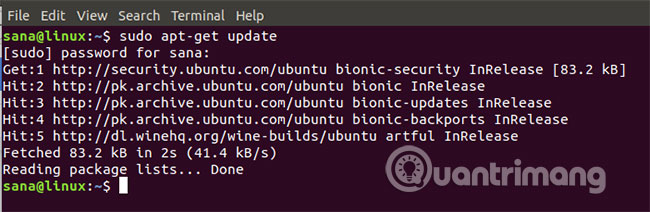
<p style="text-align: justify;">Mở&nbsp;Ubuntu&nbsp;terminal thông qua tìm kiếm&nbsp;<strong>Application Launcher</strong>&nbsp;hoặc bằng cách sử dụng phím tắt&nbsp;<code>Ctrl</code>+<code>Alt</code>+<code>T</code>. Nhập lệnh sau để refresh danh sách các gói có sẵn:</p>

<pre id="pre0">
<code>$ sudo apt-get update</code></pre>

<p style="text-align: justify;"><img alt="Sử dụng Pyradio" data-i="0" data-src="https://st.quantrimang.com/photos/image/2019/07/05/nghe-radio-qua-ubuntu-terminal-1.jpg" data-was-processed="true" height="179" src="https://st.quantrimang.com/photos/image/2019/07/05/nghe-radio-qua-ubuntu-terminal-1.jpg" width="550" /></p>

<p style="text-align: justify;">Vì daemon&nbsp;<code>snap</code>&nbsp;xuất hiện theo mặc định trong các phiên bản Ubuntu mới nhất, nên bạn không cần phải cài đặt nó. Nếu đang sử dụng phiên bản cũ hơn, bạn có thể sử dụng lệnh sau để cài đặt daemon:</p>

<pre id="pre1">
<code>$ sudo apt-get install snapd</code></pre>

<p style="text-align: justify;">Bây giờ, gõ lệnh sau để cài đặt Pyradio vào Ubuntu:</p>

<pre id="pre2">
<code>$ sudo snap install pyradio</code></pre>

<p style="text-align: justify;"><img alt="Cài đặt Pyradio vào Ubuntu" data-i="1" data-src="https://st.quantrimang.com/photos/image/2019/07/05/nghe-radio-qua-ubuntu-terminal-2.jpg" data-was-processed="true" height="43" src="https://st.quantrimang.com/photos/image/2019/07/05/nghe-radio-qua-ubuntu-terminal-2.jpg" width="421" /></p>

<p style="text-align: justify;">Quá trình này có thể mất một chút thời gian tùy thuộc vào tốc độ Internet của bạn, vì đây là một gói tương đối lớn. Đầu ra tương tự như trong hình minh họa sẽ cho biết việc cài đặt đã hoàn tất và phiên bản Pyradio cài đặt trên hệ thống của bạn cũng sẽ được hiển thị.</p>

<p style="text-align: justify;">Nếu muốn loại bỏ Pyradio được cài đặt thông qua phương thức này, bạn có thể sử dụng lệnh sau trong terminal:</p>

<pre id="pre3">
<code>$ sudo snap remove pyradio</code></pre>

<h3 style="text-align: justify;">Cách sử dụng Pyradio</h3>

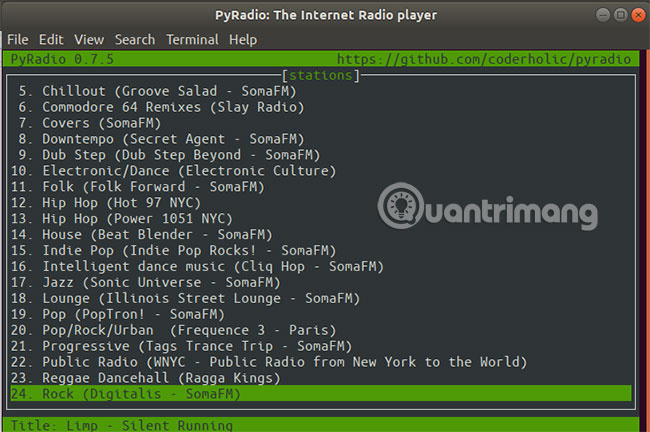
<p style="text-align: justify;">Vậy làm thế nào để sử dụng công cụ này? Chạy trình phát radio này khá đơn giản. Sử dụng lệnh này để khởi động trình phát và nó sẽ bắt đầu phát một đài ngẫu nhiên từ danh sách:</p>

<pre id="pre4">
<code>$ pyradio --play</code></pre>

<p style="text-align: justify;"><img alt="Cách sử dụng Pyradio" data-i="2" data-src="https://st.quantrimang.com/photos/image/2019/07/05/nghe-radio-qua-ubuntu-terminal-3.jpg" data-was-processed="true" height="366" src="https://st.quantrimang.com/photos/image/2019/07/05/nghe-radio-qua-ubuntu-terminal-3.jpg" width="550" /></p>

<p style="text-align: justify;">Để tùy chỉnh danh sách và phát các đài đã chọn, bạn có thể sử dụng các lệnh sau trong khi trình phát radio vẫn đang chạy:</p>

<table border="1">
		<tr>
			<td style="text-align: justify;"><strong>Phím</strong></td>
			<td style="text-align: justify;"><strong>Chức năng</strong></td>
		</tr>
	<tbody>
		<tr>
			<td style="text-align: justify;">Mũi tên lên/j/PgUp/Mũi tên xuống/k/PgDown</td>
			<td style="text-align: justify;">Đổi đài phát</td>
		</tr>
		<tr>
			<td style="text-align: justify;">Enter</td>
			<td style="text-align: justify;">Mở đài đã chọn</td>
		</tr>
		<tr>
			<td style="text-align: justify;">-/+</td>
			<td style="text-align: justify;">Thay đổi âm lượng</td>
		</tr>
		<tr>
			<td style="text-align: justify;">M v</td>
			<td style="text-align: justify;">Im lặng</td>
		</tr>
		<tr>
			<td style="text-align: justify;">r</td>
			<td style="text-align: justify;">Chọn và mở một đài bất kỳ</td>
		</tr>
		<tr>
			<td style="text-align: justify;">Dấu cách</td>
			<td style="text-align: justify;">Dừng hoặc bắt đầu một đài đã chọn</td>
		</tr>
		<tr>
			<td style="text-align: justify;">c</td>
			<td style="text-align: justify;">Mở cửa sổ cấu hình</td>
		</tr>
		<tr>
			<td style="text-align: justify;">t T</td>
			<td style="text-align: justify;">Load theme/Thay đổi độ trong suốt của theme</td>
		</tr>
		<tr>
			<td style="text-align: justify;">Del, x</td>
			<td style="text-align: justify;">Xóa đài đã chọn</td>
		</tr>
		<tr>
			<td style="text-align: justify;">Esc/q</td>
			<td style="text-align: justify;">Thoát khỏi trình phát</td>
		</tr>
	</tbody>
</table>

<div style="text-align: justify;">&nbsp;</div>

<h2 style="text-align: justify;">Cách 2: Thông qua Mplayer</h2>

<p style="text-align: justify;">Mplayer là một trình phát phim cho Linux (chạy trên nhiều nền tảng và kiến ​​trúc CPU khác). Mplayer mở được hầu hết các file MPEG/VOB, AVI, ASF/WMA/WMV, RM, QT/MOV/MP4, Ogg/OGM, MKV, VIVO, FLI, NuppelVideo, yuv4mpeg, FILM và RoQ, được hỗ trợ bởi nhiều codec gốc và nhị phân.</p>

<p style="text-align: justify;">Điều mà ta cần quan tâm ở đây là khả năng mở các đài của trình phát này, bằng cách cung cấp URL của đài phát thanh trực tuyến, ngay trong terminal.</p>

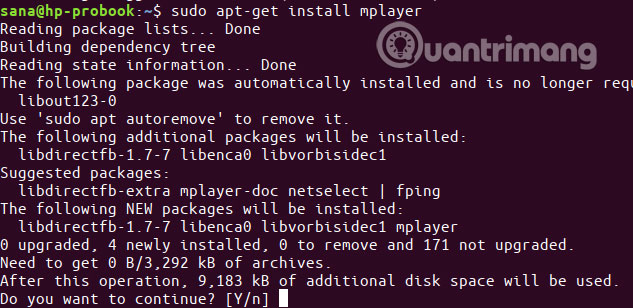
<p style="text-align: justify;">Tiện ích mplayer có sẵn dễ dàng thông qua kho Ubuntu chính thức và việc cài đặt cũng khá đơn giản thông qua dòng lệnh bằng&nbsp;<code>apt-get</code>. Bạn có thể làm như vậy bằng cách chạy lệnh sau với&nbsp;<code>sudo</code>:</p>

<pre id="pre5">
<code>$ sudo apt-get install mplayer</code></pre>

<p style="text-align: justify;"><img alt="Cài đặt mplayer" data-i="3" data-src="https://st.quantrimang.com/photos/image/2019/07/05/nghe-radio-qua-ubuntu-terminal-4.jpg" data-was-processed="true" height="308" src="https://st.quantrimang.com/photos/image/2019/07/05/nghe-radio-qua-ubuntu-terminal-4.jpg" width="633" /></p>

<p style="text-align: justify;">Hệ thống có thể hỏi bạn mật khẩu cho&nbsp;<code>sudo</code>&nbsp;và cũng cung cấp cho bạn tùy chọn&nbsp;<strong>Y/n</strong>&nbsp;để tiếp tục cài đặt. Nhập&nbsp;<code>Y</code>&nbsp;và sau đó nhấn&nbsp;<code>Enter</code>. Phần mềm sẽ được cài đặt trên hệ thống của bạn. Tuy nhiên, quá trình này có thể mất một chút thời gian tùy thuộc vào tốc độ Internet của bạn.</p>

<p style="text-align: justify;">Nếu bạn muốn loại bỏ trình phát được cài đặt thông qua phương thức này, bạn có thể sử dụng lệnh sau trong terminal:</p>

<pre id="pre6">
<code>$ sudo apt-get remove mplayer</code></pre>

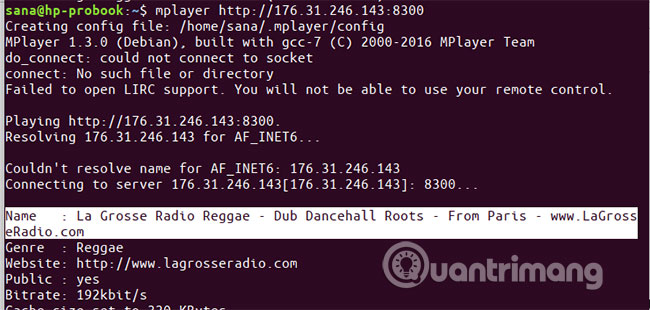
<p style="text-align: justify;">Để mở đài phát thanh, hãy sử dụng lệnh&nbsp;<code>mplayer</code>&nbsp;như sau:</p>

<pre id="pre7">
<code>$ mplayer &#91;station-URL&#93;</code></pre>

<p style="text-align: justify;"><img alt="Mở đài phát thanh với mplayer" data-i="4" data-src="https://st.quantrimang.com/photos/image/2019/07/05/nghe-radio-qua-ubuntu-terminal-5.jpg" data-was-processed="true" height="262" src="https://st.quantrimang.com/photos/image/2019/07/05/nghe-radio-qua-ubuntu-terminal-5.jpg" width="550" /></p>

<h2 style="text-align: justify;">Cách 3: Sử dụng mpg123</h2>

<p style="text-align: justify;">Mpg123 là một trình phát thanh miễn phí, mã nguồn mở. Mpg123 hỗ trợ các định dạng âm thanh MPEG, bao gồm MP3. Mpg123 là một ứng dụng giao diện điều khiển và không có giao diện người dùng đồ họa. Điều này nghĩa là bạn có thể mở các đài phát thanh trên đó bằng cách cung cấp&nbsp;<a href="https://quantrimang.com/url-la-gi-158090" title="Tìm hiểu về URL">URL</a>&nbsp;trong lệnh&nbsp;<code>mpg123</code>.</p>

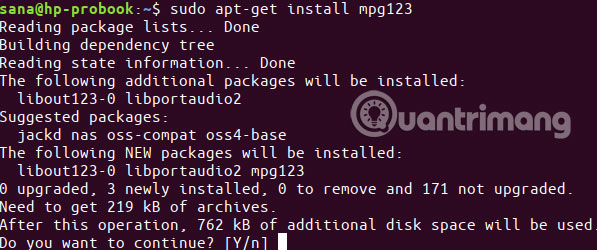
<p style="text-align: justify;">Tiện ích&nbsp;<code>mpg123</code>&nbsp;có sẵn dễ dàng thông qua các kho lưu trữ chính thức của Ubuntu và cài đặt đơn giản thông qua dòng lệnh bằng&nbsp;<code>apt-get</code>. Bạn có thể thực hiện điều này bằng cách chạy lệnh sau với&nbsp;<code>sudo</code>:</p>

<pre id="pre8">
<code>$ sudo apt-get install mpg123</code></pre>

<p style="text-align: justify;"><img alt="Cài đặt mpg123" data-i="5" data-src="https://st.quantrimang.com/photos/image/2019/07/05/nghe-radio-qua-ubuntu-terminal-6.jpg" data-was-processed="true" height="250" src="https://st.quantrimang.com/photos/image/2019/07/05/nghe-radio-qua-ubuntu-terminal-6.jpg" width="597" /></p>

<p style="text-align: justify;">Hệ thống có thể yêu cầu mật khẩu cho&nbsp;<code>sudo</code>&nbsp;và cũng cung cấp cho bạn tùy chọn&nbsp;<strong>Y/n</strong>&nbsp;để tiếp tục cài đặt. Nhập&nbsp;<code>Y</code>&nbsp;và sau đó nhấn&nbsp;<code>Enter</code>. Phần mềm sẽ được cài đặt trên hệ thống của bạn. Tuy nhiên, quá trình này có thể mất một chút thời gian tùy thuộc vào tốc độ Internet của bạn.</p>

<p style="text-align: justify;">Nếu bạn muốn loại bỏ&nbsp;<code>mpg123</code>&nbsp;được cài đặt thông qua phương thức này, bạn có thể sử dụng lệnh sau trong terminal:</p>

<pre id="pre9">
<code>$ sudo apt-get remove mpg123</code></pre>

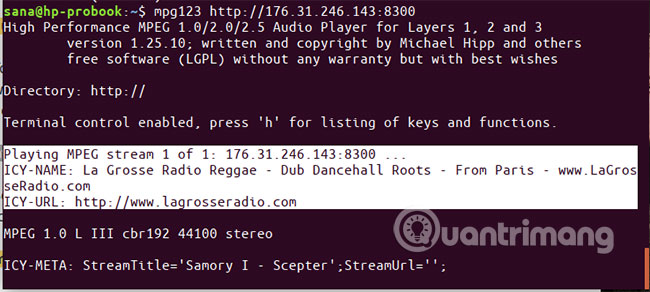
<p style="text-align: justify;">Để mở đài phát thanh, hãy sử dụng lệnh&nbsp;<code>mpg123</code>&nbsp;như sau:</p>

<pre id="pre10">
<code>$ mpg123 &#91;station-URL&#93;</code></pre>

<p style="text-align: justify;"><img alt="Mở đài phát thanh với lệnh mpg123" data-i="6" data-src="https://st.quantrimang.com/photos/image/2019/07/05/nghe-radio-qua-ubuntu-terminal-7.jpg" data-was-processed="true" height="247" src="https://st.quantrimang.com/photos/image/2019/07/05/nghe-radio-qua-ubuntu-terminal-7.jpg" width="550" /></p>

<p style="text-align: justify;">Trên đây là 3 cách để bạn nghe radio trực tuyến ngay trong ứng dụng terminal.</p>

<p style="text-align: justify;">Chúc bạn thực hiện thành công!</p>
		</div>
				<div id="author">
						<p>
				<strong>Nguồn tin:</strong>
				Quantrimang.com
			</p>
		</div>
	</div>
	<div id="footer" class="clearfix">
		<div id="url">
			<strong>URL của bản tin này: </strong><a href="https://www.nguoicodonvn2008.info/vi/news/savefile/kien-thuc-may-tinh/3-cach-de-nghe-radio-qua-ubuntu-terminal-385.html" title="3 cách để nghe radio qua Ubuntu Terminal">https://www.nguoicodonvn2008.info/vi/news/savefile/kien-thuc-may-tinh/3-cach-de-nghe-radio-qua-ubuntu-terminal-385.html</a>

		</div>
		<div class="clear"></div>
		<div class="copyright">
			&copy; .&#x3A; Nguoicodonvn2008.info - Cõi lòng người cô đơn &#x3A;.
		</div>
		<div id="contact">
			<a href="mailto:admin@nguoicodonvn2008.info">admin@nguoicodonvn2008.info</a>
		</div>
	</div>
</div>
        <div id="timeoutsess" class="chromeframe">
            Bạn đã không sử dụng Site, <a onclick="timeoutsesscancel();" href="https://nguoicodonvn2008.info/#">Bấm vào đây để duy trì trạng thái đăng nhập</a>. Thời gian chờ: <span id="secField"> 60 </span> giây
        </div>
        <div id="openidResult" class="nv-alert" style="display:none"></div>
        <div id="openidBt" data-result="" data-redirect=""></div>
		</script>
		<div class="car-top">
  <span><img src="https://nguoicodonvn2008.info/themes/default/images/car.png" alt=""></span>
</div>
<script src="https://nguoicodonvn2008.info/assets/js/jquery/jquery.min.js"></script>
<script>var nv_base_siteurl="/",nv_lang_data="vi",nv_lang_interface="vi",nv_name_variable="nv",nv_fc_variable="op",nv_lang_variable="language",nv_module_name="news",nv_func_name="savefile",nv_is_user=0, nv_my_ofs=-4,nv_my_abbr="EDT",nv_cookie_prefix="nv4c_e856T",nv_check_pass_mstime=1738000,nv_area_admin=0,nv_safemode=0,theme_responsive=0,nv_recaptcha_ver=2,nv_recaptcha_sitekey="",nv_recaptcha_type="image",XSSsanitize=1;</script>
<script src="https://nguoicodonvn2008.info/assets/js/language/vi.js"></script>
<script src="https://nguoicodonvn2008.info/assets/js/DOMPurify/purify3.js"></script>
<script src="https://nguoicodonvn2008.info/assets/js/global.js"></script>
<script src="https://nguoicodonvn2008.info/assets/js/site.js"></script>
<script src="https://nguoicodonvn2008.info/themes/default/js/news.js"></script>
<script src="https://nguoicodonvn2008.info/themes/default/js/main.js"></script>
<script src="https://nguoicodonvn2008.info/themes/default/js/custom.js"></script>
<script type="application/ld+json">
        {
            "@context": "https://schema.org",
            "@type": "Organization",
            "url": "https://nguoicodonvn2008.info",
            "logo": "https://nguoicodonvn2008.info/uploads/angel.gif"
        }
        </script>
<script src="https://nguoicodonvn2008.info/themes/default/js/bootstrap.min.js"></script>
<script type="text/javascript">
var $scrolltop = $('.car-top');
$scrolltop.on('click', function () {
    $('html,body').animate({
        scrollTop: 0
    }, 800);
    $(this).addClass("car-run");
    setTimeout(function(){ $scrolltop.removeClass('car-run');}, 1000);
    return false;
});
$(window).on('scroll', function ()
{ 
    if($(window).scrollTop() >= 200)
    {
        $scrolltop.addClass("show");
        $scrolltop.addClass("car-down");
    }
    else
    {
       $scrolltop.removeClass("show");
       setTimeout(function(){ $scrolltop.removeClass('car-down');}, 300);
    }
});
</script>
</body>
</html>