<!DOCTYPE html>
    <html lang="vi" xmlns="http://www.w3.org/1999/xhtml" prefix="og: http://ogp.me/ns#">
    <head>
<title>2 cách quay video trong Microsoft PowerPoint</title>
<meta name="description" content="2 cách quay video trong Microsoft PowerPoint - Savefile - Tin Tức -...">
<meta name="author" content=".: Nguoicodonvn2008.info - Cõi lòng người cô đơn :.">
<meta name="copyright" content=".: Nguoicodonvn2008.info - Cõi lòng người cô đơn :. [admin@nguoicodonvn2008.info]">
<meta name="robots" content="index, archive, follow, noodp">
<meta name="googlebot" content="index,archive,follow,noodp">
<meta name="msnbot" content="all,index,follow">
<meta name="generator" content="NukeViet v4.5">
<meta http-equiv="Content-Type" content="text/html; charset=utf-8">
<meta property="og:title" content="2 cách quay video trong Microsoft PowerPoint">
<meta property="og:type" content="website">
<meta property="og:description" content="Savefile - Tin Tức - https&#x3A;&#x002F;&#x002F;www.nguoicodonvn2008.info&#x002F;vi&#x002F;news&#x002F;savefile&#x002F;kien-thuc-may-tinh&#x002F;2-cach-quay-video-trong-microsoft-powerpoint-4618.html">
<meta property="og:site_name" content=".&#x3A; Nguoicodonvn2008.info - Cõi lòng người cô đơn &#x3A;.">
<meta property="og:url" content="https://www.nguoicodonvn2008.info/vi/news/savefile/kien-thuc-may-tinh/2-cach-quay-video-trong-microsoft-powerpoint-4618.html">
<link rel="shortcut icon" href="https://nguoicodonvn2008.info/favicon.ico">
<link rel="canonical" href="https://www.nguoicodonvn2008.info/vi/news/savefile/kien-thuc-may-tinh/2-cach-quay-video-trong-microsoft-powerpoint-4618.html">
<link rel="alternate" href="https://nguoicodonvn2008.info/vi/news/rss/" title="Tin Tức" type="application/rss+xml">
<link rel="alternate" href="https://nguoicodonvn2008.info/vi/news/rss/karaoke-dual/" title="Tin Tức - Karaoke Dual" type="application/rss+xml">
<link rel="alternate" href="https://nguoicodonvn2008.info/vi/news/rss/nhac-tre/" title="Tin Tức - Nhạc trẻ" type="application/rss+xml">
<link rel="alternate" href="https://nguoicodonvn2008.info/vi/news/rss/tru-tinh/" title="Tin Tức - Trữ tình" type="application/rss+xml">
<link rel="alternate" href="https://nguoicodonvn2008.info/vi/news/rss/nuoc-ngoai/" title="Tin Tức - Nước ngoài" type="application/rss+xml">
<link rel="alternate" href="https://nguoicodonvn2008.info/vi/news/rss/remix/" title="Tin Tức - Remix" type="application/rss+xml">
<link rel="alternate" href="https://nguoicodonvn2008.info/vi/news/rss/tam-su-tinh-yeu/" title="Tin Tức - Tâm sự tình yêu" type="application/rss+xml">
<link rel="alternate" href="https://nguoicodonvn2008.info/vi/news/rss/tho-suu-tam/" title="Tin Tức - Thơ sưu tầm" type="application/rss+xml">
<link rel="alternate" href="https://nguoicodonvn2008.info/vi/news/rss/cuoc-song/" title="Tin Tức - Cuộc sống" type="application/rss+xml">
<link rel="alternate" href="https://nguoicodonvn2008.info/vi/news/rss/phan-mem/" title="Tin Tức - Phần mềm" type="application/rss+xml">
<link rel="alternate" href="https://nguoicodonvn2008.info/vi/news/rss/kien-thuc-may-tinh/" title="Tin Tức - Kiến thức máy tính" type="application/rss+xml">
<link rel="alternate" href="https://nguoicodonvn2008.info/vi/news/rss/hoc-tap/" title="Tin Tức - Học tập" type="application/rss+xml">
<link rel="alternate" href="https://nguoicodonvn2008.info/vi/news/rss/tai-lieu/" title="Tin Tức - Tài liệu" type="application/rss+xml">
<link rel="alternate" href="https://nguoicodonvn2008.info/vi/news/rss/de-thi/" title="Tin Tức - Đề thi" type="application/rss+xml">
<link rel="preload" as="style" href="https://nguoicodonvn2008.info/assets/css/font-awesome.min.css" type="text/css">
<link rel="preload" as="style" href="https://nguoicodonvn2008.info/themes/default/css/bootstrap.non-responsive.css" type="text/css">
<link rel="preload" as="style" href="https://nguoicodonvn2008.info/themes/default/css/style.css" type="text/css">
<link rel="preload" as="style" href="https://nguoicodonvn2008.info/themes/default/css/style.non-responsive.css" type="text/css">
<link rel="preload" as="style" href="https://nguoicodonvn2008.info/themes/default/css/news.css" type="text/css">
<link rel="preload" as="style" href="https://nguoicodonvn2008.info/themes/default/css/custom.css" type="text/css">
<link rel="preload" as="script" href="https://nguoicodonvn2008.info/assets/js/jquery/jquery.min.js" type="text/javascript">
<link rel="preload" as="script" href="https://nguoicodonvn2008.info/assets/js/language/vi.js" type="text/javascript">
<link rel="preload" as="script" href="https://nguoicodonvn2008.info/assets/js/DOMPurify/purify3.js" type="text/javascript">
<link rel="preload" as="script" href="https://nguoicodonvn2008.info/assets/js/global.js" type="text/javascript">
<link rel="preload" as="script" href="https://nguoicodonvn2008.info/assets/js/site.js" type="text/javascript">
<link rel="preload" as="script" href="https://nguoicodonvn2008.info/themes/default/js/news.js" type="text/javascript">
<link rel="preload" as="script" href="https://nguoicodonvn2008.info/themes/default/js/main.js" type="text/javascript">
<link rel="preload" as="script" href="https://nguoicodonvn2008.info/themes/default/js/custom.js" type="text/javascript">
<link rel="preload" as="script" href="https://nguoicodonvn2008.info/themes/default/js/bootstrap.min.js" type="text/javascript">
<link rel="stylesheet" href="https://nguoicodonvn2008.info/assets/css/font-awesome.min.css">
<link rel="stylesheet" href="https://nguoicodonvn2008.info/themes/default/css/bootstrap.non-responsive.css">
<link rel="stylesheet" href="https://nguoicodonvn2008.info/themes/default/css/style.css">
<link rel="stylesheet" href="https://nguoicodonvn2008.info/themes/default/css/style.non-responsive.css">
<link rel="StyleSheet" href="https://nguoicodonvn2008.info/themes/default/css/news.css">
<link rel="stylesheet" href="https://nguoicodonvn2008.info/themes/default/css/custom.css">
<style type="text/css">
	body{background: #fff;}
</style>
    </head>
    <body>
<div id="print">
	<div id="hd_print">
		<h2 class="pull-left">.&#x3A; Nguoicodonvn2008.info - Cõi lòng người cô đơn &#x3A;.</h2>
		<p class="pull-right"><a title=".&#x3A; Nguoicodonvn2008.info - Cõi lòng người cô đơn &#x3A;." href="https://nguoicodonvn2008.info/">https://nguoicodonvn2008.info</a></p>
	</div>
	<div class="clear"></div>
	<hr />
	<div id="content">
		<h1>2 cách quay video trong Microsoft PowerPoint</h1>
		<ul class="list-inline">
			<li>Thứ sáu - 22/10/2021 00:51</li>
			<li class="hidden-print txtrequired"><em class="fa fa-print">&nbsp;</em><a title="In ra" href="javascript:;" onclick="window.print()">In ra</a></li>
			<li class="hidden-print txtrequired"><em class="fa fa-power-off">&nbsp;</em><a title="Đóng cửa sổ này" href="javascript:;" onclick="window.close()">Đóng cửa sổ này</a></li>
		</ul>
		<div class="clear"></div>
		<div id="hometext">
		</div>
				<div class="imghome">
			<img alt="2 cách quay video trong Microsoft PowerPoint" src="https://st.quantrimang.com/photos/image/2021/10/21/quay-video-trong-microsoft-powerpoint-10.jpg" width="460" class="img-thumbnail" />
		</div>
		<div class="clear"></div>
		<div id="bodytext" class="clearfix">
			<p style="text-align: justify;">Microsoft PowerPoint&nbsp;có lẽ là phần mềm được biết đến rộng rãi nhất để tạo các bài thuyết trình. Từ phòng họp đến lớp học, các cá nhân chia sẻ nội dung với khán giả bằng những slide trong PowerPoint. Với sự phổ biến ngày càng tăng và nhu cầu trải nghiệm nội dung media phong phú hơn, ngay cả PowerPoint cũng tích hợp một số tính năng cần thiết để theo kịp thời đại.</p>

<p style="text-align: justify;">Một ví dụ tiêu biểu là khả năng quay video trong Microsoft PowerPoint. Người dùng có thể chọn ghi lại bài thuyết trình của mình và cung cấp bản ghi cho những người quan tâm. Nếu bạn muốn quay video bằng Microsoft PowerPoint, hãy thử bất kỳ phương pháp nào bên dưới.</p>

<h2 style="text-align: justify;">Quay video trong Microsoft PowerPoint bằng tính năng ghi màn hình</h2>

<p style="text-align: justify;">Microsoft PowerPoint có tính năng quay màn hình có thể được sử dụng để quay video. Video được quay có thể có hoặc không có âm thanh tùy thuộc vào sở thích của bạn. Tính năng này rất hữu ích nếu bạn cần thêm phần giải thích vào bài thuyết trình.</p>

<p style="text-align: justify;">Làm theo phần bên dưới để biết các bước cần thiết nếu muốn ghi lại bài thuyết trình bằng phương pháp này:</p>

<p style="text-align: justify;"><strong>LƯU Ý</strong>: Trước khi bạn bắt đầu, hãy đảm bảo rằng loa và micro trên PC của bạn hoạt động bình thường. Bạn cũng cần có loa hoặc tai nghe để nghe bản ghi âm của mình.</p>

<p style="text-align: justify;"><strong>Bước 1</strong>: Khởi chạy Microsoft PowerPoint.</p>

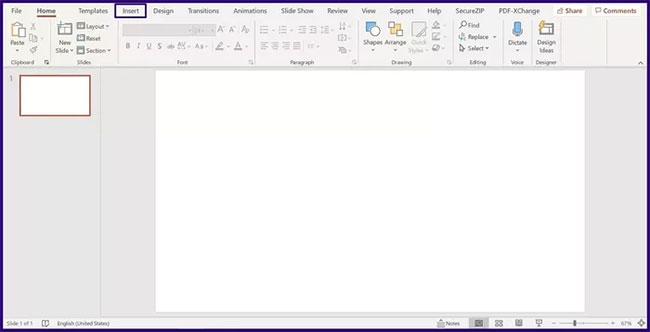
<p style="text-align: justify;"><strong>Bước 2</strong>: Từ giao diện Ribbon ở trên cùng, nhấp vào tab&nbsp;<strong>Insert.</strong></p>

<figure>
<div style="text-align: justify;"><img alt="Nhấp vào tab Insert" data-i="0" data-src="https://st.quantrimang.com/photos/image/2021/10/21/quay-video-trong-microsoft-powerpoint-1.jpg" data-was-processed="true" height="332" src="https://st.quantrimang.com/photos/image/2021/10/21/quay-video-trong-microsoft-powerpoint-1.jpg" width="650" /></div>

<figcaption>
<div style="text-align: justify;">Nhấp vào tab Insert</div>
</figcaption>
</figure>

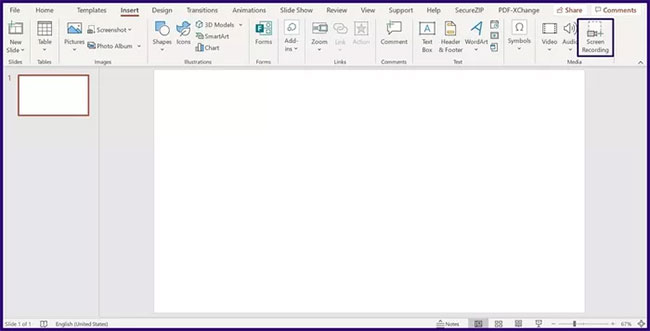
<p style="text-align: justify;"><strong>Bước 3</strong>: Trong&nbsp;<strong>Media Group</strong>, chọn&nbsp;<strong>Screen Recording.</strong>&nbsp;Hành động này sẽ khởi chạy một cửa sổ pop-up.</p>

<figure>
<div style="text-align: justify;"><img alt="Chọn Screen Recording" data-i="1" data-src="https://st.quantrimang.com/photos/image/2021/10/21/quay-video-trong-microsoft-powerpoint-2.jpg" data-was-processed="true" height="331" src="https://st.quantrimang.com/photos/image/2021/10/21/quay-video-trong-microsoft-powerpoint-2.jpg" width="650" /></div>

<figcaption>
<div style="text-align: justify;">Chọn Screen Recording</div>
</figcaption>
</figure>

<p style="text-align: justify;"><strong>LƯU Ý</strong>: Khi bạn chọn&nbsp;<strong>Screen Recording</strong>, hai trong số các tùy chọn bạn sẽ thấy trên hộp thoại là&nbsp;<strong>Recorder Pointer</strong>&nbsp;và&nbsp;<strong>Audio Options.</strong>&nbsp;Microsoft PowerPoint sẽ tự động kích hoạt các tùy chọn này. Tuy nhiên, bạn có thể tắt các tùy chọn đó bằng cách nhấp vào chúng.</p>

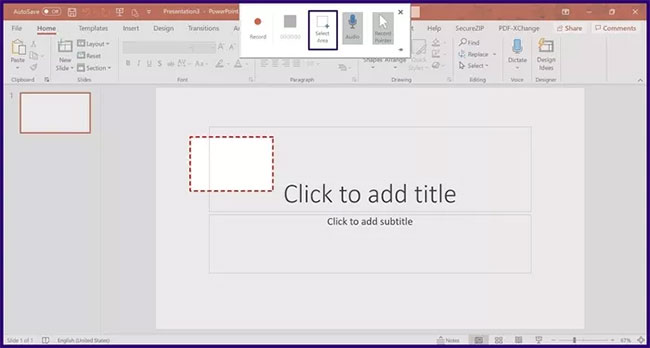
<p style="text-align: justify;"><strong>Bước 4</strong>: Nhấp vào&nbsp;<strong>Select Area</strong>&nbsp;bên trong cửa sổ pop-up để chọn phần màn hình mà bạn muốn ghi lại.</p>

<figure>
<div style="text-align: justify;"><img alt=" Nhấp vào Select Area " data-i="2" data-src="https://st.quantrimang.com/photos/image/2021/10/21/quay-video-trong-microsoft-powerpoint-3.jpg" data-was-processed="true" height="348" src="https://st.quantrimang.com/photos/image/2021/10/21/quay-video-trong-microsoft-powerpoint-3.jpg" width="650" /></div>

<figcaption>
<div style="text-align: justify;">Nhấp vào Select Area</div>
</figcaption>
</figure>

<p style="text-align: justify;"><strong>LƯU Ý</strong>: Con trỏ chuyển thành&nbsp;<strong>+</strong>&nbsp;khi bạn chọn&nbsp;<strong>Select Area.</strong></p>

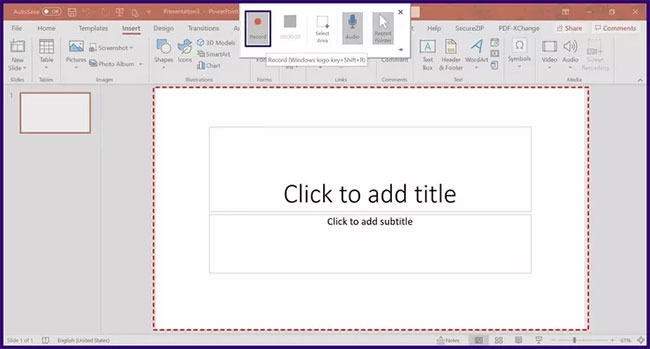
<p style="text-align: justify;"><strong>Bước 5</strong>: Sau khi xác định khu vực muốn ghi, hãy kéo con trỏ từ trên cùng bên trái xuống dưới cùng bên phải. Bạn sẽ nhận thấy một hình chữ nhật có viền bằng nét đứt xuất hiện quanh khu vực mà bạn đã chọn để ghi. Điều đó có nghĩa là PowerPoint sẽ ghi lại bất kỳ thứ gì trong vùng đã chọn.</p>

<figure>
<div style="text-align: justify;"><img alt="Xác định khu vực muốn ghi" data-i="3" data-src="https://st.quantrimang.com/photos/image/2021/10/21/quay-video-trong-microsoft-powerpoint-5.jpg" data-was-processed="true" height="349" src="https://st.quantrimang.com/photos/image/2021/10/21/quay-video-trong-microsoft-powerpoint-5.jpg" width="650" /></div>

<figcaption>
<div style="text-align: justify;">Xác định khu vực muốn ghi</div>
</figcaption>
</figure>

<p style="text-align: justify;"><strong>Bước 6</strong>: Để bắt đầu ghi, bạn chỉ cần nhấp vào nút&nbsp;<strong>Record.</strong>&nbsp;Nút này nằm trong cửa sổ pop-up và có một vòng tròn màu đỏ.</p>

<figure>
<div style="text-align: justify;"><img alt="Nhấp vào nút Record" data-i="4" data-src="https://st.quantrimang.com/photos/image/2021/10/21/quay-video-trong-microsoft-powerpoint-5.jpg" data-was-processed="true" height="349" src="https://st.quantrimang.com/photos/image/2021/10/21/quay-video-trong-microsoft-powerpoint-5.jpg" width="650" /></div>

<figcaption>
<div style="text-align: justify;">Nhấp vào nút Record</div>
</figcaption>
</figure>

<p style="text-align: justify;"><strong>LƯU Ý</strong>: Luôn có bộ đếm ngược 3 giây trước khi bắt đầu ghi. Bạn cũng có thể sử dụng các phím&nbsp;<strong>Windows + Shift + R</strong>&nbsp;để bắt đầu ghi âm.</p>

<p style="text-align: justify;"><strong>Bước 7</strong>: Khi ghi xong bài thuyết trình, hãy sử dụng các phím&nbsp;<strong>Windows + Shift + Q</strong>&nbsp;để dừng ghi.</p>

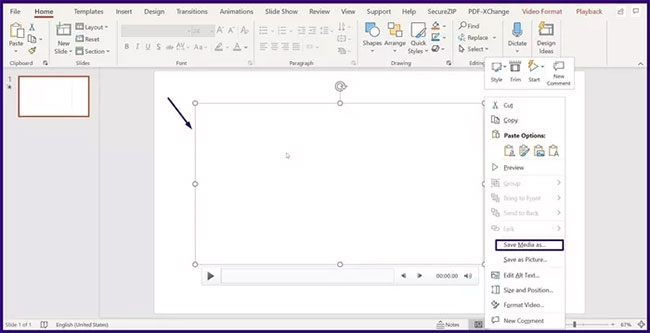
<p style="text-align: justify;"><strong>Bước 8</strong>: Bản ghi xuất hiện dưới dạng một đối tượng mới trong slide PowerPoint hiện tại. Để lưu bản ghi, nhấp chuột phải vào đối tượng, chọn&nbsp;<strong>Save Media</strong>&nbsp;từ menu xuất hiện.</p>

<figure>
<div style="text-align: justify;"><img alt="Chọn Save Media" data-i="5" data-src="https://st.quantrimang.com/photos/image/2021/10/21/quay-video-trong-microsoft-powerpoint-6.jpg" data-was-processed="true" height="333" src="https://st.quantrimang.com/photos/image/2021/10/21/quay-video-trong-microsoft-powerpoint-6.jpg" width="650" /></div>

<figcaption>
<div style="text-align: justify;">Chọn Save Media</div>
</figcaption>
</figure>

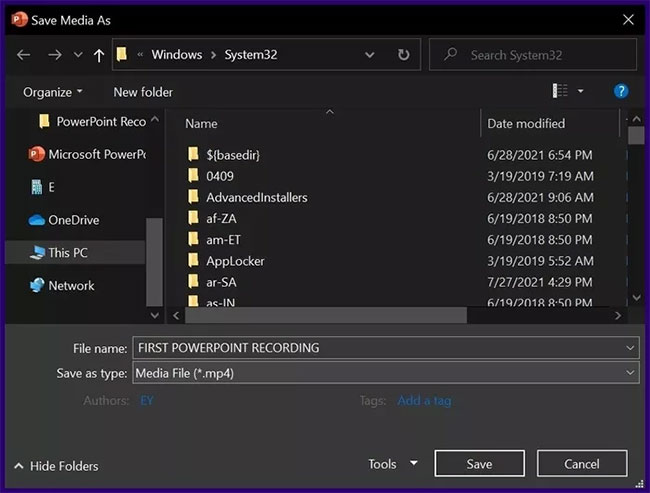
<p style="text-align: justify;"><strong>Bước 9</strong>: Điều hướng đến vị trí bạn định lưu bản ghi trong hộp thoại tiếp theo. Nhập tên file, sau đó nhấp vào&nbsp;<strong>Save.</strong></p>

<p style="text-align: justify;"><strong>LƯU Ý</strong>: Loại file mặc định cho mọi video đã quay là&nbsp;<a href="https://quantrimang.com/file-mp4-la-gi-lam-the-nao-de-mo-file-mp4-158217" title="File MP4 là gì? Làm thế nào để mở file MP4?">MP4</a>.</p>

<figure>
<div style="text-align: justify;"><img alt="Nhấp vào Save" data-i="6" data-src="https://st.quantrimang.com/photos/image/2021/10/21/quay-video-trong-microsoft-powerpoint-7.jpg" data-was-processed="true" height="493" src="https://st.quantrimang.com/photos/image/2021/10/21/quay-video-trong-microsoft-powerpoint-7.jpg" width="650" /></div>

<figcaption>
<div style="text-align: justify;">Nhấp vào Save</div>
</figcaption>
</figure>

<p style="text-align: justify;">Với các bước trên, bây giờ, bạn đã có bản ghi Microsoft PowerPoint của mình và có thể thao tác tùy ý.</p>

<h2 style="text-align: justify;">Ghi video trong PowerPoint bằng tính năng Record Slide Show</h2>

<p style="text-align: justify;">Trong khi tính năng&nbsp;<strong>Screen Recording</strong>&nbsp;trên PowerPoint cho phép người dùng ghi lại bất cứ thứ gì trên PC, thì tính năng&nbsp;<strong>Record Slide Show</strong>&nbsp;chỉ ghi lại bài thuyết trình. Tính năng này rất hữu ích khi bạn cần bao gồm các phần tường thuật cho bài thuyết trình của mình. Đây là cách nó hoạt động:</p>

<p style="text-align: justify;"><strong>Bước 1</strong>: Khởi chạy Microsoft PowerPoint.</p>

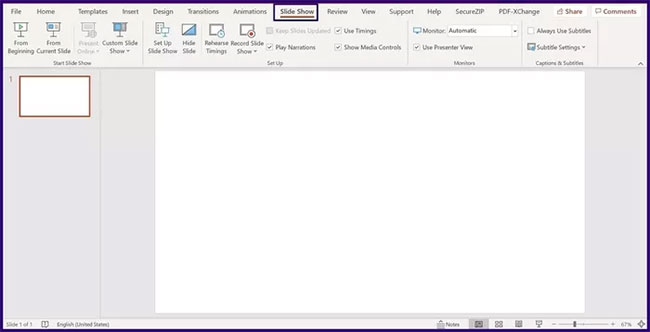
<p style="text-align: justify;"><strong>Bước 2</strong>: Từ ribbon ở trên cùng, nhấp vào tab&nbsp;<strong>Slide Show.</strong></p>

<figure>
<div style="text-align: justify;"><img alt="Nhấp vào tab Slide Show" data-i="7" data-src="https://st.quantrimang.com/photos/image/2021/10/21/quay-video-trong-microsoft-powerpoint-8.jpg" data-was-processed="true" height="332" src="https://st.quantrimang.com/photos/image/2021/10/21/quay-video-trong-microsoft-powerpoint-8.jpg" width="650" /></div>

<figcaption>
<div style="text-align: justify;">Nhấp vào tab Slide Show</div>
</figcaption>
</figure>

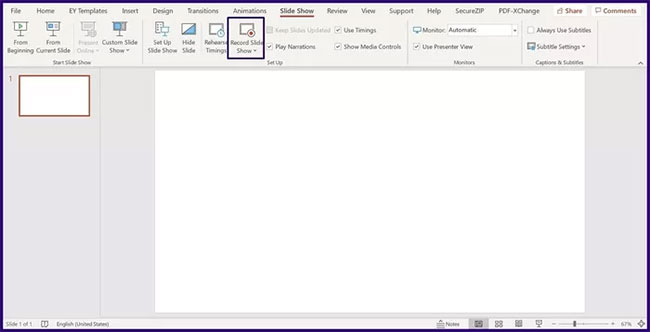
<p style="text-align: justify;"><strong>Bước 3</strong>: Từ nhóm&nbsp;<strong>Set Up</strong>, chọn tùy chọn&nbsp;<strong>Record Slide Show.</strong></p>

<figure>
<div style="text-align: justify;"><img alt="Chọn tùy chọn Record Slide Show" data-i="8" data-src="https://st.quantrimang.com/photos/image/2021/10/21/quay-video-trong-microsoft-powerpoint-9.jpg" data-was-processed="true" height="332" src="https://st.quantrimang.com/photos/image/2021/10/21/quay-video-trong-microsoft-powerpoint-9.jpg" width="650" /></div>

<figcaption>
<div style="text-align: justify;">Chọn tùy chọn Record Slide Show</div>
</figcaption>
</figure>

<p style="text-align: justify;"><strong>LƯU Ý</strong>: Bạn có thể chọn&nbsp;<strong>Record from your Current Slide</strong>&nbsp;(ghi từ slide hiện tại) hoặc&nbsp;<strong>Record from the Beginning of the presentation</strong>&nbsp;(ghi từ đầu bài thuyết trình).</p>

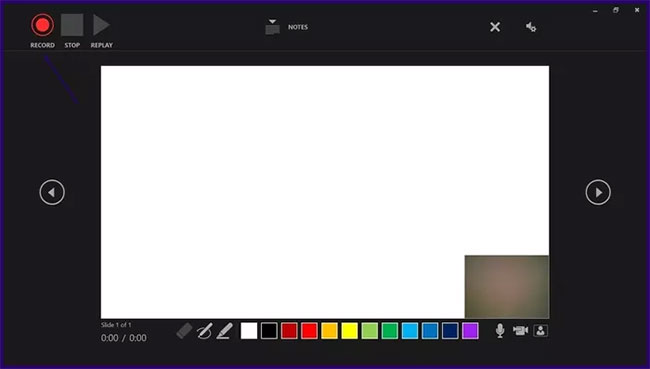
<p style="text-align: justify;"><strong>Bước 4</strong>: Một hộp thoại mới sẽ mở ra với bài thuyết trình của bạn và các tùy chọn menu khác. Chọn&nbsp;<strong>Record</strong>&nbsp;ở góc trên cùng bên trái để bắt đầu ghi bài thuyết trình.</p>

<figure>
<div style="text-align: justify;"><img alt="Chọn Record ở góc trên cùng bên trái" data-i="9" data-src="https://st.quantrimang.com/photos/image/2021/10/21/quay-video-trong-microsoft-powerpoint-10.jpg" data-was-processed="true" height="369" src="https://st.quantrimang.com/photos/image/2021/10/21/quay-video-trong-microsoft-powerpoint-10.jpg" width="650" /></div>

<figcaption>
<div style="text-align: justify;">Chọn Record ở góc trên cùng bên trái</div>
</figcaption>
</figure>

<p style="text-align: justify;">Bạn có thể truy cập tùy chọn cài đặt micro từ góc trên bên phải.</p>

<p style="text-align: justify;">Bằng cách ghi lại thao tác minh họa hoặc bao gồm phần tường thuật trong bài thuyết trình PowerPoint, người dùng sẽ thấy dễ dàng hơn trong việc hiểu bất kỳ thông tin nào bạn cố gắng truyền đạt. Một cách khác để đảm bảo khán giả theo dõi chặt chẽ bài thuyết trình PowerPoint của bạn là thêm các hiệu ứng vui nhộn như hoạt ảnh.</p>

<p style="text-align: justify;">Chúc bạn thực hiện thành công!</p>
		</div>
				<div id="author">
						<p>
				<strong>Nguồn tin:</strong>
				Quantrimang.com
			</p>
		</div>
	</div>
	<div id="footer" class="clearfix">
		<div id="url">
			<strong>URL của bản tin này: </strong><a href="https://www.nguoicodonvn2008.info/vi/news/savefile/kien-thuc-may-tinh/2-cach-quay-video-trong-microsoft-powerpoint-4618.html" title="2 cách quay video trong Microsoft PowerPoint">https://www.nguoicodonvn2008.info/vi/news/savefile/kien-thuc-may-tinh/2-cach-quay-video-trong-microsoft-powerpoint-4618.html</a>

		</div>
		<div class="clear"></div>
		<div class="copyright">
			&copy; .&#x3A; Nguoicodonvn2008.info - Cõi lòng người cô đơn &#x3A;.
		</div>
		<div id="contact">
			<a href="mailto:admin@nguoicodonvn2008.info">admin@nguoicodonvn2008.info</a>
		</div>
	</div>
</div>
        <div id="timeoutsess" class="chromeframe">
            Bạn đã không sử dụng Site, <a onclick="timeoutsesscancel();" href="https://nguoicodonvn2008.info/#">Bấm vào đây để duy trì trạng thái đăng nhập</a>. Thời gian chờ: <span id="secField"> 60 </span> giây
        </div>
        <div id="openidResult" class="nv-alert" style="display:none"></div>
        <div id="openidBt" data-result="" data-redirect=""></div>
		</script>
		<div class="car-top">
  <span><img src="https://nguoicodonvn2008.info/themes/default/images/car.png" alt=""></span>
</div>
<script src="https://nguoicodonvn2008.info/assets/js/jquery/jquery.min.js"></script>
<script>var nv_base_siteurl="/",nv_lang_data="vi",nv_lang_interface="vi",nv_name_variable="nv",nv_fc_variable="op",nv_lang_variable="language",nv_module_name="news",nv_func_name="savefile",nv_is_user=0, nv_my_ofs=-4,nv_my_abbr="EDT",nv_cookie_prefix="nv4c_e856T",nv_check_pass_mstime=1738000,nv_area_admin=0,nv_safemode=0,theme_responsive=0,nv_recaptcha_ver=2,nv_recaptcha_sitekey="",nv_recaptcha_type="image",XSSsanitize=1;</script>
<script src="https://nguoicodonvn2008.info/assets/js/language/vi.js"></script>
<script src="https://nguoicodonvn2008.info/assets/js/DOMPurify/purify3.js"></script>
<script src="https://nguoicodonvn2008.info/assets/js/global.js"></script>
<script src="https://nguoicodonvn2008.info/assets/js/site.js"></script>
<script src="https://nguoicodonvn2008.info/themes/default/js/news.js"></script>
<script src="https://nguoicodonvn2008.info/themes/default/js/main.js"></script>
<script src="https://nguoicodonvn2008.info/themes/default/js/custom.js"></script>
<script type="application/ld+json">
        {
            "@context": "https://schema.org",
            "@type": "Organization",
            "url": "https://nguoicodonvn2008.info",
            "logo": "https://nguoicodonvn2008.info/uploads/angel.gif"
        }
        </script>
<script src="https://nguoicodonvn2008.info/themes/default/js/bootstrap.min.js"></script>
<script type="text/javascript">
var $scrolltop = $('.car-top');
$scrolltop.on('click', function () {
    $('html,body').animate({
        scrollTop: 0
    }, 800);
    $(this).addClass("car-run");
    setTimeout(function(){ $scrolltop.removeClass('car-run');}, 1000);
    return false;
});
$(window).on('scroll', function ()
{ 
    if($(window).scrollTop() >= 200)
    {
        $scrolltop.addClass("show");
        $scrolltop.addClass("car-down");
    }
    else
    {
       $scrolltop.removeClass("show");
       setTimeout(function(){ $scrolltop.removeClass('car-down');}, 300);
    }
});
</script>
</body>
</html>