<!DOCTYPE html>
    <html lang="vi" xmlns="http://www.w3.org/1999/xhtml" prefix="og: http://ogp.me/ns#">
    <head>
<title>12 cách chỉnh độ sáng màn hình máy tính, laptop</title>
<meta name="description" content="12 cách chỉnh độ sáng màn hình máy tính, laptop - Savefile - Tin Tức -...">
<meta name="author" content=".: Nguoicodonvn2008.info - Cõi lòng người cô đơn :.">
<meta name="copyright" content=".: Nguoicodonvn2008.info - Cõi lòng người cô đơn :. [admin@nguoicodonvn2008.info]">
<meta name="robots" content="index, archive, follow, noodp">
<meta name="googlebot" content="index,archive,follow,noodp">
<meta name="msnbot" content="all,index,follow">
<meta name="generator" content="NukeViet v4.5">
<meta http-equiv="Content-Type" content="text/html; charset=utf-8">
<meta property="og:title" content="12 cách chỉnh độ sáng màn hình máy tính, laptop">
<meta property="og:type" content="website">
<meta property="og:description" content="Savefile - Tin Tức - https&#x3A;&#x002F;&#x002F;www.nguoicodonvn2008.info&#x002F;vi&#x002F;news&#x002F;savefile&#x002F;kien-thuc-may-tinh&#x002F;12-cach-chinh-do-sang-man-hinh-may-tinh-laptop-6266.html">
<meta property="og:site_name" content=".&#x3A; Nguoicodonvn2008.info - Cõi lòng người cô đơn &#x3A;.">
<meta property="og:url" content="https://www.nguoicodonvn2008.info/vi/news/savefile/kien-thuc-may-tinh/12-cach-chinh-do-sang-man-hinh-may-tinh-laptop-6266.html">
<link rel="shortcut icon" href="https://nguoicodonvn2008.info/favicon.ico">
<link rel="canonical" href="https://www.nguoicodonvn2008.info/vi/news/savefile/kien-thuc-may-tinh/12-cach-chinh-do-sang-man-hinh-may-tinh-laptop-6266.html">
<link rel="alternate" href="https://nguoicodonvn2008.info/vi/news/rss/" title="Tin Tức" type="application/rss+xml">
<link rel="alternate" href="https://nguoicodonvn2008.info/vi/news/rss/karaoke-dual/" title="Tin Tức - Karaoke Dual" type="application/rss+xml">
<link rel="alternate" href="https://nguoicodonvn2008.info/vi/news/rss/nhac-tre/" title="Tin Tức - Nhạc trẻ" type="application/rss+xml">
<link rel="alternate" href="https://nguoicodonvn2008.info/vi/news/rss/tru-tinh/" title="Tin Tức - Trữ tình" type="application/rss+xml">
<link rel="alternate" href="https://nguoicodonvn2008.info/vi/news/rss/nuoc-ngoai/" title="Tin Tức - Nước ngoài" type="application/rss+xml">
<link rel="alternate" href="https://nguoicodonvn2008.info/vi/news/rss/remix/" title="Tin Tức - Remix" type="application/rss+xml">
<link rel="alternate" href="https://nguoicodonvn2008.info/vi/news/rss/tam-su-tinh-yeu/" title="Tin Tức - Tâm sự tình yêu" type="application/rss+xml">
<link rel="alternate" href="https://nguoicodonvn2008.info/vi/news/rss/tho-suu-tam/" title="Tin Tức - Thơ sưu tầm" type="application/rss+xml">
<link rel="alternate" href="https://nguoicodonvn2008.info/vi/news/rss/cuoc-song/" title="Tin Tức - Cuộc sống" type="application/rss+xml">
<link rel="alternate" href="https://nguoicodonvn2008.info/vi/news/rss/phan-mem/" title="Tin Tức - Phần mềm" type="application/rss+xml">
<link rel="alternate" href="https://nguoicodonvn2008.info/vi/news/rss/kien-thuc-may-tinh/" title="Tin Tức - Kiến thức máy tính" type="application/rss+xml">
<link rel="alternate" href="https://nguoicodonvn2008.info/vi/news/rss/hoc-tap/" title="Tin Tức - Học tập" type="application/rss+xml">
<link rel="alternate" href="https://nguoicodonvn2008.info/vi/news/rss/tai-lieu/" title="Tin Tức - Tài liệu" type="application/rss+xml">
<link rel="alternate" href="https://nguoicodonvn2008.info/vi/news/rss/de-thi/" title="Tin Tức - Đề thi" type="application/rss+xml">
<link rel="preload" as="style" href="https://nguoicodonvn2008.info/assets/css/font-awesome.min.css" type="text/css">
<link rel="preload" as="style" href="https://nguoicodonvn2008.info/themes/default/css/bootstrap.non-responsive.css" type="text/css">
<link rel="preload" as="style" href="https://nguoicodonvn2008.info/themes/default/css/style.css" type="text/css">
<link rel="preload" as="style" href="https://nguoicodonvn2008.info/themes/default/css/style.non-responsive.css" type="text/css">
<link rel="preload" as="style" href="https://nguoicodonvn2008.info/themes/default/css/news.css" type="text/css">
<link rel="preload" as="style" href="https://nguoicodonvn2008.info/themes/default/css/custom.css" type="text/css">
<link rel="preload" as="script" href="https://nguoicodonvn2008.info/assets/js/jquery/jquery.min.js" type="text/javascript">
<link rel="preload" as="script" href="https://nguoicodonvn2008.info/assets/js/language/vi.js" type="text/javascript">
<link rel="preload" as="script" href="https://nguoicodonvn2008.info/assets/js/DOMPurify/purify3.js" type="text/javascript">
<link rel="preload" as="script" href="https://nguoicodonvn2008.info/assets/js/global.js" type="text/javascript">
<link rel="preload" as="script" href="https://nguoicodonvn2008.info/assets/js/site.js" type="text/javascript">
<link rel="preload" as="script" href="https://nguoicodonvn2008.info/themes/default/js/news.js" type="text/javascript">
<link rel="preload" as="script" href="https://nguoicodonvn2008.info/themes/default/js/main.js" type="text/javascript">
<link rel="preload" as="script" href="https://nguoicodonvn2008.info/themes/default/js/custom.js" type="text/javascript">
<link rel="preload" as="script" href="https://nguoicodonvn2008.info/themes/default/js/bootstrap.min.js" type="text/javascript">
<link rel="stylesheet" href="https://nguoicodonvn2008.info/assets/css/font-awesome.min.css">
<link rel="stylesheet" href="https://nguoicodonvn2008.info/themes/default/css/bootstrap.non-responsive.css">
<link rel="stylesheet" href="https://nguoicodonvn2008.info/themes/default/css/style.css">
<link rel="stylesheet" href="https://nguoicodonvn2008.info/themes/default/css/style.non-responsive.css">
<link rel="StyleSheet" href="https://nguoicodonvn2008.info/themes/default/css/news.css">
<link rel="stylesheet" href="https://nguoicodonvn2008.info/themes/default/css/custom.css">
<style type="text/css">
	body{background: #fff;}
</style>
    </head>
    <body>
<div id="print">
	<div id="hd_print">
		<h2 class="pull-left">.&#x3A; Nguoicodonvn2008.info - Cõi lòng người cô đơn &#x3A;.</h2>
		<p class="pull-right"><a title=".&#x3A; Nguoicodonvn2008.info - Cõi lòng người cô đơn &#x3A;." href="https://nguoicodonvn2008.info/">https://nguoicodonvn2008.info</a></p>
	</div>
	<div class="clear"></div>
	<hr />
	<div id="content">
		<h1>12 cách chỉnh độ sáng màn hình máy tính, laptop</h1>
		<ul class="list-inline">
			<li>Thứ năm - 03/11/2022 00:46</li>
			<li class="hidden-print txtrequired"><em class="fa fa-print">&nbsp;</em><a title="In ra" href="javascript:;" onclick="window.print()">In ra</a></li>
			<li class="hidden-print txtrequired"><em class="fa fa-power-off">&nbsp;</em><a title="Đóng cửa sổ này" href="javascript:;" onclick="window.close()">Đóng cửa sổ này</a></li>
		</ul>
		<div class="clear"></div>
		<div id="hometext">
		</div>
				<div class="imghome">
			<img alt="12 cách chỉnh độ sáng màn hình máy tính, laptop" src="https://st.quantrimang.com/photos/image/2021/04/08/dieu-chinh-do-sang-man-hinh-1.jpg" width="460" class="img-thumbnail" />
		</div>
		<div class="clear"></div>
		<div id="bodytext" class="clearfix">
			<p style="text-align: justify;">Độ sáng màn hình trên máy tính là một trong những yếu tố tác động nhiều lên mắt của bạn. Nếu bạn làm việc liên tục với độ sáng cao sẽ dẫn đến căng thẳng thị lực và mỏi mắt, cũng như rút ngắn tuổi thọ pin laptop.</p>

<p style="text-align: justify;">Trong bài viết dưới đây Quản trị mạng sẽ hướng dẫn bạn 10 cách điều chỉnh độ sáng màn hình Windows 10 để bảo vệ mắt cũng như kéo dài tuổi thọ pin laptop của bạn.</p>

<p style="text-align: justify;">&nbsp;</p>

<h2 id="mcetoc_1fsbb2nnlmg" style="text-align: justify;">Chỉnh độ sáng màn hình cho máy tính bàn</h2>

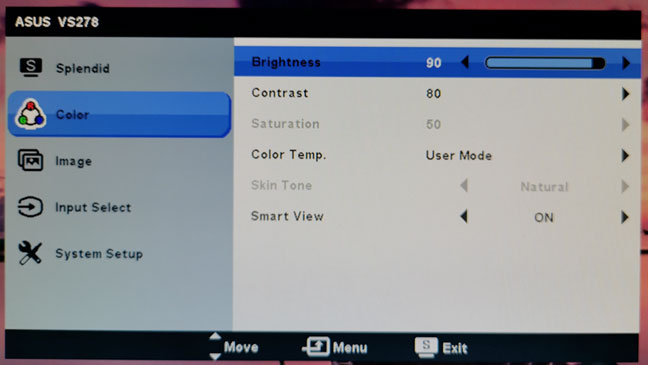
<p style="text-align: justify;">Trên máy cây, màn hình rời, thường sẽ không tìm thấy tùy chọn chỉnh độ sáng màn hình máy tính trong cài đặt, từ trung tâm thông báo như laptop. Thường bạn sẽ phải chỉnh bằng các nút vật lý nằm ở cạnh của màn hình (thường là cạnh bên hoặc cạnh dưới).</p>

<p style="text-align: justify;">Vì mỗi màn hình có cách bố trí các nút khác nhau, nên khó có hướng dẫn cụ thể. Về cơ bản, bạn hãy nhấn nút, tìm đến tùy chọn&nbsp;<strong>Brightness&nbsp;</strong>và tăng giảm giá trị của nó để tăng giảm độ sáng màn hình.</p>

<figure>
<div style="text-align: justify;"><img alt="Tùy chọn chỉnh độ sáng trên màn hình Asus" data-i="0" data-src="https://st.quantrimang.com/photos/image/2020/09/10/dieu-chinh-do-sang-man-hinh-windows-10-1.jpg" data-was-processed="true" height="365" src="https://st.quantrimang.com/photos/image/2020/09/10/dieu-chinh-do-sang-man-hinh-windows-10-1.jpg" width="648" /></div>

<figcaption>
<div style="text-align: justify;">Tùy chọn chỉnh độ sáng trên màn hình Asus</div>
</figcaption>
</figure>

<p style="text-align: justify;">Một số màn hình cao cấp sẽ có nút chuyên dụng để điều chỉnh độ sáng (ở phía trước hoặc ở cạnh màn hình). Nếu màn hình PC của bạn không có nút này, hãy thử nhấn các nút và tìm trong từng menu. Tham khảo hướng dẫn sử dụng màn hình để tìm nhanh hơn.</p>

<h2 id="mcetoc_1fsbb2nnlmh" style="text-align: justify;">Chỉnh độ sáng màn hình cho laptop</h2>

<h3 id="mcetoc_1bsalifnd0" style="text-align: justify;">1. Chỉnh độ sáng màn hình bằng bàn phím</h3>

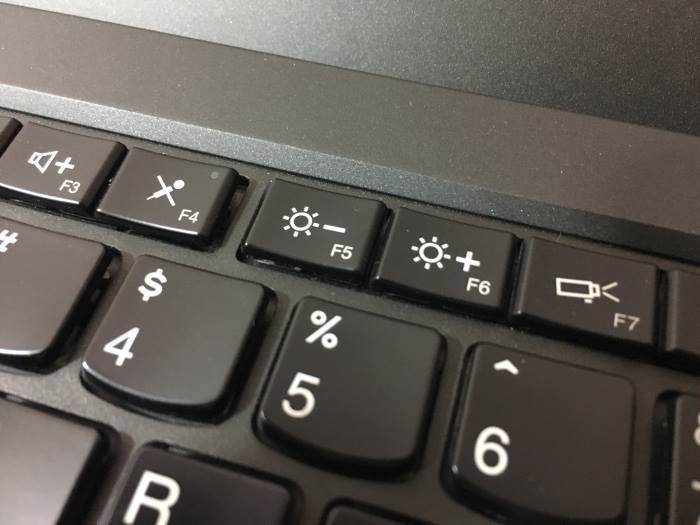
<p style="text-align: justify;">Hầu hết các bàn phím laptop đều có phím chỉnh độ sáng màn hình giúp nhanh chóng tăng và giảm độ sáng. Thông thường, các phím này nằm cùng phím F – tức là từ&nbsp;<strong>F1</strong>&nbsp;đến&nbsp;<strong>F12</strong>&nbsp;– hoặc nằm trong phím điều hướng trái phải. Để điều chỉnh độ sáng màn hình, hãy tìm biểu tượng tương ứng – thường là biểu tượng mặt trời hoặc thứ gì đó tương tự – và nhấn các phím.</p>

<p style="text-align: justify;">Đây thường là các phím chức năng, nghĩa là bạn phải nhấn và giữ phím&nbsp;<strong>Fn</strong>&nbsp;trên bàn phím, thường nằm gần góc dưới bên trái của bàn phím, đồng thời trong khi bạn nhấn chúng.</p>

<p style="text-align: justify;"><img alt="Sử dụng phím tắt để điều chỉnh độ sáng màn hình" data-i="1" data-src="https://st.quantrimang.com/photos/image/2016/09/21/phim-tat.jpg" data-was-processed="true" height="488" src="https://st.quantrimang.com/photos/image/2016/09/21/phim-tat.jpg" title="Sử dụng phím tắt" width="650" /></p>

<p style="text-align: justify;">Nếu laptop của bạn không có phím chỉnh sáng riêng hãy xem tiếp các cách điều chỉnh độ sáng màn hình dưới đây.</p>

<h3 id="mcetoc_1fsnsfgfr9" style="text-align: justify;">2. Chỉnh độ sáng màn hình bằng Action Center</h3>

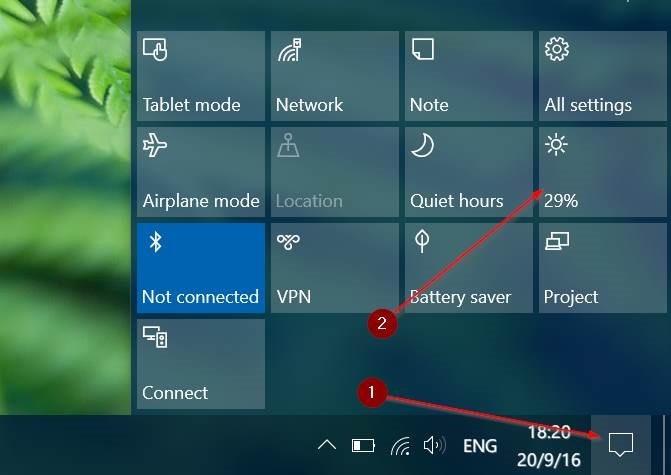
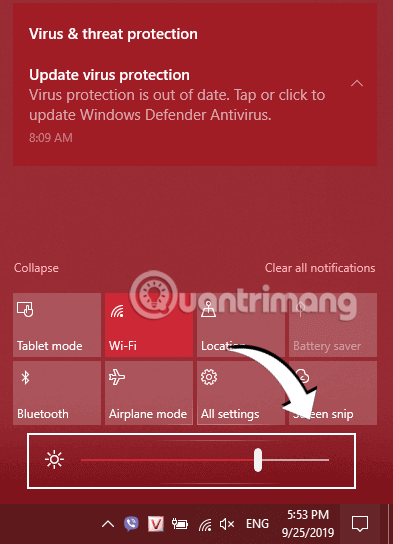
<p style="text-align: justify;"><strong>Bước 1:&nbsp;</strong>Click chọn biểu tượng Action Center ở góc dưới cùng bên phải màn hình để mở.</p>

<p style="text-align: justify;"><strong>Bước 2:&nbsp;</strong>Trên bảng điều khiển Action Center, click chọn tile brightness như hình dưới đây để tăng hoặc giảm độ sáng màn hình. Nếu không nhìn thấy tile brightness, bạn click chọn nút<strong>&nbsp;Expand</strong>.</p>

<p style="text-align: justify;"><img alt="Sử dụng Action Center" data-i="2" data-src="https://st.quantrimang.com/photos/image/2016/09/21/action-center.jpg" data-was-processed="true" height="460" src="https://st.quantrimang.com/photos/image/2016/09/21/action-center.jpg" title="Sử dụng Action Center" width="650" /></p>

<p style="text-align: justify;"><strong>Với các bản Windows 10 gần đây</strong>, thanh điều chỉnh độ sáng màn hình trong&nbsp;<strong>Action Center</strong>&nbsp;nằm ở ngay dưới các tính năng, thường là ở dưới cùng. Bạn kéo thanh trượt sang phía bên trái để giảm độ sáng màn hình và kéo sang phía bên phải để tăng độ sáng màn hình.</p>

<figure>
<div style="text-align: justify;"><img alt="Sử dụng Action Center để tăng độ sáng màn hình máy tính" data-i="3" data-src="https://st.quantrimang.com/photos/image/2019/09/25/chinh-do-sang-man-hinh-3.png" data-was-processed="true" height="544" src="https://st.quantrimang.com/photos/image/2019/09/25/chinh-do-sang-man-hinh-3.png" width="393" /></div>

<figcaption>
<div style="text-align: justify;">Sử dụng Action Center để tăng độ sáng màn hình máy tính</div>
</figcaption>
</figure>

<h3 id="mcetoc_1fsbb2nnlmj" style="text-align: justify;">3. Chỉnh độ sáng màn hình từ Settings</h3>

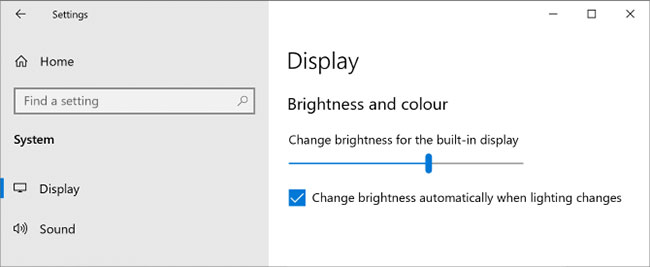
<p style="text-align: justify;">Nhấn phím&nbsp;<strong><code>Windows</code></strong>+<strong><code>I</code></strong>&nbsp;để mở&nbsp;<strong>Settings</strong>&nbsp;và đi đến&nbsp;<strong>System &gt; Display</strong>. Bên dưới&nbsp;<strong>Brightness and color</strong>, sử dụng thanh trượt&nbsp;<strong>Change brightness</strong>. Di chuyển sang bên trái sẽ làm màn hình tối hơn, còn di chuyển sang bên phải sẽ làm màn hình sáng hơn.</p>

<figure>
<div style="text-align: justify;"><img alt="Điều chỉnh độ sáng máy tính thông qua cài đặt Settings" data-i="4" data-src="https://st.quantrimang.com/photos/image/2020/01/30/cach-dieu-chinh-do-sang-man-hinh-windows-10-1.jpg" data-was-processed="true" height="267" src="https://st.quantrimang.com/photos/image/2020/01/30/cach-dieu-chinh-do-sang-man-hinh-windows-10-1.jpg" width="650" /></div>

<figcaption>
<div style="text-align: justify;">Điều chỉnh độ sáng máy tính thông qua cài đặt Settings</div>
</figcaption>
</figure>

<p style="text-align: justify;">Nếu thanh trượt không có sẵn, có 2 trường hợp. Nếu bạn sử dụng màn hình ngoài thì hãy sử dụng các nút trên đó để thay đổi độ sáng. Nếu không, bạn cần cập nhật driver display.</p>

<p style="text-align: justify;">Để thực hiện việc này, nhấn phím&nbsp;<code>Windows</code>+<code>X</code>&nbsp;và nhấp vào&nbsp;<strong>Device Manager</strong>. Mở rộng&nbsp;<strong>Display adapters</strong>&nbsp;và sau đó nhấp chuột phải vào card đồ họa. Nhấp vào&nbsp;<strong>Update driver</strong>&nbsp;và làm theo trình hướng dẫn.</p>

<h3 id="mcetoc_1bsalifne8" style="text-align: justify;">4. Chỉnh ánh sáng màn hình bằng Control Panel</h3>

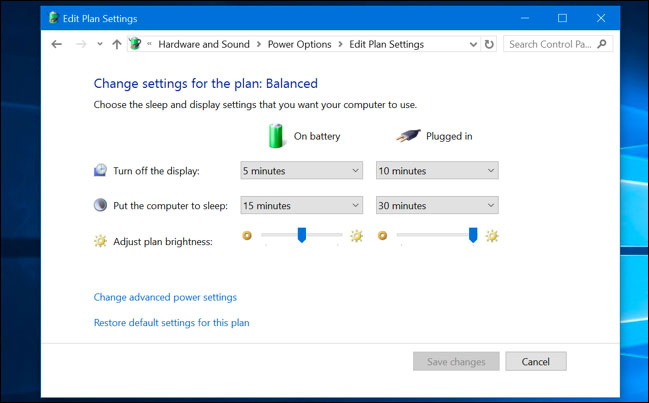
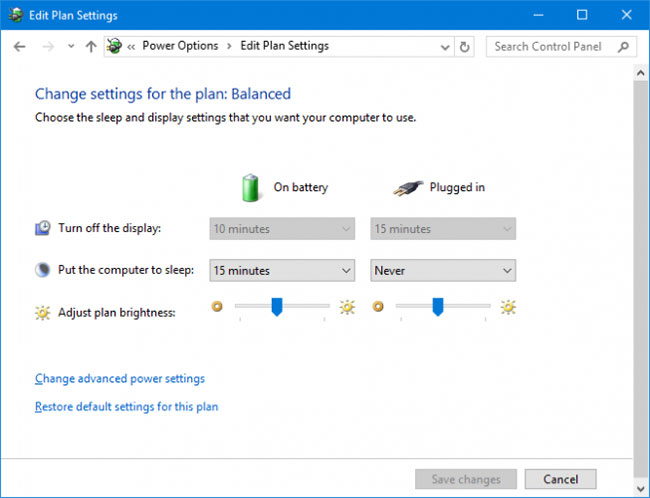
<p style="text-align: justify;">Bạn có thể có độ sáng khác nhau tùy thuộc vào việc máy tính đang sạc hoặc sắp hết pin. Để tiết kiệm pin, hãy đặt mức độ sáng mờ hơn khi máy không được cắm sạc.</p>

<p style="text-align: justify;">Để thực hiện việc này, nhấn phím&nbsp;<code>Windows</code>+<code>R</code>&nbsp;để mở&nbsp;<strong>Run</strong>, nhập&nbsp;<strong>control panel</strong>&nbsp;và bấm&nbsp;<strong>OK.</strong>&nbsp;Chuyển đến&nbsp;<strong>Hardware and Sound &gt; Power Options</strong>&nbsp;và nhấp vào&nbsp;<strong>Change plan settings</strong>&nbsp;bên cạnh cài đặt bạn đã chọn.</p>

<figure>
<div style="text-align: justify;"><img alt="Sử dụng Control Panel để điều chỉnh độ sáng màn hình Windows 10" data-i="5" data-src="https://st.quantrimang.com/photos/image/2020/01/30/cach-dieu-chinh-do-sang-man-hinh-windows-10-3.jpg" data-was-processed="true" height="498" src="https://st.quantrimang.com/photos/image/2020/01/30/cach-dieu-chinh-do-sang-man-hinh-windows-10-3.jpg" width="650" /></div>

<figcaption>
<div style="text-align: justify;">Sử dụng Control Panel để điều chỉnh độ sáng màn hình Windows 10</div>
</figcaption>
</figure>

<p style="text-align: justify;">Sử dụng thanh trượt&nbsp;<strong>Adjust plan brightness</strong>&nbsp;để đặt mức&nbsp;<strong>On battery</strong>&nbsp;và&nbsp;<strong>Plugged in</strong>. Sau khi hoàn tất, nhấp vào&nbsp;<strong>Save changes.</strong></p>

<h3 id="mcetoc_1dlk17hjn0" style="text-align: justify;">5. Điều chỉnh ánh sáng màn hình bằng Windows Mobility Center</h3>

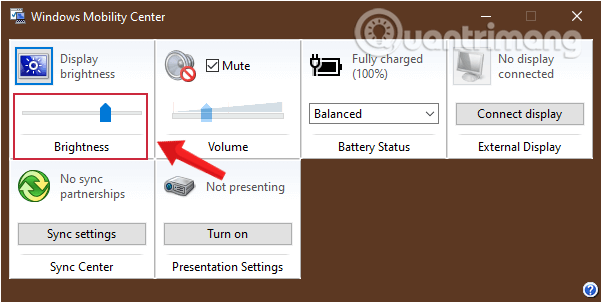
<p style="text-align: justify;">Ngoài các cách thay đổi độ sáng màn hình nêu trên, bạn cũng có thể thay đổi tính năng này thông qua&nbsp;<strong>Windows Mobility Center.</strong></p>

<p style="text-align: justify;"><strong>Bước 1:</strong>&nbsp;Vào thanh tìm kiếm trên windows và tìm từ khóa&nbsp;<code>Mobility Center</code>.</p>

<p style="text-align: justify;"><strong>Bước 2:</strong>&nbsp;Click chọn, mở&nbsp;<strong>Windows Mobility Center.</strong></p>

<p style="text-align: justify;"><strong>Bước 3:</strong>&nbsp;Điều chỉnh độ sáng màn hình với thanh trượt ở mục<strong>&nbsp;Display brightness</strong>&nbsp;trên cửa sổ hiện ra.</p>

<figure>
<div style="text-align: justify;"><img alt="Điều chỉnh độ sáng màn hình windows bằng Windows Mobility Center" data-i="6" data-src="https://st.quantrimang.com/photos/image/2019/09/25/chinh-do-sang-man-hinh-2.png" data-was-processed="true" height="303" src="https://st.quantrimang.com/photos/image/2019/09/25/chinh-do-sang-man-hinh-2.png" width="602" /></div>

<figcaption>
<div style="text-align: justify;">Điều chỉnh độ sáng màn hình windows bằng Windows Mobility Center</div>
</figcaption>
</figure>

<h3 id="mcetoc_1dvq5tgsg0" style="text-align: justify;">6. Điều chỉnh độ sáng tự động để tăng tuổi thọ pin</h3>

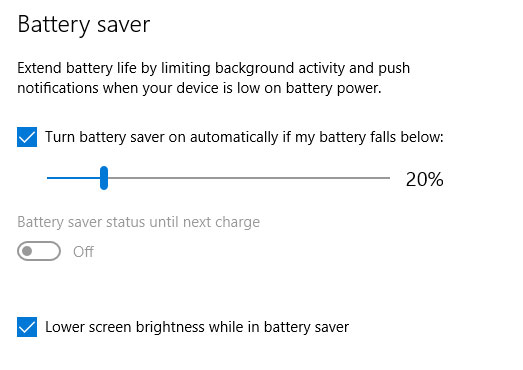
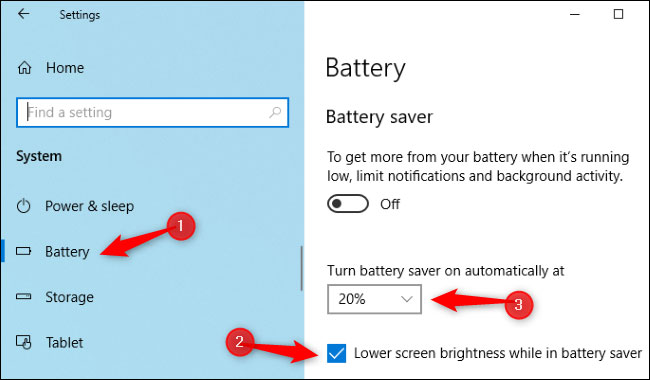
<p style="text-align: justify;">Giảm độ sáng có thể giúp tăng tuổi thọ pin. Windows 10 có tính năng tiết kiệm pin sẽ tự động giảm độ sáng khi được bật.</p>

<p style="text-align: justify;">Để bật tính năng này, nhấn phím&nbsp;<code>Windows</code>+<code>I</code>&nbsp;để mở&nbsp;<strong>Settings</strong>&nbsp;và đi đến&nbsp;<strong>System &gt; Battery</strong>, cuộn xuống&nbsp;<strong>Battery saver settings</strong>.</p>

<figure>
<div style="text-align: justify;"><img alt="Tự động điều chỉnh độ sáng để tăng tuổi thọ pin" data-i="7" data-src="https://st.quantrimang.com/photos/image/2020/01/30/cach-dieu-chinh-do-sang-man-hinh-windows-10-2.jpg" data-was-processed="true" height="370" src="https://st.quantrimang.com/photos/image/2020/01/30/cach-dieu-chinh-do-sang-man-hinh-windows-10-2.jpg" width="523" /></div>

<figcaption>
<div style="text-align: justify;">Tự động điều chỉnh độ sáng để tăng tuổi thọ pin</div>
</figcaption>
</figure>

<p style="text-align: justify;">Đánh dấu vào&nbsp;<strong>Turn battery saver on automatically if my battery falls below</strong>&nbsp;và sử dụng thanh trượt để điều chỉnh mức phần trăm pin bạn muốn tính năng tự bật.</p>

<p style="text-align: justify;">Cuối cùng, đánh dấu vào&nbsp;<strong>Lower screen brightness while in battery saver</strong>.</p>

<h3 id="mcetoc_1dvq5tgsg1" style="text-align: justify;">7. Chỉnh độ sáng bằng tính năng tương Windows 10</h3>

<p style="text-align: justify;">Lý tưởng nhất là độ sáng màn hình phải phù hợp với ánh sáng xung quanh. Một cách để đảm bảo việc này là để độ sáng tự động thay đổi dựa trên ánh sáng xung quanh.</p>

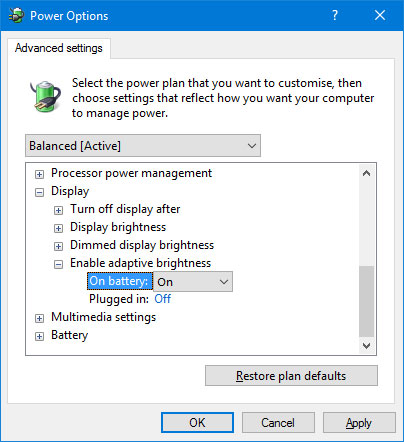
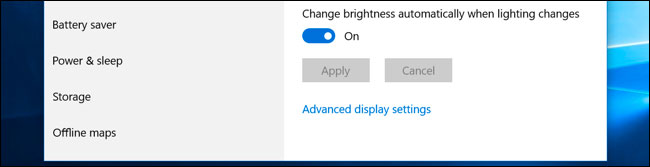
<p style="text-align: justify;">Tính năng này chỉ được bật nếu thiết bị có cảm biến độ sáng. Để bật nó, nhấn phím&nbsp;<code>Windows</code>+<code>I</code>&nbsp;để mở&nbsp;<strong>Settings</strong>&nbsp;và đi đến&nbsp;<strong>System &gt; Display</strong>. Nếu bạn thấy&nbsp;<strong>Change brightness automatically when lighting changes</strong>, hãy chuyển sang chế độ&nbsp;<strong>On.</strong>&nbsp;Nếu không thể nhìn thấy tùy chọn này, thì nghĩa là bạn không có cảm biến.</p>

<p style="text-align: justify;">Một cách thậm chí còn tốt hơn để điều chỉnh điều này là thông qua&nbsp;<strong>Control Panel</strong>&nbsp;vì bạn có thể đặt nó phụ thuộc vào gói năng lượng của mình. Tham khảo phần 4 để biết cách thực hiện.</p>

<figure>
<div style="text-align: justify;"><img alt="Sử dụng tính năng độ sáng thích ứng trong Windows 10" data-i="8" data-src="https://st.quantrimang.com/photos/image/2020/01/30/cach-dieu-chinh-do-sang-man-hinh-windows-10-4.jpg" data-was-processed="true" height="442" src="https://st.quantrimang.com/photos/image/2020/01/30/cach-dieu-chinh-do-sang-man-hinh-windows-10-4.jpg" width="404" /></div>

<figcaption>
<div style="text-align: justify;">Sử dụng tính năng độ sáng thích ứng trong Windows 10</div>
</figcaption>
</figure>

<h3 id="mcetoc_1dvq5tgsg2" style="text-align: justify;">8. Chỉnh độ sáng màn hình bằng shortcut</h3>

<p style="text-align: justify;">Dưới đây là hai shortcut nhanh để điều chỉnh cài đặt độ sáng:</p>

<ul>
	<li style="text-align: justify;"><strong>Shortcut 1</strong>: Bạn có thể nhanh chóng điều chỉnh độ sáng thông qua biểu tượng&nbsp;<strong>Action Center</strong>&nbsp;trên thanh tác vụ (hoặc nhấn phím&nbsp;<code>Windows</code>+<code>A</code>). Sử dụng thanh trượt độ sáng để điều chỉnh. Càng dịch nhiều sang bên phải, màn hình càng sáng.</li>
</ul>

<p style="text-align: justify;">Nếu bạn không thấy biểu tượng, hãy bấm phím&nbsp;<code>Windows</code>+<code>I</code>, đi đến&nbsp;<strong>System &gt; Notifications &amp; actions &gt; Edit your quick actions</strong>&nbsp;và nhấp vào&nbsp;<strong>Add &gt; Brightness &gt; Done</strong>.</p>

<figure>
<div style="text-align: justify;"><img alt="Shortcut điều chỉnh độ sáng trong Windows 10" data-i="9" data-src="https://st.quantrimang.com/photos/image/2020/01/30/cach-dieu-chinh-do-sang-man-hinh-windows-10-5.jpg" data-was-processed="true" height="125" src="https://st.quantrimang.com/photos/image/2020/01/30/cach-dieu-chinh-do-sang-man-hinh-windows-10-5.jpg" width="396" /></div>

<figcaption>
<div style="text-align: justify;">Shortcut điều chỉnh độ sáng trong Windows 10</div>
</figcaption>
</figure>

<ul>
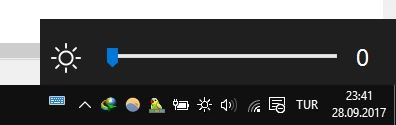
	<li style="text-align: justify;"><strong>Shortcut 2</strong>: Dùng tiện ích bên thứ ba có tên Windows 10 Brightness Slider. Tiện ích gọn nhẹ này sẽ thêm biểu tượng độ sáng trong khay hệ thống, sau đó bạn có thể nhấp để điều chỉnh độ sáng trên thanh trượt, giống như cách biểu tượng âm lượng hoạt động.</li>
</ul>

<p style="text-align: justify;">Đi đến&nbsp;<a href="https://quantrimang.com/url?q=aHR0cHM6Ly9naXRodWIuY29tL2JsYWNraG9sZWVhcnRoL1dpbjEwX0JyaWdodG5lc3NTbGlkZXIvI3dpbjEwX2JyaWdodG5lc3NzbGlkZXI%3D" rel="nofollow noopener" target="_blank" title="Windows 10 Brightness Slider trên GitHub">dự án trên GitHub</a>, tải file và mở nó. Nó sẽ tự động đi vào khay hệ thống. Nếu bạn muốn nó luôn ở đó, nhấp chuột phải vào biểu tượng và chọn&nbsp;<strong>Run At Startup</strong>.</p>

<h3 id="mcetoc_1ehqskn4g2" style="text-align: justify;">9. Cách chỉnh độ sáng màn hình bằng PowerShell</h3>

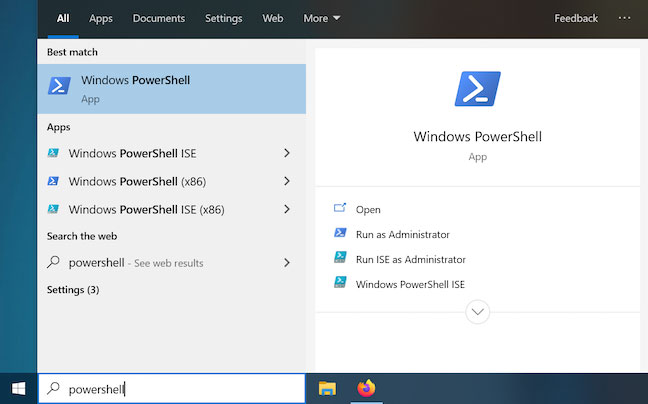
<p style="text-align: justify;">Bạn cũng có thể sử dụng&nbsp;<a href="https://quantrimang.com/gioi-thieu-ve-powershell-37928" title="PowerShell và mọi điều bạn cần biết về tiện ích này">PowerShell</a>&nbsp;toàn năng để thay đổi độ sáng của màn hình trong Windows 10. Mở PowerShell bằng cách nhập&nbsp;<strong>&quot;powershell&quot;</strong>&nbsp;vào trường tìm kiếm của thanh tác vụ, sau đó nhấn vào&nbsp;<strong>Windows PowerShell.</strong></p>

<figure>
<div style="text-align: justify;"><img alt="Mở PowerShell" data-i="10" data-src="https://st.quantrimang.com/photos/image/2020/09/10/dieu-chinh-do-sang-man-hinh-windows-10-2.jpg" data-was-processed="true" height="404" src="https://st.quantrimang.com/photos/image/2020/09/10/dieu-chinh-do-sang-man-hinh-windows-10-2.jpg" width="648" /></div>

<figcaption>
<div style="text-align: justify;">Mở PowerShell</div>
</figcaption>
</figure>

<p style="text-align: justify;">Để thay đổi độ sáng, hãy nhập lệnh sau:</p>

<pre id="pre0" style="text-align: justify;">
(Get-WmiObject -Namespace root/WMI -Class WmiMonitorBrightnessMethods).WmiSetBrightness(1,**brightnesslevel)</pre>

<p style="text-align: justify;">Thay thế&nbsp;<strong>brightnesslevel</strong>&nbsp;bằng giá trị phần trăm (%) bạn muốn cho độ sáng màn hình của mình, từ 0 đến 100. Ví dụ để đặt độ sáng ở mức 70%, hãy nhập lệnh sau:</p>

<pre id="pre1" style="text-align: justify;">
(Get-WmiObject -Namespace root/WMI -Class WmiMonitorBrightnessMethods).WmiSetBrightness(1,70)</pre>

<figure>
<div style="text-align: justify;"><img alt="Điều chỉnh độ sáng trong Windows 10 bằng PowerShell" data-i="11" data-src="https://st.quantrimang.com/photos/image/2020/09/10/dieu-chinh-do-sang-man-hinh-windows-10-3.jpg" data-was-processed="true" height="25" src="https://st.quantrimang.com/photos/image/2020/09/10/dieu-chinh-do-sang-man-hinh-windows-10-3.jpg" width="648" /></div>

<figcaption>
<div style="text-align: justify;">Điều chỉnh độ sáng trong Windows 10 bằng PowerShell</div>
</figcaption>
</figure>

<p style="text-align: justify;">Ngay sau khi bạn nhấn&nbsp;<strong>Enter</strong>, độ sáng sẽ được điều chỉnh theo sở thích của bạn.</p>

<h2 id="mcetoc_1f2oa27q30" style="text-align: justify;">Điều chỉnh độ sáng màn hình tự động</h2>

<h3 id="mcetoc_1f2oa27q31" style="text-align: justify;">1. Điều chỉnh độ sáng khi cắm sạc tự động</h3>

<p style="text-align: justify;">Bạn có thể đặt các mức độ sáng màn hình khác nhau trên laptop hoặc máy tính bảng dựa trên việc bạn có cắm sạc hay không. Ví dụ, bạn có thể đặt nó ở mức độ sáng cao khi đang cắm sạc và mức độ sáng thấp hơn khi bạn sử dụng pin. Sau đó Windows sẽ tự động điều chỉnh độ sáng của bạn.</p>

<p style="text-align: justify;">Để điều chỉnh độ sáng theo cách này, hãy mở&nbsp;<strong>Control Panel</strong>. Chọn&nbsp;<strong>Hardware and Sound &gt; Power Options</strong>&nbsp;và nhấp vào liên kết&nbsp;<strong>“Change plan settings”</strong>&nbsp;bên cạnh power plan bạn đang sử dụng. Có thể bạn đang sử dụng&nbsp;<strong>Balanced power plan</strong>.</p>

<p style="text-align: justify;">Cấu hình các mức độ sáng màn hình khác nhau cho&nbsp;<strong>“On battery”</strong>&nbsp;và<strong>&nbsp;“Plugged in”</strong>&nbsp;trong&nbsp;<strong>“Adjust plan brightness”</strong>. Cài đặt này được gắn với power plan của bạn. Bạn có thể cấu hình các mức độ sáng màn hình khác nhau cho những power plan khác nhau và chuyển đổi giữa các mức sáng đó, nếu muốn (mặc dù điều này không thực sự cần thiết).</p>

<figure>
<div style="text-align: justify;"><img alt="Tự động điều chỉnh độ sáng khi cắm sạc" data-i="12" data-src="https://st.quantrimang.com/photos/image/2021/04/08/dieu-chinh-do-sang-man-hinh-1.jpg" data-was-processed="true" height="403" src="https://st.quantrimang.com/photos/image/2021/04/08/dieu-chinh-do-sang-man-hinh-1.jpg" width="649" /></div>

<figcaption>
<div style="text-align: justify;">Tự động điều chỉnh độ sáng khi cắm sạc</div>
</figcaption>
</figure>

<h3 id="mcetoc_1f2oa27q32" style="text-align: justify;">2. Điều chỉnh độ sáng tự động dựa trên thời lượng pin còn lại</h3>

<p style="text-align: justify;">Bạn cũng có thể tự động điều chỉnh đèn nền của màn hình dựa trên lượng pin còn lại của laptop hoặc máy tính bảng. Trên Windows 10, bạn có thể sử dụng tính năng&nbsp;<strong>Battery Saver</strong>&nbsp;để thực hiện việc này. Mở ứng dụng&nbsp;<strong>Settings</strong>, chọn&nbsp;<strong>System &gt; Battery</strong>.</p>

<p style="text-align: justify;">Đảm bảo bật tùy chọn&nbsp;<strong>“Lower screen brightness while in battery saver”</strong>, sau đó chọn tỷ lệ phần trăm mà bạn muốn Battery Saver sử dụng. Khi Battery Saver kích hoạt ở mức đó, trình tiết kiệm pin sẽ giảm đèn nền và tiết kiệm năng lượng cho bạn. Theo mặc định, Battery Saver sẽ hoạt động khi bạn còn 20% pin.</p>

<p style="text-align: justify;">Rất tiếc, không có cách nào để điều chỉnh mức độ sáng chính xác mà Battery Saver sẽ chọn. Bạn cũng có thể bật tính năng này theo cách thủ công từ biểu tượng pin.</p>

<figure>
<div style="text-align: justify;"><img alt="Tự động điều chỉnh độ sáng dựa trên thời lượng pin còn lại" data-i="13" data-src="https://st.quantrimang.com/photos/image/2021/04/08/dieu-chinh-do-sang-man-hinh-2.jpg" data-was-processed="true" height="380" src="https://st.quantrimang.com/photos/image/2021/04/08/dieu-chinh-do-sang-man-hinh-2.jpg" width="650" /></div>

<figcaption>
<div style="text-align: justify;">Tự động điều chỉnh độ sáng dựa trên thời lượng pin còn lại</div>
</figcaption>
</figure>

<h3 id="mcetoc_1f2oa27q33" style="text-align: justify;">3. Cách chỉnh độ sáng tự động dựa trên ánh sáng xung quanh</h3>

<p style="text-align: justify;">Nhiều laptop và máy tính bảng hiện đại có cảm biến độ sáng xung quanh, hoạt động tương tự như cảm biến được tìm thấy trên điện thoại thông minh và máy tính bảng. Windows có thể sử dụng cảm biến này để tự động tăng độ sáng màn hình khi bạn ở trong vùng sáng và giảm độ sáng khi bạn ở trong phòng tối.</p>

<p style="text-align: justify;">Điều này thật tiện lợi, nhưng một số người nhận thấy rằng nó cũng gây cản trở. Nó có thể tự động giảm hoặc tăng độ sáng màn hình khi bạn không muốn, nhưng bạn có thể muốn quản lý độ sáng theo cách thủ công với các cài đặt ở trên.</p>

<p style="text-align: justify;">Để bật hoặc tắt tính năng này trên Windows 10, hãy mở ứng dụng&nbsp;<strong>Settings</strong>, chọn&nbsp;<strong>System &gt; Display</strong>. Bật hoặc tắt tùy chọn&nbsp;<strong>“Change brightness automatically when lighting changes”</strong>. Bạn sẽ chỉ thấy tùy chọn này nếu thiết bị của bạn có cảm biến độ sáng xung quanh.</p>

<figure>
<div style="text-align: justify;"><img alt="Bật hoặc tắt tùy chọn “Change brightness automatically when lighting changes”" data-i="14" data-src="https://st.quantrimang.com/photos/image/2021/04/08/dieu-chinh-do-sang-man-hinh-3.jpg" data-was-processed="true" height="167" src="https://st.quantrimang.com/photos/image/2021/04/08/dieu-chinh-do-sang-man-hinh-3.jpg" width="650" /></div>

<figcaption>
<div style="text-align: justify;">Bật hoặc tắt tùy chọn “Change brightness automatically when lighting changes”</div>
</figcaption>
</figure>

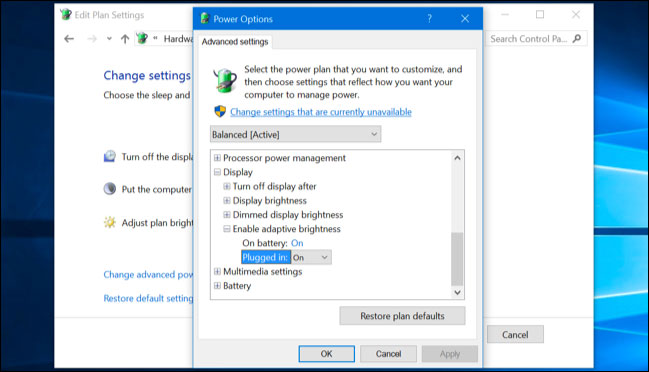
<p style="text-align: justify;">Bạn cũng có thể thay đổi cài đặt này thông qua Control Panel. Mở&nbsp;<strong>Control Panel</strong>, chọn&nbsp;<strong>Hardware and sound &gt; Power Options</strong>, nhấp vào&nbsp;<strong>Change plan settings</strong>&nbsp;bên cạnh power plan bạn đang sử dụng và nhấp vào&nbsp;<strong>Change advanced power settings</strong>.</p>

<p style="text-align: justify;">Mở rộng phần&nbsp;<strong>Display</strong>&nbsp;tại đây, sau đó mở rộng phần&nbsp;<strong>Enable adaptive brightness</strong>. Các tùy chọn ở đây cho phép bạn kiểm soát xem độ sáng thích ứng được sử dụng khi sử dụng pin hay cắm sạc. Ví dụ, bạn có thể tắt tính năng này khi đang cắm sạc và bật chế độ này khi sử dụng pin.</p>

<figure>
<div style="text-align: justify;"><img alt="Tự động điều chỉnh độ sáng dựa trên ánh sáng xung quanh" data-i="15" data-src="https://st.quantrimang.com/photos/image/2021/04/08/dieu-chinh-do-sang-man-hinh-4.jpg" data-was-processed="true" height="372" src="https://st.quantrimang.com/photos/image/2021/04/08/dieu-chinh-do-sang-man-hinh-4.jpg" width="649" /></div>

<figcaption>
<div style="text-align: justify;">Tự động điều chỉnh độ sáng dựa trên ánh sáng xung quanh</div>
</figcaption>
</figure>

<h2 id="mcetoc_1g26jbpkk8m" style="text-align: justify;">Chỉnh độ sáng màn hình bằng phần mềm kiểm soát card màn hình</h2>

<p style="text-align: justify;">Nếu máy của bạn có card màn hình thì bạn sẽ có thêm một cách điều chỉnh độ sáng màn hình nữa. Với cách này, bạn sử dụng phần mềm kiểm soát card màn hình để chỉnh màn hình của bạn sáng hay tối. Tùy theo loại card màn hình mà bạn sử dụng sẽ có phần mềm khác nhau.</p>

<p style="text-align: justify;">Với card màn hình của NVIDIA, bạn sẽ có phần mềm NVIDIA Control Panel hoặc GeForce Experience. Trong khi đó, với card màn hình AMD bạn sẽ có phần mềm AMD Radeon Software hoặc Catalyst Control Center.</p>

<p style="text-align: justify;">Mỗi phần mềm sẽ có giao diện khác nhau tuy nhiên bạn chỉ cần tìm tới phần điều chỉnh có Brightness và thực hiện thay đổi theo ý thích của mình.</p>

<h2 id="mcetoc_1g26jbpkk8n" style="text-align: justify;">Chỉnh độ sáng màn hình máy tính bằng phần mềm của bên thứ ba</h2>

<p style="text-align: justify;">Bên cạnh các phương thức có sẵn trên máy, bạn cũng có thể sử dụng các phần mềm của bên thứ ba để điều chỉnh độ sáng cho màn hình máy tính. Các phần mềm điều chỉnh độ sáng màn hình thường được thiết kế để bạn có thể dễ dàng điều chỉnh, tạo phím tắt...</p>

<p style="text-align: justify;">Bạn có thể tham khảo một trong các phần mềm sau:</p>

<ul>
	<li style="text-align: justify;">Twinke Tray Brightness Slider (dễ sử dụng, có thể điều chỉnh nhiều màn hình)</li>
	<li style="text-align: justify;">Desktop Lighter</li>
	<li style="text-align: justify;">F.lux (có khả năng tự động điều chỉnh độ sáng màn hình qua múi giờ, thời gian và nhận diện ánh sáng môi trường)</li>
</ul>

<p style="text-align: justify;">Đa số các phần mềm này đều rất dễ sử dụng, bạn chỉ cần tải về, giải nén (nếu là file nén), sau đó chạy file cài đặt (thường là .exe). Sau khi cài xong, bạn có thể ngay lập tức điều chỉnh độ sáng màn hình máy tính của mình.</p>

<h2 id="mcetoc_1ehqskn4g3" style="text-align: justify;">Lỗi chỉnh độ sáng màn hình Windows 10</h2>

<p style="text-align: justify;">Các vấn đề về độ sáng trên máy tính thường liên quan đến driver màn hình và những cài đặt nguồn khác mà bạn có thể biết hoặc không biết.</p>

<p style="text-align: justify;">Nếu Windows không cho phép bạn điều chỉnh độ sáng trên PC hoặc laptop của mình, đây là hai khu vực đầu tiên cần kiểm tra bên cạnh việc thử các bản sửa lỗi phổ biến thông thường như&nbsp;khởi động lại máy tính&nbsp;hoặc&nbsp;cập nhật Windows.</p>

<p style="text-align: justify;">Mặc dù việc cập nhật Windows sẽ giúp cài đặt driver mới nhất có thể đang chờ xử lý, những cũng có những giải pháp khác bạn có thể thử để xem liệu điều đó có giúp bạn lấy lại quyền điều chỉnh độ sáng trên màn hình của mình hay không.</p>

<p style="text-align: justify;">&nbsp;</p>

<h2 id="mcetoc_1fs66j7dsd" style="text-align: justify;">Lưu ý chỉnh độ sáng màn hình máy tính</h2>

<p style="text-align: justify;"><strong>Tại sao màn hình laptop của tôi lại tối như vậy?</strong></p>

<p style="text-align: justify;">Bất cứ điều gì từ driver màn hình bị lỗi đến màn hình có vấn đề đều có thể là nguyên nhân đằng sau hiện tượng màn hình bị mờ, tối. Tuy nhiên, lý do phổ biến nhất là do cài đặt độ sáng màn hình không chính xác trong Windows 10. Nhưng trước khi bắt đầu tăng độ sáng màn hình, hãy quan sát ánh sáng xung quanh và bất kỳ nguồn ánh sáng chói nào (ánh sáng mặt trời là nguồn ánh sáng xung quanh chính trong ngày).</p>

<p style="text-align: justify;">Thử thay đổi vị trí của bạn để kiểm tra tác động của ánh sáng xung quanh trên màn hình của bạn. Ngoài ra, phim chống tia hồng ngoại/chống tia UV có thể làm giảm độ sáng bằng cách tạo màu.</p>

<p style="text-align: justify;"><strong>Độ sáng máy tính thấp có tốt hơn cho mắt không?</strong></p>

<p style="text-align: justify;">Theo nguyên tắc đơn giản, hãy nhớ rằng độ sáng của thiết bị của bạn phải tương đương với ánh sáng xung quanh bạn, sao cho độ tỏa sáng của cả hai nguồn sáng là tương tự nhau. Làm như vậy, chúng sẽ hòa vào nhau và ít gây hại nhất cho mắt của bạn.</p>

<p style="text-align: justify;">Đặc biệt, khi sử dụng màn hình cho công việc, bạn sẽ thường so sánh tài liệu giấy với tài liệu trên màn hình, vì vậy, bằng cách điều chỉnh độ sáng của màn hình với độ sáng của giấy dưới ánh sáng, bạn sẽ giảm bớt căng thẳng cho mắt, làm cho đây trở thành một biện pháp hữu hiệu chống mỏi mắt.</p>

<p style="text-align: justify;"><strong>Độ sáng tốt nhất cho máy tính là bao nhiêu?</strong></p>

<p style="text-align: justify;">Đối với hầu hết mọi trường hợp - như điều kiện văn phòng thông thường - đặt độ sáng ở mức 60 là tương đối phù hợp. Tuy nhiên, bạn có thể điều chỉnh độ sáng thấp xuống hơn nếu ngoài trời đang tối dần đi hoặc tăng độ sáng lên nếu trời bên ngoài quá sáng - ví dụ khi bạn làm việc ở bên ngoài vào mùa hè hoặc trong căn phòng thực sự đủ ánh sáng.</p>

<p style="text-align: justify;"><strong>Trên laptop, độ sáng bao nhiêu phần trăm là tốt nhất cho mắt?</strong></p>

<p style="text-align: justify;">Hầu hết mọi người đều cảm thấy thoải mái với độ tương phản được đặt trong khoảng 60 đến 70%. Sau khi bạn có độ tương phản ở điểm phù hợp, bạn có thể chuyển sang cài đặt độ sáng. Mục tiêu ở đây là để ánh sáng từ màn hình của bạn phát ra tương tự như ánh sáng trong không gian làm việc của bạn.</p>

<p style="text-align: justify;"><strong>Làm cách nào để tăng độ sáng màn hình trên laptop Mac?</strong></p>

<p style="text-align: justify;">Để điều chỉnh độ sáng màn hình MacBook, hãy chuyển đến menu Apple và chọn&nbsp;<strong>System Preferences &gt; Displays</strong>, sau đó nhấp vào&nbsp;<strong>Display</strong>,&nbsp;rồi sử dụng thanh trượt độ sáng để điều chỉnh độ sáng của màn hình.</p>

<p style="text-align: justify;"><strong>Làm cách nào để giảm độ sáng màn hình xuống thấp hơn nữa trên laptop?</strong></p>

<p style="text-align: justify;">Để hạ cài đặt độ sáng xuống dưới mức thấp nhất trên laptop, bạn sẽ cần một ứng dụng của bên thứ ba, chẳng hạn như Dimmer, PangoBright hoặc CareUEyes. Các chương trình này rất hữu ích nếu ngay cả khi cài đặt độ sáng thấp nhất cũng khiến mắt bạn thấy khó chịu.</p>

<p style="text-align: justify;"><strong>Làm cách nào để khắc phục lỗi màn hình quá tối dù cài đặt độ sáng đã ở mức cao?</strong></p>

<p style="text-align: justify;">Nếu màn hình của bạn quá tối, ngay cả khi ở độ sáng đã ở mức tối đa, có một số bước khắc phục sự cố nên thử. Hãy thử gỡ cài đặt và cài đặt lại display driver: Đi tới&nbsp;<strong>Device Manager</strong>, chọn&nbsp;<strong>Display</strong>&nbsp;<strong>driver</strong>, nhấp chuột phải vào tên driver của bạn (ví dụ: Nvidia), chọn&nbsp;<strong>Uninstall</strong>&nbsp;và làm theo lời nhắc. Khởi động lại máy tính để cài đặt lại driver. Một tùy chọn khác là&nbsp;cập nhật BIOS trên hệ thống.</p>
		</div>
				<div id="author">
						<p>
				<strong>Nguồn tin:</strong>
				Quantrimang.com
			</p>
		</div>
	</div>
	<div id="footer" class="clearfix">
		<div id="url">
			<strong>URL của bản tin này: </strong><a href="https://www.nguoicodonvn2008.info/vi/news/savefile/kien-thuc-may-tinh/12-cach-chinh-do-sang-man-hinh-may-tinh-laptop-6266.html" title="12 cách chỉnh độ sáng màn hình máy tính, laptop">https://www.nguoicodonvn2008.info/vi/news/savefile/kien-thuc-may-tinh/12-cach-chinh-do-sang-man-hinh-may-tinh-laptop-6266.html</a>

		</div>
		<div class="clear"></div>
		<div class="copyright">
			&copy; .&#x3A; Nguoicodonvn2008.info - Cõi lòng người cô đơn &#x3A;.
		</div>
		<div id="contact">
			<a href="mailto:admin@nguoicodonvn2008.info">admin@nguoicodonvn2008.info</a>
		</div>
	</div>
</div>
        <div id="timeoutsess" class="chromeframe">
            Bạn đã không sử dụng Site, <a onclick="timeoutsesscancel();" href="https://nguoicodonvn2008.info/#">Bấm vào đây để duy trì trạng thái đăng nhập</a>. Thời gian chờ: <span id="secField"> 60 </span> giây
        </div>
        <div id="openidResult" class="nv-alert" style="display:none"></div>
        <div id="openidBt" data-result="" data-redirect=""></div>
		</script>
		<div class="car-top">
  <span><img src="https://nguoicodonvn2008.info/themes/default/images/car.png" alt=""></span>
</div>
<div id="run_cronjobs" style="visibility:hidden;display:none;"><img alt="cron" src="/index.php?second=cronjobs&amp;p=s07cOdH4" width="1" height="1" /></div>
<script src="https://nguoicodonvn2008.info/assets/js/jquery/jquery.min.js"></script>
<script>var nv_base_siteurl="/",nv_lang_data="vi",nv_lang_interface="vi",nv_name_variable="nv",nv_fc_variable="op",nv_lang_variable="language",nv_module_name="news",nv_func_name="savefile",nv_is_user=0, nv_my_ofs=-4,nv_my_abbr="EDT",nv_cookie_prefix="nv4c_e856T",nv_check_pass_mstime=1738000,nv_area_admin=0,nv_safemode=0,theme_responsive=0,nv_recaptcha_ver=2,nv_recaptcha_sitekey="",nv_recaptcha_type="image",XSSsanitize=1;</script>
<script src="https://nguoicodonvn2008.info/assets/js/language/vi.js"></script>
<script src="https://nguoicodonvn2008.info/assets/js/DOMPurify/purify3.js"></script>
<script src="https://nguoicodonvn2008.info/assets/js/global.js"></script>
<script src="https://nguoicodonvn2008.info/assets/js/site.js"></script>
<script src="https://nguoicodonvn2008.info/themes/default/js/news.js"></script>
<script src="https://nguoicodonvn2008.info/themes/default/js/main.js"></script>
<script src="https://nguoicodonvn2008.info/themes/default/js/custom.js"></script>
<script type="application/ld+json">
        {
            "@context": "https://schema.org",
            "@type": "Organization",
            "url": "https://nguoicodonvn2008.info",
            "logo": "https://nguoicodonvn2008.info/uploads/angel.gif"
        }
        </script>
<script src="https://nguoicodonvn2008.info/themes/default/js/bootstrap.min.js"></script>
<script type="text/javascript">
var $scrolltop = $('.car-top');
$scrolltop.on('click', function () {
    $('html,body').animate({
        scrollTop: 0
    }, 800);
    $(this).addClass("car-run");
    setTimeout(function(){ $scrolltop.removeClass('car-run');}, 1000);
    return false;
});
$(window).on('scroll', function ()
{ 
    if($(window).scrollTop() >= 200)
    {
        $scrolltop.addClass("show");
        $scrolltop.addClass("car-down");
    }
    else
    {
       $scrolltop.removeClass("show");
       setTimeout(function(){ $scrolltop.removeClass('car-down');}, 300);
    }
});
</script>
</body>
</html>