<!DOCTYPE html>
    <html lang="vi" xmlns="http://www.w3.org/1999/xhtml" prefix="og: http://ogp.me/ns#">
    <head>
<title>11 trò đùa thú vị trên máy tính bạn không nên bỏ qua</title>
<meta name="description" content="11 trò đùa thú vị trên máy tính bạn không nên bỏ qua - Savefile - Tin Tức -...">
<meta name="author" content=".: Nguoicodonvn2008.info - Cõi lòng người cô đơn :.">
<meta name="copyright" content=".: Nguoicodonvn2008.info - Cõi lòng người cô đơn :. [admin@nguoicodonvn2008.info]">
<meta name="robots" content="index, archive, follow, noodp">
<meta name="googlebot" content="index,archive,follow,noodp">
<meta name="msnbot" content="all,index,follow">
<meta name="generator" content="NukeViet v4.5">
<meta http-equiv="Content-Type" content="text/html; charset=utf-8">
<meta property="og:title" content="11 trò đùa thú vị trên máy tính bạn không nên bỏ qua">
<meta property="og:type" content="website">
<meta property="og:description" content="Savefile - Tin Tức - https&#x3A;&#x002F;&#x002F;www.nguoicodonvn2008.info&#x002F;vi&#x002F;news&#x002F;savefile&#x002F;kien-thuc-may-tinh&#x002F;11-tro-dua-thu-vi-tren-may-tinh-ban-khong-nen-bo-qua-3870.html">
<meta property="og:site_name" content=".&#x3A; Nguoicodonvn2008.info - Cõi lòng người cô đơn &#x3A;.">
<meta property="og:url" content="https://www.nguoicodonvn2008.info/vi/news/savefile/kien-thuc-may-tinh/11-tro-dua-thu-vi-tren-may-tinh-ban-khong-nen-bo-qua-3870.html">
<link rel="shortcut icon" href="https://nguoicodonvn2008.info/favicon.ico">
<link rel="canonical" href="https://www.nguoicodonvn2008.info/vi/news/savefile/kien-thuc-may-tinh/11-tro-dua-thu-vi-tren-may-tinh-ban-khong-nen-bo-qua-3870.html">
<link rel="alternate" href="https://nguoicodonvn2008.info/vi/news/rss/" title="Tin Tức" type="application/rss+xml">
<link rel="alternate" href="https://nguoicodonvn2008.info/vi/news/rss/karaoke-dual/" title="Tin Tức - Karaoke Dual" type="application/rss+xml">
<link rel="alternate" href="https://nguoicodonvn2008.info/vi/news/rss/nhac-tre/" title="Tin Tức - Nhạc trẻ" type="application/rss+xml">
<link rel="alternate" href="https://nguoicodonvn2008.info/vi/news/rss/tru-tinh/" title="Tin Tức - Trữ tình" type="application/rss+xml">
<link rel="alternate" href="https://nguoicodonvn2008.info/vi/news/rss/nuoc-ngoai/" title="Tin Tức - Nước ngoài" type="application/rss+xml">
<link rel="alternate" href="https://nguoicodonvn2008.info/vi/news/rss/remix/" title="Tin Tức - Remix" type="application/rss+xml">
<link rel="alternate" href="https://nguoicodonvn2008.info/vi/news/rss/tam-su-tinh-yeu/" title="Tin Tức - Tâm sự tình yêu" type="application/rss+xml">
<link rel="alternate" href="https://nguoicodonvn2008.info/vi/news/rss/tho-suu-tam/" title="Tin Tức - Thơ sưu tầm" type="application/rss+xml">
<link rel="alternate" href="https://nguoicodonvn2008.info/vi/news/rss/cuoc-song/" title="Tin Tức - Cuộc sống" type="application/rss+xml">
<link rel="alternate" href="https://nguoicodonvn2008.info/vi/news/rss/phan-mem/" title="Tin Tức - Phần mềm" type="application/rss+xml">
<link rel="alternate" href="https://nguoicodonvn2008.info/vi/news/rss/kien-thuc-may-tinh/" title="Tin Tức - Kiến thức máy tính" type="application/rss+xml">
<link rel="alternate" href="https://nguoicodonvn2008.info/vi/news/rss/hoc-tap/" title="Tin Tức - Học tập" type="application/rss+xml">
<link rel="alternate" href="https://nguoicodonvn2008.info/vi/news/rss/tai-lieu/" title="Tin Tức - Tài liệu" type="application/rss+xml">
<link rel="alternate" href="https://nguoicodonvn2008.info/vi/news/rss/de-thi/" title="Tin Tức - Đề thi" type="application/rss+xml">
<link rel="preload" as="style" href="https://nguoicodonvn2008.info/assets/css/font-awesome.min.css" type="text/css">
<link rel="preload" as="style" href="https://nguoicodonvn2008.info/themes/default/css/bootstrap.non-responsive.css" type="text/css">
<link rel="preload" as="style" href="https://nguoicodonvn2008.info/themes/default/css/style.css" type="text/css">
<link rel="preload" as="style" href="https://nguoicodonvn2008.info/themes/default/css/style.non-responsive.css" type="text/css">
<link rel="preload" as="style" href="https://nguoicodonvn2008.info/themes/default/css/news.css" type="text/css">
<link rel="preload" as="style" href="https://nguoicodonvn2008.info/themes/default/css/custom.css" type="text/css">
<link rel="preload" as="script" href="https://nguoicodonvn2008.info/assets/js/jquery/jquery.min.js" type="text/javascript">
<link rel="preload" as="script" href="https://nguoicodonvn2008.info/assets/js/language/vi.js" type="text/javascript">
<link rel="preload" as="script" href="https://nguoicodonvn2008.info/assets/js/DOMPurify/purify3.js" type="text/javascript">
<link rel="preload" as="script" href="https://nguoicodonvn2008.info/assets/js/global.js" type="text/javascript">
<link rel="preload" as="script" href="https://nguoicodonvn2008.info/assets/js/site.js" type="text/javascript">
<link rel="preload" as="script" href="https://nguoicodonvn2008.info/themes/default/js/news.js" type="text/javascript">
<link rel="preload" as="script" href="https://nguoicodonvn2008.info/themes/default/js/main.js" type="text/javascript">
<link rel="preload" as="script" href="https://nguoicodonvn2008.info/themes/default/js/custom.js" type="text/javascript">
<link rel="preload" as="script" href="https://nguoicodonvn2008.info/themes/default/js/bootstrap.min.js" type="text/javascript">
<link rel="stylesheet" href="https://nguoicodonvn2008.info/assets/css/font-awesome.min.css">
<link rel="stylesheet" href="https://nguoicodonvn2008.info/themes/default/css/bootstrap.non-responsive.css">
<link rel="stylesheet" href="https://nguoicodonvn2008.info/themes/default/css/style.css">
<link rel="stylesheet" href="https://nguoicodonvn2008.info/themes/default/css/style.non-responsive.css">
<link rel="StyleSheet" href="https://nguoicodonvn2008.info/themes/default/css/news.css">
<link rel="stylesheet" href="https://nguoicodonvn2008.info/themes/default/css/custom.css">
<style type="text/css">
	body{background: #fff;}
</style>
    </head>
    <body>
<div id="print">
	<div id="hd_print">
		<h2 class="pull-left">.&#x3A; Nguoicodonvn2008.info - Cõi lòng người cô đơn &#x3A;.</h2>
		<p class="pull-right"><a title=".&#x3A; Nguoicodonvn2008.info - Cõi lòng người cô đơn &#x3A;." href="https://nguoicodonvn2008.info/">https://nguoicodonvn2008.info</a></p>
	</div>
	<div class="clear"></div>
	<hr />
	<div id="content">
		<h1>11 trò đùa thú vị trên máy tính bạn không nên bỏ qua</h1>
		<ul class="list-inline">
			<li>Thứ năm - 01/04/2021 00:24</li>
			<li class="hidden-print txtrequired"><em class="fa fa-print">&nbsp;</em><a title="In ra" href="javascript:;" onclick="window.print()">In ra</a></li>
			<li class="hidden-print txtrequired"><em class="fa fa-power-off">&nbsp;</em><a title="Đóng cửa sổ này" href="javascript:;" onclick="window.close()">Đóng cửa sổ này</a></li>
		</ul>
		<div class="clear"></div>
		<div id="hometext">
		</div>
				<div class="imghome">
			<img alt="11 trò đùa thú vị trên máy tính bạn không nên bỏ qua" src="https://st.quantrimang.com/photos/image/2017/08/08/tro-dua-may-tinh-13.jpg" width="460" class="img-thumbnail" />
		</div>
		<div class="clear"></div>
		<div id="bodytext" class="clearfix">
			<p style="text-align: justify;">Mọi người đều yêu thích các trò đùa vui vẻ và đã đến lúc để trau dồi kỹ năng “chơi khăm” của bạn, không chỉ để chứng tỏ bạn là người thú vị mà còn để tránh bị người khác trêu đùa mặc dù đó là những trò đùa vô hại.</p>

<p style="text-align: justify;">Vâng, chắc chắn là chúng ta có thể sử dụng các trò đùa cũ như màn hình bảo vệ màu xanh chết chóc hoặc một cái gì đó tương tự, nhưng đã đến lúc sử dụng kỹ năng &quot;chuyên gia&quot; để tạo ra các trò đùa thú vị hơn. Bài viết dưới đây sẽ giới thiệu cho bạn 10 trò đùa thú vị trên máy tính.</p>

<div style="text-align: justify;">&nbsp;</div>

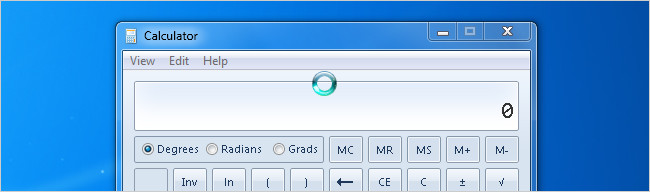
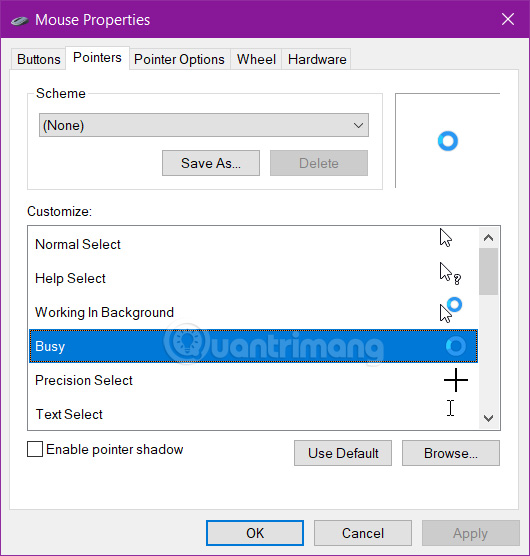
<p style="text-align: justify;"><strong>1. Thiết lập để con trỏ chuột luôn quay tròn (để làm cho máy tính của họ trông giống như bị treo)</strong></p>

<p style="text-align: justify;"><img alt="Thiết lập con chuột luôn quay tròn" data-i="0" data-src="https://st.quantrimang.com/photos/image/2017/08/08/tro-dua-may-tinh-15.jpg" data-was-processed="true" height="192" src="https://st.quantrimang.com/photos/image/2017/08/08/tro-dua-may-tinh-15.jpg" width="650" /></p>

<p style="text-align: justify;">Cách thức thực hiện rất đơn giản và thú vị, bạn chỉ cần vào&nbsp;<strong>Control Panel -&gt; Mouse -&gt; Pointers</strong>&nbsp;và thay đổi con trỏ từ&nbsp;<strong>Normal</strong>&nbsp;sang&nbsp;<strong>Busy</strong>. Họ sẽ nghĩ rằng máy tính của họ lúc nào cũng bị treo nhưng thực sự thì không phải vậy.</p>

<p style="text-align: justify;"><img alt="Chuyển chuột sang trạng thái luôn bận" data-i="1" data-src="https://st.quantrimang.com/photos/image/2021/04/01/thay-doi-trang-thai-chuot-tro-dua-thang-4.jpg" data-was-processed="true" height="556" src="https://st.quantrimang.com/photos/image/2021/04/01/thay-doi-trang-thai-chuot-tro-dua-thang-4.jpg" width="530" /></p>

<p style="text-align: justify;"><strong>2. Tạo một shortcut tắt máy tính trông giống như một thư mục</strong></p>

<p style="text-align: justify;"><img alt="Tạo shortcut tắt máy tính giống thư mục" data-i="2" data-src="https://st.quantrimang.com/photos/image/2017/08/08/tro-dua-may-tinh-3.jpg" data-was-processed="true" height="273" src="https://st.quantrimang.com/photos/image/2017/08/08/tro-dua-may-tinh-3.jpg" width="650" /></p>

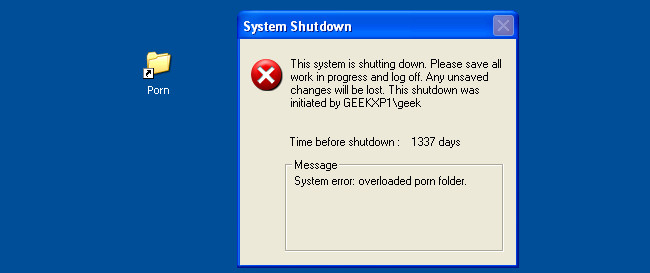
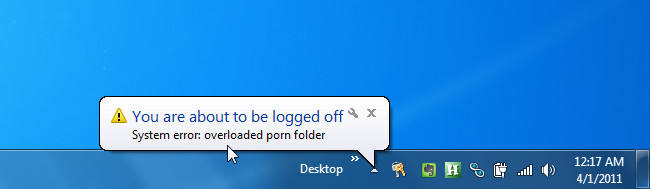
<p style="text-align: justify;">Để làm việc này cũng rất đơn giản, chỉ cần tạo ra một shortchut của<strong>&nbsp;shutdown.exe</strong>&nbsp;trên màn hình máy tính và sau đó thay đổi biểu tượng thành một thư mục thông thường. Do đó khi bạn của bạn nháy đúp vào thư mục để xem trong đó có những gì, họ sẽ thấy một thông báo tắt hệ thống. Bạn có thể thay đổi thời gian tắt máy lâu một chút để khi mở thư mục này lên máy tính sẽ không bị tắt ngay và có thời gian lưu lại công việc đang làm dở.</p>

<pre id="pre0">
<code>shutdown -s -t 1925000 -c “System error: overloaded porn folder”</code></pre>

<p style="text-align: justify;">Đối với máy tính XP thì trò đùa này lại càng thú vị.</p>

<p style="text-align: justify;"><img alt="Thông báo nhắc nhở tắt máy tính" data-i="3" data-src="https://st.quantrimang.com/photos/image/2017/08/08/tro-dua-may-tinh-4.jpg" data-was-processed="true" height="189" src="https://st.quantrimang.com/photos/image/2017/08/08/tro-dua-may-tinh-4.jpg" width="650" /></p>

<p style="text-align: justify;"><em>Lưu ý:</em>&nbsp;trên Windows 7 trở lên bạn cũng cần phải vô hiệu hóa UAC nếu không họ sẽ nhận được thông báo nhắc nhở.</p>

<div style="text-align: justify;">&nbsp;</div>

<p style="text-align: justify;">&nbsp;</p>

<p style="text-align: justify;"><strong>3. Cắm chuột USB không dây, bàn phím vào máy tính để bàn</strong></p>

<p style="text-align: justify;"><img alt="Cắm chuột không dây vào máy tính để bàn" data-i="4" data-src="https://st.quantrimang.com/photos/image/2017/08/08/tro-dua-may-tinh-7.jpg" data-was-processed="true" height="316" src="https://st.quantrimang.com/photos/image/2017/08/08/tro-dua-may-tinh-7.jpg" width="650" /></p>

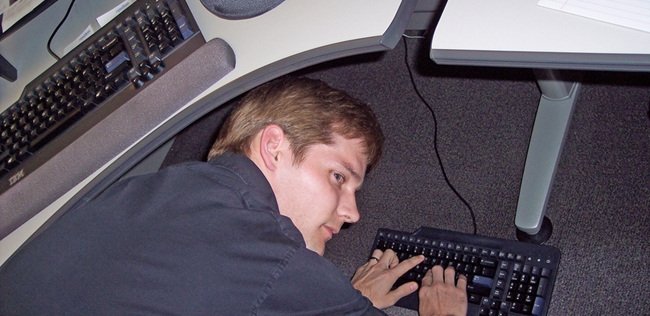
<p style="text-align: justify;">Cách này hiệu quả hơn đối với máy tính để bàn vì bạn có thể ẩn con chuột không dây hoặc bộ tiếp nhận bàn phím phía sau máy tính của họ và sau đó gõ ký tự hoặc di chuyển con chuột. Bạn của bạn sẽ thấy con chuột tự nhiên di chuyển và các ký tự xuất hiện mà họ không hề động vào bàn phím. Quả thật giống như ma làm vậy. Nếu bạn làm đúng, bạn có thể nghịch nó trong một thời gian dài mà không bị phát hiện. Điều tuyệt vời là cách này hiệu quả với hầu hết máy tính kể cả máy tính luôn bị khóa.</p>

<p style="text-align: justify;">Nếu họ có máy tính xách tay và chuột không dây, bạn chỉ cần thay thế con chuột không dây bằng một con chuột nhìn giống hệt như vậy, vì nó sẽ không hoạt động với máy tính của họ. Họ sẽ nghĩ rằng con chuột hết pin và bạn có thể di chuyển con trỏ chuột xung quanh màn hình bằng chuột của họ.</p>

<div style="text-align: justify;">&nbsp;</div>

<p style="text-align: justify;"><strong>4. Di chuyển các biểu tượng máy tính để bàn,&nbsp;chụp màn hình&nbsp;và thiết lập nó làm hình nền</strong></p>

<p style="text-align: justify;"><img alt="Lấy ảnh chụp màn hình làm hình nền" data-i="5" data-src="https://st.quantrimang.com/photos/image/2017/08/08/tro-dua-may-tinh-17.jpg" data-was-processed="true" height="431" src="https://st.quantrimang.com/photos/image/2017/08/08/tro-dua-may-tinh-17.jpg" width="650" /></p>

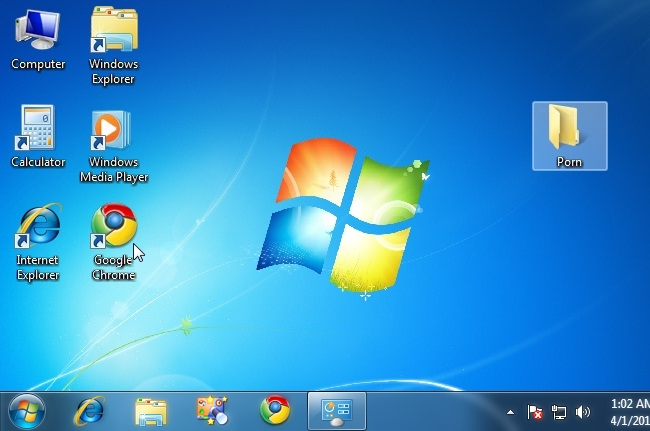
<p style="text-align: justify;">Có thể bạn đã thực hiện điều này rồi, trò đùa đơn giản nhưng cực kỳ khó chịu. Bạn có thể thực hiện một trong ba cách sau:</p>

<ol>
	<li style="text-align: justify;">Chụp ảnh màn hình máy tính để bàn với các biểu tượng và đặt nó làm hình nền, sau đó ẩn hết các biểu tượng trên màn hình.</li>
	<li style="text-align: justify;">Di chuyển các biểu tượng máy tính ra xung quanh hoặc tạo các biểu tượng giả, chụp ảnh màn hình và sau đó đặt nó làm hình nền. Bằng cách này một số biểu tượng hoạt động và một số thì không.</li>
	<li style="text-align: justify;">Chụp ảnh màn hình của máy tính để bàn và ẩn thanh tác vụ phía dưới cuối màn hình trước khi thiết lập hình nền (điều này chỉ hoạt động trên XP), thậm chí bạn có thể lật ngược hình trước khi đặt làm màn hình.</li>
</ol>

<p style="text-align: justify;"><strong>5. Sử dụng phím cách viết từ SPACE</strong></p>

<p style="text-align: justify;"><img alt="Sử dụng phím cách viết chữ Space" data-i="6" data-src="https://st.quantrimang.com/photos/image/2017/08/08/tro-dua-may-tinh-1.jpg" data-was-processed="true" height="237" src="https://st.quantrimang.com/photos/image/2017/08/08/tro-dua-may-tinh-1.jpg" width="650" /></p>

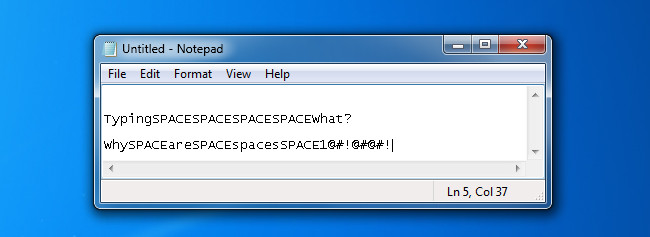
<p style="text-align: justify;">Đây là một trò đùa thông minh, làm cho máy tính của ai đó gõ từ &quot;SPACE&quot; mỗi khi họ nhấn phím cách. Họ sẽ bị bối rối bởi vì không biết chuyện gì đang xảy ra. Và cách làm thì không thể đơn giản hơn.</p>

<p style="text-align: justify;">Chỉ cần tạo một tập lệnh AutoHotkey, sau đó sao chép và dán hai dòng code sau - dòng code đâu tiên là để ẩn biểu tượng &quot;tray&quot; và dòng code thứ hai thiết lập phím nóng (hotkey) để thay thế bằng văn bản.</p>

<pre id="pre1">
<code>#NoTrayIcon
*Space::Send,SPACE</code></pre>

<p style="text-align: justify;">Bạn nên nhấp chuột phải vào tập lệnh và biên dịch nó vào tệp tin thực thi trước khi đưa tệp đó vào máy tính của ai đó. Chỉ cần dán nó vào nơi nào đó trên máy tính của họ và khởi động.</p>

<div style="text-align: justify;">&nbsp;</div>

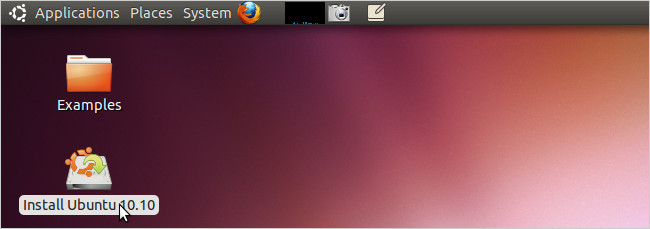
<p style="text-align: justify;"><strong>6. Giả vờ cài đặt Linux trên máy tính của người dùng Windows với một đĩa CD Live</strong></p>

<p style="text-align: justify;"><img alt="Vờ cài đặt Linux trên máy tính windows" data-i="7" data-src="https://st.quantrimang.com/photos/image/2017/08/08/tro-dua-may-tinh-2.jpg" data-was-processed="true" height="229" src="https://st.quantrimang.com/photos/image/2017/08/08/tro-dua-may-tinh-2.jpg" width="650" /></p>

<p style="text-align: justify;">Điều này không thể đơn giản hơn, bạn chỉ cần&nbsp;<a href="https://quantrimang.com/cach-cai-ubuntu-song-song-voi-windows-bang-usb-148331" title="Cách cài Linux trên máy tính Windows">cài Linux trên máy tính Windows</a>&nbsp;của một ai đó và để một tờ giấy nhớ trên bàn làm việc của họ nói rằng máy tính của họ đã được nâng cấp lên Linux và xem họ tỏ ra bối rối như thế nào nhé.</p>

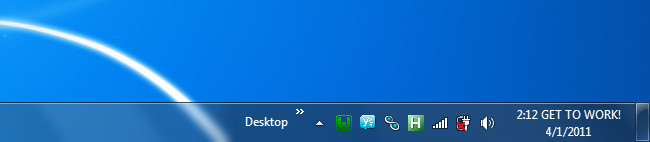
<p style="text-align: justify;"><strong>7. Gắn một tin nhắn, văn bản vào đồng hồ hệ thống</strong></p>

<p style="text-align: justify;"><img alt="Gắn văn bản vào đồng hồ hệ thống" data-i="8" data-src="https://st.quantrimang.com/photos/image/2017/08/08/tro-dua-may-tinh-8.jpg" data-was-processed="true" height="142" src="https://st.quantrimang.com/photos/image/2017/08/08/tro-dua-may-tinh-8.jpg" width="650" /></p>

<p style="text-align: justify;">Bạn có thể dễ dàng gắn văn bản vào đồng hồ nằm trên thanh tác vụ và hầu hết mọi người sẽ không có một &quot;manh mối&quot; nào để chuyển đổi nó trở lại. Chỉ cần vào&nbsp;<strong>Control Panel -&gt; Region and Language -&gt; Additional Settings -&gt; Time</strong>&nbsp;và thay đổi các ký hiệu AM hoặc PM thành bất cứ điều gì bạn muốn.</p>

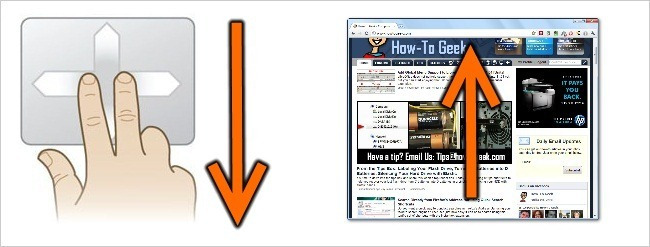
<p style="text-align: justify;"><strong>8. Đổi hướng bàn rê (trackpad) hoặc con lăn chuột</strong></p>

<p style="text-align: justify;"><img alt="Đổi hướng bàn phím và con lăn chuột" data-i="9" data-src="https://st.quantrimang.com/photos/image/2017/08/08/tro-dua-may-tinh-10.jpg" data-was-processed="true" height="247" src="https://st.quantrimang.com/photos/image/2017/08/08/tro-dua-may-tinh-10.jpg" width="650" /></p>

<p style="text-align: justify;">Bạn thực sự có thể làm ai đó cảm thấy quay cuồng nếu sử dụng một lệnh AutoHotkey đơn giản để khiến bàn rê của họ di chuyển theo hướng ngược lại. Họ sẽ hoàn toàn bối rối. Đối với máy tính xách tay có bàn phím cảm ứng Synaptics, bạn có thể thực hiện điều chỉnh cài đặt này ngay trong&nbsp;<strong>Control Panel –&gt; Mouse dialog.</strong></p>

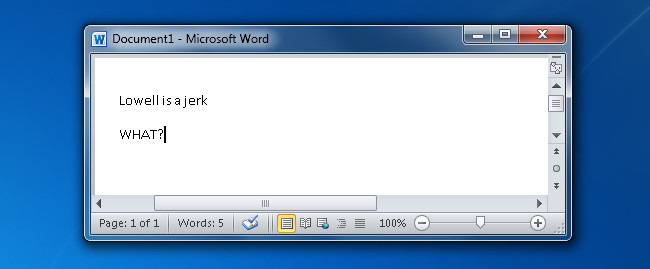
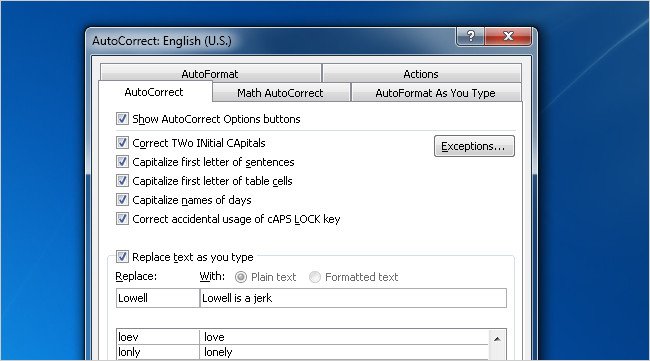
<p style="text-align: justify;"><strong>9. Thêm một lỗi gõ chữ (typo) thông dụng hoặc từ hài hước vào từ điển MS Word hoặc tính năng tự động điền (AutoComplete)</strong></p>

<p style="text-align: justify;"><img alt="Thêm lỗi gõ chữ" data-i="10" data-src="https://st.quantrimang.com/photos/image/2017/08/08/tro-dua-may-tinh-11.jpg" data-was-processed="true" height="269" src="https://st.quantrimang.com/photos/image/2017/08/08/tro-dua-may-tinh-11.jpg" width="650" /></p>

<p style="text-align: justify;">Để thực hiện việc này bạn chỉ cần thay đổi các tùy chọn trong AutoCorrect để bất cứ chữ gì họ gõ sẽ được thay thế bằng ký tự, chữ khác.</p>

<p style="text-align: justify;"><img alt="Tùy chọn của AutoCorrect" data-i="11" data-src="https://st.quantrimang.com/photos/image/2017/08/08/tro-dua-may-tinh-12.jpg" data-was-processed="true" height="361" src="https://st.quantrimang.com/photos/image/2017/08/08/tro-dua-may-tinh-12.jpg" width="650" /></p>

<p style="text-align: justify;">Đối với Word 2007 hoặc 2010, truy cập vào&nbsp;<strong>Office button –&gt; Options –&gt; Proofing –&gt; AutoCorrect Options</strong>.</p>

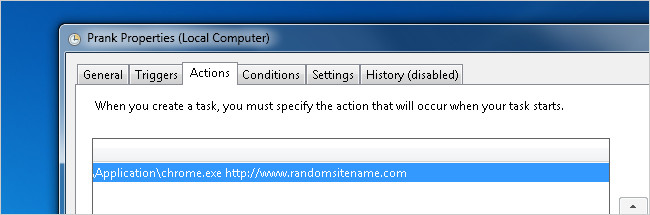
<p style="text-align: justify;"><strong>10. Tự động mở tab mới</strong></p>

<p style="text-align: justify;"><img alt="Thiết lập tự động mở tab mới" data-i="12" data-src="https://st.quantrimang.com/photos/image/2017/08/08/tro-dua-may-tinh-13.jpg" data-was-processed="true" height="215" src="https://st.quantrimang.com/photos/image/2017/08/08/tro-dua-may-tinh-13.jpg" width="650" /></p>

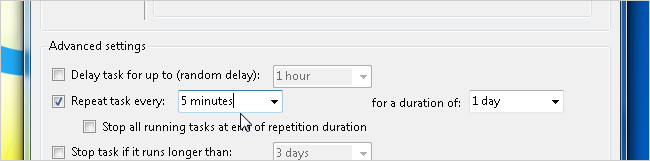
<p style="text-align: justify;">Ngay cả những chuyên gia máy tính cũng phải mất khá nhiều thời gian để khắc phục sự cố một tab mới liên tục mở cứ mấy phút một lần trên một trang nhất định. Nếu bạn muốn thực hiện trò đùa này với bạn của bạn thì chỉ truy cập và tạo một nhiệm vụ mới, chạy qua trình hướng dẫn (wizard) và chọn trình duyệt thực thi, cắm tên trang web vào hộp thoại và sau đó thiết lập lịch để lặp lại công việc 5 phút một lần.</p>

<p style="text-align: justify;"><img alt="Cài đặt thời gian mở tab mới " data-i="13" data-src="https://st.quantrimang.com/photos/image/2017/08/08/tro-dua-may-tinh-14.jpg" data-was-processed="true" height="161" src="https://st.quantrimang.com/photos/image/2017/08/08/tro-dua-may-tinh-14.jpg" width="650" /></p>

<p style="text-align: justify;"><strong>11. Kích hoạt chế độ tương phản cao</strong></p>

<p style="text-align: justify;"><img alt="Chế độ tương phản cao" data-i="14" data-src="https://st.quantrimang.com/photos/image/2017/08/08/tro-dua-may-tinh-16.jpg" data-was-processed="true" height="244" src="https://st.quantrimang.com/photos/image/2017/08/08/tro-dua-may-tinh-16.jpg" width="650" /></p>

<p style="text-align: justify;">Để kích hoạt chế độ này, bạn chỉ cần nhấn tổ hợp phím tắt sau:&nbsp;<strong>Shift + Alt + Printscreen</strong></p>

<p style="text-align: justify;">Khi nhấn tổ hợp phím này, máy tính để bàn của họ sẽ được chuyển sang chế độ tương phản cao. Bạn có thể nhấn lại tổ hợp phím đấy để trở lại bình thường. Điều tuyệt vời vì bạn có thể thực hiện cả khi máy tính của họ bị khóa bằng biểu tượng ở góc dưới bên trái. Trên Mac OS X, bạn có thể nhấn&nbsp;<strong>Ctrl+Opt+Cmd+8</strong>&nbsp;để chuyển màu của màn hình.</p>

<div style="text-align: justify;">&nbsp;</div>

<p style="text-align: justify;">Trên đây là 11 trò đùa trên máy tính thật thú vị nhưng hãy sử dụng nó một cách thông minh nhé.</p>
		</div>
				<div id="author">
						<p>
				<strong>Nguồn tin:</strong>
				Quantrimang.com
			</p>
		</div>
	</div>
	<div id="footer" class="clearfix">
		<div id="url">
			<strong>URL của bản tin này: </strong><a href="https://www.nguoicodonvn2008.info/vi/news/savefile/kien-thuc-may-tinh/11-tro-dua-thu-vi-tren-may-tinh-ban-khong-nen-bo-qua-3870.html" title="11 trò đùa thú vị trên máy tính bạn không nên bỏ qua">https://www.nguoicodonvn2008.info/vi/news/savefile/kien-thuc-may-tinh/11-tro-dua-thu-vi-tren-may-tinh-ban-khong-nen-bo-qua-3870.html</a>

		</div>
		<div class="clear"></div>
		<div class="copyright">
			&copy; .&#x3A; Nguoicodonvn2008.info - Cõi lòng người cô đơn &#x3A;.
		</div>
		<div id="contact">
			<a href="mailto:admin@nguoicodonvn2008.info">admin@nguoicodonvn2008.info</a>
		</div>
	</div>
</div>
        <div id="timeoutsess" class="chromeframe">
            Bạn đã không sử dụng Site, <a onclick="timeoutsesscancel();" href="https://nguoicodonvn2008.info/#">Bấm vào đây để duy trì trạng thái đăng nhập</a>. Thời gian chờ: <span id="secField"> 60 </span> giây
        </div>
        <div id="openidResult" class="nv-alert" style="display:none"></div>
        <div id="openidBt" data-result="" data-redirect=""></div>
		</script>
		<div class="car-top">
  <span><img src="https://nguoicodonvn2008.info/themes/default/images/car.png" alt=""></span>
</div>
<script src="https://nguoicodonvn2008.info/assets/js/jquery/jquery.min.js"></script>
<script>var nv_base_siteurl="/",nv_lang_data="vi",nv_lang_interface="vi",nv_name_variable="nv",nv_fc_variable="op",nv_lang_variable="language",nv_module_name="news",nv_func_name="savefile",nv_is_user=0, nv_my_ofs=-4,nv_my_abbr="EDT",nv_cookie_prefix="nv4c_e856T",nv_check_pass_mstime=1738000,nv_area_admin=0,nv_safemode=0,theme_responsive=0,nv_recaptcha_ver=2,nv_recaptcha_sitekey="",nv_recaptcha_type="image",XSSsanitize=1;</script>
<script src="https://nguoicodonvn2008.info/assets/js/language/vi.js"></script>
<script src="https://nguoicodonvn2008.info/assets/js/DOMPurify/purify3.js"></script>
<script src="https://nguoicodonvn2008.info/assets/js/global.js"></script>
<script src="https://nguoicodonvn2008.info/assets/js/site.js"></script>
<script src="https://nguoicodonvn2008.info/themes/default/js/news.js"></script>
<script src="https://nguoicodonvn2008.info/themes/default/js/main.js"></script>
<script src="https://nguoicodonvn2008.info/themes/default/js/custom.js"></script>
<script type="application/ld+json">
        {
            "@context": "https://schema.org",
            "@type": "Organization",
            "url": "https://nguoicodonvn2008.info",
            "logo": "https://nguoicodonvn2008.info/uploads/angel.gif"
        }
        </script>
<script src="https://nguoicodonvn2008.info/themes/default/js/bootstrap.min.js"></script>
<script type="text/javascript">
var $scrolltop = $('.car-top');
$scrolltop.on('click', function () {
    $('html,body').animate({
        scrollTop: 0
    }, 800);
    $(this).addClass("car-run");
    setTimeout(function(){ $scrolltop.removeClass('car-run');}, 1000);
    return false;
});
$(window).on('scroll', function ()
{ 
    if($(window).scrollTop() >= 200)
    {
        $scrolltop.addClass("show");
        $scrolltop.addClass("car-down");
    }
    else
    {
       $scrolltop.removeClass("show");
       setTimeout(function(){ $scrolltop.removeClass('car-down');}, 300);
    }
});
</script>
</body>
</html>