<!DOCTYPE html>
    <html lang="vi" xmlns="http://www.w3.org/1999/xhtml" prefix="og: http://ogp.me/ns#">
    <head>
<title>10 tính năng ẩn thú vị của Windows 11</title>
<meta name="description" content="10 tính năng ẩn thú vị của Windows 11 - Savefile - Tin Tức -...">
<meta name="author" content=".: Nguoicodonvn2008.info - Cõi lòng người cô đơn :.">
<meta name="copyright" content=".: Nguoicodonvn2008.info - Cõi lòng người cô đơn :. [admin@nguoicodonvn2008.info]">
<meta name="robots" content="index, archive, follow, noodp">
<meta name="googlebot" content="index,archive,follow,noodp">
<meta name="msnbot" content="all,index,follow">
<meta name="generator" content="NukeViet v4.5">
<meta http-equiv="Content-Type" content="text/html; charset=utf-8">
<meta property="og:title" content="10 tính năng ẩn thú vị của Windows 11">
<meta property="og:type" content="website">
<meta property="og:description" content="Savefile - Tin Tức - https&#x3A;&#x002F;&#x002F;www.nguoicodonvn2008.info&#x002F;vi&#x002F;news&#x002F;savefile&#x002F;kien-thuc-may-tinh&#x002F;10-tinh-nang-an-thu-vi-cua-windows-11-5461.html">
<meta property="og:site_name" content=".&#x3A; Nguoicodonvn2008.info - Cõi lòng người cô đơn &#x3A;.">
<meta property="og:url" content="https://www.nguoicodonvn2008.info/vi/news/savefile/kien-thuc-may-tinh/10-tinh-nang-an-thu-vi-cua-windows-11-5461.html">
<link rel="shortcut icon" href="https://nguoicodonvn2008.info/favicon.ico">
<link rel="canonical" href="https://www.nguoicodonvn2008.info/vi/news/savefile/kien-thuc-may-tinh/10-tinh-nang-an-thu-vi-cua-windows-11-5461.html">
<link rel="alternate" href="https://nguoicodonvn2008.info/vi/news/rss/" title="Tin Tức" type="application/rss+xml">
<link rel="alternate" href="https://nguoicodonvn2008.info/vi/news/rss/karaoke-dual/" title="Tin Tức - Karaoke Dual" type="application/rss+xml">
<link rel="alternate" href="https://nguoicodonvn2008.info/vi/news/rss/nhac-tre/" title="Tin Tức - Nhạc trẻ" type="application/rss+xml">
<link rel="alternate" href="https://nguoicodonvn2008.info/vi/news/rss/tru-tinh/" title="Tin Tức - Trữ tình" type="application/rss+xml">
<link rel="alternate" href="https://nguoicodonvn2008.info/vi/news/rss/nuoc-ngoai/" title="Tin Tức - Nước ngoài" type="application/rss+xml">
<link rel="alternate" href="https://nguoicodonvn2008.info/vi/news/rss/remix/" title="Tin Tức - Remix" type="application/rss+xml">
<link rel="alternate" href="https://nguoicodonvn2008.info/vi/news/rss/tam-su-tinh-yeu/" title="Tin Tức - Tâm sự tình yêu" type="application/rss+xml">
<link rel="alternate" href="https://nguoicodonvn2008.info/vi/news/rss/tho-suu-tam/" title="Tin Tức - Thơ sưu tầm" type="application/rss+xml">
<link rel="alternate" href="https://nguoicodonvn2008.info/vi/news/rss/cuoc-song/" title="Tin Tức - Cuộc sống" type="application/rss+xml">
<link rel="alternate" href="https://nguoicodonvn2008.info/vi/news/rss/phan-mem/" title="Tin Tức - Phần mềm" type="application/rss+xml">
<link rel="alternate" href="https://nguoicodonvn2008.info/vi/news/rss/kien-thuc-may-tinh/" title="Tin Tức - Kiến thức máy tính" type="application/rss+xml">
<link rel="alternate" href="https://nguoicodonvn2008.info/vi/news/rss/hoc-tap/" title="Tin Tức - Học tập" type="application/rss+xml">
<link rel="alternate" href="https://nguoicodonvn2008.info/vi/news/rss/tai-lieu/" title="Tin Tức - Tài liệu" type="application/rss+xml">
<link rel="alternate" href="https://nguoicodonvn2008.info/vi/news/rss/de-thi/" title="Tin Tức - Đề thi" type="application/rss+xml">
<link rel="preload" as="style" href="https://nguoicodonvn2008.info/assets/css/font-awesome.min.css" type="text/css">
<link rel="preload" as="style" href="https://nguoicodonvn2008.info/themes/default/css/bootstrap.non-responsive.css" type="text/css">
<link rel="preload" as="style" href="https://nguoicodonvn2008.info/themes/default/css/style.css" type="text/css">
<link rel="preload" as="style" href="https://nguoicodonvn2008.info/themes/default/css/style.non-responsive.css" type="text/css">
<link rel="preload" as="style" href="https://nguoicodonvn2008.info/themes/default/css/news.css" type="text/css">
<link rel="preload" as="style" href="https://nguoicodonvn2008.info/themes/default/css/custom.css" type="text/css">
<link rel="preload" as="script" href="https://nguoicodonvn2008.info/assets/js/jquery/jquery.min.js" type="text/javascript">
<link rel="preload" as="script" href="https://nguoicodonvn2008.info/assets/js/language/vi.js" type="text/javascript">
<link rel="preload" as="script" href="https://nguoicodonvn2008.info/assets/js/DOMPurify/purify3.js" type="text/javascript">
<link rel="preload" as="script" href="https://nguoicodonvn2008.info/assets/js/global.js" type="text/javascript">
<link rel="preload" as="script" href="https://nguoicodonvn2008.info/assets/js/site.js" type="text/javascript">
<link rel="preload" as="script" href="https://nguoicodonvn2008.info/themes/default/js/news.js" type="text/javascript">
<link rel="preload" as="script" href="https://nguoicodonvn2008.info/themes/default/js/main.js" type="text/javascript">
<link rel="preload" as="script" href="https://nguoicodonvn2008.info/themes/default/js/custom.js" type="text/javascript">
<link rel="preload" as="script" href="https://nguoicodonvn2008.info/themes/default/js/bootstrap.min.js" type="text/javascript">
<link rel="stylesheet" href="https://nguoicodonvn2008.info/assets/css/font-awesome.min.css">
<link rel="stylesheet" href="https://nguoicodonvn2008.info/themes/default/css/bootstrap.non-responsive.css">
<link rel="stylesheet" href="https://nguoicodonvn2008.info/themes/default/css/style.css">
<link rel="stylesheet" href="https://nguoicodonvn2008.info/themes/default/css/style.non-responsive.css">
<link rel="StyleSheet" href="https://nguoicodonvn2008.info/themes/default/css/news.css">
<link rel="stylesheet" href="https://nguoicodonvn2008.info/themes/default/css/custom.css">
<style type="text/css">
	body{background: #fff;}
</style>
    </head>
    <body>
<div id="print">
	<div id="hd_print">
		<h2 class="pull-left">.&#x3A; Nguoicodonvn2008.info - Cõi lòng người cô đơn &#x3A;.</h2>
		<p class="pull-right"><a title=".&#x3A; Nguoicodonvn2008.info - Cõi lòng người cô đơn &#x3A;." href="https://nguoicodonvn2008.info/">https://nguoicodonvn2008.info</a></p>
	</div>
	<div class="clear"></div>
	<hr />
	<div id="content">
		<h1>10 tính năng ẩn thú vị của Windows 11</h1>
		<ul class="list-inline">
			<li>Thứ bảy - 16/04/2022 00:54</li>
			<li class="hidden-print txtrequired"><em class="fa fa-print">&nbsp;</em><a title="In ra" href="javascript:;" onclick="window.print()">In ra</a></li>
			<li class="hidden-print txtrequired"><em class="fa fa-power-off">&nbsp;</em><a title="Đóng cửa sổ này" href="javascript:;" onclick="window.close()">Đóng cửa sổ này</a></li>
		</ul>
		<div class="clear"></div>
		<div id="hometext">
		</div>
				<div class="imghome">
			<img alt="10 tính năng ẩn thú vị của Windows 11" src="https://st.quantrimang.com/photos/image/2022/04/15/nhung-tinh-nang-an-thu-vi-cua-windows-11-17.jpg" width="460" class="img-thumbnail" />
		</div>
		<div class="clear"></div>
		<div id="bodytext" class="clearfix">
			<p style="text-align: justify;">Mặc dù nhiều tính năng của&nbsp;Windows 11&nbsp;được công bố rộng rãi nhưng không phải lúc nào chúng cũng hữu ích nhất đối với người dùng nâng cao. Từ phím tắt đến menu ẩn, có rất nhiều tính năng ẩn của Windows 11 giúp việc sử dụng Windows nói chung dễ dàng và hiệu quả hơn. Nếu là một người dùng nâng cao, bạn có thể nhận ra một vài tính năng trong số này từ Windows 10.</p>

<h2 style="text-align: justify;">1. Menu Start bí mật</h2>

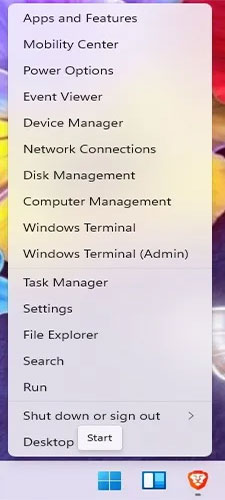
<p style="text-align: justify;">Menu Start của Windows 11 đủ đẹp, nhưng tất cả các tính năng thú vị đều nằm trong menu Start bí mật. Mặc dù điều này đã tồn tại trong Windows 10, nhưng nhiều người dùng vẫn chưa phát hiện ra nó. Menu bao gồm một số phím tắt cực kỳ hữu ích, chẳng hạn như&nbsp;<strong>Run, Windows Terminal, Disk Management, Power Options, Event Viewer, Task Manager</strong>, v.v…</p>

<figure>
<div style="text-align: justify;"><img alt="Menu Start bí mật" data-i="0" data-src="https://st.quantrimang.com/photos/image/2022/04/15/nhung-tinh-nang-an-thu-vi-cua-windows-11-1.jpg" data-was-processed="true" height="500" src="https://st.quantrimang.com/photos/image/2022/04/15/nhung-tinh-nang-an-thu-vi-cua-windows-11-1.jpg" width="225" /></div>

<figcaption>
<div style="text-align: justify;">Menu Start bí mật</div>
</figcaption>
</figure>

<p style="text-align: justify;">Bạn có thể truy cập menu này bằng cách nhấp chuột phải vào biểu tượng menu Start. Nó sẽ xuất hiện thay cho menu Start bình thường của bạn.</p>

<h2 style="text-align: justify;">2. Cải thiện khả năng đa nhiệm</h2>

<p style="text-align: justify;">Trong số các tính năng ẩn của Windows 11, đa nhiệm là một viên ngọc quý thực sự. Một số cài đặt bị tắt theo mặc định, nhưng khả năng đa nhiệm cung cấp cho bạn nhiều cách khác nhau để truy cập nhanh các cửa sổ, chụp nhanh cửa sổ, quản lý nhiều màn hình nền và thu nhỏ mọi thứ, ngoại trừ cửa sổ đang hoạt động, khá hữu ích nếu bạn có xu hướng mở nhiều cửa sổ trong khi làm việc.</p>

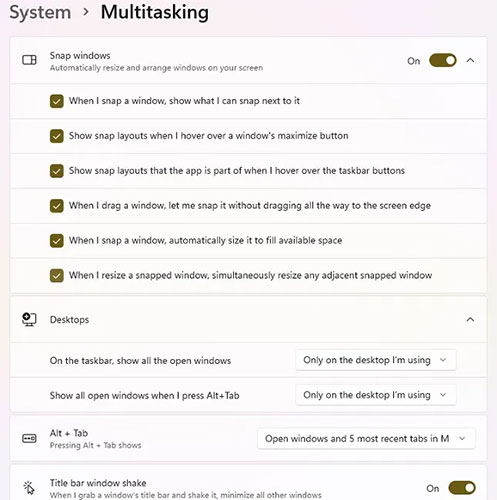
<p style="text-align: justify;"><strong>B1:</strong>&nbsp;Truy cập tất cả các cài đặt đa nhiệm bằng cách đi tới&nbsp;<strong>Start &gt; Settings &gt; System &gt; Multitasking</strong>. Ngoài ra, chỉ cần tìm kiếm&nbsp;<strong>Multitasking</strong>&nbsp;bằng chức năng tìm kiếm của Windows.</p>

<figure>
<div style="text-align: justify;"><img alt="Tìm kiếm Multitasking" data-i="1" data-src="https://st.quantrimang.com/photos/image/2022/04/15/nhung-tinh-nang-an-thu-vi-cua-windows-11-2.jpg" data-was-processed="true" height="500" src="https://st.quantrimang.com/photos/image/2022/04/15/nhung-tinh-nang-an-thu-vi-cua-windows-11-2.jpg" width="497" /></div>

<figcaption>
<div style="text-align: justify;">Tìm kiếm Multitasking</div>
</figcaption>
</figure>

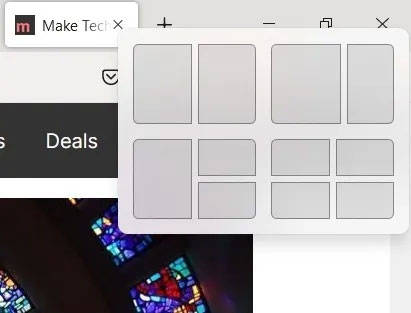
<p style="text-align: justify;"><strong>B2:</strong>&nbsp;Từ đây, bạn có thể tùy chỉnh cửa sổ&nbsp;<strong>Snap.</strong>&nbsp;Tính năng này cho phép bạn chọn cách cửa sổ phản ứng với bố cục chụp nhanh. Mặc dù Windows 10 có những thứ này, nhưng chúng bị hạn chế hơn nhiều. Giờ đây, bạn chỉ cần di chuột qua nút phóng to của cửa sổ để xem các bố cục chụp nhanh có sẵn. Điều này cho phép bạn sắp xếp desktop của mình theo cách hiệu quả nhất cho bạn.</p>

<figure>
<div style="text-align: justify;"><img alt="Các bố cục chụp nhanh " data-i="2" data-src="https://st.quantrimang.com/photos/image/2022/04/15/nhung-tinh-nang-an-thu-vi-cua-windows-11-3.jpg" data-was-processed="true" height="313" src="https://st.quantrimang.com/photos/image/2022/04/15/nhung-tinh-nang-an-thu-vi-cua-windows-11-3.jpg" width="411" /></div>

<figcaption>
<div style="text-align: justify;">Các bố cục chụp nhanh</div>
</figcaption>
</figure>

<p style="text-align: justify;"><strong>B3:</strong>&nbsp;Bạn cũng có thể chọn cách quản lý nhiều màn hình, chẳng hạn như những gì thanh tác vụ của bạn hiển thị và cách phím tắt&nbsp;<strong>Alt + Tab</strong>&nbsp;hoạt động. Nếu bạn sử dụng&nbsp;Microsoft Edge, điều này tốt hơn rất nhiều so với khi nó được phát hành lần đầu tiên, giờ đây bạn có thể sử dụng&nbsp;<strong>Alt + Tab</strong>&nbsp;để điều hướng 5 tab gần đây nhất của mình ngoài các ứng dụng đang mở. Điều này giúp chuyển từ tab sang ứng dụng nhanh hơn nhiều.</p>

<p style="text-align: justify;">Và cuối cùng, thu nhỏ tất cả các cửa sổ chỉ bằng cách nhấp vào đầu cửa sổ bạn muốn mở và lắc nhẹ bằng chuột. Các cửa sổ đang mở khác sẽ thu nhỏ ngay lập tức.</p>

<h2 style="text-align: justify;">3. Phím tắt trên thanh tác vụ</h2>

<p style="text-align: justify;">Các phím tắt trên thanh tác vụ giúp truy cập những ứng dụng và file được sử dụng nhiều nhất của bạn nhanh hơn. Nhưng điều gì sẽ xảy ra nếu bạn chỉ cần sử dụng một phím tắt nhanh để mở các shortcut taskbar?</p>

<p style="text-align: justify;">Tất cả những gì bạn phải làm là ghi nhớ thứ tự của các shortcut. Nhấn phím&nbsp;<strong>Win</strong>&nbsp;cộng với số tương ứng của shortcut taskbar. Ví dụ, các phím tắt trong ảnh bên dưới là:</p>

<figure>
<div style="text-align: justify;"><img alt="Shortcut trên thanh tác vụ" data-i="3" data-src="https://st.quantrimang.com/photos/image/2022/04/15/nhung-tinh-nang-an-thu-vi-cua-windows-11-4.jpg" data-was-processed="true" height="58" src="https://st.quantrimang.com/photos/image/2022/04/15/nhung-tinh-nang-an-thu-vi-cua-windows-11-4.jpg" width="391" /></div>

<figcaption>
<div style="text-align: justify;">Shortcut trên thanh tác vụ</div>
</figcaption>
</figure>

<ul>
	<li style="text-align: justify;">Trình duyệt Brave</li>
	<li style="text-align: justify;">File Explorer</li>
	<li style="text-align: justify;">Everything</li>
	<li style="text-align: justify;">CherryNote</li>
	<li style="text-align: justify;">LibreOffice Writer</li>
	<li style="text-align: justify;">LibreOffice Calc</li>
	<li style="text-align: justify;">Calculator</li>
</ul>

<p style="text-align: justify;">Để mở LibreOffice Writer, hãy nhấn&nbsp;<strong>Win + 5</strong>. Rõ ràng, nếu bạn sắp xếp lại các shortcut của mình, số tương ứng sẽ thay đổi. Ngoài ra, các con số này không áp dụng cho menu Start hoặc những biểu tượng Widget trên thanh tác vụ.</p>

<h2 style="text-align: justify;">4. Điều chỉnh mức âm thanh ứng dụng</h2>

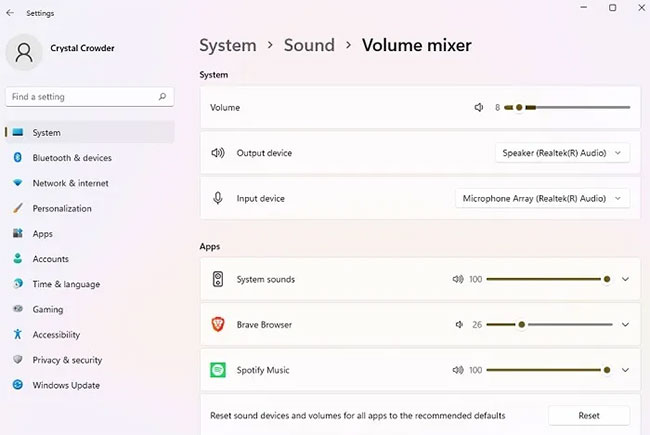
<p style="text-align: justify;">Nếu bạn ghét các trang web phát ngẫu nhiên quảng cáo hoặc âm nhạc ồn ào, bạn sẽ thích tính năng ẩn này của Windows 11. Thay vì chỉ nhanh chóng tắt tiếng tất cả âm thanh, hãy điều chỉnh âm thanh ở cấp ứng dụng. Volume Mixer cho phép bạn thay đổi mức âm thanh cho các ứng dụng riêng lẻ mà không làm thay đổi âm lượng hệ thống tổng thể. Vì vậy, nếu bạn muốn Spotify to nhưng Chrome im lặng, không vấn đề gì.</p>

<p style="text-align: justify;">Đi tới&nbsp;<strong>Start &gt; Settings &gt; System &gt; Sounds</strong>. Chọn&nbsp;<strong>Volume Mixer.</strong></p>

<figure>
<div style="text-align: justify;"><img alt="Chọn Volume Mixer" data-i="4" data-src="https://st.quantrimang.com/photos/image/2022/04/15/nhung-tinh-nang-an-thu-vi-cua-windows-11-5.jpg" data-was-processed="true" height="435" src="https://st.quantrimang.com/photos/image/2022/04/15/nhung-tinh-nang-an-thu-vi-cua-windows-11-5.jpg" width="650" /></div>

<figcaption>
<div style="text-align: justify;">Chọn Volume Mixer</div>
</figcaption>
</figure>

<p style="text-align: justify;">Có một lưu ý khi sử dụng Volume Mixer. Khi bạn thay đổi âm lượng của ứng dụng, ứng dụng phải mở và có âm thanh đang phát. Ví dụ, bạn phải mở video YouTube trong trình duyệt của mình để hiển thị video đó. Tuy nhiên, các tùy chọn âm thanh của bạn vẫn được giữ nguyên sau khi bạn thiết lập chúng.</p>

<h2 style="text-align: justify;">5. Tùy chọn chụp màn hình nhanh</h2>

<p style="text-align: justify;">Trên thực tế, điều này cũng hoạt động tốt trong Windows 10. Trong khi nhiều người dùng biết về nút&nbsp;<strong>Win + PrtScr</strong>&nbsp;hoặc&nbsp;<strong>Print Screen</strong>, một số người chưa bao giờ thử&nbsp;<a href="https://quantrimang.com/cach-su-dung-snipping-tool-tren-windows-10-toan-tap-134913" title="Cách sử dụng Snipping Tool trên Windows 10 toàn tập">công cụ Snipping Tool</a>. Điều này cho phép bạn chụp ảnh màn hình chỉ một phần mong muốn của màn hình.</p>

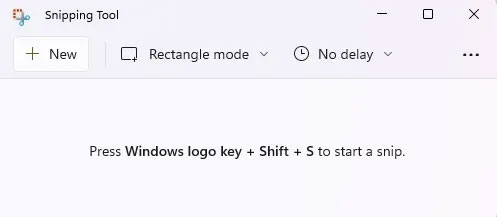
<p style="text-align: justify;">Mở Snipping Tool như bất kỳ ứng dụng nào khác thông qua menu Start hoặc Search. Ngoài ra, chỉ cần nhấn&nbsp;<strong>Win + Shift + S</strong>&nbsp;để bắt đầu, sau đó chỉ cần vẽ hình dạng bạn muốn chụp.</p>

<figure>
<div style="text-align: justify;"><img alt="Tùy chọn chụp màn hình nhanh" data-i="5" data-src="https://st.quantrimang.com/photos/image/2022/04/15/nhung-tinh-nang-an-thu-vi-cua-windows-11-6.jpg" data-was-processed="true" height="217" src="https://st.quantrimang.com/photos/image/2022/04/15/nhung-tinh-nang-an-thu-vi-cua-windows-11-6.jpg" width="497" /></div>

<figcaption>
<div style="text-align: justify;">Tùy chọn chụp màn hình nhanh</div>
</figcaption>
</figure>

<p style="text-align: justify;">Nếu bạn đang cố&nbsp;chụp ảnh màn hình đăng nhập Windows, cách này sẽ không hoạt động. Tuy nhiên, có một cách giải quyết nếu bạn cần ảnh chụp màn hình để khắc phục sự cố hoặc hướng dẫn.</p>

<h2 style="text-align: justify;">6. Cuộn cửa sổ không hoạt động</h2>

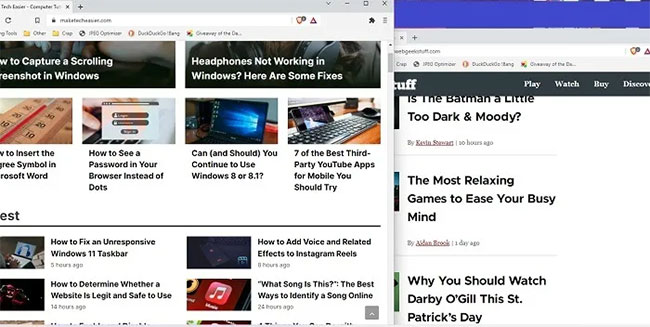
<p style="text-align: justify;">Đây có thể không phải là một tính năng bạn sử dụng thường xuyên, nhưng sẽ hoạt động tốt nếu bạn cần cuộn qua một cửa sổ không hoạt động. Nếu bạn có nhiều cửa sổ đang mở trên màn hình, bạn không phải lúc nào cũng cần đưa một cửa sổ lên foreground chỉ để cuộn nó.</p>

<p style="text-align: justify;">Để sử dụng tính năng cuộn cửa sổ không hoạt động, bạn cần phải mở cả hai cửa sổ cùng một lúc. Chỉ cần di chuột qua cửa sổ không hoạt động và cuộn bằng con lăn chuột.</p>

<figure>
<div style="text-align: justify;"><img alt="Cuộn cửa sổ không hoạt động" data-i="6" data-src="https://st.quantrimang.com/photos/image/2022/04/15/nhung-tinh-nang-an-thu-vi-cua-windows-11-7.jpg" data-was-processed="true" height="327" src="https://st.quantrimang.com/photos/image/2022/04/15/nhung-tinh-nang-an-thu-vi-cua-windows-11-7.jpg" width="650" /></div>

<figcaption>
<div style="text-align: justify;">Cuộn cửa sổ không hoạt động</div>
</figcaption>
</figure>

<p style="text-align: justify;">Điều này hoạt động tốt khi cần so sánh nhanh giữa các trang hoặc để tra cứu thông tin mà không cần chuyển đổi qua lại các cửa sổ đang hoạt động.</p>

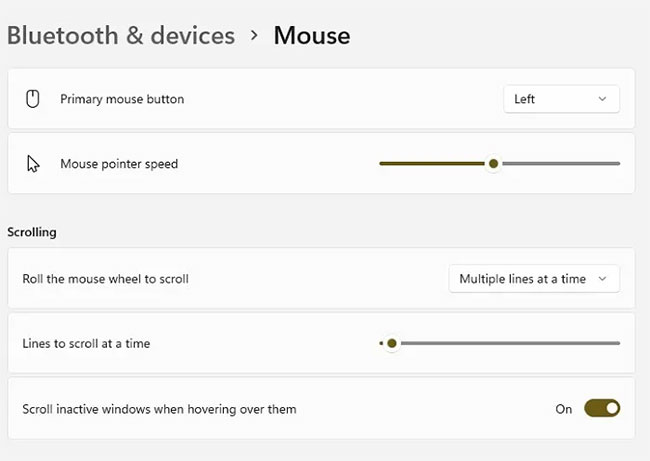
<p style="text-align: justify;">Tính năng này sẽ hoạt động mà không cần phải thay đổi bất kỳ cài đặt nào, nhưng nếu nó không hoạt động, hãy làm theo các bước sau:</p>

<p style="text-align: justify;"><strong>B1:</strong>&nbsp;Đi tới&nbsp;<strong>Start &gt; Settings &gt; Bluetooth &amp; devices &gt; Mouse</strong>.</p>

<p style="text-align: justify;"><strong>B2:</strong>&nbsp;Bật tùy chọn&nbsp;<strong>Scroll inactive windows when I hover over them</strong>.</p>

<figure>
<div style="text-align: justify;"><img alt="Bật tùy chọn Scroll inactive windows when I hover over them" data-i="7" data-src="https://st.quantrimang.com/photos/image/2022/04/15/nhung-tinh-nang-an-thu-vi-cua-windows-11-8.jpg" data-was-processed="true" height="461" src="https://st.quantrimang.com/photos/image/2022/04/15/nhung-tinh-nang-an-thu-vi-cua-windows-11-8.jpg" width="650" /></div>

<figcaption>
<div style="text-align: justify;">Bật tùy chọn Scroll inactive windows when I hover over them</div>
</figcaption>
</figure>

<h2 style="text-align: justify;">7. Clipboard mạnh mẽ hơn</h2>

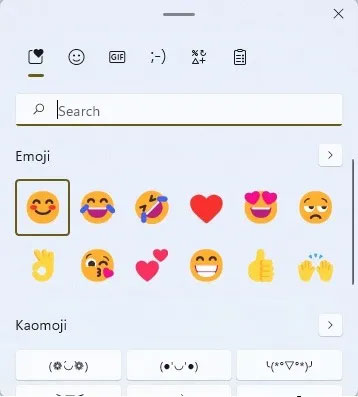
<p style="text-align: justify;">Clipboard mới và được cải tiến là một trong những tính năng ẩn tốt nhất của Windows 11. Nó không còn chỉ là một nơi để lưu trữ nhiều mục được sao chép. Mặc dù điều này vẫn hữu ích, nhưng giờ đây, nó có thêm các emoji, emoticon ASCII cổ điển, biểu tượng và GIF. Nếu bạn phải sử dụng nhiều ký hiệu, chẳng hạn như ©, ℉ hoặc é, bạn sẽ tiết kiệm rất nhiều thời gian bằng cách sử dụng clipboard thay vì cố gắng nhớ đúng code để nhập.</p>

<figure>
<div style="text-align: justify;"><img alt="Clipboard mạnh mẽ hơn" data-i="8" data-src="https://st.quantrimang.com/photos/image/2022/04/15/nhung-tinh-nang-an-thu-vi-cua-windows-11-9.jpg" data-was-processed="true" height="397" src="https://st.quantrimang.com/photos/image/2022/04/15/nhung-tinh-nang-an-thu-vi-cua-windows-11-9.jpg" width="358" /></div>

<figcaption>
<div style="text-align: justify;">Clipboard mạnh mẽ hơn</div>
</figcaption>
</figure>

<p style="text-align: justify;">Nhấn&nbsp;<strong>Win + V</strong>&nbsp;để mở và bật tính năng clipboard. Tất cả các mục được sử dụng gần đây của bạn được lưu trong mỗi phần của clipboard và trên khu vực yêu thích của clipboard.</p>

<h2 style="text-align: justify;">8. Loại bỏ ống dẫn điện nền</h2>

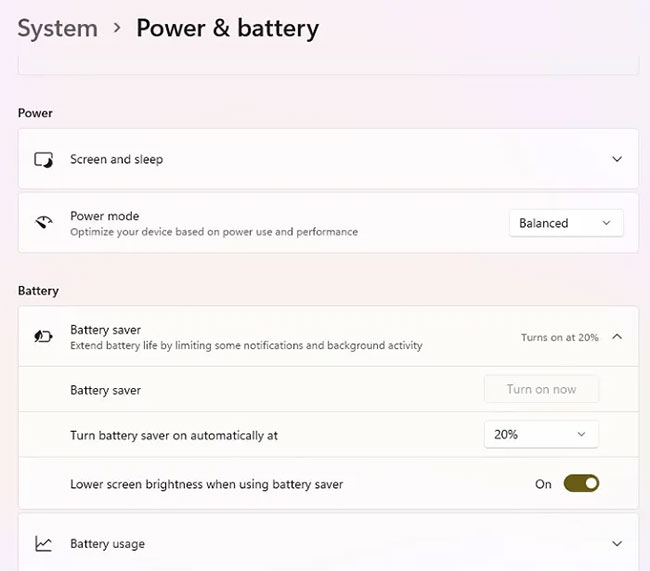
<p style="text-align: justify;">Nếu đang sử dụng desktop, bạn có thể không quá quan tâm đến việc các ứng dụng nền sử dụng điện năng. Tuy nhiên, chúng vẫn chiếm các tài nguyên quý giá khác, có thể làm chậm hiệu suất. Windows 11 cho phép bạn dễ dàng điều chỉnh ứng dụng nào có thể chạy trong nền, mang lại cho bạn nhiều CPU, RAM và thời lượng pin hơn. Có hai cách để quản lý các ứng dụng nền.</p>

<p style="text-align: justify;"><strong>B1:</strong>&nbsp;Đầu tiên, đi tới&nbsp;<strong>Start &gt; Settings &gt; System &gt; Power &amp; battery</strong>. Chọn&nbsp;<strong>Battery Saver</strong>&nbsp;trong phần&nbsp;<strong>Battery.</strong>&nbsp;Theo mặc định, nó sẽ bật khi năng lượng pin của bạn chỉ còn 20%. Nếu không chạy bằng nguồn pin, bạn không thể bật tính năng này. Tuy nhiên, bạn có thể thay đổi tỷ lệ phần trăm bằng cách sử dụng&nbsp;<strong>Turn battery saver on automatically at</strong>.</p>

<figure>
<div style="text-align: justify;"><img alt="Chọn Battery Saver" data-i="9" data-src="https://st.quantrimang.com/photos/image/2022/04/15/nhung-tinh-nang-an-thu-vi-cua-windows-11-10.jpg" data-was-processed="true" height="571" src="https://st.quantrimang.com/photos/image/2022/04/15/nhung-tinh-nang-an-thu-vi-cua-windows-11-10.jpg" width="650" /></div>

<figcaption>
<div style="text-align: justify;">Chọn Battery Saver</div>
</figcaption>
</figure>

<p style="text-align: justify;"><strong>B2:</strong>&nbsp;Tùy chọn tiếp theo là quản lý các ứng dụng riêng lẻ. Bạn có thể thực hiện việc này từ&nbsp;<strong>Battery Usage</strong>&nbsp;- nhưng chỉ khi các ứng dụng chạy bằng pin trong vòng 7 ngày qua.</p>

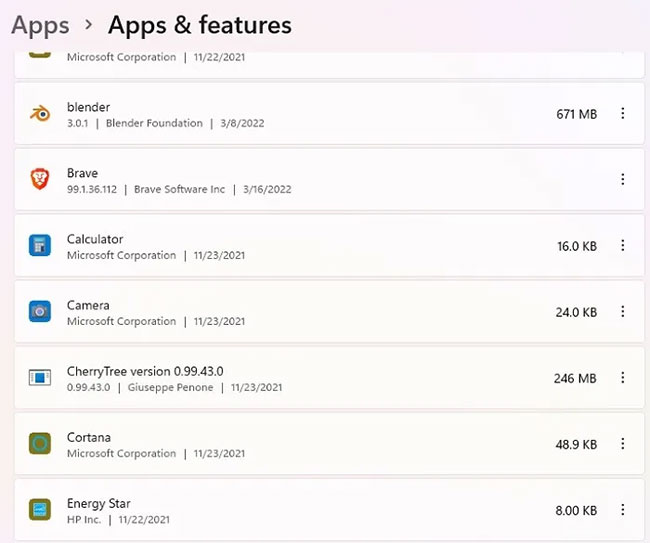
<p style="text-align: justify;"><strong>B3:</strong>&nbsp;Cách thay thế là đi tới&nbsp;<strong>Settings &gt; Apps &gt; Apps &amp; features</strong>.</p>

<figure>
<div style="text-align: justify;"><img alt="Đi tới Settings &gt; Apps &gt; Apps &amp; features" data-i="10" data-src="https://st.quantrimang.com/photos/image/2022/04/15/nhung-tinh-nang-an-thu-vi-cua-windows-11-11.jpg" data-was-processed="true" height="543" src="https://st.quantrimang.com/photos/image/2022/04/15/nhung-tinh-nang-an-thu-vi-cua-windows-11-11.jpg" width="650" /></div>

<figcaption>
<div style="text-align: justify;">Đi tới Settings &gt; Apps &gt; Apps &amp; features</div>
</figcaption>
</figure>

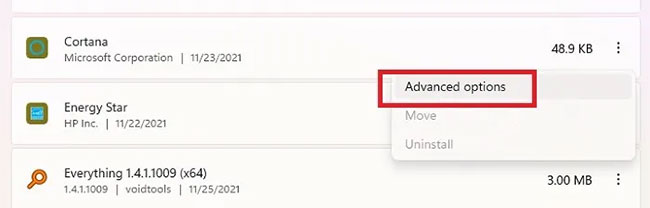
<p style="text-align: justify;"><strong>B4:</strong>&nbsp;Nhấp vào biểu tượng cài đặt bên cạnh ứng dụng (ba chấm) và chọn&nbsp;<strong>Advanced options.</strong>&nbsp;Điều này sẽ không khả dụng cho mọi ứng dụng, chẳng hạn như ứng dụng hệ thống.</p>

<figure>
<div style="text-align: justify;"><img alt="Chọn Advanced options" data-i="11" data-src="https://st.quantrimang.com/photos/image/2022/04/15/nhung-tinh-nang-an-thu-vi-cua-windows-11-12.jpg" data-was-processed="true" height="208" src="https://st.quantrimang.com/photos/image/2022/04/15/nhung-tinh-nang-an-thu-vi-cua-windows-11-12.jpg" width="650" /></div>

<figcaption>
<div style="text-align: justify;">Chọn Advanced options</div>
</figcaption>
</figure>

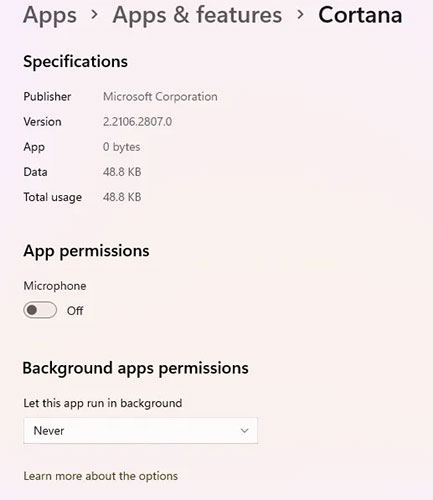
<p style="text-align: justify;"><strong>B5:</strong>&nbsp;Cuộn xuống&nbsp;<strong>Background apps permissions</strong>.</p>

<p style="text-align: justify;"><strong>B6:</strong>&nbsp;Chọn&nbsp;<strong>Never</strong>&nbsp;để ngăn ứng dụng chạy trong nền hoặc&nbsp;<strong>Power Optimized</strong>&nbsp;để chỉ chạy nếu bạn có đủ pin. (Điều này dựa trên phần trăm bạn chọn trong cài đặt&nbsp;<strong>Battery Saver</strong>).</p>

<figure>
<div style="text-align: justify;"><img alt="Chọn Never" data-i="12" data-src="https://st.quantrimang.com/photos/image/2022/04/15/nhung-tinh-nang-an-thu-vi-cua-windows-11-13.jpg" data-was-processed="true" height="500" src="https://st.quantrimang.com/photos/image/2022/04/15/nhung-tinh-nang-an-thu-vi-cua-windows-11-13.jpg" width="433" /></div>

<figcaption>
<div style="text-align: justify;">Chọn Never</div>
</figcaption>
</figure>

<h2 style="text-align: justify;">9. Dọn dẹp ứng dụng cũ</h2>

<p style="text-align: justify;">Thiết bị di động cung cấp cho bạn đề xuất về những gì cần xóa để giải phóng dung lượng lưu trữ. Bây giờ, Windows 11 cũng làm điều tương tự. Nếu bạn có xu hướng tải xuống nhiều ứng dụng, Windows sẽ đề xuất các ứng dụng để xóa dựa trên lịch sử sử dụng của bạn. Bạn có thể sử dụng Storage Sense để tự động xóa các file tạm thời, nhưng&nbsp;<strong>Cleanup Recommendations</strong>&nbsp;là nơi các đề xuất xuất phát.</p>

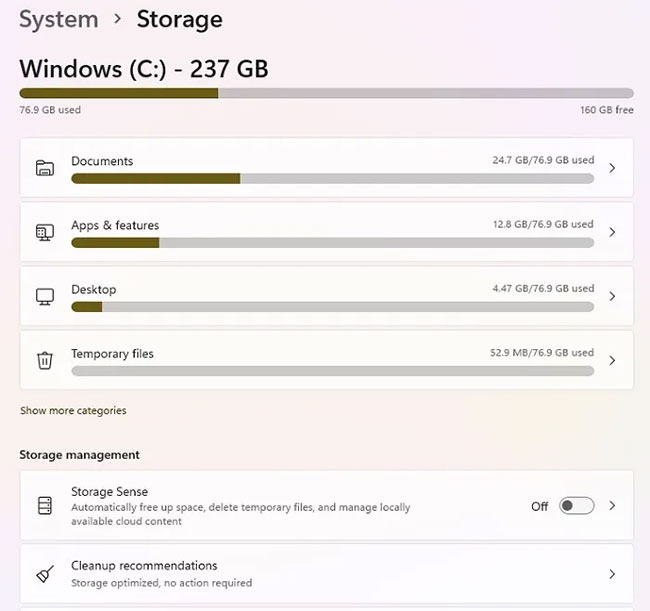
<p style="text-align: justify;"><strong>B1:</strong>&nbsp;Đi tới&nbsp;<strong>Start &gt; Settings &gt; System &gt; Storage</strong>. Bạn sẽ thấy bảng phân tích về mức sử dụng bộ nhớ của mình, bao gồm tài liệu, ứng dụng và tính năng, desktop và các file tạm thời.</p>

<p style="text-align: justify;"><strong>B2:</strong>&nbsp;Nhấp vào&nbsp;<strong>Show more categories</strong>&nbsp;để xem bảng phân tích chi tiết hơn.</p>

<figure>
<div style="text-align: justify;"><img alt="Nhấp vào Show more categories" data-i="13" data-src="https://st.quantrimang.com/photos/image/2022/04/15/nhung-tinh-nang-an-thu-vi-cua-windows-11-14.jpg" data-was-processed="true" height="611" src="https://st.quantrimang.com/photos/image/2022/04/15/nhung-tinh-nang-an-thu-vi-cua-windows-11-14.jpg" width="650" /></div>

<figcaption>
<div style="text-align: justify;">Nhấp vào Show more categories</div>
</figcaption>
</figure>

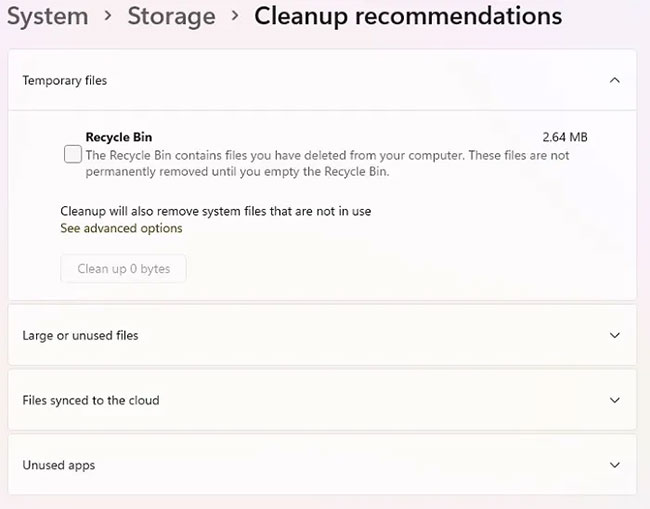
<p style="text-align: justify;"><strong>B3:</strong>&nbsp;Chọn&nbsp;<strong>Cleanup recommendations</strong>&nbsp;để xem các file và ứng dụng được đề xuất để xóa.</p>

<figure>
<div style="text-align: justify;"><img alt="Chọn Cleanup recommendations" data-i="14" data-src="https://st.quantrimang.com/photos/image/2022/04/15/nhung-tinh-nang-an-thu-vi-cua-windows-11-15.jpg" data-was-processed="true" height="509" src="https://st.quantrimang.com/photos/image/2022/04/15/nhung-tinh-nang-an-thu-vi-cua-windows-11-15.jpg" width="650" /></div>

<figcaption>
<div style="text-align: justify;">Chọn Cleanup recommendations</div>
</figcaption>
</figure>

<p style="text-align: justify;">Nhấp vào bất kỳ danh mục nào để xem những thứ được đề xuất loại bỏ.</p>

<h2 style="text-align: justify;">10. Focus Assist</h2>

<p style="text-align: justify;">Không có gì khó chịu hơn việc cố gắng tập trung trong khi các thông báo liên tục hiển thị. Duy trì trạng thái tập trung hoàn toàn bằng cách tắt tiếng thông báo trong thời gian đã định với Focus Assist. Người dùng Windows 10 có thể nhớ tính năng này là&nbsp;<strong>Quiet Times.</strong></p>

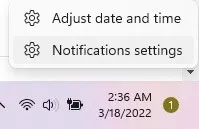
<p style="text-align: justify;"><strong>B1:</strong>&nbsp;Windows 11 hiện có tính năng này như một phần của cài đặt&nbsp;<strong>Clock.</strong>&nbsp;Nhấp chuột phải vào đồng hồ trong khay thông báo và chọn&nbsp;<strong>Notifications settings.</strong></p>

<figure>
<div style="text-align: justify;"><img alt="Chọn Notifications settings" data-i="15" data-src="https://st.quantrimang.com/photos/image/2022/04/15/nhung-tinh-nang-an-thu-vi-cua-windows-11-16.jpg" data-was-processed="true" height="129" src="https://st.quantrimang.com/photos/image/2022/04/15/nhung-tinh-nang-an-thu-vi-cua-windows-11-16.jpg" width="199" /></div>

<figcaption>
<div style="text-align: justify;">Chọn Notifications settings</div>
</figcaption>
</figure>

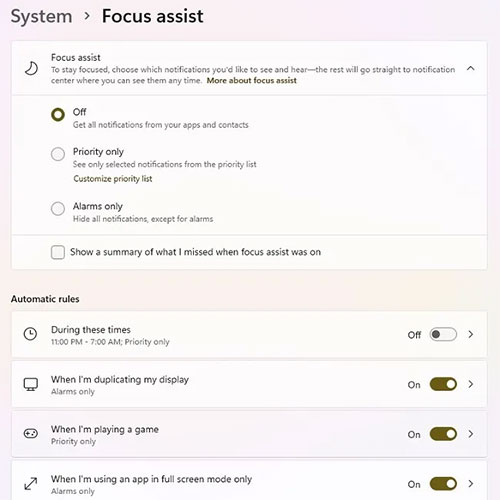
<p style="text-align: justify;"><strong>B2:</strong>&nbsp;Mở rộng&nbsp;<strong>Focus Assist</strong>&nbsp;để xem các tùy chọn có sẵn để tắt tiếng thông báo. Chỉ chọn thông báo từ các liên hệ hoặc ứng dụng quan trọng nhất của bạn, báo thức hoặc đặt khoảng thời gian cụ thể. Bạn cũng có thể điều chỉnh Focus Assist cho các hoạt động cụ thể, chẳng hạn như khi một ứng dụng mở toàn màn hình hoặc khi bạn đang chơi game.</p>

<figure>
<div style="text-align: justify;"><img alt="Mở rộng Focus Assist" data-i="16" data-src="https://st.quantrimang.com/photos/image/2022/04/15/nhung-tinh-nang-an-thu-vi-cua-windows-11-17.jpg" data-was-processed="true" height="500" src="https://st.quantrimang.com/photos/image/2022/04/15/nhung-tinh-nang-an-thu-vi-cua-windows-11-17.jpg" width="500" /></div>

<figcaption>
<div style="text-align: justify;">Mở rộng Focus Assist</div>
</figcaption>
</figure>
		</div>
				<div id="author">
						<p>
				<strong>Nguồn tin:</strong>
				Quantrimang.com
			</p>
		</div>
	</div>
	<div id="footer" class="clearfix">
		<div id="url">
			<strong>URL của bản tin này: </strong><a href="https://www.nguoicodonvn2008.info/vi/news/savefile/kien-thuc-may-tinh/10-tinh-nang-an-thu-vi-cua-windows-11-5461.html" title="10 tính năng ẩn thú vị của Windows 11">https://www.nguoicodonvn2008.info/vi/news/savefile/kien-thuc-may-tinh/10-tinh-nang-an-thu-vi-cua-windows-11-5461.html</a>

		</div>
		<div class="clear"></div>
		<div class="copyright">
			&copy; .&#x3A; Nguoicodonvn2008.info - Cõi lòng người cô đơn &#x3A;.
		</div>
		<div id="contact">
			<a href="mailto:admin@nguoicodonvn2008.info">admin@nguoicodonvn2008.info</a>
		</div>
	</div>
</div>
        <div id="timeoutsess" class="chromeframe">
            Bạn đã không sử dụng Site, <a onclick="timeoutsesscancel();" href="https://nguoicodonvn2008.info/#">Bấm vào đây để duy trì trạng thái đăng nhập</a>. Thời gian chờ: <span id="secField"> 60 </span> giây
        </div>
        <div id="openidResult" class="nv-alert" style="display:none"></div>
        <div id="openidBt" data-result="" data-redirect=""></div>
		</script>
		<div class="car-top">
  <span><img src="https://nguoicodonvn2008.info/themes/default/images/car.png" alt=""></span>
</div>
<div id="run_cronjobs" style="visibility:hidden;display:none;"><img alt="cron" src="/index.php?second=cronjobs&amp;p=h6nxwzk9" width="1" height="1" /></div>
<script src="https://nguoicodonvn2008.info/assets/js/jquery/jquery.min.js"></script>
<script>var nv_base_siteurl="/",nv_lang_data="vi",nv_lang_interface="vi",nv_name_variable="nv",nv_fc_variable="op",nv_lang_variable="language",nv_module_name="news",nv_func_name="savefile",nv_is_user=0, nv_my_ofs=-4,nv_my_abbr="EDT",nv_cookie_prefix="nv4c_e856T",nv_check_pass_mstime=1738000,nv_area_admin=0,nv_safemode=0,theme_responsive=0,nv_recaptcha_ver=2,nv_recaptcha_sitekey="",nv_recaptcha_type="image",XSSsanitize=1;</script>
<script src="https://nguoicodonvn2008.info/assets/js/language/vi.js"></script>
<script src="https://nguoicodonvn2008.info/assets/js/DOMPurify/purify3.js"></script>
<script src="https://nguoicodonvn2008.info/assets/js/global.js"></script>
<script src="https://nguoicodonvn2008.info/assets/js/site.js"></script>
<script src="https://nguoicodonvn2008.info/themes/default/js/news.js"></script>
<script src="https://nguoicodonvn2008.info/themes/default/js/main.js"></script>
<script src="https://nguoicodonvn2008.info/themes/default/js/custom.js"></script>
<script type="application/ld+json">
        {
            "@context": "https://schema.org",
            "@type": "Organization",
            "url": "https://nguoicodonvn2008.info",
            "logo": "https://nguoicodonvn2008.info/uploads/angel.gif"
        }
        </script>
<script src="https://nguoicodonvn2008.info/themes/default/js/bootstrap.min.js"></script>
<script type="text/javascript">
var $scrolltop = $('.car-top');
$scrolltop.on('click', function () {
    $('html,body').animate({
        scrollTop: 0
    }, 800);
    $(this).addClass("car-run");
    setTimeout(function(){ $scrolltop.removeClass('car-run');}, 1000);
    return false;
});
$(window).on('scroll', function ()
{ 
    if($(window).scrollTop() >= 200)
    {
        $scrolltop.addClass("show");
        $scrolltop.addClass("car-down");
    }
    else
    {
       $scrolltop.removeClass("show");
       setTimeout(function(){ $scrolltop.removeClass('car-down');}, 300);
    }
});
</script>
</body>
</html>