<!DOCTYPE html>
    <html lang="vi" xmlns="http://www.w3.org/1999/xhtml" prefix="og: http://ogp.me/ns#">
    <head>
<title>Hàm IF&#x3A; Hàm điều kiện được dùng nhiều nhất trong Excel</title>
<meta name="description" content="Hàm IF&#x3A; Hàm điều kiện được dùng nhiều nhất trong Excel - Savefile - Tin Tức -...">
<meta name="author" content=".: Nguoicodonvn2008.info - Cõi lòng người cô đơn :.">
<meta name="copyright" content=".: Nguoicodonvn2008.info - Cõi lòng người cô đơn :. [admin@nguoicodonvn2008.info]">
<meta name="robots" content="index, archive, follow, noodp">
<meta name="googlebot" content="index,archive,follow,noodp">
<meta name="msnbot" content="all,index,follow">
<meta name="generator" content="NukeViet v4.5">
<meta http-equiv="Content-Type" content="text/html; charset=utf-8">
<meta property="og:title" content="Hàm IF&#x3A; Hàm điều kiện được dùng nhiều nhất trong Excel">
<meta property="og:type" content="website">
<meta property="og:description" content="Savefile - Tin Tức - https&#x3A;&#x002F;&#x002F;www.nguoicodonvn2008.info&#x002F;vi&#x002F;news&#x002F;savefile&#x002F;cuoc-song&#x002F;ham-if-ham-dieu-kien-duoc-dung-nhieu-nhat-trong-excel-9628.html">
<meta property="og:site_name" content=".&#x3A; Nguoicodonvn2008.info - Cõi lòng người cô đơn &#x3A;.">
<meta property="og:url" content="https://www.nguoicodonvn2008.info/vi/news/savefile/cuoc-song/ham-if-ham-dieu-kien-duoc-dung-nhieu-nhat-trong-excel-9628.html">
<link rel="shortcut icon" href="https://nguoicodonvn2008.info/favicon.ico">
<link rel="canonical" href="https://www.nguoicodonvn2008.info/vi/news/savefile/cuoc-song/ham-if-ham-dieu-kien-duoc-dung-nhieu-nhat-trong-excel-9628.html">
<link rel="alternate" href="https://nguoicodonvn2008.info/vi/news/rss/" title="Tin Tức" type="application/rss+xml">
<link rel="alternate" href="https://nguoicodonvn2008.info/vi/news/rss/karaoke-dual/" title="Tin Tức - Karaoke Dual" type="application/rss+xml">
<link rel="alternate" href="https://nguoicodonvn2008.info/vi/news/rss/nhac-tre/" title="Tin Tức - Nhạc trẻ" type="application/rss+xml">
<link rel="alternate" href="https://nguoicodonvn2008.info/vi/news/rss/tru-tinh/" title="Tin Tức - Trữ tình" type="application/rss+xml">
<link rel="alternate" href="https://nguoicodonvn2008.info/vi/news/rss/nuoc-ngoai/" title="Tin Tức - Nước ngoài" type="application/rss+xml">
<link rel="alternate" href="https://nguoicodonvn2008.info/vi/news/rss/remix/" title="Tin Tức - Remix" type="application/rss+xml">
<link rel="alternate" href="https://nguoicodonvn2008.info/vi/news/rss/tam-su-tinh-yeu/" title="Tin Tức - Tâm sự tình yêu" type="application/rss+xml">
<link rel="alternate" href="https://nguoicodonvn2008.info/vi/news/rss/tho-suu-tam/" title="Tin Tức - Thơ sưu tầm" type="application/rss+xml">
<link rel="alternate" href="https://nguoicodonvn2008.info/vi/news/rss/cuoc-song/" title="Tin Tức - Cuộc sống" type="application/rss+xml">
<link rel="alternate" href="https://nguoicodonvn2008.info/vi/news/rss/phan-mem/" title="Tin Tức - Phần mềm" type="application/rss+xml">
<link rel="alternate" href="https://nguoicodonvn2008.info/vi/news/rss/kien-thuc-may-tinh/" title="Tin Tức - Kiến thức máy tính" type="application/rss+xml">
<link rel="alternate" href="https://nguoicodonvn2008.info/vi/news/rss/hoc-tap/" title="Tin Tức - Học tập" type="application/rss+xml">
<link rel="alternate" href="https://nguoicodonvn2008.info/vi/news/rss/tai-lieu/" title="Tin Tức - Tài liệu" type="application/rss+xml">
<link rel="alternate" href="https://nguoicodonvn2008.info/vi/news/rss/de-thi/" title="Tin Tức - Đề thi" type="application/rss+xml">
<link rel="preload" as="style" href="https://nguoicodonvn2008.info/assets/css/font-awesome.min.css" type="text/css">
<link rel="preload" as="style" href="https://nguoicodonvn2008.info/themes/default/css/bootstrap.non-responsive.css" type="text/css">
<link rel="preload" as="style" href="https://nguoicodonvn2008.info/themes/default/css/style.css" type="text/css">
<link rel="preload" as="style" href="https://nguoicodonvn2008.info/themes/default/css/style.non-responsive.css" type="text/css">
<link rel="preload" as="style" href="https://nguoicodonvn2008.info/themes/default/css/news.css" type="text/css">
<link rel="preload" as="style" href="https://nguoicodonvn2008.info/themes/default/css/custom.css" type="text/css">
<link rel="preload" as="script" href="https://nguoicodonvn2008.info/assets/js/jquery/jquery.min.js" type="text/javascript">
<link rel="preload" as="script" href="https://nguoicodonvn2008.info/assets/js/language/vi.js" type="text/javascript">
<link rel="preload" as="script" href="https://nguoicodonvn2008.info/assets/js/DOMPurify/purify3.js" type="text/javascript">
<link rel="preload" as="script" href="https://nguoicodonvn2008.info/assets/js/global.js" type="text/javascript">
<link rel="preload" as="script" href="https://nguoicodonvn2008.info/assets/js/site.js" type="text/javascript">
<link rel="preload" as="script" href="https://nguoicodonvn2008.info/themes/default/js/news.js" type="text/javascript">
<link rel="preload" as="script" href="https://nguoicodonvn2008.info/themes/default/js/main.js" type="text/javascript">
<link rel="preload" as="script" href="https://nguoicodonvn2008.info/themes/default/js/custom.js" type="text/javascript">
<link rel="preload" as="script" href="https://nguoicodonvn2008.info/themes/default/js/bootstrap.min.js" type="text/javascript">
<link rel="stylesheet" href="https://nguoicodonvn2008.info/assets/css/font-awesome.min.css">
<link rel="stylesheet" href="https://nguoicodonvn2008.info/themes/default/css/bootstrap.non-responsive.css">
<link rel="stylesheet" href="https://nguoicodonvn2008.info/themes/default/css/style.css">
<link rel="stylesheet" href="https://nguoicodonvn2008.info/themes/default/css/style.non-responsive.css">
<link rel="StyleSheet" href="https://nguoicodonvn2008.info/themes/default/css/news.css">
<link rel="stylesheet" href="https://nguoicodonvn2008.info/themes/default/css/custom.css">
<style type="text/css">
	body{background: #fff;}
</style>
    </head>
    <body>
<div id="print">
	<div id="hd_print">
		<h2 class="pull-left">.&#x3A; Nguoicodonvn2008.info - Cõi lòng người cô đơn &#x3A;.</h2>
		<p class="pull-right"><a title=".&#x3A; Nguoicodonvn2008.info - Cõi lòng người cô đơn &#x3A;." href="https://nguoicodonvn2008.info/">https://nguoicodonvn2008.info</a></p>
	</div>
	<div class="clear"></div>
	<hr />
	<div id="content">
		<h1>Hàm IF&#x3A; Hàm điều kiện được dùng nhiều nhất trong Excel</h1>
		<ul class="list-inline">
			<li>Thứ sáu - 03/01/2025 22:25</li>
			<li class="hidden-print txtrequired"><em class="fa fa-print">&nbsp;</em><a title="In ra" href="javascript:;" onclick="window.print()">In ra</a></li>
			<li class="hidden-print txtrequired"><em class="fa fa-power-off">&nbsp;</em><a title="Đóng cửa sổ này" href="javascript:;" onclick="window.close()">Đóng cửa sổ này</a></li>
		</ul>
		<div class="clear"></div>
		<div id="hometext">
		</div>
				<div class="imghome">
			<img alt="Hàm IF&#x3A; Hàm điều kiện được dùng nhiều nhất trong Excel" src="https://st.quantrimang.com/photos/image/2021/04/22/Excel-dung-ham-If-11.jpg" width="460" class="img-thumbnail" />
		</div>
		<div class="clear"></div>
		<div id="bodytext" class="clearfix">
			<p style="text-align: justify;"><strong>Hàm IF trong Excel&nbsp;</strong>là một hàm điều kiện được sử dụng khá nhiều. Dưới đây là&nbsp;<strong>những điều bạn cần biết về lệnh If trong Excel</strong>.</p>

<p style="text-align: justify;">Hàm IF trong Excel là&nbsp;hàm Excel cơ bản&nbsp;và được sử dụng nhiều trong bảng dữ liệu&nbsp;Excel&nbsp;để thống kê số liệu. Hàm IF trong Excel có tính chất kiểm tra một điều kiện và trả về một giá trị nếu điều kiện được đáp ứng, hoặc trả về một giá trị khác nếu điều kiện đó không được đáp ứng. Bài viết dưới đây sẽ hướng dẫn bạn đọc cách dùng hàm IF trong Excel.</p>

<h2 style="text-align: justify;">&nbsp;</h2>

<h2 id="mcetoc_1f3rv7rq60" style="text-align: justify;">1. Công thức hàm IF trong Excel</h2>

<p style="text-align: justify;">Hàm IF trong Excel có cú pháp thực hiện:</p>

<p style="text-align: justify;"><code><strong>IF (logical_test, &#91;value_if_true&#93;, &#91;value_if_false&#93;)</strong>.</code></p>

<p style="text-align: justify;">Trong đó:</p>

<ul>
	<li style="text-align: justify;">Logical_test: Biểu thức điều kiện.</li>
	<li style="text-align: justify;">Value if true: Giá trị trả về nếu điều kiện đúng.</li>
	<li style="text-align: justify;">Value if false: Giá trị trả về nếu điều kiện sai.</li>
</ul>

<p style="text-align: justify;">Lưu ý về hàm IF trong Excel:</p>

<ul>
	<li style="text-align: justify;">Nếu value_if_true bị bỏ qua trong công thức IF thì hàm IF sẽ trả về kết quả là 0 nếu điều kiện chính được đáp ứng.</li>
	<li style="text-align: justify;">Nếu như value_if_false bị bỏ qua thì hàm IF sẽ trả về giá trị FALSE.</li>
	<li style="text-align: justify;">Nếu muốn các công thức Excel hiện lên các giá trị logic như TRUE hoặc FALSE khi một điều kiện nhất định được thỏa mãn thì bạn phải gõ TRUE trong ô tham số value_if_true. Ô value_if_false có thể điền vào là FALSE hoặc để trống.</li>
</ul>

<h2 id="mcetoc_1f3rv7rq61" style="text-align: justify;">2. Ví dụ sử dụng hàm IF trong Excel</h2>

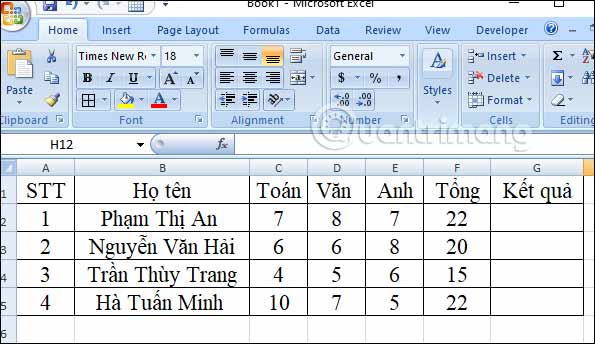
<p style="text-align: justify;">Chúng ta sẽ thực hiện với bảng điểm dưới đây của học sinh với tổng điểm 3 môn và yêu cầu nhập kết quả đỗ hoặc trượt theo từng điều kiện.</p>

<p style="text-align: justify;"><img alt="Bảng điểm học sinh" data-i="0" data-src="https://st.quantrimang.com/photos/image/2021/04/22/Excel-dung-ham-If-1.jpg" data-was-processed="true" height="344" src="https://st.quantrimang.com/photos/image/2021/04/22/Excel-dung-ham-If-1.jpg" width="595" /></p>

<h3 id="mcetoc_1f3rv7rq62" style="text-align: justify;">2.1. Hàm IF cơ bản</h3>

<p style="text-align: justify;"><strong>Ví dụ 1:</strong></p>

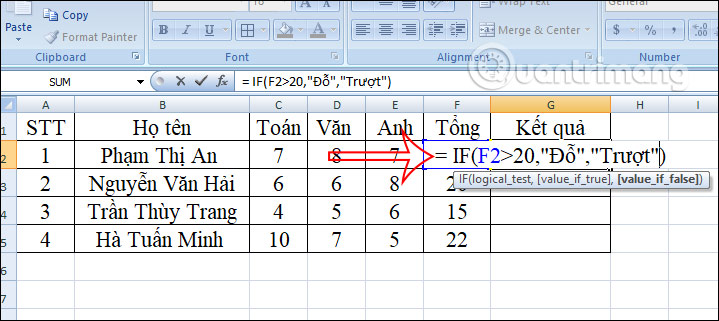
<p style="text-align: justify;">Theo bảng này&nbsp;<strong>nếu học sinh có tổng điểm 3 môn lớn 20 điểm trở lên sẽ có kết quả đỗ, nếu học sinh nào dưới 20 điểm thì trượt</strong>.</p>

<p style="text-align: justify;">Chúng ta sẽ có công thức tính là&nbsp;<strong>= If(F2&gt;20,”Đỗ”,”Trượt”)</strong>&nbsp;rồi nhấn Enter để hiển thị kết quả.</p>

<p style="text-align: justify;"><img alt="Hàm If 1 điều kiện " data-i="1" data-src="https://st.quantrimang.com/photos/image/2021/04/22/Excel-dung-ham-If-2.jpg" data-was-processed="true" height="286" src="https://st.quantrimang.com/photos/image/2021/04/22/Excel-dung-ham-If-2.jpg" width="640" /></p>

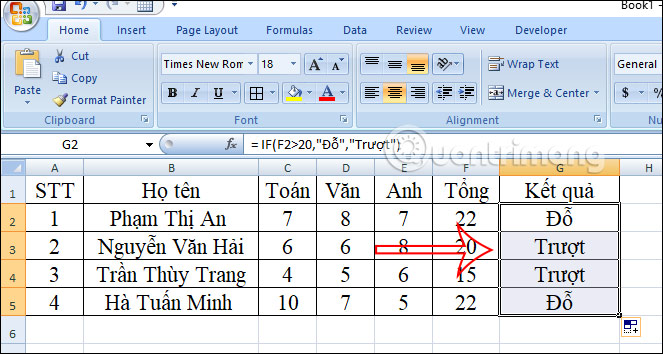
<p style="text-align: justify;">Lúc này bạn sẽ nhìn thấy ô kết quả hiển thị Đỗ. Chúng ta chỉ cần fill kết quả ô đầu tiên xuống những ô còn lại là được.</p>

<p style="text-align: justify;"><img alt="Kết quả hàm If 1 điều kiện " data-adbro-processed="true" data-i="2" data-src="https://st.quantrimang.com/photos/image/2021/04/22/Excel-dung-ham-If-3.jpg" data-was-processed="true" height="320" src="https://st.quantrimang.com/photos/image/2021/04/22/Excel-dung-ham-If-3.jpg" width="600" /></p>

<p style="text-align: justify;"><strong>Ví dụ 2:</strong></p>

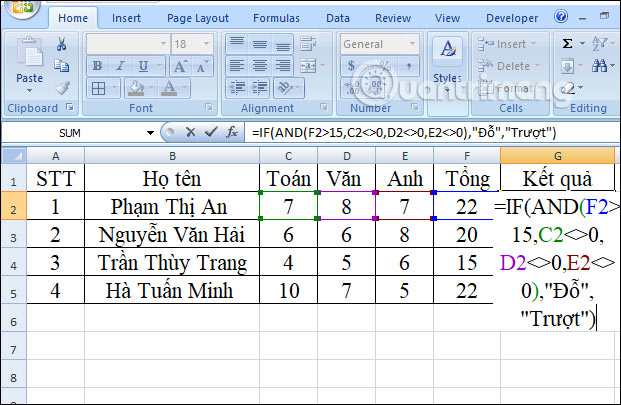
<p style="text-align: justify;">Cũng trong bảng thống kê, điền kết quả&nbsp;<strong>nếu tổng điểm học sinh lớn hơn 15 điểm và không có điểm nào dưới 0 điểm thì xếp kết quả đỗ</strong>.</p>

<p style="text-align: justify;">Chúng ta nhập công thức dưới đây rồi nhấn nút Enter để thực hiện.</p>

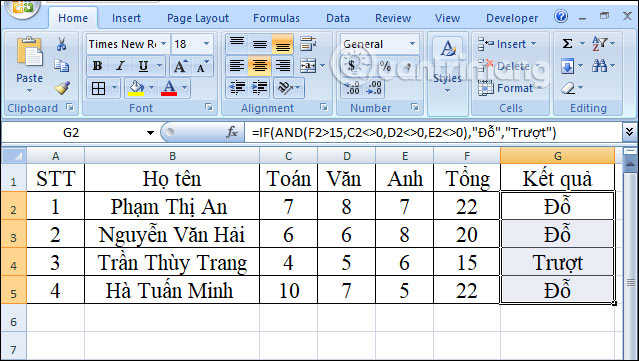
<p style="text-align: justify;"><code><strong>= If(And(F2&gt;15,C2&lt;&gt;0,D2&lt;&gt;0,E2&lt;&gt;0),”Đỗ”,”Trượt”)</strong></code></p>

<p style="text-align: justify;"><img alt="Hàm if cơ bản" data-i="3" data-src="https://st.quantrimang.com/photos/image/2021/04/22/Excel-dung-ham-If-4.jpg" data-was-processed="true" height="405" src="https://st.quantrimang.com/photos/image/2021/04/22/Excel-dung-ham-If-4.jpg" width="621" /></p>

<p style="text-align: justify;">Ngay sau đó bạn cũng sẽ thấy hiển thị kết quả ở ô đã nhập công thức. Chúng ta chỉ cần kéo ô kết quả đầu tiên xuống những ô còn lại để điền đỗ hoặc trượt là được.</p>

<p style="text-align: justify;"><img alt="Ví dụ hàm If" data-i="4" data-src="https://st.quantrimang.com/photos/image/2021/04/22/Excel-dung-ham-If-5.jpg" data-was-processed="true" height="361" src="https://st.quantrimang.com/photos/image/2021/04/22/Excel-dung-ham-If-5.jpg" width="639" /></p>

<h3 id="mcetoc_1f3rv7rq63" style="text-align: justify;">2.2 Hàm IF lồng nhau</h3>

<h4 style="text-align: justify;"><strong>Ví dụ 1: Hàm IF &amp; AND trong Excel</strong></h4>

<p style="text-align: justify;">Hàm IF lồng nhau đó là kết hợp AND là khi bạn sẽ phải xét kết hợp thêm nhiều điều kiện đưa ra cùng lúc thì mới có được kết quả. Khi đó chúng ta cần ghép nhiều hàm IF trong cùng một công thức.</p>

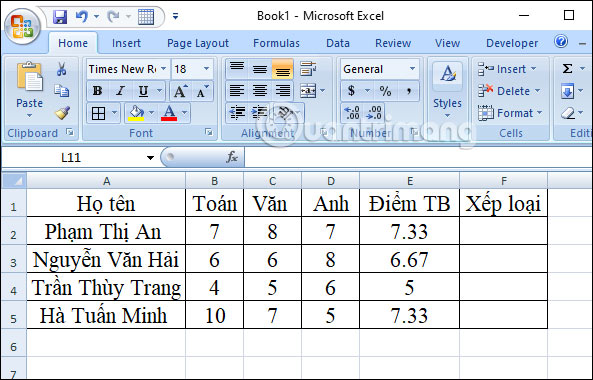
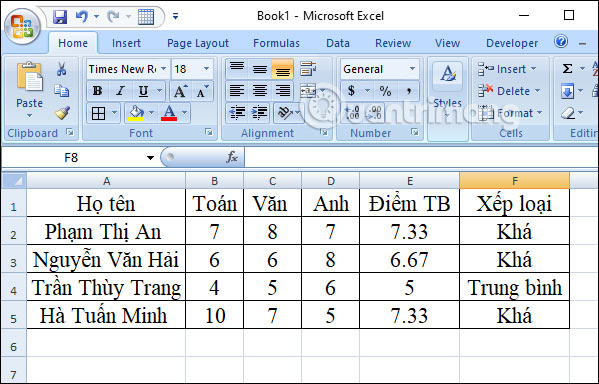
<p style="text-align: justify;">Trong bảng dữ liệu dưới đây, chúng ta sẽ<strong>&nbsp;xếp loại học sinh</strong>&nbsp;dựa vào điểm trung bình 3 môn mà học sinh đạt được với các điều kiện gồm:</p>

<ul>
	<li style="text-align: justify;">Nếu điểm trung bình lớn hơn hoặc bằng 8.5 sẽ xếp loại học lực giỏi.</li>
	<li style="text-align: justify;">Nếu điểm trung bình lớn hơn hoặc bằng 6.5 và nhỏ hơn 8.5 xếp học lực khá.</li>
	<li style="text-align: justify;">Nếu điểm trung bình lớn hơn hoặc bằng 5 và nhỏ hơn 6.5 xếp học lực trung bình.</li>
	<li style="text-align: justify;">Còn lại nếu điểm trung bình nhỏ hơn 5 xếp học lực yếu.</li>
</ul>

<p style="text-align: justify;"><img alt="Ví dụ hàm If &amp; and" data-i="5" data-src="https://st.quantrimang.com/photos/image/2021/04/22/Excel-dung-ham-If-6.jpg" data-was-processed="true" height="380" src="https://st.quantrimang.com/photos/image/2021/04/22/Excel-dung-ham-If-6.jpg" width="593" /></p>

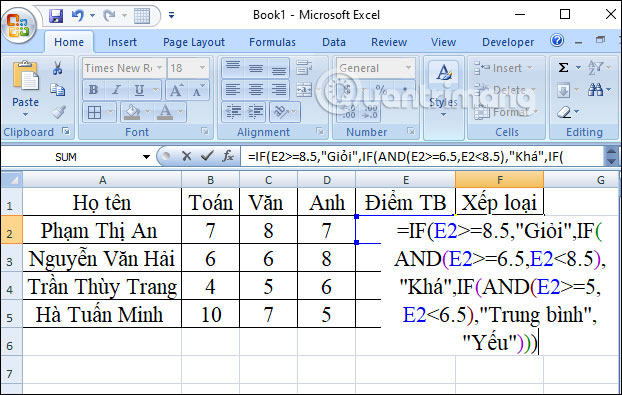
<p style="text-align: justify;">Chúng ta sẽ có công thức như dưới đây rồi nhấn Enter.</p>

<p style="text-align: justify;"><strong><code>=IF(E2&gt;=8.5,&quot;Giỏi&quot;,IF(AND(E2&gt;=6.5,E2&lt;8.5),&quot;Khá&quot;,IF(AND(E2&gt;=5,E2&lt;6.5),&quot;Trung bình&quot;,&quot;Yếu&quot;)))</code></strong></p>

<p style="text-align: justify;"><img alt="Công thức hàm If &amp; and" data-i="6" data-src="https://st.quantrimang.com/photos/image/2021/04/22/Excel-dung-ham-If-7.jpg" data-was-processed="true" height="395" src="https://st.quantrimang.com/photos/image/2021/04/22/Excel-dung-ham-If-7.jpg" width="622" /></p>

<p style="text-align: justify;">Ngay lập tức bạn sẽ nhận được kết quả xếp loại. Chúng ta chỉ cần kéo ô kết quả đầu tiên xuống những ô còn lại.</p>

<p style="text-align: justify;"><img alt="Kết quả hàm If &amp; and" data-i="7" data-src="https://st.quantrimang.com/photos/image/2021/04/22/Excel-dung-ham-If-8.jpg" data-was-processed="true" height="384" src="https://st.quantrimang.com/photos/image/2021/04/22/Excel-dung-ham-If-8.jpg" width="599" /></p>

<h4 style="text-align: justify;"><strong>Ví dụ 2: Hàm IF &amp; OR trong Excel</strong></h4>

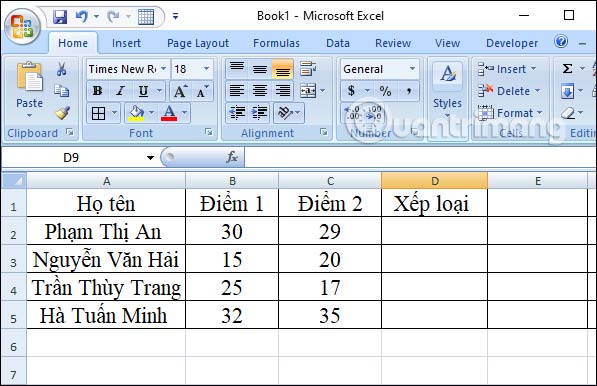
<p style="text-align: justify;">Chúng ta có bảng ví dụ dưới đây với 2 cột điểm của học sinh và kết quả&nbsp;<strong>xếp loại đạt hoặc trượt nếu điểm 1 của học sinh lớn hơn hoặc bằng 20 hoặc điểm 2 bằng hoặc lớn hơn 25</strong>.</p>

<p style="text-align: justify;"><img alt="Kết quả hàm If &amp; or" data-i="8" data-src="https://st.quantrimang.com/photos/image/2021/04/22/Excel-dung-ham-If-12.jpg" data-was-processed="true" height="386" src="https://st.quantrimang.com/photos/image/2021/04/22/Excel-dung-ham-If-12.jpg" width="597" /></p>

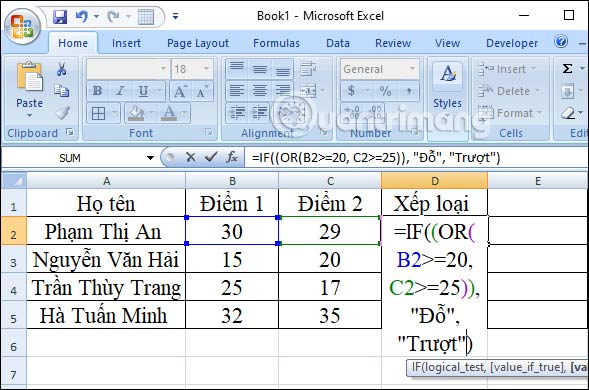
<p style="text-align: justify;">Chúng ta có công thức dưới đây rồi nhấn Enter.</p>

<p style="text-align: justify;"><code><strong>=IF((OR(B2&gt;=20, C2&gt;=25)), “Đỗ”,“Trượt”)</strong></code></p>

<p style="text-align: justify;"><img alt="Công thức hàm If &amp; or" data-i="9" data-src="https://st.quantrimang.com/photos/image/2021/04/22/Excel-dung-ham-If-13.jpg" data-was-processed="true" height="390" src="https://st.quantrimang.com/photos/image/2021/04/22/Excel-dung-ham-If-13.jpg" width="589" /></p>

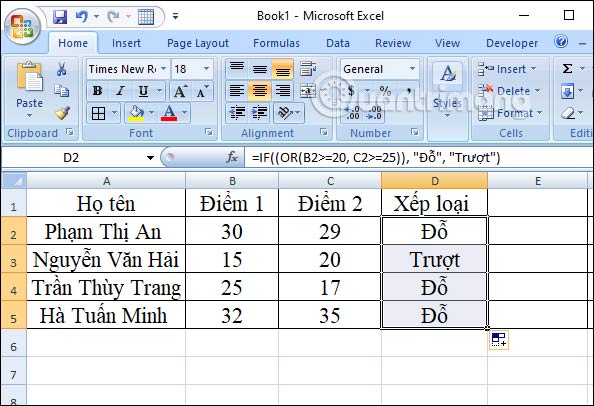
<p style="text-align: justify;">Kết quả bạn sẽ nhận được xếp loại của học sinh đầu tiên và chỉ cần kéo xuống ô bên dưới là được.</p>

<p style="text-align: justify;"><img alt="Kết quả hàm If &amp; or" data-i="10" data-src="https://st.quantrimang.com/photos/image/2021/04/22/Excel-dung-ham-If-14.jpg" data-was-processed="true" height="406" src="https://st.quantrimang.com/photos/image/2021/04/22/Excel-dung-ham-If-14.jpg" width="594" /></p>

<h4 style="text-align: justify;"><strong>Ví dụ 3: Hàm IF kết hợp AND và OR trong Excel</strong></h4>

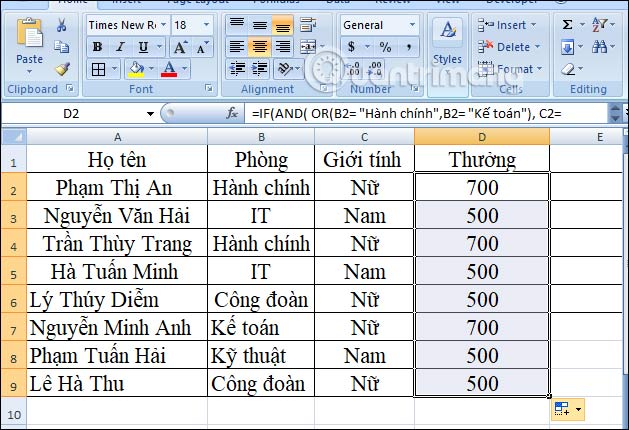
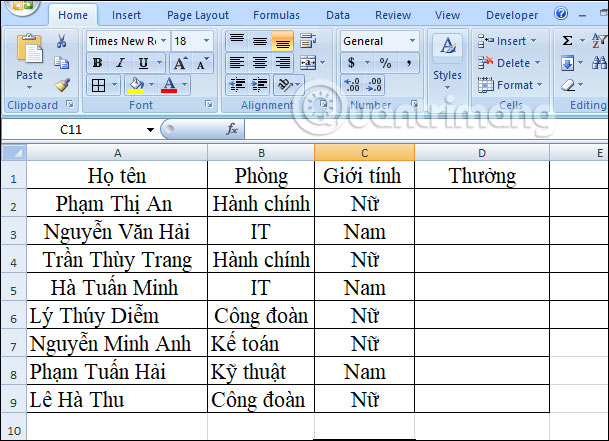
<p style="text-align: justify;">Chúng ta có bảng nhân viên dưới đây với yêu cầu điền các mức thưởng khác nhau. Nếu&nbsp;<strong>nhân viên nữ thuộc phòng Hành chính hoặc Kế toán sẽ được thưởng 700.000đ</strong>, các&nbsp;<strong>trường hợp khác thưởng 500.000đ</strong>.</p>

<p style="text-align: justify;"><img alt="Kết quả hàm If &amp; and &amp; or" data-i="11" data-src="https://st.quantrimang.com/photos/image/2021/04/22/Excel-dung-ham-If-9.jpg" data-was-processed="true" height="441" src="https://st.quantrimang.com/photos/image/2021/04/22/Excel-dung-ham-If-9.jpg" width="609" /></p>

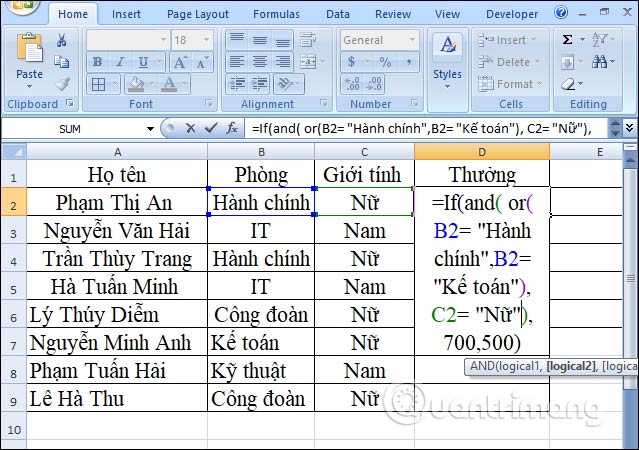
<p style="text-align: justify;">Chúng ta sẽ có công thức như dưới đây rồi nhấn Enter.</p>

<p style="text-align: justify;"><code><strong>=If(and(or(B2= “Hành chính”,B2= “Kế toán”), C2= “Nữ”), 700,500)</strong></code></p>

<p style="text-align: justify;"><img alt="Công thức hàm If &amp; and &amp; or" data-i="12" data-src="https://st.quantrimang.com/photos/image/2021/04/22/Excel-dung-ham-If-10.jpg" data-was-processed="true" height="450" src="https://st.quantrimang.com/photos/image/2021/04/22/Excel-dung-ham-If-10.jpg" width="639" /></p>

<p style="text-align: justify;">Kết quả bạn sẽ có ngay số tiền thưởng cho các nhân viên theo từng yêu cầu mà chúng ta đã nêu ra.</p>

<p style="text-align: justify;"><img alt="Kết quả hàm If &amp; and &amp; or" data-i="13" data-src="https://st.quantrimang.com/photos/image/2021/04/22/Excel-dung-ham-If-11.jpg" data-was-processed="true" height="430" src="https://st.quantrimang.com/photos/image/2021/04/22/Excel-dung-ham-If-11.jpg" width="629" /></p>

<h2 id="mcetoc_1gj90s4so19" style="text-align: justify;">Cách sửa lỗi hàm IF trong Microsoft Excel</h2>

<p style="text-align: justify;">Trong một số trường hợp, lỗi bạn gặp phải thường do đã sử dụng hàm IF sai cách, có thể phát sinh từ công thức hoặc ô tham chiếu.</p>

<p style="text-align: justify;">Điều đầu tiên bạn nên làm là đảm bảo đã viết hàm đúng cấu trúc, bao gồm cả dấu câu. Ngoài ra, vấn đề cũng có khả năng phát sinh từ các hàm lồng nhau với IF. Chìa khóa ở đây là hiểu rõ hàm mà bạn đang dùng để không viết sai hay nhập giá trị không hợp lệ.</p>

<p style="text-align: justify;">Dưới đây là 4 lỗi phổ biến khi dùng hàm IF:</p>

<table border="1" cellpadding="3" cellspacing="3">
	<tbody>
		<tr>
			<td style="text-align: justify;"><strong>Lỗi</strong></td>
			<td style="text-align: justify;"><strong>Mô tả</strong></td>
		</tr>
		<tr>
			<td style="text-align: justify;">#DIV/0!</td>
			<td style="text-align: justify;">Công thức của bạn đang cố chia một giá trị cho 0.</td>
		</tr>
		<tr>
			<td style="text-align: justify;">#VALUE!</td>
			<td style="text-align: justify;">Bạn đã nhập sai kiểu dữ liệu vào công thức. Ví dụ. công thức phải chứa số, nhưng bạn lại dùng text.</td>
		</tr>
		<tr>
			<td style="text-align: justify;">#REF!</td>
			<td style="text-align: justify;">Các ô tham chiếu hoặc ô công thức đã được di chuyển. Các tham chiếu trong công thức không còn tồn tại.</td>
		</tr>
		<tr>
			<td style="text-align: justify;">#NAME?</td>
			<td style="text-align: justify;">Bạn đã nhập sai tên hàm trong công thức.</td>
		</tr>
	</tbody>
</table>

<p style="text-align: justify;">Bạn chỉ cần xác định được lỗi sai ở đâu khi dùng&nbsp;<strong>hàm IF trong Excel</strong>&nbsp;là có thể sửa nó được dễ dàng.</p>

<div style="text-align: justify;">&nbsp;</div>
		</div>
				<div id="author">
						<p>
				<strong>Nguồn tin:</strong>
				Quantrimang.com:
			</p>
		</div>
	</div>
	<div id="footer" class="clearfix">
		<div id="url">
			<strong>URL của bản tin này: </strong><a href="https://www.nguoicodonvn2008.info/vi/news/savefile/cuoc-song/ham-if-ham-dieu-kien-duoc-dung-nhieu-nhat-trong-excel-9628.html" title="Hàm IF&#x3A; Hàm điều kiện được dùng nhiều nhất trong Excel">https://www.nguoicodonvn2008.info/vi/news/savefile/cuoc-song/ham-if-ham-dieu-kien-duoc-dung-nhieu-nhat-trong-excel-9628.html</a>

		</div>
		<div class="clear"></div>
		<div class="copyright">
			&copy; .&#x3A; Nguoicodonvn2008.info - Cõi lòng người cô đơn &#x3A;.
		</div>
		<div id="contact">
			<a href="mailto:admin@nguoicodonvn2008.info">admin@nguoicodonvn2008.info</a>
		</div>
	</div>
</div>
        <div id="timeoutsess" class="chromeframe">
            Bạn đã không sử dụng Site, <a onclick="timeoutsesscancel();" href="https://nguoicodonvn2008.info/#">Bấm vào đây để duy trì trạng thái đăng nhập</a>. Thời gian chờ: <span id="secField"> 60 </span> giây
        </div>
        <div id="openidResult" class="nv-alert" style="display:none"></div>
        <div id="openidBt" data-result="" data-redirect=""></div>
		</script>
		<div class="car-top">
  <span><img src="https://nguoicodonvn2008.info/themes/default/images/car.png" alt=""></span>
</div>
<div id="run_cronjobs" style="visibility:hidden;display:none;"><img alt="cron" src="/index.php?second=cronjobs&amp;p=z1PMSB08" width="1" height="1" /></div>
<script src="https://nguoicodonvn2008.info/assets/js/jquery/jquery.min.js"></script>
<script>var nv_base_siteurl="/",nv_lang_data="vi",nv_lang_interface="vi",nv_name_variable="nv",nv_fc_variable="op",nv_lang_variable="language",nv_module_name="news",nv_func_name="savefile",nv_is_user=0, nv_my_ofs=-4,nv_my_abbr="EDT",nv_cookie_prefix="nv4c_e856T",nv_check_pass_mstime=1738000,nv_area_admin=0,nv_safemode=0,theme_responsive=0,nv_recaptcha_ver=2,nv_recaptcha_sitekey="",nv_recaptcha_type="image",XSSsanitize=1;</script>
<script src="https://nguoicodonvn2008.info/assets/js/language/vi.js"></script>
<script src="https://nguoicodonvn2008.info/assets/js/DOMPurify/purify3.js"></script>
<script src="https://nguoicodonvn2008.info/assets/js/global.js"></script>
<script src="https://nguoicodonvn2008.info/assets/js/site.js"></script>
<script src="https://nguoicodonvn2008.info/themes/default/js/news.js"></script>
<script src="https://nguoicodonvn2008.info/themes/default/js/main.js"></script>
<script src="https://nguoicodonvn2008.info/themes/default/js/custom.js"></script>
<script type="application/ld+json">
        {
            "@context": "https://schema.org",
            "@type": "Organization",
            "url": "https://nguoicodonvn2008.info",
            "logo": "https://nguoicodonvn2008.info/uploads/angel.gif"
        }
        </script>
<script src="https://nguoicodonvn2008.info/themes/default/js/bootstrap.min.js"></script>
<script type="text/javascript">
var $scrolltop = $('.car-top');
$scrolltop.on('click', function () {
    $('html,body').animate({
        scrollTop: 0
    }, 800);
    $(this).addClass("car-run");
    setTimeout(function(){ $scrolltop.removeClass('car-run');}, 1000);
    return false;
});
$(window).on('scroll', function ()
{ 
    if($(window).scrollTop() >= 200)
    {
        $scrolltop.addClass("show");
        $scrolltop.addClass("car-down");
    }
    else
    {
       $scrolltop.removeClass("show");
       setTimeout(function(){ $scrolltop.removeClass('car-down');}, 300);
    }
});
</script>
</body>
</html>